Showing posts sorted by date for query cara-mengembalikan-kontak-whatsapp-hilang. Sort by relevance Show all posts

Thursday, April 2, 2020

4 Cara Mengembalikan Video Foto Terhapus Di Xiaomi

trikinaja – Inilah cara mengembalikan video foto terhapus di Xiaomi. Xiaomi yaitu bintang yang sedang naik di industri ponsel pintar. Xiaomi membuat ponsel Android berkinerja tinggi dengan harga sangat rendah. Seperti ponsel lainnya, dengan Xiaomi pengguna mampu menyimpan banyak data. Tapi kami sarankan untuk mencadangkan data ke penyimpanan lain, ibarat komputer, Mi Cloud, Dropbox, One Drive, atau layanan lainnya.


Dengan cadangan yang dibuat, kau mampu dengan simpel mengembalikan data yang dihapus atau hilang di ponsel. Tapi, bagaimana jikalau secara tidak sengaja menghapus file di ponsel Xiaomi sebelum membuat cadangan. Nah, hari ini kami akan membuatkan dengan semua pengguna Xiaomi cara mengembalikan video foto terhapus di Xiaomi, yang mampu membantu kau memulihkan foto dan video yang terhapus dari ponsel Xiaomi atau Redmi tanpa cadangan apa pun.
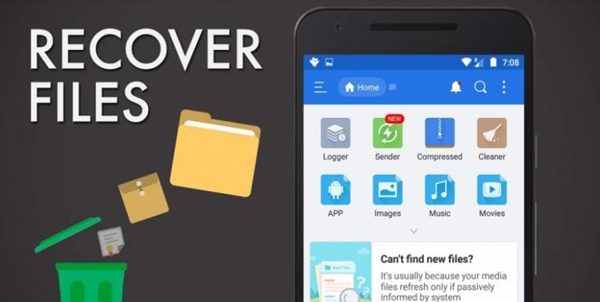
 Inilah cara mengembalikan video foto terhapus di Xiaomi 4 Cara Mengembalikan Video Foto Terhapus Di Xiaomi

Cara Mengembalikan Video Foto Terhapus di Xiaomi


Untuk ini kau memerlukan jadwal retrival data ponsel Android profesional. Disini kami menggunakan DR. Fone kau mampu mengunduhnya dari browser, selanjutnya silahkan simak setiap caranya yang akan kami bahas satu per satu.

1. Aktifkan USB Debugging di Xiaomi

USB Debugging yaitu fitur built-in pada semua ponsel yang didukung Android, termasuk Samsung, HTC, LG, Sony, Nexus, Lenovo, ZTE, Huawei, Motorola, dan tentu saja Xiaomi. kau mampu mengusut petunjuk untuk mengaktifkan USB debugging pada ponsel Xiaomi kamu

2. Hubungkan Xiaomi ke komputer

Hubungkan ponsel Xiaomi atau Redmi kau ke PC atau komputer Mac menggunakan kabel data USB. Program pemulihan data ponsel mampu secara otomatis mendeteksi koneksi ponsel kau melalui USB.

3. Pindai Foto dan Video dari Xiaomi

Kamu akan memiliki kesempatan untuk memilih tipe data apa pun yang ingin kau pindai dan ambil, ibarat kontak, pesan teks, obrolan WhatsApp, log panggilan, foto, video, musik, dokumen. Secara default semua tipe data yang didukung akan dipilih dan dipindai. Namun jikalau kau hanya kehilangan foto dan video di xiaomi, kau mampu mengaktifkan pemulihan foto atau pemulihan video saja dari ponsel Xiaomi.

Pencarian foto dan video yang dihapus dari Xiaomi mampu berlangsung lama, terutama saat kau memiliki ruang penyimpanan yang besar atau penyimpanan eksternal, ibarat kartu SD. Tunggu hingga pemindaian selesai.

4. Pulihkan Foto dan Video dari Xiaomi ke komputer

Baca Juga:
5 Cara Mengatasi Kamera Tidak Terhubung Di Xiaomi
Cara Membuka Kunci Pola Xiaomi yang Lupa
Cara Membuat Akun Mi dan Mi Cloud di HP Xiaomi

Setelah akhir memindai, kau akan disajikan semua file media yang ditemukan di layar. Buka kategori Galeri dari menu kiri untuk melihat semua foto yang ditemukan dari Xiaomi. Klik untuk memilih foto atau gambar yang hilang dari sana, klik kanan dan pilih opsi untuk memulihkan foto yang dipilih atau disorot dari Xiaomi ke komputer kamu.

Kamu juga mampu mengklik tombol Pulihkan di cuilan bawah untuk mengambil semua gambar dan foto yang hilang ke komputer. Caranya sama untuk memulihkan video yang dihapus dari ponsel Xiaomi.


FYI, saat file kau terhapus lantaran yaitu kesalahan atau dihapus oleh virus di ponsel, data ini bekerjsama mungkin masih ada di suatu tempat di penyimpanan internal ponsel kau atau kartu SD. File – file tersebut menjadi sangat rentan lantaran yaitu file – file tersebut ditandai sebagai penghapusan, dan mampu dihapus otomatis secara permanen saat proses overwriting. Sebelum itu terjadi, kau masih memiliki kesempatan untuk menerima kembali data yang dihapus dari ponsel Xiaomi kamu. Sekian panduan cara mengembalikan video foto terhapus di Xiaomi ini, have a good day !
Sumber https://8tutorialandroid.blogspot.com/

Wednesday, April 1, 2020

3 Cara Membuat Link Whatsapp Di Instagram (🔥Updated)

– Panduan lengkap cara membuat link whatsapp di instagram semoga bisa langsung chat ke nomor kita. Sebagai salah satu layanan chat dan pesan singkat yang memiliki jutaan pengguna, tentunya harus kita manfaatkan terutama bagi kau yang menjalankan bisnis online di instagram. Whatsapp merupakan aplikasi yang paling praktis untuk ngobrol antara calon pembeli dan penjual.

Layanan whatsapp pun tentu saja memiliki beberapa kemampuan untuk membantu para penggunanya ketika berkomunikasi yang salah satunya yaitu dengan cara membuat link wa di instagram. Fitur ini dinamakan dengan click to chat alasannya yaitu pada dasarnya ketika kita telah link chat whatsapp di Instagram, maka pengguna bisa langsung menghubungi kita tanpa ribet dan tanpa menambah kontak.
cara membuat link whatsapp di instagram 3 Cara Menciptakan Link Whatsapp Di Instagram (🔥Updated)

Membuat Link Whatsapp di Instagram

Terdapat tiga langkah yang akan saya jelaskan untuk mengatur semoga akun instagram kita bisa menyimpan link whatsapp. Perhatikan penjelasan ini.

1. Membuat Link Click to Chat Whastapp

Hal pertama yang harus kita lakukan yaitu mengedit link fitur ini alasannya yaitu memang sudah disediakan oleh Whatsaap. Caranya copy dan paste link ini ke apliksi catatan atau notepad https://api.whatsapp.com/send?phone=6281*******&text=Gw%20Ganteng%20kan?

Jika sudah sekarang edit “6281*******” dan ganti menjadi nomor kamu. Selanjutnya pada script “Gw%20Ganteng%20kan?” ganti dengan teks yang kau perlukan misalnya jadi “Barang%20Ready?”.
Jika sudah di edit sekarang copy lagi isyarat tersebut dan lanjut ke langkah berikutnya.

2. Cara Membuat Link Whatsapp di Bitly

Dikarenakan teks tersebut sangat panjang dan tidak rapi, maka kita harus memperpendek link whatsapp menggunakan Bitly.Nagi kau yang belum tau menmgenai bitly ini semoga saya jelaskan sedikit. Bitly yaitu layanan url shortener yang bisa memperpendek link panjang semoga menjadi terlihat rapi dan bagus. Bahkan kita bisa mengkstumisasinya sesuai dengan link yang diinginkan.

Caranya buka situs https://bitly.com kemudian paste-kan Link Whatsapp tadi dan klik tombol “SHORTHEN”. Jika sudah, maka link akan menjadi pendek kemudian copy lagi dan simpan di notepad.

3. Menaruh Link Whatsapp di Instagram

Langkah terakhir yaitu menyimpan link chat Whatsapp yang sudah pendek tersebut semoga bisa tampil di profile bio instagram kita. Caranya buka aplikasi “Instagram » Edit Profile” paste-kan link pada kolo “Website” kemudian save.
Itu saja cara membuat link whatsapp di instagram semoga bisa auto-order atau keperluan lainnya. Semoga bermanfaat.
Source: Using Click to Chat
Baca juga:

Sumber https://8tutorialandroid.blogspot.com/

Thursday, March 26, 2020

10 Cara Mengatasi “Sayangnya Kontak Telah Berhenti”

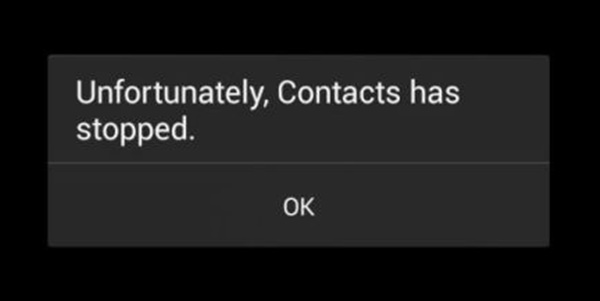
- Cara mengatasi “sayangnya kontak telah berhenti”. Kamu mungkin salah satu yang sering mengalami dilema ini saat membuka kontak pada android. “Sayangnya, kontak telah berhenti” muncul sebagian besar disebabkan karena cache yang disimpan Google+ pada penyimpanan lokal untuk mempercepat proses unduh ulang dari server Google+ dan mampu mengurangi beban atau saat aplikasi / pengaturan kedua menjadi tidak kompatibel.


Masalah “Sayangnya, kontak telah berhenti” ini sangat terkait secara khusus dengan Google+. Kesalahan ini juga terjadi biasanya saat server dan perangkat tidak sinkron, contohnya yaitu jikalau sesuatu telah diperbarui di server namun ponsel masih mencari ke penyimpanan lokal (cache). Untuk memperbaikinya, mari kita pelajari cara mengatasi “sayangnya kontak telah berhenti” berikut ini.

 Kamu mungkin salah satu yang sering mengalami dilema ini saat membuka kontak pada andro 10 Cara Mengatasi “Sayangnya Kontak Telah Berhenti”


Cara Mengatasi “Sayangnya Kontak Telah Berhenti”


1. Bersihkan Cache Kontak

Silahkan buka Pengaturan lalu buka Manajer Aplikasi geser ke Semua kemudian cari dan klik pada Kontak, sehabis itu klik Clear Cache lalu klik Hapus Data, beres. Jika cara ini belum memperbaiki masalah, silahkan ikuti cara selanjutnya.

2. Copot Google+

Di banyak perangkat, mencopot pemasangan aplikasi Google+ akan mampu menjadi cara mengatasi “sayangnya kontak telah berhenti”. Jadi jikalau memungkinkan silahkan copot Google+ pada ponsel kamu. Karena mirip yang saya katakan dilema yang terjadi pada kontak kemungkinan besar disebabkan karena aplikasi Google+.

3. Setel Ulang Preferensi Aplikasi

Jika kau salah satu yang mengalami "kontak telah berhenti" sehabis perangkat mengalami pembaruan aplikasi, maka kau harus mengatasinya dengan mengatur ulang izin aplikasi. Buka Pengaturan lalu buka Aplikasi (manajer aplikasi) kemudian klik tiga titik di kanan atas, sehabis itu klik "Setel ulang preferensi aplikasi" kemudian secara opsional, pilih "Setel ulang aplikasi default".

4. Hapus Voicemail

Terkadang kesalahan ini muncul saat kau memiliki banyak voicemail yang disimpan di perangkat. Dan banyak orang yang lupa bahwa pesan suara yang telah dihapus sesungguhnya masih ada di folder voicemail "dihapus" dan cara mengatasi “sayangnya kontak telah berhenti” karena ini yaitu dengan mengosongkannya untuk benar-benar menghapus voicemails.

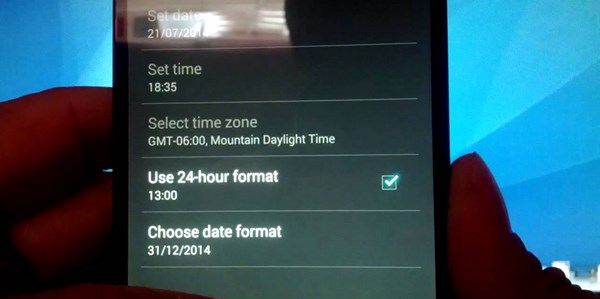
5. Ubah format Tanggal / Waktu


 Kamu mungkin salah satu yang sering mengalami dilema ini saat membuka kontak pada andro 10 Cara Mengatasi “Sayangnya Kontak Telah Berhenti”

Ini aneh, tapi nyatanya banyak pengguna smartphone yang berhasil memperbaiki dilema kontak ini hanya dengan mengedit format waktu dari pengaturan tanggal & waktu. Well, kau juga mampu mencobanya.

6. Restart Ponsel

Jika cara – cara diatas masih belum mampu memperbaiki dilema kontak kamu, coba restart ponsel kamu. Cara mengatasi “sayangnya kontak telah berhenti” ini mampu berhasil jikalau penyebab dari dilema kontak pada ponsel kau yaitu crash. Ini juga mampu memperbaiki dilema aplikasi- aplikasi serupa loh guys.

7. Unistall Aplikasi Ketiga

Mungkin penyebab dari munculnya pesan “sayangnya kontak telah berhenti” di ponsel yaitu karena aplikasi ketiga yang kau install gres – gres ini. So coba uninstall aplikasi tersebut dan coba buka lagi kontak, mungkin sudah tidak error mirip sebelumnya.

8. Aktifkan Safe Mode

Cara mengatasi “sayangnya kontak telah berhenti” ini masih berkaitan dengan aplikasi pihak ketiga yang menimbulkan kontak menjadi error. Selain mencopot pemasangannya kau juga mampu mengaktifkan Safe Mode pada ponsel kamu, dengan mengaktifkan safe mode kau akan mengetahui mana aplikasi yang menimbulkan kontak menjadi error.

9. Hapus Cache Ponsel

Jika kau mulai mengalami dilema ini sehabis memperbarui software Android, maka ada kemungkinan cache ponsel mengalami kerusakan. Dalam hal ini, tindakan terbaik yaitu membersihkan semua cache ponsel. Tetapi jangan khawatir, melakukan ini tidak akan membahayakan ponsel ataupun menghapus aplikasi, gambar, musik, dan kontak apa pun.

10. Lakukan Factory Reset


 Kamu mungkin salah satu yang sering mengalami dilema ini saat membuka kontak pada andro 10 Cara Mengatasi “Sayangnya Kontak Telah Berhenti”

Baca Juga :
4 Cara Mengembalikan Kontak WhatsApp Hilang di Android
Cara Menampilkan Kontak Xiaomi Semua Seri
Cara Hapus Kontak Teman di Line Sekaligus (UPDATED)

Ini merupakan cara mengatasi “sayangnya kontak telah berhenti” terakhir untuk memperbaiki kontak ponsel yang tiba – tiba error. Yups kau harus melakukan factory reset, dan dengan melakukan ini kau akan membuat ponsel kau menjadi mirip gres lagi guys.


Salah satu cara mengatasi “sayangnya kontak telah berhenti” di atas berhasil pada sebagian besar pengguna, dan semoga itu juga berhasil memperbaiki kontak ponsel kau yang error ya guys. Selamat mencoba and good luck !
Sumber https://8tutorialandroid.blogspot.com/
Cara Mengaktifkan Panggilan Tunggu & Konferensi Android

– Cara Mengaktifkan Panggilan Tunggu Dan Panggilan Konferensi Android. Call waiting atau fitur panggilan tunggu, merupakan fitur yang sudah sangat bersahabat dengan smartphone. Berbekal fitur tersebut jikalau ada panggilan masuk ketika kita tengah mendapat panggilan, maka akan ada pemberitahuan panggilan tunggu.

Call waiting memiliki sisi plus minus didalamnya, terkadang beberapa orang enggan mengaktifkannya dengan alasan merasa terganggu jikalau ada panggilan masuk ketika sedang menelpon. Tapi tak jarang pula ada yang membutuhkan fitur yang satu ini. Bagi kamu yang merasa membutuhkan fitur ini, berikut cara mengaktifkan panggilan tunggu di android.
 Cara Mengaktifkan Panggilan Tunggu Dan Panggilan Konferensi Android Cara Mengaktifkan Panggilan Tunggu & Konferensi Android

Cara Mengaktifkan Call Waiting di Android

Cara mengaktifkan call waiting di android sangatlah mudah, pertama masuk ke hidangan setting atau setelan smartphone android. Cari dan pilih Call. Setelah dibuka akan muncul beberapa pilihan, cari dan pilih Additional settings. Bila telah terbuka hidangan didalamnya, beri tanda ceklist atau centang pada hidangan Notify me during calls atau Call waiting, untuk mengaktifkannya.  Selesai, dan call waiting sudah mampu dipergunakan.

Apabila cara mengaktifkan panggilan tunggu di android ini telah dilakukan dengan benar dan sudah aktif, maka ketika ada telephone masuk ketika kita sedang menelphone, akan ada pemberitahuan telephone masuk. Lalu bagaimana jikalau kita akan mengadakan telephone konferensi?

Telephone konferensi memang sudah tidak aneh lagi, sama menyerupai panggilan tunggu. Berbekal telephone konferensi ini kita mampu terhubung dan menelphone 2 hingga 3 orang secara bersamaan. Sekaligus mengobrol bersama tanpa harus bertatap muka. Telephone konferensi menyerupai ini terkadang juga dipergunakan ketika akan meeting atau akan merundingkan sesuatu yang bersifat mendadak.

Pastinya fitur tersebut sangat membantu. Bila kita mendapat telephone akan lebih mudah, sebab yaitu yang perlu dilakukan hanyalah mengangkat telephone yang kedua kemudian klik konferensi panggilan. Tapi jikalau kamu yang ingin mengadakan telephone konferensi bagaimanakah caranya? Ikuti cara telephone konferensi di android berikut ini.
  • Langkah awalnya yaitu hubungi teman pertama.
  • Bila telah tersambung dan diangkat, tekan tombol tahan (#1) jikalau panggilan sudah tertahan tekan tombol tambah panggilan (#2) dan hubungi teman kedua.
  • Setelah tersambung dan diangkat oleh teman kedua, saatnya menambahkan akseptor panggilan konferensi. Pilih tombol campuran panggilan (#3).
  • Panggilan konferensi jawaban dan kamu mampu menelphone 2 orang sekaligus secara bersamaan. Jika ingin menambah konferensi dengan 3 orang sekaligus, ulangi langkah kedua hingga ketiga.

Baca juga: Selesai sudah kupasan kita kali ini mengenai cara mengaktifkan panggilan tunggu di android serta kupasan mengenai panggilan konferensi. Kedua fitur tersebut memang bukan fitur baru, tapi keberadaannya masih banyak diminati pengguna android. Semua bergantung pada diri pribadi, ada yang menyukainya ada pula yang merasa terganggu akan keberadaannya.

Sumber https://8tutorialandroid.blogspot.com/
7 Cara Mengatasi “Sayangnya Whatsapp Telah Berhenti”

– Solusi jitu Cara Mengatasi “Sayangnya WhatsApp Telah Berhenti” di Android yang sanggup memperbaiki aplikasi whatsapp tidak bisa dibuka atau error. Setiap aplikasi Android, tidak akan bisa terbebas dari bugs termasuk pada aplikasi messaging yang satu ini. Permasalahannya yakni lantaran yakni OS Android di pasang oleh banyak merk smartphone sehingga memaksa developers harus mengetahui persis spesifikasi dari setiap smartphone tersebut dan menyesuaikan kemampuan aplikasi yang mereka buat.

Jenis bugs dari setiap smartphone yang dirasakan, akan berbeda antara satu yang lainnya. Entah itu merk Asus Zenfone, Oppo, Advan, Xiaomi, Samsung Galaxy, Smartfren Andromax, Lenovo, Vivo, Sony Xperia, dan yang lainnya. Beberapa kesalahan yang sering muncul dikala aplikasi WhatsApp tidak bisa dibuka adalah “Sayangnya WhatsApp Telah Berhenti” atau “Unfortunately, WhatsApp Has Stopped”, “WhatsApp not responding” hingga “Force Stop”. Yang pada akhirnya, aplikasi whatsapp pun tidak bisa digunakan.

 yang sanggup memperbaiki aplikasi whatsapp tidak bisa dibuka atau error 7 Cara Mengatasi “Sayangnya Whatsapp Telah Berhenti”

Penyabab Sayangnya WhatsApp Telah Berhenti

Jika Anda bertanya kenapa aplikasi whatsapp tidak bisa dibuka dan terhenti tiba-tiba? Saya akan menjelaskan beberapa pemicu umum yang biasanya terjadi. Pertama yakni penggunaan RAM smartphone yang terlalu besar lantaran yakni kita sedang menjalankan banyak aplikasi yang tidak ditutup sehingga mereka berjalan pada background. Kedua, kesalahan umum ini biasanya juga terjadi balasan banyaknya cache dari aplikasi whatsapp yang tidak pernah Anda bersihkan sehingga muncul keterangan whatsapp telah berhenti di Android.
Baca juga:

Cara Mengatasi Sayangnya WhatsApp Telah Berhenti di Android

Beberapa solusi yang telah saya dapatkan untuk memperbaiki aplikasi whatsapp tidak bisa dibuka dan digunakan yakni dengan langkah dibawah ini.

1. Paksa Berhenti dan Hapus Data Aplikasi WhatsApp.
Cara pertama ini merupakan cara paling jitu yang bisa Anda lakukan. Tujuannya untuk memaksa aplikasi WA berhenti supaya tidak berjalan pada latar dan menghapus data didalamnya. Tetapi dengan melakukan langkah ini maka Anda akan log out dari aplikasi WhatsApp. Caranya tap Settings » Applications manager » All kemudian tap WhatsApp hingga masuk ke tampilan Info Apl. Terakhir, tap tombol Force Stop dan Clear Data.
2. Membersihkan Riwayat dan Cache Smartphone.
Bersihkan history dari setiap program yang Anda lakukan di smartphone serta menghapus cache yang tersimpan. Gunakan aplikasi pembersih file sampah mirip Clean Master kemudian tutup aplikasi lain melalui tombol Recent Apps.
3. Update Aplikasi WhatsApp.
Setiap aplikasi yang menyediakan versi terbaru, biasanya akan melakukan bug fixing atau menambahan fitur. Jika Anda tidak pernah memperbarui aplikasi whatsapp, masuk ke Play store kemudian cari WA dan tap tombol Update.
4. Hapus dan Pasang Ulang Aplikasi WhatsApp.
Uninstall aplikasi whatsapp kemudian bersihkan sistem file yang tersisa menggunakan aplikasi cleaner. Selanjutnya pasang ulang dari play store.
Baca juga:
5. Mematikan Smartphone Android dan Reboot.
Langkah ini tak hanya akan Mengatasi “Sayangnya WhatsApp Telah Berhenti” di Android, namun juga sanggup memulai kembali pemuatan sistem Android. Matikan hp Android Anda kemudian cabut microSD, baterai dan sim card. Selanjutnya biarkan dulu terlepas selama beberapa detik dan pasangkan kembali kemudian reboot atau hidupkan.
6. Update Android OS.
Tentunya, Anda sudah tahu apa saja manfaat menggunakan sistem operasi Android terbaru. Yakni keamanan dan fitur yang semakin lebih baik untuk melakukan berbagai tasking termasuk dikala menggunakan dan mengirim pesan melalui aplikasi WhatsApp. Jika tersedia perbaruilah Android OS melalui Settings » About device » Software update » Update now.
7. Lakukan Factory Reset.
Jika whatsapp yakni salah satu aplikasi penting untuk membantu komunikasi dikala bekerja atau berafiliasi dengan client, cara ini merupakan pilihan terakhir untuk memperbaikinya. Ketika kita mengembalikan smartphone ke pengaturan awal, hal ini juga akan memperbaiki dari sistem yang telah rusak yang menimbulkan aplikasi whatsapp tidak bisa dibuka.

Kesimpulannya, salah satu fitur whatsapp yang saya sukai yakni fitur end-to-end encryption untuk menjaga pesan kita supaya selalu private. Ketika muncul kesalahan atau error, Anda bisa memperbaikinya dengan Cara Mengatasi “Sayangnya WhatsApp Telah Berhenti” di Android mirip yang telah saya jelaskan.
Baca juga:

Sumber https://8tutorialandroid.blogspot.com/

Tuesday, January 14, 2020

Cara Mengaktifkan Fingerprint Di Android Marshmallow

Heyriad.comCara Mengaktifkan Fingerprint di Android Marshmallow untuk membuka kunci smartphone semoga lebih aman mampu dilakukan dengan langkah ini.  Android 6.0 marshmallow merupakan Android OS pertama yang secara resmi telah mendukung terhadap sistem kemanan sidik jari. Berbagai merk smartphone terbaru mirip dari Samsung, LG Nexus, Huawei Nexus, Google Pixel, Xiaomi, dan yang lainnya yang mengadopsi tingkatan OS ini pun tentunya mampu memakai fitur sidik jari ini.

Pada dasarnya fitur fingerprint secara default dinonaktifkan atau disabled. Pengguna mampu mengaktifkan fitur sidik jari secara spesifik baik itu untuk membuka kunci, pembayaran di google play, membuka aplikasi, kamera dan lain sebagainya. Tetapi pada tutorial kali ini, saya akan menjelaskan cara mengaktifkan fingerprint di Android Marsmallow untuk membuka kunci sehingga nantinya tidak perlu memakai kata sandi maupun kunci pola.
Cara Mengaktifkan Fingerprint di Android Marshmallow Cara Mengaktifkan Fingerprint Di Android Marshmallow

Cara Mengaktifkan Fingerprint Android Marshmallow

Ada tingkat kemanan lebih yang mampu kita dapatkan bila memakai fitur fingerprint. Misalnya, ketika kita mengunci memakai kata sandi, maka seseorang mampu saja mempelajari password tersebut atau mencobanya secara berulang-ulang dan mengganti referensi atau sandi tersebut. Tetapi bila memakai fingerprint untuk membuka kunci, maka ia tidak mampu dirubah. Meskipun sama-sama memakai Android marsmallow, tetapi beberapa tampilan pengaturan dari setiap merk smartphone mungkin akan berbeda. Tetapi tujuannya sama saja.
Baca juga:

  1. Tap “Settings” » “Security” atau “Lock screen and security”.
  2. Selanjutnya pilih “Fingerprints” atau “Add fingerprint”.
  3. Kemudian sebuah tampilan gres akan muncul semoga Anda membuat password atau PIN sebagai metode cadangan. Tujuannya bila suatu ketika fitur ini tidak mengenali sidik jari Anda, maka kita mampu membukanya memakai password atau PIN tersebut.
    Cara Mengaktifkan Fingerprint di Android Marshmallow Cara Mengaktifkan Fingerprint Di Android Marshmallow
  4. Sekarang saatnya untuk mendaftarkan sidik jari. Kita akan melihat sebuah demo untuk menempelkan jari.
  5. Tempelkan jari Anda maka smartphone akan bergetar, selanjutnya angkat dan tempelkan kembali. Lakukan hal ini sebanyak lima kali.
  6. Setelah berhasil, maka akan mucul keterangan “Fingerprint added”. Selanjutnya Anda mampu menambahkan sidik jari kedua dengan memilih “Add Another”.
    Cara Mengaktifkan Fingerprint di Android Marshmallow Cara Mengaktifkan Fingerprint Di Android Marshmallow
  7. Sekarang, coba kunci smartphone maka kita pun harus membukanya dengan sidik jari.
  8. Jika tidak terbuka, gunakan PIN yang telah kita buat dilangkah nomor 3.

Kesimpulannya, Cara Mengaktifkan Fingerprint di Android Marshmallow mampu dilakukan dengan mengikuti langkah diatas. Dengan begitu, kemanan smartphone jadi lebih kuat. Jika tampilan smartphone Anda berbeda dan mengalami kesulitan, silahkan berkomentar.
Baca juga:

Sumber https://8tutorialandroid.blogspot.com/

Sunday, November 24, 2019

Cara Mengembalikan File Data Yang Terhapus Di Memori Internal Android

Cara mengembalikan file data yang terhapus di memori internal android. Ada kalanya kita telanjur menghapus data yang ada di smartphone dan ingin data tersebut kembali. Lalu pertanyaannya Bisakah memulihkan atau mengembalikan data yang terhapus di internal memori HP ?


Memori internal tidak menghitung menyerupai drive atau memori eksternal. Biasanya, peralatan recovery Android pun hanya bisa mengembalikan data yang berada di SD card.

Namun tak perlu khawatir SOBAT, alasannya ialah aplikasi Android Data Recovery sanggup memulihkan data di memori internal perangkat. Aplikasi tersebut bisa bekerja di OS Android 4.4 dan 5.0. Sementara itu, pengguna iPhone bisa memakai iPhone Data Recovery.

Yang Anda perlukan ialah Android/iPhone Data Recovery yang merupakan aktivitas khusus untuk memulihkan kontak, pesan, history WhatsApp, gambar, musik dan video dari internal serta eksternal memori di smartphone. Anda juga perlu menyiapkan kabel USB dan komputer yang berjalan paling tidak di Windows 7 atau Mac.

Jangan gunakan ponsel Anda, alasannya ialah data gres yang Anda tambahkan berarti akan menghapus selamanya kawasan file yang terhapus. Dengan kata lain, data Anda tak bisa kembali seluruhnya alasannya ialah sudah di-overwritten. Pastikan smartphone masih mempunyai daya paling tidak 20 persen sehingga ia tidak akan mati dalam proses pemulihan.

Berikut ini cara mengembalikan data yang terhapus di memori internal android/iPhone:

1. Hubungkan Android/iPhone ke komputer dengan USB.

2. Enable USB Debugging,

3. Pilih jenis file yang akan dipindai dan mode apa yang akan digunakan. Ketika Anda menuntaskan step ketiga, software akan meminta Anda untuk memindai. Pilih file yang ingin Anda pulihkan.
4. Izinkan undangan SupperUse dan mulai pemindaian. Klik allow di tabel SupperUse dan centang remember. Setelah itu izinkan SuperSU dan SupperSU CMW dengan kembali mengeklik tombol allow. Lalu klik start.
5. Preview dan pulihkan file dari memori internal. Hasil pemindaian akan ditunjukkan dalam warna merah dan hitam. Lihat file sebelum Anda tetapkan untuk memulihkannya. Centang hanya yang warna merah alasannya ialah mereka ialah file yang sudah terhapus. Kemudian klik recover di penggalan bawah layar. Ketika selesai, konten Anda yang hilang telah ada di PC.

Demikianlah ulasan singkat phone tekno tentang Cara mengembalikan file data yang terhapus di memori internal android, selamat mencoba dan biar berhasil.