Showing posts sorted by date for query penyebab-mengatasi-tidak-bisa-instal-apk-android. Sort by relevance Show all posts

Wednesday, April 1, 2020

5 Cara Mengatasi Tidak Sanggup Install Aplikasi Di Android

HeyRiad.Com - Kenapa tidak mampu install aplikasi di hp Android? Smartphone dan Tablet yang mengalami kendala dan problem semacam ini mampu disebabkan oleh banyak faktor dan penyebab. Hal tersebut mampu terjadi secara tiba-tiba, bukan saja hanya karena faktor Android tersebut mengalami kerusakan. Tetapi hal ini juga mampu terjadi karena anda memaksa Android tersebut agar mampu terpasang aplikasi tertentu. Yang sebenarnya, hardware atau Android OS anda tidak compatible dengan aplikasi yang ingin di install. Tidak peduli apakah merk Android anda tersebut dibuat oleh produsen Samsung, Sony, LG, Smartfren Andromax, Advan dan yang lainnya.

Android bahu-membahu sudah sangat baik, karena ia akan memperlihatkan info yang spesifik secara otomatis kepada anda mengenai alasan dan penyebabnya. Biasanya dengan memperlihatkan pesan error, petunjuk atau keterangan mirip ini "application cannot be installed in the default installation location”, “not enough space on device”, "insufficient storage available", mampu juga mirip "out of space” dan juga keterangan perhiasan lain yang tidak terbatas. Dari pesan terse'but pun sudah diketahui bahwa pesan itu memperlihatkan kapasitas ram atau memori internal sudah sangat penuh sehingga tidak memungkinkan untuk memasang aplikasi yang gres dan meneyebabkan gagal terinstall.

Beberapa faktor lain yang mampu menjadikan gagal atau tidak mampu install aplikasi baik itu di tablet maupun di smartphone android sebagai berikut :
  • Terlalu sering melaksanakan install dan menghapus aplikasi. Entah itu aplikasi gratis maupun aplikasi berbayar, bila hal ini sering anda lakukan tidak menutup kemungkinan Android anda akan gagal menginstall aplikasi baru. Alasannya, setiap aplikasi yang terpasang dan terhapus akan meninggalkan folder kosong atau residual file yang mungkin tidak pernah anda hapus atau bersihkan sebelumnya.
  • Hardware atau Android OS anda tidak mendukung. Hal ini mampu menjadi salah satu penyebab tidak mampu instal aplikasi atau game karena anda mencoba untuk memasangnya dengan menggunakan file APK. Tahukan anda? Bahwa tempat teraman untuk mendownload dan install aplikasi yakni dari Play Store. Karena google secara otomatis akan menyesuaikan versi dari setiap jenis aplikasi atau game yang cocok dengan Android OS yang terpasang di tablet dan Smartphone anda.
  • Adanya aplikasi lain yang sedang berjalan pada background. Sebut saja mampu terjadi konflik antar aplikasi. Sebaiknya anda mengatur aplikasi semacam ini. Selain mampu menjadi penyebab gagal instal aplikasi baru, hal inipun mampu membuat kinerja Android anda menjadi lemot dan boros baterai.
Mengatasi gagal install aplikasi di android mampu dilakukan dengan cara berikut. Entah itu Android yang sudah di root atau belum, anda mampu mencoba 5 cara mengatasi tidak mampu install aplikasi di Android.
  1. Hapus aplikasi yang sekiranya tidak sering digunakan. Dengan cara ini, selain akan menambah kembali kapasitas internal storage yang sudah penuh juga akan mengurangi beban RAM yang sedang bekerja dan kembali menjadi lebih cepat.
  2. Bersihkan RAM. Jika cara diatas gagal, bersihkan secara eksklusif RAM terhadap aplikasi yang sedang berjalan. Jika pada Android Samsung caranya, tap Task Manager » RAM » Clear Memory.
  3. Tidak mampu install aplikasi Android dari Play Store. Jika anda selalu gagal download atau gagal memasang aplikasi dari Google Playstore. Bersihkan Chache dan Data. Namun perlu diperhatikan, akun anda akan log out dari aplikasi Play Store ketika melaksanakan hal ini. Caranya tap Setting » Apps » Running, kemudian cari dan tap Goole Play Store. Terkhir tap Force Stop /Clear cache /Clear data.
     Cara Mengatasi Tidak Bisa Install Aplikasi di Android 5 Cara Mengatasi Tidak Dapat Install Aplikasi Di Android
  4. Bersihkan cache dari setiap aplikasi. Sebagai contoh, untuk mampu mengembalikan internal storage agar aplikasi gres yang ingin dipasang mampu masuk untuk menyimpan data. Anda mampu membersihkan cache mirip aplikasi Google Chrome, Instagram, Facebok, BBM, Whatsapp, Line atau aplikasi chat lainnya. Biasanya aplikasi inilah yang akan banyak menghabiskan RAM dan internal storage. Caranya tap Setting » Apps » Downloaded kemudian pilih satu persatu aplikasi tersebut, selanjutnya tap Force Stop dan Clear data. Cara tersebut juga akan membuat anda log out jadi hati-hati dalam melakukannya.
     Cara Mengatasi Tidak Bisa Install Aplikasi di Android 5 Cara Mengatasi Tidak Dapat Install Aplikasi Di Android
  5. Reset ulang Android. Salah satu alasan adanya fitur Factory reset pada Android selain untuk menghapus dan mengganti akun google yakni untuk memulihakan kembali Tablet dan Smartphone Android dari problem mirip tidak mampu install aplikasi karena OS Android itu sendiri telah terjadi kerusakan.
Lakukan cara dan kelima langkah di atas satu persatu. Jika sudah berhasil, saya sarankan anda untuk memasang dan install aplikasi cache cleaner atau clean master. Aplikasi gratis ini merupakan yang terbaik dan paling poluler dikalangan para pengguna karena mampu digunakan untuk menghapus folder kosong, chache dan data yang telah kadaluarsa yang mampu menjadi salah satu penyebab tidak mampu install aplikasi android. Intinya, untuk berjaga-jaga atau mencegah agar dikemudian hari tablet dan smartphone anda tidak lagi mengalami gagal atau tidak mampu aplikasi di Android.
Sumber https://8tutorialandroid.blogspot.com/

Thursday, March 26, 2020

7 Cara Mengatasi Android Instal Aplikasi Sendiri (Updated)

Cara mengatasi android instal aplikasi sendiri mampu dilakukan dengan tips yang akan saya jelaskan berikut ini. Android OS merupakan software open source yang dimiliki oleh Google dan digunakan oleh berbagai merk smartphone ternama. Termasuk Samsung, Oppo, Xiaomi, LG, Sony Xperia, ASUS Zenfone, Smartfren Andromax 4G dan yang lainnya. Tentu saja terdapat alasan yang mampu menguntungkan bagi vendor untuk memproduksi smartphone Android ini.

Smartphone Android tidak terlepas dari yang namanya error ibarat sering instal aplikasi sendiri. Akan timbul rasa kesal dikala hal ini terjadi lantaran mampu menghabiskan banyak kuota internet yang Anda beli. Benar kan? Disisi lain, Anda sebagai pengguna yang kurang begitu memahami perihal OS ini cukup kesulitan untuk mengatasi android sering download sendiri.

 Cara Mengatasi Android Instal Aplikasi Sendiri  7 Cara Mengatasi Android Instal Aplikasi Sendiri (Updated)

Cara Mengatasi Android yang Download Aplikasi Sendiri

Pengguna Android, mampu mengatur apa saja yang ingin di update otomatis dan apa yang tidak. Yakni dengan cara masuk ke pengaturan didalam aplikasi google play. Meskipun demikian, saya sering menemukan beberapa merk smartphone Cina yang meskipun sudah diatur dari aplikasi play store, tetap saja android tersebut memperbarui atau install aplikasi sendiri. Berikut ialah beberapa trik untuk mengatasinya.
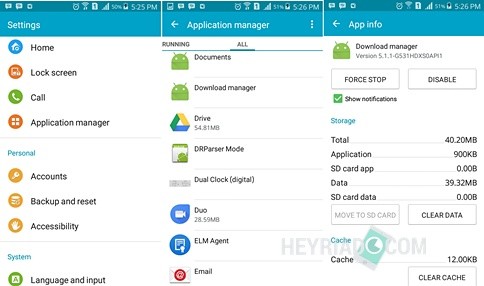
1. Disable Download Manager.
Secara default, Android dibekali dengan aplikasi download manager yang mana berfungsi untuk mengunduh file ibarat dokumen, musik, video dari website. Tetapi, download manager ini terkadang error dan menginstall aplikasi sendiri padahal seharusnya, aplikasi hanya mampu tersinstall secara online melalui google play.
  • Buka Settting » Application manager.
  • Selanjutnynya swipe hingga berada pada tampilan All.
  • Gulirkan kebawah kemudian cari dan buka Download manager.
  • Pada tampilan App info, tap Force Stop, Disable, atau bahkan Clear Data.
2. Hapus Aplikasi Mobogenie dan DU Speed Booster.
Entah apa asalannya kenapa kedua aplikasi ini sering mempromosikan aplikasi lain dan secara diam-diam android download aplikasi sendiri. Kebanyakan Android buatan Cina-lah yang sudah dibekali salah satu aplikasi ini dan menjadi penyebab aplikasi terinstal sendiri. Hapuslah kedua aplikasi ini, atau Anda mampu mendisable-nya dari App info.
3. Disable Auto Update Dari Google Play.
Sebagian pengguna gres smartphone Android sering beranggapan bahwa auto update ini ialah menginstall aplikasi sendiri. Padahal sebenarnya ini ialah hal yang berbeda. Fitur ini berfungsi untuk memperbarui aplikasi Android yang sudah terpasang saja. Tidak akan menginstall baru. Kaprikornus bagi Anda yang belum lama menggunakan Android, disable fitur ini dnegan cara buka aplikasi Google Play Store » Setttings » Auto-update apps kemudian pilih Do not Auto-update apps.
Baca juga: 4. Gunakan Aplikasi Mobiwol.
 Cara Mengatasi Android Instal Aplikasi Sendiri  7 Cara Mengatasi Android Instal Aplikasi Sendiri (Updated)
Mobiwol ialah aplikasi yang berfungsi untuk menyaring koneksi internet yang masuk dan keluar dari smartphone kita. Pengguna mampu mengatur aplikasi apa saja yang mampu mengakses internet atau tidak secara individu. Sebagai contoh, semoga Mobogenie tidak mampu mengakses internet maka gunakan aplikasi ini.
5. Gunakan Aplikasi Anti Virus Lookout atau Malwarebytes Anti-Malware.
Salah satu penyebab aplikasi terinstal sendiri di android ialah lantaran virus dan malware. Untuk itu gunakan salah satu aplikasi favorit saya ini kemudian scan smartphone Anda. Jika Ada virus atau file mencurigakan yang terdeteksi, hapus saja file tersebut.
6. Disable Fitur Unknown Sources.
Fitur ini merupakan penggalan dari keamanan perangkat semoga Android mampu menginstall aplikasi dari file apk dan sumber lain. Namun Anda patut curiga dengan fitur ini yang mungkin telah Anda aktifkan sebelumnya. Salah satu cara mencegah aplikasi terinstall sendiri di android ialah dengan menonaktifkannya. Caranya tap Settings » Security » kemudian jangan centang Unknown Sources.
7. Ganti ROM atau Firmware.
Jika kejadiannya sudah parah, smartphone Android yang sudah terinfeksi oleh malware atau virus akan sulit untuk dihilangkan meskipun kita telah melakukan factory reset. Tetai sekali lagi, kejadian ini hanya sering terjadi pada smartphone low-end buatan cina. Datangilah daerah service kemudian ganti ROM atau Firmware-nya.

Solusi diatas merupakan trik yang biasa saya lakukan untuk mengatasi android yang download atau install aplikasi sendiri. Jika Anda memiliki kendala lain, silhkan berkomentar.
Baca juga:

Sumber https://8tutorialandroid.blogspot.com/

Tuesday, November 5, 2019

Play Store Tidak Dapat Dibuka Di Hp Oppo ? Ikuti Tips Berikut Ini

Tidak sanggup buka play store - Bagaimana cara mengatasi play store tidak sanggup dibuka di hp oppo ? Sebagai pengguna smartphone android tentu kita pernah mengalami google play bermasalah ibarat adanya pesan eror, play store tidak ada sambungan sampai tidak berfungsi sama sekali. Tentu kalau play store hp oppo mengalami error tersebut, kita niscaya akan mencari solusi tidak sanggup membuka google play store semoga ponsel android oppo yang kita miliki sanggup mendownload aplikasi kembali. Untuk itu diharapkan langkah yang sempurna supaya playstore android sanggup kembali terbuka dan kita sanggup menginstall aplikasi ibarat biasanya.

Pengguna oppo smartphone akan mengalami kesulitan ketika akan memasang game ataupun suatu aplikasi android kalau hp android oppo tidak sanggup membuka google play store. Walaupun apabila google play store gak sanggup dibuka pada ponsel oppo, kita sebenarnya masih sanggup menginstall suatu aplikasi dari sebuah file APK namun tetap saja pilihan paling kondusif tentu dengan mengunduh aplikasi tersebut melalui playstore hp android. Lantas bagaimana cara memperbaiki playstore hp oppo yang tidak sanggup di buka sehingga kita tidak sanggup mendownload aplikasi pada google play android tersebut ? Namun sebelum menginjak pada langkah perbaikan alangkah baiknya kalau kita mencari tahu terlebih dahulu alasan yang menjadi penyebab kenapa google play store tidak sanggup dibuka.

baca juga :

Oleh lantaran itu kami kali ini akan mencoba untuk membuatkan tips kalau kita menghadapi google play yang bermasalah ibarat tidak sanggup masuk maupun mengunduh aplikasi lewat playstore android tersebut. Sering kali yang menjadi penyebab play store tidak sanggup dibuka di oppo ialah selalu muncul batas waktu koneksi habis yang dikarenakan oleh koneksi internet yang lambat. Selain itu play store android error dengan munculnya notifikasi "Sayangnya Google Play Store Telah Berhenti" juga sanggup berasal dari pengaturan pengguna hp oppo maupun disebabkan oleh bugs. Untuk itu mari kita ikuti langkah - langkah cara memperbaiki google play store yang tidak sanggup dibuka di hp android oppo secara lengkap di bawah ini.

Play Store Tidak Bisa Dibuka Di Hp Oppo ? Ikuti Tips Berikut Ini

cara mengatasi play store tidak sanggup dibuka di hp oppo Play Store Tidak Bisa Dibuka Di Hp Oppo ? Ikuti Tips Berikut Ini

Dibawah ini merupakan beberapa langkah yang sanggup kita coba untuk mengatasi duduk kasus play store yang error pada semua tipe hp oppo smartphone ibarat Oppo Joy, Mirror 5, Oppo R7, Oppo F1, Oppo seri A dan seri lainnya.

Cara memperbaiki google play store yang tidak sanggup dibuka


1. Matikan Hp Oppo kemudian Restart

Langkah termudah untuk mengatasi play store tidak sanggup dibuka pada oppo smartphone yang pertama ialah dengan melaksanakan restart hp android oppo yang kita miliki. Dimana sehabis kita mematikan smartphone android tersebut, tidak lupa juga untuk melepaskan kartu memori eksternal micro SD Oppo dan SIM Card. Kemudian diamkan beberapa ketika kemudian pasang dan hidupkan kembali.

2.  Keluar Dari Akun Google

Cara lain apabila dengan cara di atas hp oppo masih tidak sanggup membuka google play store ialah dengan keluar dari akun google kemudian masuk kembali. Sebenarnya dengan cara kali ini juga sanggup dipakai ketika hp android oppo sedang mengalami duduk kasus tidak sanggup menginstall aplikasi android.

3.  Paksa Berhenti Aplikasi Play Store

Cara memperbaiki playstore hp oppo yang tidak sanggup di buka sebelum kita menginjak pada langkah yang lebih sulit ialah dengan memaksa berhenti aplikasi terlebih dahulu. Untuk melaksanakan langkah tersebut kita cukup dengan masuk pada sajian "Settings > Apps > Tab All > cari aplikasi Google Play Store" sehabis itu tekan tombol "Force Stop".

4. Bersihkan Data Aplikasi Play Store

Namun kalau yang terjadi ialah seringnya muncul pesan "Unfortunately, google play store has stopped" pada layar hp android oppo maka yang perlu untuk kita lakukan ialah dengan membersihkan data aplikasi tersebut. Langkah - langkah untuk bersihkan data aplikasipun cukup gampang yakni dengan cara masuk pada sajian "Settings > Apps > tab All > Google Play Store" tap  tombol "Clear Data".

5. Perbarui Aplikasi Play Store

Apakah kita sudah memakai versi terbaru dari aplikasi google play store ? Perlu untuk kita ketahui bekerjsama dengan melaksanakan update secara tidak eksklusif kita juga memperoleh perbaikan bugs dan meningkatkan kinerjanya sehingga google play bermasalah sanggup teratasi.

6. Update Aplikasi Google Play Service

Sebenarnya pada oppo smartphone model cina  memang tidak dibekali dengan aplikasi Google Apps. Untuk itu kita perlu memastikan versi terakhir aplikasi play service kalau smartphone yang kita miliki tersebut sudah di flash melalui custom recovery.

7.  Hapus Pembaruan Aplikasi Play Store

Apabila play store tidak sanggup dibuka di hp oppo terjadi sehabis kita melaksanakan update aplikasi tersebut maka untuk mengatasi semoga hp oppo sanggup instal aplikasi kembali ialah dengan mengembalikan aplikasi tersebut ke versi semula. Caranya "Settings > Apps > tab All > Google Play Store" tap  tombol "Uninstall Update".

baca juga :

8. Perbarui Versi colorOS atau Android OS

Apabila memang sudah tersedia, periksa kemudian update versi colorOS dan Android untuk menutup kemungkinan bugs dan error dari versi ketika ini yang menyebabkan hp oppo tidak sanggup memasang aplikasi melalui playstore android.

9. Wipe Cache Partition

Cara mengatasi play store tidak sanggup dibuka di hp Oppo selanjutnya yang perlu dilakukan dengan hati - hati ialah dengan melaksanakan wipe cache partititon. Cara masuk ke Recovery Mode Oppo dan melaksanakan langkah kali ini sebenarnya tidaklah terlalu sulit namun perlu dilakukan dengan hati - hati, langkah - langkahnya ialah :
  1. Matikan smartphone kemudian tekan tombol "Volume Down + Power". 
  2. Saat hp oppo bergetar, lepaskan kedua tombol tersebut sampai muncul logo OPPO. 
  3. Selanjutnya pilih bahasa dan tap “Wipe data and cache”. 
  4. Pilih hanya opsi “Wipe cache” kemudian tap “Yes”. 
  5. Setelah selesai, tap “Reboot”.

10. Factory Reset Hp Oppo

Ini merupakan salah satu metode yang cukup berhasil untuk memperbaiki play store di hp Oppo semua tipe. Akan tetapi sebelum melaksanakan langkah terakhir dalam mengatasi tidak sanggup download aplikasi di play store ialah membackup semua data di dalam oppo smartphone yang kita miliki tersebut.

Demikian postingan kami kali ini yang gres saja mengulas perihal cara mengatasi google play store error di hp android oppo. Semoga dengan 10 cara diatas sanggup menawarkan manfaat untuk kita semua sehingga google play yang bermasalah di smartphone android oppo sanggup teratasi, sekian dan terima kasih ..

7 Solusi Aplikasi Tidak Dapat Dibuka (Tidak Merespon, Gagal Login) Pada Hp Android

Aplikasi tidak sanggup dibuka - Bagaimana cara mengatasi aplikasi tidak sanggup di buka di hp android ? Tentu diantara kita niscaya pernah mengalami problem dimana aplikasi tidak merespon, baik itu aplikasi sms / pesan, telepon hingga dengan aplikasi fb tidak sanggup dibuka di hp android. Masalah tidak sanggup masuk di aplikasi hp android tersebut sangatlah beragam, mulai dari gagal login dikala masuk aplikasi fb maupun instagram ataupun sudah sanggup masuk aplikasi tapi datang tiba keluar sendiri. Dan yang paling parah yaitu terkadang aplikasi tidak merespon kemudian muncul notifikasi "maaf pesan telah berhenti".

Memang sangat bermacam-macam kalau kita berbicara wacana penyebab tidak sanggup masuk di aplikasi ponsel android. Namun tidak ada salahnya kalau kita mengetahui terlebih dahulu kenapa aplikasi hp android ibarat fb, twitter, instagram, youtube ataupun aplikasi pesan dan telepon tersebut tidak merespon kalau di sentuh. Maka dari itu disini kami akan membahas mengenai penyebab dan cara memperbaiki tidak sanggup masuk di aplikasi android tersebut. Dengan impian problem ibarat aplikasi datang tiba berhenti mendadak dan muncul pemberitahuan ibarat "sayangnya com.android.settings telah berhenti" tidak kita temui kembali.

Oleh alasannya yaitu itu pada kesempatan kali ini, kami akan mengulas lebih dalam problem aplikasi smartphone android yang telah terhenti tersebut semoga kita sanggup melaksanakan perbaikan sendiri sebelum membawanya ke service center. Sebenarnya pada postingan kali ini kami lebih memfokuskan untuk mengulas wacana problem tidak sanggup masuk facebook di hp android. Meskipun demikian, solusi aplikasi fb yang tidak merespon ini juga sanggup kita terapkan pada beberapa aplikasi di ponsel android. Untuk itu mari pribadi saja kita simak ulasan selengkapnya mengenai cara mengatasi aplikasi facebook yang tidak sanggup diakses lewat ponsel android tersebut di bawah ini.


7 Solusi Aplikasi Tidak Bisa Dibuka (Tidak Merespon, Gagal Login) Pada Hp Android

cara mengatasi aplikasi tidak sanggup di buka di hp <a href=android 7 Solusi Aplikasi Tidak Bisa Dibuka (Tidak Merespon, Gagal Login) Pada Hp Android" border="0" data-original-height="400" data-original-width="600" height="266" src="https://blogger.googleusercontent.com/img/b/R29vZ2xl/AVvXsEhjwrm02UAMJncqGoH4gAd8sXYHZgisgZJBMZ1yaxYrIKDGE9WPP1L3At0omntBRiwAOuF34bLCXkIez94yyMEIpL8x6lAUK2uXQmw9-NoWMD-cieHusREZd4lvuz3r0K14qEY2NRUt0t0/s400/cara+mengatasi+aplikasi+tidak+bisa+dibuka.jpg" title="7 Solusi Aplikasi Tidak Bisa Dibuka (Tidak Merespon, Gagal Login) Pada Hp Android" width="400" />

Meskipun sebuah tips sederhana, tapi tidak ada salahnya kalau kita mencobanya alasannya yaitu tidak sanggup masuk pada aplikasi hp android tentu akan sangat mengganggu kegiatan kita sehari - hari. Terlebih lagi kalau kita yang hobi selalu mengupdate status di beranda fb yang kita miliki, problem aplikasi facebook tidak merespon niscaya akan menciptakan kita merasa jengkel. Untuk itu apabila kita menjumpai munculnya notifikasi "Unfortunatelly Force Close, Not Enough Memory, Not Responding" pada layar smartphone android yang kita miliki, ikuti langkah langkah berikut ini untuk memperbaikinya.

baca juga :
  1. Cara Mengatasi Wifi HP Android Sering Mati Sendiri
  2. Solusi Hotspot Portable Xiaomi Tidak Bisa Diaktifkan

Cara Mengatasi HP Android Tidak Bisa Masuk Menu Utama Aplikasi Facebook, Instagram ataupun Whatsapp


1. Restart Smartphone
cara mengatasi aplikasi tidak sanggup di buka di hp <a href=android 7 Solusi Aplikasi Tidak Bisa Dibuka (Tidak Merespon, Gagal Login) Pada Hp Android" border="0" data-original-height="700" data-original-width="500" height="320" src="https://blogger.googleusercontent.com/img/b/R29vZ2xl/AVvXsEjNsKuVVhYkKYT9G8XW-QLLlxE0fH58ddy-YJXs99FDHWW0DAqYB4-kdDRI2pJVMS8Bl-iRlTdKcA9jMYFHZVKBt4p_B4CtPKvq2ApdUg3Ne_cFMwFkQT4A426eaKJwpU0L7yS2DAAUPJbl/s320/Restart+HP+Android.jpg" title="7 Solusi Aplikasi Tidak Bisa Dibuka (Tidak Merespon, Gagal Login) Pada Hp Android" width="228" />


Langkah termudah yang sanggup untuk kita lakukan dalam mengatasi problem smartphone android yang tidak sanggup buka aplikasi ibarat facebook, instagram dan aplikasi lainnya yaitu dengan melaksanakan restart pada perangkat android yang kita miliki. Selain gampang untuk dilakukan, langkah ini juga bertujuan untuk menyetel ponsel android dalam keadaan fresh kembali sebelum digunakan. Untuk melaksanakan restart hp android tersebut, sanggup kita lakukan dengan langkah - langkah sebagai berikut :

  • Tekan tombol power selama beberapa detik
  • Setelah itu secara otomatis akan memunculkan beberapa opsi pada layar smartphone, pilih "restart"
  • Tunggu beberapa menit hingga proses restart selesai dilakukan. 
  • Apabila tampilan hp android telah muncul ke laman utama, coba kita buka aplikasi yang sebelumnya tidak sanggup dibuka sekali lagi

2. Gunakan Fitur Clear Data dan Force Stop


Apabila cara di atas belum sanggup menciptakan kita sanggup masuk kedalam aplikasi yang ada di hp android maka coba hentikan kemudian jalankan kembali aplikasi tersebut. Namun perlu untuk kita ketahui bahwa dengan langkah kedua ini menciptakan data yang ada pada aplikasi hp android tersebut akan hilang. Berikut langkah - langkah yang perlu kita lakukan untuk mengatasi problem aplikasi ibarat bbm hp android keluar sendiri, diantaranya :
cara mengatasi aplikasi tidak sanggup di buka di hp <a href=android 7 Solusi Aplikasi Tidak Bisa Dibuka (Tidak Merespon, Gagal Login) Pada Hp Android" border="0" data-original-height="700" data-original-width="500" height="320" src="https://blogger.googleusercontent.com/img/b/R29vZ2xl/AVvXsEj_nMwJf6qtDE1AN5_Vd5WY-h7IzxRTLuohqzhah0hP4O4z6VLn-alxHytVchXfm0RFXNn55Sr3111UIlh2c7rZaTPTAaJQ1-ZRAE8-E2o3p_JWg5DBsG5Xfppz360VeDU8E0fENBEnR_Em/s320/Clear+Cache.jpg" title="7 Solusi Aplikasi Tidak Bisa Dibuka (Tidak Merespon, Gagal Login) Pada Hp Android" width="228" />

  • Tap Setting >> Apps >> kemudian cari aplikasi tersebut kemudian buka dan tap clear data atau force stop

3. Hapus Dan Install Kembali Aplikasi
cara mengatasi aplikasi tidak sanggup di buka di hp <a href=android 7 Solusi Aplikasi Tidak Bisa Dibuka (Tidak Merespon, Gagal Login) Pada Hp Android" border="0" data-original-height="400" data-original-width="600" height="213" src="https://blogger.googleusercontent.com/img/b/R29vZ2xl/AVvXsEgRmUfYbFoJnFCemfuT1Jf-zSlvFWQnxGC_pp61HemFC6FlNNdPKVjsYuZR6-LMaKfgzF-X3e9YA_2iJsqFfa_c6sL4DbubmRtv0jUMz4fpzZbbiH9QM3x3tqXeH8cci7YMCuMlcd6Unrkn/s320/Hapus+Aplikasi+HP+OPPO.jpg" title="7 Solusi Aplikasi Tidak Bisa Dibuka (Tidak Merespon, Gagal Login) Pada Hp Android" width="320" />
sumber gambar : https://adamcecc.blogspot.com


Terkadang tidak sedikit pengguna hp android tidak sanggup membuka aplikasi yang sebelumnya di install dari sebuah file apk. Jika sebuah aplikasi berbentuk file apk dan dipasang pada hp android namun sesudah di install aplikasi tersebut tidak sanggup dibuka maka sanggup dipastikan aplikasi tersebut tidak compatible terhadap hardware maupun sistem operasi pada smartphone android yang kita miliki. Oleh alasannya yaitu itu untuk mengatasinya install ulang aplikasi tersebut dari play store.

4. Update Aplikasi


Sebuah aplikasi pada smartphone android sering kali sanggup menjadi hang atau sering error yang menciptakan aplikasi tersebut tidak sanggup dibuka alasannya yaitu aplikasi tersebut sudah dianggap kadaluarsa (perangkat versi usang biasanya sudah tidak didukung oleh device). Oleh alasannya yaitu itu kalau terjadi demikian, memperbarui aplikasi yaitu solusi untuk memperbaiki problem tidak sanggup masuk pada aplikasi hp android tersebut. Untuk melaksanakan update aplikasi tersebut sanggup kita lakukan dengan cara sebagai berikut :

  • Masuk pada Google Play Store 
  • Kemudian pilih My Apps and Games
  • Setelah itu cari aplikasi yang ingin diupdate
  • Langkah terakhir tinggal kita klik opsi update pada aplikasi tersebut

5. Update Sistem Android


Salah satu penyebab sebuah aplikasi tidak sanggup dibuka pada hp android yaitu alasannya yaitu faktor sistem Android yang sudah terlalu lama. Maka dari itu melaksanakan pembaruan sistem pada perangkat android yang kita miliki menjadi suatu cara mengatasi aplikasi tidak sanggup dibuka tersebut. Langkah yang perlu dilakukan untuk pembaruan sistem cukup mudah, yaitu dengan cara sebagai berikut :

  • Pertama - tama masuk pada opsi pengaturan HP Android
  • Setelah itu kita scroll ke bawah untuk mencari opsi About Phone (dapat berupa Tentang Perangkat dalam bahasa Indonesia atau About Tablet kalau kau memakai tablet)
  • Cari opsi System Update
  • Tap opsi tersebut sehingga hp android secara otomatis melaksanakan pengecekan.
  • Instal system update untuk mendapatkan versi terbaru

Note :
Pemasangan sistem update dalam hal ini membutuhkan koneksi internet serta pengunduhan data, oleh alasannya yaitu itu pastikan kita mempunyai koneksi stabil atau menyalakan paket data dalam ponsel android yang kita miliki tersebut

6. Reboot Hp Android
cara mengatasi aplikasi tidak sanggup di buka di hp <a href=android 7 Solusi Aplikasi Tidak Bisa Dibuka (Tidak Merespon, Gagal Login) Pada Hp Android" border="0" data-original-height="700" data-original-width="500" height="320" src="https://blogger.googleusercontent.com/img/b/R29vZ2xl/AVvXsEjFoeFyVC_OBlDD1I-3dUoyt6ESH7roqZ8oeO3NUE99qjTSWt8Cjfpy_tNsCr2RjymopNTcu40jc5T7GBYyY2SL4cfq2HKh9JjQdj91CQtAVQkBLS-THL7xgSIaml9w0nr9GZEfg5T_x7SE/s320/Reboot+Android.jpg" title="7 Solusi Aplikasi Tidak Bisa Dibuka (Tidak Merespon, Gagal Login) Pada Hp Android" width="228" />


Sebenarnya reboot hp android tidak jauyh berbeda dengan melaksanakan restart perangkat android tersebut, namun terdapat sedikit perbedaan yang sanggup kita simak pada ulasan mengenai cara reboot hp android sebagai berikut :

  • Matikan Tablet atau Smartphone Android 
  • Kemudian lepas SIM card, baterai, kartu memory (micro SD) selama beberapa detik.
  • Biarkan ponsel android tidak mendapatkan energi dari baterai 
  • Langkah terakhir pasangkan kembali dan hidupkan

7. Gunakan Aplikasi Clean Master


Ketika kita sedang memakai sebuah aplikasi, mereka secara otomatis akan menyimpan cache didalam Android. Hal ini sanggup menjadi file yang kadaluarsa dan harus kita bersihkan.  Oleh alasannya yaitu itu pasang aplikasi ini kemudian gunakan untuk membersihkan cache dan data yang telah ditinggalkan aplikasi yang tidak sanggup dibuka.

Tips menarik lainnya : 

Demikian sedikit ulasan singkat mengenai cara setting hp android yang tidak sanggup masuk pada aplikasi tersebut. Meskipun pembahasan kali ini untuk penanganan aplikasi fb yang tidak merespon namun cara di atas juga sanggup kita aplikasikan pada beberapa aplikasi yang ada pada smartphone hp android yang kita miliki, sekian dan terima kasih ..

Thursday, October 3, 2019

Play Store Tidak Dapat Dibuka Di Hp Oppo ? Ikuti Tips Berikut Ini

Tidak sanggup buka play store - Bagaimana cara mengatasi play store tidak sanggup dibuka di hp oppo ? Sebagai pengguna smartphone android tentu kita pernah mengalami google play bermasalah ibarat adanya pesan eror, play store tidak ada sambungan sampai tidak berfungsi sama sekali. Tentu kalau play store hp oppo mengalami error tersebut, kita niscaya akan mencari solusi tidak sanggup membuka google play store semoga ponsel android oppo yang kita miliki sanggup mendownload aplikasi kembali. Untuk itu diharapkan langkah yang sempurna supaya playstore android sanggup kembali terbuka dan kita sanggup menginstall aplikasi ibarat biasanya.

Pengguna oppo smartphone akan mengalami kesulitan ketika akan memasang game ataupun suatu aplikasi android kalau hp android oppo tidak sanggup membuka google play store. Walaupun apabila google play store gak sanggup dibuka pada ponsel oppo, kita sebenarnya masih sanggup menginstall suatu aplikasi dari sebuah file APK namun tetap saja pilihan paling kondusif tentu dengan mengunduh aplikasi tersebut melalui playstore hp android. Lantas bagaimana cara memperbaiki playstore hp oppo yang tidak sanggup di buka sehingga kita tidak sanggup mendownload aplikasi pada google play android tersebut ? Namun sebelum menginjak pada langkah perbaikan alangkah baiknya kalau kita mencari tahu terlebih dahulu alasan yang menjadi penyebab kenapa google play store tidak sanggup dibuka.

baca juga :

Oleh lantaran itu kami kali ini akan mencoba untuk membuatkan tips kalau kita menghadapi google play yang bermasalah ibarat tidak sanggup masuk maupun mengunduh aplikasi lewat playstore android tersebut. Sering kali yang menjadi penyebab play store tidak sanggup dibuka di oppo ialah selalu muncul batas waktu koneksi habis yang dikarenakan oleh koneksi internet yang lambat. Selain itu play store android error dengan munculnya notifikasi "Sayangnya Google Play Store Telah Berhenti" juga sanggup berasal dari pengaturan pengguna hp oppo maupun disebabkan oleh bugs. Untuk itu mari kita ikuti langkah - langkah cara memperbaiki google play store yang tidak sanggup dibuka di hp android oppo secara lengkap di bawah ini.

Play Store Tidak Bisa Dibuka Di Hp Oppo ? Ikuti Tips Berikut Ini

cara mengatasi play store tidak sanggup dibuka di hp oppo Play Store Tidak Bisa Dibuka Di Hp Oppo ? Ikuti Tips Berikut Ini

Dibawah ini merupakan beberapa langkah yang sanggup kita coba untuk mengatasi duduk kasus play store yang error pada semua tipe hp oppo smartphone ibarat Oppo Joy, Mirror 5, Oppo R7, Oppo F1, Oppo seri A dan seri lainnya.

Cara memperbaiki google play store yang tidak sanggup dibuka


1. Matikan Hp Oppo kemudian Restart

Langkah termudah untuk mengatasi play store tidak sanggup dibuka pada oppo smartphone yang pertama ialah dengan melaksanakan restart hp android oppo yang kita miliki. Dimana sehabis kita mematikan smartphone android tersebut, tidak lupa juga untuk melepaskan kartu memori eksternal micro SD Oppo dan SIM Card. Kemudian diamkan beberapa ketika kemudian pasang dan hidupkan kembali.

2.  Keluar Dari Akun Google

Cara lain apabila dengan cara di atas hp oppo masih tidak sanggup membuka google play store ialah dengan keluar dari akun google kemudian masuk kembali. Sebenarnya dengan cara kali ini juga sanggup dipakai ketika hp android oppo sedang mengalami duduk kasus tidak sanggup menginstall aplikasi android.

3.  Paksa Berhenti Aplikasi Play Store

Cara memperbaiki playstore hp oppo yang tidak sanggup di buka sebelum kita menginjak pada langkah yang lebih sulit ialah dengan memaksa berhenti aplikasi terlebih dahulu. Untuk melaksanakan langkah tersebut kita cukup dengan masuk pada sajian "Settings > Apps > Tab All > cari aplikasi Google Play Store" sehabis itu tekan tombol "Force Stop".

4. Bersihkan Data Aplikasi Play Store

Namun kalau yang terjadi ialah seringnya muncul pesan "Unfortunately, google play store has stopped" pada layar hp android oppo maka yang perlu untuk kita lakukan ialah dengan membersihkan data aplikasi tersebut. Langkah - langkah untuk bersihkan data aplikasipun cukup gampang yakni dengan cara masuk pada sajian "Settings > Apps > tab All > Google Play Store" tap  tombol "Clear Data".

5. Perbarui Aplikasi Play Store

Apakah kita sudah memakai versi terbaru dari aplikasi google play store ? Perlu untuk kita ketahui bekerjsama dengan melaksanakan update secara tidak eksklusif kita juga memperoleh perbaikan bugs dan meningkatkan kinerjanya sehingga google play bermasalah sanggup teratasi.

6. Update Aplikasi Google Play Service

Sebenarnya pada oppo smartphone model cina  memang tidak dibekali dengan aplikasi Google Apps. Untuk itu kita perlu memastikan versi terakhir aplikasi play service kalau smartphone yang kita miliki tersebut sudah di flash melalui custom recovery.

7.  Hapus Pembaruan Aplikasi Play Store

Apabila play store tidak sanggup dibuka di hp oppo terjadi sehabis kita melaksanakan update aplikasi tersebut maka untuk mengatasi semoga hp oppo sanggup instal aplikasi kembali ialah dengan mengembalikan aplikasi tersebut ke versi semula. Caranya "Settings > Apps > tab All > Google Play Store" tap  tombol "Uninstall Update".

baca juga :

8. Perbarui Versi colorOS atau Android OS

Apabila memang sudah tersedia, periksa kemudian update versi colorOS dan Android untuk menutup kemungkinan bugs dan error dari versi ketika ini yang menyebabkan hp oppo tidak sanggup memasang aplikasi melalui playstore android.

9. Wipe Cache Partition

Cara mengatasi play store tidak sanggup dibuka di hp Oppo selanjutnya yang perlu dilakukan dengan hati - hati ialah dengan melaksanakan wipe cache partititon. Cara masuk ke Recovery Mode Oppo dan melaksanakan langkah kali ini sebenarnya tidaklah terlalu sulit namun perlu dilakukan dengan hati - hati, langkah - langkahnya ialah :
  1. Matikan smartphone kemudian tekan tombol "Volume Down + Power". 
  2. Saat hp oppo bergetar, lepaskan kedua tombol tersebut sampai muncul logo OPPO. 
  3. Selanjutnya pilih bahasa dan tap “Wipe data and cache”. 
  4. Pilih hanya opsi “Wipe cache” kemudian tap “Yes”. 
  5. Setelah selesai, tap “Reboot”.

10. Factory Reset Hp Oppo

Ini merupakan salah satu metode yang cukup berhasil untuk memperbaiki play store di hp Oppo semua tipe. Akan tetapi sebelum melaksanakan langkah terakhir dalam mengatasi tidak sanggup download aplikasi di play store ialah membackup semua data di dalam oppo smartphone yang kita miliki tersebut.

Demikian postingan kami kali ini yang gres saja mengulas perihal cara mengatasi google play store error di hp android oppo. Semoga dengan 10 cara diatas sanggup menawarkan manfaat untuk kita semua sehingga google play yang bermasalah di smartphone android oppo sanggup teratasi, sekian dan terima kasih ..

7 Solusi Aplikasi Tidak Dapat Dibuka (Tidak Merespon, Gagal Login) Pada Hp Android

Aplikasi tidak sanggup dibuka - Bagaimana cara mengatasi aplikasi tidak sanggup di buka di hp android ? Tentu diantara kita niscaya pernah mengalami problem dimana aplikasi tidak merespon, baik itu aplikasi sms / pesan, telepon hingga dengan aplikasi fb tidak sanggup dibuka di hp android. Masalah tidak sanggup masuk di aplikasi hp android tersebut sangatlah beragam, mulai dari gagal login dikala masuk aplikasi fb maupun instagram ataupun sudah sanggup masuk aplikasi tapi datang tiba keluar sendiri. Dan yang paling parah yaitu terkadang aplikasi tidak merespon kemudian muncul notifikasi "maaf pesan telah berhenti".

Memang sangat bermacam-macam kalau kita berbicara wacana penyebab tidak sanggup masuk di aplikasi ponsel android. Namun tidak ada salahnya kalau kita mengetahui terlebih dahulu kenapa aplikasi hp android ibarat fb, twitter, instagram, youtube ataupun aplikasi pesan dan telepon tersebut tidak merespon kalau di sentuh. Maka dari itu disini kami akan membahas mengenai penyebab dan cara memperbaiki tidak sanggup masuk di aplikasi android tersebut. Dengan impian problem ibarat aplikasi datang tiba berhenti mendadak dan muncul pemberitahuan ibarat "sayangnya com.android.settings telah berhenti" tidak kita temui kembali.

Oleh alasannya yaitu itu pada kesempatan kali ini, kami akan mengulas lebih dalam problem aplikasi smartphone android yang telah terhenti tersebut semoga kita sanggup melaksanakan perbaikan sendiri sebelum membawanya ke service center. Sebenarnya pada postingan kali ini kami lebih memfokuskan untuk mengulas wacana problem tidak sanggup masuk facebook di hp android. Meskipun demikian, solusi aplikasi fb yang tidak merespon ini juga sanggup kita terapkan pada beberapa aplikasi di ponsel android. Untuk itu mari pribadi saja kita simak ulasan selengkapnya mengenai cara mengatasi aplikasi facebook yang tidak sanggup diakses lewat ponsel android tersebut di bawah ini.


7 Solusi Aplikasi Tidak Bisa Dibuka (Tidak Merespon, Gagal Login) Pada Hp Android

cara mengatasi aplikasi tidak sanggup di buka di hp <a href=android 7 Solusi Aplikasi Tidak Bisa Dibuka (Tidak Merespon, Gagal Login) Pada Hp Android" border="0" data-original-height="400" data-original-width="600" height="266" src="https://blogger.googleusercontent.com/img/b/R29vZ2xl/AVvXsEhjwrm02UAMJncqGoH4gAd8sXYHZgisgZJBMZ1yaxYrIKDGE9WPP1L3At0omntBRiwAOuF34bLCXkIez94yyMEIpL8x6lAUK2uXQmw9-NoWMD-cieHusREZd4lvuz3r0K14qEY2NRUt0t0/s400/cara+mengatasi+aplikasi+tidak+bisa+dibuka.jpg" title="7 Solusi Aplikasi Tidak Bisa Dibuka (Tidak Merespon, Gagal Login) Pada Hp Android" width="400" />

Meskipun sebuah tips sederhana, tapi tidak ada salahnya kalau kita mencobanya alasannya yaitu tidak sanggup masuk pada aplikasi hp android tentu akan sangat mengganggu kegiatan kita sehari - hari. Terlebih lagi kalau kita yang hobi selalu mengupdate status di beranda fb yang kita miliki, problem aplikasi facebook tidak merespon niscaya akan menciptakan kita merasa jengkel. Untuk itu apabila kita menjumpai munculnya notifikasi "Unfortunatelly Force Close, Not Enough Memory, Not Responding" pada layar smartphone android yang kita miliki, ikuti langkah langkah berikut ini untuk memperbaikinya.

baca juga :
  1. Cara Mengatasi Wifi HP Android Sering Mati Sendiri
  2. Solusi Hotspot Portable Xiaomi Tidak Bisa Diaktifkan

Cara Mengatasi HP Android Tidak Bisa Masuk Menu Utama Aplikasi Facebook, Instagram ataupun Whatsapp


1. Restart Smartphone
cara mengatasi aplikasi tidak sanggup di buka di hp <a href=android 7 Solusi Aplikasi Tidak Bisa Dibuka (Tidak Merespon, Gagal Login) Pada Hp Android" border="0" data-original-height="700" data-original-width="500" height="320" src="https://blogger.googleusercontent.com/img/b/R29vZ2xl/AVvXsEjNsKuVVhYkKYT9G8XW-QLLlxE0fH58ddy-YJXs99FDHWW0DAqYB4-kdDRI2pJVMS8Bl-iRlTdKcA9jMYFHZVKBt4p_B4CtPKvq2ApdUg3Ne_cFMwFkQT4A426eaKJwpU0L7yS2DAAUPJbl/s320/Restart+HP+Android.jpg" title="7 Solusi Aplikasi Tidak Bisa Dibuka (Tidak Merespon, Gagal Login) Pada Hp Android" width="228" />


Langkah termudah yang sanggup untuk kita lakukan dalam mengatasi problem smartphone android yang tidak sanggup buka aplikasi ibarat facebook, instagram dan aplikasi lainnya yaitu dengan melaksanakan restart pada perangkat android yang kita miliki. Selain gampang untuk dilakukan, langkah ini juga bertujuan untuk menyetel ponsel android dalam keadaan fresh kembali sebelum digunakan. Untuk melaksanakan restart hp android tersebut, sanggup kita lakukan dengan langkah - langkah sebagai berikut :

  • Tekan tombol power selama beberapa detik
  • Setelah itu secara otomatis akan memunculkan beberapa opsi pada layar smartphone, pilih "restart"
  • Tunggu beberapa menit hingga proses restart selesai dilakukan. 
  • Apabila tampilan hp android telah muncul ke laman utama, coba kita buka aplikasi yang sebelumnya tidak sanggup dibuka sekali lagi

2. Gunakan Fitur Clear Data dan Force Stop


Apabila cara di atas belum sanggup menciptakan kita sanggup masuk kedalam aplikasi yang ada di hp android maka coba hentikan kemudian jalankan kembali aplikasi tersebut. Namun perlu untuk kita ketahui bahwa dengan langkah kedua ini menciptakan data yang ada pada aplikasi hp android tersebut akan hilang. Berikut langkah - langkah yang perlu kita lakukan untuk mengatasi problem aplikasi ibarat bbm hp android keluar sendiri, diantaranya :
cara mengatasi aplikasi tidak sanggup di buka di hp <a href=android 7 Solusi Aplikasi Tidak Bisa Dibuka (Tidak Merespon, Gagal Login) Pada Hp Android" border="0" data-original-height="700" data-original-width="500" height="320" src="https://blogger.googleusercontent.com/img/b/R29vZ2xl/AVvXsEj_nMwJf6qtDE1AN5_Vd5WY-h7IzxRTLuohqzhah0hP4O4z6VLn-alxHytVchXfm0RFXNn55Sr3111UIlh2c7rZaTPTAaJQ1-ZRAE8-E2o3p_JWg5DBsG5Xfppz360VeDU8E0fENBEnR_Em/s320/Clear+Cache.jpg" title="7 Solusi Aplikasi Tidak Bisa Dibuka (Tidak Merespon, Gagal Login) Pada Hp Android" width="228" />

  • Tap Setting >> Apps >> kemudian cari aplikasi tersebut kemudian buka dan tap clear data atau force stop

3. Hapus Dan Install Kembali Aplikasi
cara mengatasi aplikasi tidak sanggup di buka di hp <a href=android 7 Solusi Aplikasi Tidak Bisa Dibuka (Tidak Merespon, Gagal Login) Pada Hp Android" border="0" data-original-height="400" data-original-width="600" height="213" src="https://blogger.googleusercontent.com/img/b/R29vZ2xl/AVvXsEgRmUfYbFoJnFCemfuT1Jf-zSlvFWQnxGC_pp61HemFC6FlNNdPKVjsYuZR6-LMaKfgzF-X3e9YA_2iJsqFfa_c6sL4DbubmRtv0jUMz4fpzZbbiH9QM3x3tqXeH8cci7YMCuMlcd6Unrkn/s320/Hapus+Aplikasi+HP+OPPO.jpg" title="7 Solusi Aplikasi Tidak Bisa Dibuka (Tidak Merespon, Gagal Login) Pada Hp Android" width="320" />
sumber gambar : https://adamcecc.blogspot.com


Terkadang tidak sedikit pengguna hp android tidak sanggup membuka aplikasi yang sebelumnya di install dari sebuah file apk. Jika sebuah aplikasi berbentuk file apk dan dipasang pada hp android namun sesudah di install aplikasi tersebut tidak sanggup dibuka maka sanggup dipastikan aplikasi tersebut tidak compatible terhadap hardware maupun sistem operasi pada smartphone android yang kita miliki. Oleh alasannya yaitu itu untuk mengatasinya install ulang aplikasi tersebut dari play store.

4. Update Aplikasi


Sebuah aplikasi pada smartphone android sering kali sanggup menjadi hang atau sering error yang menciptakan aplikasi tersebut tidak sanggup dibuka alasannya yaitu aplikasi tersebut sudah dianggap kadaluarsa (perangkat versi usang biasanya sudah tidak didukung oleh device). Oleh alasannya yaitu itu kalau terjadi demikian, memperbarui aplikasi yaitu solusi untuk memperbaiki problem tidak sanggup masuk pada aplikasi hp android tersebut. Untuk melaksanakan update aplikasi tersebut sanggup kita lakukan dengan cara sebagai berikut :

  • Masuk pada Google Play Store 
  • Kemudian pilih My Apps and Games
  • Setelah itu cari aplikasi yang ingin diupdate
  • Langkah terakhir tinggal kita klik opsi update pada aplikasi tersebut

5. Update Sistem Android


Salah satu penyebab sebuah aplikasi tidak sanggup dibuka pada hp android yaitu alasannya yaitu faktor sistem Android yang sudah terlalu lama. Maka dari itu melaksanakan pembaruan sistem pada perangkat android yang kita miliki menjadi suatu cara mengatasi aplikasi tidak sanggup dibuka tersebut. Langkah yang perlu dilakukan untuk pembaruan sistem cukup mudah, yaitu dengan cara sebagai berikut :

  • Pertama - tama masuk pada opsi pengaturan HP Android
  • Setelah itu kita scroll ke bawah untuk mencari opsi About Phone (dapat berupa Tentang Perangkat dalam bahasa Indonesia atau About Tablet kalau kau memakai tablet)
  • Cari opsi System Update
  • Tap opsi tersebut sehingga hp android secara otomatis melaksanakan pengecekan.
  • Instal system update untuk mendapatkan versi terbaru

Note :
Pemasangan sistem update dalam hal ini membutuhkan koneksi internet serta pengunduhan data, oleh alasannya yaitu itu pastikan kita mempunyai koneksi stabil atau menyalakan paket data dalam ponsel android yang kita miliki tersebut

6. Reboot Hp Android
cara mengatasi aplikasi tidak sanggup di buka di hp <a href=android 7 Solusi Aplikasi Tidak Bisa Dibuka (Tidak Merespon, Gagal Login) Pada Hp Android" border="0" data-original-height="700" data-original-width="500" height="320" src="https://blogger.googleusercontent.com/img/b/R29vZ2xl/AVvXsEjFoeFyVC_OBlDD1I-3dUoyt6ESH7roqZ8oeO3NUE99qjTSWt8Cjfpy_tNsCr2RjymopNTcu40jc5T7GBYyY2SL4cfq2HKh9JjQdj91CQtAVQkBLS-THL7xgSIaml9w0nr9GZEfg5T_x7SE/s320/Reboot+Android.jpg" title="7 Solusi Aplikasi Tidak Bisa Dibuka (Tidak Merespon, Gagal Login) Pada Hp Android" width="228" />


Sebenarnya reboot hp android tidak jauyh berbeda dengan melaksanakan restart perangkat android tersebut, namun terdapat sedikit perbedaan yang sanggup kita simak pada ulasan mengenai cara reboot hp android sebagai berikut :

  • Matikan Tablet atau Smartphone Android 
  • Kemudian lepas SIM card, baterai, kartu memory (micro SD) selama beberapa detik.
  • Biarkan ponsel android tidak mendapatkan energi dari baterai 
  • Langkah terakhir pasangkan kembali dan hidupkan

7. Gunakan Aplikasi Clean Master


Ketika kita sedang memakai sebuah aplikasi, mereka secara otomatis akan menyimpan cache didalam Android. Hal ini sanggup menjadi file yang kadaluarsa dan harus kita bersihkan.  Oleh alasannya yaitu itu pasang aplikasi ini kemudian gunakan untuk membersihkan cache dan data yang telah ditinggalkan aplikasi yang tidak sanggup dibuka.

Tips menarik lainnya : 

Demikian sedikit ulasan singkat mengenai cara setting hp android yang tidak sanggup masuk pada aplikasi tersebut. Meskipun pembahasan kali ini untuk penanganan aplikasi fb yang tidak merespon namun cara di atas juga sanggup kita aplikasikan pada beberapa aplikasi yang ada pada smartphone hp android yang kita miliki, sekian dan terima kasih ..