Showing posts sorted by relevance for query mengembalikan-file-yang-terhapus-di. Sort by date Show all posts

Thursday, April 2, 2020

15 Cara Mengembalikan File Terhapus Di Samsung

trikinaja – Inilah cara - cara mengembalikan file terhapus di Samsung. Bagi banyak pengguna Samsung, menghapus file di telepon secara tidak sengaja adakala terjadi, atau bahkan sering. Sebenarnya, tidak perlu terlalu khawatir tentang hal itu, alasannya yakni yaitu data yang dihapus masih tersimpan di ponsel Samsung kamu. Kecuali jikalau memori telepon ditimpa oleh data lain, file yang dihapus sebelumnya masih mampu ditemukan dan dipulihkan.


Tetapi ponsel Samsung tidak dapat mengembalikan file itu sendiri. Oleh alasannya yakni yaitu itu, kau perlu santunan dari aplikai atau software pemulihan yang kompatible dengan Samsung. Aplikasi atau software tersebut yang mampu membantu kau untuk memulihkan file yang dihapus dari memori ponsel Samsung dengan cepat dan pasti berhasil.

 cara mengembalikan file terhapus di Samsung 15 Cara Mengembalikan File Terhapus Di Samsung

Cara Mengembalikan File Terhapus di Samsung


1. Samsung Data Recovery

Samsung Data Recovery ini memungkinkan untuk memulihkan kontak, pesan teks, gambar, video, dll. Dari memori internal Samsung secara eksklusif dan kartu SD, bahkan dari ponsel Samsung kau yang rusak. Langkahnya ibarat ini,
  • Unduh dan install Samsung Data Recovery di komputer, kemudian jalankan Program Samsung Data Recovery
  • Hubungkan Samsung ke komputer kau melalui kabel USB, kemudian aktifkan USB Debugging pada Perangkat Samsung kamu
  • Pilih File untuk dipindai oleh Porgram, sehabis itu pilih juga tipe file untuk dipulihkan dari Samsung
  • Klik tombol Izinkan untuk membiarkan kegiatan menganalisis file di perangkat kamu, sehabis pemindaian selesai, daftar file yang mampu dipulihkan dari Samsung akan ditampilkan
  • Pilih data yang kau inginkan dan klik tombol Pulihkan untuk menyimpannya di komputer kamu.

2. PhoneRescue

Cara mengembalikan file terhapus di Samsung selanjutnya yaitu dengan menggunakan PhoneRescue, eksklusif saja caranya ibarat ini.
  • Unduh PhoneRescue untuk Android kemudian Instal dan jalankan PhoneRescue di komputer kamu
  • Sambungkan ponsel Samsung ke komputer kemudian pilih data mana yang ingin kau pulihkan, selanjutnya klik kanan untuk memindai perangkat kamu
  • Setelah proses pemindaian selesai, semua file yang dihapus pada memori ponsel Samsung akan ditampilkan kemudian pilih file yang ingin kau pulihkan
  • Klik tombol di sudut kanan untuk menyimpannya ke komputer atau eksklusif ke Samsung kamu.

3. Samsung Cloud Backup

Untuk menggunakan cara ini, file – file yang terhapus sebelumnya harus sudah kau cadangkan di Samsung Cloud. Dan file yang dapat dipulihkan atau dikembalikan hanyalah file berjenis foto saja.
  • Buka Pengaturan di Samsung kamu, klik aplikasi berwarna ungu muda dengan gigi putih di atasnya yang ada di App Drawer
  • Gulir ke bawah dan klik Cloud dan akun, kemudian klik Samsung Cloud
  • Klik Pulihkan kemudian gulir ke bawah dan klik file yang akan dipulihkan
  • Klik Pulihkan Sekarang, sehabis itu file dari cadangan cloud terbaru akan mulai kembali ke Samsung kamu.

4. Google Backup Photos

Seperti cara mengembalikan file terhapus di Samsung sebelumnya, cara yang ini hanya dapat digunkan apabila sebelumnya kau telah mencadangkan file yang telah kau backup ke Google Backup Photos, dan ibarat namanya file yang dapat dikembalikan hanya file jenis foto saja.
  • Buka aplikasi Foto Google di Samsung kamu, kemudian klik foto yang ingin kau simpan kembali
  • Setelah foto terbuka klik Simpan ke perangkat dan jikalau proses berhasil, kau tidak akan melihat opsi Simpan ke perangkat lagi

5. EaseUS MobiSaver


 cara mengembalikan file terhapus di Samsung 15 Cara Mengembalikan File Terhapus Di Samsung

Buka halaman unduhan EaseUS MobiSaver, klik tombol UNDUH GRATIS kemudian instal MobiSaver di komputer kamu
  • Buka MobiSaver kemudian pasang Samsung ke komputer menggunakan kabel USB kamu, kemudian klik Mulai
  • MobiSaver akan mulai memindai data yang baru-baru ini dihapus, tunggu sampai pemindaian selesai kemudian klik tab Galeri
  • Pilih foto yang ingin kau pulihkan dengan mengklik kotak centang di sebelah foto masing-masing, klik Pulihkan lalu pilih perangkat Samsung atau komputer kau sebagai lokasi penyimpanan
  • Klik OK setelah itu file kau akan mulai pulih ke lokasi yang kau tentukan tadi.

6. dr.fone

Cara mengembalikan file terhapus di Samsung selanjutnya yaitu dengan menggunakan bantaun dr.fone.
  • Jika kau telah memiliki software ini sebelumya di komputer, kau hanya tinggal membukanya kemudian klik Pulihkan
  • Hubungkan perangkat Samsung ke komputer dengan kabel USB, kemudian aktifkan USB debugging
  • Pilih jenis file yang ingin kau pindai dan klik Selanjutnya, kemudian pilih mode pindai dr.fone antara Standar dan Lanjutan
  • Pilih file yang ingin kau kembalikan kemudian klik Pulihkan.

7. Stellar Phoenix Photo Recovery

Software pemulihan media digital komprehensif ini menyampaikan versi yang kompatible dengan Windows dan Mac. Cara ini khusus untuk mengembalikan file yang terhapus dari kartu memori saja dan berikut ini yaitu langkah – langkahnya,
  • Masukan kartu microSD ke pembaca kartu atau adaptor terlebih dahulu, kemudian hubungkan ke PC
  • Unduh Stellar Photo Recovery dan ikuti isyarat aplikasi dan instal kegiatan di komputer kamu
  • Klik tombol biru besar yang terletak di tengah untuk memulai, pilih drive kartu SD Samsung kau kemudian tentukan jenis file yang ingin kau kembalikan
  • Pemindaian akan dilakukan kemudian tunggu sampai selesai, pilih file yang berhasil dipindai kemudian simpan.

8. Foto Recovery

Seperti cara mengembalikan file terhapus di Samsung sebelumnya, kau harus melakukan root terlebih dahulu pada Samsung kamu. Setelah selesai, silahkan ikuti langkah – langkah berikut ini
  • Unduh dan instal Foto Recovery dari Playstore kemudian buka
  • Temukan foto yang ingin kau kembalikan, kemudian klik Kembalikan Foto.

9. Undeleter Recover File and Data

  • Root Samsung kamu, kemudian unduh dan pasang aplikasi Undeleter recover file and data,
  • Buka aplikasi dan ijinkan susukan root, sehabis itu pilih Restore File / Restore Data
  • Temukan file dari penyimpanan internal atau eksternal, kemudian pilih cara pemindaian antara Journal Scan dan Deep Scan
  • Klik Scan, sehabis proses scanning selesai pilih file yang akan dikembalikan kemudian klik ikon di pojok kanan atas untuk menyimpannya

10. DiskDigger


 cara mengembalikan file terhapus di Samsung 15 Cara Mengembalikan File Terhapus Di Samsung

Cara mengembalikan file terhapus di Samsung selanjutnya yaitu dengan DiskDigger. Langsung saja, simak langkah – langkahnya dibawah ini.
  • Untuk mengembalikan file – file yang terhapus, Samsung kau harus terlebih dahulu di root
  • Setelah root selesai, silahkan download aplikasi DiskDigger lalu install di perangkat Samsung kamu
  • Ijinkan aplikasi untuk mengakses root, kemudian pilih No Thanks untuk mengabaikan upgrade
  • Temukan folder file yang akan dikembalikan di memori internal atau eksternal, pilih format kemudian klik OK
  • Aplikasi akan memindai file yang dapat dikembalikan dan kau hanya perlu memilihnya, kemudian klik Save.

11. Restore Image (Super Easy)

Cara ini dapat kau gunakan meski Samsung kau belum pernah di root atau dalam keadaan unroot.
Dan ibarat namanya, aplikasi ini hanya memungkinkan untuk mengembalikan jenis file image atau gambar yang terhapus saja. Langkahnya ibarat ini
  • Buka Playstore kemudian cari Restore Image (Super Easy), unduh dan instal di Samsung kamu
  • Pilih folder yang berisi foto yang akan dikembalikan kemudian pilih foto – foto nya, klik tombol Restore Image dan foto akan kembali ke penyimpanan mu lagi.

12. Deleted Photo Recovery

Bisa dilihat dari namanya, cara mengembalikan file terhapus di Samsung dengan aplikasi ini hanya mampu mengembalikan file berupa foto saja. So, jikalau file yang terhapus di Samsung kau itu berupa foto, tinggal ikuti saja langkah – langkahnya dibawah ini.
  • Unduh dan pasang aplikasi Deleted Photo Recovery di Samsung kamu, kemudian buka
  • Klik Start Recovery, kemudian pilih foto yang akan dikembalikan kemudian klik Recover
  • Jika proses pengembalian berhasil, foto yang kembali akan disimpan di folder dengan nama aplikasi ini.

13. Recuva

Recuva yaitu aplikasi yang banyak digunakan alasannya yakni yaitu tingkat keberhasilannya yang tinggi, dan untuk menggunakan Recuva kau memerluan sebuah PC.
  • Buka situs resmi Recuva kemudian download dan instal aplikasi ini di PC kamu
  • Sambungkan Samsung ke PC dengan kabel USB, saat kartu memori telah terdeteksi, buka Recuva
  • Tentukan jenis file yang akan dikembalikan dan juga lokasi penyimpanannya, jangan lupa untuk menandai Enable Deep Scan untuk hasil maksimal
  • Klik Start dan tunggu sampai proses selesai, Pilih file yang akan dikembalikan dari daftar
  • Klik kanan kemudian pilih Recover Checked, pilih lokasi penyimpanan kemudian klik Ok,

14. Mobikin Doctor

Jika file dari Samsung kau yang terhapus itu terdiri dari aneka macam jenis file, maka cara mengembalikan file terhapus di Samsung ini sangat tepat untuk kau pilih. Langsung saja, silahkan simak langkah - langkahnya dibawah ini.
  • Unduh Mobilkin Doctor yang sesuai dengan versi OS yang kau gunakan di komputer, kemudian instal
  • Sambungkan Samsung ke komputer kemudian ikuti instruksinya
  • Pillih file mana yang akan dikembalikan, secara otomatis proses pengembalian akan dimulai.

15. FonePaw Android Data Recovery

 cara mengembalikan file terhapus di Samsung 15 Cara Mengembalikan File Terhapus Di Samsung

Baca Juga:
Cara Mendaftar Akun Samsung
Cara Mengaktifkan Fingerprint Samsung A3 2017
Cara Bypass Akun Google Samsung J5 SM-J500G via PC

Selain di Samsung, cara mengembalikan file terhapus di Samsung terakhir ini dapat kau gunakan pada banyak merk lainnya. Untuk mengoperasikanya ikuti langkah-langkah dibawah ini.
  • Buka Fonepaw dan download android data recovery kemudian install
  • Sambungkan Samsung ke komputer kemudian pilih jenis file yang akan dikembalikan
  • Klik next dan tunggu sampai proses selesai.


Samsung sangat bagus dalam fotografi, tetapi alasannya yakni yaitu aneka macam alasan, file-file berharga ini mampu menghilang. Ketika terjadi, itu dapat sangat membuat frustrasi dan untungnya masih mungkin untuk mengambil file selama kau bertindak cepat dan mengambil langkah yang tepat. Semoga tutorial cara mengembalikan file terhapus di Samsung ini bermanfaat, dan mampu berhasil mengembali data berharga kamu. Lain kali, jangan lupa untuk menggunakan Kies untuk membuat cadangan dari semua file kau alasannya yakni yaitu ibarat yang kita tahu, memulihkan dapat lebih sulit dari pencadangan. Happy Holiday !
Sumber https://8tutorialandroid.blogspot.com/

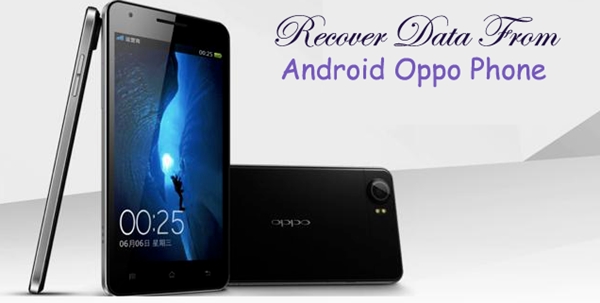
10 Cara Mengembalikan File Terhapus Di Hp Oppo

trikinaja – Inilah cara mengembalikan file terhapus di HP OPPO. Jika kau tidak sengaja menghapus foto, video, lagu, atau file media lainnya dari ponsel Android OPPO ibarat OPPO F1, F1 plus, Neo 7 atau  tipe lainnya, jangan khawatir ! lantaran adalah sangat mungkin untuk memulihkan file yang dihapus itu dari ponsel OPPO kamu.

Cara terbaik mengembalikan file terhapus di HP OPPO adalah menggunakan OPPO Freeware Data Restore. Kamu hanya perlu mengunduh dan memasang OPPO Freeware Data Restore tersebut secara gratis di komputer kamu, dan menjalankan langkah – langkah selanjutnya. Tapi, selain OPPO Freeware Data Restore, kau juga bisa mencoba untuk menggunakan cara lainnya yang kami sarankan berikut.

 Inilah cara mengembalikan file terhapus di HP OPPO 10 Cara Mengembalikan File Terhapus Di Hp Oppo

Cara Mengembalikan File Terhapus di HP OPPO


1. OPPO Freeware Data Restore

  • Sambungkan Oppo ke komputer dengan mode transfer USB (bukan Kies atau MTP). kau sanggup mengaturnya di hidangan pengaturan pada ponsel. Kamu akan melihat memori telepon ditampilkan sebagai karakter drive di Windows Explorer,
  • Buka OPPO Freeware Data Restore Asoftech, dan kemudian pilih drive telepon kemudian tekan "Next" untuk foto, video, dan file lainnya yang hilang atau terhapus dari OPPO kamu,
  • Setelah file yang dihapus ditampilkan dalam program. Pilih file yang ingin kau kembalikan, dan klik "Pulihkan" atau  "Restore" untuk memulihkannya.

2. Deleted Photo Recovery

  • Setelah final mengunduh dan memasang, buka aplikasi Deleted Photo Recovery,
  • Klik Start Recovery, tentukan foto yang akan dikembalikan kemudian klik Recover,
  • Setalah proses pengembalian berhasil, kau akan menemukan foto – foto yang terhapus kembali dengan nama aplikasi ini.

3. DiskDigger

  • Root android OPPO kau kemudian download dan install DiskDigger di Playstore dan ijinkan untuk mengakses root,
  • Abaikan peringatan “upgrade to pro“ dengan memilih “no thanks”, kemudian temukan folder file yang ingin kau kembalikan,
  • Pilih format kemudian tekan OK, setelah itu aplikasi akan memindai file yang bisa dikembalikan,
  • Pilih file yang akan kau kembalikan dari gugusan file yang ditampilkan setelah dipindai, kemudian klik Simpan dan selesai.

4. Undeleter Recover File And Data

  • Root OPPO kau sebelum mendownload dan menginstall aplikasi Undeleter recover file and data di Google Playstore,
  • Jalankan aplikasi, ijinkan ketika aplikasi meminta jalan masuk root setelah itu pilih Restore File / Restore Data,
  • Temukan file yang akan dikembalikan, kemudian pilih cara pemindaian Journal Scan dan Deep Scan,
  • Pilihlah file yang akan kau kembalikan dari daftar file yang berhasil dipindai, kemudian klik ikon di pojok kanan atas untuk menyimpannya.

5. Foto Recovery


 Inilah cara mengembalikan file terhapus di HP OPPO 10 Cara Mengembalikan File Terhapus Di Hp Oppo

  • Foto Recovery hanya bisa dioperasikan ketika OPPO sudah melakukan root, setalah itu pilihlah foto yang ingin dikembalikan.
  • Klik “Kembalikan Foto”, dan voila secara otomatis foto akan kembali ibarat sebelum dihapus.

Ingat, sesuai namanya aplikasi ini hanya bisa mengembalikan file berbentuk foto saja ya gengs.

6. Restore Image (Super Easy)

  • Unduh dan pasang Restore Image (Super Easy) di OPPO kau kemudian buka,
  • Pilih folder foto yang sudah terhapus, kemudian pilih juga foto yang akan dikembalikan,
  • Tekan tombol Restore Image, setelah itu kau akan menemukan foto yang tadinya terhapus kembali ke kawasan penyimpanan semula.

7. Recuva

  • Siapkan sebuah PC untuk menggunakan cara ini, kemudian download dan install Recuva di PC kamu,
  • Sambungkan OPPO ke PC lewat kabel USB, setelah kartu memori terdeteksi buka Recuva,
    Pilih file yang akan dikembalikan, pilih juga lokasi penyimpanan kemudian tandai Enable Deep Scan,
  • Klik Start dan tunggu sampai file ditemukan, kemudian tandai file yang akan dikembalikan,
  • Klik kanan kemudian pilih Recover Checked, pilih lokasi penyimpanan kemudian klik Ok

8. Mobikin Doctor

Selain foto Mobilkin Doctor bisa mengembalikan video, file, email, dan kontak gengs ! dan ini kompatible dengan banyak merk smartphone selain OPPO ibarat Samsung, Lenovo, Asus, HTC, dan lainnya.

  • Unduh dan pasang Mobilkin Doctor pada komputer kamu, kemudian sambungkan OPPO ke komputer,
  • Ikuti intruksi yang diberikan aplikasi, setelah final tentukan file yang akan dikembalikan,
  • Dalam sekejap file yang hilang secara otomatis akan muncul kembali, setelah kau memilih file tinggal pilih Recover untuk mengembalikan file-nya.

9. Dr. Fone

FYI, selain mengembalikan file yang telah dihapus Dr. Fone juga memiliki kemampuan untuk unlock sim, root, menghapus lock screen, menghapus data, dan lainnya.

  • Unduh Dr.Fone dan install di komputer, sambungkan OPPO ke komputer dengan kabel USB,
  • Setelah aplikasi ini mengidentifikasi perangkat, kau akan melihat tipe file – file yang bisa dikembalikan,
  • Ketika proses pemindaian, kau juga bisa melihat jenis file antara delete files dan all files,
  • Dr.Fone akan melakukan root otomatis bila OPPO kau belum di root, jangan resah ketika OPPO merestart dan masuk dalam proses pengembalian file, tunggu saja sampai final dan pemindaian akan dimulai,
  • Pilih file dan tampilkan preview, bila preview bisa dijalankan maka itu artinya file sanggup dikembalikan. Tinggal tandai file dan klik Restore.

10. FonePaw Android Data Recovery


 Inilah cara mengembalikan file terhapus di HP OPPO 10 Cara Mengembalikan File Terhapus Di Hp Oppo

Selain OPPO, aplikasi ini juga cocok untuk banyak perangkat android lainnya ibarat samsung, google, huawei, motorola, htc, sony, dan banyak lagi.
Baca juga :
3 Cara Menghubungkan HP Oppo Ke PC
Cara Masuk Safe Mode HP Oppo Android Semua Versi
5 Cara Mengatasi "Tidak Cukup Ruang Pada Perangkat" OPPO

  • Buka halaman Fonepaw di komputer kau kemudian download dan install android data recovery,
  • Sambungkan OPPO dengan komputer kemudian pilih jenis file yang ingin dikembalikan, tandai file tersebut
  • Klik Next lalu tunggu sampai aplikasi final melakukan pengembalian.


Demikianlah cara - cara mengembalikan file terhapus di HP OPPO. Kamu tinggal memilih cara mana yang paling pas untuk kamu, lantaran adalah setiap cara memiliki keunggulannya masing – masing. Kamu bisa menggunakan cara tanpa root atau tanpa komputer bila memang tidak tersedia komputer. Sekian, see you soon !
Sumber https://8tutorialandroid.blogspot.com/
Thursday, January 16, 2020

Tips Cara Mengembalikan File Yang Terhapus Di Laptop Dan Komputer

Tips Cara mengembalikan file yang terhapus di Laptop dan komputer. Terkadang dikala kita menghapus File di laptop ataupun di komputer, adaaa saja file yang secara tak disengaja kadang ikut terhapus. Entah itu gara-gara tak sengaja menekan tombol delete atau sanggup juga sebab salah pilih file untuk dihapus.

Mungkin sanggup dibilang bahwa sebagian besar di antara kita pernah mengalaminya.

Sebetulnya file yang terhapus itu sanggup kembali dipulihkan atau dimunculkan. Ya, tentu saja bisa, asal tahu caranya. Nahh kali ini Phone tekno  akan mengulas artikel mengenai cara mengembalikan kembali file yang terhapus di komputer atau laptop.

Cara mengembalikan file yang terhapus di komputer :
1. Periksa recycle bin

Jika Anda tak sengaja menghapus file, langkah pertama yang perlu Anda lakukan yaitu menyidik recycle bin. Sebab, sanggup saja file tersebut tidak terhapus secara permanen, melainkan ada di recycle bin.

Jika ada, klik kanan di file tersebut, kemudian pilihrestore. Voila! File tersebut akan kembali muncul.

2. Restore previous versions

Jika langkah recycle bin tidak membantu, Anda sanggup membuka folder, di mana file tersebut awalnya berada. Klik kanan pada folder tersebut, dan, jikalau tersedia, pilih opsi "Restore previous versions".

Dengan begitu, Anda sanggup membawa kembali isi folder tersebut dari tanggal sebelum fileitu terhapus.

3. Menggunakan backup file

Jika Anda secara teratur menciptakan cadangan hard drive, atau setidaknya libraries Anda,file tersebut mungkin saja diamankan di sana.

Maka, langkah selanjutnya Anda tinggal memulihkan file tersebut. Namun jikalau ternyata Anda tidak mempunyai backup file, sudah waktunya bagi Anda untuk menjadikannya sebagai kebiasaan sekadar untuk antisipasi di masa mendatang.

4. Mencoba aktivitas file recovery

Cara ini merupakan yang terakhir, jikalau tiga cara sebelumnya tidak berhasil. Saat ini ada beberapa aktivitas file recovery yang tersedia secara gratis.

Anda sanggup mengunduh aktivitas ini di komputer lain, dan menyimpannya di flashdisk. Lalu jalankan aktivitas ini dari flashdisk Anda di komputer, di mana file yang tidak sengaja terhapus ingin Anda pulihkan.

Sunday, November 24, 2019

Cara Mengembalikan File Data Yang Terhapus Di Memori Internal Android

Cara mengembalikan file data yang terhapus di memori internal android. Ada kalanya kita telanjur menghapus data yang ada di smartphone dan ingin data tersebut kembali. Lalu pertanyaannya Bisakah memulihkan atau mengembalikan data yang terhapus di internal memori HP ?


Memori internal tidak menghitung menyerupai drive atau memori eksternal. Biasanya, peralatan recovery Android pun hanya bisa mengembalikan data yang berada di SD card.

Namun tak perlu khawatir SOBAT, alasannya ialah aplikasi Android Data Recovery sanggup memulihkan data di memori internal perangkat. Aplikasi tersebut bisa bekerja di OS Android 4.4 dan 5.0. Sementara itu, pengguna iPhone bisa memakai iPhone Data Recovery.

Yang Anda perlukan ialah Android/iPhone Data Recovery yang merupakan aktivitas khusus untuk memulihkan kontak, pesan, history WhatsApp, gambar, musik dan video dari internal serta eksternal memori di smartphone. Anda juga perlu menyiapkan kabel USB dan komputer yang berjalan paling tidak di Windows 7 atau Mac.

Jangan gunakan ponsel Anda, alasannya ialah data gres yang Anda tambahkan berarti akan menghapus selamanya kawasan file yang terhapus. Dengan kata lain, data Anda tak bisa kembali seluruhnya alasannya ialah sudah di-overwritten. Pastikan smartphone masih mempunyai daya paling tidak 20 persen sehingga ia tidak akan mati dalam proses pemulihan.

Berikut ini cara mengembalikan data yang terhapus di memori internal android/iPhone:

1. Hubungkan Android/iPhone ke komputer dengan USB.

2. Enable USB Debugging,

3. Pilih jenis file yang akan dipindai dan mode apa yang akan digunakan. Ketika Anda menuntaskan step ketiga, software akan meminta Anda untuk memindai. Pilih file yang ingin Anda pulihkan.
4. Izinkan undangan SupperUse dan mulai pemindaian. Klik allow di tabel SupperUse dan centang remember. Setelah itu izinkan SuperSU dan SupperSU CMW dengan kembali mengeklik tombol allow. Lalu klik start.
5. Preview dan pulihkan file dari memori internal. Hasil pemindaian akan ditunjukkan dalam warna merah dan hitam. Lihat file sebelum Anda tetapkan untuk memulihkannya. Centang hanya yang warna merah alasannya ialah mereka ialah file yang sudah terhapus. Kemudian klik recover di penggalan bawah layar. Ketika selesai, konten Anda yang hilang telah ada di PC.

Demikianlah ulasan singkat phone tekno tentang Cara mengembalikan file data yang terhapus di memori internal android, selamat mencoba dan biar berhasil.