Showing posts with label Action Cam. Show all posts

Wednesday, April 1, 2020

Cara Setting Wifi Kamera Kogan Ke Android

– Kamera Kogan menjadi salah satu produk action camera yang banyak digunakan di Indonesia. Kamera multi fungsi ini mampu mengambil foto atau untuk merekam video pada saat kamu diving atau dipasangkan ke helm motor, dengan begitu aktifitas kamu mampu diabadikan dengan mudah. Kogan dibekali dengan spesifikasi dan fitur yang cukup lengkap dimana salah satunya yaitu mampu dikoneksikan melalui wifi ke smartphone Android. Tetapi sebelum kamu mampu menggunakan fitur tersebut, kamu harus tahu terlebih dahulu bagaimana cara setting wifi kamera kogan ke Android.

Terdapat buku panduan yang mampu kamu ikuti mengenai cara setting kamera kogan ke Android. Namun tak jarang, kamu akan sedikit kesulitan saat mencobanya. Alasannya mampu alasannya yakni bahasa yang digunakan dalam buku panduan tersebut tidak kamu mengerti. Untuk koneksikan kamera kogan ke hp Android, kita memerlukan aplikasi yang harus terpasang yaitu aplikasi XDV yang dikembangkan oleh wisdomplus.

Cara Setting Wifi Kamera Kogan Ke Android Cara Setting Wifi Kamera Kogan Ke Android

Cara Setting dan Koneksikan Wifi Kamera Kogan Ke Android

Produk yang saya gunakan pada tutorial ini yaitu Kogan 16 MP dimana ia dibekali dengan firmware version 20151203V1.0. Sebelum melangkah ke tahap pemakaian wifi, pastikan baterai smartphone dan kamera sudah terisi. Kemudian periksa kartu microSD memiliki ruang yang cukup untuk mengambil gambar atau merekam video. Dn disini, saya menggunakan smartphone Samsung dengan OS Android 5.1 Lollipop.

  1. Pasang aplikasi XDV dari Google Play.
  2. Hidupkan kamera kogan.
  3. Setelah kamera hidup, tekan tombol wifi disebelah kanan selama 3 detik hingga muncul icon wifi berwarna kuning dilayar kamera yang artinya, wifi kogan telah aktif.
  4. Selanjutnya akan muncul WIFI information yang menampilkan ID dan password wifi yang harus kamu gunakan supaya terkoneksi ke Android. Jika kamu perhatikan pada gambar diatas, kamera kogan saya memiliki isu SSID : Action Cam dan Passwor Wifi: 1234567890.
  5. Sekarang, buka aplikasi XDV di Android kemudian biarkan ia mencari ID wifi dari action cam.
    Cara Setting Wifi Kamera Kogan Ke Android Cara Setting Wifi Kamera Kogan Ke Android
  6. Setelah ditemukan, tap nama wifi kemudian masukkan password wifi tersebut.
  7. Tunggu selama beberapa detik hingga wifi terkoneksi.
  8. Setelah muncul gambar dari mata kamera kogan dilayar hp Android, artinya kamu sudah mampu merekam atau mengambil foto dari Android melalui kamera Kogan.

Agar cara setting kamera kogan ke hp Android ini berhasil, pastikan kamu memasang aplikasi XDV terbaru atau yan telah diperbaharui. Tetapi jikalau kamu memiliki kendala lain yang menjadikan kamera kogan tidak terkoneksi ke Android, silhkan berkomentar.
Baca :

Sumber https://8tutorialandroid.blogspot.com/

Thursday, January 23, 2020

Cara Memasang Action Cam Kogan Di Helmet Motor

– Dimasa sekarang, para rider yang sering melakukan touring nampaknya harus mulai mencoba untuk memasang action cam di helm motor sebagai pelengkap dikala berkendara. Tentu saja semoga setiap perjalanan yang ditempuh mampu diabadikan dalam bentuk video atau foto. Apalagi dikala ini harga kamera helm action sport cukup murah alasannya yaitu banyaknya produk yang bersaing dipasaran mirip dari Xiaomi Yi, Kogan, Bpro, GoPro Hero, Sjcam dan lain sebagainya.

Bagi Anda dikala ini baru saja membeli salah satu produk diatas, tetapi belum mengetahui bagaimana cara memasang action cam d helm motor sebetulnya sangat mudah. Kebanyakan dari produk action cam sport, sudah dibekali dengan aksesoris tambahan yang lengkap untuk mempermudah penggunanya dikala ingin merekam video atau foto diberbagai situasi. Seperti mounting dudukan, water-proof case, protector dan lain sebagainya yang berfungsi sebagai pelengkap untuk dipasang di helmet atau keperluan lainnya.

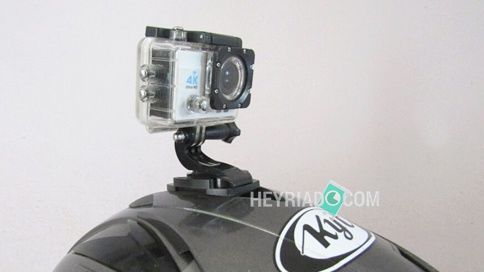
Cara Memasang Action Cam Kogan di Helmet Motor Cara Memasang Action Cam Kogan Di Helmet Motor

Cara Mudah Pasang Kamera Kogan di Helm Motor

Pada tutoral kali ini, saya menggunakan kamera Kogan 4K Ultra HD 16MP yang sudah dibekali fitur wifi. Saya akan menjelaskan aksesoris apa saja yang harus dipilih untuk memasang kogan di helmet motor semoga mampu melekat dengan besar lengan berkuasa dan menerima gambar yang bagus.
  1. Siapkan sebuah helm, action cam sport dan aksesoris yang sudah tersedia dari produk yang Anda beli untuk pasang action cam di helm antara lain yakni dudukan dengan perekat double tape, sekrup panjang dan waterproof case.
  2. Ambil helm kemudian tentukan letak kamera kogan yang Anda inginkan. Dalam pola gambar saya ingin memasangnya dibagian atas helm.
  3. Bersihkan penggalan helm menggunakan kain halus kemudian ambil dudukan dan buka pelapis double tape-nya.
  4. Rekatkan dudukan tersebut kebagain helmet yang tidak bergelombang, kemudian tekan dengan perlahan semoga dudukan tersebut melekat dengan kuat.
  5. Selanjutnya, pasangakan kamera kedalam waterproof dan rakit aksesoris yang tersedia kemudian pasang action cam ke dudukan helm yang sudah direkatkan tadi hingga terlihat mirip pada gambar.
    Cara Memasang Action Cam Kogan di Helmet Motor Cara Memasang Action Cam Kogan Di Helmet Motor

Kesimpulannya, cara memasang kamera di helm entah itu dari GoPro, Xiaomi Yi, Kogan, Brica B-pro, SJCam dan yang lainnya sangatlah mudah. Pastikan Anda memilih kit aksesoris yang sesuai dan memasangnya diarea helm yang akan menerima gambar manis dikala digunakan.
Baca juga:

Sumber https://8tutorialandroid.blogspot.com/

Tuesday, January 7, 2020

3 Cara Menghilangkan Time Stamp Kamera Kogan

-Bagi sebagain pengguna, mungkin masih kesulitan bagaimana cara menghilangkan time stamp kamera kogan yang terus saja muncul dihasil jepretan foto. Action cam kogan ini menjadi salah satu alternatif dari kamera aksi GoPro. Selain harganya yang jauh lebih murah, kualitas video yang dihasilkan pun cukup bagus. Untuk Kogan 4K Ultra HD sudah dibekali fitur wifi supaya mampu mempermudah pengguna dalam mengambil foto atau video melalui smartphone.

Setiap action cam memiliki fitur time stamp atau time watermark untuk menandai kapan foto tersebut diambil. Biasanya akan muncul keterangan jam,  tanggal, bulan dan tahun dibagian sudut bawah atau sudut atas hasil foto yang kita ambil. Time watermark kamera kogan sendiri mampu kita atur didalam settings apakah ingin dimunculkan atau tidaknya. Memang, banyak pengguna yang mengalami problem dengan fitur ini yakni selalu munculnya time stamp padahal kita sudah mengaturnya supaya tidak aktif. Untuk mengatasi problem tersebut, simak penjelasan bagaimana cara menghilangkan time stamp kamera kogan ini.

 Cara Menghilangkan Time Stamp Kamera Kogan 3 Cara Menghilangkan Time Stamp Kamera Kogan

Tips Cara Menghilangkan Time Stamp Action Cam Kogan

Seri kamera yang saya gunakan pada tutorial ini adalah Kogan 4K Ultra HD dengan versi firmware 20151203V1.0. Tetapi problem yang sering saya dengar, time stamp tidak mampu hilang pada seri Kogan non-wifi dengan firmware 151129. Untuk itu saya akan mengatakan tiga cara untuk mengatasinya. Baik kamera Kogan 4K maupun Kogan non-wifi.

1. Non-aktifkan Time Stamp atau Time Watermark  Melalui Setting.
Untuk melaksanakan cara pertama ini kita mampu melakukannya  dengan masuk kebagian pengaturan. Caranya Anda buka tampilan Settings, pilih ikon tiga garis kemudian gulirkan kebawah dan jangan mencentang Time Watermark. Jika sudah coba sekarang ambil foto dan lihat hasilnya.
2. Lakukan Factory Reset.
Jika ternyata foto yang diambil masih menampilkan time stamp dikamera kogan, maka lakukan reset untuk mengembalikannya ke pengaturan awal. Pertama cabut terlebih dahulu  MicroSD dari slot. Selanjutnya, masuk lagi ke Settings, pilih ikon roda bergerigi, gulirkan kebawah kemudian tekan tombol Reset To Factory Settings. Sekarang, matikan kamera kogan kemudian cabut baterainya. Tunggu beberapa detik, pasangkan kembali baterai dan microSD kemudian hidupkan.
3. Ambil Foto hanya menggunakan aplikasi XDV.
Khusus untuk Kogan 4K Ultra HD, cobalah untuk mengatur  time watermark dan mengambil foto melalui aplikasi XDV di smartphone Android. Anda mampu membaca tutorial cara menggunakan wifi kogan di Cara Setting Wifi Kamera Kogan Ke Android.

Kesimpulannya, perlu kita ingat bahwa setiap pengguna yang menghadapi problem time stamp kamera kogan yang selalu muncul  juga tergantung dari seri atau firmware yang terinstall. Dengan mengikuti beberapa tips diatas, supaya problem pada action cam Kogan Anda terselesaikan.
Baca juga:

Sumber https://8tutorialandroid.blogspot.com/