Showing posts with label Smartfren Andromax. Show all posts

Thursday, April 2, 2020

Cara Mempercepat Koneksi Internet Smartfren 4G Mudah

HEYRIADCOMCara Mempercepat Koneksi Internet Smartfren 4G. Sebagian orang atau bahkan seluruh orang tentunya akan merasa terganggu dan tidak suka dengan jaringan internet yang lemot. Hal ini masuk logika saja, karena koneksi internet lemot sangat membuang-buang waktu dan tidak efisien.

Terlebih lagi ketika sedang dikejar waktu dan mengerjakan pekerjaan penting, tentu saja kelemotan ini tidak mampu dibiarkan begitu saja. Gangguan ini juga tidak lepas dari pengguna internet Smartfren 4G yang sering merasa bahwa koneksi internetnya lemah. Untuk itu pada kesempatan kali ini akan coba diluas mengenai cara mempercepat koneksi internet Smartfren 4G dengan mudah.

Cara Mempercepat Koneksi Internet Smartfren  Cara Mempercepat Koneksi Internet Smartfren 4G Mudah

Percepat Koneksi Internet Smartfren 4G

Mengenai laju internet yang lemot biasanya hal ini disebabkan oleh beberapa faktor, mirip halnya kepadatan pengguna hingga wilayah dari penggunaan internet tersebut. Tetapi apapun sebabnya lemotnya koneksi internet sangat mengganggu dan butuh diselesaikan dan dicari solusinya. Nah berikut terdapat beberapa cara mempercepat koneksi internet Smartfren dengan mudah, ialah sebagai berikut:

Salah satu cara efektif untuk mempercepat jaringan internet 4G Smartfren ialah dengan melakukan pengubahan setelah DNS default, caranya yaitu:
  • Download software DNS Benchmark
  • Bukalah acara tersebut (DNS Benchmark)
  • Pilih menu Name Servers
  • Pilih opsi Run Benchmark hingga proses pencarian DNS tamat (proses ini bergantung pada koneksi internet, bila cepat maka prosesnya pun akan cepat)
  • Akan disajikan beberapa daftar DNS dengan dominasi warna coklat dan hitam, warna coklat menandakan DNS tersebut sudah tidak mampu digunakan sedangkan warna hitam masih mampu dipakai
  • Kemudian carilah DNS pada grafik biru dan hijau yang tertera di layar yang masih panjang. Sebagai catatan, grafik berwarna merah menandakan bandwith terpakai.

Carilah dua daftar DNS dengan kemiripan sebagai pengganti DNS primary dan secondary. Seperti halnya DNS Google:
  • Primary DNS: 8.8.8.8
  • Secondary DNS: 8.8.4.4

Setting DNS baru dengan terlebih dahulu membuat setelan profil internet baru dengan cara:

  • Profile Name: Smart1
  • Access Number: #777
  • Username: Smart
  • Password: Smart
  • Pilih Advanced untuk melanjutkan proses
  • Selanjutnya masuk pada DNS Settings kemudian pilih opsi Static
  • Isilah dengan kedua daftar DNS sebagai primary dan secondary DNS
  • Kemudian klik OK
  • Dan pilih SAVE dilanjutkan OK
  • Pilih profil internet yang telah dibuat tadi, misalnya Smart1 setelah itu klik CONNECT
  • Selesai

Dengan melakukan beberapa langkah-langkah di atas semoga koneksi internet menjadi lebih baik lagi, bila dirasa kekuatan internet masih kurang stabil dan masih lemot. Maka mampu dilakukan penggantian DNS lagi, langkah-langkahnya sama hanya perlu penggantian DNS.

Jangan gunakan lagi DNS Google, gantilah dengan DNS lain supaya mampu mempercepat layanan internet Smartfren 4G. Nah semoga info mengenai cara mempercepat koneksi internet Smartfren 4G mampu bermanfaat dan selamat mencoba!
Baca Juga:

Sumber https://8tutorialandroid.blogspot.com/

Thursday, March 26, 2020

Cara Mengatasi Modem Mifi Smartfren 4G Yang Lemot

– UPDATE! Cara Mengatasi Modem Mifi Smartfren 4G Yang Lemot. Internet termasuk sebuah hal yang tidak absurd lagi di zaman yang serba canggih ini. banyak orang di seluruh potongan dunia menggunakan jaringan internet untuk berbahagia keperluan mereka. bahkan tidak jarang ada orang yang bekerja mengandalkan jaringan internet ini.

Dengan semakin tingginya pengguna jaringan internet di abad ini, maka munculah modem sebagai lata bantu koneksi ke dunia maya. Akhir-akhir ini mulai muncul modem dengan koneksi internet 4G. salah satu merk modem 4G tersebut yakni smartfren. Akan tetapi terkadang sebuah modem mengalami problem berupa lambat dalam memuat sebuah halaman. Untuk merampungkan problem ini, maka perlu mengetahui cara mengatasi Mifi smartfren 4G lemot.

 Internet termasuk sebuah hal yang tidak absurd lagi di zaman yang serba canggih ini Cara Mengatasi Modem Mifi Smartfren 4G Yang Lemot

Cara Mengatasi Mifi Smartfren Jenis 4G Yang Lemot

Bagi masyarakat indonesia pasti sudah tidak absurd lagi dengan nama smartfren. Smartfren merupakan sebuah merk untuk alat komunikasi yang terkenal. produk-produk dari Smartfren ini telah beredar dan banyak digunakan oleh masyarakat Indonesia.

Mulai dari smartphone sampai modem dari pabrikan ini sanggup memikat hati rakyat Indonesia. Selain sebagai pembuat produk komunikasi elektronik, smartfren juga sebagai penyedia jasa internet yang ternama. Bahkan mereka telah mengeluarkan produk modem Mifi Smart 4G yang canggih.

Mifi Smartfren 4G yakni sebuah produk modem dengan jarimgan 4G. Produk elektronik dari smartfren ini memang sangat mutakhir. Hal ini data dilihat dari disemakannya jaringan 4G pada modem tersebut. tentu saja adanya jaringan 4G ini membuat nyaman dikala menjelajah dunia maya.

Walaupun sudah menggunakan jaringan 4G, akan tetapi terkadang modem dari smartfren terasa lambat untuk memuat sebuah laman. Tentu saja hal ini sangat mengganggu. Maka dari itu dibutuhkan pengetahuan tentang cara mengatasi Mifi samartfren 4G lemot.

Jaringan yang lemot memang membuat frustasi. Untuk itu, maka perlu segera diatasi agar koneksi internet kembali lancar. Berikut ini terdapat kiat mengatasi Mifi smartfren tipe 4G yang lemot.
  • Colokkan modem Mifi smartfren 4G tersebut pada usb di komputer atau laptop.
  • Setelah semuanya terhubung, lalu ubahlah setingan modem smartfren tersebut. Aturlah semua parameter dalam modem tersebut ibarat Ancess number #77 atau *99#, password CDMA, User name CDMA, Advance setting DNS, Secondary DNS 8.8.4.4, Primary DNS 8.8.8.8.
  • Selain mengubah parameternya, lakukan juga pengaturan pada jaringan atau sinyalnya. Ubahlah setingan sinyal modem smartfren 4G tersebut menjadi EVDO. Hal ini perlu dilakukan agar jaringan internet menjadi lebih stabil dan lancar.
  • Jika semuanya langkah diatas telah dilakukan secara benar, lalu tekan ok. Modem Mifi smartfren akan lancar kembali untuk menjelajah dunia maya.

Demikianlah langkah-langkah atau cara mengatasi Mifi smartfren 4G lemot. Adanya ulasan tentang mengatasi Mifi 4G smartfren yang lemot ini, maka akan membantu pengguna produk modem ini untuk sanggup mengakses internet dengan lancar dan stabil.
Baca Juga:

Sumber https://8tutorialandroid.blogspot.com/
5 Cara Mengatasi Smartfren Mifi Tidak Konek Ke Internet (🔥Updated)

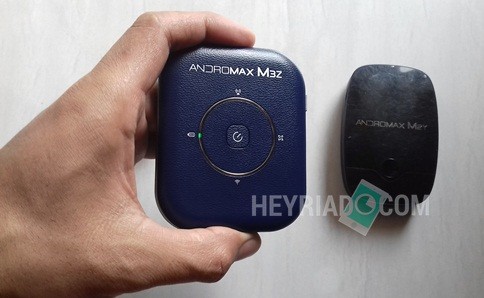
Cara mengatasi mifi smartfren semua seri tidak mampu konek ke internet mampu mengikuti langkah praktis berikut ini. Produk smartfren Andromax mifi dipasarkan dengan seri yang berbeda ialah m2y, m2z, mifi m3y dan m3z. Secara keseluruhan, varian ini mengusung jaringan 4G LTE yang membuatnya cukup ngebut dikala berselancar di internet. Entah itu dikala upload, download, streaming dan yang lainnya.

Kebetulan, saya sendiri memiliki dua tipe yang berbeda ialah mifi m2y dan mifi m3z. Untuk persoalan koneksi dan kecepatan, tidak ada yang berbeda. Hanya dari sisi daya baterai saja yang membuat andromax m3z lebih tahan lama. Terlepas dari itu, tentu saja saya juga pernah mengalami persoalan misalnya mifi m3y tidak ada sinyal hingga andromax m3y tidak mampu konek ke internet. Lalu bagaimana cara mengatasinya?

 Cara Mengatasi Smartfren MiFi Tidak Konek ke Internet  5 Cara Mengatasi Smartfren Mifi Tidak Konek Ke Internet (🔥Updated)

Penyebab Andromax Mifi Tidak Bisa Konek ke Internet

Sebelum saya menjelaskan solusi atau cara memperbaiki andromax m3z dan seri lainnya tidak mampu mengakses internet. Ada baiknya kita mengetahui terlebih dahulu faktor apa saja yang mampu menyebabkan hal ini terjadi. Beberapa penyebab umum yang sering terjadi ialah lantaran ialah lokasi Anda terhalangi oleh bangunan sehingga andromax m3z tidak ada sinyal. Disisi lain, faktor teknis pun sangat berpengaruh misalnya sedang Ada peningkatan jaringan atau kecepatan diwilayah Anda yang membuat andromax m3y tidak mampu konek. Tapi tidak menutup kemungkinan juga faktor lain mampu menghipnotis hal tersebut terjadi.

Cara Mengatasi Andromax Tidak Bisa Konek ke Internet

Modem Andromax mifi Anda mampu terhubung dengan perangkat lain ibarat smartphone Android, iPhone, laptop mupun pc tetapi dikala mencoba mengakses internet tampilan layar selalu loading atau tida bergerak sama sekali. Maka inilah yang harus Anda lakukan untuk mengatasi persoalan pada Andromax mifi m3y, m3z, mifi m2y dan m2z tersbut.

1. Hubungkan Dengan Perangkat yang Lain.
Sebelum kita melakukan hal yang lebih jauh, ada baiknya Anda coba untuk menghubungkannya dengan perangkat yang lain. Buka dengan smartphone yang biasa digunakan. Misalnya Anda selalu menggunakan smartphone samsung, kemudian coba hubungkan dengan smartphone ASUS atau laptop. Apakah Andromax mifi tetap tidak terhubung ke internet?
2. Aktif & Non-aktifkan WPS.
Tombol WPS yang tersedia di mifi Andromax, berfungsi untuk mengamankan jaringan atau konektivitas antar perangkat yang terhubung dan yang mencoba untuk terhubung dengan wifi. Untuk itu, hidupkan dan matikan fitur ini kemudian cobalah untuk mengakses internet.
3. Matikan dan Lepaskan Baterai Andromax Mifi.
Matikan mifi kemudian lepaskan baterai dan kartu SIM. Biarkan terlepas selama 1 menit kemudian pasangkan dan hidupkan kembali. Ini ialah salah satu cara paling ampuh untuk mengatasi Andromax m3y dan m3z tidak mampu konek ke internet atau hilang sinyal.
Baca juga:
4. Restart Smartphone atau Laptop Anda.
Saat saya menggunakan Andromax m3z, biasanya akan terhubung dengan beberapa perangkat sekaligus. Misalnya dikala laptop dengan windows 10 muncul icon warning atau “no connection” saya langsung melakukan restart. Begitupun jikalau hal ini terjadi terhadap smartphone Android saya.
5. Reset Andromax Mifi.
Solusi terkahir untuk memperbaiki mifi Andromax tidak mampu konek ke internet ialah dengan melakukan “Reset”. Hidupkan mifi kemudian buka cover penutup baterai belakang, disana akan terdapat tombol “Reset”. Tekan selama beberapa detik maka ia akan kembali ke pengaturan awal.

Harap diperhatikan, jikalau Anda tidak memiliki paket data internet aktif atau pulsa maka jangan praktekan cara mengatasi andromax mifi tidak mampu konek ke internet ini. Solusi paling jitu ialah mengisi pulsa kemudian membeli paket datanya. Selamat mencoba.
Baca juga:


Sumber https://8tutorialandroid.blogspot.com/

3 Cara Isi Kuota Smartfren Mifi M3y, M3z, M3s, M6 (Semua Seri)

Cara isi kuota smarfren mifi m3z, m3y, m2y, Mifi M5, Wifi S1, Wifi M6X dan seri lainnya sanggup Anda lakukan dengan tiga cara yang berbeda. Bagi para pengguna baru produk smartfren Andromax mifi, mengisi ulang paket data yaitu hal yang akan membuat sedikit bingung. Sama halnya saat pertama kali saya menggunakan produk ini. Bagaimana cara mengisi pulsa andromax mifi sementara paket sudah habis?

Sebenarnya tak jauh berbeda dengan layanan lain, untuk mengisi paket internet pada andromax mifi diperlukan pulsa yang mencukupi. Namun jika paket data sudah benar-benar kosong, kita akan kesulitan untuk mengeceknya secara pribadi melalui aplikasi mylink apakah pulsa sudah masuk atau belum. Termasuk tidak ada sms pemberitahuan yang sanggup kita baca. Dalam artikel kali ini saya akan menjelaskan bagaiaman cara membeli kuota Andromax mifi untuk semua seri.

 dan seri lainnya sanggup Anda lakukan dengan tiga cara yang berbeda 3 Cara Isi Kuota Smartfren Mifi M3y, M3z, M3s, M6 (Semua Seri)

Harga Paket Kuota Smartfren Mifi M3Z, M3Y, M2Y dan Seri Lain

Pada saaat pertama kali kita membeli produk ini, biasanya sudah diatur kedalam paket Connex Evo atau Connex Volume Based yang dibatasi sesuai paket pertama yang kita beli. Jika pengguna mengisi pulsa dengan jumlah tertentu, maka secara otomatis akan menjadi volume data. Adapun harga paket connex evo untuk andromax mifi ini bervariasi dan sanggup anda lihat pada tabel dibawah.
Harga Volume
20.000. 500 MB
50.000 1.75 GB
100.000 5 GB + 12 GB (Internet Malam)
150.000. 9 GB + 12 GB (Internet Malam)
300.000 18 GB + 12 GB (Bonus Berlaku 24 jam)

Cara Isi Ulang Kuota Data Smartfren Mifi M5, M2Y, M3Y dan M3Z

Ada tiga cara top up pulsa smartfren Andromax mifi yang nantinya sanggup pribadi menjadi volume internet.
1. Cara Isi Pulsa Smartfren Andromax Mifi Menggunakan Voucher.
 dan seri lainnya sanggup Anda lakukan dengan tiga cara yang berbeda 3 Cara Isi Kuota Smartfren Mifi M3y, M3z, M3s, M6 (Semua Seri)

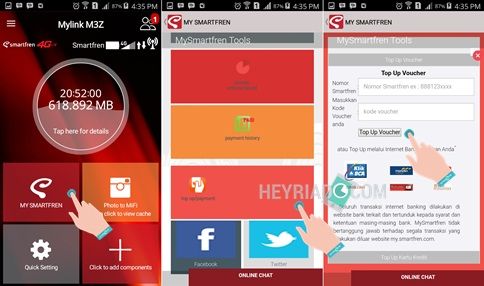
Cara pertama ini Anda hanya perlu membeli voucher sebesar paket yang akan dibeli. Kemudian masukkan isyarat voucer melalui aplikasi MyLink di smartphone atau PC. Jika melalui smartphone:
  • Log ke aplikasi MyLink sesuai type mifi.
  • Tap My Smartfren » Top up/payment » Top up voucer.
  • Masukkan nomor dan koode voucher yang tertera.
Jika Anda tidak memiliki aplikasinya di smartphone, gunakanlah PC dan programnya pun akan terinstall secara otomatis. Buka programnya untuk menuju alamat dibawah dan masuk ke sajian Top Up.
  • andromax.m2p
  • andromax.m2s
  • andromax.m2y
  • andromax.m3y
  • andromax.m3z

2. Cara Isi Pulsa Andromax MiFi Menggunakan Internet Banking.
 dan seri lainnya sanggup Anda lakukan dengan tiga cara yang berbeda 3 Cara Isi Kuota Smartfren Mifi M3y, M3z, M3s, M6 (Semua Seri)

Cara kedua sanggup dilakukan jika pada Andromax mifi sudah tidak ada data yang tersisa sehingga tidak sanggup log in. Dalam rujukan ini saya membeli pulsa andromax M3Z dan M2Y menggunakan BNI Internet Banking. Yang nantinya, pulsa akan masuk dan pribadi menjadi volume data sesuai dengan pulsa yang dibeli.

3. Cara Isi Pulsa Andromax M2Y, M3Y dan M3Z di Galeri Smartfren.
Ini yaitu cara isi kuota andromax mifi yang paling aman dan tidak akan membuat kita was-was takut gagal. Datangai galeri smartfren secara pribadi kemudian minta disikan pulsa yang nantinya juga menjadi volume data.

Kesimpulannya isi kuota data andromax mifi M3Z, M2Y, M3Y dan seri lainnya sanggup dilakukan dengan mengisi pulsa terlebih dahulu menggunakan ketiga cara diatas. Nantinya, paket dan volume data pun akan pribadi aktfi. Jika Anda memiliki pertanyaan, silahkan berkomentar.
Baca juga:

Sumber https://8tutorialandroid.blogspot.com/