Showing posts sorted by relevance for query cara-merubah-format-video-di-android. Sort by date Show all posts

Thursday, April 2, 2020

Cara Merubah Format Video Di Android

- Cara Merubah Format Video Di Android - Bagi anda yang mempunyai banyak koleksi video maupun yang ingin memasukkan video ke hp atau tablet android tetapi mengalami kesulitan alasannya ialah video-video yang ingin di putar tersebut tidak mendukung terhadap format yang mampu di mainkan di gadget android anda tersebut. Maka yang harus anda lakukan yaitu mengganti atau merubah formatnya. Tidak mirip melalui komputer mampu dengan praktis mengubah semua jenis format video dan mungkin juga anda sering melakukannya. Namun bagaimana jikalau anda ingin merubah format video di android?

Aplikasi Terbaik Untuk Merubah Format Video Di Smartphone dan Tablet Android.

  1. Format Factory For Android
     Bagi anda yang mempunyai banyak koleksi video maupun yang ingin memasukkan video ke hp ata Cara Merubah Format Video Di Android
    Adalah aplikasi yang mampu melaksanakan convert format video di perangkat android anda. Aplikasi ini merupakan salah satu favorit saya karna saya sendiri sudah lama menggunakannya baik itu di di PC maupun format factory untuk hp android. Format factory mampu melaksanakan konversi video yang berjenis Mp4, Flv, Avi, Mkv, Mp3, Flac, Wma, Ogg, Aac, M4a, Ac3, Ape dan Wav. 
  2. Video Converter Mp3
     Bagi anda yang mempunyai banyak koleksi video maupun yang ingin memasukkan video ke hp ata Cara Merubah Format Video Di Android
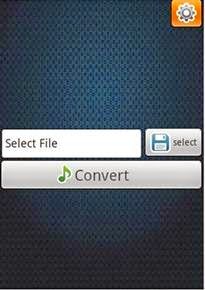
    Aplikasi android gratis untuk format video ini sangat praktis untuk digunakan. Jika anda mempunyai koleksi video biasa maupun video musik yang disimpan di galeri android dan ingin merubahn formatnya menjadi mp3, maka aplikasi ini mampu melakukannya. Adapun jenis format file video yang didukung oleh aplikasi ini yaitu 3gp, mp4, mpeg, vob, dan masih banyak lagi.
Baca juga:
Itulah dua aplikasi terbaik untuk merubah format video di Android. Sekarang anda tidak perlu gundah dan kesulitan lagi tentang Cara Merubah Format Video Di Android baik itu di hp atau tablet anda karna kedua aplikasi ini mampu anda dapatkan secara gratis di google play store.
Sumber https://8tutorialandroid.blogspot.com/

Thursday, January 16, 2020

5 Cara Mengatasi Video Patah-Patah Dan Macet Di Android

– Solusi jitu Cara Mengatasi Video Patah-patah dan Macet di Android dengan trik memperkecil ukurannya. Tak sedikit para pengguna smartphone Android yang mengalami duduk kasus dikala ingin menonton film dan video yakni video yang diputar tidak bisa berjalan dengan lancar. Seperti macet, lag, tidak mengeluarkan suara bahkan membuat smartphone itu sendiri merestart dengan sendirinya. Permasalahan ibarat itu tentu saja menyebabkan pertanyaan. Apa penyebab video-patah patah di Android?

Cara mengatasi video yang macet di android bisa dilakukan kalau kita mengetahui terlebih dahalu penyebabnya. Beberapa kemungkinan yang menyebabkan video tidak bisa diputar yaitu alasannya ialah ukuran video tersebut sangat tinggi. Bukan ukuran byte-nya, melainkan ukuran resolusi layar video tersebut melebihi kemampuan dari spec layar smartphone Anda. Seprti HD, Ultra HD bahkan 4K. Lalu bagaimana cara mengatasi video lag di android ini?

 Tak sedikit para pengguna smartphone Android yang mengalami duduk kasus dikala ingin menont 5 Cara Mengatasi Video Patah-Patah Dan Macet Di Android

Penyebab Video Patah-patah dan Macet di Android

Penyebab lain yang mungkin terjadi bisa terdapat pada fomat video yang ingin kita tonton. Pastinya Anda sudah mengetahui kalau video bisa memiliki banyak sekali jenis format yang berbeda ibarat MP4, AVI, Mpeg dan lain-lain. Sementara aplikasi video player yang Anda gunakan tidak bisa membaca semua jenis format. Yang hasilnya dikala diputar akan muncul error “Can’t play video”, "Sorry, this video cannot be played" atau “Tidak bisa diputar”.

Cara Mengatasi Video Patah-patah dan Macet di Android

 Tak sedikit para pengguna smartphone Android yang mengalami duduk kasus dikala ingin menont 5 Cara Mengatasi Video Patah-Patah Dan Macet Di Android

Untuk mengatasi video yang tidak bisa diputar yang hasilnya macet dan patah-patah, Anda bisa mengikuti beberapa solusi berikut ini.

1. Gunakan Aplikasi Video Player yang Mendukung.
Sebelum Anda melakukan hal apapun terhadap video, pasanglah aplikasi pemutar video yang mendukung terhadap format video yang akan Anda tonton. Sebagai rekomendasi, saya menyarankan aplikasi MX Player.
2. Ubah Format Video.
Seberapa besar ukuran video Anda? Ubahlah format video tersebut kalau masih patah-patah dikala diputar. Jika Anda ingin memutar video dengan resolusi tinggi ibarat 4K tetapi spec smartphone tidak mendukung, ubahlah agar resolusinya kecil. Langkah ini akan menjadi salah satu cara mengatasi video lag di android.
3. Hapus Cache Smartphone.
Membersihkan file sampah dan riwayat akan membuat smartphone kembali bersih dari file-file yang sudah kadaluarsa termasuk yang membuat video menjadi macet dikala diputar. Gunakan aplikasi pembersih ibarat Clean Master.
4. Matikan Smartphone dan Reboot.
Setelah Anda membersihkan cache, matikan perangkat Android kemudian lepaskan baterai. Tunggu selama beberapa detik kemudian pasangkan dan hidupkan kembali.
5. Gunakan MicroSD Class 10.
Sebagai contoh, kalau Anda ingin memutar video yang telah direkam menggunakan action cam ibarat GoPro atau kamera DSLR, gunakanlah kartu microSD class sepuluh yang memiliki kecepatan transfer tinggi. Hal ini juga bisa menjadi penyebab video patah-patah dikala diputar di smartphone.

Cara Mengatasi Video Patah-patah dan Macet di Android bisa dengan mengikuti solusi diatas. Cara yang paling efektif dan sering saya lakukan saat hal ini terjadi yaitu dengan merubah format dan resolusinya. Tetapi, kalau ukurannya besar maka prosesnya pun cukup lama.
Baca juga:

Sumber https://8tutorialandroid.blogspot.com/
Friday, February 1, 2019

Cara Mengubah Format Video Di Android

Cara mengubah format video di android. Kali ini aku akan menyebarkan tutorial perihal cara gampang untuk merubah format video di android. Terkadang kita sering menjumpai video yang tidak sanggup di buka alasannya format video tersebut tidak mendukung untuk di putar memakai aplikasi video player di android

Jika anda mengalami problem tidak sanggup memutar video alasannya format tidak di dukung, anda sanggup mengubah format video tersebut sehingga sanggup di jalankan dengan aplikasi video player Android.

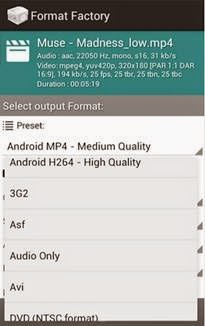
Untuk cara mengubah format video di Android sangat gampang sekali. Banyak sekali aplikasi Android yang sanggup membantu anda mengkonversi format video. Salah satu aplikasi untuk mengubah format video di Android terbaik salah satunya ialah Format Factory for Android. Aplikasi format factory for android ini sanggup meng-convert semua format video dan audio eksklusif melalui perangkat tanpa PC.

Format Factory ini mendukung konversi WMA ke MP3, WMA ke AAC, MP3 ke AAC, WMA ke Mp3, AAC ke Mp3, AAC ke WMA, Flac ke Mp3, FLAC ke AAC, Flv ke mp4, Avi ke Mp4, Convert Mp4 ke Flv, Mp4 ke Avi dll.


Inilah Cara Mengubah Format Video di Android :
  • Download aplikasi Format Factory for Android di Google Play store.
  • selanjutnya jalankan aplikasinya.
  • Kemudian pilih anda ingin meng-convert Video atau Audio. Pilih Video jikalau anda ingin merubah format video.
  • Pilih video mana yang akan anda ubah formatnya.
  • Selanjuntya atur codec video untuk menentukan format video yang akan di gunakan, contohnya MP4 atau 3GP. Lalu sesuaikan juga size, aspect, fps, serta kbps biar kulatitas video anda tidak berubah.
  • Jika dirasa sudah pas, anda sanggup eksklusif menentukan "Convert Now!" untuk memulai prosses konversi.
  • Tunggu sampai prosses convert selesai. Lama waktu convert tergantung dari size video yang di convert.

Thursday, January 16, 2020

Cara Merubah Video Normal Menjadi Video 360º Di Android

– Trik jitu Cara Merubah Video Normal Menjadi Video 360º di Android ternyata mampu dilakukan dengan menggunakan aplikasi ini. Jika kita lihat ke layanan video sharing youtube, disana terdapat banyak video 360 derajat yang di upload oleh pengguna. Begitu pun dengan sosial media mirip facebook, mereka pun telah mendukung teknologi ini.

Pada dasarnya, cara membuat video 360º membutuhkan kamera khusus yang mampu menampilkan isi atau konten semoga mampu dijelajahi mirip ricoh theta M15, Insta360 dan masih banyak lagi. Teknologi yang diterapkan pada video 360 merupakan spherical video dimana kita mampu menikmatinya lebih menyenangkan jikalau menggunakan kacamata vr box. Pertanyaanya, bagaimana cara merubah video normal menjadi video 360º? Bisakah kita melakukannya di Android?
Cara Merubah Video Normal Menjadi Video  Cara Merubah Video Normal Menjadi Video 360º Di Android

Cara Nonton Video Normal Agar Menjadi Video 360º di Android
VaR's VR Video Player yaitu aplikasi pemutar video khusu untuk Anda yang memiliki smartphone dengan sensor gyriscope dan punya kacamata virtual reality. Aplikasi ini mampu membaca semua format video dan memiliki beberapa vr kontrol didalamnya. Seperti melihat video 180, 360 maupun sisi demi sisi. Fitur head tracking yang dimilikinya akan mempermudah pengguna vr untuk menjelajahi tampilan apa yang mereka inginkan. Bahkan kita pun mampu memutar video normal yang seolah akan ditampilkan menjadi 360 derajat.
  1. Pasang aplikasi VaR's VR Video Player dari Play store.
  2. Cara Merubah Video Normal Menjadi Video  Cara Merubah Video Normal Menjadi Video 360º Di Android
  3. Buka aplikasi tersebut kemudian tap gallery dan masukkan video normal.
  4. Sebelum Anda memutarnya, pilih mode Normal 360º.
  5. Terakhir, pasangkan smartphone pada kacamata virtual reality atau vr box.

Kesimpulannya, ketika smartphone telah dibekali dengan gyriscope memang kita mampu melaksanakan kostumisasi terhadap apa yang hendak kita tonton menggunakan kacamata vr. Termasuk merubah video normal semoga ada sensari video 360º di Android. Kita tidak akan benar-benar membuat video 360º di Android hanya sekedar menikmatinya dengan pengalaman mirip spherical video.
Baca juga :

Sumber https://8tutorialandroid.blogspot.com/
Wednesday, April 1, 2020

[Tutorial] Cara Membuat Video Stop Motion Di Android (🔥Updated)

- Aplikasi Android untuk menciptakan video stop motion keren dan kreatif. Stop motion identik dengan video yang kreatif dan keren. Tidak jarang jenis video ini akan sering anda lihat pada iklan komersil terutama iklan produk yang menargetkan konsumen perempuan dan laki-laki yang masih muda. Stop motion pun sering dibuat untuk menciptakan video langsung ibarat draw my life, video untuk memperlihatkan ulang tahun pacar, video yang akan dibuat dengan momen yang penuh dengan kenangan, maupun sekedar untuk hiburan. Kabar baiknya bagi anda para pengguna OS android sanggup membuat video stop motion sederhana langsung di smartphone atau tablet yang anda gunakan. Tentunya tujuannya untuk mempelajari atau bereksperimen bagaimana carar menciptakan video ibarat ini.
Apa itu Stop Motion? Penjelasan dari sebuah teknik animasi untuk menciptakan sebuah atau beberapa buah objek fisik yang dimunculkan dan dimanipulasi untuk menghasilkan gerakan dengan sendirinya. Tujuannya adalah semoga objek tersebut bergerak sedikit demi sedikit diantara frame foto satu dengan yang lainnya secara individual, dan menciptakan ilusi gerakan saat serangkaian frame tersebut dimainkan secara bersamaan dan berkelanjutan. Lalu bagaimana cara menciptakan video stop motion di smartphone atau tablet android?

 Cara Membuat Video Stop Motion Di Android  [Tutorial] Cara Menciptakan Video Stop Motion Di Android (🔥Updated)
Lapse it adalah sebuah aplikasi video editor yang menurut saya sangat terbaik untuk membuat video stop motion di android. Aplikasi yang satu ini memiliki fitur yang lengkap, anda sanggup mengatur kecerahan, mengatur resolusi ukuran layar, kecepatan, dampak warna, mengatur frame dan selain itu anda sanggup menyisipkan atau memasukkan audio dari musik mp3 atau musik anda sendiri untuk dijadikan background suara pada video stop motion yang akan anda buat. Dan disini saya telah mencoba membuatnnya dengan versi Lapse it Pro.

Cara Membuat Video Stop Motion di Tablet dan Smartphone Android


  1. Download lapse it di google playstore lalu pasang di hp atau tab android anda.
  2. Buka aplikasi tersebut lalu tap New Capture.
  3. Untuk mengatur kecepatan pada saat merekam video yang akan dijadikan frame tap pengaturan disamping tombol capture lalu pilih stop motion mode.
  4. Arahkan kamera android anda ke objek yaang akan dijadikan video.
  5. Tap tombol Capture lalu pindahkan objek tersebut sesuai keinginan, lalu tap lagi tombol capture lalu pindahkan lagi dan seterusnya hingga terkumpul frame yang akan dijadikan video.
  6. Jika sudah tanggapan mengambil gambar tap tombol stop.
  7. Anda akan dibawa kebagian untuk mengedit video lalu editlah sesuai keinginan.
  8. Jika sudah selesai, simpan video tersebut dengan melakukan tap Render.
  9. Beri nama video tersebut lalu tap Create Video.
  10. Putar video stop motion hasil karya anda lalu nikmatilah seberapa manis video tersebut.
Baca juga :
Ini merupakan pola video stop motion sederhana yang saya buat di hp android dengan menggunakan lapse it, anda pasti sanggup memiliki ilham yang lebih kreatif semoga balasannya terlihat keren dan bagus.

Sumber https://8tutorialandroid.blogspot.com/

Cara Memperkecil Ukuran Video Di Android Tanpa Mengurangi Kualitas

- Aplikasi Android untuk mengecilkan ukuran video. Pernahkah Anda merekam sebuah video menggunakan kamera smartphone atau tablet Android pada momen yang penting menyerupai jadwal pernikahan, ulang tahun, konser atau jadwal lainnya? Biasanya video yang telah dibuat terutama dengan tampilan yang HD akan memiliki ukuran file yang besar, mampu sampai ratusan Megabytes atau bahkan mencapai Gygabyte. Anda akan merasa sangat senang telah mengabadikan jadwal tersebut yang dibuat dan direkam menjadi video, sampai pada jadinya dilema akan muncul ketika sobat atau seseorang meminta video tersebut untuk dikirim baik melalui email atau untuk di upload ke media jejaring sosial.

Sudah sangat jelas anda akan menghadapi kendala kenapa selalu gagal upload atau kirim video tersebut alasannya yaitu ialah ukuran file itu sendiri yang tidak memungkinkan untuk dikirim. Untuk mengatasi dilema tersebut salah satu cara paling ampuh ialah dengan mengecilkan ukuran file video atau melakukan kompres semoga ukuran yang besar tadi menjadi kecil sehingga mampu dengan praktis dikirim. Dengan melakukan convert format video juga mampu menghemat memori baik SD card maupun untuk memori internal Android anda. Untuk mengecilkan ukuran file video langsung di Android kita membutuhkan aplikasi khusu yang memiliki fitur convert atau compress dan salah satu rekomendasi saya ialah Video Converter Android.

Video Converter Android ialah aplikasi untuk mengecilkan ukuran video gratis yang memiliki cukup banyak fitur diantaranya untuk convert video, merubah video menjadi mp3, dan yang lebih penting ialah aplikasi ini mampu melakukan reduse file size terhadap ukuran video yang besar sehingga merubahnya menjadi ukuran yang lebih kecil. Bagaimana mengecilkan ukuran video tanpa mengurangi kualitasnya? hal ini tergantung pada kualitas video yang anda pilih untuk mengecilkan video itu sendiri.

Cara Memperkecil Ukuran Video di Android Tanpa Mengurangi Kualitas Cara Memperkecil Ukuran Video Di Android Tanpa Mengurangi Kualitas

Cara Convert dan Mengecilkan Ukuran Video di Android

  • Download Video Converter Android dari Google Play kemudian install di smartphone atau tablet anda.
  • Buka aplikasi tersebut kemudian cari video yang ingin di compress dengan melakukan centang.
  • Tap hidangan tab convert kemudian pilih profile yang sesuai dengan video anda kemudian tap Option memilih ukuran untuk compress video.
  • Pada Profile, aturlah ukuran dari video asli.
  • Selanjutnya tap Start kemudian biarkan proses kompresi video sampai selesai.
Jika anda memiliki banyak video untuk di compress, sebaiknya anda membeli aplikasi Pro semoga penggunaanya lebih maksimal. Itulah cara praktis untuk merubah dan mengecilkan ukuran video langsung di smrtphone atau tablet Android.
Sumber https://8tutorialandroid.blogspot.com/

Cara Membuat Meme Comic Sendiri Di Android

- Membuat meme comic di Smartphone dan Tablet Android. Bagi anda yang sudah cerdik dan sudah profesional dalam merangkai kata-kata untuk dijadikan lawakan dengan menggabungkan foto dan kalimat mungkin sudah tidak asing lagi dengan yang namanya meme comic. Ya, meme comic mampu dijadian sebagai salah satu media untuk menghibur, menyindir, memberi motivasi, meluapkan perasaan baik itu kepada teman ataupun ke orang lain. Tidak jarang cerita, karakter atau gambar komik meme ini mampu membuat seseorang tertawa terbahak-bahak dan sekali lagi tujuannya untuk menghibur! Dan tahukah anda bahwa untuk membuat meme comic sendiri ini diperlukan kreatifitas yang tinggi. Karna jikalau bikinnya asal-asalan, tidak lucu, tidak unik tidak akan membuat teman atau seseorang merasa terhibur atau tersindir.

Jika anda yang kebetulan pengguna smartphone atau tablet android dan ingin mencar ilmu bagaimana cara membuat meme comic di android ini, ternyata ada beberapa aplikasi gratis khusus untuk para pengguna perangkat android. Lalu apakah aplikasi tersebut dan bagaimana cara membuat meme comic sendiri di android?

Aplikasi Android Untuk Membuat Meme


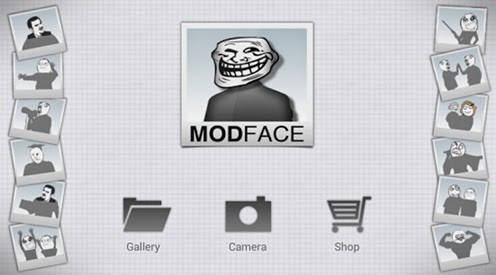
  1. ModFace Free.

  2. Cara Membuat Meme Comic Sendiri Di Android Cara Menciptakan Meme Comic Sendiri Di Android
    Adalah aplikasi gratis yang mampu mengedit foto kita sendiri dengan menambahkan karakter meme. Anda tinggal memilih template modface meme mana yang ingin dipakai lalu berpose, lucu-lucuan dan mulailah untuk memotret. Pasang di play store.
  3. Rage Comic Maker.
    Cara Membuat Meme Comic Sendiri Di Android Cara Menciptakan Meme Comic Sendiri Di Android
    Aplikasi android gratis yang satu ini mampu membikin komik meme bercerita singkat dengan banyak pilihan meme yang lucu-lucu dan unik. Bikin meme comic berbahasa indonesia aja ya biar lebih dimengerti banyak orang. Pasang di play store.
Baca juga :
Itulah dua aplikasi android terbaik yang mampu membuat meme dengan foto kita sendiri dan membuat meme comic di hp atau tablet anda. Anda mampu mengunduh lalu memasangnya di Tablet dan Smartphone.

Sumber https://8tutorialandroid.blogspot.com/

Thursday, January 9, 2020

2 Cara Mengubah Default Aplikasi Android

Cara mengubah default aplikasi di Android mampu Anda lakukan dengan beberapa langkah yang sangat mudah. Bagi seorang pemula, memahami preferensi dan pengaturan smartphone bersistem operasi Android akan sedikit galau dengan keterangan yang sering muncul ketika ingin melaksanakan tindakan tertentu.Salah satunya sering muncul keterangan untuk memilih aplikasi default dengan mengatakan dua opsi yakni ingin menggunakannya “Selalu” atau “Hanya Sekali” yang muncul pada layar.

Lalu kenapa hal ini mampu terjadi dan bagaimana cara mengganti aplikasi default Android? Sebagai contoh, setiap smartphone Android sudah dibekali dengan aplikasi browser google chrome. Tetapi tak jarang kita akan memasang aplikasi browser dari pihak ketiga semoga mampu berselancar lebih cepat ibarat Firefox. Nah, ketika kita ingin membuka link, maka Android akan meminta kita memilih aplikasi manakah yang ingin dijadikan sebagai browser default alasannya yakni ialah ia telah mendeteksi 2 aplikasi browser dengan tujuan yang sama.

Cara mengubah default aplikasi di Android 2 Cara Mengubah Default Aplikasi Android

Cara Mengubah Pengaturan Default Aplikasi di Smartphone Android


Sebenarnya tak hanya pada browser saja. Hal ini pun akan terjadi ketika kita memasang aplikasi untuk tujuan yang sama ibarat untuk membuka foto, video, file manager, kamera bahkan aplikasi edit foto sekalipun. Bagi Anda yang sudah terlanjur memilih dan ingin tahu bagaimana cara menghapus default di android, berikut saya berikan dua opsi untuk melakukannya.

  1. 1. Mengganti Aplikasi Default Android Secara Individual.
    Untuk cara pertama ini, kita mampu mengembalikan ulang secara individual dari kategori aplikasi itu sendiri. Yang artinya Anda mampu memilih untuk mengubah default aplikasi browser, galeri atau kamera satu persatu-satu. Sebagai pola saya ingin menghapus browser Firefox semoga tidak otomatis terbuka ketika ingin membuka link. Caranya tap Pengaturan » Aplikasi » kemudian pilih Firefox. Setelah muncul tampilan Info apl, gulirkan kebawah kemudian tap tombol “Hapus Default”.
  2. Reset Semua Default Aplikasi Android.
    Untuk cara kedua ini, Anda mampu mengembalikan ke semua pengaturan default aplikasi di Android. Kaprikornus tak hanya satu kategori aplikasi saja yang akan dikembalikan. Caranya tap Pengaturan » Aplikasi kemudian tap icon tiga titik disudut atas kemudian tap “Setel Ulang Preferensi Aplikasi”.

Kesimpulannya, untuk mengganti atau mengubah aplikasi default di Android kita mampu memilih dua opsi. Yakni aplikasi berdasarkan kategori atau meresetnya secara keseluruhan semoga semua aplikasi default kembali ke pengaturan awal.
Baca juga:

Sumber https://8tutorialandroid.blogspot.com/

Wednesday, April 1, 2020

12 Aplikasi Terbaik Untuk Android Yang Sudah Di Root (🔥Updated)

– Kumpulan Aplikasi penting dan terbaik untuk Smartphone dan Tablet Android yang sudah di root. Berbagai macam kelebihan yang bisa kita dapatkan setelah Android di root yaitu kita bisa masuk dan mengakses system file untuk melakukan modifikasi dan kostumisasi terhadap perangkat Androd. Selain itu dengan melakukan root kita juga sanggup meningkatkan daya tahan baterai, meningkatkan performa dan proses pemuatan aplikasi supaya lebih cepat. Jika saat ini Android anda gres saja di root, maka ini yaitu daftar aplikasi yang sangat berguna dan patut anda coba.

Aplikasi Penting Untuk Android Setelah Root

  1. Superuser.
     Aplikasi Terbaik Untuk Android Yang Sudah Di Root  12 Aplikasi Terbaik Untuk Android Yang Sudah Di Root (🔥Updated)
    Ketika kita telah melakukan root, Tablet dan Smartphone Android menjadi lebih rentan terhadap kanal privasi, bocornya data dan berbagai kanal lainnya. Aplikasi ini akan bekerja pada background untuk mengawasi setiap kali kita memasang aplikasi baru, ia akan menanyakan apakah kita akan memperlihatkan dan mengijinkan kanal atau memblokirnya. Setiap tindakan yang telah kita ambil, bisa kita ubah kembali dari Allow ke Block maupun sebaliknya. Pasang di play store.
  2. ROM Manager.
     Aplikasi Terbaik Untuk Android Yang Sudah Di Root  12 Aplikasi Terbaik Untuk Android Yang Sudah Di Root (🔥Updated)
    Adalah aplikasi untuk mengelola ROM yang terpasang pada Tablet dan Smartphone Android yang kita digunakan. Ia bisa kita gunakan untuk mengusut pembaruan, melakukan backup dan memastikan bahwa ROM yang kita gunakan benar-benar up-to-date. Aplikasi ini juga sanggup melakukan boot dengan cepat kedalam recovery mode dan kita sanggup melakukan flash terhadap ROM terbaru atau ROM lain yang ingin dipasang langsung dari aplikasi ini. Pasang di play store.
  3. Xposed Installer (Framework).
     Aplikasi Terbaik Untuk Android Yang Sudah Di Root  12 Aplikasi Terbaik Untuk Android Yang Sudah Di Root (🔥Updated)
    Sebenarnya bukanlah sebuah aplikasi melainkan sebuah framework dimana ia berisi berbagai macam modul. Alat ini memiliki banyak kemampuan dan kita bisa melakukan kostumisasi dengan berbagai macam cara. Xposed Installer tidak tersedia di play store.
  4. Greenify.
     Aplikasi Terbaik Untuk Android Yang Sudah Di Root  12 Aplikasi Terbaik Untuk Android Yang Sudah Di Root (🔥Updated)
    Adalah aplikasi untuk mengatur pemakaian dan konsumsi baterai yang diminta oleh aplikasi yang sedang berjalan. Kita tahu bahwa Android cepat habis baterai maka lihat daftar aplikasi apa yang sekiranya akan mengakibatkan baterai cepat habis lalu lakukan hibernasi bila ternyata aplikasi tersebut tidak sedang kita gunakan. Pasang di play store.
  5. Data Sync.
     Aplikasi Terbaik Untuk Android Yang Sudah Di Root  12 Aplikasi Terbaik Untuk Android Yang Sudah Di Root (🔥Updated)
    Aplikasi ini akan membantu kita untuk melakukan sinkronisasi dari satu Android ke Android lainnya. Sebagai referensi bila Anda menggunakan Smartphone dan Tablet maka kita bisa sync antar aplikasi dikedua perangkat tersebut dengan menggunakan Wi-fi, FTP maupun dengan cloud storage ibarat dropbox. Pasang di play store.
  6. SCR Screen Recorder Free.
     Aplikasi Terbaik Untuk Android Yang Sudah Di Root  12 Aplikasi Terbaik Untuk Android Yang Sudah Di Root (🔥Updated)
    Aplikasi ini sangat cocok bagi Gamer Android yang ingin memperlihatkan bagaimana cara untuk melewati sebuah rintangan tertentu. Kita bisa merekam layar android untuk dijadikan sebagai video tutorial yang memiliki berbagai fitur serta pengaturan yang lebih advance dibanding aplikasi lain sejenisnya. Pasang di play store
  7. SD Maid.
     Aplikasi Terbaik Untuk Android Yang Sudah Di Root  12 Aplikasi Terbaik Untuk Android Yang Sudah Di Root (🔥Updated)
    Adalah aplikasi untuk mencari file dan folder yang ditinggalkan oleh aplikasi yang telah kita hapus. Berbagai macam fitur yang dimilikinya ibarat mencari file yang tidak mucul dan juga sebagai file manager. Pasang di play store.
  8. Full! Screen.
     Aplikasi Terbaik Untuk Android Yang Sudah Di Root  12 Aplikasi Terbaik Untuk Android Yang Sudah Di Root (🔥Updated)
    Adalah aplikasi untuk membuat layar supaya tampil penuh dengan menyembunyikan notifikasi kafe atas dan tombol sajian bawah. Tidak usah khawatir, meskipun disembunyikan fungsi dari tombol tersebut tetap berjalan. Pasang di play store.
  9. DiskDigger. Adalah aplikasi untuk mengembalikan file, foto, video, dokumen, musik mp3 yang hilang dari internal memori maupun dari eksternal (Micro SD) Tablet dan Smartphone Android. Ia akan memperlihatkan tinjauan terhadap file, foto dan video yang hilang tersebut. Benar-benar aplikasi yang sangat cocok untuk Android yang sudah di root. Pasang di play store.
  10. StickMount. Aplikasi ini bisa kita gunakan untuk membaca atau melakukan format terhadap partisi NTFS. Pernahkah Anda mendengar perihal USB OTG? Ya, aplikasi ini yaitu jawabannya. Selain itu ia juga tidak akan melakukan mount otomatis terhadap eksternal USB. Pasang di play store.
  11. Titanium Backup yaitu aplikasi untuk back up data Android yang memiliki lebih banyak fitur. Kita bisa memilih data atau file tertentu dari satu aplikasi secara spesifik. Data-data game yang telah kita mainkan pun tidak akan hilang bila di back up dengan aplikasi ini lalu simpan di eksternal memori. Pasang di play store.
  12. Link2SD yaitu aplikasi yang sanggup memindahkan game atau aplikasi tertentu supaya terpasang di memori eksternal. Tentu saja aplikasi ini akan sangat berguna bagi Anda yang memiliki Smartphone dan Tablet Android dengan kapasitas internal memori yang kecil. Fitur lain dari aplikasi ini ialah, kita bisa melakukan disable atau bahkan menghapus aplikasi bawaan Android (bloatware). Pasang di play store.
Baca juga :
Ituah kumpulan aplikasi Android untuk Android yang sudah di root. Pasang di Smartphone dan Tablet Android namun hati-hati saat menggunakannya.
Sumber https://8tutorialandroid.blogspot.com/