Showing posts sorted by date for query cara-mematikan-getar-saat-mengetik-android. Sort by relevance Show all posts

Thursday, April 2, 2020

Cara Memperbaiki Dan Mengatasi Keyboard Android Error (🔥Updated)

- Solusi memperbaiki keyboard Android tidak berfungsi dan Error. Ketika asyik sedang ber-chatting ria atau sedang memainkan game favorit disela-sela mengisis waktu luang tiba-tiba keyboard Android anda error dan rusak, entah itu menjadi lambat atau mengetik sendiri. Jelas hal ini akan sangat membuat anda kesal apalagi jikalau game yang dimainkan sedang memasuki tahap final penyelesaian level. Mungkin anda akan galau kenapa keyboard smartphone atau tablet Android kesayangan tersebut mampu mengalami problem menyerupai itu.
Keyboard android terutama untuk keyboard touch screen dijalankan oleh aplikasi khusus dimana ia mempunyai kiprah untuk memasukkan input dan perintah terhadapa aplikasi lain yang sedang dijalankan. Keyboard Android yang tiba-tiba tidak berfungsi mampu disebabkan oleh beberapa hal. Sebagai contoh karena terjadinya crashing antar aplikasi maupun terlalu banyaknya cache yang belum anda bersihkan. Selain itu hal lain yang mampu menyebabkan error yaitu karena anda telah memperbaharui aplikasi dari keyboard yang anda pakai yang justru malah menjadi bugs. Dan bagaimana mengatasi keyboard error pada touchscreen android? Berikut yaitu beberap solusi yang mampu anda coba.

Cara Memperbaiki Keyboard Android Tidak Berfungsi dan Error

  1. Keyboard android error dan tidak memasukkan input yang benar.
    • Tap Settings > Apps > All kemudian cari dan pilih aplikasi keyboard yang anda gunakan kemudian tap Clear Data.
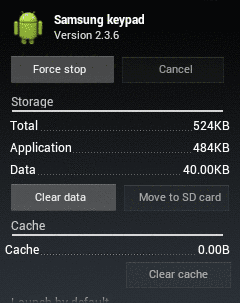
      Cara Memperbaiki dan Mengatasi Keyboard Android Error  Cara Memperbaiki Dan Mengatasi Keyboard Android Error (🔥Updated)

  2. Jika terdapat pesan "Android keyboard has stopped" pada Google Nexus.
    • Tap Settings > Apps > All kemudian gulirkan kebawah cari Download Manager kemudian ubah "disabled" menjadi "enable".

  3. Keyboard tetap tidak bekerja dan tidak berfungsi. 
    • Download aplikasi keyboard android yang sesuai dengan versi android yang anda gunakan. Sebagai pilihan yang terbaik yaitu Google Keyboard (Gratis) atau Kii Keyboard (Gratis) kemudian install sesudah itu tap Setting > Language & input > kemudian pilih aplikasi keyboard yang baru saja Anda pasang.
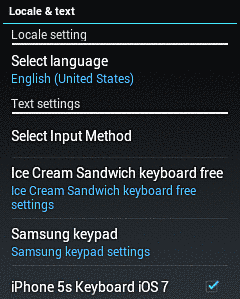
      Cara Memperbaiki dan Mengatasi Keyboard Android Error  Cara Memperbaiki Dan Mengatasi Keyboard Android Error (🔥Updated)
    • Restart handset Android anda, cabut baterai, Micro SD dan Kartu SIM selama beberapa detik.
Baca juga :
Segala kemungkinan yang mampu menyebabkan terjadinya keyboard android error dan tidak berfungsi terhadap jenis versi Android atau produk dari tablet dan smartphone pasti berbeda-beda. Untuk itu lakukan langkah diatas satu persatu dan agar mampu untuk mengatasi dan memperbaiki keyboard android anda yang error.
Sumber https://8tutorialandroid.blogspot.com/

Wednesday, April 1, 2020

Cara Membuat Meme Comic Sendiri Di Android

- Membuat meme comic di Smartphone dan Tablet Android. Bagi anda yang sudah cerdik dan sudah profesional dalam merangkai kata-kata untuk dijadikan lawakan dengan menggabungkan foto dan kalimat mungkin sudah tidak asing lagi dengan yang namanya meme comic. Ya, meme comic mampu dijadian sebagai salah satu media untuk menghibur, menyindir, memberi motivasi, meluapkan perasaan baik itu kepada teman ataupun ke orang lain. Tidak jarang cerita, karakter atau gambar komik meme ini mampu membuat seseorang tertawa terbahak-bahak dan sekali lagi tujuannya untuk menghibur! Dan tahukah anda bahwa untuk membuat meme comic sendiri ini diperlukan kreatifitas yang tinggi. Karna jikalau bikinnya asal-asalan, tidak lucu, tidak unik tidak akan membuat teman atau seseorang merasa terhibur atau tersindir.

Jika anda yang kebetulan pengguna smartphone atau tablet android dan ingin mencar ilmu bagaimana cara membuat meme comic di android ini, ternyata ada beberapa aplikasi gratis khusus untuk para pengguna perangkat android. Lalu apakah aplikasi tersebut dan bagaimana cara membuat meme comic sendiri di android?

Aplikasi Android Untuk Membuat Meme


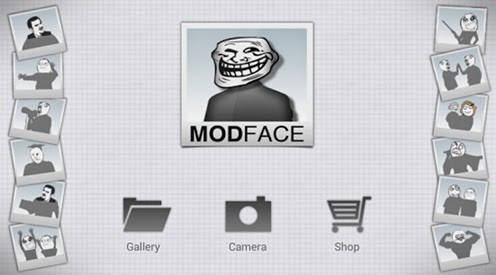
  1. ModFace Free.

  2. Cara Membuat Meme Comic Sendiri Di Android Cara Menciptakan Meme Comic Sendiri Di Android
    Adalah aplikasi gratis yang mampu mengedit foto kita sendiri dengan menambahkan karakter meme. Anda tinggal memilih template modface meme mana yang ingin dipakai lalu berpose, lucu-lucuan dan mulailah untuk memotret. Pasang di play store.
  3. Rage Comic Maker.
    Cara Membuat Meme Comic Sendiri Di Android Cara Menciptakan Meme Comic Sendiri Di Android
    Aplikasi android gratis yang satu ini mampu membikin komik meme bercerita singkat dengan banyak pilihan meme yang lucu-lucu dan unik. Bikin meme comic berbahasa indonesia aja ya biar lebih dimengerti banyak orang. Pasang di play store.
Baca juga :
Itulah dua aplikasi android terbaik yang mampu membuat meme dengan foto kita sendiri dan membuat meme comic di hp atau tablet anda. Anda mampu mengunduh lalu memasangnya di Tablet dan Smartphone.

Sumber https://8tutorialandroid.blogspot.com/
3 Solusi Hp Android Getar Terus (🔥Updated)

Penyebab dan Solusi Cara Mengasti Hp Android Getar Terus. Beberapa pengguna smartphone, mungkin termasuk anda pernah mengalami dilema getar yang terus-menerus. Awalnya anda akan mengira ada telepon atau pesan yang masuk, namun anehnya hp anda tidak berhenti bergetar.

Jika dibiarkan, hp anda kemungkinan besar akan mulai restart sendiri. Dalam artikel ini, kami akan membahas solusi hp android getar terus untuk anda yang mungkin sedang mengalami dilema ini.

Penyebab dan Solusi Cara Mengasti Hp Android Getar Terus 3 Solusi Hp Android Getar Terus (🔥Updated)

Penyebab HP Android Terus Bergetar

Sebelum membahas dan mengetahui solusi hp android getar terus, ada baiknya anda memang harus mengetahui penyebab dari dilema ini. alasannya ialah yaitu secara garis besar, ada tiga penyebab utama yang bisa saja menjadi permasalahan ini. Ketiga penyebab utama ini alasannya ialah yaitu teladan pamakaian dari pengguna handphone yang tidak memperhatikan kapasitas dan kemampuan handphone. Ketiga penyebab utamanya adalah:
  • Kebiasaan buruk pengguna hp yang tidak pernah menutup aplikasi dengan benar.
  • Terlalu banyak aplikasi yang sedang berjalan dalam satu waktu.
  • Sebagian besar aplikasi yang diinstall tersimpan dalam sd card yang kualitasnya rendah.

Cara Mengasti Smartphone Android Getar Terus

Untuk memperbaiki handphone yang memiliki dilema getar sendiri, ada 3 hal yang harus anda lakukan. Ketiga cara ini bisa menjadi solusi hp android getar terus dan terbukti bisa mengatasi dilema ini. ketiga caranya yaitu sebagai berikut:

1. Performa Smartphone Sudah Menurun.

Masalah ini alasannya ialah yaitu keteledoran dari pemiliknya. Misalnya mematikan aplikasi langsung dengan tombol home. Makara aplikasi tidak tertutup dengan sempurna. Solusinya anda harus menutup aplikasi dengan benar serta jangan menggunakan handphone anda dikala sedang panas atau sambil charge.

2. Aplikasi yang Berlebihan.

Jika ram dan internet androidnya besar, maka tidak masalah. Akan bermasalah jikalau ramnya kecil. Sangat disarankan untuk uninstall aplikasi pada android yang sudah tidak terpakai. Terutama jikalau aplikasinya membutuhkan kapasitas memori yang besar. Ini dilakukan sebagai salah satu solusi gampang hp android getar terus yang bisa anda lakukan.

3. Menutup Aplikasi Sembarangan.

Seperti yang sudah dibahas di atas, menutup aplikasi sembarangan memang menjadi kebiasaan. Walaupun anda sudah kelur dari aplikasi tersebut, namun pada sistem aplikasi itu tetap terbuka. Jadi, anda harus menutup aplikasi secara benar.

Jika dari ketiga cara itu sudah anda lakukan namun android tetap bergetar sendiri, anda bisa melakukan 3 cara lainnya.

Yaitu flash menggunakan software dan firmware asli smartphone android, reset ulang atau factory reset (namun cara ini ada resiko tersendiri alasannya ialah yaitu anda harus kehilangan aneka macam data dalam handphone) dan bisa anda restart dengan mencabut baterai, sim card, bisa juga dengan mencabut sim card kemudian hidupkan handphone anda kembali.

Demikianlah solusi hp android getar terus yang bisa anda lakukan untuk memecahkan dilema anda. Apapun merk smartphone Anda, entah itu samsung, oppo, vivo, advan, xiaomi, asus dan yang lainnya sebaiknya mulailah merubah kebiasaan yang sanggup mengatakan “pengaruh buruk” bagi smartphone.
Baca Juga:

Sumber https://8tutorialandroid.blogspot.com/

5 Cara Memasang Keyboard Dan Mouse Pc Di Android

– Tablet Android sanggup sangat membantu sekali saat kita sedang mengalami kesulitan. Misalnya dalam situasi PC kita sedang mengalami error, kerusakan pada LCD ataupun keadaan baterai laptop kita sudah habis. Disisi lain kita dituntut untuk mengerjakan sesuatu yang harus dikerjakan dengan cepta misalnya mengerjakan laporan atau kiprah kuliah.
Nah bagi Anda yang saat ini mempunyai Tablet dengan sistem operasi Android sanggup memanfaatkannya sebagai alternatif biar tetap sanggup mengetik dokumen dengan cepat layaknya saat Anda menggunakan PC atau laptop yakni dengan cara memasang keyboard eksternal dari PC. Begitupun jika ternyata touchscreen Tablet Android sedang rusak atau kinerjanya sudah tidak baik lagi, Anda sanggup menggunakan Mouse eksternal yang biasa Anda gunakan pada komputer. Dengan begitu Tablet Android masih tetap sanggup digunakan.

Alat Pendukung Yang Digunakan

Untuk melakukan hal tersebut disini saya membutuhkan beberapa alat komplemen biar Tablet sanggup berfungsi dengan menggunakan keyboard dan mouse PC. Alat tambahannya ialah sebagai berikut.
 Cara Memasang Keyboard dan Mouse PC Di Android 5 Cara Memasang Keyboard Dan Mouse Pc Di Android
  1. Tablet Android. Dalam tutorial ini saya menggunakan Asus Fonepad 7 K012 dengan sistem operasi Android 4.4.2 Kitkat.
  2. USB OTG (On The Go).
  3. Konektor Port PS/2.
  4. Keyboard dengan port PS/2.
  5. Mouse dengan port PS/2.

Cara Menggunakan Keyboard dan Mouse Komputer di Tablet Android (ASUS Fonepad 7)

 Cara Memasang Keyboard dan Mouse PC Di Android 5 Cara Memasang Keyboard Dan Mouse Pc Di Android

Jika Tablet dan semua perangkat pendukung telah  disiapkan, ikuti cara berikut untuk memasangkannya.
  1. Sambungkan kabel USB OTG ke port Tablet Android yang biasa digunakan oleh charger untuk mengisi baterai.
  2. Sambungkan konektor Port PS/2 dengan USB OTG.
  3. Terakhir, sambungkan port keyboard dan port Mouse PC dengan konektor Port PS/2.
  4. Sekarang Anda sudah sanggup memasukkan input dengan keyboard eksternal dari PC maupun menggunakan Mouse untuk mengopersikannya.
Baca juga :
Kesimpulannya, Tablet Android akan secara otomatis membaca keyboard dan Mouse PC secara otomatis. Yang artinya, kita tidak perlu memasang aplikasi komplemen ataupun pengaturan lainnya. Jika ada pertanyaan apakah cara diatas sanggup dilakukan pada Smartphone Android? Jawabanya bisa, alasannya ialah saya sendiri pernah memasangkannya pada Samsung Galaxy S4. Itulah cara memasang dan menggunakan keyboard serta Mouse PC di Android.

Sumber https://8tutorialandroid.blogspot.com/

Friday, January 17, 2020

Cara Menghilangkan Getar Tombol Back & Home Android

– Solusi jitu cara menghilangkan getar tombol Back dan Home di smartphone Android sangat simpel dilakukan. Pada ketika pertama kali Anda membeli smartphone baru dan mengaktifkannya, tombol back, home dan multi tasking akan bergetar ketika disentuh. Memang tidak semua merk smartphone, tapi hal ini ialah hal yang masuk nalar alasannya Anda belum mengatur opsi apapun didalam pengaturan.

Namun tak sedikit pengguna yang merasa terganggu dan ingin menghilangkan getar tombol back dan home Android ini. Meskipun fitur tersebut memiliki maksud tertentu, tapi dengan bergetarnya tombol ketika ditekan maka akan besar lengan berkuasa juga terhadap daya baterai. Lalu bagaimana cara mematikan getar tombol back android ini?

cara menghilangkan getar tombol Back dan Home Cara Menghilangkan Getar Tombol Back & Home Android

Cara Menghilangkan Getar Tombol Back, Home dan Recent Apps Android


Setiap merk smartphone, memiliki opsi untuk menonaktifkan getar. Baik itu untuk penggunaan mode profil, notifikasi atau prioritas tertentu. Entah itu dari smartphone Samsung, Asus Zenfone, Oppo, LG, Nexus, Xiaomi, Smartfren Andromax, Lenovo, Sony Xperia, Vivo, Advan dan yang lainnya. Tapi letak untuk menghilangkan getar ini mungkin akan berbeda didalam pengaturan masing-masing dan hal ini juga tergantung dari versi Android berapa yang Anda gunakan. Pada tutorial ini, saya mencobanya pada Smartfren Andromax dan Asus.
  1. Tap Pengaturan » Suara & pemberitahuan.
  2. Gulirkan kebawah kemudian tap “Suara lainnya”.
  3. Terakhir geserkan tombol “Bergetar ketika disentuh” agar tidak aktif.

Jika pengaturan didalam smartphone Anda berbeda, cobalah untuk mencari letak opsi untuk menonaktifkan getar ini. Misalnya pada pengaturan profil audio kemudian cari opsi “Bergetar ketika disentuh” tersebut. Itulah Cara Menghilangkan Getar Tombol Back, Home dan Recent Apps di smartphone Android.
Baca juga:

Sumber https://8tutorialandroid.blogspot.com/

Wednesday, January 15, 2020

Cara Menggunakan Multi Window Di Android Tanpa Root

– Berhasil, Cara Menggunakan Multi-Window di semua merk Android tanpa root dengan trik simpel ini semoga Anda sanggup melakukan dua tasking sekaligus dalam satu tampilan layar smartphone. Fitur multi window pada Android memang bukan sesuatu yang gres dikalangan para tweaker. Tetapi hal ini berbeda ketika hadir pada samsung galaxy S7 yang terkesan baru. Padahal, beberepa developer telah membuat modul aplikasi multi window yang sanggup di install melalui Xposed installer.

Cara mengaktifkan mode multi window pada smartphone yang telah dibekali native apps menyerupai Galaxy S7 sanggup dilakukan melalui tombol recent apps yang diambil dari multi tasking. Tetapi bagaimana kalau pengguna menggunakan merk smartphone lain yang tidak memiliki fitur multi window bawaan menyerupai Samsung Galaxy dibawah S7, Xiaomi, ASUS Zenfone, Oppo, LG dan yang lainnya? Nah, pada tutorial kali ini saya akan mengatakan cara menggunakan multi window di Android tanpa harus melakukan root yang telah saya praktekkan pada Android Lollipop.

Cara Menggunakan Multi Window di Android Tanpa Root Cara Memakai Multi Window Di Android Tanpa Root

Cara Menggunakan Multi Window di Android

Leena Launcher ialah aplikasi multi windows Android yang sanggup kita pasang pada Android tanpa harus melakukan root terlebih dahulu. Pada dasarnya, aplikasi peluncur sederhana ini memungkinkan pengguna untuk membuka aplikasi melalui split screen yang sanggup terbuka lebih dari satu. Kita pun sanggup membukanya melalui apps drawer dengan tampilan yang sanggup di skotumisasi. Selain itu, ia pun sanggup kita gunakan melalui dua mode yang berbeda ialah Landscape dan Portait.
Baca juga:

Cara Mengaktifkan Multi Window di Android Menggunakan Leena Launcher

Hal yang sanggup kita lakukan ketika menggunakan fitur multi window Android dari aplikasi ini ialah sanggup membuka lebih dari satu tampilan windows atau multi-tasking tanpa harus menutup yang lainnya. Seperti membuka file manager, membuka galeri foto sambil menonton video atau youtube. Bahkan kita pun sanggup mengatur ukuran dari masing-masing tampilan windows tersebut.
  • Pasang aplikasi Leena Desktop UI (Multiwindow) dari Play store.
    Cara Menggunakan Multi Window di Android Tanpa Root Cara Memakai Multi Window Di Android Tanpa Root
  • Buka aplikasi tersebut kemudian jadikan sebagai aplikasi launcher Anda.
  • Setelah aplikasi tersebut aktif, tap sajian disudut atas.
  • Selanjutnya, buka aplikasi atau file hiburan dengan melakukan tap 2x maka akan terbuka dalam window baru.
  • Gunakan jari Anda untuk memperbesar dan memperkecil ukuran masing-masing windows yang telah terbuka.

Kesimpulannya, Cara Menggunakan Multi Window di Android Tanpa Root sanggup dilakukan menggunakan aplikasi diatas. Pada artikel ini saya mengujinya menggunakan samsung galaxy grad prime dengan Android Lollipop dan mengaktifkan multi window dari aplikasi tersebut.
Baca juga:

Sumber https://8tutorialandroid.blogspot.com/

Thursday, January 9, 2020

2 Cara Mengubah Default Aplikasi Android

Cara mengubah default aplikasi di Android mampu Anda lakukan dengan beberapa langkah yang sangat mudah. Bagi seorang pemula, memahami preferensi dan pengaturan smartphone bersistem operasi Android akan sedikit galau dengan keterangan yang sering muncul ketika ingin melaksanakan tindakan tertentu.Salah satunya sering muncul keterangan untuk memilih aplikasi default dengan mengatakan dua opsi yakni ingin menggunakannya “Selalu” atau “Hanya Sekali” yang muncul pada layar.

Lalu kenapa hal ini mampu terjadi dan bagaimana cara mengganti aplikasi default Android? Sebagai contoh, setiap smartphone Android sudah dibekali dengan aplikasi browser google chrome. Tetapi tak jarang kita akan memasang aplikasi browser dari pihak ketiga semoga mampu berselancar lebih cepat ibarat Firefox. Nah, ketika kita ingin membuka link, maka Android akan meminta kita memilih aplikasi manakah yang ingin dijadikan sebagai browser default alasannya yakni ialah ia telah mendeteksi 2 aplikasi browser dengan tujuan yang sama.

Cara mengubah default aplikasi di Android 2 Cara Mengubah Default Aplikasi Android

Cara Mengubah Pengaturan Default Aplikasi di Smartphone Android


Sebenarnya tak hanya pada browser saja. Hal ini pun akan terjadi ketika kita memasang aplikasi untuk tujuan yang sama ibarat untuk membuka foto, video, file manager, kamera bahkan aplikasi edit foto sekalipun. Bagi Anda yang sudah terlanjur memilih dan ingin tahu bagaimana cara menghapus default di android, berikut saya berikan dua opsi untuk melakukannya.

  1. 1. Mengganti Aplikasi Default Android Secara Individual.
    Untuk cara pertama ini, kita mampu mengembalikan ulang secara individual dari kategori aplikasi itu sendiri. Yang artinya Anda mampu memilih untuk mengubah default aplikasi browser, galeri atau kamera satu persatu-satu. Sebagai pola saya ingin menghapus browser Firefox semoga tidak otomatis terbuka ketika ingin membuka link. Caranya tap Pengaturan » Aplikasi » kemudian pilih Firefox. Setelah muncul tampilan Info apl, gulirkan kebawah kemudian tap tombol “Hapus Default”.
  2. Reset Semua Default Aplikasi Android.
    Untuk cara kedua ini, Anda mampu mengembalikan ke semua pengaturan default aplikasi di Android. Kaprikornus tak hanya satu kategori aplikasi saja yang akan dikembalikan. Caranya tap Pengaturan » Aplikasi kemudian tap icon tiga titik disudut atas kemudian tap “Setel Ulang Preferensi Aplikasi”.

Kesimpulannya, untuk mengganti atau mengubah aplikasi default di Android kita mampu memilih dua opsi. Yakni aplikasi berdasarkan kategori atau meresetnya secara keseluruhan semoga semua aplikasi default kembali ke pengaturan awal.
Baca juga:

Sumber https://8tutorialandroid.blogspot.com/