Showing posts sorted by relevance for query cara-memperbaiki-mengatasi-keyboard-error. Sort by date Show all posts

Thursday, April 2, 2020

Cara Memperbaiki Dan Mengatasi Keyboard Android Error (🔥Updated)

- Solusi memperbaiki keyboard Android tidak berfungsi dan Error. Ketika asyik sedang ber-chatting ria atau sedang memainkan game favorit disela-sela mengisis waktu luang tiba-tiba keyboard Android anda error dan rusak, entah itu menjadi lambat atau mengetik sendiri. Jelas hal ini akan sangat membuat anda kesal apalagi jikalau game yang dimainkan sedang memasuki tahap final penyelesaian level. Mungkin anda akan galau kenapa keyboard smartphone atau tablet Android kesayangan tersebut mampu mengalami problem menyerupai itu.
Keyboard android terutama untuk keyboard touch screen dijalankan oleh aplikasi khusus dimana ia mempunyai kiprah untuk memasukkan input dan perintah terhadapa aplikasi lain yang sedang dijalankan. Keyboard Android yang tiba-tiba tidak berfungsi mampu disebabkan oleh beberapa hal. Sebagai contoh karena terjadinya crashing antar aplikasi maupun terlalu banyaknya cache yang belum anda bersihkan. Selain itu hal lain yang mampu menyebabkan error yaitu karena anda telah memperbaharui aplikasi dari keyboard yang anda pakai yang justru malah menjadi bugs. Dan bagaimana mengatasi keyboard error pada touchscreen android? Berikut yaitu beberap solusi yang mampu anda coba.

Cara Memperbaiki Keyboard Android Tidak Berfungsi dan Error

  1. Keyboard android error dan tidak memasukkan input yang benar.
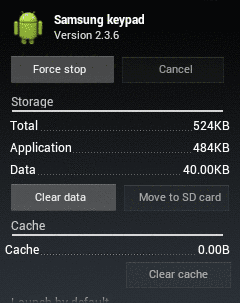
    • Tap Settings > Apps > All kemudian cari dan pilih aplikasi keyboard yang anda gunakan kemudian tap Clear Data.
      Cara Memperbaiki dan Mengatasi Keyboard Android Error  Cara Memperbaiki Dan Mengatasi Keyboard Android Error (🔥Updated)

  2. Jika terdapat pesan "Android keyboard has stopped" pada Google Nexus.
    • Tap Settings > Apps > All kemudian gulirkan kebawah cari Download Manager kemudian ubah "disabled" menjadi "enable".

  3. Keyboard tetap tidak bekerja dan tidak berfungsi. 
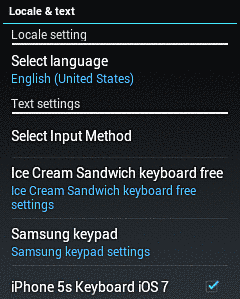
    • Download aplikasi keyboard android yang sesuai dengan versi android yang anda gunakan. Sebagai pilihan yang terbaik yaitu Google Keyboard (Gratis) atau Kii Keyboard (Gratis) kemudian install sesudah itu tap Setting > Language & input > kemudian pilih aplikasi keyboard yang baru saja Anda pasang.
      Cara Memperbaiki dan Mengatasi Keyboard Android Error  Cara Memperbaiki Dan Mengatasi Keyboard Android Error (🔥Updated)
    • Restart handset Android anda, cabut baterai, Micro SD dan Kartu SIM selama beberapa detik.
Baca juga :
Segala kemungkinan yang mampu menyebabkan terjadinya keyboard android error dan tidak berfungsi terhadap jenis versi Android atau produk dari tablet dan smartphone pasti berbeda-beda. Untuk itu lakukan langkah diatas satu persatu dan agar mampu untuk mengatasi dan memperbaiki keyboard android anda yang error.
Sumber https://8tutorialandroid.blogspot.com/

Friday, October 4, 2019

5 Langkah Kalibrasi Touchscreen Tidak Berfungsi Di Hp Android

Touchscreen tidak berfungsi - Bagaimana android" target="_blank">cara mengatasi touchscreen tidak berfungsi sama sekali pada hp android ? Disini kami akan menawarkan android" target="_blank">5 langkah melaksanakan kalibrasi layar sentuh hp android yang bertujuan untuk mengatasi touchscreen yang error. Perlu untuk kita ketahui bahwa kalibrasi touchscreen merupakan suatu tindakan yang dipakai sebagai cara memperbaiki hp layar sentuh yang tidak berfungsi, misalnya saja touchscreen hp android yang tidak berfungsi jikalau di sentuh ataupun layar sentuh yang loncat - locat sendiri. Dengan kata lain, kalibrasi layar sentuh hp android mempunyai fungsi untuk menormalkan kembali touchscreen yang error jikalau memang tidak ada kerusakan dari hardware touchscreen ponsel android itu sendiri.

Sebagai pengguna ponsel android tentu anda pernah mengalami smartphone android atau HP layar sentuh yang anda miliki tiba-tiba tidak sanggup digunakan, keadaan dimana keypad android tidak berfungsi sehingga ketika anda sedang melaksanakan pengetikan touchscreen menjadi susah disentuh. Dimana kita meyakini bahwa tidak ada kerusakan pada layar sentuh hp android yang datang tiba tidak sanggup disentuh tersebut lantaran sebelumnya hp android yang kita miliki tidak pernah terjatuh ataupun terkena air. Sehingga kita perlu untuk melaksanakan android" target="_blank">5 cara kalibrasi layar touchscreen handphone android tersebut semoga layar smartphone android tidak sanggup disentuh sanggup segera teratasi. Hal ini dilakukan lantaran kalibrasi touchscreen merupakan cara termudah mengatasi layar sentuh error di hp android.

Oleh lantaran itu pada pertemuan kita kali ini akan mencoba menawarkan tips untuk memperbaiki touchscreen smartphone android yang tidak berfungsi tersebut dengan cara melaksanakan kalibrasi. Makara jikalau anda mengalami duduk kasus layar sentuh tidak berfungsi sebagian pada smarphone android anda, untuk mengatasinya jangan terburu - buru untuk mengganti layar touch screen handphone android lantaran dengan pertimbangan harganya yang mahal dan masih banyak cara memperbaiki layar sentuh tidak merespon tersebut. Untuk itu mari pribadi saja kita simak ulasan selengkapnya mengenai android" target="_blank">cara memperbaiki layar sentuh bergerak sendiri dengan kalibrasi touchscreen hp android di bawah ini.

5 Langkah Kalibrasi Touchscreen Tidak Berfungsi Di HP Android

cara mengatasi touchscreen tidak berfungsi 5 Langkah Kalibrasi Touchscreen Tidak Berfungsi Di HP Android

Berikut ini yaitu beberapa penyebab touchscreen tidak berfungsi yang sering terjadi pada sebuah ponsel android, diantaranya :

Hp Smartphone Anda Terendam Air
Kejadian menyerupai ini pernah saya alami sendiri, yaitu dikala HP Android sobat saya pinjam, secara tidak sengaja saya masukan ke air. Meskipun didalam air tapi layar HP nya masih nyala, padahal bukan Android tahan air. Nah sehabis itu pribadi saya ambil dari kolam air kemudian saya matikan. Lalu menurut pandangan gres teman, saya diberi cara memperbaiki touchscreen android dengan memasukannya ke wadah yang diberi beras ??? Memang pertamanya saya tidak percaya namun sehabis saya praktikan sendiri ternyata berhasil dan HPnya sanggup normal kembali meskipun beberapa menit saya tinggalkan berendam di dalam air. Berikut cara touchscreen tidak berfungsi lantaran terendam air :
  • Sediakan wadah berukuran sedang kemudian masukan beras di dalamnya. Dalam HP keadaan mati, bongkar semua belahan HP Anda menyerupai casing dan baterai kemudian masukan ke dalam wadah beras tadi. Diamkan selama 2-3 hari hingga air yang terdapat pada HP Anda diserap habis oleh beras tersebut. Nah insyaalloh sehabis itu HP Anda akan kembali normal.

Touch Screen HP China

  • Beberapa produk HP dari China dengan keunggulan layar sentuh sering kali yang kami jumpai ketika layar sentuh rusak sudah tidak sanggup diperbaiki lagi dan sulit diperbaiki meskipun sudah mencari cara memperbaiki keyboard android tersebut. Sulitnya mencari komponen pengganti dari layar sentuh tersebut, dengan pengecualian HP china yang mempunyai merk populer dipasaran dan tersedia spare part pengganti apabila sewaktu-waktu rusak.

Setelah membaca artikel dari pengalaman kami wacana penyebab tidak berfungsinya touchscreen pada ponsel, bagi anda yang juga mempunyai duduk kasus yang sama mungkin cara diatas sanggup diterapkan. Namun jikalau sudah memakai cara diatas untuk mengatasi layar sentuh tidak berfungsi sama sekali, mungkin sudah waktunya hp android anda perlu dilakukan kalibrasi pada layar sentuhnya. Mari pribadi saja kita simak ulasan selengkapnya mengenai cara memperbaiki layar sentuh android yang rusak dengan cara kalibrasi touchscreen smartphone tersebut dibawah ini.

Cara Memperbaiki Layar Sentuh Android Tidak Merespon / Eror


cara mengatasi touchscreen tidak berfungsi 5 Langkah Kalibrasi Touchscreen Tidak Berfungsi Di HP Android

Kerusakan layar sentuh yang tidak sanggup disentuh pada hp android terkadang juga sanggup dipengaruhi lantaran software yang error. Untuk mengatasi kerusakan software hp android yang mengakibatkan touchscreen hp android bergerak sendiri biasanya kita perlu untuk melaksanakan pembaharuan software. Yang perlu ditekankan dalam melaksanakan update software android, carilah software yang sama atau sanggup diterima pada smartphone yang kita miliki alasannya yaitu jikalau software tersebut tidak sesuai malah akan mengakibatkan kerusakan layar sentuh hp android lainnya menyerupai android" target="_blank">layar LCD android blank putih maupun hitam.

Sebenarnya cara yang paling simpel sebelum kita melaksanakan update software ialah dengan mencoba factory reset terlebih dahulu. Apabila ciri - ciri kerusakan touchscreen android yang error hanya menyerupai layar sentuh tidak mau bergerak dikala dicas maka dengan factory reset saja sudah sanggup untuk memperbaikinya. Namun sebelum kita melaksanakan factory reset pada hp android sebaiknya kita membackup semua data yang ada pada memori smartphone tersebut, hal ini perlu dilakukan lantaran factory reset akan menghapus semua data yang ada semoga smartphone android yang kita miliki sanggup kembali menyerupai setelan awal dari pabrikannya.

  1. Untuk mengatasi layar sentuh hp android yang terlalu sensitif dengan cara factory reset, kita sanggup melakukannya dengan langkah - langkah sebagai berikut :
  2. Pertama - tama matikan hp android yang anda miliki kemudian tekan tombol home dan volume up / down secara bersamaan
  3. Kemudian cari Wipe Data atau Factory Reset dengan memakai pemberian tombol volume down/up. 
  4. Setelah itu tekan tombol home untuk menentukan pengaturan hidangan tersebut.
  5. Dan langkah selanjutnya pilih “Yes delete all user” kemudian tunggu hingga proses selesai.

Mungkin anda tertarik : 
  • android" target="_blank">Mengatasi Bluetooth Android Yang Tidak Berfungsi
  • android" target="_blank">Cara Memperbaiki Kartu Sim Tidak Terdeteksi Di Hp Oppo 

Namun jikalau cara diatas masih belum sanggup memperbaiki layar sentuh / touchscreen yang error maka kita perlu untuk mencoba mengatur sensitif layar dengan cara kalibrasi touchscreen hp android yang kita miliki tersebut. Untuk mengetahui bagaimana cara kalibrasi layar android mari kita simak ulasan selengkapnya di bawah ini :

Cara Kalibrasi Touchscreen Di Hp Android


1. Langkah pertama yaitu pengecekan, pastikan layar ponsel Anda tidak mengalami retak atau pecah. Jika menyerupai itu maka kemungkinan besar untuk diperbaiki sangat kecil dan harus diganti.

2. Apabila layar sentuh tidak retak atau pecah tapi ketika disentuh salah satu layarnya "liar atau terlalu sensitif" maka Anda hanya perlu memperbaiki settingan di pengaturan ponsel Anda.

3. Biasanya di setiap HP touch screen niscaya mempunyai pengaturan kalibrasi atau Calibiration. Kemudian buka hidangan pilihan kalibrasi tersebut kemudian layar Anda akan mengalami blank putih, namun jangan panik dahulu lantaran memang harusnya menyerupai itu.
cara mengatasi touchscreen tidak berfungsi 5 Langkah Kalibrasi Touchscreen Tidak Berfungsi Di HP Android


4. Tidak berselang berapa usang akan muncul goresan pena "klik salah satu layar untuk mengatur kalibrasi"
Klik sempurna di titik kalibrasi, disitu akan tampil petunjuk untuk menyentuh layarnya dan silahkan kau ikuti petunjuk tersebut hingga proses selesai.

5. Cek touchscreen android, apakah sehabis itu touchscreen Anda sudah kembali normal kembali
Apabila cara diatas belum sanggup mengatasi android" target="_blank">kerusakan layar sentuh HP Anda, mungkin kita perlu membawanya ke service center terdekat semoga smartphone yang kita miliki sanggup ditangani pada tahap yang lebih lanjut.

baca juga :  
  • android" target="_blank">Cara Membuat Sinyal 3G Menjadi 4G Sendiri pada Hp Android
  • android" target="_blank">Cara Memperbaiki Touchscreen Hp Android Rusak Sebagian
  • android" target="_blank">5 Cara Instagram Tidak Bisa Upload Foto Atau Video Di Hp Android

Demikian artikel dari kami mengenai layar touchscreen tidak berfungsi sebagian / layar sentuh kurang sensitif, semoga sanggup membantu teman-teman yang sedang mengalami duduk kasus tersebut.  Sekian dan terima kasih ..

Tuesday, November 5, 2019

5 Langkah Kalibrasi Touchscreen Tidak Berfungsi Di Hp Android

Touchscreen tidak berfungsi - Bagaimana android" target="_blank">cara mengatasi touchscreen tidak berfungsi sama sekali pada hp android ? Disini kami akan menawarkan android" target="_blank">5 langkah melaksanakan kalibrasi layar sentuh hp android yang bertujuan untuk mengatasi touchscreen yang error. Perlu untuk kita ketahui bahwa kalibrasi touchscreen merupakan suatu tindakan yang dipakai sebagai cara memperbaiki hp layar sentuh yang tidak berfungsi, misalnya saja touchscreen hp android yang tidak berfungsi jikalau di sentuh ataupun layar sentuh yang loncat - locat sendiri. Dengan kata lain, kalibrasi layar sentuh hp android mempunyai fungsi untuk menormalkan kembali touchscreen yang error jikalau memang tidak ada kerusakan dari hardware touchscreen ponsel android itu sendiri.

Sebagai pengguna ponsel android tentu anda pernah mengalami smartphone android atau HP layar sentuh yang anda miliki tiba-tiba tidak sanggup digunakan, keadaan dimana keypad android tidak berfungsi sehingga ketika anda sedang melaksanakan pengetikan touchscreen menjadi susah disentuh. Dimana kita meyakini bahwa tidak ada kerusakan pada layar sentuh hp android yang datang tiba tidak sanggup disentuh tersebut lantaran sebelumnya hp android yang kita miliki tidak pernah terjatuh ataupun terkena air. Sehingga kita perlu untuk melaksanakan android" target="_blank">5 cara kalibrasi layar touchscreen handphone android tersebut semoga layar smartphone android tidak sanggup disentuh sanggup segera teratasi. Hal ini dilakukan lantaran kalibrasi touchscreen merupakan cara termudah mengatasi layar sentuh error di hp android.

Oleh lantaran itu pada pertemuan kita kali ini akan mencoba menawarkan tips untuk memperbaiki touchscreen smartphone android yang tidak berfungsi tersebut dengan cara melaksanakan kalibrasi. Makara jikalau anda mengalami duduk kasus layar sentuh tidak berfungsi sebagian pada smarphone android anda, untuk mengatasinya jangan terburu - buru untuk mengganti layar touch screen handphone android lantaran dengan pertimbangan harganya yang mahal dan masih banyak cara memperbaiki layar sentuh tidak merespon tersebut. Untuk itu mari pribadi saja kita simak ulasan selengkapnya mengenai android" target="_blank">cara memperbaiki layar sentuh bergerak sendiri dengan kalibrasi touchscreen hp android di bawah ini.

5 Langkah Kalibrasi Touchscreen Tidak Berfungsi Di HP Android

cara mengatasi touchscreen tidak berfungsi 5 Langkah Kalibrasi Touchscreen Tidak Berfungsi Di HP Android

Berikut ini yaitu beberapa penyebab touchscreen tidak berfungsi yang sering terjadi pada sebuah ponsel android, diantaranya :

Hp Smartphone Anda Terendam Air
Kejadian menyerupai ini pernah saya alami sendiri, yaitu dikala HP Android sobat saya pinjam, secara tidak sengaja saya masukan ke air. Meskipun didalam air tapi layar HP nya masih nyala, padahal bukan Android tahan air. Nah sehabis itu pribadi saya ambil dari kolam air kemudian saya matikan. Lalu menurut pandangan gres teman, saya diberi cara memperbaiki touchscreen android dengan memasukannya ke wadah yang diberi beras ??? Memang pertamanya saya tidak percaya namun sehabis saya praktikan sendiri ternyata berhasil dan HPnya sanggup normal kembali meskipun beberapa menit saya tinggalkan berendam di dalam air. Berikut cara touchscreen tidak berfungsi lantaran terendam air :
  • Sediakan wadah berukuran sedang kemudian masukan beras di dalamnya. Dalam HP keadaan mati, bongkar semua belahan HP Anda menyerupai casing dan baterai kemudian masukan ke dalam wadah beras tadi. Diamkan selama 2-3 hari hingga air yang terdapat pada HP Anda diserap habis oleh beras tersebut. Nah insyaalloh sehabis itu HP Anda akan kembali normal.

Touch Screen HP China

  • Beberapa produk HP dari China dengan keunggulan layar sentuh sering kali yang kami jumpai ketika layar sentuh rusak sudah tidak sanggup diperbaiki lagi dan sulit diperbaiki meskipun sudah mencari cara memperbaiki keyboard android tersebut. Sulitnya mencari komponen pengganti dari layar sentuh tersebut, dengan pengecualian HP china yang mempunyai merk populer dipasaran dan tersedia spare part pengganti apabila sewaktu-waktu rusak.

Setelah membaca artikel dari pengalaman kami wacana penyebab tidak berfungsinya touchscreen pada ponsel, bagi anda yang juga mempunyai duduk kasus yang sama mungkin cara diatas sanggup diterapkan. Namun jikalau sudah memakai cara diatas untuk mengatasi layar sentuh tidak berfungsi sama sekali, mungkin sudah waktunya hp android anda perlu dilakukan kalibrasi pada layar sentuhnya. Mari pribadi saja kita simak ulasan selengkapnya mengenai cara memperbaiki layar sentuh android yang rusak dengan cara kalibrasi touchscreen smartphone tersebut dibawah ini.

Cara Memperbaiki Layar Sentuh Android Tidak Merespon / Eror


cara mengatasi touchscreen tidak berfungsi 5 Langkah Kalibrasi Touchscreen Tidak Berfungsi Di HP Android

Kerusakan layar sentuh yang tidak sanggup disentuh pada hp android terkadang juga sanggup dipengaruhi lantaran software yang error. Untuk mengatasi kerusakan software hp android yang mengakibatkan touchscreen hp android bergerak sendiri biasanya kita perlu untuk melaksanakan pembaharuan software. Yang perlu ditekankan dalam melaksanakan update software android, carilah software yang sama atau sanggup diterima pada smartphone yang kita miliki alasannya yaitu jikalau software tersebut tidak sesuai malah akan mengakibatkan kerusakan layar sentuh hp android lainnya menyerupai android" target="_blank">layar LCD android blank putih maupun hitam.

Sebenarnya cara yang paling simpel sebelum kita melaksanakan update software ialah dengan mencoba factory reset terlebih dahulu. Apabila ciri - ciri kerusakan touchscreen android yang error hanya menyerupai layar sentuh tidak mau bergerak dikala dicas maka dengan factory reset saja sudah sanggup untuk memperbaikinya. Namun sebelum kita melaksanakan factory reset pada hp android sebaiknya kita membackup semua data yang ada pada memori smartphone tersebut, hal ini perlu dilakukan lantaran factory reset akan menghapus semua data yang ada semoga smartphone android yang kita miliki sanggup kembali menyerupai setelan awal dari pabrikannya.

  1. Untuk mengatasi layar sentuh hp android yang terlalu sensitif dengan cara factory reset, kita sanggup melakukannya dengan langkah - langkah sebagai berikut :
  2. Pertama - tama matikan hp android yang anda miliki kemudian tekan tombol home dan volume up / down secara bersamaan
  3. Kemudian cari Wipe Data atau Factory Reset dengan memakai pemberian tombol volume down/up. 
  4. Setelah itu tekan tombol home untuk menentukan pengaturan hidangan tersebut.
  5. Dan langkah selanjutnya pilih “Yes delete all user” kemudian tunggu hingga proses selesai.

Mungkin anda tertarik : 
  • android" target="_blank">Mengatasi Bluetooth Android Yang Tidak Berfungsi
  • android" target="_blank">Cara Memperbaiki Kartu Sim Tidak Terdeteksi Di Hp Oppo 

Namun jikalau cara diatas masih belum sanggup memperbaiki layar sentuh / touchscreen yang error maka kita perlu untuk mencoba mengatur sensitif layar dengan cara kalibrasi touchscreen hp android yang kita miliki tersebut. Untuk mengetahui bagaimana cara kalibrasi layar android mari kita simak ulasan selengkapnya di bawah ini :

Cara Kalibrasi Touchscreen Di Hp Android


1. Langkah pertama yaitu pengecekan, pastikan layar ponsel Anda tidak mengalami retak atau pecah. Jika menyerupai itu maka kemungkinan besar untuk diperbaiki sangat kecil dan harus diganti.

2. Apabila layar sentuh tidak retak atau pecah tapi ketika disentuh salah satu layarnya "liar atau terlalu sensitif" maka Anda hanya perlu memperbaiki settingan di pengaturan ponsel Anda.

3. Biasanya di setiap HP touch screen niscaya mempunyai pengaturan kalibrasi atau Calibiration. Kemudian buka hidangan pilihan kalibrasi tersebut kemudian layar Anda akan mengalami blank putih, namun jangan panik dahulu lantaran memang harusnya menyerupai itu.
cara mengatasi touchscreen tidak berfungsi 5 Langkah Kalibrasi Touchscreen Tidak Berfungsi Di HP Android


4. Tidak berselang berapa usang akan muncul goresan pena "klik salah satu layar untuk mengatur kalibrasi"
Klik sempurna di titik kalibrasi, disitu akan tampil petunjuk untuk menyentuh layarnya dan silahkan kau ikuti petunjuk tersebut hingga proses selesai.

5. Cek touchscreen android, apakah sehabis itu touchscreen Anda sudah kembali normal kembali
Apabila cara diatas belum sanggup mengatasi android" target="_blank">kerusakan layar sentuh HP Anda, mungkin kita perlu membawanya ke service center terdekat semoga smartphone yang kita miliki sanggup ditangani pada tahap yang lebih lanjut.

baca juga :  
  • android" target="_blank">Cara Membuat Sinyal 3G Menjadi 4G Sendiri pada Hp Android
  • android" target="_blank">Cara Memperbaiki Touchscreen Hp Android Rusak Sebagian
  • android" target="_blank">5 Cara Instagram Tidak Bisa Upload Foto Atau Video Di Hp Android

Demikian artikel dari kami mengenai layar touchscreen tidak berfungsi sebagian / layar sentuh kurang sensitif, semoga sanggup membantu teman-teman yang sedang mengalami duduk kasus tersebut.  Sekian dan terima kasih ..

Friday, April 1, 2016

Cara Memperbaiki Keyboard Yang Error Pada Laptop

Sebuah kejenuhan tersendiri jikalau kita mengalami sebuah hambatan atau dilema menyerupai errornya sebuah keyboard laptope atau komputer kita, adakalanya sebab abjad yang sering terulang-ulang padahala kita hanya melaksanakan hanya satu kali klik, dan ada juga menyerupai tombol abjad yang sering tertukar dengan angka, misalkan kita mengetikkan abjad "K" malah yang muncul angka 2 kan jadi aneh, keganjilan tersebut katakan saja error pada keyboard kita. kemudian bagaimanakah untuk mengatasi/memperbaiki keyboard yang error menyerupai abjad selalu tertukar dengan angka? maka disini saya akan membagikan sebuah tips sederhana untuk anda ketahui.

Cek Kenormalan kerja keyboard

1. Anda dapat mengecek apakah keyboard anda bekerja secara normal atau tidak dengan cara menekan pada  tombol Fn+F11 yang dilakukan bersamaan, kemudian silahkan anda coba ketik keyboard laptop anda sudah dapat berfungsi secara normal atau belum. hal ini untuk menyidik apakah fungsi numlk/Numlock pada aktif atau tidak sebab jikalau fungsi numlk/Numlock keyboar laptope anda aktif maka masuk akal tombol abjad menjadi angka, jadi anda harus menonaktifkan terlebih dahulu fungsi NumLK/Numlock nya dengan cara tersebut yairu dengan menekan tombol Fn+F11, beda laptope beda cara kayaknya. Numlock atau numeric lock jikalau pada laptop hp maka sama dengan cara tersebut.

2. Pengecekan kedua jikalau anda belum berhasil dalam melaksanakan langkah di atas yaitu silahkan anda tekan tombol "Fn" kemudian di lanjutkan dengan menekan tombol "NumLk" atau "Numlock" pada keyboard, hal ini juga sama untuk menyidik aktif atau tidak fungsi Numlock nya jikalau aktif maka silahkan anda ulangi lagi tekan cara tersebut.

Jika tanpa dilema pada langkah-langkah di atas berarti kerusakan sudah lumyan ne, jadi jikalau yang akan anda perbaiki yaitu laptope maka anda butuh membersihkan keyboar laptope anda, namun jikalau anda takut untuk membongkarnya maka jangan anda lakukan sebab membuka mesin laptope sangat rentang denga kerusakan tanpa ahlinya, dan jikalau yang akan anda benahi yaitu komputer maka silahkan anda lepas terlebih dahulu kabel USB yang tersambung antara CPU dang Monitor siapa tahu ada sambungan yang rusak pada USBnya.

Jika anda belum berhasil juga dan tidak berani untuk membongkar keyboar laptop maka silahkan anda bawa ke bengkel daerah service laptope terdekat untuk menghindari kerusakan yang merambat. Jika anda belum punya modal juga untuk jasa servicenya sebab lebih mementingkan untuk beli paket internet saja heh, maka ada solusi terahir.


Solusi alternatif

Jadi jikalau anda tidak berhasil dalam memperbaiki keyboard yang rusak dan tidak mau mengeluarkan modal servis maka ada solusi alternatif untuk anda manfaatkan tanpa anda servis laptope anda yaitu dengan cara memanfaatkan screnshot keyboard, artinya anda akan memasang keyboard pada layar monitor dengan cara silahkan anda ketik "osk"atau "on-screen keyboard" pada search aktivitas yang letaknya dapat anda temukan sesudah menekan tombol "star menu" maka anda pun dapat menekan tombol layaknya pada keyboar laptope anda. menyerupai pada gambar keyboar diatas, dan dapat juga anda rubah mode bahasa arab jikalau pada laptope anda telah anda setting/tambahkan language saudi arabia sehingga akan lebih memudahkan mengetahui letak huruf-huruf arabnya.

Ok demikianlah sharing kami wacana Cara memperbaiki keyboard yang error pada laptop, jadi pada dasarnya bawa saja ke ahlinya dan disitu anda sambil bertanya hitung-hitung sambil mengambil ilmunya kenapa dapat rusak, dan lihat cara memperbaikinya. agar bermanfaat, hingga jumpa salam, jangan lewatkan juga Cara Mengganti password email gmail

Friday, January 17, 2020

7 Cara Mengatasi “Sayangnya Line Telah Berhenti” Di Android

– Solusi jitu Cara Mengatasi “Sayangnya LINE Telah Berhenti” di Android sebab error sehingga tidak mampu digunakan. Ketika aplikasi line mengalami kesalahan, pada tampilan smartphone pengguna biasanya akan muncul pesan “Unfortunately, LINE Has Stopped” dan memaksa kita keluar bahkan hanya tersedia tombol OK saja dari pesan tersebut. Apa yang mengakibatkan aplikasi line terhenti tiba-tiba?

Sebagai aplikasi free calls & messages, Line menjadi salah satu yang sering kita gunakan untuk berkomunikasi. Alasannya sebab fiturnya yang mumpuni dan sudah banyak penggunanya sehingga sobat dan keluarga kita pun menggunakan aplikasi ini. Pada dikala terjadi masalah, yakni aplikasi LINE telah berhenti di Android maka akan dibarengi dengan beberapa kesalahan mirip “Line Tidak Merespon”, “Line Terhenti”, hingga “Force close”. Gagalnya pemuatan aplikasi LINE ini tentu saja ada alasannya.

 sebab error sehingga tidak mampu dipakai 7 Cara Mengatasi “Sayangnya Line Telah Berhenti” Di Android

Penyebab Sayangnya LINE Telah Berhenti

Semua aplikasi yang terpasang di Samsung Galaxy, Xiaomi, Asus Zenfone, Vivo, LG, Sony Xperia, Oppo, Smartfren Andromax, Lenovo, Advan dan yang lainnya, sebenarnya mampu mengalami duduk persoalan yang sama. Penyebab aplikasi LINE telah berhenti ini biasanya sebab banyaknya cache yang tersimpan namun belum pernah Anda bersihkan. Hingga kapasitas RAM yang habis sebab kita sedang melakukan multi-tasking.

Cara Mengatasi Sayangnya LINE Telah Berhenti

Untuk memperbaiki aplikasi line tidak mampu dibuka di Android sebab muncul kesalahan “Sayangnya LINE Telah Berhenti”, Anda mampu mengikuti beberapa tips simpel berikut ini.
 sebab error sehingga tidak mampu dipakai 7 Cara Mengatasi “Sayangnya Line Telah Berhenti” Di Android

1. Memkasa Berhenti dan Hapus Data Aplikasi LINE.
Aplikasi LINE akan berjalan pada latar sehingga ia menghabiskan cukup banyak kapasitas RAM smartphone Anda. Paksa aplikasi LINE berhenti dan hapus data yang tersimpan didalam aplikasi tersebut. Tetapi, Anda akan disuruh untuk log in kembali dikala melakukan solusi ini. Caranya tap Settings > Applications manager > All kemudian cari LINE. Terakhir tap tombol Force Stop dan Clear Data.
2. Membersihkan History dan Cache Smartphone.
Setiap kali kita melakukan aktifitas di Android, maka akan menyimpan history dan cache untuk mempercepat pemuatan. Tetapi cache itu sendiri mampu menjadi salah satu penyebab timbul kesalahan “Sayangnya, LINE Telah Berhenti” di Android. Untuk itu gunakan aplikasi Clean Master secara rutin semoga smartphone Anda selalu berkinerja dengan baik.
Baca juga: 2 Cara Membersihkan Cache di Android Sampai Bersih.
3. Update Aplikasi LINE.
Jika Anda tidak mengatur aplikasi line untuk diperbarui secara otomatis, mampu jadi ini ialah penyebabnya. Buka aplikasi Play store kemudian cari aplikasi line dan tap tombol update.
4. Hapus dan Install Ulang Aplikasi LINE.
Jika beberapa langkah diatas belum berhasil untuk Mengatasi “Sayangnya LINE Telah Berhenti”, hapus kemudian pasang ulang aplikasinya dari Play store.
Baca juga: 5. Lepaskan Baterai Smartphone dan Reboot.
Matikan smartphone Anda kemudian cabutlah baterai smartphone, microSD dan sim card. Biarkan selama beberapa dikala kemudian pasangkan dan hidupkan kembali. Tujuannya untuk memulai kembali proses pemuatan sistem Android.
6. Update Android OS.
Salah satu hal paling penting bagi pengguna smartphone Android ialah untuk selalu menggunakan OS Android terbaru. Hal ini akan menambah sistem keamanan dan memperbaiki kesalahan-kesalah yang sering muncul mirip bug fixing. Caranya tap Settings > About device > Software update > Update now.
7. Factory Reset.
Cara terakhir Mengatasi “Sayangnya LINE Telah Berhenti” di Android ialah dengan melakukan factory reset. Tetapi saya sendiri tidak begitu suka untuk mengembalikan smartphone ke pengaturan pabrik sebab memang nantinya akan repot untuk melakukan restore. Caranya tap Setting > Backup and reset > Factory data reset.
Kesimpulannya, cara memperbaiki aplikasi line yang tidak mampu dibuka dan error mampu dengan menggunakan langkah diatas. Dengan begitu, munculnya kesalahan “Sayangnya LINE Telah Berhenti” mampu teratasi dengan mudah.
Baca juga:
Sumber https://8tutorialandroid.blogspot.com/

Wednesday, April 1, 2020

5 Cara Memasang Keyboard Dan Mouse Pc Di Android

– Tablet Android sanggup sangat membantu sekali saat kita sedang mengalami kesulitan. Misalnya dalam situasi PC kita sedang mengalami error, kerusakan pada LCD ataupun keadaan baterai laptop kita sudah habis. Disisi lain kita dituntut untuk mengerjakan sesuatu yang harus dikerjakan dengan cepta misalnya mengerjakan laporan atau kiprah kuliah.
Nah bagi Anda yang saat ini mempunyai Tablet dengan sistem operasi Android sanggup memanfaatkannya sebagai alternatif biar tetap sanggup mengetik dokumen dengan cepat layaknya saat Anda menggunakan PC atau laptop yakni dengan cara memasang keyboard eksternal dari PC. Begitupun jika ternyata touchscreen Tablet Android sedang rusak atau kinerjanya sudah tidak baik lagi, Anda sanggup menggunakan Mouse eksternal yang biasa Anda gunakan pada komputer. Dengan begitu Tablet Android masih tetap sanggup digunakan.

Alat Pendukung Yang Digunakan

Untuk melakukan hal tersebut disini saya membutuhkan beberapa alat komplemen biar Tablet sanggup berfungsi dengan menggunakan keyboard dan mouse PC. Alat tambahannya ialah sebagai berikut.
 Cara Memasang Keyboard dan Mouse PC Di Android 5 Cara Memasang Keyboard Dan Mouse Pc Di Android
  1. Tablet Android. Dalam tutorial ini saya menggunakan Asus Fonepad 7 K012 dengan sistem operasi Android 4.4.2 Kitkat.
  2. USB OTG (On The Go).
  3. Konektor Port PS/2.
  4. Keyboard dengan port PS/2.
  5. Mouse dengan port PS/2.

Cara Menggunakan Keyboard dan Mouse Komputer di Tablet Android (ASUS Fonepad 7)

 Cara Memasang Keyboard dan Mouse PC Di Android 5 Cara Memasang Keyboard Dan Mouse Pc Di Android

Jika Tablet dan semua perangkat pendukung telah  disiapkan, ikuti cara berikut untuk memasangkannya.
  1. Sambungkan kabel USB OTG ke port Tablet Android yang biasa digunakan oleh charger untuk mengisi baterai.
  2. Sambungkan konektor Port PS/2 dengan USB OTG.
  3. Terakhir, sambungkan port keyboard dan port Mouse PC dengan konektor Port PS/2.
  4. Sekarang Anda sudah sanggup memasukkan input dengan keyboard eksternal dari PC maupun menggunakan Mouse untuk mengopersikannya.
Baca juga :
Kesimpulannya, Tablet Android akan secara otomatis membaca keyboard dan Mouse PC secara otomatis. Yang artinya, kita tidak perlu memasang aplikasi komplemen ataupun pengaturan lainnya. Jika ada pertanyaan apakah cara diatas sanggup dilakukan pada Smartphone Android? Jawabanya bisa, alasannya ialah saya sendiri pernah memasangkannya pada Samsung Galaxy S4. Itulah cara memasang dan menggunakan keyboard serta Mouse PC di Android.

Sumber https://8tutorialandroid.blogspot.com/

Thursday, March 26, 2020

7 Cara Mengatasi “Sayangnya Whatsapp Telah Berhenti”

– Solusi jitu Cara Mengatasi “Sayangnya WhatsApp Telah Berhenti” di Android yang sanggup memperbaiki aplikasi whatsapp tidak bisa dibuka atau error. Setiap aplikasi Android, tidak akan bisa terbebas dari bugs termasuk pada aplikasi messaging yang satu ini. Permasalahannya yakni lantaran yakni OS Android di pasang oleh banyak merk smartphone sehingga memaksa developers harus mengetahui persis spesifikasi dari setiap smartphone tersebut dan menyesuaikan kemampuan aplikasi yang mereka buat.

Jenis bugs dari setiap smartphone yang dirasakan, akan berbeda antara satu yang lainnya. Entah itu merk Asus Zenfone, Oppo, Advan, Xiaomi, Samsung Galaxy, Smartfren Andromax, Lenovo, Vivo, Sony Xperia, dan yang lainnya. Beberapa kesalahan yang sering muncul dikala aplikasi WhatsApp tidak bisa dibuka adalah “Sayangnya WhatsApp Telah Berhenti” atau “Unfortunately, WhatsApp Has Stopped”, “WhatsApp not responding” hingga “Force Stop”. Yang pada akhirnya, aplikasi whatsapp pun tidak bisa digunakan.

 yang sanggup memperbaiki aplikasi whatsapp tidak bisa dibuka atau error 7 Cara Mengatasi “Sayangnya Whatsapp Telah Berhenti”

Penyabab Sayangnya WhatsApp Telah Berhenti

Jika Anda bertanya kenapa aplikasi whatsapp tidak bisa dibuka dan terhenti tiba-tiba? Saya akan menjelaskan beberapa pemicu umum yang biasanya terjadi. Pertama yakni penggunaan RAM smartphone yang terlalu besar lantaran yakni kita sedang menjalankan banyak aplikasi yang tidak ditutup sehingga mereka berjalan pada background. Kedua, kesalahan umum ini biasanya juga terjadi balasan banyaknya cache dari aplikasi whatsapp yang tidak pernah Anda bersihkan sehingga muncul keterangan whatsapp telah berhenti di Android.
Baca juga:

Cara Mengatasi Sayangnya WhatsApp Telah Berhenti di Android

Beberapa solusi yang telah saya dapatkan untuk memperbaiki aplikasi whatsapp tidak bisa dibuka dan digunakan yakni dengan langkah dibawah ini.

1. Paksa Berhenti dan Hapus Data Aplikasi WhatsApp.
Cara pertama ini merupakan cara paling jitu yang bisa Anda lakukan. Tujuannya untuk memaksa aplikasi WA berhenti supaya tidak berjalan pada latar dan menghapus data didalamnya. Tetapi dengan melakukan langkah ini maka Anda akan log out dari aplikasi WhatsApp. Caranya tap Settings » Applications manager » All kemudian tap WhatsApp hingga masuk ke tampilan Info Apl. Terakhir, tap tombol Force Stop dan Clear Data.
2. Membersihkan Riwayat dan Cache Smartphone.
Bersihkan history dari setiap program yang Anda lakukan di smartphone serta menghapus cache yang tersimpan. Gunakan aplikasi pembersih file sampah mirip Clean Master kemudian tutup aplikasi lain melalui tombol Recent Apps.
3. Update Aplikasi WhatsApp.
Setiap aplikasi yang menyediakan versi terbaru, biasanya akan melakukan bug fixing atau menambahan fitur. Jika Anda tidak pernah memperbarui aplikasi whatsapp, masuk ke Play store kemudian cari WA dan tap tombol Update.
4. Hapus dan Pasang Ulang Aplikasi WhatsApp.
Uninstall aplikasi whatsapp kemudian bersihkan sistem file yang tersisa menggunakan aplikasi cleaner. Selanjutnya pasang ulang dari play store.
Baca juga:
5. Mematikan Smartphone Android dan Reboot.
Langkah ini tak hanya akan Mengatasi “Sayangnya WhatsApp Telah Berhenti” di Android, namun juga sanggup memulai kembali pemuatan sistem Android. Matikan hp Android Anda kemudian cabut microSD, baterai dan sim card. Selanjutnya biarkan dulu terlepas selama beberapa detik dan pasangkan kembali kemudian reboot atau hidupkan.
6. Update Android OS.
Tentunya, Anda sudah tahu apa saja manfaat menggunakan sistem operasi Android terbaru. Yakni keamanan dan fitur yang semakin lebih baik untuk melakukan berbagai tasking termasuk dikala menggunakan dan mengirim pesan melalui aplikasi WhatsApp. Jika tersedia perbaruilah Android OS melalui Settings » About device » Software update » Update now.
7. Lakukan Factory Reset.
Jika whatsapp yakni salah satu aplikasi penting untuk membantu komunikasi dikala bekerja atau berafiliasi dengan client, cara ini merupakan pilihan terakhir untuk memperbaikinya. Ketika kita mengembalikan smartphone ke pengaturan awal, hal ini juga akan memperbaiki dari sistem yang telah rusak yang menimbulkan aplikasi whatsapp tidak bisa dibuka.

Kesimpulannya, salah satu fitur whatsapp yang saya sukai yakni fitur end-to-end encryption untuk menjaga pesan kita supaya selalu private. Ketika muncul kesalahan atau error, Anda bisa memperbaikinya dengan Cara Mengatasi “Sayangnya WhatsApp Telah Berhenti” di Android mirip yang telah saya jelaskan.
Baca juga:

Sumber https://8tutorialandroid.blogspot.com/

Tuesday, November 5, 2019

Penyebab Dan Solusi Layar Sentuh Bergerak Sendiri Pada Sebuah Smartphone

Memperbaiki touchscreen android - Bagaimana cara mengatasi layar sentuh bergerak sendiri di hp android ? Layar sentuh / touchscreen merupakan salah satu cuilan terpenting pada sebuah smartphone baik itu OS Android maupun iPhone namun apa karenanya kalau layar sentuh android bergerak sendiri. Tentu problem layar hp bergerak naik turun sendiri ini akan sangat mengganggu kegiatan kita dalam memakai smartphone tersebut. Selain itu kita akan merasa tidak nyaman ketika memakai ponsel android lantaran kinerja ponsel terganggu yang disebabkan dari touchscreen mencet sendiri.

Masalah layar hp yang gerak - gerak sendiri ini sering dikenal juga dengan istilah Ghost Touch. Dimana kursor bergerak sendiri, touchscreen mencet sendiri, ataupun lcd android loncat - loncat sendiri sanggup disebabkan oleh kerusakan software (aplikasi) dan tidak menutup kemungkinan juga lantaran adanya kerusakan hardware. Lalu bagaimana cara memperbaiki touchscreen hp android yang mencet sendiri tersebut ? Pada cuilan kerusakan hardware yang mengakibatkan layar sentuh smartphone tidak sanggup disentuh atau bergerak sendiri ini biasanya disebabkan lantaran kerusakan pada LCD / Touchscreen ponsel android itu sendiri.

Oleh lantaran itu pada kesempatan kali ini kami akan membuatkan warta mengenai langkah - langkah kalau kita dihadapkan dengan problem layar hp android yang susah ditekan tersebut. Perlu untuk kita ketahui bahwa perkara ghost touch yang mengakibatkan layar android dan juga iphone gerak sendiri ini tidak hanya terjadi pada merek - merek hp android tidak populer saja. Akan tetapi tidak menutup kemungkinan problem home screen gerak sendiri ini juga sanggup tiba pada smartphone android populer menyerupai samsung, asus, xiaomi dan masih banyak lainnya. Oleh lantaran itu mari eksklusif saja kita lihat apa sajakah yang menjadi layar hp android tidak sanggup ditekan dan bagaimana langkah mengatasi layar sentuh yang error tersebut pada uraian dibawah ini.

Penyebab Dan Solusi Layar Sentuh Bergerak Sendiri Pada Sebuah Smartphone

android%2Bbergerak%2Bsendiri.jpg" imageanchor="1" style="margin-left: 1em; margin-right: 1em;">cara mengatasi layar sentuh bergerak sendiri di hp <a href=android Penyebab Dan Solusi Layar Sentuh Bergerak Sendiri Pada Sebuah Smartphone" border="0" data-original-height="600" data-original-width="700" height="342" src="https://blogger.googleusercontent.com/img/b/R29vZ2xl/AVvXsEi6XmJ2e1_un3N2ntTWCuwkGIvKp2dD9wKBqn8JTK5pwAx4H70e3QPmeMhSBeLqMbI-ba2Zuji3oNtYcLpqwHOSGckPNsAt3XF_asfnEtP0u6of0cptH2wV9fy2DJ_tAGlwMZ1ITARg0zH-/s400/layar+sentuh+android%2Bbergerak%2Bsendiri.jpg" title="Penyebab Dan Solusi Layar Sentuh Bergerak Sendiri Pada Sebuah Smartphone" width="400" />


Tombol hp android yang mencet sendiri, kursor bergerak sendiri pada ketika kita sedang menulis memakai keypad dan tampilan layar sentuh di home screen bergerak - gerak sendiri merupakan ciri - ciri sebuah smartphone android yang layar sentuhnya mulai error atau terkena ghost touch. Berikut akan kami berikan solusi untuk mengatasi touchscreen hp android yang bergerak liar, diantaranya ialah :

Memperbaiki hp layar sentuh yang error bergerak liar


1. Kerusakan pada charger hp android

  • Jika problem layar sentuh hp android bergerak sendiri ketika ponsel sedang dicas / dicharge kemungkinan penyebab layar sentuh tersebut bergerak sendiri lantaran adanya kerusakan pada chager. Untuk itu segera lakukan pemerikasaan biar layar sentuh hp android anda sanggup kembali normal sehingga layar tidak loncat - loncat sendiri. Saran kami kalau memang kita diharuskan untuk mengganti charger smartphone tersebut biasakanlah untuk membeli charger smartphone android yang original biar keyboard layar sentuh hp tidak merespon sentuhan.

2. Baterai kehabisan daya atau kerusakan pada baterai hp android

  • Sering kali problem ghost touch banyak terjadi ketika smartphone dalam kondisi baterai mau habis, oleh lantaran itu untuk mengatasi ghost touch di hp android sebaiknya kita mengisi ulang daya baterai terlebih dahulu. Namun kita juga perlu menyidik kondisi baterai yang dipakai pada ponsel android tersebut. Jika baterai hp android menggelembung sebaiknya ganti dengan baterai yang gres biar tidak menambah kerusakan pada komponen lainnya.

3. Kondisi CPU dan RAM bekerja terlalu berat

  • Jika penyebab ghost touch pada ponsel anda lantaran Cpu dan Ram bekerja secara berlebihan, maka cara mengatasi layar android yang bergerak sendiri yang sempurna ialah dengan mengurangi multitasking, maksudnya jangan membuka aplikasi secara berlebihan di smartphone. Karena hal tersebut sanggup menciptakan performa ponsel jadi tidak stabil dan mengakibatkan ghost touch.

4. Adanya bugs pada ROM / software

  • Penyebab layar sentuh bergerak sendiri selanjutnya disebabkan oleh bugs pada ROM ataupun software. Untuk itu cara memperbaiki ghost touch di android lantaran bugs pada ROM ialah dengan mengupgrade ROM versi usang ke versi yang lebih baru,  namun harus kita pastikan ROM terbaru tersebut sesuai untuk smartphone android yang kita miliki. Akan tetapi kalau anda galau akan cara mengupgrade ROM, anda sanggup mencoba dengan melaksanakan factory reset saja.

5. Kondisi Screen Guard / pelindung layar yang kotor

  • Hal yang jarang disadari oleh para pengguna hp android ketika mengalami problem tampilan lcd loncat - loncat ialah faktor kebersihan pada screen guard. Pelindung layar yang kotor sanggup mengakibatkan layar sentuh bergerak liar oleh lantaran itu kalau terjadi problem menyerupai itu untuk mengatasinya kita perlu membersihkan layar sentuh hp android terlebih dahulu dan kemudian mengganti screen guard dengan yang baru.

6. Kondisi layar sentuh hp android yang sedang panas

  • Layar touchscreen mempunyai batas toleransi panas biar bekerja secara normal, biasanya di luar ponsel terasa agak panas, tetapi perangkat di dalam ponsel akan lebih panas. Hal ini juga yang terkadang mengakibatkan terjadinya ghost touch pada ponsel android anda. Cara mengatasinya ialah dengan menghentikan pemakaian beberapa ketika biar suhu kembali normal, atau cara lain yang bekerjsama tidak terlalu dianjurkan ialah dengan memasang spreader aksesori dari tembaga di cuilan dalam casing hal tersebut untuk meredam panas.

7. Kerusakan pada layar LCD  atau touchscreen

  • Jika dari semua cara diatas sudah kita coba namun belum membuahkan hasil yang maksimal untuk mengatasi layar sentuh hp android yang bergerak sendiri maka tidak ada salahnya kalau kita melaksanakan pengecekan terhadap lcd / touchscreen dari ponsel android tersebut. Hp android yang sering jatuh atau pernah kemasukan air sanggup menjadi salah satu pemicu munculnya problem touchscreen android mencet sendiri. Jika memang layar lcd yang menjadi layar sentuh error tersebut maka solusinya ialah dengan mengganti lcd dan touchscreen yang usang dengan yang baru.

baca juga :


Tips biar layar sentuh hp android tidak cepat rusak, diantaranya :


  1. Jangan terbiasa menaruh hp layar sentuh pada kantong saku depan yang cenderung ketat, terlebih untuk celana materi jeans yang tebal yang mengakibatkan layar sentuh tertekan dalam jangka waktu yang lama. 
  2. Jangan lupa untuk selalu memperlakukan smartphone anda sesuai dengan petunjuk penggunaan biar tidak terjadi kerusakan akhir kesalahan penggunaan yang tidak wajar.

Demikian beberapa penyebab dan cara memperbaiki layar sentuh bergerak sendiri di hp android pada kesempatan kita kali ini. Semoga postingan kami kali ini sanggup memperlihatkan solusi bagi anda yang mengalami touchscreen loncat sendiri di android anda. Sekian dan terima kasih, salam smartphone ..

Thursday, October 3, 2019

Penyebab Dan Solusi Layar Sentuh Bergerak Sendiri Pada Sebuah Smartphone

Memperbaiki touchscreen android - Bagaimana cara mengatasi layar sentuh bergerak sendiri di hp android ? Layar sentuh / touchscreen merupakan salah satu cuilan terpenting pada sebuah smartphone baik itu OS Android maupun iPhone namun apa karenanya kalau layar sentuh android bergerak sendiri. Tentu problem layar hp bergerak naik turun sendiri ini akan sangat mengganggu kegiatan kita dalam memakai smartphone tersebut. Selain itu kita akan merasa tidak nyaman ketika memakai ponsel android lantaran kinerja ponsel terganggu yang disebabkan dari touchscreen mencet sendiri.

Masalah layar hp yang gerak - gerak sendiri ini sering dikenal juga dengan istilah Ghost Touch. Dimana kursor bergerak sendiri, touchscreen mencet sendiri, ataupun lcd android loncat - loncat sendiri sanggup disebabkan oleh kerusakan software (aplikasi) dan tidak menutup kemungkinan juga lantaran adanya kerusakan hardware. Lalu bagaimana cara memperbaiki touchscreen hp android yang mencet sendiri tersebut ? Pada cuilan kerusakan hardware yang mengakibatkan layar sentuh smartphone tidak sanggup disentuh atau bergerak sendiri ini biasanya disebabkan lantaran kerusakan pada LCD / Touchscreen ponsel android itu sendiri.

Oleh lantaran itu pada kesempatan kali ini kami akan membuatkan warta mengenai langkah - langkah kalau kita dihadapkan dengan problem layar hp android yang susah ditekan tersebut. Perlu untuk kita ketahui bahwa perkara ghost touch yang mengakibatkan layar android dan juga iphone gerak sendiri ini tidak hanya terjadi pada merek - merek hp android tidak populer saja. Akan tetapi tidak menutup kemungkinan problem home screen gerak sendiri ini juga sanggup tiba pada smartphone android populer menyerupai samsung, asus, xiaomi dan masih banyak lainnya. Oleh lantaran itu mari eksklusif saja kita lihat apa sajakah yang menjadi layar hp android tidak sanggup ditekan dan bagaimana langkah mengatasi layar sentuh yang error tersebut pada uraian dibawah ini.

Penyebab Dan Solusi Layar Sentuh Bergerak Sendiri Pada Sebuah Smartphone

android%2Bbergerak%2Bsendiri.jpg" imageanchor="1" style="margin-left: 1em; margin-right: 1em;">cara mengatasi layar sentuh bergerak sendiri di hp <a href=android Penyebab Dan Solusi Layar Sentuh Bergerak Sendiri Pada Sebuah Smartphone" border="0" data-original-height="600" data-original-width="700" height="342" src="https://blogger.googleusercontent.com/img/b/R29vZ2xl/AVvXsEi6XmJ2e1_un3N2ntTWCuwkGIvKp2dD9wKBqn8JTK5pwAx4H70e3QPmeMhSBeLqMbI-ba2Zuji3oNtYcLpqwHOSGckPNsAt3XF_asfnEtP0u6of0cptH2wV9fy2DJ_tAGlwMZ1ITARg0zH-/s400/layar+sentuh+android%2Bbergerak%2Bsendiri.jpg" title="Penyebab Dan Solusi Layar Sentuh Bergerak Sendiri Pada Sebuah Smartphone" width="400" />


Tombol hp android yang mencet sendiri, kursor bergerak sendiri pada ketika kita sedang menulis memakai keypad dan tampilan layar sentuh di home screen bergerak - gerak sendiri merupakan ciri - ciri sebuah smartphone android yang layar sentuhnya mulai error atau terkena ghost touch. Berikut akan kami berikan solusi untuk mengatasi touchscreen hp android yang bergerak liar, diantaranya ialah :

Memperbaiki hp layar sentuh yang error bergerak liar


1. Kerusakan pada charger hp android

  • Jika problem layar sentuh hp android bergerak sendiri ketika ponsel sedang dicas / dicharge kemungkinan penyebab layar sentuh tersebut bergerak sendiri lantaran adanya kerusakan pada chager. Untuk itu segera lakukan pemerikasaan biar layar sentuh hp android anda sanggup kembali normal sehingga layar tidak loncat - loncat sendiri. Saran kami kalau memang kita diharuskan untuk mengganti charger smartphone tersebut biasakanlah untuk membeli charger smartphone android yang original biar keyboard layar sentuh hp tidak merespon sentuhan.

2. Baterai kehabisan daya atau kerusakan pada baterai hp android

  • Sering kali problem ghost touch banyak terjadi ketika smartphone dalam kondisi baterai mau habis, oleh lantaran itu untuk mengatasi ghost touch di hp android sebaiknya kita mengisi ulang daya baterai terlebih dahulu. Namun kita juga perlu menyidik kondisi baterai yang dipakai pada ponsel android tersebut. Jika baterai hp android menggelembung sebaiknya ganti dengan baterai yang gres biar tidak menambah kerusakan pada komponen lainnya.

3. Kondisi CPU dan RAM bekerja terlalu berat

  • Jika penyebab ghost touch pada ponsel anda lantaran Cpu dan Ram bekerja secara berlebihan, maka cara mengatasi layar android yang bergerak sendiri yang sempurna ialah dengan mengurangi multitasking, maksudnya jangan membuka aplikasi secara berlebihan di smartphone. Karena hal tersebut sanggup menciptakan performa ponsel jadi tidak stabil dan mengakibatkan ghost touch.

4. Adanya bugs pada ROM / software

  • Penyebab layar sentuh bergerak sendiri selanjutnya disebabkan oleh bugs pada ROM ataupun software. Untuk itu cara memperbaiki ghost touch di android lantaran bugs pada ROM ialah dengan mengupgrade ROM versi usang ke versi yang lebih baru,  namun harus kita pastikan ROM terbaru tersebut sesuai untuk smartphone android yang kita miliki. Akan tetapi kalau anda galau akan cara mengupgrade ROM, anda sanggup mencoba dengan melaksanakan factory reset saja.

5. Kondisi Screen Guard / pelindung layar yang kotor

  • Hal yang jarang disadari oleh para pengguna hp android ketika mengalami problem tampilan lcd loncat - loncat ialah faktor kebersihan pada screen guard. Pelindung layar yang kotor sanggup mengakibatkan layar sentuh bergerak liar oleh lantaran itu kalau terjadi problem menyerupai itu untuk mengatasinya kita perlu membersihkan layar sentuh hp android terlebih dahulu dan kemudian mengganti screen guard dengan yang baru.

6. Kondisi layar sentuh hp android yang sedang panas

  • Layar touchscreen mempunyai batas toleransi panas biar bekerja secara normal, biasanya di luar ponsel terasa agak panas, tetapi perangkat di dalam ponsel akan lebih panas. Hal ini juga yang terkadang mengakibatkan terjadinya ghost touch pada ponsel android anda. Cara mengatasinya ialah dengan menghentikan pemakaian beberapa ketika biar suhu kembali normal, atau cara lain yang bekerjsama tidak terlalu dianjurkan ialah dengan memasang spreader aksesori dari tembaga di cuilan dalam casing hal tersebut untuk meredam panas.

7. Kerusakan pada layar LCD  atau touchscreen

  • Jika dari semua cara diatas sudah kita coba namun belum membuahkan hasil yang maksimal untuk mengatasi layar sentuh hp android yang bergerak sendiri maka tidak ada salahnya kalau kita melaksanakan pengecekan terhadap lcd / touchscreen dari ponsel android tersebut. Hp android yang sering jatuh atau pernah kemasukan air sanggup menjadi salah satu pemicu munculnya problem touchscreen android mencet sendiri. Jika memang layar lcd yang menjadi layar sentuh error tersebut maka solusinya ialah dengan mengganti lcd dan touchscreen yang usang dengan yang baru.

baca juga :


Tips biar layar sentuh hp android tidak cepat rusak, diantaranya :


  1. Jangan terbiasa menaruh hp layar sentuh pada kantong saku depan yang cenderung ketat, terlebih untuk celana materi jeans yang tebal yang mengakibatkan layar sentuh tertekan dalam jangka waktu yang lama. 
  2. Jangan lupa untuk selalu memperlakukan smartphone anda sesuai dengan petunjuk penggunaan biar tidak terjadi kerusakan akhir kesalahan penggunaan yang tidak wajar.

Demikian beberapa penyebab dan cara memperbaiki layar sentuh bergerak sendiri di hp android pada kesempatan kita kali ini. Semoga postingan kami kali ini sanggup memperlihatkan solusi bagi anda yang mengalami touchscreen loncat sendiri di android anda. Sekian dan terima kasih, salam smartphone ..

Thursday, January 16, 2020

Cara Install Emoji Iphone Di Android Tanpa Root

Heyriad.com – Akhirnya Berhasil, Cara Install Emoji iPhone di Android tanpa root menggunakan aplikasi yang ringan ini mampu dilakukan dengan mudah. Setiap smartphone Android mirip dari Samsung galaxy dan HTC memang sudah dibekali dengan emoji. Kita mampu mengaktifkannya melalui “Settings” agar tampil di setiap aplikasi perpesanan atau media sosial mirip Instagram.

Tetapi jikalau kita perhatikan lagi, terdapat perbedaaan tampilan antara emoji Android dan emoji iOS. Misalnya dikala kita melihat komentar di instagram, maka tampilannya pun akan berbeda. Lalu bagaimana jikalau kita ingin menggunakan emoji iOS atau iphone di Android? Nah, dalam turorial kali ini, saya akan mengatakan bagaimana cara install emoji iOS di Android tanpa root agar nanti teman Anda menyangka bahwa Anda sedang menggunakan iphone.

Cara Install Emoji iPhone di Android Tanpa Root Cara Install Emoji Iphone Di Android Tanpa Root

Cara Install Emoji iOS di Android Tanpa Root

Emoji Fonts for FlipFont 3 ialah aplikasi untuk membuat emoji iPhone di Android yang mampu kita gunakan di berbagai aplikasi keyboard apapun. Entah itu samsung keyboard atau Google keyboard. Pada dasarnya, aplikasi emoji iphone untuk Android ini merupakan jenis font yang mampu kita aktifkan dari pengaturan tetapi tidak akan mensugesti font utama itu sendiri. Pada pola ini, saya telah mengujinya menggunakan smartphone Samsung galaxy.
Baca juga:
  1. Download aplikasi Emoji Fonts for FlipFont 3.
    Cara Install Emoji iPhone di Android Tanpa Root Cara Install Emoji Iphone Di Android Tanpa Root
  2. Setelah aplikasi emoji iphone untuk Android terpasang, kita mampu mengaktifkannya dengan dua cara ialah melalui aplikasi tersebut atau melalui Pengaturan smartphone.
  3. Tap Settings » Display » Font style kemudian pilih Emoji Font 3.
    Cara Install Emoji iPhone di Android Tanpa Root Cara Install Emoji Iphone Di Android Tanpa Root
  4. Sekarang coba Anda mengetik di aplikasi BBM, maka kita pun mampu menggunakan emoji iphone di Android tersebut.

Kesimpulannya, cara install emoji iphone di android tanpa root mampu dilakukan menggunakan aplikasi diatas. Tetapi, ia tidak akan bekerja pada sistem operasi Android 6.0 Marsmallow keatas. Jika Anda memiliki kendala mengenai cara mengubah emoji android menjadi emoji ios tanpa root diatas, silahkan bertanya didalam komentar.
Baca juga:

Sumber https://8tutorialandroid.blogspot.com/

Friday, January 17, 2020

7 Cara Mengatasi “Sayangnya Gmail Telah Berhenti”

– Solusi jitu Cara Mengatasi “Sayangnya Gmail Telah Berhenti” di smartphone Android dengan tips simpel berikut ini. Aplikasi gmail yang tidak bisa dibuka alasannya yaitu adanya beberapa kesalahan menyerupai unfortunately gmail has stopped dan force close, akan mengakibatkan kita keluar dari aplikasi tersebut. Dalam artian bukan log out dari akun tetapi hanya tidak bisa digunakan.

Aplikasi gmail Android memang menjadi salah satu aplikasi bawaan yang ada didalam setiap smartphone Android Seperti merk Nexus, Samsung Galaxy, Lenovo, Xiaomi, Smartfren Andromax, ASUS Zenfone, LG, Oppo, Sony Xperia, Vivo dan yang lainnya. Tentu saja ia kita gunakan untuk berkomunikasi melalui surel baik mendapat maupun mengirim pesan. Pada dikala aplikasi gmail Android error, kesalahan yang sering muncul yakni “Sayangnya Gmail Telah Berhenti”.

 di smartphone Android dengan tips simpel berikut ini 7 Cara Mengatasi “Sayangnya Gmail Telah Berhenti”

Penyebab Sayangnya Gmail Telah Berhenti

Aplikasi gmail, memiliki banyak fitur dan kemampuan. Kita bisa dengan simpel menyisipkan dokumen, foto, video dan hal lain sebagainya. Pada beberapa smartphone yang saya gunakan, dikala aplikasi gmail tidak bisa dibuka dan muncul “Sayangnya Gmail Telah Berhenti” biasanya terjadi dikala saya mencoba menyisipkan foto atau file dengan ukuran cukup besar. Tetapi, penyebab gmail tidak bisa digunakan di smartphone Android ini pun tak terbatas hanya pada hal tersebut saja.

Cara Mengatasi Sayangnya Gmail Telah Berhenti di Android

Terdapat beberapa cara yang biasa saya lakukan untuk memperbaiki aplikasi gmail tidak bisa dibuka ini.
 di smartphone Android dengan tips simpel berikut ini 7 Cara Mengatasi “Sayangnya Gmail Telah Berhenti”

1. Hentikan dan Hapus Data.
Metode pertama yang saya sarankan yakni dengan cara memaksa dan menghapus data aplikasi Gmail. Caranya tap Pengaturan » Manager aplikasi » Gmail kemudian tap tombol Paksa Berhenti dan Hapus Data.
2. Hapus Update Android System Webview.
Android systam webview yakni salah satu yang sering menjadi penyebab berbagai aplikasi dari Google mengalami error. Untuk menemukan aplikasi ini, buka play store kemudian cari Android System Webview dan tap Uninstall.
3. Update Aplikasi Gmail.
Jika Anda tidak menyetel opsi pembaruan secara otomatis, update aplikasi gmail secara manual melalui Play store.
4. Hapus Update Aplikasi Gmail.
Sebaliknya, jikalau ternyata aplikasi gmail sering muncul kesalahan sayangnya gmail telah berhenti setelah Anda memperbaruinya, hapuslah update tersebut agara aplikasi ini kembali ke awal dikala Anda gres mengaktifkan smartphone. Caranya tap Pengaturan » Manager aplikasi » Gmail kemudian tap tombol Hapus Instalan Pembaruan.
5. Matikan Smartphone dan Reboot.
Setelah Anda melakukan beberapa langkah diatas, matikan android kemudian cabut baterai, kartu sim dan microSD. Biarkan ia terlepas selama beberapa dikala kemudian pasangkan dan hidupkan kembali.
Baca juga:
6. Log out dan Log in Akun Google.
Ketika melakukan langkah ini, kita hanya akan menghapus akun google dari smartphone tersebut. Tujuannya untuk memuat ulang kembali akun yang telah kita sinkronisasi didalam Android yang digunakan. Caranya tap Pengaturan » Akun » Google » Hapus Akun.
7. Factory Reset.
Cara terakhir untuk meperbaiki aplikasi gmail android yakni dengan factory reset. Artinya kita akan mengembalikan smartphone ke pengaturan pabrik semoga setiap kesalahan dan error yang muncul diperbaiki melalui proses reset ini. Pastikan Anda melakukan backup terlebih dahulu.

Kesimpulannya, berbagai metode dan solusi diatas yakni Cara Mengatasi “Sayangnya Gmail Telah Berhenti” yang bisa Anda lakukan dengan mudah. Jika Anda memiliki pertanyaan, silahkan berkomentar.
Baca juga:

Sumber https://8tutorialandroid.blogspot.com/

Tuesday, November 5, 2019

Kenali Ciri - Ciri Touchscreen Rusak Pada Hp Layar Sentuh

Apa itu touchscreen hp - Seperti apakah ciri ciri touchscreen hp layar sentuh rusak ? Menjadi suatu hal yang masuk akal untuk mengetahui perbedaan kerusakan lcd dan touchscreen atau tidak berfungsi sebagian maupun sama sekali tidak berfungsi jikalau di tekan. Hal ini dikarenakan harga touchscreen memang terbilang tidak murah jikalau dibandingkan komponen lainnya pada sebuah smartphone yang mengalami kerusakan. Namun untuk mengatasi lcd hp yang rusak atau tidak tersebut tidak harus dengan mengganti lcd yang notabene mempunyai biaya ganti touchscreen yang terbilang mahal.

Akan tetapi sebelum kita mencoba memperbaiki lcd hp yang blank jikalau di sentuh tersebut alangkah lebih baiknya jikalau kita mengetahui penyebab touchscreen tidak berfungsi sebagian terlebih dahulu. Hal ini bertujuan supaya kita tidak salah mengambil langkah dalam mengatasi layar sentuh ponsel android yang rusak tersebut. Semua itu dikarenakan terdapat perbedaan antara kerusakan lcd dengan touchscreen smartphone android, lantas menyerupai apakah tanda - tanda touchscreen hp rusak tersebut ? Perlu untuk kita ketahui intinya layar hp android yang rusak menyerupai tidak sanggup di sentuh tersebut hanya mempunyai dua penyebab, yaitu lantaran kerusakan pada software ataupun dari hardware ponsel itu sendiri.

Oleh lantaran itu pada kesempatan kali ini kami akan mencoba memperlihatkan tips semoga kita mengerti akan cara mengetahui layar lcd hp android yang rusak. Dengan cita-cita kita sanggup memahami dan memperbaiki layar sentuh tidak merespon sendiri jikalau penyebab layar sentuh yang error tersebut berasal dari kerusakan software. Namun jikalau touchscreen ponsel android yang error tersebut dikarenakan layar yang pecah ataupun terkena air kita sudah sanggup mengecek kerusakan layar hp tersebut dan sanggup memutuskan untuk mengganti layar sentuh hp yang rusak tersebut.

Inilah Perbedaan Kerusakan LCD Dan Touchscreen HP Android

android%2Bbergerak%2Bsendiri.jpg" imageanchor="1" style="margin-left: 1em; margin-right: 1em;">ciri ciri touchscreen hp layar sentuh rusak Kenali Ciri - Ciri Touchscreen Rusak Pada Hp Layar Sentuhandroid%2Bbergerak%2Bsendiri.jpg" title="Kenali Ciri - Ciri Touchscreen Rusak Pada Hp Layar Sentuh" width="400" />

Sebenarnya untuk mengecek layar lcd yang rusak pada hp android tidaklah terlalu sulit, kita hanya perlu memastikan touchscreen ponsel android yang error tersebut mengalami pecah pada layar lcdnya atau tidak. Jika smartphone yang kita miliki mempunyai jenis layar lcd yang menyatu dengan touchscreen menyerupai tipe amoled, sanggup dipastikan jikalau lcd dari android tersebut pecah atau retak niscaya akan mengalami duduk kasus layar sentuh error tidak berfungsi sebagian.

Namun apabila ponsel android yang kita miliki masih mempunyai tipe lcd yang terpisah dengan layar sentuhnya, ada kemungkinan jikalau mengalami pecah atau retak layar lcd tidak akan mengalami touchscreen android error. Agar lebih jelasnya untuk mengetahui touchscreen hp rusak tidak berfungsi, mari kita lihat cara mengetahui ciri - ciri layar sentuh hp android yang error tersebut sebagai berikut :

6 Cara Mengetahui LCD HP Android Yang Rusak


1. Touchscreen Sama Sekali Tidak Berfungsi Namun Layar LCD Tidak Pecah


Apabila kita mengalami touchscreen tidak berfungsi pada smartphone android yang kita miliki sesudah ponsel tersebut terjatuh namun kondisi layar tidak pecah atau rusak, kita tidak perlu untuk cepat - cepat mengambil langkah buat mengganti touchscreen android yang rusak tersebut. Kita perlu memastikan kerusakannya terlebih dahulu, yaitu dengan cara melaksanakan kalibrasi touchscreen ataupun hard reset. Hal ini bertujuan untuk mengatasi layar sentuh tidak merespon lantaran adanya kerusakan software, akan tetapi jikalau langkah tersebut belum sanggup mengatasi layar sentuh yang error mungkin kita perlu melaksanakan flashing.

Jika dengan langkah tersebut ternyata masih saja layar sentuh hp android tidak berfungsi sama sekali jikalau disentuh maka sanggup dipastikan jikalau penyebab touchscreen hp android yang kita miliki tersebut mengalami kerusakan pada hardwarenya. Meskipun layar lcd tidak pecah ataupun retak namun tidak sanggup bekerja dengan normal sanggup jadi terdapat kabel touchscreen tidak terhubung dengan baik. Untuk memperbaiknya mau tidak mau kita harus membongkar smartphone android tersebut.

2. Touchscreen Pecah dan Sebagian Tidak Berfungsi


Jika kita mengalami duduk kasus layar sentuh hp android tidak merespon jikalau kita sentuh pada belahan - belahan tertentu dengan kondisi lcd yang pecah atau retak pada smartphone tersebut maka kemungkinan terbesar dari penyebab layar sentuh tidak berfungsi sebagian yang kita alami yakni lantaran kerusakan hardware. Hal ini sanggup dilihat dari kondisi layar lcd hp yang pecah sehingga menciptakan ponsel bergerak liar ataupun tidak sanggup disentuh. Maka langkah terbaik untuk mengatasi touchscreen ponsel android yang error yakni dengan mengganti touchscreen hp yang rusak tersebut.

Mungkin untuk dikala ini harga touchscreen hp android yang menyatu dengan layar lcd berada di kisaran 175 ribu hingga 250 ribuan. Kaprikornus jikalau kita akan mencoba mengganti layar sentuh hp android yang rusak tersebut pada tukang service maka kisaran biaya untuk mengganti touchscreen android yang kita miliki itu sekitar 400rb hingga 500rb.

mungkin anda tertarik :

3. Touchscreen Mati Sebagian


Pernahkah anda mengalami touchscreen hp android tidak berfungsi sebagian ? Terkadang jikalau kita mengalami duduk kasus tersebut, kita akan terlalu cepat untuk memutuskan buat melaksanakan penggantian touchscreen android itu sendiri meskipun kita mengetahui harga touchcreen hp yang tidak murah. Namun jikalau kita mengalami duduk kasus layar sentuh tidak berfungsi sebagian tersebut dan pada layar lcd ponsel yang kita miliki kita pasangkan sebuah temperglass maka cobalah untuk melepas tempred glass tersebut terlebih dahulu. Terkadang temper glass sanggup menciptakan fungsi layar sentuh tidak sanggup bekerja dengan baik jikalau kondisinya retak atau pecah.

4. Touchscreen Meleset


Terkadang ketika kita menyentuh layar sentuh pada belahan tertentu justru malah yang kena pada belahan sebelah - sebelahnya, misal kita menekan keyboard pada karakter "a" malah yang tertekan karakter "s" maka sanggup dipastikan tuchscreen meleset tersebut disebabkan lantaran kerusakan software. Jika terjadi toychscreen meleset menyerupai itu, biasanya terjadi sesudah kita melaksanakan flashing yang memakai firmware yang file - file didalamnya sudah mengalami kerusakan.

Oleh lantaran itu untuk mengatasi layar sentuh tidak berfungsi tersebut kita sanggup mengembalikan smartphone android yang kita miliki kembali pada pengaturan awal menyerupai sebelumnya. 

5. Touchscreen Tidak Berfungsi Untuk Fitur Tertentu


Apabila duduk kasus yang terjadi disini yakni layar sentuh hp android kurang merespon atau tidak berfungsi pada belahan tertentu kita sanggup melaksanakan pengecekan kerusakan hardware pada layar lcd hp android dengan melaksanakan instruksi dial dengan mengetikan nomer "*#0*# atau *#*#0*#*# atau *#*#0*#*#*". Apabila tidak terdapat kerusakan pada layar sentuh hp android yang kita miliki maka terdapat kemungkinan kerusakan software yakni penyebab utamanya. Untuk itu maka tidak ada salahnya jikalau kita melaksanakan kalibrasi toucscreen pada smartphone android yang kita miliki tersebut.

6. Touchscreen Bergerak - Gerak Sendiri


Sering kali duduk kasus touchscreen hp android gerak - gerak sendiri terjadi ketika kita melaksanakan charging atau mengecas hp android yang kita miliki tersebut. Sumber duduk kasus utama dari permasalahan tersebut sering kali disebabkan oleh kondisi charger yang tidak sesuai atau tidak anggun yang menciptakan arus yang masuk ketika pengisian baterai menjadi tidak stabil. Atau untuk lebih jelasnya kita sanggup melihat tutorial selengkapnya mengenai cara mengatasi touchscreem hp android gerak - gerak sendiri disini.

Kesimpulan


Ketika kita mengalami duduk kasus touchscreen tidak berfungsi atau hanya fungsi sebagian pada ponsel android atau handphone layar sentuh yang kita miliki, sumber penyebab utamanya berasal dari kerusakan software ataupun harware (biasanya touchscreen itu sendiri yang rusak). Oleh lantaran itu coba lakukan terlebih dahulu metode hard reset atau flash sebelum memutusakan membongkar HP untuk mengganti touchscreen atau layar sentuh ponsel android tersebut.

baca juga :

Demikian artikel kali ini yang sanggup kami sampaikan pada pertemuan yang membahas mengenai perihal cara mengetahui touchscreen yang rusak pada handphone android. Semoga postingan diatas sanggup memperlihatkan manfaat untuk kita semua, sekian dan terima kasih ..