Showing posts sorted by date for query cara-membuat-animasi-foto-sendiri-untuk. Sort by relevance Show all posts

Friday, April 3, 2020

10 Aplikasi Pembuat Animasi 3D Android Terbaik (🔥Terbaru)

– Jika Anda ingin menjadi seorang animator, cobalah aplikasi pembuat animasi 3D terbaik Android berikut ini. Berbicara wacana 3D, pastinya kita akan dihadapkan dengan grafis yang menyerupai bentuk sesungguhnya. Teknologi grafis 3 Dimensi ini sering kita lihat pada film anak-anak, game hingga film animasi di bioskop seolah-olah Hotel Transylvania. Bagaimana animasi 3D dibuat? Pastinya tak akan terlepas dari toosl, Anda memerlukan software jikalau ingin membuatnya melalui PC. Spesifikasi pc pun harus memiliki hardware yang cukup tinggi. Biasanya grafis 3D jikalau dibuat dengan laptop atau pc standard, maka dalam proses pembuatannya akan lelet. Bagi Anda pengguna smartphone, tidak usah menggunakan software pc. Berikut rekomendasi aplikasi pembuat animasi 3D android terbaik yang akan saya paparkan.

Aplikasi Pembuat Animasi 3D Terbaik Untuk Android

  1. Zoobe.
     Jika Anda ingin menjadi seorang animator 10 Aplikasi Pembuat Animasi 3D Android Terbaik (🔥Terbaru)
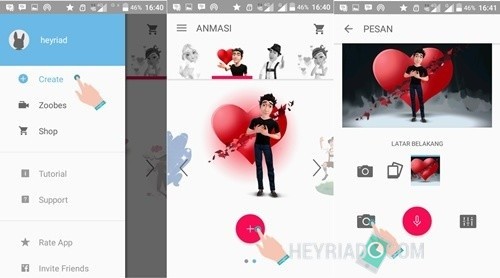
    Adalah aplikasi pembuat video animasi 3D Android yang beberapa waktu kemudian telah saya jelaskan cara penggunaaanya. Anda sanggup memilih aneka macam huruf animasi dari film populer untuk dijadikan sebagai video. Pada dasarnya, aplikasi ini merupakan pengirim pesan video tetapi dengan cara yang berbeda. Anda akan menjadi pengisi suara dari anmisai 3D yang dibuat kemudian simpan kedalam galeri atau menguploadnya ke instargram.
  2. Animate it!
     Jika Anda ingin menjadi seorang animator 10 Aplikasi Pembuat Animasi 3D Android Terbaik (🔥Terbaru)
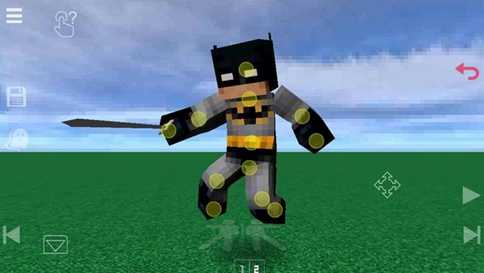
    Bagi Anda yang sedang mempelajari cara menciptakan animasi 3D, aplikasi ini sangat cocok untuk Anda pasang di smartphone. Anime it memilki banyak huruf yang bisa Anda hidupkan sendiri. Artinya, Anda sanggup menggerakkannya kebelakang, depan, samping bahkan membuatnya menari. Setiap gerakan yang dihasilkan akan terlihat sangat bagus. Anda sanggup membuatnya hingga 32 frame dengan fitur copy, paste, edit hingga mengganti warna skin dari huruf animasi yang dibuat.
  3. Veemee Avatar Creator.
     Jika Anda ingin menjadi seorang animator 10 Aplikasi Pembuat Animasi 3D Android Terbaik (🔥Terbaru)
    Semuanya sanggup Anda gerakkan, inilah salah satu kemampuan aplikasi Veeme. Anda sanggup menciptakan avatar kemudian menyempurnakannya dengn memilih aneka macam pakaian, aksesoris hingga background dengn aneka macam tema. Buatlah akun Veeme kemudian dapatkan permata gratis yang sanggup Anda gunakan untuk membeli aneka macam aksesoris virtual untuk animasi 3D yang dibuat.
  4. Animate me!
     Jika Anda ingin menjadi seorang animator 10 Aplikasi Pembuat Animasi 3D Android Terbaik (🔥Terbaru)
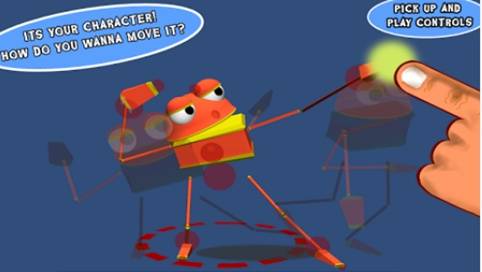
    Terdapat tiga huruf lucu didalam aplikasi pembuat animasi 3D android ini. Anda bisa dengan bebas mempelajari dan menggerakannya ke semua arah. Pelajari dasar-dasar bagaimana sebuah film animasi dibuat dengan aneka macam gerakkan seolah-olah berjalan, melompat, berlalri, menari hingga berbicara.
  5. BuddyPoke 3D Avatar Creator.
    Buatlah huruf animasi lucu dari diri Anda maupun sobat dengan aneka macam fitur dan tools yang tersedia didalamnya. Anda sanggup menciptakan animasi chibi hingga huruf superhero. Sesuaikan semua bentuk badan seolah-olah yang Anda inginkan kemudian buatlah video yang bisa berbicara dan upload ke YouTube atau Instagram.
  6. Insta 3D.
    Adalah aplikasi pembuat avatar 3D yang akan mengubah wajah Anda dari foto biasa hingga menyerupai huruf 3 dimensi yang realistis. Anda hanya perlu mengambil foto selfie langsung dari kamera atau dari album galeri kemudian Insta 3D akan mengubahnya menjdai avatar. Tak hanya itu, Anda sanggup menghidupkannya seolah-olah menari, melakukan gerakan hingga 360 derajat.
  7. CreAnima Monster Creator.
    Aplikasi pembuat animasi 3D Android ini pada dasarnya akan menciptakan huruf monster yang sanggup digerakkan. Artinya, Anda sanggup menciptakan dan menghidupkan huruf animasi terssebut kemudian rawatlah sebagai sobat virtual yang ada didalam smartphone Anda.
  8. CreAnima Fashion Creator.
    Jika aplikasi pada nomor tujuh Anda bisa menciptakan huruf moster, maka dengan aplikasi pembuat animasi bergerak di android ini semuanya wacana fashion. Anda sanggup menciptakan seorang model fashion kemudian melakukan make over hingga mengganti pakaian yang dikenakan.
  9. Hello Avatar –  Dress Up.
    Grafis 3D yang dimiliki aplikasi ini sangat luar biasa. Anda hanya sanggup menciptakan gambar 3D kemudian disimpan kedalam galeri. Anda sanggup menggunakannya untuk menciptakan huruf avatar yang anggun dan mempesona dengan aneka macam dress atau fashion yang mewah. Sangat cocok untuk para perempuan tetapi, Hello avatar ini aplikasi 3D berbayar.
  10. Talking Pocoyo Free.
    Adalah huruf animasi 3D yang bernama Pocoyo yang akan bereaksi saat Anda menyentuh atau menyuruhnya untuk melakukan sesuatu. Tak hanya itu asja, Pocoyo pun akan menirukan setiap suara yang Anda ucapkan hingga menari tarian yang lucu ala Pocoyo.

Itulah aplikasi pembuat animasi 3d bergerak di Android yang sanggup Anda pasang dari Play Store.
Baca juga:

Sumber https://8tutorialandroid.blogspot.com/

Wednesday, April 1, 2020

3 Aplikasi Stop Motion Android Terbaik

– Stop motion video menjadi salah satu tren dikalangan para pembuat video. Jenis video ini banyak disukai lantaran yaitu mampu menyuguhkan video atau film pendek yang sangat menghibur. Tidak hanya digunakan untuk video komersial saja, stop motion pun sering dibuat untuk menceritakan kehidupan pribadi, momen penting yang jikalau anda lihat video nya banyak di publikasikan di YouTube. Mulai dari video yang sudah profesional, video amatir hingga tutorial perihal bagaimana cara membuat video stop motion. Tentu saja mereka menawarkan tutorial membuatnya melalui pc. Lalu bagaimana cara membuat video stop di langsung di Smsrtphone dan Tablet Android.
Untuk membuat video stop motion itu bukanlah sesuatu hal yang gampang. Kita membutuhkan tema, memiliki wangsit yang kreatif, objek gambar atau foto, serta wangsit yang imajinatif supaya alhasil benar-benar membuat anda puas. Bukan saja membutuhkan kesabaran dalam memindahkan objek dari satu kawasan ke kawasan lain, namun juga kamera serta background musik yang digunakan pun harus sesuai dengan tema.  Terlebih jikalau video yang telah dibuat mendapatkan respon yang konkret baik dari sobat maupun orang lain yang melihat hasil karya anda.

Aplikasi Membuat Stop Motion Video Terbaik Untuk Android

Tablet dan Smartphone yang memiliki sistem operasi Android memiliki banyak kelebihan. Kita tidak membutuhkan laptop atau pc untuk membuat video stop. Karena hanya dengan menggunakan kamera android pun kita mampu membuat video stop motion sederhana langsung dari genggaman tangan.
  1. Lapse It
     Stop motion video menjadi salah satu tren dikalangan para pembuat video 3 Aplikasi Stop Motion Android Terbaik
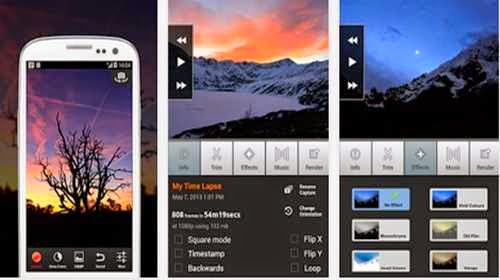
    Menjadi salah satu yang terbaik lantaran yaitu saya sendiri telah membuat dan mempublikasikan video stop motion yang dibuat dengan aplikasi ini. Meskipun video tersebut sangat amatir, namun akan memberi sedikit wangsit perihal bagaimana cara membuatnya di Android. Lapse it merupakan aplikasi serba guna yang dikembangkan untuk mengedit video. Dan salah satunya mampu digunakan untuk membuat video stop motion. Tampilan UI yang sangat professional serta mudahnya untuk melakukan navigasi menjadi salah satu kelebihan dari lapse it. Kita mampu langsung mengambil foto dari objek untuk dijadikan frame serta mengatur waktu dari tiap frame yang ditampilkan. Selain itu, kita juga mampu memasukkan musik atau lagu kedalam vide stop motion yang dibuat.

  2. PicPac Camera
     Stop motion video menjadi salah satu tren dikalangan para pembuat video 3 Aplikasi Stop Motion Android Terbaik
    Merupakan aplikasi gartis yang mampu anda gunakan untuk mebuat stop motion video atau video yang menggunakan jeda waktu langsung di Smartphoen dan Tablet Android. Kita mampu menggabungkan aneka macam jenis gambar yang sebelumnya telah ada, mirip foto dari instagram. Aplikasi inipun mampu mengedit ulang sebuah video untuk dijadikan stop motion yang nantinya akan dipecah menjadi gambar. Hebat bukan? Apliaksi sederhana inipun mampu membuat video slide show dari tiap momen gambar yang sebelumnya telah anda ambil. Tau jikalau anda memiliki banyak koleksi lego, buat video stop motion dengan palikasi ini.

  3. Clayframes Lite
     Stop motion video menjadi salah satu tren dikalangan para pembuat video 3 Aplikasi Stop Motion Android Terbaik
    Adalah aplikasi android untuk membuat video stop motion yang sangat simpel untuk digunakan. Kita mampu memasukkan aneka macam macam foto atau gambar yang telah ada untuk dimasukkan kedalam video dan mengaturnya. Bahkan, kita mampu secara langsung mengambil tiap gambar dan foto langsung dari kamera. Tampilan vide editor yang sederhana mengakibatkan para pengguna aplikasi ini tidak akan perlu waktu lama untuk mempelajarinya. Kita pun mampu mengatur kecepatan dari tiap frame yang berjalan serta mampu memasukkan musik audio langsung dari mikropon atau menambahkan musik mp3 yang sudah ada di galeri musik Smartphone dan Tablet Android.
Baca juga :
Sekarang kamu mampu membuat video stop motion ulang tahun, atau animasi lego hasil karya sendiri dengan aplikasi video stop motion terbaik langsung di Smartpone dan Tablet Android.
Sumber https://8tutorialandroid.blogspot.com/

[Tutorial] Cara Membuat Video Stop Motion Di Android (🔥Updated)

- Aplikasi Android untuk menciptakan video stop motion keren dan kreatif. Stop motion identik dengan video yang kreatif dan keren. Tidak jarang jenis video ini akan sering anda lihat pada iklan komersil terutama iklan produk yang menargetkan konsumen perempuan dan laki-laki yang masih muda. Stop motion pun sering dibuat untuk menciptakan video langsung ibarat draw my life, video untuk memperlihatkan ulang tahun pacar, video yang akan dibuat dengan momen yang penuh dengan kenangan, maupun sekedar untuk hiburan. Kabar baiknya bagi anda para pengguna OS android sanggup membuat video stop motion sederhana langsung di smartphone atau tablet yang anda gunakan. Tentunya tujuannya untuk mempelajari atau bereksperimen bagaimana carar menciptakan video ibarat ini.
Apa itu Stop Motion? Penjelasan dari sebuah teknik animasi untuk menciptakan sebuah atau beberapa buah objek fisik yang dimunculkan dan dimanipulasi untuk menghasilkan gerakan dengan sendirinya. Tujuannya adalah semoga objek tersebut bergerak sedikit demi sedikit diantara frame foto satu dengan yang lainnya secara individual, dan menciptakan ilusi gerakan saat serangkaian frame tersebut dimainkan secara bersamaan dan berkelanjutan. Lalu bagaimana cara menciptakan video stop motion di smartphone atau tablet android?

 Cara Membuat Video Stop Motion Di Android  [Tutorial] Cara Menciptakan Video Stop Motion Di Android (🔥Updated)
Lapse it adalah sebuah aplikasi video editor yang menurut saya sangat terbaik untuk membuat video stop motion di android. Aplikasi yang satu ini memiliki fitur yang lengkap, anda sanggup mengatur kecerahan, mengatur resolusi ukuran layar, kecepatan, dampak warna, mengatur frame dan selain itu anda sanggup menyisipkan atau memasukkan audio dari musik mp3 atau musik anda sendiri untuk dijadikan background suara pada video stop motion yang akan anda buat. Dan disini saya telah mencoba membuatnnya dengan versi Lapse it Pro.

Cara Membuat Video Stop Motion di Tablet dan Smartphone Android


  1. Download lapse it di google playstore lalu pasang di hp atau tab android anda.
  2. Buka aplikasi tersebut lalu tap New Capture.
  3. Untuk mengatur kecepatan pada saat merekam video yang akan dijadikan frame tap pengaturan disamping tombol capture lalu pilih stop motion mode.
  4. Arahkan kamera android anda ke objek yaang akan dijadikan video.
  5. Tap tombol Capture lalu pindahkan objek tersebut sesuai keinginan, lalu tap lagi tombol capture lalu pindahkan lagi dan seterusnya hingga terkumpul frame yang akan dijadikan video.
  6. Jika sudah tanggapan mengambil gambar tap tombol stop.
  7. Anda akan dibawa kebagian untuk mengedit video lalu editlah sesuai keinginan.
  8. Jika sudah selesai, simpan video tersebut dengan melakukan tap Render.
  9. Beri nama video tersebut lalu tap Create Video.
  10. Putar video stop motion hasil karya anda lalu nikmatilah seberapa manis video tersebut.
Baca juga :
Ini merupakan pola video stop motion sederhana yang saya buat di hp android dengan menggunakan lapse it, anda pasti sanggup memiliki ilham yang lebih kreatif semoga balasannya terlihat keren dan bagus.

Sumber https://8tutorialandroid.blogspot.com/

Wednesday, March 25, 2020

Membuat Dan Memasang Widget Instagram Keren Di Blog

Bagi anda yang mempunyai blog yang banyak menampilkan foto dari instagram terutama untuk para photographer yang aktiv di blog kali ini mampu mencoba untuk menambahkan widget instagram feed. Bukan feed biasa, tetapi feed ini terlihat lebih menarik, unik dan keren. Saya telah membuatnya dengan menggunakan proyek sumber terbuka dari plug in Instafeed.js yang telah dibuat oleh Steven Schobert  lalu melakukan kostumisasi agar mampu dapat diterapkan di widget blogger atau memasangnya di halaman blog yang akan menampilkan foto dari galeri akun instagram anda.

 Bagi anda yang mempunyai blog yang banyak menampilkan foto dari instagram terutama untuk p Membuat Dan Memasang Widget Instagram Keren Di Blog

Cara kerjanya sendiri cukup sederhana, bersih dan cepat. Saya menambahkan click event Sebelum dan Sesudah yang mampu diartikan pengunjung blog anda mampu melihat koleksi-koleksi foto yang ada di akun instagram anda dengan menekannya yang diiringi dengan menggunakan keyframe rule animasi CSS3 sehingga akan terlihat unik dan tidak membuat orang yang melihatnya merasa bosan.

Fitur lain yang mampu anda lakukan ialah anda mampu mengatur seberapa banyak foto yang ingin ditampilkan di widget ini, dengan hanya merubah angka 10 atau 100 dan ingin dimulai dari mana foto tersebut apakah dari angka 0 (foto yang gres diupload) atau dari angka 3 (foto ketiga sehabis angka 0). Selain itu widget ini akan menampilkan keterangan Like atau seberapa banyak jumlah orang yang menyukai foto dari koleksi galeri instagram anda yang juga saya tambahkan dengan animasi murni CSS3.
  DEMO
Catatan bahwa pengaruh animasi pada widget ini berjalan mulus di semua browser modern termasuk di perangkat Android dan iOS dan jikalau anda tidak melihat efeknya itu alasannya yaitu anda masih menggunakan browser versi jadul

< Sebelumnya
Selanjutnya >


Persiapan :

1) Agar widget ini mampu menampilkan foto dari galeri akun instagram anda makan anda perlu mengetahui User ID (bukan username) dan Access Token dari akun instagram anda. Caranya ialah pergi ke link dibawah kemudian masukkan username dan password anda maka balasannya akan keluar dari lightbox berwarna hijau menyerupai pada gambar dibawah ini. Get User ID and Access Token

 Bagi anda yang mempunyai blog yang banyak menampilkan foto dari instagram terutama untuk p Membuat Dan Memasang Widget Instagram Keren Di Blog

2) Salin instruksi dibawah ini kemudian pastekan ke acara notepad.

Klik ganda untuk menyalin
 <style type="text/css"> #instafeed{padding:1px;width:255px;height:265px;border:1px solid #0b3e78;border-width:1px 1px 0;-webkit-box-shadow:0 -1px 0 #0b3e78 inset,0 1px 0 rgba(255,255,255,0.2) inset;-moz-box-shadow:0 -1px 0 #0b3e78 inset,0 1px 0 rgba(255,255,255,0.2) inset;box-shadow:0 -1px 0 #0b3e78 inset,0 1px 0 rgba(255,255,255,0.2) inset;-webkit-border-radius:4px 4px 0 0;border-radius:4px 4px 0 0;background-color:#006386;border:solid 1px #122f45;-moz-border-radius-topleft:5px;-moz-border-radius-topright:5px;-moz-border-radius-bottomleft:5px;-moz-border-radius-bottomright:0;-webkit-border-top-left-radius:5px;-webkit-border-top-right-radius:5px;-webkit-border-bottom-left-radius:5px;-webkit-border-bottom-right-radius:0;border-top-left-radius:5px;border-top-right-radius:5px;border-bottom-left-radius:3px;border-bottom-right-radius:3px}#instafeed img{border:1px solid #000b45;padding:1px;width:220px;height:220px;-webkit-border-radius:1px;border-radius:3px;box-shadow:0 0 0 2px rgba(44,244,234,0.3)}.ulinkeun{border:1px solid #0b3e78;border-width:1px 1px 0;-webkit-box-shadow:0 -1px 0 #0b3e78 inset,0 1px 0 rgba(255,255,255,0.2) inset;-moz-box-shadow:0 -1px 0 #0b3e78 inset,0 1px 0 rgba(255,255,255,0.2) inset;box-shadow:0 -1px 0 #0b3e78 inset,0 1px 0 rgba(255,255,255,0.2) inset;-webkit-border-radius:4px 4px 0 0;border-radius:4px 4px 0 0;background-color:#006386;text-align:left;width:258px;-webkit-user-select:none;-moz-user-select:none;-ms-user-select:none;border:solid 1px #0b3e78;-moz-border-radius-topleft:5px;-moz-border-radius-topright:5px;-moz-border-radius-bottomleft:5px;-moz-border-radius-bottomright:5px;-webkit-border-top-left-radius:5px;-webkit-border-top-right-radius:5px;-webkit-border-bottom-left-radius:5px;-webkit-border-bottom-right-radius:5px;border-top-left-radius:5px;border-top-right-radius:5px;border-bottom-left-radius:5px;border-bottom-right-radius:5px}.katuhu,.kenca{font-family:sans-serif;font-weight:bolder;color:#ededed;display:inline-block;margin:2px 16px;font-size:1em}.katuhu:hover,.kenca:hover{cursor:pointer;color:#d2d4d3}.katuhu:active,.kenca:active{position:relative;top:1px}.aing{float:right;display:block;color:#d4dbe3;font-weight:bolder;position:relative;padding-right:70px;padding-bottom:5px;padding-top:5px;font-size:1.4em}#instafeed img{animation-name:fadeIn;-webkit-animation-name:fadeIn;animation-duration:2s;-webkit-animation-duration:2s;animation-timing-function:ease-in-out;-webkit-animation-timing-function:ease-in-out;visibility:visible!important}@keyframes fadeIn{0%{transform:scale(0);opacity:.0}40%{transform:scale(1.1)}60%{transform:scale(0.9);opacity:1}80%{transform:scale(1);opacity:1}}@-webkit-keyframes fadeIn{0%{-webkit-transform:scale(0);opacity:.0}40%{-webkit-transform:scale(1.1)}60%{-webkit-transform:scale(0.9);opacity:1}80%{-webkit-transform:scale(1);opacity:1}}#instafeed a{background:#fff;padding:5px 5px 1px 5px;margin:10px;border:1px solid #0084b3;display:inline-block;border-radius:4px;position:relative}#instafeed .likes{border-radius:50%;background:rgba(222,89,135,0.8);font-family:'Arial',sans-serif;font-size:2em;position:absolute;color:#fff;right:5px;top:5px;left:5px;opacity:0;text-align:center;line-height:224px;text-shadow:0 1px rgba(0,0,0,0.5);-webkit-font-smoothing:antialiased;-webkit-transition:opacity 100ms ease;-moz-transition:opacity 100ms ease;-o-transition:opacity 100ms ease;-ms-transition:opacity 100ms ease;transition:opacity 100ms ease}#instafeed a:hover .likes{opacity:1;animation-name:pullDown;-webkit-animation-name:pullDown;animation-duration:1.1s;-webkit-animation-duration:1.1s;animation-timing-function:ease-out;-webkit-animation-timing-function:ease-out;transform-origin:50% 0;-ms-transform-origin:50% 0;-webkit-transform-origin:50% 0}@keyframes pullDown{0%{transform:scaleY(0.1)}40%{transform:scaleY(1.02)}60%{transform:scaleY(0.98)}80%{transform:scaleY(1.01)}100%{transform:scaleY(0.98)}80%{transform:scaleY(1.01)}100%{transform:scaleY(1)}}@-webkit-keyframes pullDown{0%{-webkit-transform:scaleY(0.1)}40%{-webkit-transform:scaleY(1.02)}60%{-webkit-transform:scaleY(0.98)}80%{-webkit-transform:scaleY(1.01)}100%{-webkit-transform:scaleY(0.98)}80%{-webkit-transform:scaleY(1.01)}100%{-webkit-transform:scaleY(1)}} </style> <div id="instafeed"></div> <div class="ulinkeun">   <div class="katuhu">&lt; Sebelumnya</div>   <div class="kenca">Selanjutnya &gt;</div> </div> <script type="text/javascript"> feed=new Instafeed({get:"user", userId:43220, accessToken:"432207021.467ede5", limit:10, template:'<a href="{{link}}" target="_blank"><img src="{{image}}" /><div class="likes">Suka &hearts; {{likes}}</div></a>',mock:true,custom:{images:[],currentImage:0,showImage:function(){var a,b;b=this.options.custom.images[this.options.custom.currentImage];a=this._makeTemplate(this.options.template,{model:b,id:b.id,link:b.link,image:b.images[this.options.resolution].url,caption:this._getObjectProperty(b,"caption.text"),likes:b.likes.count,comments:b.comments.count,location:this._getObjectProperty(b,"location.name")});$("#instafeed").html(a)}},success:function(a){this.options.custom.images=a.data;this.options.custom.showImage.call(this)}});feed.run();$(".kenca").click(function(){var a,b;b=feed.options.custom.currentImage;a=feed.options.custom.images.length;if(b<a-1){feed.options.custom.currentImage++;feed.options.custom.showImage.call(feed)}});$(".katuhu").click(function(){var a,b;b=feed.options.custom.currentImage;a=feed.options.custom.images.length;if(b>0){feed.options.custom.currentImage--;feed.options.custom.showImage.call(feed)}}); </script> 

Ganti userId: 43220, diatas dengan milik anda.
Ganti accessToken: '432207021.467ede5', dengan milik anda.
Ganti  limit: 10, dengan jumlah foto yang ingin ditampilkan


3) Disini anda membutuhkan jQuery versi tebaru ialah 1.10.2 untuk memanggil foto dan memasukkan Plug in Instafeedjs. caranya:
(a) Masuk ke akun blogger anda kemudian klik Template
(b) Klik Back up kemudian klik Edit HTML
(c) Tempatkan jQuery dibawah ini tepat dibawah tag penutup ]]></b:skin> (jika anda mempunyai versi dibawah 1.10.2 hapuslah versi tersebut agar tidak terjadi konflik)

Klik ganda untuk menyalin
 <script src='http://ajax.googleapis.com/ajax/libs/jquery/1.10.2/jquery.min.js' ></script> <script src='https://googledrive.com/host/0B0JRV7OFIijrMjBWcTRJOE1EWW8' ></script> 

 Bagi anda yang mempunyai blog yang banyak menampilkan foto dari instagram terutama untuk p Membuat Dan Memasang Widget Instagram Keren Di Blog

5) Klik Simpan Template


Langkah-langkah penerapan :


1) Log in ke Dashboard blogger anda kemudian klik Tata Letak

 Bagi anda yang mempunyai blog yang banyak menampilkan foto dari instagram terutama untuk p Membuat Dan Memasang Widget Instagram Keren Di Blog

2) Klik Tambah Gadget lalu pilih HTML/JavaScript

 Bagi anda yang mempunyai blog yang banyak menampilkan foto dari instagram terutama untuk p Membuat Dan Memasang Widget Instagram Keren Di Blog

3) Salin instruksi yang ada di acara notepad kemudian Masukkan kedalam widget tersebut

 Bagi anda yang mempunyai blog yang banyak menampilkan foto dari instagram terutama untuk p Membuat Dan Memasang Widget Instagram Keren Di Blog

4) Klik Simpan

Sekarang coba lihat salah satu halaman blog anda maka foto tampan dan manis dari galeri instagram anda sudah terpampang disana. Kudos & Happy Coding!
Sumber https://8tutorialandroid.blogspot.com/

Friday, January 17, 2020

Cara Memasang Dp Bbm Bergerak Di Android

- Cara Memasang Animasi DP BBM Bergerak Di Android. Sebenarnya untuk memasang display picture BBM for android ini sangatlah mudah, yang anda perlukan hanyalah sebuah gambar animasi bergerak baik itu berupa foto atau tabrakan pena tetapi yang terpenting yaitu gambar yang ingin dijadikan DP BBM Android ini harus berformat gif. Adapun ukuran file dari gambar bergerak ini dimensinya harus sama rujukan misalkan 30px X 30px, 40px X 40px dan tidak boleh mirip ini 30px X 35px alasannya yaitu nantinya animasi unik dan lucu anda tersebut tidak akan bekerja.
Sementara untuk ukuran minimum dari dimensi DP BBM bergerak ini yaitu 30px X 30px dan ukuran dimensi maksimum yakni 333px X 333px, untuk ukuran maksimum dari file gambar animasi DP BBM ini yaitu 32kb. Nah lalu bagaimana cara memasang DP animasi bergerak BBM di android?

Cara Mengganti DP BBM Bergerak Di Android.

  1. Download atau buatlah gambar animasi bergerak yang mengacu pada penjelasan di atas. Anda sanggup mencoba untuk membaca posting ini :
    Cara Membuat Gambar Animasi DP BBM Android Menggunakan Foto Sendiri.
  2. Buka aplikasi BBM anda lalu tap DP yang dikala ini digunakan lalu tap Replace Picture.
    Cara Memasang DP BBM Bergerak Di Android Cara Memasang Dp Bbm Bergerak Di Android
  3. Tap Picture lalu cari gambar animasi yang telah disimpan dari langkah 1. Biasanya ada di album galeri android anda.
  4. Tap foto animasi bergerak tersebut maka akan langsung muncul keterangan "This format is not supported for cropping".
Dan sekarang lihat DP BBM anroid anda maka animasi itupun akan bekerja.
Baca juga : Cara Mengganti DP BBM Android Tanpa Crop
Begitulah cara untuk mengganti dan memasang animasi DP BBM bergerak di smartphone atau tablet Android. Dan harus anda ingat bahwa gambar yang berformat gif tidak sanggup di potong atau di crop. Good luck!

Sumber https://8tutorialandroid.blogspot.com/

Thursday, January 16, 2020

Cara Menimbulkan Video Sebagai Walpaper Di Android

– Memasang wallpaper bergerak dari video yang ada di Smartphone dan Tablet Android sangat praktis untuk dilakukan. Android OS memiliki banyak kelebihan di setiap tingkatan dan versinya. Salah satunya ialah kita mampu mengakibatkan video sebagai wallpaper. Kelebihan dengan membuat video biar mampu dijadikan sebagai live wallpaper ialah untuk menyampaikan pengalaman baru terhadap tampilan Android kesayangan yang kita gunakan. Tentu saja video hasil rekaman sendiri maupun sebuah klip video dari musik favorit kita pun mampu menjadi sebuah live wallaper di Android.

Memang ada begitu aneka macam aplikasi live wallaper yang memperlihatkan aneka macam fitur dan gambar yang memiliki difinisi tinggi (HD). Mulai dari gambar tentang alam, animasi, seni hingga gambar unik pada aplikasi yang berbayar. Kitapun mampu memasangnya gambar-gambar tersebut secara offline dan online. Lalu bagaimana cara mengakibatkan video sebagai live wallpaper di Android?

Cara Menjadikan Video Sebagai Walpaper Di Android Cara Mengakibatkan Video Sebagai Walpaper Di Android

Memasang Video Sebagai Wallpaper Bergerak di Smartphone dan Tablet


Video Live Wallpaper ialah sebuah aplikasi Android untuk menjadikan video sebagai live wallapaper. Aplikasi gratis yang satu ini sudah lama dipasarkan di play store dan mendapatkan banyak tanggapan yang cukup faktual dari para penggunanya. Jika kita bosan dengan tampilan wallpaper yang terlihat menyerupai itu-itu saja, maka aplikasi unik ini ialah jawabannya. Cara pengguanaanya pun sangat sederhana, kita mampu memilih video kenangan atau video apapun lalu pasang sebagai wallpaper yang akan tampil pada halamn home screen dan lock screen. Bagaiamana cara biar video tersebut terlihat jelas dan bagus? Pastikan video yang akan kita jadikan wallpaper memiliki kualitas tinggi atau HD. Punya banyak koleksi video tentang kenangan bersama keluarga atau teman? Apliaksi ini akan menyampaikan suasana yang lebih nyaman pada Tablet dan Smartphone. Unduh di play store.

Baca juga :
Itulah cara membuat video untuk dijadikan wallaper bergerak di Android denagn apliaksi video live wallpaper yang mampu anda unduh di play store lalu pasang di Smartphone dan Tablet Android.

Sumber https://8tutorialandroid.blogspot.com/

Cara Membuat Animasi Bergerak Foto Selfie Dp Bbm Android

DP BBM Android tanpa crop dengan menggunakan aplikasi Profile W/O crop for BBM™ sekarang kita menuju ke turorial lain. Saya yakin anda sering melihat animasi bergerak, animasi gif maupun animasi tabrakan pena yang dipasang sahabat anda di DP BBM dengan berbagai macam tampilan mulai dari animasi yang lucu, romantis dan unik. Semua gambar atau foto yang dijadikan display picture BBM tersebut adalah gambar yang berformat gif. Mungkin anda sudah tahu cara membuatnya namun bagaimana cara membuat animasi bergerak untuk DP BBM yang dapat menampilkan foto selfie langsung di Tablet dan Smartphone?
Animated profile for BBM™ adalah sebuah aplikasi android gratis yang dapat membuat animasi pada DP BBM Android anda dimana aplikasi ini akan mengambil atau memfoto wajah atau apapun yang menurut anda menarik untuk di jadikan DP BBM sebanyak 5 kali shot dan akan secara otomatis tersimpan dalam format gif didalam album galeri android dan dapat digunakan langsung untuk dijadikan display picture blackberry messeger for android.

Membuat Animasi Gif DP BBM Android Menggunakan Foto Sendiri

  1. Unduh lalu install aplikasi Animated profile for BBM™ di play store.
  2. Buka aplikasi tersebut lalu arahkan ke objek atau wajah anda lalu tap icon camera.

  3. Cara Membuat Animasi Bergerak Foto Selfie DP BBM Android Cara Menciptakan Animasi Bergerak Foto Selfie Dp Bbm Android
    image source : play.google.com
  4. Tahan posisi kamera hape atau tablet android anda selama 3 detik untuk mengambil 5 foto yang akan dijadikan animasi.
  5. Setelah berhasil dan tersimpan di galeri buka aplikasi BBM.
  6. Ganti DP dari aplikasi BBM dengan memilih album galeri dari Animated Profile.

Baca juga :
Itulah cara menggunakan Animated profile for BBM™ dan sekarang setiap kali anda ingin membuat DP BBM di android dengan animasi foto sendiri dapat langsung menggunakan aplikasi tersebut secara gratis di Smartphone atau Tablet android.
Sumber https://8tutorialandroid.blogspot.com/

2 Cara Upload Foto Di Status Bbm Android Terbaru

Heyriad.com – Yes, begini Cara Upload Foto di Status BBM Android Terbaru supaya muncul di BBM feeds sebagai recent update mampu mengikuti langkah berikut ini. Fitur terbaru yang dihadirkan pada aplikasi BBM dikala ini memang cukup mengejutkan. Pasalnya, para pengguna dikala ini mampu mengupload foto ke bbm yang nantinya akan muncul di umpan bbm kita dan kontak yang sudah menjadi teman.

Update BBM versi 3.1.0.13 ini tak hanya mampu posting foto di status bbm saja. Namun terdapat fitur lain yang disajikan menyerupai upload video ke BBM channel dan default layout kontak menjadi list view. Cara posting foto di status bbm android sendiri terbilang sangat mudah. Saat ini kita menjadi punya banyak pilihan untuk membuat pm di bbm. Tak hanya status saja namun pengguna pun mampu upload foto ke bbm.
 Cara Upload Foto di Status BBM Android Terbaru 2 Cara Upload Foto Di Status Bbm Android Terbaru

Cara Posting atau Upload Foto di Status BBM

It’s selfie time! Itulah yang mereka katakan pada fitur terbaru ini. Pada dasarnya, cara upload foto ke BBM supaya menjadi update mampu dilakukan dengan dua cara. Pertama kita mampu memposting foto yang telah tersimpan didalam galeri dan yang kedua kita mampu menguploadnya dengan cara selfie langsung dari kamera.
1. Cara Posting Foto di Status BBM Dari Galeri
 Cara Upload Foto di Status BBM Android Terbaru 2 Cara Upload Foto Di Status Bbm Android Terbaru

Untuk cara pertama ini, kita mampu upload gambar ke bbm dengan mengambilnya dari dalam galeri smartphone.
  1. Download atau Update BBM Android ke versi 3.1.0.13
  2. Setelah terupdate, buka aplikasi BBM kemudian masuk ketampilan BBM feeds atau Umpan BBM.
  3. Selanjutnya, arahkan kebagian kolom status dan tap ikon gambar kemudian nantinya akan muncul pilihan Post to Bbm dibagian bawah.
  4. Pilih Add From gallery kemudian nanti akan muncul tampilan Editor untuk memasukkan caption.
  5. Terkahir tap Post di sudut bawah.
Baca juga:
Cara Menonaktifkan Aplikasi BBM Sementara di Android
Cara Menghapus Sticker BBM Dari Keyboard
10 Tips Trik BBM Android Paling Keren

2. Cara Posting Foto di Status BBM langsung Dari Kamera
Pada dasarnya, cara upload foto ke bbm yang kedua ini sama saja menyerupai diatas. Namun dikala telah muncul sajian Post to Bbm, pilih Take a Photo supaya nantinya kita mampu langsung memposting selfie dari kamera.

Kesimpulannya, Cara Upload Foto di Status BBM Android mampu dilakukan setelah Anda memperbarui aplikasi ke versi 3.1.0.13. Tetapi jikalau fitur tersebut tidak muncul meskipun Anda telah memperbaruinya, restrat-lah smartphone Android terlebih dahulu. Selamat mencoba.
Baca juga:

Sumber https://8tutorialandroid.blogspot.com/