Showing posts sorted by date for query cara-membuka-kunci-pola-xiaomi-yang-lupa. Sort by relevance Show all posts

Thursday, April 2, 2020

Cara Simpel Backup Apk Di Xiaomi (3 Langkah)

trikinaja – Inilah cara praktis backup APK di Xiaomi. Sekarang ini Xiaomi telah merilis tipe smarthphone yang baru. Tentu sebagai  salah satu pecinta Xiaomi mungkin ingin mengganti tipe Xiaomi-nya yang lama ke model gres tersebut. Tapi mungkin banyak yang berpikir dua kali, alasannya yaitu yaitu pasalnya jikalau mengganti smartphone, itu artinya kau harus mendownload aplikasi - aplikasi yang kau butuhkan lagi.


Sebagai solusinya kau mungkin akan berpikir untuk mencadangkan aplikasi – aplikasi yang telah ada di Xiaomi lama kamu, ke SD Card supaya sanggup digunakan lagi di Xiaomi yang baru. Satu kendala lagi, jikalau kau tidak tau bagaimana caranya. Well, here we are untuk membantu kau dengan panduan cara praktis backup APK di Xiaomi berikut ini.

 Inilah cara praktis backup APK di Xiaomi Cara Gampang Backup Apk Di Xiaomi (3 Langkah)

Cara Mudah Backup APK di Xiaomi

  1. Dari layar Home buka sajian Pengaturan, kemudian pilih Backup and Restore,
  2. Pilih sajian Applications, setelah itu centang opsi Select All,
  3. Klik Backup to SD Card, tinggal tunggu sampai proses selesai.


Jika kau tidak ingin mencadangkan semua aplikasi, kau hanya tinggal mencentang satu persatu aplikasi yang ingin kau cadangkan jangan memilih Select All. Dan semua file backup sanggup kau lihat di File manager > SD Card > Backup > App. Demikianlah panduan cara praktis backup APK di Xiaomi ini, see you soon !
Baca Juga :
Cara Membuka Kunci Pola Xiaomi yang Lupa
Cara Menampilkan Kontak Xiaomi Semua Seri
Cara Membuat Akun Mi dan Mi Cloud di HP Xiaomi
Sumber https://8tutorialandroid.blogspot.com/

4 Cara Mengembalikan Video Foto Terhapus Di Xiaomi

trikinaja – Inilah cara mengembalikan video foto terhapus di Xiaomi. Xiaomi yaitu bintang yang sedang naik di industri ponsel pintar. Xiaomi membuat ponsel Android berkinerja tinggi dengan harga sangat rendah. Seperti ponsel lainnya, dengan Xiaomi pengguna mampu menyimpan banyak data. Tapi kami sarankan untuk mencadangkan data ke penyimpanan lain, ibarat komputer, Mi Cloud, Dropbox, One Drive, atau layanan lainnya.


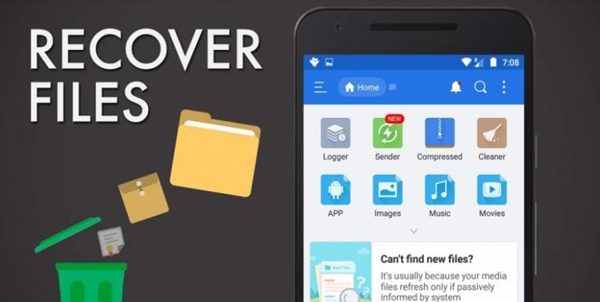
Dengan cadangan yang dibuat, kau mampu dengan simpel mengembalikan data yang dihapus atau hilang di ponsel. Tapi, bagaimana jikalau secara tidak sengaja menghapus file di ponsel Xiaomi sebelum membuat cadangan. Nah, hari ini kami akan membuatkan dengan semua pengguna Xiaomi cara mengembalikan video foto terhapus di Xiaomi, yang mampu membantu kau memulihkan foto dan video yang terhapus dari ponsel Xiaomi atau Redmi tanpa cadangan apa pun.

 Inilah cara mengembalikan video foto terhapus di Xiaomi 4 Cara Mengembalikan Video Foto Terhapus Di Xiaomi

Cara Mengembalikan Video Foto Terhapus di Xiaomi


Untuk ini kau memerlukan jadwal retrival data ponsel Android profesional. Disini kami menggunakan DR. Fone kau mampu mengunduhnya dari browser, selanjutnya silahkan simak setiap caranya yang akan kami bahas satu per satu.

1. Aktifkan USB Debugging di Xiaomi

USB Debugging yaitu fitur built-in pada semua ponsel yang didukung Android, termasuk Samsung, HTC, LG, Sony, Nexus, Lenovo, ZTE, Huawei, Motorola, dan tentu saja Xiaomi. kau mampu mengusut petunjuk untuk mengaktifkan USB debugging pada ponsel Xiaomi kamu

2. Hubungkan Xiaomi ke komputer

Hubungkan ponsel Xiaomi atau Redmi kau ke PC atau komputer Mac menggunakan kabel data USB. Program pemulihan data ponsel mampu secara otomatis mendeteksi koneksi ponsel kau melalui USB.

3. Pindai Foto dan Video dari Xiaomi

Kamu akan memiliki kesempatan untuk memilih tipe data apa pun yang ingin kau pindai dan ambil, ibarat kontak, pesan teks, obrolan WhatsApp, log panggilan, foto, video, musik, dokumen. Secara default semua tipe data yang didukung akan dipilih dan dipindai. Namun jikalau kau hanya kehilangan foto dan video di xiaomi, kau mampu mengaktifkan pemulihan foto atau pemulihan video saja dari ponsel Xiaomi.

Pencarian foto dan video yang dihapus dari Xiaomi mampu berlangsung lama, terutama saat kau memiliki ruang penyimpanan yang besar atau penyimpanan eksternal, ibarat kartu SD. Tunggu hingga pemindaian selesai.

4. Pulihkan Foto dan Video dari Xiaomi ke komputer

Baca Juga:
5 Cara Mengatasi Kamera Tidak Terhubung Di Xiaomi
Cara Membuka Kunci Pola Xiaomi yang Lupa
Cara Membuat Akun Mi dan Mi Cloud di HP Xiaomi

Setelah akhir memindai, kau akan disajikan semua file media yang ditemukan di layar. Buka kategori Galeri dari menu kiri untuk melihat semua foto yang ditemukan dari Xiaomi. Klik untuk memilih foto atau gambar yang hilang dari sana, klik kanan dan pilih opsi untuk memulihkan foto yang dipilih atau disorot dari Xiaomi ke komputer kamu.

Kamu juga mampu mengklik tombol Pulihkan di cuilan bawah untuk mengambil semua gambar dan foto yang hilang ke komputer. Caranya sama untuk memulihkan video yang dihapus dari ponsel Xiaomi.


FYI, saat file kau terhapus lantaran yaitu kesalahan atau dihapus oleh virus di ponsel, data ini bekerjsama mungkin masih ada di suatu tempat di penyimpanan internal ponsel kau atau kartu SD. File – file tersebut menjadi sangat rentan lantaran yaitu file – file tersebut ditandai sebagai penghapusan, dan mampu dihapus otomatis secara permanen saat proses overwriting. Sebelum itu terjadi, kau masih memiliki kesempatan untuk menerima kembali data yang dihapus dari ponsel Xiaomi kamu. Sekian panduan cara mengembalikan video foto terhapus di Xiaomi ini, have a good day !
Sumber https://8tutorialandroid.blogspot.com/

Cara Ngeprint Lewat Hp Xiaomi (4 Langkah)

trikinaja – Inilah panduan cara ngeprint lewat HP Xiaomi. Teknologi smartphone Xiaomi memang terus membuat hidup kita jauh lebih mudah. Salah satu teknologi atau fungsi yang paling dirasa membantu, yaitu fungsi print langsung dari HP. Memang sebelumnya mencetak dokumen ini merupakan satu peran yang terlihat merepotkan, apalagi ketika tidak mampu memakai komputer atau laptop. Teknologi printing lewat HP langsung ini juga terdapat pada banyak merk ponsel lainnya selain Xiaomi, ibarat Samsung dan Apple.


Lalu bagaimana cara ngeprint lewat HP Xiaomi ? well, sebelum ke caranya kamu harus mempersiapkan terlebih dahulu HP Xiaomi dengan proteksi printer atau fasilitas pencetakan, aplikasi untuk mendeteksi, memasang & mengontrol printer, koneksi kuat untuk mengunduh & menginstal driver printer & beberapa driver pembaca format file, kabel OTG dan tentu saja sebuah printer. Setelah semuanya siap, silahkan ikuti langkah – langkah cara ngeprint lewat HP Xiaomi dibawah ini.

 Inilah panduan cara ngeprint lewat HP Xiaomi Cara Ngeprint Lewat Hp Xiaomi (4 Langkah)

Cara Ngeprint Lewat HP Xiaomi


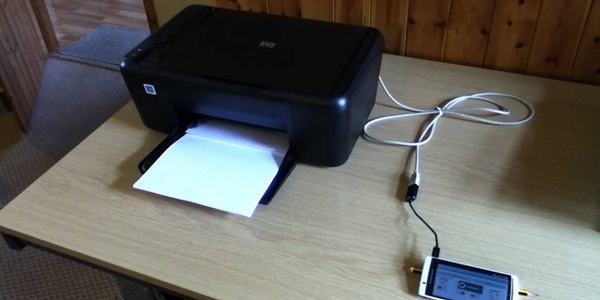
  1. Hubungkan printer kamu ke HP Xiaomi kamu memakai kabel OTG & aktifkan printer, lalu buka aplikasi pendeteksi yang telah kamu install dan klik pada ikon untuk mengakses USB Host Controller yang akan mendeteksi printer,
  2. Setelah aplikasi tamat mendeteksi, aplikasi akan menampilkan beberapa tab warta yang mengatakan info driver & info Port USB, printer yang terdeteksi, juga pengaturan terkait dengan aplikasi. Klik Tab USB untuk mengusut apakah printer kamu terdeteksi atau tidak,
  3. Setelah printer terdeteksi & kamu mampu melihatnya dalam daftar, keluar dari aplikasi dengan menekan tombol home pada Xiaomi. Sekarang, buka penginstal driver ibarat Printer Share yang diperlukan untuk printer, edit format file dan mengatakan perintah cetak,
  4. Untuk mencetak dokumennya, kamu hanya tinggal mengikuti langkah – langkah yang akan dipandu langsung oleh aplikasi driver ibarat Printer Share tersebut. Beres !


Ketika printer tidak terdeteksi kamu mampu melakukan beberapa tindakan seperti, keluar dari aplikasi tutup aplikasi tersebut terlebih dahulu, periksa catu daya dan koneksi printer ke HP, juga pastikan kamu memakai kabel OTG yang berfungsi. Setelah itu mulai ulang aplikasi dan pasti sekarang printer akan ditampilkan dalam daftar. Demikian cara ngeprint lewat HP Xiaomi ini, see you soon !
Baca Juga :
Cara Membuka Kunci Pola Xiaomi yang Lupa
Cara Membuat Akun Mi dan Mi Cloud di HP Xiaomi
15 Cara Mengatasi Download Tertunda Di Play Store Xiaomi
Sumber https://8tutorialandroid.blogspot.com/

Cara Menyambungkan Hp Xiaomi Ke Tv (3 Langkah)

trikinaja – Hi Mi Fans ! Inilah cara menyambungkan HP Xiaomi ke TV. Screen Mirroring (Miracast) yaitu teknologi nirkabel yang memungkinkan kau untuk merefleksikan konten dari perangkat Xiaomi kau yang kecil ke yang lebih besar berupa televisi untuk pengalaman menonton yang lebih baik. Konten yang mampu kau refleksikan ke TV diantaranya yaitu foto, slideshow, musik, video, game, juga film, dan media tersebut mampu berasal dari internet atau aplikasi mirip Netflix maupun YouTube.


Untuk menggunakan fitur pencerminan layar ini, kedua perangkat harus memenuhi beberapa persyaratan minimum. Xiaomi dan TV yang kau gunakan harus mendukung pencerminan layar dan mampu mengirimkan data juga mampu menangkap dan memutar data tersebut. Untuk mengetahui apakah Xiaomi dan TV kau mendukung mirroring, kau mampu melakukan pencarian di internet. Setelah diketahui, selanjutnya kau hanya perlu menyimak cara menyambungkan HP Xiaomi ke TV berikut.

 Inilah cara menyambungkan HP Xiaomi ke TV Cara Menyambungkan Hp Xiaomi Ke Tv (3 Langkah)

Cara Menyambungkan HP Xiaomi ke TV


  1. Aktifkan Smart Mirroring di Smart TV kamu. Sekarang buka hidangan Settings di Xiaomi lalu klik More,
  2. Pilih Wireless Display kemudian aktifkan fungsi ini. Sekarang kau melihat tampilan nama SmartTV di sini,
  3. Klik nama TV yang kau gunakan sekarang. Tunggu hingga kau mendapat pemberitahuan di layar TV, jikalau sudah ada itu artinya proses penghubungan selesai.


Setelah mengikuti langkah-langkah dari cara menyambungkan HP Xiaomi ke TV di atas, kau mampu menikmati layar ponsel di TV sekarang. Sedikit tips, gunakanlah TV yang kompatible dengan tipe Xiaomi yang kau pakai. Yups, lantaran yaitu kompabilitas sangat penting untuk kelancaran proses dan penggunaan. Have a good day !
Baca juga :
5 Cara Mengatasi Kamera Tidak Terhubung Di Xiaomi
Cara Membuka Kunci Pola Xiaomi yang Lupa
Cara Menampilkan Kontak Xiaomi Semua Seri
Sumber https://8tutorialandroid.blogspot.com/

Wednesday, April 1, 2020

10 Cara Memperbaiki Sayangnya, Peluncur Sistem Telah Berhenti Di Hp Xiaomi

trikinaja - Sebelum  kita membahas bagaimana Cara Memperbaiki “Sayangnya, Peluncur Sistem Telah Berhenti” Di HP Xiaomi, alangkah baiknya kita mengenal dulu apa itu Peluncur Sistem. Peluncur Sistem atau yang biasa disebut Launcher yakni nama yang diberikan ke cuilan interface pengguna Android yang memungkinkan pengguna menyesuaikan layar awal misalnya desktop ponsel, meluncurkan aplikasi seluler, melaksanakan panggilan dan melaksanakan kiprah lain di perangkat.

Ada kalanya kau menerima pesan atau teks yang memberikan "Sayangnya, peluncur sistem telah berhenti." And boom ...! you can’t do anything with your phone kecuali kau memperbaiki dilema Android ini. I’ll help you then ini ia 10 Cara Memperbaiki “Sayangnya, Peluncur Sistem Telah Berhenti” Di HP Xiaomi.
 kita membahas bagaimana Cara Memperbaiki  10 Cara Memperbaiki Sayangnya, Peluncur Sistem Telah Berhenti Di Hp Xiaomi

Cara Memperbaiki "Sayangnya, Peluncur Sistem Telah Berhenti" di HP Xiaomi

1. Restart

Cara pertama dan paling sederhana yakni dengan mencoba me restart Xiaomi kamu. Udah tau dong cara me restart xiaomi kamu, gak perlu dijelasin kan. But jikalau me restart tidak membuahkan hasil, coba cara selanjutnya

2. Bersihkan Cache

Mungkin saja peluncur kau bermasalah dikarenakan Cache yang telah menumpuk, dan kau lupa atau terlalu malas untuk membersihkannya. Nah, untuk memperbaikinya kau perlu membersihkannya, sanggup dengan cara manual atau dengan aplikasi aplikasi pembersih cache yang tersedia di play store.

3. Hapus Data Aplikasi

Cara selanjutnya yakni Hapus Data Peluncur Sistem. Dengan menghapus data Launcher akan membuat peluncur kembali pada bentuk default. Gak tau caranya ? ikuti langkah
-langkah berikut. Oh cara ini saya gunakan pada Xiaomi Redmi Note 4X dengan OS Android Nougat v7.0.

Buka sajian Settings » Aplikasi Terinstall » Pilih “Launcher/Peluncur Sistem” » Selanjutnya klik “Hapus Data” » kemudian klik “Hapus Semua Data”.

4. Upgrade MIUI

Biasanya, kesalahan pada tampilan terjadi alasannya menumpuknya bugs di Sistem. Cara memperbaikinya yakni dengan melaksanakan Update MIUI Xiaomi dengan begitu melaksanakan secara otomatis bugs atau kerusakan pada Launcher akan diperbaiki. Cara meng upgrade nya yakni sebagai berikut:

Buka sajian Settings » Tentang Ponsel » Pembaruan Sistem » klik “Perbarui” » kemudian ikuti langkah selanjutnya…..

5. Factory Reset/ Kembali ke pengaturan pabrik

Saya ingatkan untuk membackup atau memindahkan file-file yang tersimpan di internal HP Xiaomi kamu, alasannya dengan melaksanakan reset factory maka semua data yang tersimpan di internal memory kau akan terhapus. Tapi HP Xiaomi kau akan kembali mirip gres lagi. Berikut langkah – langkahnya untuk mereset factory HP Xiaomi kamu.

Buka sajian Settings » Settings Tambahan » Pilih “Cadangkan & Setel Ulang” » Kembalikan Ke Pengaturan Pabrik » Kemudian klik “Setel Ulang Telepon”.
 kita membahas bagaimana Cara Memperbaiki  10 Cara Memperbaiki Sayangnya, Peluncur Sistem Telah Berhenti Di Hp Xiaomi

6. Flash

Cara selanjutnya yakni dengan mem- Flash HP Xiaomi kamu, kau sanggup membawanya ke service center atau melakukannya sendiri. Tapi ingat jangan coba-coba kalau tidak sanggup dan tidak memiliki tools seperti  Mi Flash dan ROM  yang sesuai dengan sistem awal.

7. Lepas Launcher “gadungan”

Apa kau memasang Launcher “gadungan” ? jikalau benar kau memasang Launcher gadungan atau launcher dari source yang tidak terang atau yang bukan original launcher dari Xiaomi, maka ini akan berefek pada fungsi kerja defult HP Xiaomi kamu. Karena itu sebaiknya segera lepas atau hapus Launcher gadungan itu dan gunakan Launcher original dari Xiaomi.

8. Hapus Apps mencurigakan

Kadang-kadang kita terlalu sering mendownload aplikasi-aplikasi yang tidak terlalu sering kita gunakan atau bahkan tidak berguna dari situs-situs tidak terpercaya, nah mungkin ini juga penyebab dari berhentinya launcher Xiaomi kamu. Maka saya sarankan untuk menghapus aplikasi-aplikasi tersebut.

9. Bersihkan Virus

Pada dikala browsing biasanya ada banyak iklan di situs yang kita kunjungi dan membuat kau mendownload software, foto, video, dan file lainnya tanpa kau sadari. I’ll tell you sebenarnya itu yakni virus yang masuk pada HP Xiaomi kamu. Lama-kelamaan virus yang telah masuk dan tersimpan akan merusak sistem yang ada. Hal ini merupakan penyebab terjadinya kerusakan pada sistem Launcher. Karena itu segeralah bersihkan virus-virus tersebut dan cobalah untuk tidak terkena lagi.

10. Perbaiki Koneksi internet

FYI saat membuka aplikasi dengan internet tentunya semoga berjalan dengan sempurna maka dibutuhkan koneksi yang cukup , namun saat HP Xiaomi kau memiliki sinyal atau koneksi internet yang lemah maka hal ini sangat berdampak pada kerusakan sistem operasi. Jadi saran saya, gunakanlah provider yang memiliki signal yang anggun di tempat kamu.

Demikianlah cara memperbaiki “sayangnya, peluncur sistem telah berhenti” di HP Xiaomi. Mungkin ada sedikit perbedaan-perbedaan langkah dikarenakan tipe HP Xiaomi kau dan saya perbeda , mohon di sesuaikan saja. Ok have a great day.
Baca Juga:
10 Cara Menghemat Baterai Xiaomi Agar Tidak Cepat Habis
Cara Membuka Kunci Pola Xiaomi yang Lupa
10 Cara Mengatasi Baterai Xiaomi Redmi Cepat Panas dan Boros
Sumber https://8tutorialandroid.blogspot.com/

Tuesday, January 14, 2020

Cara Mengaktifkan Fingerprint Di Android Marshmallow

Heyriad.comCara Mengaktifkan Fingerprint di Android Marshmallow untuk membuka kunci smartphone semoga lebih aman mampu dilakukan dengan langkah ini.  Android 6.0 marshmallow merupakan Android OS pertama yang secara resmi telah mendukung terhadap sistem kemanan sidik jari. Berbagai merk smartphone terbaru mirip dari Samsung, LG Nexus, Huawei Nexus, Google Pixel, Xiaomi, dan yang lainnya yang mengadopsi tingkatan OS ini pun tentunya mampu memakai fitur sidik jari ini.

Pada dasarnya fitur fingerprint secara default dinonaktifkan atau disabled. Pengguna mampu mengaktifkan fitur sidik jari secara spesifik baik itu untuk membuka kunci, pembayaran di google play, membuka aplikasi, kamera dan lain sebagainya. Tetapi pada tutorial kali ini, saya akan menjelaskan cara mengaktifkan fingerprint di Android Marsmallow untuk membuka kunci sehingga nantinya tidak perlu memakai kata sandi maupun kunci pola.
Cara Mengaktifkan Fingerprint di Android Marshmallow Cara Mengaktifkan Fingerprint Di Android Marshmallow

Cara Mengaktifkan Fingerprint Android Marshmallow

Ada tingkat kemanan lebih yang mampu kita dapatkan bila memakai fitur fingerprint. Misalnya, ketika kita mengunci memakai kata sandi, maka seseorang mampu saja mempelajari password tersebut atau mencobanya secara berulang-ulang dan mengganti referensi atau sandi tersebut. Tetapi bila memakai fingerprint untuk membuka kunci, maka ia tidak mampu dirubah. Meskipun sama-sama memakai Android marsmallow, tetapi beberapa tampilan pengaturan dari setiap merk smartphone mungkin akan berbeda. Tetapi tujuannya sama saja.
Baca juga:

  1. Tap “Settings” » “Security” atau “Lock screen and security”.
  2. Selanjutnya pilih “Fingerprints” atau “Add fingerprint”.
  3. Kemudian sebuah tampilan gres akan muncul semoga Anda membuat password atau PIN sebagai metode cadangan. Tujuannya bila suatu ketika fitur ini tidak mengenali sidik jari Anda, maka kita mampu membukanya memakai password atau PIN tersebut.
    Cara Mengaktifkan Fingerprint di Android Marshmallow Cara Mengaktifkan Fingerprint Di Android Marshmallow
  4. Sekarang saatnya untuk mendaftarkan sidik jari. Kita akan melihat sebuah demo untuk menempelkan jari.
  5. Tempelkan jari Anda maka smartphone akan bergetar, selanjutnya angkat dan tempelkan kembali. Lakukan hal ini sebanyak lima kali.
  6. Setelah berhasil, maka akan mucul keterangan “Fingerprint added”. Selanjutnya Anda mampu menambahkan sidik jari kedua dengan memilih “Add Another”.
    Cara Mengaktifkan Fingerprint di Android Marshmallow Cara Mengaktifkan Fingerprint Di Android Marshmallow
  7. Sekarang, coba kunci smartphone maka kita pun harus membukanya dengan sidik jari.
  8. Jika tidak terbuka, gunakan PIN yang telah kita buat dilangkah nomor 3.

Kesimpulannya, Cara Mengaktifkan Fingerprint di Android Marshmallow mampu dilakukan dengan mengikuti langkah diatas. Dengan begitu, kemanan smartphone jadi lebih kuat. Jika tampilan smartphone Anda berbeda dan mengalami kesulitan, silahkan berkomentar.
Baca juga:

Sumber https://8tutorialandroid.blogspot.com/

Saturday, January 4, 2020

Cara Membuka Kunci Android Menggunakan E-Ktp

menggunakan fingerprint bahkan menggunakan E-KTP sekalipun.

Cara membuka kunci android menggunakan e-ktp pada dasarnya yaitu dengan memanfaatkan hologram yang memang sudah menempel pada masing-masing e-ktp Anda. Hologram tersebut sanggup di scan menggunakan smartphone Android yang telah mendukung fitur NFC dan smartlock. Kita tahu bahwa fitur smartlock ini menggunakan beberapa faktor kemanan misalnya “gerakan tubuh” “perangkat bluetooth”, “lokasi gps” hingga NFC.

 pada dasarnya yaitu dengan memanfaatkan hologram yang memang sudah menempel pada masing Cara Membuka Kunci Android Memakai E-Ktp

Cara Membuka Kunci Layar Android Menggunakan e-KTP


Smartphone minimal dengan OS Android Lollipop yang telah mendukung terhadap nfc dan smartlock ini, sanggup memanfaatkan e-ktp untuk membuka kunci layar. Entah smartphone Anda dari merk Samsung galaxy, Asus zenfone, Oppo, Lenovo, Xiaomi, LG, Sony Xperia dan merk lainnya yang penting sudah ada fitur tersebut. Adapun cara menggunakan e-ktp untuk membuka kunci Android yaitu dengan langkah berikut ini.
  • Pastikan Anda telah mengaktifkan NFC smartphone tersebut.
  • Selanjutnya berikan kanal kepada “Smartlock” melalui “Pengaturan » Pengaman » Agen Terpercaya” dan aktifkan.
  • Jika sudah aktif, kembali ke “Pengaturan » Pengaman” kemudian gulirkan kebawah dan pilih “Smartlock”.
    Setelah masuk kedalam “Smartlock” pilih saja opsi “Trusted Devices”.
  • Selanjutnya pilih “Tambahkan Perangkat Terpercaya” kemudian pilih saja “NFC”.
  • Sekarang tempelkan “E-KTP” ke NFC smartphone maka akan muncul pilihan untuk menamai perangkat NFC tersebut.
  • Kamu sanggup menamainya sebagai e-ktp atau nama apapaun sesuai yang diinginkan.
  • Sekarang, coba matikan layar dan tempelkan e-ktp untuk membuka kuncinya.
Sebagai pengingat kembali bahwa cara membuka kunci Android menggunakan e-ktp memiliki 3 syarat utama yaitu e-ktp, fitur NFC dan fitur smartlock. Selamat mencoba.
Baca juga:

Sumber https://8tutorialandroid.blogspot.com/
Sunday, November 10, 2019

Cara Mengatasi Lupa Contoh Layar Terkunci Redmi Note 7

Cara mengatasi lupa contoh layar terkunci Redmi Note 7. Cara yang dirasa cukup kondusif untuk mengamankan HP dari gangguan tangan jahil ialah dengan memberi pattern (pola) pada Hp kita supaya tidak dapat dibuka oleh orang lain.

Masalah layar terkunci di Xiaomi Redmi Note 7 dapat dialami oleh siapa saja. Entah itu lupa kunci layar berupa PIN Pola Password atau pengunci metode Sidik jari pastinya akan menciptakan resah bila sudah lupa.


Memang cara memakai contoh sandi terbilang cukup ampuh, Tetapi ada satu hal yang paling menciptakan kita pusing tujuh keliling, yaitu ketika kita lupa contoh sandi Xiaomi Redmi Note 7 milik kita.
Perlu diketahui, selain dapat memakai fitur standar keamanan untuk kunci layar ibarat Pola, Sandi dan PIN, di HP Redmi Note 7 juga dibekali dengan Scan sidik jari (Fingerprint) dan pemindai wajah (Face Unlock).

Apabila teman ialah pengguna Hp Xiaomi lupa akan kanal masuk untuk Unlock Screen, entah itu lupa Pola, lupa Sandi, PIN, atau sidik jari Redmi Note 7 sulit untuk dikenali meskipun bolak-balik dicoba memindai, itu semua dapat diatasi dengan melaksanakan Hard Reset atau mengembalikan ke setelan pabrikan dan menghapus data keamanan didalamnya.

Cara Membuka Layar Terkunci Redmi Note 7

Anda juga dapat mencoba mengatasi lupa contoh sandi Redmi NOTE 7 Pro memakai Tips ini yang PIN atau sandi untuk membuka layar terkunci.

1. Langkah pertama Shutdown atau matikan HP Redmi note 7 terlebih dahulu

2. Setelah itu, tekan tombol Volume atas dan Power secara bersamaan, jangan dilepas dulu,
bila sudah muncul halaman recovery mode (Main Menu), lepaskan kedua tombol.


3. Lanjutkan menentukan opsi Wipe Data,
NB; untuk menggerakkan kursor pilihan gunakan tombol volume atas bawah, untuk menyetujui gunakan tombol power.

4. Setelah itu silahkan pilih Wipe All Data dan beri persetujuan ketika ada notifikasi di layar
Tunggu hingga seratus persen proses reset berlangsung dan ada halaman 'Data wiped Successfully'


5. Selanjutnya pilih Back to Main Menu untuk kembali ke halaman utama
6. Pilih Reboot semoga sistem restart dan tunggu halaman pertama MIUI muncul di layar.
7. selesai

Setelah proses diatas dilakukan, maka Lanjutkan ke proses pengaturan awal redmi Note 7 ibarat setting bahasa, lokasi, koneksi data, memasukkan akun google dan beberapa settingan lainnya hingga ponsel dapat dipakai kembali ibarat gres yang niscaya tanpa adanya contoh sandi atau kata kunci.

Demikianlah artikel singkat phonetekno wacana cara mengatasi lupa contoh sandi layar terkunci di redmi Note 7, Semoga tips cara Hard reset Redmi Note 7 untuk mengatasi persoalan lupa contoh kunci layar bermanfaat.