Showing posts sorted by relevance for query 3-cara-mengatasi-pubg-mobile-error-atau. Sort by date Show all posts

Wednesday, April 1, 2020

6 Cara Merekam Pubg Mobile Tanpa Lag (🔥Updated)

trikinaja – Kali ini saya akan mengembangkan info ihwal cara merekam PUBG Mobile tanpa lag, teruntuk kalian pecinta PUBG yang ingin mengembangkan pengalaman bermain kau dengan banyak orang. Merekam eksklusif video dari layar sudah dilakuakan sejak lama, tapi mungkin ada juga sebagian dari kau yang tidak tau caranya.


Untuk merekam PUBG Mobile tanpa lag memerlukan beberapa pengaturan khusus pada perangkat kamu. Pengaturan tersebut disesuaikan dengan kapasitas perangkat dan kebutuhan kamu. Untuk lebih jelasnya mari kita simak cara merekam PUBG Moibile tanpa lag dibawah ini.

 Kali ini saya akan mengembangkan info ihwal cara merekam PUBG Mobile tanpa lag 6 Cara Merekam Pubg Mobile Tanpa Lag (🔥Updated)

Cara Merekam PUBG Mobile Tanpa Lag


1. Pastikan Spek Perangkat Kamu Mumpuni

Cara merekam PUBG Mobile tanpa lag pertama adlaha dengan memastikan spek perangkat kamu. Karena lag terjadi lantaran yaitu beberapa faktor, salah satunya yaitu lantaran yaitu perangkat yang kau gunakan tidak memenuhi spek minimal supaya PUBG berjalan dengan mulus. So pastikan spek perangkat kau memenuhi syarat ya.

2. Pilih Aplikasi Yang Bagus

Aplikasi yang kau pilih juga memilih kualitas rekaman. Sekarang ini banyak sekali aplikasi perekam anggun ibarat AZ Screen Recorder DU, dan lainnya yang tersedia di Play Store, kau hanya perlu memilih mana yang cocok dengan perangkat yang kau gunakan.

Sekali lagi pastikan perangkat kau memenuhi syarat untuk memasang PUBG dan app perekamnya supaya berjalan dengan mulus.

3. Pilih Resolusi Yang Tepat

Sebenarnya masuk nalar jikalau kau mengingikan kualitas rekaman yang anggun dengan menggunakan resolusi tinggi. Apalagi jikalau perangkat kau termasuk kategori high-spec. Namun jikalau perangkat yang kau gunakan berkategori mid-low spec, saya sarankan untuk memilih resolusi yang mid-low juga.

4. Atur Kualitas Audio

Kualitas audio juga sama berpengaruhnya ibarat resolusi. Saya sarankan untuk mengatur kualitas audio 24 atau 48 kHz, kualitas tersebut sudah cukup anggun untuk ukuran mid-low. Jika kau pengguna perangkat high-end, tentu saja kamu.

5. Sesuaikan FPS

Untuk merekam PUBG Mobile tanpa lag, pilihlah FPS yang sedang, ibarat 50 atau 30 FPS. Tapi jikalau kau menggunakan perangkat yang gahar, boleh deh tuh pake FPS Maximum semoga gereget.

Baca Juga :
3 Cara Mengatasi PUBG Mobile Error Atau Tidak Bisa Masuk 
20 Lokasi Loot PUBG Mobile Terbaik, Banyak Senjata Langka
2 Settingan PUBG Agar Tidak Lag Di Android

6. Setting Bitrate Yang Pas

Satu lagi faktor yang mempengaruhi rekaman PUBG Mobile lag atau tidak yaitu bitrate yang kau pilih ketika merekam. Pilihlah bitrate sedang, mungkin kualitasnya tidak akan sebagus ketika kau memilih bitrate tinggi, tapi dengan begini kemungkinan lag akan sedikit dikurangi.

Itulah  6 cara merekam PUBG Mobile tanpa lag yang bisa kau lakukan. Saya tekankan sekali lagi, untuk menyesuaikan semua pengaturan sesuai kapasitas perangkat yang kau gunakan. Jangan memaksa perangakt untuk bekerja di luar kemampuanya, yang mana sanggup menjadikan lag tersebut. Ok then, see you
Sumber https://8tutorialandroid.blogspot.com/

Thursday, April 2, 2020

Cara Live Streaming Pubg Mobile Di Hp Android (5 Langkah)

trikinaja – Begini cara live streaming PUBG Mobile di HP Android. Kami yakin kau yakni salah satu dari jutaan orang yang masuk ke Twitch atau YouTube Gaming untuk menonton orang lain yang sedang bermain game – game populer, salah satunya PUBG secara langsung atau live streaming.


Well, kami juga yakin kau mulai tertarik untuk melakukan live streaming juga dan ingin tau bagaiaman caranya. I’ll tell you meskipun Twitch telah banyak digunakan di PC atau konsol gamer, kau memiliki pilihan untuk melakukan streaming dari HP Android loh. Untuk selengkapnya mari simak cara live streaming PUBG Mobile di HP Android berikut ini.

 Begini cara live streaming PUBG Mobile di HP Android Cara Live Streaming Pubg Mobile Di Hp Android (5 Langkah)

Cara Live Streaming PUBG Mobile Di HP Android


Sebelum mulai streaming, kau harus memastikan untuk mengatur diri senyaman mungkin. Dan ingat pemberitahuan, panggilan dan kata sandi akan terlihat oleh pemirsa kau selama streaming, Sekarang yang harus kau siapkan yakni PUBG Mobile dan koneksi internet yang kuat.

  1. Unduh dan install aplikasi Youtube Gaming ke HP Android kamu, sehabis itu aktifkan mode Jangan Ganggu,
  2. Dari layar beranda Youtube Gaming, klik tombol Broadcast lalu pilih kualitas streaming (HD 720p atau 480p SD),
  3. Selanjutnya, Youtube Gaming akan menampilkan daftar aplikasi yang direkomendasikan untuk streaming, gulir ke bawah untuk memperluas daftar lalu pilih PUBG Mobile,
  4. Berikan judul yang menarik dan deskripsi untuk streaming kau sehingga pemirsa akan tahu apa yang akan kau mainkan. Kirim tautan streaming kau ke media sosial sehingga semua sobat dan pengikut kau tahu,
  5. Setelah itu aplikasi akan memberi tahu kau untuk bersiap untuk mulai merekam layar dan HP kau akan memuat PUBG bersama dengan kontrol perekaman layar. Streaming pun dimulai !


FYI. aplikasi ini akan menggunakan kamera depan untuk menawarkan wajah kau didalam buble dikala bermain, kau mampu memposisikan buble itu di mana pun. Buble itu juga yakni tempat semua kontrol streamer. Cukup klik buble untuk memperluas sajian streaming, yang akan membuktikan statistik ihwal penayangan, beralih obrolan teks, dan pengaturan lainnya. Yups dengan menggunakan YouTube Gaming membuat cara live streaming PUBG Mobile di HP Android menjadi lebih mudah. Happy streaming and see you soon !
Baca juga:
2 Settingan PUBG Agar Tidak Lag Di Android
3 Cara Mengatasi PUBG Mobile Error Atau Tidak Bisa Masuk
6 Cara Merekam PUBG Mobile Tanpa Lag

Sumber https://8tutorialandroid.blogspot.com/

Friday, April 3, 2020

Cara Hapus Akun Pubg Mobile Di Facebook (4 Langkah)

trikinaja – Begini cara hapus akun PUBG Mobile di Facebook. Beberapa orang bertanya pada kami perihal bagaimana caranya untuk menghapus akun PUBG Mobile mereka yang tertaut ke facebook. Kami yakin kamu juga orang yang sedang mencari tau bagaimana caranya. Kami tidak bertanya kenapa, tapi mereka yang menjelaskan sendiri.

Ada yang beralasan alasannya ialah yakni terganggunya privasi, akan beganti akun facebook, ada juga yang beralasan sudah bosan memainkannya. Well, apapun itu alasan kamu untuk menghapusnya, kami akan tetap memperlihatkan panduan cara hapus akun PUBG Mobile di Facebook. Berikut yakni langkah – langkahnya,

 Begini cara hapus akun PUBG Mobile di Facebook Cara Hapus Akun Pubg Mobile Di Facebook (4 Langkah)

Cara Hapus Akun PUBG Mobile di Facebook

  1. Masuk ke akun Facebook kamu yang terhubung dengan PUBG Mobile, klik opsi Pengaturan & Privasi,
  2. Klik Pengaturan, lalu klik Aplikasi dan Situs Web, Facebook akan menampilkan daftar semua aplikasi yang terhubung,
  3. Dibagian Diakses menggunakan Facebook, klik Edit. Pilih PUBG Mobile lalu klik Lihat,
  4. Klik Hapus Aplikasi lalu klik Hapus untuk mengonfirmasi, beres.


Perlu diperhatikan, jikalau kamu tidak menemukan PUBG Mobile pada daftar aplikasi yang tertaut, maka kamu harus mengklik tautan Tampilkan Semua untuk melihat semua aplikasi. Sekian panduan cara hapus akun PUBG Mobile di Facebook ini, see you soon !
Baca juga:
3 Cara Mengatasi PUBG Mobile Error Atau Tidak Bisa Masuk
Cara Ganti Nickname Nama PUBG Mobile
10 Gamepad Untuk Main PUBG Mobile Terbaik
Sumber https://8tutorialandroid.blogspot.com/
Thursday, April 2, 2020

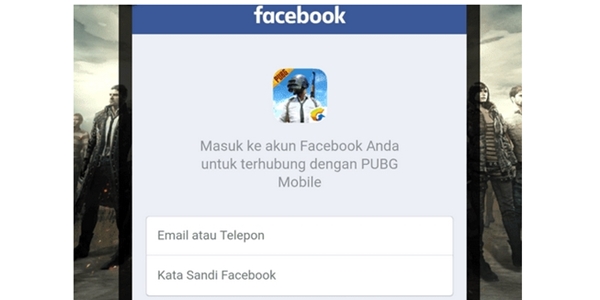
Cara Live Streaming Pubg Mobile Di Facebook (5 Langkah)

trikinaja – Inilah cara live streaming PUBG Mobile di Facebook. Untuk berbagi pengalaman permainan PUBG kau ke akun Social Media menyerupai Facebook tidaklah rumit, kau hanya memerlukan aplikasi pihak ketiga untuk melakukan streaming langsung permainan kamu. Karena dikala ini, Facebook tidak memiliki perangkat lunak streaming langsung khusus.


Tetapi Facebook memiliki API streaming langsung yang mampu kau gunakan untuk mengonfigurasi aplikasi live streaming pihak ketiga yang kau miliki. Ada aplikasi pihak ketiga di internet di mana kau mampu mengunduhnya secara gratis dan menggunakannya untuk live streaming di akun Facebook kamu. Langsung saja berikut yakni cara live streaming PUBG Mobile di Facebook.

 Inilah cara live streaming PUBG Mobile di Facebook Cara Live Streaming Pubg Mobile Di Facebook (5 Langkah)

Cara Live Streaming PUBG Mobile di Facebook

  1. Download dan install aplikasi Omlet Arcade di Android kamu,
  2. Jika kau belum punya akun, silahkan daftaran terlebih dahulu,
  3. Setelah berhasil mendaptar klik ikon game lalu pilih game PUBG Mobile,
  4. Klik menu Live Streaming, lalu pilih Facebook sebagai daerah di mana kau akan membagikan video live streaming,
  5. Terakhir klik Start Stream dan voila sekarang semua teman di Facebook kau mampu menonton!


Demikianlah cara live streaming PUBG Mobile di Facebook, kami yakin kau mampu mengikutinya dengan mudah. FYI untuk melakukan live streaming, pastikan Android kau memiliki RAM yang cukup juga sinyal yang kuat. Yups! biar tayangan Live streaming kau bebas dari tearing dan akibatnya mulus.
Baca Juga :
16 Lokasi Rahasia di PUBG Mobile
3 Cara Mengatasi PUBG Mobile Error Atau Tidak Bisa Masuk
Cara Hapus Akun PUBG Mobile di Facebook (4 Langkah)
Sumber https://8tutorialandroid.blogspot.com/
Cara Memindahkan Akun Guest Pubg (4 Langkah)

trikinaja – Begini cara memindahkan akun guest PUBG. Seperti yang kita tau PUBG dikala ini ialah salah satu game paling populer di kalangan gamers juga pemain – pemain “iseng”. Permainan ini memiliki basis yang besar dan tentu memainkannya pun memerlukan RAM yang lumayan. Tak heran bila banyak yang rela ganti ponsel untuk memainkan game ini dengan lebih baik.


Mengingat progres permainan yang cukup sulit didapatkan dan akan sangat disayangkan apabila dibuang begitu saja lantaran ialah berganti perangkat. Karena itu para pemain memilih untuk memindahkan akun mereka, masalahnya ialah mereka, juga mungkin kau tidak tau bagaimana cara memindahkan akun guest PUBG. Well, untuk mengetahuinya silahkan simak langkah – langkahnya berikut ini.

 Begini cara memindahkan akun guest PUBG Cara Memindahkan Akun Guest Pubg (4 Langkah)

Cara Memindahkan Akun Guest PUBG


  1. Install aplikasi PUBG di perangkat baru kamu, lalu buka
  2. Di layar utama pilih Guest, sesudah itu klik tab Pengaturan
  3. Masukan kode pemuliahan yang telah kau atur dulu dikala membuat akun, lalu pilih pengguna
  4. Klik Pulihkan Akun dan voila ! semuanya beres, kau tinggal main saja mirip biasa.


For your information gengs, sebelum kau mempraktekan cara memindahkan akun guest PUBG diatas. Sebaiknya kau mengingat – ingat kembali kode pemulihannya, lantaran ialah dikala masuk ke tahap memasukan kode, kau akan diberi batas waktu gengs. So, kau harus cepat sebelum waktu habis ! Demikianlah panduan game kali ini, have a great day !
Baca Juga :
3 Cara Mengatasi PUBG Mobile Error Atau Tidak Bisa Masuk
Cara Hapus Akun PUBG Mobile di Facebook (4 Langkah)
2 Settingan PUBG Agar Tidak Lag Di Android
Sumber https://8tutorialandroid.blogspot.com/