Showing posts sorted by relevance for query cara-emoji-terbaca-android-root. Sort by date Show all posts

Thursday, January 16, 2020

Cara Install Emoji Iphone Di Android Tanpa Root

Heyriad.com – Akhirnya Berhasil, Cara Install Emoji iPhone di Android tanpa root menggunakan aplikasi yang ringan ini mampu dilakukan dengan mudah. Setiap smartphone Android mirip dari Samsung galaxy dan HTC memang sudah dibekali dengan emoji. Kita mampu mengaktifkannya melalui “Settings” agar tampil di setiap aplikasi perpesanan atau media sosial mirip Instagram.

Tetapi jikalau kita perhatikan lagi, terdapat perbedaaan tampilan antara emoji Android dan emoji iOS. Misalnya dikala kita melihat komentar di instagram, maka tampilannya pun akan berbeda. Lalu bagaimana jikalau kita ingin menggunakan emoji iOS atau iphone di Android? Nah, dalam turorial kali ini, saya akan mengatakan bagaimana cara install emoji iOS di Android tanpa root agar nanti teman Anda menyangka bahwa Anda sedang menggunakan iphone.

Cara Install Emoji iPhone di Android Tanpa Root Cara Install Emoji Iphone Di Android Tanpa Root

Cara Install Emoji iOS di Android Tanpa Root

Emoji Fonts for FlipFont 3 ialah aplikasi untuk membuat emoji iPhone di Android yang mampu kita gunakan di berbagai aplikasi keyboard apapun. Entah itu samsung keyboard atau Google keyboard. Pada dasarnya, aplikasi emoji iphone untuk Android ini merupakan jenis font yang mampu kita aktifkan dari pengaturan tetapi tidak akan mensugesti font utama itu sendiri. Pada pola ini, saya telah mengujinya menggunakan smartphone Samsung galaxy.
Baca juga:
  1. Download aplikasi Emoji Fonts for FlipFont 3.
    Cara Install Emoji iPhone di Android Tanpa Root Cara Install Emoji Iphone Di Android Tanpa Root
  2. Setelah aplikasi emoji iphone untuk Android terpasang, kita mampu mengaktifkannya dengan dua cara ialah melalui aplikasi tersebut atau melalui Pengaturan smartphone.
  3. Tap Settings » Display » Font style kemudian pilih Emoji Font 3.
    Cara Install Emoji iPhone di Android Tanpa Root Cara Install Emoji Iphone Di Android Tanpa Root
  4. Sekarang coba Anda mengetik di aplikasi BBM, maka kita pun mampu menggunakan emoji iphone di Android tersebut.

Kesimpulannya, cara install emoji iphone di android tanpa root mampu dilakukan menggunakan aplikasi diatas. Tetapi, ia tidak akan bekerja pada sistem operasi Android 6.0 Marsmallow keatas. Jika Anda memiliki kendala mengenai cara mengubah emoji android menjadi emoji ios tanpa root diatas, silahkan bertanya didalam komentar.
Baca juga:

Sumber https://8tutorialandroid.blogspot.com/

Wednesday, April 1, 2020

Cara Mengaktifkan Play Store Di Hp Android (🔥Updated)

– Mengaktifkan play store pertama kali di Android supaya bisa medownload aplikasi. Situs play store merupakan pasar aplikasi terbesar bagi Tablet dan Smartphone dengan sistem operasi Android untuk sanggup memasang aneka macam jenis aplikasi. Mulai dari aplikasi untuk hiburan, potografi, produktifitas, media sosial hingga aplikasi unik dan dianggap mempunyai kemampuan yang cukup canggih untuk membantu kita dalam melakukan program dan aktifitas sehari-hari. Tentu saja disanapun kita bisa membeli buku atau menginstall aneka macam jenis game yang akan membuat kita semakin punya banyak pilihan.
Jika saat ini Anda yakni seorang pengguna gres Tablet maupun HP Android, sebelum bisa menggunakan play store untuk mendownload dan memasang aplikasi dari play store, kita  harus mengaktifkannya terlebih dahulu. Caranya yakni dengan menggunakan akun Google, yakni harus log in pada aplikasi play store dengan alamat gmail. Jika Anda telah memilikinya tentu hal ini sangatlah mudah. Tetapi khusus untuk pengguna gres yang dirasa membuat Anda galau untuk mengaktifkan play store di Android, simak cara berikut ini.

Cara Mengaktifkan Play Store Dengan Membuat Akun Gmail Di Android

Langkah yang akan saya tunjukkan yakni cara pertama kali menggunakan play store dengan membuat akun gmail terlebih dahulu yang pribadi dilakukan dari aplikasi tersebut. Entah itu untuk HP Android dari Samsung Galaxy, Sony Xperia, ASUS Zenfone, Lenovo, Advan, Smartfren Andromax, LG, Xiaomi, Oppo maupun produk dari merk lainnya. Tidak ada perbedaan antara HP Android yang berbahasa inggris maupun Bahasa Indonesia lantaran yakni tujuannya sama saja.
  1. Buka aplikasi play store kemudian nanti akan muncul keterangan mirip pada gambar, tap Yes.
    Cara Mengaktifkan Play Store Di HP Android  Cara Mengaktifkan Play Store Di Hp Android (🔥Updated)
  2. Tampilan gres akan muncul, tap Next.
  3. Selanjutnya ditampilan Add a Google Account. Tap tombol Create untuk membuat akun Google baru.
    Isi keterangan sesuai dengan nama depan dan belakang Anda. Kemudian isi alamat email yang diinginkan. Selanjutnya tap Next.
    Cara Mengaktifkan Play Store Di HP Android  Cara Mengaktifkan Play Store Di Hp Android (🔥Updated)
  4. Selanjutnya tunggu beberapa detik supaya server mengkonfirmasi.
  5. Pada tampilan ini, isi password minimal 8 huruf dan jangan lupa untuk mengkombinasikan kata sandi antara hurup dan angka.
    Cara Mengaktifkan Play Store Di HP Android  Cara Mengaktifkan Play Store Di Hp Android (🔥Updated)
  6. Selanjutnya pilih pertanyaan yang praktis diingat. Jika ternyata suatu saat kita lupa dengan password akun Google tersebut, maka pertanyaan ini bisa mengembalikan akun kita yang lupa. Jika sudah Tap Create.
    Cara Mengaktifkan Play Store Di HP Android  Cara Mengaktifkan Play Store Di Hp Android (🔥Updated)
     
  7. Masukkan hurup/kata yang tampil pada gambar kemudian tap Next.
    Cara Mengaktifkan Play Store Di HP Android  Cara Mengaktifkan Play Store Di Hp Android (🔥Updated)
  8. Terakhir tap Finish setup.
    Cara Mengaktifkan Play Store Di HP Android  Cara Mengaktifkan Play Store Di Hp Android (🔥Updated)
  9. Sekarang Play Store sudah aktif dan sudah bisa untuk mendownload aplikasi, buku, maupun game.
    Cara Mengaktifkan Play Store Di HP Android  Cara Mengaktifkan Play Store Di Hp Android (🔥Updated)
Baca juga:
Kesimpulannya adalah, untuk mengaktifkan aplikasi Play Store Android pertama kali, kita harus membuat akun Gmail mirip pada cara dan gambar diatas. Agar nantinya kita bisa mendownlod dan menginstall aplikasi dari Play Store tersebut.
Sumber https://8tutorialandroid.blogspot.com/

Thursday, January 16, 2020

Cara Mematikan Android Tanpa Tombol Power

– Trik Jitu Cara Mematikan Android Tanpa Tombol Power bisa dilakukan menggunakan aplikasi tools berikut ini. Setiap hp Android dibekali dengan beberapa buah tombol fisik yang masing-masing memiliki fungsi tersendiri. Misalnya tombol volume+, volume-, power, home dan back. Tetapi seiring dengan lamanya penggunaan smartphone tersebut, tombol-tombol ini bisa saja rusak dan tidak lagi berfungsi.

Misalnya ketika tombol power Android rusak, maka kita akan sulit untuk menghidupkan dan mematikan Android tersebut. Bisa saja, kita mematikan hp tanpa mengikuti prosedur yang benar yakni dengan cara melepaskan baterainya secara langsung. Tetapi bagaiamana jikalau Anda ingin mematikan hp android tanpa tombol power sementara smartphone tersebut dibekali dengan baterai tanam/bulit in battery? Sudah sangat terang hal ini akan membuat Anda lebih sulit lagi untuk melakukannya.
Cara Mematikan Android Tanpa Tombol Power Cara Mematikan Android Tanpa Tombol Power

Cara Mematikan Smartphone Android Tanpa Tombol Power


Shutdown yaitu aplikasi yang bisa digunakan untuk mematikan Android tanpa menekan tombol power secara langsung. Artinya, ketika tombol fisik hp Anda rusak maka aplikasi ini mengatakan kemampuan untuk menjadi alternatif dari tombol yang rusak tersebut. Pada dasarnya, Shutdown memiliki dua kemampuan yakni untuk mematikan dan restart Android. Tak jauh berbeda dengan menekan tombol power fisik, dengan aplikasi ini maka Anda bisa turn off smartphone dengan prosedur yang benar.
  1. Aplikasi ini hanya akan bekerja pada Android yang sudah di root saja, untuk itu silahkan lakukan root terlebih dahulu di perangkat Anda.
  2. Baca juga :
  3. Pasang aplikasi Shutdown dari Play store.
  4. Jika diperlukan, berikan hak jalan masuk di aplikasi Super User.
  5. Buka aplikasi tersebut kemudian pilih tasking apa yang ingin Anda lakukan.
  6. Apakah Shutdown (mematikan) atau Restart (memulai ulang)

Kesimpulannya, ketika hp sudah mengalami kerusakan pada tombol fisik maka Cara Mematikan Android Tanpa Tombol Power bisa dilakukan menggunakan aplikasi Shutdown. Aplikasi gratis ini hanya akan bekerja pada Android yang telah di root tetapi kemampuannya bisa diandalkan.
Baca juga :

Sumber https://8tutorialandroid.blogspot.com/

Friday, January 17, 2020

Cara Cek Versi Android Os Di Hp Dan Tablet

– Pentingnya mengetahui jenis dan versi sistem operasi Androd milik sendiri sanggup menjadi salah satu cara untuk berjaga-jaga supaya kita tidak tertipu. Baik dikala kita ingin membeli hp Android bekas pakai, Tablet baru atau Smartphone yang dikala ini sedang digunakan. Semua produk yang telah di pasarkan oleh berbagai produsen entah itu Smartphone atau Tablet Android dari Samsung, Sony, Google Nexus, Smartfren Andromax, Lenovo, LG, Mito, Advan, Oppo dan berbagai produk lainnya memiliki tipe dan versi yang berbeda di setiap produk yang telah dipasarkan.
Untuk melihat tipe Android di hp tidak selalu terpaku pada brosur dari produk yang baru saja mereka keluarkan. Ada satu peristiwa yang sangat menarik, dikala itu teman saya membeli sebuah produk Smartphone yang dikatakan di website mereka bahwa versi Android dari hp tersebut yaitu Android Kitkat. Setelah dibeli dan di cek secara manual, betapa kecewanya ia ternyata versi Android yang sebetulnya yaitu Android 4.2 Jelly Bean. Tentu saja hal ini tidak ingin terjadi pada Anda bukan?

Cara Mengetahui Jenis Andoid Pada Tablet Dan Smartphone

Ada beberapa cara supaya kita tahu secara pasti bahwa Android OS apa yang sebetulnya terpasang di hp Anda tersebut. Simak penjelasan berikut ini.
  1. Cara Cek Langsung Dari Android. Cara ini sangat simpel dan sanggup dilakukan di semua Android. Caranya, tap setting > About device atau About phone. Kemudian pada serpihan Android version akan mucul nomor versi dari Android yang terpasang.
    Cara Cek Versi Android OS Di HP dan Tablet Cara Cek Versi Android Os Di Hp Dan Tablet
  2. Cara Cek Versi Android Secara Online. Buka peramban atau browser yang ada di smartphone dan tablet Android anda kemudian menuju ke situs whatismyandroidversion.com. Disana akan langsung ditampilkan secara rinci.
  3. Cek Dengan Menggunakan Aplikasi. Unduh kemudian pasang aplikasi Check My Android dari play store. Kemudian buka aplikasi tersebut dan ia akan melakukan scanning untuk menampilkan versi Android, chipset, layar, cpu, rom dan gpu dari Android milik kita.
Berikut ini yaitu instruksi nama dari setiap versi Android.
  • Andoid 2.2 Froyo
  • Android 2.3.3 – 2.3.7 Gingerbread
  • Android 4.0.3 – 4.0.4 Ice Cream Sandwich
  • Android 4.1 – 4.3 Jelly Bean
  • Android 4.4 KitKat
  • Android 5.0 Lollipop
Baca juga :
Itulah, cara simpel untuk mengetahui jenis dan versi Android OS yang terpasang di Smartphone dan Tablet milik kita sendiri.

Sumber https://8tutorialandroid.blogspot.com/

Thursday, April 2, 2020

Cara Memperbaiki Dan Mengatasi Keyboard Android Error (🔥Updated)

- Solusi memperbaiki keyboard Android tidak berfungsi dan Error. Ketika asyik sedang ber-chatting ria atau sedang memainkan game favorit disela-sela mengisis waktu luang tiba-tiba keyboard Android anda error dan rusak, entah itu menjadi lambat atau mengetik sendiri. Jelas hal ini akan sangat membuat anda kesal apalagi jikalau game yang dimainkan sedang memasuki tahap final penyelesaian level. Mungkin anda akan galau kenapa keyboard smartphone atau tablet Android kesayangan tersebut mampu mengalami problem menyerupai itu.
Keyboard android terutama untuk keyboard touch screen dijalankan oleh aplikasi khusus dimana ia mempunyai kiprah untuk memasukkan input dan perintah terhadapa aplikasi lain yang sedang dijalankan. Keyboard Android yang tiba-tiba tidak berfungsi mampu disebabkan oleh beberapa hal. Sebagai contoh karena terjadinya crashing antar aplikasi maupun terlalu banyaknya cache yang belum anda bersihkan. Selain itu hal lain yang mampu menyebabkan error yaitu karena anda telah memperbaharui aplikasi dari keyboard yang anda pakai yang justru malah menjadi bugs. Dan bagaimana mengatasi keyboard error pada touchscreen android? Berikut yaitu beberap solusi yang mampu anda coba.

Cara Memperbaiki Keyboard Android Tidak Berfungsi dan Error

  1. Keyboard android error dan tidak memasukkan input yang benar.
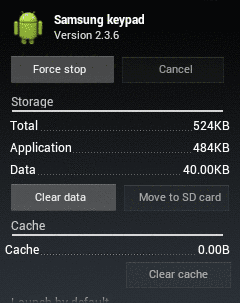
    • Tap Settings > Apps > All kemudian cari dan pilih aplikasi keyboard yang anda gunakan kemudian tap Clear Data.
      Cara Memperbaiki dan Mengatasi Keyboard Android Error  Cara Memperbaiki Dan Mengatasi Keyboard Android Error (🔥Updated)

  2. Jika terdapat pesan "Android keyboard has stopped" pada Google Nexus.
    • Tap Settings > Apps > All kemudian gulirkan kebawah cari Download Manager kemudian ubah "disabled" menjadi "enable".

  3. Keyboard tetap tidak bekerja dan tidak berfungsi. 
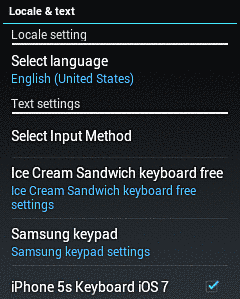
    • Download aplikasi keyboard android yang sesuai dengan versi android yang anda gunakan. Sebagai pilihan yang terbaik yaitu Google Keyboard (Gratis) atau Kii Keyboard (Gratis) kemudian install sesudah itu tap Setting > Language & input > kemudian pilih aplikasi keyboard yang baru saja Anda pasang.
      Cara Memperbaiki dan Mengatasi Keyboard Android Error  Cara Memperbaiki Dan Mengatasi Keyboard Android Error (🔥Updated)
    • Restart handset Android anda, cabut baterai, Micro SD dan Kartu SIM selama beberapa detik.
Baca juga :
Segala kemungkinan yang mampu menyebabkan terjadinya keyboard android error dan tidak berfungsi terhadap jenis versi Android atau produk dari tablet dan smartphone pasti berbeda-beda. Untuk itu lakukan langkah diatas satu persatu dan agar mampu untuk mengatasi dan memperbaiki keyboard android anda yang error.
Sumber https://8tutorialandroid.blogspot.com/

Thursday, January 16, 2020

Cara Menggeser Layar Adroid Tanpa Disentuh

Cara supaya hp android bisa bergerak tanpa disentuh. Smartphone dan Tablet yang memiliki sistem operasi Android memang sudah tidak diragukan lagi alasannya yaitu memiliki banyak kelebihan. Berbagai macam fitur dan fungsi unik telah dimiliki oleh Android OS dan terus dikembangkan oleh para pengembang terutama oleh Google. Namun tidak terbatas alasannya yaitu para pengembang dari vendor yang memproduksi perangkat Android pun selalu menghadirkan fitur yang luar biasa disetiap Smartphone dan Tablet baru yang mereka pasarkan. Tidak terbatas hanya pada produk dari Samsung Galaxy saja. Namun juga dimiliki oleh Sony Xperia, Oppo, Asus Zenfone, HTC, LG, dan Motorolla.
Jika Anda pernah mendengar sobat yang menggunakan Smartphone Android dan bisa mengendalikan layar Android tanpa disentuh, fitur tersebut memang benar adanya. Salah satunya terdapat pada Samsung Galaxy S4 yang dinamakan dengan Air Gesture. Dengan mengaktifkan fitur ini para pengguna Samsung Galaxy s4 bisa mengendalikan atau bahkan menggeser layar Android tanpa harus menyentuhnya. Cukup menarik bukan? Lalu bagaimana jikalau Anda tidak menggunakan Galaxy S4?

Cara Mengendalikan dan Menggeser Layar Android Tanpa Disentuh

Jika Anda bukan pengguna Tablet atau Smartphone Android yang tidak dibekali dengan fitur Air gesture, berikut saya tunjukkan bagaimana cara menikmati fitur tersebut di Android yang dikala ini Anda gunakan.

Cara Menggeser Layar Adroid Tanpa Disentuh Cara Menggeser Layar Adroid Tanpa Disentuh

Hovering Controls ialah aplikasi android untuk menggeser layar tanpa menyentuhnya. Ia memiliki kemampuan layaknya Air Gesture yang dimiliki oleh Samsung Galaxy S4. Anda hanya perlu melambaikan tangan ke kiri dan kekanan tepat diatas layar Android. Aplikasi ini bisa menggeser dan mengendalikan layar Android untuk membuka aplikasi tertentu, menggeserkan foto yang terdapat di aplikasi galeri, mengunci layar, bahkan mengendalikan aplikasi pemutar musik dan video sekalipun. Kita bisa mengatur aplikasi mana yang ingin dan tidak diinginkan untuk dikendalikan oleh aplikasi ini. Selain itu sensor dan konfigurasi yang dimiliki oleh hovering controls sepenuhnya bisa kita atur. Yang perlu diperhatikan, aplikasi ini mengakses pada sistem sehingga pada dikala kita telah memasangnya ia akan meminta ijin supaya kita mengaktifkan saluran Admin untuk mengaktifkan fitur tertentu. Dan pada dikala kita ingin menghapus aplikasi ini, kitapun harus mencabut terlebih dahulu ijin tersebut dengan menekan tombol Disable Admin.
Baca juga :
  1. Memasang Wallpaper Android Full Screen Tanpa Crop
  2. Cara Agar Emoji Terbaca Di Android Tanpa Root

Itulah cara supaya HP Android bisa bergerak tanpa disentuh dengan menggunakan aplikasi android untuk menggeser layar tanpa disentuh yang menyerupai seolah-olah Air Gesture.

Sumber https://8tutorialandroid.blogspot.com/