Showing posts sorted by relevance for query cara-menampilkan-memasang-subtitle-film-android. Sort by date Show all posts

Friday, January 17, 2020

Cara Mengaktifkan Gaya Subtitle Film Otomatis Di Android

Mengaktifkan subtitle film otomatis di Android agar sesuai dengan gaya dan tampilan yang kamu inginkan ternyata sangata mudah. Semua orang butuh hiburan salah satunya yakni dengan menonton film. Kamu pastinya punya bintang film favorit luar negeri yang selalu ditunggu dalam setiap kiprah didalam film yang dibintanginya. Saat ini, menonton film gak harus selalu pergi ke bioskop, dalam genggaman tangan pun kamu sudah mampu menonton film di Android.

Ketika kamu menonton film terutama dari Hollywood, pastinya kamu akan menampilkan subtitle film agar praktis dipahami. Jika kamu perhatikan, setiap subtitle yang ditampilkan akan menggunakan warna putih pada setiap keterangannya. Khusus bagi pengguna Android, kita mampu menyesuaikan gaya huruf, warna teks, warna background dan font sesuai dengan yang diinginkan. Artinya, kamu mampu menampilkan gaya subtitle film secara otomatis di Android.

Cara Mengaktifkan Gaya Subtitle Film Otomatis di Android Cara Mengaktifkan Gaya Subtitle Film Otomatis Di Android

Mengaktifkan Gaya Subtitle Film Di Android Secara Otomatis

Dimulai dari Android 4.4 Kitkat hingga yang lebih tinggi, Google telah menambahkan fitur Google subtitles (CC) didalam pengaturan Aksesbilitas nya. Fitur ini mampu diaktifkan dan memungkinkan pengguna untuk menampilkan gaya subtitle film di Android secara otomatis sesuai dengan bahasa yang dipilih. Sebagai contoh, jikalau kamu mengaktifkannya pada bahasa English (US) maka setiap film dengan bahasa tersebut akan bergaya dari pengaturan Captions atau Google subtitle tersebut.
Berikut yakni cara menampilkan subtitle film otomatis di Android dengan setelan teks yang mampu kamu sesuaikan. Langkah ini saya ambil pada Android 5.1.1 Lollipop.

  1. Tap Settings kemudian pada potongan Personal tap Accessibility.
    Cara Mengaktifkan Gaya Subtitle Film Otomatis di Android Cara Mengaktifkan Gaya Subtitle Film Otomatis Di Android
  2. Gulirkan kebawah kemudian tap Google subtitles (CC).
  3. Aktifkan dengan menggeser tombol disudut atas hingga berwarna hijau atau On.
    Cara Mengaktifkan Gaya Subtitle Film Otomatis di Android Cara Mengaktifkan Gaya Subtitle Film Otomatis Di Android
  4. Selanjutnya tap Caption style
  5. Pada potongan ini, kamu mampu mengatur tampilan subtitle baik dari gaya teks, ukuran teks, warna teks hingga lainnya.

Setelah kamu mengaktifkan Google subtitles atau setelan teks ini, maka setiap film yang kamu tonton akan menampilkan subtitle sesuai pengaturan tersebut. Tetapi, tidak semua aplikasi mampu mendukung fitur ini. Selamat mencoba.
Baca juga:

Sumber https://8tutorialandroid.blogspot.com/

Saturday, March 28, 2020

Cara Memutar Film Dvd Di Android

HeyRiad.Com - Menonton film dari file video DVD untuk diputar di Tablet atau Smartphone Android sangatlah praktis dilakukan. Mungkin saja saat ini anda sedang jauh dari DVD player, bisa memanfaatkan untuk tetap menikmati film baru dan film favorit dari bentuk file dari DVD langsung di hp Android. Setiap media player baik itu pemutar musik maupun pemutar video memiliki kemampuan yang berbeda-beda baik dari sisi kegunaan maupun dari sisi cara ia bekerja untuk menampilkan dan membaca format file.
Dalam kaitannya dengan format video dari file DVD, biasanya video tersebut berformat .Vob. Tetapi untuk DVD player sendiri ia tetap bisa membaca format video lain mirip .Mp4, .Avi, .Mov dan yang lainnya. Tentu saja hal tersebut akan sangat berbeda dengan video player yang dikembangkan khusus untuk Smartphone dan Tablet Android.

Aplikasi Android Untuk Memutar DVD

Setiap Android biasanya telah dibekali pemutar video yang memiliki kemampuan untuk membaca format video yang digunakan secara umum. Seperti jenis Mp4 yang bisa terbaca disemua OS Android. Jelas saja hal ini tidak akan cukup lantaran yakni diluar sana, berbagai format video lain yang tentunya ingin anda putar langsung Tablet dan Smartphone Android termasuk untuk menonton DVD.

 Menonton film dari file video DVD untuk diputar di Tablet atau Smartphone Android sangatl Cara Memutar Film Dvd Di Android

MX Player yakni sebuah pemutar video Android Terbaik. Selain lantaran yakni aplikasi ini gratis, ia memiliki banyak kemampuan untuk membaca aneka macam jenis format file dari video termasuk untuk fotrmat DVD yakni .Vob.Engine yang dimiliki mx player sangat berbeda dari aplikasi lain yang merupakan pesaingnya. Ia akan bekerja sangat cepat, memiliki banyak fitur dan fungsi salah satunya untuk memperbesar layar video dengan menggunakan jari tangan. Yang lebih penting lagi, berapapun resolusi video yang ingin kita putar di Smartphone dan Tablet Android, termasuk HD video, akan sangat lembut dibaca oleh apliaksi ini.
Untuk sanggup menonton dvd langsung di Android, ikuti langkah berikut ini.
  1. Download mx player dari play store lalu pasang di tablet Android
  2. Masukkan file DVD kedalam memori eksternal Android, termasuk format subtitle.
  3. Buka apliasi mx player lalu tap icon refresh dibagian atas.
  4. Setelah dilakukan refresh, maka file video dari dvd akan ditampilkan disana dan dan siap untuk diputar.

Baca juga :

Sumber https://8tutorialandroid.blogspot.com/

Wednesday, April 1, 2020

[Tutorial] Cara Membuat Video Stop Motion Di Android (🔥Updated)

- Aplikasi Android untuk menciptakan video stop motion keren dan kreatif. Stop motion identik dengan video yang kreatif dan keren. Tidak jarang jenis video ini akan sering anda lihat pada iklan komersil terutama iklan produk yang menargetkan konsumen perempuan dan laki-laki yang masih muda. Stop motion pun sering dibuat untuk menciptakan video langsung ibarat draw my life, video untuk memperlihatkan ulang tahun pacar, video yang akan dibuat dengan momen yang penuh dengan kenangan, maupun sekedar untuk hiburan. Kabar baiknya bagi anda para pengguna OS android sanggup membuat video stop motion sederhana langsung di smartphone atau tablet yang anda gunakan. Tentunya tujuannya untuk mempelajari atau bereksperimen bagaimana carar menciptakan video ibarat ini.
Apa itu Stop Motion? Penjelasan dari sebuah teknik animasi untuk menciptakan sebuah atau beberapa buah objek fisik yang dimunculkan dan dimanipulasi untuk menghasilkan gerakan dengan sendirinya. Tujuannya adalah semoga objek tersebut bergerak sedikit demi sedikit diantara frame foto satu dengan yang lainnya secara individual, dan menciptakan ilusi gerakan saat serangkaian frame tersebut dimainkan secara bersamaan dan berkelanjutan. Lalu bagaimana cara menciptakan video stop motion di smartphone atau tablet android?

 Cara Membuat Video Stop Motion Di Android  [Tutorial] Cara Menciptakan Video Stop Motion Di Android (🔥Updated)
Lapse it adalah sebuah aplikasi video editor yang menurut saya sangat terbaik untuk membuat video stop motion di android. Aplikasi yang satu ini memiliki fitur yang lengkap, anda sanggup mengatur kecerahan, mengatur resolusi ukuran layar, kecepatan, dampak warna, mengatur frame dan selain itu anda sanggup menyisipkan atau memasukkan audio dari musik mp3 atau musik anda sendiri untuk dijadikan background suara pada video stop motion yang akan anda buat. Dan disini saya telah mencoba membuatnnya dengan versi Lapse it Pro.

Cara Membuat Video Stop Motion di Tablet dan Smartphone Android


  1. Download lapse it di google playstore lalu pasang di hp atau tab android anda.
  2. Buka aplikasi tersebut lalu tap New Capture.
  3. Untuk mengatur kecepatan pada saat merekam video yang akan dijadikan frame tap pengaturan disamping tombol capture lalu pilih stop motion mode.
  4. Arahkan kamera android anda ke objek yaang akan dijadikan video.
  5. Tap tombol Capture lalu pindahkan objek tersebut sesuai keinginan, lalu tap lagi tombol capture lalu pindahkan lagi dan seterusnya hingga terkumpul frame yang akan dijadikan video.
  6. Jika sudah tanggapan mengambil gambar tap tombol stop.
  7. Anda akan dibawa kebagian untuk mengedit video lalu editlah sesuai keinginan.
  8. Jika sudah selesai, simpan video tersebut dengan melakukan tap Render.
  9. Beri nama video tersebut lalu tap Create Video.
  10. Putar video stop motion hasil karya anda lalu nikmatilah seberapa manis video tersebut.
Baca juga :
Ini merupakan pola video stop motion sederhana yang saya buat di hp android dengan menggunakan lapse it, anda pasti sanggup memiliki ilham yang lebih kreatif semoga balasannya terlihat keren dan bagus.

Sumber https://8tutorialandroid.blogspot.com/

Thursday, April 2, 2020

Cara Merubah Format Video Di Android

- Cara Merubah Format Video Di Android - Bagi anda yang mempunyai banyak koleksi video maupun yang ingin memasukkan video ke hp atau tablet android tetapi mengalami kesulitan alasannya ialah video-video yang ingin di putar tersebut tidak mendukung terhadap format yang mampu di mainkan di gadget android anda tersebut. Maka yang harus anda lakukan yaitu mengganti atau merubah formatnya. Tidak mirip melalui komputer mampu dengan praktis mengubah semua jenis format video dan mungkin juga anda sering melakukannya. Namun bagaimana jikalau anda ingin merubah format video di android?

Aplikasi Terbaik Untuk Merubah Format Video Di Smartphone dan Tablet Android.

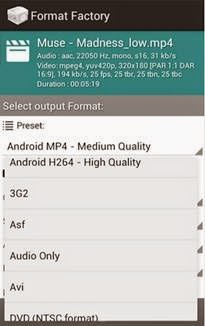
  1. Format Factory For Android
     Bagi anda yang mempunyai banyak koleksi video maupun yang ingin memasukkan video ke hp ata Cara Merubah Format Video Di Android
    Adalah aplikasi yang mampu melaksanakan convert format video di perangkat android anda. Aplikasi ini merupakan salah satu favorit saya karna saya sendiri sudah lama menggunakannya baik itu di di PC maupun format factory untuk hp android. Format factory mampu melaksanakan konversi video yang berjenis Mp4, Flv, Avi, Mkv, Mp3, Flac, Wma, Ogg, Aac, M4a, Ac3, Ape dan Wav. 
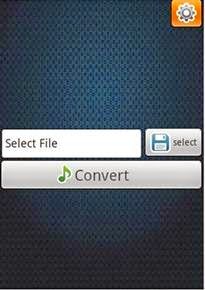
  2. Video Converter Mp3
     Bagi anda yang mempunyai banyak koleksi video maupun yang ingin memasukkan video ke hp ata Cara Merubah Format Video Di Android
    Aplikasi android gratis untuk format video ini sangat praktis untuk digunakan. Jika anda mempunyai koleksi video biasa maupun video musik yang disimpan di galeri android dan ingin merubahn formatnya menjadi mp3, maka aplikasi ini mampu melakukannya. Adapun jenis format file video yang didukung oleh aplikasi ini yaitu 3gp, mp4, mpeg, vob, dan masih banyak lagi.
Baca juga:
Itulah dua aplikasi terbaik untuk merubah format video di Android. Sekarang anda tidak perlu gundah dan kesulitan lagi tentang Cara Merubah Format Video Di Android baik itu di hp atau tablet anda karna kedua aplikasi ini mampu anda dapatkan secara gratis di google play store.
Sumber https://8tutorialandroid.blogspot.com/

Thursday, March 26, 2020

10 Aplikasi Hp Lenovo Android Terbaik Yang Harus Terpasang

HEYRIADCOMInilah Aplikasi HP Lenovo Android Terbaik yang Wajib Terpasang di Smartphone Baru. Bagi para pengguna smartphone pastinya tidak pernah berpikir ketika membeli handphone dengan merk tertentu. Pastinya Anda pun harus mengetahui bawa ada aplikasi Android yang wajib terpasang untuk meningkatkan produktifitas dan kinerja smartphone tersebut. Tidak hanya itu saja, hal ini pun bertujuan untuk  mempermudah tasking didalam smartphone itu sendiri.

Jika Anda gres saja membeli smartphone Lenovo di konter terdekat, pastinya meminta kepada si penjual untuk memasang aplikasi yang memang dibutuhkan secara gratis. Tapi bagaimana bagi Anda yang memebeli prdoduk lenovo secera online? Berikut ialah beberapa rekomendasi aplikasi untuk hp lenovo yang harus Anda pasang di smartphone baru.

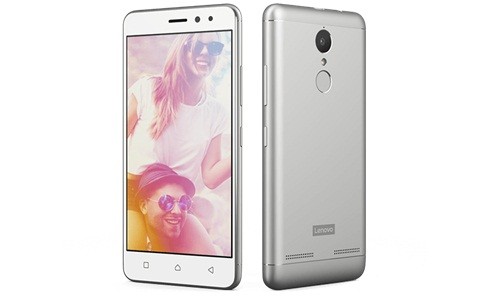
Inilah Aplikasi HP Lenovo Android Terbaik yang Wajib Terpasang di Smartphone Baru 10 Aplikasi Hp Lenovo Android Terbaik Yang Harus Terpasang

Aplikasi HP Lenovo Android yang Harus di Install

Setiap smartphone pastinya dibekali dengan aplikasi bawaan ibarat google apps yang berupa gmail, youtube, google chrome, gooogle drive dan lain sebagainya. Begitu pun aplikasi bawaan sesuai dengan colorOS dari smartphone lenovo. Tapi smartphone Anda akan lebih maksimal lagi jikalau memasang aplikasi pihak ketiga.

1. Aplikasi Browser Untuk Lenovo

Aplikasi browser internet akan memudahkan pengguna ketika ingin mencari info yang berkaitan dengan internet. Tidak hanya itu saja, dengan adanya internet browser sanggup menjadi salah satu pilihan terbaik apabila ingin menghemat kuota. Contohnya ibarat Opera Browser dimana aplikasi ini simpel digunakan dan juga cepat ketika melakukan pencarian. Opera Browser merupakana aplikasi peramban multi fungsi yang sanggup Anda gunakan untuk membaca verikta atau mendownload file. Download Opera Browser.

2. Aplikasi Social Media Untuk Lenovo

Social media juga menjadi salah satu penunjang bagi kita alasannya memang ketika ini menawarkan peranan yang penting . Informasi itu sanggup dari teman, keluarga maupun dari yang lainnya. Contohnya ibarat aplikasi twitter dan instagram yang sanggup digunakan sebagai salah satu media yang sanggup menambahkan sobat dan juga sanggup menjaga korelasi antar sobat dan juga keluarga.
Download Instagram.

3. Aplikasi Musik Untuk Lenovo

Memang setiap smartphone lenovo sudah dibekali dengan aplikasi pemutar musik bawaan. Tapi terkadang fiturnya belum komplit misalnya tidak sanggup menampilkan lirik lagu.  Musixmatch ialah aplikasi yang sanggup kita gunakan secara online dan offline. Ia pun bahkan telah mendukung fitur untuk menampilkan lirik tanpa koneksi intetnet. Aplikasi ini memiliki banyak sekali fitur yang tidak dimiliki oelh aplikasi musik bawaan lenovo Anda. Download Musixmatch.

4. Aplikasi Radio Untuk HP Lenovo

Untuk aplikasi radio sendiri memang tidak semua smartphone memiliki fitur yang satu ini. Namun dengan adanya aplikasi ini akan sangat membantu bagi Anda yang bosan mendengarkan lagu dari aplikasi pemutar musik atau lagu yang sudah tersimpan. Aplikasi Radio FM sanggup menjadi salah satu rekomendasi. Di aplikasi untuk lenovo ini Anda juga sanggup mendengarkan trend atau info lain yang sedang banyak dibicarakan. Download Radio FM.
Baca juga:

5. Aplikasi Video Player Untuk Lenovo

MX Player menjadi salah satu aplikasi pemutar video yang memiliki banyak tools dan fitur. Anda sanggup memutar film bahkan dengan menampilkan subtitle sekalipun. MX player akan melakukan pemindaian dengan cepat terhadap file media yang tersimpan di smartphone. UI dari aplikasi ini sederhana tetapi pengguna sanggup merasakan banyak kelebihan dari aplikasi ini. Download MX Player.

6. Aplikasi Office Untuk Lenovo

WPS Office merupakan salah satu aplikasi yang harus terinstall di hp lenovo untuk memabantu kita dalam memenej banyak sekali dokumen. Aplikasi gratis ini sanggup Anda gunakan untuk membuat dokumen, excell, presentasi, .txt bahkan pdf sekalipun. Fitur komplit dari aplikas untuk lenovo ini sangat dibutuhkan oleh banyak sekali kalangan mulai dari anak sekolah hingga para pkerja. Download WPS Office.

7. Aplikasi Antivirus Untuk Lenovo

Antivirus juga menjadi salah satu aplikasi yang harus dipasang oleh pengguna Lenovo. Bagi Anda yang tidak ingin smartphon lenovonya cepat hang atau terinfeksi virus ketika melakukan download file dari banyak sekali sumber, antivirus akan membantu smartphone Anda tetap aman. Malwarebytes Anti-Malware sanggup menjadi solusi terbaik bagi Anda yang sering download file melalui smartphone. Download Malwarebytes Anti-Malware.
Baca juga:

8. Aplikasi Edit Foto Untuk Lenovo

Salah satu keunggulan yang dimiliki oleh smartphone Lenovo ialah kualitas kamera yang bagus. Meskipun jadinya membuat Anda puas, namun tetap saja membutuhkan aplikasi photo editing semoga nanti jadinya lebih anggun lagi. Snapeed sanggup menjadi aplikasi yang harus terpasang di hp lenovo Anda. Aplikasi buatan google ini memiliki banyak tool dan cara penggunaan yang sangat intuitive sehingga akan membuat hasil foto Anda semakin maskimal. Download Snapseed.

9. Aplikasi Kamera Untuk HP Lenovo

Seperti yang telah saya jelaskan diatas, kamera hp lenovo memiliki kualitas baik untuk mengabadikan setiap moment. Tapi terkadang aplikasi kamera pihak ketiga akan membuatnya semakin maksimal dalam menawarkan hasil jepretan atau rekaman video. Open camera ialah aplikais yang sangat cocok digunakan. Aplikasi ini sanggup membuat hasil tangkapan mata kamera lebih terang lagi.  Download Open Camera.

10. Aplikasi Chat Untuk Lenovo

Tidak hanya social media saja yang harus dimiliki oleh pengguna Lenovo, tetapi aplikasi chat juga sanggup membantu kita untuk mengirim pesan tanpa harus menghabiskan pulsa. Aplikasi pesan instan ini sanggup berupa Whatsapp, BBM, LINE, Telegram dan masih banyak lainnya. Tentunya Anda sudah mengetahui cara membuat akun dan menggunakan aplikasi tersebut.
Jadi itulah sedikit ulasan dan rekomendasi mengenai aplikasi untuk hp lenovo yang harus Anda pasang. Semua aplikasi tersebut sanggup Anda gunakan diberbagai type ibarat Lenovo A7000, Lenovo A6600, Lenovo K6, Lenovo Vibe, Lenovo K5 dan type lainnya. Semoga bermanfaat.
Sumber https://8tutorialandroid.blogspot.com/