Showing posts sorted by relevance for query cara-mengganti-background-foto-android. Sort by date Show all posts

Wednesday, January 15, 2020

2 Cara Mengganti Background Foto Di Picsart

Cara Mengganti Background foto di PictArt Android dapat dilakukan dengan dua teknik yang berbeda. Sebagai salah satu aplikasi foto editor kelas kakap, PicsArt Photo Studio dapat memperlihatkan jawaban telak bagi para pecinta manipulasi foto. Tak perlu memerlukan jadwal berat dan mahal mirip Adobe Photoshop, dengan menggunakan PicsArt saja hasil karya Anda dapat diadu untuk memilih hasil terbaik.

Fitur serta alat yang dimiliki PiscArt memang sangat beragam. Mulai dari tools Selection area, Mask, Clone, Motion, Enhance yang merupakan induk dan masih ada sub tools didalamnya. Salah satu kebutuhan yang sering dilakukan oleh para penggunanya yaitu untuk membuat manipulasi foto. Dan pada dasarnya, teknik ini selalu memanfaatkan tool untuk mengganti background foto di PicsArt Android sehingga hasil manipulasi menjadi terlihat lebih rapi.

 Cara Mengganti Background Foto di PicsArt 2 Cara Mengganti Background Foto Di Picsart

Cara Mengganti Background Foto di PicsArt

Khusus bagi Anda yang saat ini baru mengenalnya, saya akan sedikit memperlihatkan langkah-langkah cara mengganti background foto menggunakan aplikasi PicsArt dengan dua metode yang berbeda. Pada dasarnya Anda menghapus background foto utama kemudian nanti akan digantikan dengan foto kedua sebagai latar. Lalu bagaimana cara mengganti background foto menggunakan tools di aplikasi picsArt ini? Silahkan download aplikasinya terlebih dahulu di play store.
Baca juga:

1. Mengganti Background Foto di PicsArt Menggunakan Tools Eraser
Ini yaitu metode paling praktis dan tercepat yakni dengan menghapus bagian-bagian foto. Tetapi sebelum itu, pastikan Anda telah menyiapkan minimal satu Foto Background dan satu buah Foto Utama.
  1. Buka palikasi PicsArt kemudan tap Edit » ambil foto background dari galeri.
  2. Setelah foto yang akan dijadikan sebagai background masuk kedalam editor, tap +Add Photo » Pilih foto utama » Add.
  3. Selanjutnya, tap tool Eraser di kafetaria bawah dan hapus belahan sisi dari foto utama supaya serasi dengan foto background.
  4. Jika sudah, pilihlah layer supaya sesuai mirip “Normal, Add, Scrren, Overlay” serta tingkat Opacity dari foto utama.
  5. Jika foto sudah sesuai dengan kebutuhan, tap tombol Save dibar atas dan lihat risikonya di galeri.

2. Mengganti Background Foto di PicsArt Menggunakan Tools Selection
Untuk teknik yang kedua ini, kita akan menggunakan alat seleksi yang dapat digunakan untuk memilih belahan foto mana yang ingin diganti background-nya secara lebih spesifik.
 Cara Mengganti Background Foto di PicsArt 2 Cara Mengganti Background Foto Di Picsart

  1. Buka aplikasi PicsArt kemudian masukkan Foto Utama kedalam editor.
  2. Selanjutnya tap Tool » Selection » pilih Kuas.
  3. Gambarlah bagian-bagian foto utama yang ingin diambil untuk digabungkan dengan latar.
  4. Akan muncul warna merah yang menerangkan belahan foto tersebut telah terpilih kemudian tap Inverse » Clear » Centang untuk menerapkannya.
  5. Selanjutnya tap +Add Photo kemudian ambil foto background dari galeri.
  6. Atur ukuran serta posisi nya secara penuh hingga menutupi foto utama tadi.
  7. Gunakan tool Eraser dan atur layer mirip pada metode satu dinomor 4.
  8. Terakhir, tap tombol Save.

Kesimpulannya, Cara Mengganti Background di PictArt Android dapat dilakukan dua trik yang telah saya jelaskan diatas. Sebagi tips tambahan, kunci supaya foto hasil editan terlihat baik yaitu dengan memilih background dan menagatur warna yang tepat supaya keduanya serasi dan nampak nyata.
Baca juga:

Sumber https://8tutorialandroid.blogspot.com/

Thursday, April 2, 2020

Cara Mengganti Background Foto Di Android (🔥Updated)

– Mengubah background foto bisa dilakukan secara langsung melalui Smartphone Andoid. Jika kita biasanya melaksanakan editing pada foto untuk membuat suatu tampilan gambar berbeda dengan aslinya dilakukan di PC dan Laptop, maka kali ini kita bisa langsung melakukannya melalui hp Android. Tentu saja cara ini memiliki banyak keuntungan. Selain alasannya bisa dilakukan dimanapun kita berada, kita juga tidfak perlu repot ketika sedang berada jauh dari komputer.
Aplikasi Android untuk merubah background foto baik dengan mengganti warna maupun menyisipkan gambar lain untuk dijadikan latar belakang banyak dikembangkan dan dipasarkan di play store. Mulai dari aplikasi yang berbayar, hingga yang gratis. Tentu saja, tiap aplikasi yang dibuat memiliki kelebihan dan kekurangan masing-masing. Sebagai contoh, beberapa dari mereka bisa dijalankan pada Android OS tertentu atau pada Smartphone yang bisa menjalankan ARM yang cukup tinngi. Sementara itu khusus untuk Tablet Android, aplikasi mereka ada juga yang tidak kompatibel ketika kita ingin mengedit sebuah foto pada mode landscape. Padahal, layar tablet sendriri akan sangat begitu nyaman jikalau kita menggunakannya dengan mode tersebut.

Cara Mengubah Background Foto Di Android

Cara Mengganti Background Foto Di Android  Cara Mengganti Background Foto Di Android (🔥Updated)

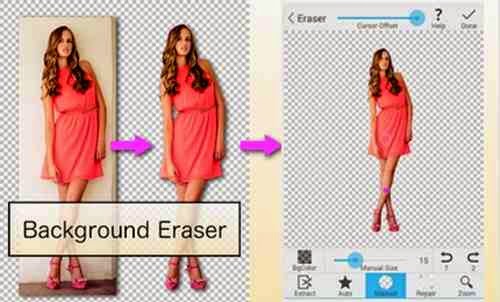
aplikasi android terbaik untuk mengganti background foto. Aplikasi ini memiliki banyak fitur dan kemampuan. Tentu saja tujuan utamanya yakni agar para penggunaya bisa mengganti warna dan latar belakang foto sesuai dengan kebutuhan meraka. Tidak peduli seberapa tinggi resolusi gambar yang ingin anda edit dengan aplikasi ini alasannya ia tetap akan bekerja untuk melakukannya. Tampilan yang simpel dinavigasi serta cepatnya setiap foto yang disi pada ketika kita memilih untuk mengeditnya pun menjadi kelebihan tersendiri. Selain itu, aplikasi ini bisa kita gunakan secara offline alias tanpa koneksi internet.
Baca juga :
Untuk cara kerja dari background eraser ini, unduh kemudian pasang di Tablet maupun Smartphone Android kemudian buka aplikasi tersebut. Kita bisa mengambil gambar maupun foto untuk diedit kemudian nantinya akan diminta untuk dipotong atau crop. Pada proses selanjutnya, saatnya anda menghapus background yang ketika ini ada foto foto. Jika sudah simpulan menghapus anda bisa memasukkan foto lain sebagai background atau kita bisa membuat warna sendiri. Seperti warna merah untuk foto 3x4 atau foto 4x6. Aplikasi ini bisa merubah background foto langsung di Android.

Sumber https://8tutorialandroid.blogspot.com/
Thursday, January 16, 2020

Cara Menghapus Dan Mengganti Akun Google Play Game Di Android

– Tutorial Cara Menghapus dan Mengganti Akun Google Play Game di Android dengan akun gres sanggup Anda lakukan dengan mudah. Salah satu layanan terbaik dari Google untuk para mobile gamer yakni layanan google play game. Melalui ini, kita sanggup membuat ID sebagai seorang gamer yang nantinya digunakan untuk keperluan program kita dalam bermain game apapun di smartphone. Tapi bagaimana jikalau kita ingin mengganti akun google play game ini?

Gamer ID dibuat melalui aplikasi google play game yang mana layanan ini mengharuskan kita mendaftar menggunakan akun google. Manfaat dari gamer ID diantaranya yakni untuk mempermudah kita log in ke game favorit yang dimainkan. Misalnya game clash of clans, calsh royale dan pokemon go. Sehingga nantinya gamer id ini akan mencatat program ibarat level, XP dan lain sebagainya. Nah, jikalau Anda ingin menghapus akun google play game di Android, sanggup mengikuti langkah berikut ini.

Cara Menghapus dan Mengganti Akun Google Play Game di Android Cara Menghapus Dan Mengganti Akun Google Play Game Di Android

Cara Menghapus Akun Google Play Game Android

Sebelum saya menjelaskan Cara Menghapus dan Mengganti Akun Google Play Game, Anda harus mengetahui terlebih dahulu apa saja akibatnya jikalau kita melakukan hal tersebut. Pertama, Anda tidak akan lagi menautkan gamer ID dan akun google di smartphone tersebut sehingga akan praktis memindahkan akun ini ke perangkat lain. Kedua, jikalau kita menghapus akun google play game di smartphone tersebut, maka setiap kali masuk ke game tertentu ibarat pokemon go akan dimulai kembali dari level 0.
  • Buka Pengaturan > Akun > Google.
  • Sekarang, tap salah satu alamat email yang ingin dihapus dari Google play game.
  • Setelah Anda berada pada tampilan “Pengaturan Sinkr.”, Tap icon opsi disudut atas kemudian tap “Hapus akun”.

Baca juga: Cara Mengganti Akun Google Play Game Android
Cara Menghapus dan Mengganti Akun Google Play Game di Android Cara Menghapus Dan Mengganti Akun Google Play Game Di Android

Setelah Anda berhasil mengapus akun google, secara otomatis gamer id di aplikasi google play game pun akan ikut terhapus. Sekarang saatnya mengganti akun google play dengan yang baru.
  • Buka aplikasi Google Play Game kemudian tap Menu.
  • Tap pada potongan hidangan yang menyampaikan alamat email kemudian tap “Tambahkan akun”.
  • Tunggu beberapa ketika hingga proses pemuatan selesai.
  • Selanjutnya, buatlah akun google gres yang nantinya akan digunakan juga sebagai gamer ID di aplikasi google play game tersebut.

Kesimpulannya, cara menghapus akun google play game sanggup dilakukan melalui Pengaturan smartphone tanpa harus factory reset. Selanjutnya mengganti akun google play dengan cara membuat akun langsung dari aplikasi tersebut. Jika Anda memiliki kesulitan, silahkan berkonetar.
Baca juga:

Sumber https://8tutorialandroid.blogspot.com/

Monday, January 20, 2020

Cara Meninggikan Badan Pada Foto Di Android

– Cara meninggikan badan pada foto dengan mengeditnya melalui smartphone sanggup dilakukan dengan sagat mudah. Bagi sebagian orang, terlihat pendek didalam foto mungkin akan membuatnya kurang merasa percaya diri. Apalagi bila foto yang diambil berdampingan dengan banyak sahabat yang memiliki tinggi cukup ideal. Namun dikala ini kamu sanggup mengatasinya dengan cara yang sangat simpel dan menghibur.

Foto yang telah diambil dengan mode portrait, biasanya dipergunakan untuk memfoto objek atau badan seseorang secara keseluruhan. Tak jarang, kamu yang memiliki tinggi badan kurang ideal, akan semakin terlihat pendek didalam foto tersebut. Disisi lain, background pada foto terlihat nampak bagus dan sayang bila tidak di upload ke media sosial. Tak perlu menggunakan Photoshop, kamu sanggup meninggikan badan dengan cara yang lebih simpel melalui smartphone Android.

Cara Meninggikan Badan Pada Foto di Android Cara Meninggikan Tubuh Pada Foto Di Android

Edit Foto Agar Badan Terlihat Lebih Tinggi


Increase Height adalah aplikasi untuk meninggikan badan yang dikembangkan oleh Rentlucasd. Aplikasi peninggi badan Android ini pada dasarnya adalah aplikasi edit foto tetapi khusus hanya untuk membuat badan Anda terlihat lebih tinggi. Tampilannya pun sangat sederhana, Anda hanya perlu memilih foto dari galeri untuk dimasukkan kedalam editor. Tetapi sayang aplikasi ini bukan berbahasa Inggris atau Indonesia. Berikut cara penggunaanya.

  1. Pasang aplikasi Increase Height dari Play Store.
  2. Buka aplikasi tersebut kemudian tap Start.
  3. Pilih foto dari dalam galeri untuk diedit.
  4. Setelah masuk kedalm editor, gunakan tool yang langsurng tersedia berupa 4 jenis garis kemudian tap tanda panah atau Next.
  5. Selanjutnya, geserkn panel kebawah dan keatas hingga badan didalam foto terlihat lebih tinggi.
  6. Terakhir, tap simpan.
Kesimpulannya, Increase Height sanggup menjadi salah satu aplikasi untuk mengatasi foto yang nampak terlihat pendek. Dengan aplikais tersebut, Anda sanggup meninggikan badan pada foto di Android.
Baca juga:

Sumber https://8tutorialandroid.blogspot.com/

Friday, January 17, 2020

2 Aplikasi Slideshow Foto Terbaik Untuk Android

- Aplikasi untuk membuat video slideshow terbaik di Android. Memiliki banyak koleksi foto memang sudah menjadi kewajiban terutama bagi para pengguna smartphone atau tablet android yang memiliki hobi travelling, fotograpi ataupun yang sering eksis di depan layar kamera baik itu bersama keluarga, teman, sahabat, rekan kerja dan bersama pasangan anda. Tak jarang juga foto-foto tersebut memiliki kenangan tersendiri yang dapat membuat perasaan anda bahagia, ceria atau ya begitulah. Biasanya foto yang diambil pada moment penting mirip foto wedding, kegiatan ulang tahun anak, foto wisuda atau moment lain yang memang sangat penting akan langsung di upload ke media jejaring sosial. Benarkan? lalu bagaimana agar foto yang penuh dengan kenangan tersebut mampu dinikmati di hp android?

Tentunya kita membutuhkan aplikasi tambahan yang harus dipasang di Android anda tersebut. Agar pada saat anda sedang santai dapat melihat kembali koleksi atau kumpulan foto dari album galeri android dengan penuh perasaan yang emosional. Salah satunya yaitu dengan menggunakan aplikasi photo slideshow for android.

Aplikasi Slideshow Foto Terbaik Untuk Smartphone dan Tablet Android

  1. CameraAce - Photo Slideshow. Adalah aplikasi android gratis yang dapat anda download dan pasang untuk menggabungkan foto menjadi slideshow di hp android anda. aplikasi ini memiliki banyak fitur mirip fitur edit, crop merubah orientasi foto, memiliki background yang unik dan indah dan anda juga mampu memasukkan musik favorit untuk dijadikan background pada slideshow foto yang anda buat.
     Aplikasi untuk membuat video slideshow terbaik di Android 2 Aplikasi Slideshow Foto Terbaik Untuk Android
  2. PicMotion - video slideshow. Aplikasi ini mampu membuat video slideshow dari foto di android. Anda dapat memasukkan dan menambahkan musik dari lagu mp3 atau merekam suara anda sendiri lalu menggabumgkannya untuk dijadikan video slideshow. Setelah video slideshow dibuat, anda dapat membagikannya ke situs jejaring sosial mirip facebook dan instagram.
     Aplikasi untuk membuat video slideshow terbaik di Android 2 Aplikasi Slideshow Foto Terbaik Untuk Android

Baca juga :
Itulah 2 aplikasi video slideshow untuk android yang akan membantu anda untuk menggabungkan dan membuat koleksi foto langsung di hp maupun tablet android.

Sumber https://8tutorialandroid.blogspot.com/

Thursday, January 16, 2020

Cara Menggunakan Snapchat Lenses Di Android

– Banyak pengguna yang masih merasa kesulitan bagaimana cara menggunakan snapchat lenses di Android. Berbagai fitur yang ada didalam aplikasi Snapchat, memungkinkan pengguna untuk mengirim pesan gambar atau video yang lebih seru. Diantaranya yaitu dengan menggunakan fitur lensa, tabrakan pena tangan, filter, hingga menyertakan teks. Tentu saja, jikalau tanpa penggunaan efek maka pesan pun akan terlihat biasa saja.

Cara menggunakan snapchat lenses di Android untuk membuat video dan foto lucu bahwasanya sangat mudah. Tetapi banyak pengguna yang ingin pribadi merasakan pengalaman bagaimana lensa snapchat ini bekerja tanpa mengetahui apakah smartphone Android mereka sudah mendukung atau belum. Karena pada pada dasarnya, fitur lensa di aplikasi snapchat Android hanya akan bekerja pada smartphone Android dengan sistem operasi Android 4.3 Jelly Bean ketas. Silahkan baca penjelasannya dihalaman Snapchat | Support.

Cara Menggunakan Snapchat Lenses di Android Cara Memakai Snapchat Lenses Di Android

Cara Menggunakn Snapchat Lenses Untuk Membuat Video dan Foto di Android


Untuk menggunakan lensa snapchat di Android baik itu untuk membuat video atau mengambil foto memang agak sedikit berbeda dari mengambil foto biasa untuk edit menggunakan filter. Fitur lensa snapchat ini mengharuskan pengguna untuk mengikuti bebera langkah yang akan saya jelaskan berikut ini.
  1. Buka aplikasi Snapchat kemudian masuk ke layar Kamera.
  2. Arahkan kamera depan kebagian wajah kemudian tekan selama 3 detik tepat pada wajah Anda.
  3. Jika wajah Anda telah terdeteksi, berbagai pilihan Lensa snapchat Android pun akan muncul dibagian bawah. Tunggu ketika proses loading hingga semua lensa tersedia.
  4. Selanjutnya geserkan kekiri untuk mengganti Lensa sesuai dengan yang Anda butuhkan.
  5. Jika sudah dipilih, ikuti perintah yang ditampilkan mirip “gerakkan alis mata keatas atau membuka mulut” hingga lensa tersebut mengikutinya.
  6. Untuk mengambil foto, tap tombol Lensa satu kali.
  7. Sedangkan untuk merekam video di snapchat Android menggunakan lensa tersebut, tap tombol lensa selama beberapa detik.

Kesimpulannya, meskipun pihak Snapchat memberitahukan bahwa fitur snapchat lenses Android hanya tersedia di 4.3 Jelly Bean keatas, tetapi nyatanya fitur ini seringnya hanya bekerja di Android 5.0 Lollipop keatas. Seperti itulah cara merekam video dan mengambil foto menggunakan snapchat lenses di Android yang juga sanggup Anda praktekkan sendiri.
Baca juga:

Sumber https://8tutorialandroid.blogspot.com/

Wednesday, January 15, 2020

Cara Merubah Warna Mata (Sharingan) Di Android

Cara Merubah Warna Mata di Android agar foto terlihat menyerupai menggunakan lensa atau dampak mata sharingan uchiha di Naruto mampu dilakukan dengan aplikasi ini. Softlense pada dasarnya memiliki dua fungsi yang berbeda. Pertama adalah untuk membantu penglihatan yang kurang terperinci dan kedua adalah untuk bergaya. Khusus untuk alasan kedua ini, para cukup umur biasanya membeli softlense untuk digunakan dalam program sehari-hari atau sekedar ditunjukkan melalui selfi dan berfoto.

Seiring dengan banyaknya aplikasi photograpy yang unik, Anda bahwasanya tidak perlu membeli lensa mata jikalau hanya sekedar ingin tampil bergaya didalam foto. Salah satunya adalah dengan cara merubah warna mata menggunakan aplikasi Android. Tak hanya itu saja, bagi Anda para penggemar naruto, membuat mata sharingan di Android pun mampu dilakukan hanya dalam beberepa menit saja.

 agar foto terlihat menyerupai menggunakan lensa atau dampak mata sharingan uchiha di Naruto s Cara Merubah Warna Mata (Sharingan) Di Android

Cara Membuat Mata Sharingan atau Merubah Warna Mata di Android

NiceEyes - Eye Color Changer adalah aplikasi pengubah warna mata Android menyerupai asli yang mampu Anda unduh secara gratis. Pada dasarnya, kita mampu mengedit foto selfie kemudian mengganti warna mata sesuai impian agar terlihat menyerupai menggunakan softlense. Dan tentu saja bagi para penggemar abjad film naruto, aplikasi serbaguna ini pun mampu difungsikan sebagai aplikasi edit mata sharingan di Android.
Baca juga:
  1. Pasang aplikasi NiceEyes - Eye Color Changer dari Play store.
  2. Buka aplikasi tersebut kemudian pilih foto selfie yang ingin di edit.
     agar foto terlihat menyerupai menggunakan lensa atau dampak mata sharingan uchiha di Naruto s Cara Merubah Warna Mata (Sharingan) Di Android
  3. Setelah foto masuk kedalam editor, tentukan lokasi mata dengan menggeserkan dua buah kotak ke masing-masing posisi mata kemudian tap Next.
  4. Sekarang sesuaikan ukuran lensa agar pas dengan lingkaran. Terdapat dua warna adalah hijau untukmenentukan ukuran besar lensa dan merah untuk memotong bagain yang ingin diganti warna matanya kemudian tap Next.
  5. Selanjutnya tekan Menu Eyes untuk memilih lensa mata yang akan diterapkan. Pilih salah satu warna lensa yang sesuai dengan keinginan.
  6. Jika warna yang terpilih dirasa terlalu mencolok maka tap Setting » Eye Intensity dan aturlah intensitas warna agar sesuai.
  7. Terakhir, tap sajian Save » Save (to device) dan lihat karenanya didalam galeri Android.
    Jika sudah merasa cukup, kamu langsung tekan Save letaknya di atas. Pilih Save (to device). Setelah itu kamu mampu mengeceknya di Galleri gambar.

Kesimpulannya, cara merubah warna mata atau mengedit mata sharingan di Android mampu dilakukan menggunakan aplikasi NiceEyes. Selain gratis, aplikasi ini pun memiliki banyak koleksi jenis lensa dan warna mata sehingga memperlihatkan banyak pilihan agar sesuai dengan foto selfie Anda.
Baca juga:

Sumber https://8tutorialandroid.blogspot.com/

Friday, January 17, 2020

Cara Edit Foto Ada Ikan Hiu/Paus Di Langit Dengan Picsart

Membuat “Kekinian” Instagram in Hand yang membuat setiap orang berlomba membuatnya seunik mungkin. Dan kali ini tren tersebut pun berganti dengan populernya cara edit foto ada ikan di langit. Lalu aplikasi edit foto gambar ikan di awan apa yang harus Anda gunakan?

Cara mengedit foto ikan di langit memang terlihat unik dan kreatif. Namun ada beberapa faktor penting yang mampu membuatnya terlihat keren yaitu foto asli dan objek ikan yang harus pas atau sesuai ketika digabungkan dengan awan di langit. Jenis ikan paus dan hiu yakni dua ikan yang biasanya digunakan untuk edit foto ikan di awan langit ini. Selanjutnya yakni skill Anda dalam mengeditnya. Lalu bagaimana cara edit foto ada ikan paus dan hiu di awan ini?

 yang membuat setiap orang berlomba membuatnya seunik mungkin Cara Edit Foto Ada Ikan Hiu/Paus Di Langit Dengan Picsart

Cara Edit Foto Ada Ikan di Langit Menggunakan PicsArt

PicsArt Photo Studio yakni aplikasi yang digunakan untuk mengedit foto ada ikan hiu dan paus di awan yang seolah sedang terbang. Pada dasarnya, kita membutuhkan dua buah gambar yakni gambar asli dan gambar ikan untuk digunakan dibelakang sebagai background pada penggalan langit. Kemudian kita memanipulasinya dengan tools dan editor yang ada di aplikasi pict art. Sehingga nantinya, foto asli tersebut akan menampilkan ikan di langit.

  1. Siapkan dua buah foto yang menampilkan gambar langit dan satu buah foto ikan hiu, paus, kura-kura, penyu, gurita atau yang lainnya.
  2. Pasang aplikasi PicsArt Photo Studio untuk edit foto ada ikan di langit melalui Play store.
     yang membuat setiap orang berlomba membuatnya seunik mungkin Cara Edit Foto Ada Ikan Hiu/Paus Di Langit Dengan Picsart
  3. Buka aplikasi tersebut kemudian tap tombol Edit dan cari foto asli yang menampilkan langit.
  4. Setelah masuk ke editor, tap tombol Add Photo kemudian masukkan foto ikan dan atur ukuran besar dan kecilnya supaya berada pada bagain awan di langit.
  5. Selanjutnya gunakan filter Normal atau Screen dan atur tingkat Opacity-nya dibagian bawah.
     yang membuat setiap orang berlomba membuatnya seunik mungkin Cara Edit Foto Ada Ikan Hiu/Paus Di Langit Dengan Picsart
  6. Setelah gambar ikan hiu sesuai dengan awan di langit, tap ikon Eraser untuk menghapus penggalan yang tidak rapi dari gambar ikan di awan, supaya nantinya terlihat menyatu dengan gambar asli tadi.
  7. Jika sudah terlihat rapi, tap tombol Centang dan simpanlah gambar tersebut.
  8. Hasilnya mampu Anda lihat menyerupai teladan gambar diatas.

Kesimpulannya, Cara Edit Foto Ada Ikan Hiu dan Paus di Langit mampu dilakukan menggunakan aplikasi picsart. Tapi pastikan, Anda menyiapkan foto asli ukuran HD supaya nanti gambarnya terlihat anggun dan jelas.
Baca juga:

Sumber https://8tutorialandroid.blogspot.com/

Cara Hapus Logo Watermark Prisma Di Android

Cara menghapus logo prisma pada foto hasil editan sebetulnya sangatlah mudah. Apliksi Prisma untuk Android akan menjadi salah satu aplikasi edit foto yang essential bagi Anda yang menyukai seni lukis atau gambar. Bayangkan saja, Anda tidak perlu lagi repot untuk mengedit di photoshop hanya untuk mengubah foto menjadi efek menyerupai lukisan. Jika Anda perhatikan, hasil edit foto prisma akan menampilkan sebuah logo atau watermark disudut bawah. Lalu bagaiamana cara menghilangkan logo watermark prisma tersebut?

Pada dikala pertama kali Anda baru memasang aplikasi prisma kemudian mengedit foto, maka secara otomastis watermark akan ditampilkan. Bagi sebagian orang, watermark ini mungkin akan sedikit mengganggu terhadap hasil editan. Namun disisi lain, dengan menyertakan logo prisma maka kita menawarkan kredit kepada si pengembang semoga orang lain juga tertarik untuk menggunakan aplikasi jago ini. Tapi bagi Anda yang ingin tahu bagaimana cara hapus logo watermark aplikasi prisma di Android yang tampil pada foto, berikut akan saya jelaskan.

Cara Hapus Logo Watermark Prisma di Android Cara Hapus Logo Watermark Prisma Di Android

Cara Hapus Logo Prisma Hasil Edit Di Android


Alexey Moiseenkov sebagai pengembang yang membuat aplikasi ini sebenarnya menawarkan opsi simpel bagi para penggunanya semoga sanggup menghilangkan logo watermark prisma dari dalam foto. Pada dikala proses editing sendiri, beberapa pengguna akan merasakan sedikit berat pada smartphonye-nya saat menggunakan aplikasi prisma Android ini. Wajar saja alasannya ialah yaitu memang teknologi dan cara kerjanya yang cukup canggih yakni memanfaatkan neural network dan artificial intelligence (AI) untuk mengubah foto menjadi banyak sekali efek yang artistik.
  1. Buka aplikasi Prisma di smartphone Android Anda.
  2. Tap icon Gear atau Settings.
  3. Selanjutnya, disable Add watermark semoga tidak aktif.
  4. Sekarang, coba Anda edit satu buah foto maka logo prisma pun akan hilang.

Kesimpulannya, cara menghapus logo watermark prisma di Android semoga hilang dari dalam foto hasil editan sanggup melalui pengaturan. Yakni dengan cara melakukan disable.
Baca juga:

Sumber https://8tutorialandroid.blogspot.com/

Tuesday, November 5, 2019

Cara Mengatasi Wallpaper Lock Screen Hp Xiaomi Tidak Dapat Diganti

Can't load images di hp xiaomi - Bagaimana cara mengatasi wallpaper lockscreen hp xiaomi yang tidak sanggup diganti sebab terjadi error tidak sanggup memuat gambar ? Hp xiaomi tidak sanggup memuat gambar ketika akan mengganti tampilan home screen / wallpaper bekerjsama sudah sering terjadi pada pengguna smartphone tersebut. Akan tetapi sebab menjadi suatu hal yang tidak begitu mengganggu, wallpaper xiaomi terjadi kesalahan ketika akan di ganti tersebut sering kita biarkan begitu saja. Namun tidak bosankah anda dengan tampilan pada layar utama ponsel xiaomi yang anda miliki dan selalu menghadapi dilema tidak sanggup memuat gambar (can't load image) wallpaper di hp tersebut.

Masalah background layar hp xiaomi sering kali terjadi kesalahan dalam mencari tahu penyebab wallpaper tidak sanggup diganti pada ponsel android xiaomi tersebut. Sering kali kita menganggap munculnya notifikasi / pesan can't load images ketika kita akan merubah wallpaper layar utama hp xiaomi berasal sebab bug dari sistem perangkat android tersebut. Padahal perlu untuk kita ketahui bahwa gambar lockscreen bawaan hp android xiaomi tidak sanggup dirubah tersebut terjadi sebab kesalahan konfigurasi atau pengaturan pada aplikasi peluncur sistem sehingga peluncur tidak mendapat izin dari pengguna untuk mengakses penyimpanan hp xiaomi. Makara tidak heran apabila kita selalu gagal ketika memuat gambar di hp xiaomi ketika gambar bersumber dari galeri smartphone.

Oleh sebab itu pada pertemuan kita kali ini kami akan mencoba memperlihatkan solusi biar wallpaper hp xiaomi sanggup di ubah tanpa muncul notifikasi "can't load image". Dengan keinginan kita akan lebih gampang jikalau ingin merubah background, tema ataupun wallpaper halaman utama dari perangkat xiaomi yang kita miliki tersebut. Cara setting hp xiaomi yang tidak sanggup memuat gambar / can't load images ini sanggup kita aplikasikan pada beberapa tipe xiaomi yang ada, contohnya saja menyerupai redmi 4, redmi 4x, xiaomi redmi 5A dan hp xiaomi lainnya. Untuk itu mari eksklusif saja kita simak ulasan selengkapnya mengenai cara merubah wallpaper hp xiaomi yang tidak sanggup dirubah di bawah ini.

Cara Mengatasi Wallpaper Lock Screen Hp Xiaomi Tidak Bisa Diganti

cara mengatasi wallpaper lockscreen hp xiaomi yang tidak sanggup diganti Cara Mengatasi Wallpaper Lock Screen Hp Xiaomi Tidak Bisa Diganti

Makara kami ingatkan sekali lagi apabila kita akan mengganti wallpaper hp xiaomi namun selalu gagal, kita jangan eksklusif beranggapan itu dikarenakan bug dari sistem perangkat android tersebut. Akan tetapi berikanlah izin pada aplikasi peluncur untuk sanggup mengakses penyimpanan ketika muncul pesan error "can't load images" / tidak sanggup memuat gambar pada ketika kita akan mengedit background / walpaper xiaomi dengan menentukan gambar / foto dari galery dengan cara sebagai berikut :

Solusi hp xiaomi yang tidak sanggup ganti wallpaper lockscreen


Langkah - langkah yang perlu untuk kita lakukan dalam mengatasi can't load images di hp xiaomi yang kita miliki tersebut ialah sebagai berikut :

  1. Pertama - tama aktifkan hp xiaomi yang kita miliki
  2. Kemudian masuk ke halaman settings / setelan
  3. Setelah itu pada halaman settings / setelan, scroll ke penggalan bawah kemudian cari dan pilih hidangan "Instaled apps" atau "Aplikasi terinstal"
  4. Lalu pada halaman aplikasi terinstal, silahkan cari dan pilih "Peluncur sistem" atau "System launcher" dengan icon bergambar rumah
    cara mengatasi wallpaper lockscreen hp xiaomi yang tidak sanggup diganti Cara Mengatasi Wallpaper Lock Screen Hp Xiaomi Tidak Bisa Diganti
  5. Pada halaman peluncur sistem scroll ke penggalan bawah, kemudian pilih opsi "Perizinan Apl" atau "app permissions"
  6. Dan yang terakhir pada halaman selanjutnya silakan aktifkan opsi "Storage" / "penyimanan" sehingga dalam keadaan "ON"
    cara mengatasi wallpaper lockscreen hp xiaomi yang tidak sanggup diganti Cara Mengatasi Wallpaper Lock Screen Hp Xiaomi Tidak Bisa Diganti

Sampai langkah di atas seharusnya kita sudah sanggup mengganti background / gambar di hp xiaomi yang kita miliki tanpa muncul lagi pesan "can't load images". Sekarang tinggal kita coba lagi untuk merubah walpaper, sehabis itu ambil gambar dari penyimpanan galeri hp xiaomi, maka akan muncul popup perizinan menyerupai gambar di bawah ini.
cara mengatasi wallpaper lockscreen hp xiaomi yang tidak sanggup diganti Cara Mengatasi Wallpaper Lock Screen Hp Xiaomi Tidak Bisa Diganti

Cukup kita tekan saja tombol "Izinkan", dengan begitu walpaper smartphone android milik kita tersebut akan berganti sesuai dengan gambar yang kita pilih dari galery hp xiaomi.

Lihat Juga :

Demikian pertemuan kita kali ini yang gres saja mengulas ihwal cara mengganti lock screen hp android xiaomi yang selalu muncul pesan error "can't load images" tersebut. Jika anda tertarik, anda sanggup melihat juga tips untuk memperbaiki video youtube yang tidak sanggup diputar pada hp android. Semoga artikel kami kali sanggup memperlihatkan manfaat untuk kita semua, sekian dan terima kasih ..

Friday, October 4, 2019

Cara Mengatasi Wallpaper Lock Screen Hp Xiaomi Tidak Dapat Diganti

Can't load images di hp xiaomi - Bagaimana cara mengatasi wallpaper lockscreen hp xiaomi yang tidak sanggup diganti sebab terjadi error tidak sanggup memuat gambar ? Hp xiaomi tidak sanggup memuat gambar ketika akan mengganti tampilan home screen / wallpaper bekerjsama sudah sering terjadi pada pengguna smartphone tersebut. Akan tetapi sebab menjadi suatu hal yang tidak begitu mengganggu, wallpaper xiaomi terjadi kesalahan ketika akan di ganti tersebut sering kita biarkan begitu saja. Namun tidak bosankah anda dengan tampilan pada layar utama ponsel xiaomi yang anda miliki dan selalu menghadapi dilema tidak sanggup memuat gambar (can't load image) wallpaper di hp tersebut.

Masalah background layar hp xiaomi sering kali terjadi kesalahan dalam mencari tahu penyebab wallpaper tidak sanggup diganti pada ponsel android xiaomi tersebut. Sering kali kita menganggap munculnya notifikasi / pesan can't load images ketika kita akan merubah wallpaper layar utama hp xiaomi berasal sebab bug dari sistem perangkat android tersebut. Padahal perlu untuk kita ketahui bahwa gambar lockscreen bawaan hp android xiaomi tidak sanggup dirubah tersebut terjadi sebab kesalahan konfigurasi atau pengaturan pada aplikasi peluncur sistem sehingga peluncur tidak mendapat izin dari pengguna untuk mengakses penyimpanan hp xiaomi. Makara tidak heran apabila kita selalu gagal ketika memuat gambar di hp xiaomi ketika gambar bersumber dari galeri smartphone.

Oleh sebab itu pada pertemuan kita kali ini kami akan mencoba memperlihatkan solusi biar wallpaper hp xiaomi sanggup di ubah tanpa muncul notifikasi "can't load image". Dengan keinginan kita akan lebih gampang jikalau ingin merubah background, tema ataupun wallpaper halaman utama dari perangkat xiaomi yang kita miliki tersebut. Cara setting hp xiaomi yang tidak sanggup memuat gambar / can't load images ini sanggup kita aplikasikan pada beberapa tipe xiaomi yang ada, contohnya saja menyerupai redmi 4, redmi 4x, xiaomi redmi 5A dan hp xiaomi lainnya. Untuk itu mari eksklusif saja kita simak ulasan selengkapnya mengenai cara merubah wallpaper hp xiaomi yang tidak sanggup dirubah di bawah ini.

Cara Mengatasi Wallpaper Lock Screen Hp Xiaomi Tidak Bisa Diganti

cara mengatasi wallpaper lockscreen hp xiaomi yang tidak sanggup diganti Cara Mengatasi Wallpaper Lock Screen Hp Xiaomi Tidak Bisa Diganti

Makara kami ingatkan sekali lagi apabila kita akan mengganti wallpaper hp xiaomi namun selalu gagal, kita jangan eksklusif beranggapan itu dikarenakan bug dari sistem perangkat android tersebut. Akan tetapi berikanlah izin pada aplikasi peluncur untuk sanggup mengakses penyimpanan ketika muncul pesan error "can't load images" / tidak sanggup memuat gambar pada ketika kita akan mengedit background / walpaper xiaomi dengan menentukan gambar / foto dari galery dengan cara sebagai berikut :

Solusi hp xiaomi yang tidak sanggup ganti wallpaper lockscreen


Langkah - langkah yang perlu untuk kita lakukan dalam mengatasi can't load images di hp xiaomi yang kita miliki tersebut ialah sebagai berikut :

  1. Pertama - tama aktifkan hp xiaomi yang kita miliki
  2. Kemudian masuk ke halaman settings / setelan
  3. Setelah itu pada halaman settings / setelan, scroll ke penggalan bawah kemudian cari dan pilih hidangan "Instaled apps" atau "Aplikasi terinstal"
  4. Lalu pada halaman aplikasi terinstal, silahkan cari dan pilih "Peluncur sistem" atau "System launcher" dengan icon bergambar rumah
    cara mengatasi wallpaper lockscreen hp xiaomi yang tidak sanggup diganti Cara Mengatasi Wallpaper Lock Screen Hp Xiaomi Tidak Bisa Diganti
  5. Pada halaman peluncur sistem scroll ke penggalan bawah, kemudian pilih opsi "Perizinan Apl" atau "app permissions"
  6. Dan yang terakhir pada halaman selanjutnya silakan aktifkan opsi "Storage" / "penyimanan" sehingga dalam keadaan "ON"
    cara mengatasi wallpaper lockscreen hp xiaomi yang tidak sanggup diganti Cara Mengatasi Wallpaper Lock Screen Hp Xiaomi Tidak Bisa Diganti

Sampai langkah di atas seharusnya kita sudah sanggup mengganti background / gambar di hp xiaomi yang kita miliki tanpa muncul lagi pesan "can't load images". Sekarang tinggal kita coba lagi untuk merubah walpaper, sehabis itu ambil gambar dari penyimpanan galeri hp xiaomi, maka akan muncul popup perizinan menyerupai gambar di bawah ini.
cara mengatasi wallpaper lockscreen hp xiaomi yang tidak sanggup diganti Cara Mengatasi Wallpaper Lock Screen Hp Xiaomi Tidak Bisa Diganti

Cukup kita tekan saja tombol "Izinkan", dengan begitu walpaper smartphone android milik kita tersebut akan berganti sesuai dengan gambar yang kita pilih dari galery hp xiaomi.

Lihat Juga :

Demikian pertemuan kita kali ini yang gres saja mengulas ihwal cara mengganti lock screen hp android xiaomi yang selalu muncul pesan error "can't load images" tersebut. Jika anda tertarik, anda sanggup melihat juga tips untuk memperbaiki video youtube yang tidak sanggup diputar pada hp android. Semoga artikel kami kali sanggup memperlihatkan manfaat untuk kita semua, sekian dan terima kasih ..

Wednesday, April 1, 2020

Cara Mengganti Suara Video Di Android (🔥Updated)

- Merubah bunyi background video kini sudah sanggup dilakukan pribadi di smartphone atau tablet Android yang biasa anda gunakan. Semisal anda telah merekam dan mengabadikan sebuah momen yang penting dengan membuat video menggunakan camera recording Android lalu ingin merubah dan mengganti suaranya baik itu diganti dengan musik mp3 maupun bunyi rekaman anda sendiri dengan alasan biar video yang dibuat tersebut terlihat lebih bagus, keren dan profesional.

Untuk mengganti bunyi video dengan musik yang kita inginkan sendiri tentu saja Anda harus download dan install aplikasi khusus untuk edit video. Sebelumnya saya pernah menulis tutorila ihwal cara menggabungkan foto dan lagu mp3 menjadi video di Android dengan menggunakan aplikasi VideoShow. Dan pada kali inipun saya akan menggunakan aplikasi yang sama untukj mengganti dan merubah bunyi video.

 Merubah bunyi background video kini sudah sanggup dilakukan pribadi di smartphone ata Cara Mengganti Bunyi Video Di Android (🔥Updated)

VideoShow merupakan aplikasi video editor yang salah satu fiturnya sanggup memasukkan musik untuk dijadikan background didalam video yang kita buat pribadi di Android. Selain aplikasi ini gratis, andapun sanggup edit video di android secara offline tentunya dengan tanpa menggunakan koneksi internet akan menghemat pemakaian paket data internet yang anda gunakan. Dan berikut adalah cara menghapus bunyi video di Android lalu mengganti dengan musik mp3 yang diinginkan.

  1. Download VideoShow di google play lalu instal di tablet Android anda
  2. Buka aplikasi tersebut lalu tap Video Edit
  3. Pada tampilan Select clip cari lalu centang video yag ingin diganti suaranya
  4. Kemuian di tampilan Editor tap icon microphone dibagian atas dengan tujuan untuk menghapus bunyi video yang telah ada lalu tap icon pengaturan volume ubah menjadi 0%, sekali lagi tap lalu tekan icon rekam untuk memulai proses merekam dan pastikan anda tidak bersuara pada saat proses ini. Jika sudah selesai tap icon centang disudut atas
  5. Sekarang putar video tersebut dan seharusnya video anda tidak akan mengeluarkan bunyi membuktikan berhasil menghapus suaranya
  6. Saatnya memasukkan muisk atau lagu mp3 untuk menggantinya dengan bunyi yang diingiunkan. Caranya tap icon nada dibagian nada.
  7. Pada tampilan BGM atau background music, cari lalu pilih bunyi musik yang dinginkan dengan melakukan tap pada tombol + pada musik tersebut.
  8. Sekarang bunyi video anda telah diganti dengan musik mp3 lain dan terakhir tap icon save di sudut atas lalu pilih kualitas video yang di inginkan.

Kesimpulan dari langkah di atas adalah anda menghapus bunyi video pada hidangan recording lalu memasukkan bunyi atau musik baru untuk menggantinya. Itulah cara simpel untuk menghapus dan mengganti bunyi video di smartphone dan tablet Android.
Sumber https://8tutorialandroid.blogspot.com/

Thursday, January 16, 2020

Cara Menimbulkan Video Sebagai Walpaper Di Android

– Memasang wallpaper bergerak dari video yang ada di Smartphone dan Tablet Android sangat praktis untuk dilakukan. Android OS memiliki banyak kelebihan di setiap tingkatan dan versinya. Salah satunya ialah kita mampu mengakibatkan video sebagai wallpaper. Kelebihan dengan membuat video biar mampu dijadikan sebagai live wallpaper ialah untuk menyampaikan pengalaman baru terhadap tampilan Android kesayangan yang kita gunakan. Tentu saja video hasil rekaman sendiri maupun sebuah klip video dari musik favorit kita pun mampu menjadi sebuah live wallaper di Android.

Memang ada begitu aneka macam aplikasi live wallaper yang memperlihatkan aneka macam fitur dan gambar yang memiliki difinisi tinggi (HD). Mulai dari gambar tentang alam, animasi, seni hingga gambar unik pada aplikasi yang berbayar. Kitapun mampu memasangnya gambar-gambar tersebut secara offline dan online. Lalu bagaimana cara mengakibatkan video sebagai live wallpaper di Android?

Cara Menjadikan Video Sebagai Walpaper Di Android Cara Mengakibatkan Video Sebagai Walpaper Di Android

Memasang Video Sebagai Wallpaper Bergerak di Smartphone dan Tablet


Video Live Wallpaper ialah sebuah aplikasi Android untuk menjadikan video sebagai live wallapaper. Aplikasi gratis yang satu ini sudah lama dipasarkan di play store dan mendapatkan banyak tanggapan yang cukup faktual dari para penggunanya. Jika kita bosan dengan tampilan wallpaper yang terlihat menyerupai itu-itu saja, maka aplikasi unik ini ialah jawabannya. Cara pengguanaanya pun sangat sederhana, kita mampu memilih video kenangan atau video apapun lalu pasang sebagai wallpaper yang akan tampil pada halamn home screen dan lock screen. Bagaiamana cara biar video tersebut terlihat jelas dan bagus? Pastikan video yang akan kita jadikan wallpaper memiliki kualitas tinggi atau HD. Punya banyak koleksi video tentang kenangan bersama keluarga atau teman? Apliaksi ini akan menyampaikan suasana yang lebih nyaman pada Tablet dan Smartphone. Unduh di play store.

Baca juga :
Itulah cara membuat video untuk dijadikan wallaper bergerak di Android denagn apliaksi video live wallpaper yang mampu anda unduh di play store lalu pasang di Smartphone dan Tablet Android.

Sumber https://8tutorialandroid.blogspot.com/

Wednesday, April 1, 2020

3 Tema Manis Warna Pink Gratis Untuk Android

– Theme anggun berwarna pink biasanya disukai oleh para wanita yang ingin merubah tampilan Smartphone dan Tablet Android yang ia gunakan. Tentu saja warna pink ini pun merupakan warna favorit yang sering mereka pakai pada barang-barang yang mereka gunakan. Termasuk untuk warna cat dikamar, warna baju, warna aksesoris dan yang lainnya. Biasanya dengan menggunakan barang atau sesuatu yang berwarna pink ini akan memperlihatkan pengalaman serta suasana baru. Bisa menjadi lebih semangat dalam beraktifitas atau menandakkan bahwa wanita tersebut memang benar-benar feminim.
Warna pink identik dengan hal-hal yang imut, lucu dan cantik. Contohnya saja jika kita lihat pada aksara hello kitty, ia selalu menggunakan background atau suasana yang berwarna pink setiap kali kita melihat gambar dari aksara tersebut. Bagi kamu yang ingin merubah tampilan Tablet dan Smartphohe Android dengan tema warna pink, berikut adalah beberapa tema yang mampu kamu coba.

Download Tema Cantik Warna Pink Untuk Tablet dan Smartphone Android

Yang akan saya rekomendasikan disini untuk merubah tampilan Android menjadi warna pink difokuskan terhadap 3 UI. Yakni launcher, aplikasi sms dan keyboard.
  1. GO Launcher EX Theme Pink.
     Tema Cantik Warna Pink Gratis Untuk Android 3 Tema Anggun Warna Pink Gratis Untuk Android
    Dengan menggunakan tema yang satu ini, dunia anda akan semakin berwarna dengan warna yang memang menjadi favorit. Anda akan merasakan pengalaman gres ketika menggunakan Smartphone dan Tablet Android. Tampilan yang lucu, anggun serta memiliki berbagai sub tema didalamnya. Tema gratis ini dibuat untuk diterapkan pada aplikasi Go Launcher. Untuk itu sebelum anda mampu memasang tema warna pink ini download aplikasi Go Launcher tersebih dahulu. Download di play store.

  2. GO SMS Pro Pink Sweet theme.
     Tema Cantik Warna Pink Gratis Untuk Android 3 Tema Anggun Warna Pink Gratis Untuk Android
    Jika tampilan home page dan drawer aplikasi pada Smartphone dan Tablet Android sudah berubah menjadi warna pink, saatnya anda merubah tampilan SMS. Pink Sweet akan merubah isi serta tampilan pada ketika kita sedang berkomunikasi melalui sms. Tema yang satu ini dikembangkan oleh Go Dev team yang menghasilkan tema warna pink anggun dan lucu Tentu saja untuk mampu menggunakan tema ini anda harus memasang GO SMS Pro terlebih dahulu. Download di play store.

  3. Amazing pink keyboard.
     Tema Cantik Warna Pink Gratis Untuk Android 3 Tema Anggun Warna Pink Gratis Untuk Android
    Tema warna pink untuk keyboard ini telah banyak digunakan oleh para pengguna Smartphone dan Tablet Android dan mendapatkan rating yang positif. Kombinasi warna yang pas menjadikan tema ini unik dan tidak akan membuat anda bosan. Cara memasangnya pun sangat mudah, pertama anda download tema ini kemudian nantinya akan secara otomatis diarahkan untuk mendownload Go keyboard semoga mampu dipasangkan. Download di play store.
Baca juga :
Bagaimana tertarik bukan? Itulah tema berwarna pink anggun dan lucu yang mampu anda download gratis kemudian pasang di Tablet dan Smartphone.

Sumber https://8tutorialandroid.blogspot.com/

Thursday, March 26, 2020

5 Aplikasi Pembuat Video Kolase Android Terbaik

– Inilah daftar Aplikasi Pembuat Video Kolase Android Terbaik yang telah saya pilih untuk menggabungkan video dibeberapa kotak dalam satu frame. Berbagai gaya video yang bisa kita buat untuk menampilkan konten video sangtlah beragam. Jika beberapa tahun kebelakang untuk membuat banyak sekali dampak harus menggunkan software PC menyerupai adobe premiere pro, adobe after effects dan sony vegas pro, maka saat ini hanya dengan menggunakan smartphone saja kita bisa membuat video yang bagus dan kreatif.

Anda pastinya pernah melihat di youtube sebuah video yang menampilkan beberapa buah video dalam kotak-kotak kecil yang disatukan dalam satu tampilan atau frame. Misalnya dalam video tutorial yang terdiri dari 4 kotak, dari masing-masing video tersebut akan berputar secara berlanjut. Misalnya dari kotak kecil ke-1 hingga ke-4 yang dinamakan dengan kolase video. Lalu bagaimana cara membuatnya? Apakah ada aplikasi video kolase untuk smartphone?

Aplikasi Kolase Video Android Terbaik

Dalam artikel ini, saya telah memilih aplikasi untuk membuat kolase video dari play store. Saya pun akan mengulas serta menjelaskan kemampuan dan fitur apa saja yang dimiliki dari setiap aplikasi-aplikasi tersebut.

1. Video Collage: Mix Video&Photo.
 Aplikasi Pembuat Video Kolase Android Terbaik 5 Aplikasi Pembuat Video Kolase Android Terbaik
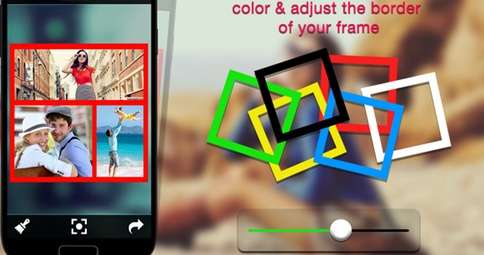
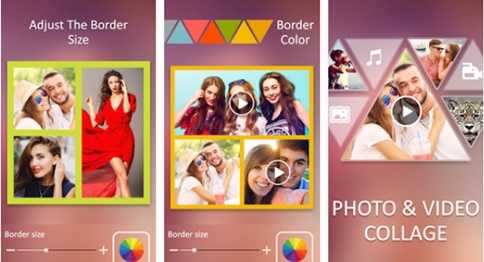
Aplikasi pembuat video kolase di Android ini dikembangkan oleh salah satu top developer yaitu Lolo Apps. Anda sanggup membuat dan memutar beberapa video sekaligus yang digabungkan dalam satu buah bingkai. Setiap template yang terpilih, bisa kita atur mulai dari warna hingga ketebalan border-nya. Anda pun bisa menambahkan sticker lucu dan durasi waktu pun tidak dibatasi alasannya ialah akan menyesuaikan durasi dari video yang dibuat. Jika Anda melakukan merge antara video panjang dan video pendek, maka video dengan durasi pendek akan berputar secara berulang-ulang. Pasang dari Play store
2. PicPlayPost - Video Collage.
 Aplikasi Pembuat Video Kolase Android Terbaik 5 Aplikasi Pembuat Video Kolase Android Terbaik
Adalah aplikasi kolase video android yang menjadi salah satu favorit saya. Aplikasi ini memiliki UI yang sederhana tetapi tools dan fitur yang dimilikinya sangat luar biasa.  Anda sanggup membuat video kolase dengan memilih banyak sekali gaya bingkai sesuai kebutuhan. Selain sanggup menggabungkan video, ia pun bisa kita kombinasikan dengan foto bahkan mengganti musik dengan yang kita miliki. Kinerja dari aplikasi ini pun sangat cepat pada saat proses rendering sehingga semakin mempermudah kita dalam mengedit video. Pasang dari Play store.
Baca juga : 3. Vidstitch Free - Video Collage.
 Aplikasi Pembuat Video Kolase Android Terbaik 5 Aplikasi Pembuat Video Kolase Android Terbaik
Aplikasi video kolase yang satu ini bisa Anda gunakan untuk menggabungkan banyak sekali video dan foto dalam satu frame. Fitur yang dimilikinya yakni melakukan rotasi terhadap gambar dan video, pemberian terhadap format GIF hingga mengganti warna dari bingkai yang digunakan. Dengan aplikasi ini, Anda akan terbantu untuk membaut video collage yang unik dan kreatif. Pasang dari Play store.
4. Video Collage.
 Aplikasi Pembuat Video Kolase Android Terbaik 5 Aplikasi Pembuat Video Kolase Android Terbaik
Jika Anda ingin aplikasi untuk membuat video kolase di Android yang bisa memotong audio sebelum digabungkan, maka aplikasi ini yaitu jawabannya. Tools tersebut akan mempermudah pengguna memilih potongan mana yang sesuai dari track audio dengan tema video yang sedang dibuat. Selain itu ia pun memiliki beberapa dampak animasi yang akan mempercantik video Anda. Pasang dari Play store.
5. Video Collage Maker Studio.
 Aplikasi Pembuat Video Kolase Android Terbaik 5 Aplikasi Pembuat Video Kolase Android Terbaik
Salah satu Aplikasi Kolase Video Android Terbaik ini memiliki fitur unik yang saya sukai yakni mengganti warna background dan border biar terlihat lebih cantik. Tak jauh berbeda menyerupai aplikasi kolase foto, Anda bisa dengan praktis menggabungkan banyak sekali jenis video atau foro dari moment yang berbeda. Gaya dari “grids” yang dimilikinya pun cukup bermacam-macam dan unik. Pasang dari Play store.

Kesimpulannya, untuk menggabungkan video atau gambar biar karenanya lebih baik, pastikan pilih file HD dan bagus biar karenanya pun terlihat jelas. Dengan menggunakan Aplikasi Pembuat Video Kolase Android di atas, Anda pun bisa lebih eksis lagi di media sosial menyerupai Instagram dan Facebook.
Baca juga :

Sumber https://8tutorialandroid.blogspot.com/

Wednesday, April 1, 2020

12 Aplikasi Terbaik Untuk Android Yang Sudah Di Root (🔥Updated)

– Kumpulan Aplikasi penting dan terbaik untuk Smartphone dan Tablet Android yang sudah di root. Berbagai macam kelebihan yang bisa kita dapatkan setelah Android di root yaitu kita bisa masuk dan mengakses system file untuk melakukan modifikasi dan kostumisasi terhadap perangkat Androd. Selain itu dengan melakukan root kita juga sanggup meningkatkan daya tahan baterai, meningkatkan performa dan proses pemuatan aplikasi supaya lebih cepat. Jika saat ini Android anda gres saja di root, maka ini yaitu daftar aplikasi yang sangat berguna dan patut anda coba.

Aplikasi Penting Untuk Android Setelah Root

  1. Superuser.
     Aplikasi Terbaik Untuk Android Yang Sudah Di Root  12 Aplikasi Terbaik Untuk Android Yang Sudah Di Root (🔥Updated)
    Ketika kita telah melakukan root, Tablet dan Smartphone Android menjadi lebih rentan terhadap kanal privasi, bocornya data dan berbagai kanal lainnya. Aplikasi ini akan bekerja pada background untuk mengawasi setiap kali kita memasang aplikasi baru, ia akan menanyakan apakah kita akan memperlihatkan dan mengijinkan kanal atau memblokirnya. Setiap tindakan yang telah kita ambil, bisa kita ubah kembali dari Allow ke Block maupun sebaliknya. Pasang di play store.
  2. ROM Manager.
     Aplikasi Terbaik Untuk Android Yang Sudah Di Root  12 Aplikasi Terbaik Untuk Android Yang Sudah Di Root (🔥Updated)
    Adalah aplikasi untuk mengelola ROM yang terpasang pada Tablet dan Smartphone Android yang kita digunakan. Ia bisa kita gunakan untuk mengusut pembaruan, melakukan backup dan memastikan bahwa ROM yang kita gunakan benar-benar up-to-date. Aplikasi ini juga sanggup melakukan boot dengan cepat kedalam recovery mode dan kita sanggup melakukan flash terhadap ROM terbaru atau ROM lain yang ingin dipasang langsung dari aplikasi ini. Pasang di play store.
  3. Xposed Installer (Framework).
     Aplikasi Terbaik Untuk Android Yang Sudah Di Root  12 Aplikasi Terbaik Untuk Android Yang Sudah Di Root (🔥Updated)
    Sebenarnya bukanlah sebuah aplikasi melainkan sebuah framework dimana ia berisi berbagai macam modul. Alat ini memiliki banyak kemampuan dan kita bisa melakukan kostumisasi dengan berbagai macam cara. Xposed Installer tidak tersedia di play store.
  4. Greenify.
     Aplikasi Terbaik Untuk Android Yang Sudah Di Root  12 Aplikasi Terbaik Untuk Android Yang Sudah Di Root (🔥Updated)
    Adalah aplikasi untuk mengatur pemakaian dan konsumsi baterai yang diminta oleh aplikasi yang sedang berjalan. Kita tahu bahwa Android cepat habis baterai maka lihat daftar aplikasi apa yang sekiranya akan mengakibatkan baterai cepat habis lalu lakukan hibernasi bila ternyata aplikasi tersebut tidak sedang kita gunakan. Pasang di play store.
  5. Data Sync.
     Aplikasi Terbaik Untuk Android Yang Sudah Di Root  12 Aplikasi Terbaik Untuk Android Yang Sudah Di Root (🔥Updated)
    Aplikasi ini akan membantu kita untuk melakukan sinkronisasi dari satu Android ke Android lainnya. Sebagai referensi bila Anda menggunakan Smartphone dan Tablet maka kita bisa sync antar aplikasi dikedua perangkat tersebut dengan menggunakan Wi-fi, FTP maupun dengan cloud storage ibarat dropbox. Pasang di play store.
  6. SCR Screen Recorder Free.
     Aplikasi Terbaik Untuk Android Yang Sudah Di Root  12 Aplikasi Terbaik Untuk Android Yang Sudah Di Root (🔥Updated)
    Aplikasi ini sangat cocok bagi Gamer Android yang ingin memperlihatkan bagaimana cara untuk melewati sebuah rintangan tertentu. Kita bisa merekam layar android untuk dijadikan sebagai video tutorial yang memiliki berbagai fitur serta pengaturan yang lebih advance dibanding aplikasi lain sejenisnya. Pasang di play store
  7. SD Maid.
     Aplikasi Terbaik Untuk Android Yang Sudah Di Root  12 Aplikasi Terbaik Untuk Android Yang Sudah Di Root (🔥Updated)
    Adalah aplikasi untuk mencari file dan folder yang ditinggalkan oleh aplikasi yang telah kita hapus. Berbagai macam fitur yang dimilikinya ibarat mencari file yang tidak mucul dan juga sebagai file manager. Pasang di play store.
  8. Full! Screen.
     Aplikasi Terbaik Untuk Android Yang Sudah Di Root  12 Aplikasi Terbaik Untuk Android Yang Sudah Di Root (🔥Updated)
    Adalah aplikasi untuk membuat layar supaya tampil penuh dengan menyembunyikan notifikasi kafe atas dan tombol sajian bawah. Tidak usah khawatir, meskipun disembunyikan fungsi dari tombol tersebut tetap berjalan. Pasang di play store.
  9. DiskDigger. Adalah aplikasi untuk mengembalikan file, foto, video, dokumen, musik mp3 yang hilang dari internal memori maupun dari eksternal (Micro SD) Tablet dan Smartphone Android. Ia akan memperlihatkan tinjauan terhadap file, foto dan video yang hilang tersebut. Benar-benar aplikasi yang sangat cocok untuk Android yang sudah di root. Pasang di play store.
  10. StickMount. Aplikasi ini bisa kita gunakan untuk membaca atau melakukan format terhadap partisi NTFS. Pernahkah Anda mendengar perihal USB OTG? Ya, aplikasi ini yaitu jawabannya. Selain itu ia juga tidak akan melakukan mount otomatis terhadap eksternal USB. Pasang di play store.
  11. Titanium Backup yaitu aplikasi untuk back up data Android yang memiliki lebih banyak fitur. Kita bisa memilih data atau file tertentu dari satu aplikasi secara spesifik. Data-data game yang telah kita mainkan pun tidak akan hilang bila di back up dengan aplikasi ini lalu simpan di eksternal memori. Pasang di play store.
  12. Link2SD yaitu aplikasi yang sanggup memindahkan game atau aplikasi tertentu supaya terpasang di memori eksternal. Tentu saja aplikasi ini akan sangat berguna bagi Anda yang memiliki Smartphone dan Tablet Android dengan kapasitas internal memori yang kecil. Fitur lain dari aplikasi ini ialah, kita bisa melakukan disable atau bahkan menghapus aplikasi bawaan Android (bloatware). Pasang di play store.
Baca juga :
Ituah kumpulan aplikasi Android untuk Android yang sudah di root. Pasang di Smartphone dan Tablet Android namun hati-hati saat menggunakannya.
Sumber https://8tutorialandroid.blogspot.com/

Friday, April 3, 2020

10 Aplikasi Pembuat Animasi 3D Android Terbaik (🔥Terbaru)

– Jika Anda ingin menjadi seorang animator, cobalah aplikasi pembuat animasi 3D terbaik Android berikut ini. Berbicara wacana 3D, pastinya kita akan dihadapkan dengan grafis yang menyerupai bentuk sesungguhnya. Teknologi grafis 3 Dimensi ini sering kita lihat pada film anak-anak, game hingga film animasi di bioskop seolah-olah Hotel Transylvania. Bagaimana animasi 3D dibuat? Pastinya tak akan terlepas dari toosl, Anda memerlukan software jikalau ingin membuatnya melalui PC. Spesifikasi pc pun harus memiliki hardware yang cukup tinggi. Biasanya grafis 3D jikalau dibuat dengan laptop atau pc standard, maka dalam proses pembuatannya akan lelet. Bagi Anda pengguna smartphone, tidak usah menggunakan software pc. Berikut rekomendasi aplikasi pembuat animasi 3D android terbaik yang akan saya paparkan.

Aplikasi Pembuat Animasi 3D Terbaik Untuk Android

  1. Zoobe.
     Jika Anda ingin menjadi seorang animator 10 Aplikasi Pembuat Animasi 3D Android Terbaik (🔥Terbaru)
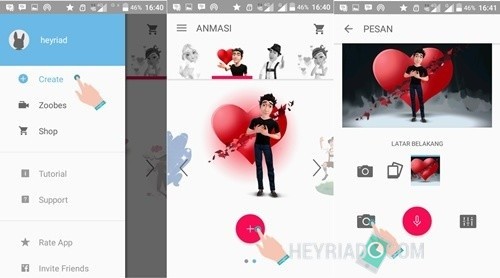
    Adalah aplikasi pembuat video animasi 3D Android yang beberapa waktu kemudian telah saya jelaskan cara penggunaaanya. Anda sanggup memilih aneka macam huruf animasi dari film populer untuk dijadikan sebagai video. Pada dasarnya, aplikasi ini merupakan pengirim pesan video tetapi dengan cara yang berbeda. Anda akan menjadi pengisi suara dari anmisai 3D yang dibuat kemudian simpan kedalam galeri atau menguploadnya ke instargram.
  2. Animate it!
     Jika Anda ingin menjadi seorang animator 10 Aplikasi Pembuat Animasi 3D Android Terbaik (🔥Terbaru)
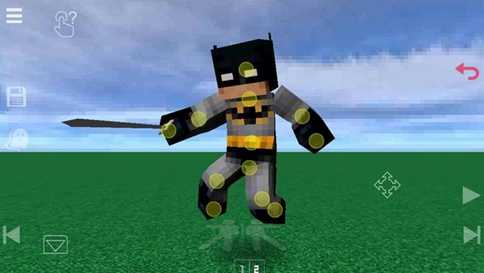
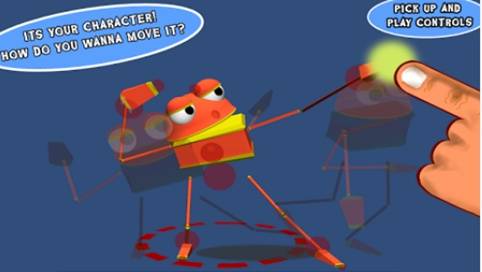
    Bagi Anda yang sedang mempelajari cara menciptakan animasi 3D, aplikasi ini sangat cocok untuk Anda pasang di smartphone. Anime it memilki banyak huruf yang bisa Anda hidupkan sendiri. Artinya, Anda sanggup menggerakkannya kebelakang, depan, samping bahkan membuatnya menari. Setiap gerakan yang dihasilkan akan terlihat sangat bagus. Anda sanggup membuatnya hingga 32 frame dengan fitur copy, paste, edit hingga mengganti warna skin dari huruf animasi yang dibuat.
  3. Veemee Avatar Creator.
     Jika Anda ingin menjadi seorang animator 10 Aplikasi Pembuat Animasi 3D Android Terbaik (🔥Terbaru)
    Semuanya sanggup Anda gerakkan, inilah salah satu kemampuan aplikasi Veeme. Anda sanggup menciptakan avatar kemudian menyempurnakannya dengn memilih aneka macam pakaian, aksesoris hingga background dengn aneka macam tema. Buatlah akun Veeme kemudian dapatkan permata gratis yang sanggup Anda gunakan untuk membeli aneka macam aksesoris virtual untuk animasi 3D yang dibuat.
  4. Animate me!
     Jika Anda ingin menjadi seorang animator 10 Aplikasi Pembuat Animasi 3D Android Terbaik (🔥Terbaru)
    Terdapat tiga huruf lucu didalam aplikasi pembuat animasi 3D android ini. Anda bisa dengan bebas mempelajari dan menggerakannya ke semua arah. Pelajari dasar-dasar bagaimana sebuah film animasi dibuat dengan aneka macam gerakkan seolah-olah berjalan, melompat, berlalri, menari hingga berbicara.
  5. BuddyPoke 3D Avatar Creator.
    Buatlah huruf animasi lucu dari diri Anda maupun sobat dengan aneka macam fitur dan tools yang tersedia didalamnya. Anda sanggup menciptakan animasi chibi hingga huruf superhero. Sesuaikan semua bentuk badan seolah-olah yang Anda inginkan kemudian buatlah video yang bisa berbicara dan upload ke YouTube atau Instagram.
  6. Insta 3D.
    Adalah aplikasi pembuat avatar 3D yang akan mengubah wajah Anda dari foto biasa hingga menyerupai huruf 3 dimensi yang realistis. Anda hanya perlu mengambil foto selfie langsung dari kamera atau dari album galeri kemudian Insta 3D akan mengubahnya menjdai avatar. Tak hanya itu, Anda sanggup menghidupkannya seolah-olah menari, melakukan gerakan hingga 360 derajat.
  7. CreAnima Monster Creator.
    Aplikasi pembuat animasi 3D Android ini pada dasarnya akan menciptakan huruf monster yang sanggup digerakkan. Artinya, Anda sanggup menciptakan dan menghidupkan huruf animasi terssebut kemudian rawatlah sebagai sobat virtual yang ada didalam smartphone Anda.
  8. CreAnima Fashion Creator.
    Jika aplikasi pada nomor tujuh Anda bisa menciptakan huruf moster, maka dengan aplikasi pembuat animasi bergerak di android ini semuanya wacana fashion. Anda sanggup menciptakan seorang model fashion kemudian melakukan make over hingga mengganti pakaian yang dikenakan.
  9. Hello Avatar –  Dress Up.
    Grafis 3D yang dimiliki aplikasi ini sangat luar biasa. Anda hanya sanggup menciptakan gambar 3D kemudian disimpan kedalam galeri. Anda sanggup menggunakannya untuk menciptakan huruf avatar yang anggun dan mempesona dengan aneka macam dress atau fashion yang mewah. Sangat cocok untuk para perempuan tetapi, Hello avatar ini aplikasi 3D berbayar.
  10. Talking Pocoyo Free.
    Adalah huruf animasi 3D yang bernama Pocoyo yang akan bereaksi saat Anda menyentuh atau menyuruhnya untuk melakukan sesuatu. Tak hanya itu asja, Pocoyo pun akan menirukan setiap suara yang Anda ucapkan hingga menari tarian yang lucu ala Pocoyo.

Itulah aplikasi pembuat animasi 3d bergerak di Android yang sanggup Anda pasang dari Play Store.
Baca juga:

Sumber https://8tutorialandroid.blogspot.com/