Showing posts sorted by relevance for query cara-mengganti-wajah-di-android. Sort by date Show all posts

Thursday, January 16, 2020

Cara Merubah Wajah Didalam Video Di Android

Cara merubah wajah didalam video menggunakan aplikasi Android sebetulnya sangat mudah. Jika Anda sering aktif di Instagram, akhir-akhir ini pastinya akan sering melihat seseorang yang memposting video lucu. Bukan video dari sebuah tragedi tertentu melainkan mengganti wajahnya dengan bentuk wajah dari hewan peliharaaan ibarat kucing hingga wanita yang tiba-tiba berkumis. Bagaimana cara mereka melakukannya?

Face swapping atau menukar wajah sebetulnya bukanlah sesuatu yang baru. Para pengembang aplikasi ini sudah ada sejak tahun 2013 dimana Anda mampu mengganti wajah asli dengan wajah virtual yang ada didalam aplikasi face swap. Salah satu yang paling populer terdapat pada fitur Snapchat untuk iOS. Tetapi dengan semakin majunya teknologi, para pengguna Android pun mampu membuatnya dengan praktis menggunakan aplikasi MSQRD.

Cara Merubah Wajah Didalam Video di Android Cara Merubah Wajah Didalam Video Di Android

Aplikasi Video Merubah Wajah di Android


MSQRD ialah aplikasi video selfie Android yang menghadirkan banyak live filter menarik untuk menukar wajah secara real time. Anda mampu mengganti wajah didalam video klip pendek ibarat menukarkannya dengan bentuk wajah harimau monyet, berkumis, hingga wajah yang terlihat sudah tua. Filter yang dimilikinya, akan mengikuti setiap gerakan yang dilakukan oleh wajah sehingga terlihat lebih lucu dan nyata.

Cara merubah wajah didalam video menggunakan MSQRD sendiri sangat mudah. Anda hanya perlu memasang aplikasi tersebut kemudian memilih aneka macam filter dan efek digital menarik sebagai wajah virtual dan merekamnya menggunakan kamera depan smartphone. Setelah video selfie berhasil dibuat, Anda mampu eksklusif membagikannya ke Facebook, Instagram dan Twitter.

MSQRD atau Masquerade, meluncurkan aplikasi video selfie dengan teknologi yang sangat menarik dan praktis digunakan. Kurang dari tiga bulan sesudah kemunculannya, pada Maret 2016 MSQRD diakuisisi oleh Facebook dan menjadi belahan dari mereka. Hebat bukan? Download di Play Store.
Baca juga:

Sumber https://8tutorialandroid.blogspot.com/

Cara Menggunakan Snapchat Lenses Di Android

– Banyak pengguna yang masih merasa kesulitan bagaimana cara menggunakan snapchat lenses di Android. Berbagai fitur yang ada didalam aplikasi Snapchat, memungkinkan pengguna untuk mengirim pesan gambar atau video yang lebih seru. Diantaranya yaitu dengan menggunakan fitur lensa, tabrakan pena tangan, filter, hingga menyertakan teks. Tentu saja, jikalau tanpa penggunaan efek maka pesan pun akan terlihat biasa saja.

Cara menggunakan snapchat lenses di Android untuk membuat video dan foto lucu bahwasanya sangat mudah. Tetapi banyak pengguna yang ingin pribadi merasakan pengalaman bagaimana lensa snapchat ini bekerja tanpa mengetahui apakah smartphone Android mereka sudah mendukung atau belum. Karena pada pada dasarnya, fitur lensa di aplikasi snapchat Android hanya akan bekerja pada smartphone Android dengan sistem operasi Android 4.3 Jelly Bean ketas. Silahkan baca penjelasannya dihalaman Snapchat | Support.

Cara Menggunakan Snapchat Lenses di Android Cara Memakai Snapchat Lenses Di Android

Cara Menggunakn Snapchat Lenses Untuk Membuat Video dan Foto di Android


Untuk menggunakan lensa snapchat di Android baik itu untuk membuat video atau mengambil foto memang agak sedikit berbeda dari mengambil foto biasa untuk edit menggunakan filter. Fitur lensa snapchat ini mengharuskan pengguna untuk mengikuti bebera langkah yang akan saya jelaskan berikut ini.
  1. Buka aplikasi Snapchat kemudian masuk ke layar Kamera.
  2. Arahkan kamera depan kebagian wajah kemudian tekan selama 3 detik tepat pada wajah Anda.
  3. Jika wajah Anda telah terdeteksi, berbagai pilihan Lensa snapchat Android pun akan muncul dibagian bawah. Tunggu ketika proses loading hingga semua lensa tersedia.
  4. Selanjutnya geserkan kekiri untuk mengganti Lensa sesuai dengan yang Anda butuhkan.
  5. Jika sudah dipilih, ikuti perintah yang ditampilkan mirip “gerakkan alis mata keatas atau membuka mulut” hingga lensa tersebut mengikutinya.
  6. Untuk mengambil foto, tap tombol Lensa satu kali.
  7. Sedangkan untuk merekam video di snapchat Android menggunakan lensa tersebut, tap tombol lensa selama beberapa detik.

Kesimpulannya, meskipun pihak Snapchat memberitahukan bahwa fitur snapchat lenses Android hanya tersedia di 4.3 Jelly Bean keatas, tetapi nyatanya fitur ini seringnya hanya bekerja di Android 5.0 Lollipop keatas. Seperti itulah cara merekam video dan mengambil foto menggunakan snapchat lenses di Android yang juga sanggup Anda praktekkan sendiri.
Baca juga:

Sumber https://8tutorialandroid.blogspot.com/

Cara Edit Video Dengan Imbas Filter Lukisan Di Android

– Tak hanya foto yang ketika ini bisa Anda ubah menggunakan filter seni tertentu menyerupai yang bisa dilakukan aplikasi Prisma. Namun cara edit video dengan efek filter lukisan di Android pun bisa Anda lakukan dengan sangat mudah. Artinya, kemampuan dari setiap aplikasi yang dikembangkan selalu menghadirkan teknologi gres untuk menghasilkan sesuatu yang luar biasa bagi para penggunanya.

Foto dan video, merupakan dua jenis file multimedia yang sudah tentu dimiliki oleh setiap pengguna. Bagi Anda yang sering ikut dengan tren kekinian, pastinya sering membuat video-video dengan tren terbaru kemudian di upload ke media sosial menyerupai Instagram. Nah, pada tutorial kali ini saya akan menyampaikan cara edit video dengan filter lukisan yang menyerupai seolah-olah aplikasi Prisma. Untuk membuat video menjadi efek lukisan di Android, kita membutuhkan aplikasi yang bernama Artisto.

Cara Edit Video Dengan Efek Filter Lukisan di Android Cara Edit Video Dengan Dampak Filter Lukisan Di Android

Cara Edit Video Efek Lukisan di Android


Artisto ialah aplikasi untuk merubah video mejadi efek lukisan yang hidup. Aplikasi ini sepertinya terinspirasi dari konsep dan tujuan aplikasi Prisma. Yang artinya, Anda sanggup merubah apapun yang direkam oleh kamera menggunakan filter seni untuk menghasilkan video yang unik dan kreatif. Setelah video berhasil dibuat, Anda bisa langsung membagikannya ke media sosial menyerupai Instagram dan Facebook.
  1. Pasang aplikasi Artisto – Art Video dari Google play.
  2. Buka aplikasi tersebut kemudian akan langsung muncul tampilan untuk merekam video.
  3. Piih kamera depan atau belakang yang ingin Anda gunakan  kemudian tap tombol Rekam berwarna putih.
  4. Setelah Anda berhasil merekam, maka akan langsung muncul opsi untuk memilih filter seni, disini saya memilih filter Lo Poly.
  5. Tunggu beberapa ketika hingga proses-nya selesai.
  6. Setelah berhasil di filter, video dengan efek lukisan pun akan tersimpan otomatis kedalam galeri.

Kesimpulannya, cara edit video menjadi efek lukisan bisa Anda lakukan menggunakan aplikasi Artisto. Selain memiliki berbagai filter seni, aplikasi ini pun praktis digunakan dan gratis.
Baca juga:

Sumber https://8tutorialandroid.blogspot.com/

Friday, April 3, 2020

10 Aplikasi Pembuat Animasi 3D Android Terbaik (🔥Terbaru)

– Jika Anda ingin menjadi seorang animator, cobalah aplikasi pembuat animasi 3D terbaik Android berikut ini. Berbicara wacana 3D, pastinya kita akan dihadapkan dengan grafis yang menyerupai bentuk sesungguhnya. Teknologi grafis 3 Dimensi ini sering kita lihat pada film anak-anak, game hingga film animasi di bioskop seolah-olah Hotel Transylvania. Bagaimana animasi 3D dibuat? Pastinya tak akan terlepas dari toosl, Anda memerlukan software jikalau ingin membuatnya melalui PC. Spesifikasi pc pun harus memiliki hardware yang cukup tinggi. Biasanya grafis 3D jikalau dibuat dengan laptop atau pc standard, maka dalam proses pembuatannya akan lelet. Bagi Anda pengguna smartphone, tidak usah menggunakan software pc. Berikut rekomendasi aplikasi pembuat animasi 3D android terbaik yang akan saya paparkan.

Aplikasi Pembuat Animasi 3D Terbaik Untuk Android

  1. Zoobe.
     Jika Anda ingin menjadi seorang animator 10 Aplikasi Pembuat Animasi 3D Android Terbaik (🔥Terbaru)
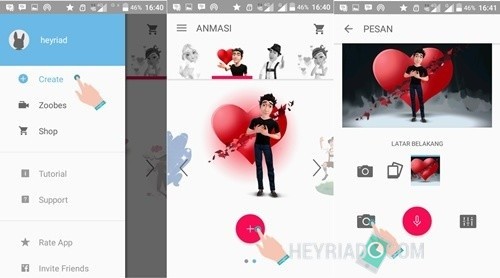
    Adalah aplikasi pembuat video animasi 3D Android yang beberapa waktu kemudian telah saya jelaskan cara penggunaaanya. Anda sanggup memilih aneka macam huruf animasi dari film populer untuk dijadikan sebagai video. Pada dasarnya, aplikasi ini merupakan pengirim pesan video tetapi dengan cara yang berbeda. Anda akan menjadi pengisi suara dari anmisai 3D yang dibuat kemudian simpan kedalam galeri atau menguploadnya ke instargram.
  2. Animate it!
     Jika Anda ingin menjadi seorang animator 10 Aplikasi Pembuat Animasi 3D Android Terbaik (🔥Terbaru)
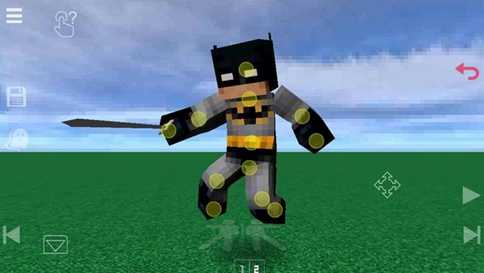
    Bagi Anda yang sedang mempelajari cara menciptakan animasi 3D, aplikasi ini sangat cocok untuk Anda pasang di smartphone. Anime it memilki banyak huruf yang bisa Anda hidupkan sendiri. Artinya, Anda sanggup menggerakkannya kebelakang, depan, samping bahkan membuatnya menari. Setiap gerakan yang dihasilkan akan terlihat sangat bagus. Anda sanggup membuatnya hingga 32 frame dengan fitur copy, paste, edit hingga mengganti warna skin dari huruf animasi yang dibuat.
  3. Veemee Avatar Creator.
     Jika Anda ingin menjadi seorang animator 10 Aplikasi Pembuat Animasi 3D Android Terbaik (🔥Terbaru)
    Semuanya sanggup Anda gerakkan, inilah salah satu kemampuan aplikasi Veeme. Anda sanggup menciptakan avatar kemudian menyempurnakannya dengn memilih aneka macam pakaian, aksesoris hingga background dengn aneka macam tema. Buatlah akun Veeme kemudian dapatkan permata gratis yang sanggup Anda gunakan untuk membeli aneka macam aksesoris virtual untuk animasi 3D yang dibuat.
  4. Animate me!
     Jika Anda ingin menjadi seorang animator 10 Aplikasi Pembuat Animasi 3D Android Terbaik (🔥Terbaru)
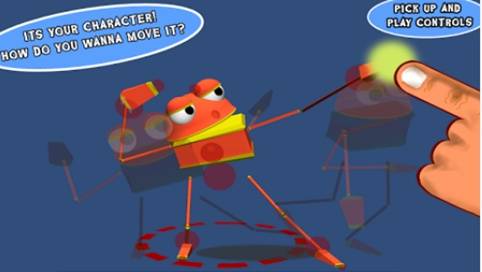
    Terdapat tiga huruf lucu didalam aplikasi pembuat animasi 3D android ini. Anda bisa dengan bebas mempelajari dan menggerakannya ke semua arah. Pelajari dasar-dasar bagaimana sebuah film animasi dibuat dengan aneka macam gerakkan seolah-olah berjalan, melompat, berlalri, menari hingga berbicara.
  5. BuddyPoke 3D Avatar Creator.
    Buatlah huruf animasi lucu dari diri Anda maupun sobat dengan aneka macam fitur dan tools yang tersedia didalamnya. Anda sanggup menciptakan animasi chibi hingga huruf superhero. Sesuaikan semua bentuk badan seolah-olah yang Anda inginkan kemudian buatlah video yang bisa berbicara dan upload ke YouTube atau Instagram.
  6. Insta 3D.
    Adalah aplikasi pembuat avatar 3D yang akan mengubah wajah Anda dari foto biasa hingga menyerupai huruf 3 dimensi yang realistis. Anda hanya perlu mengambil foto selfie langsung dari kamera atau dari album galeri kemudian Insta 3D akan mengubahnya menjdai avatar. Tak hanya itu, Anda sanggup menghidupkannya seolah-olah menari, melakukan gerakan hingga 360 derajat.
  7. CreAnima Monster Creator.
    Aplikasi pembuat animasi 3D Android ini pada dasarnya akan menciptakan huruf monster yang sanggup digerakkan. Artinya, Anda sanggup menciptakan dan menghidupkan huruf animasi terssebut kemudian rawatlah sebagai sobat virtual yang ada didalam smartphone Anda.
  8. CreAnima Fashion Creator.
    Jika aplikasi pada nomor tujuh Anda bisa menciptakan huruf moster, maka dengan aplikasi pembuat animasi bergerak di android ini semuanya wacana fashion. Anda sanggup menciptakan seorang model fashion kemudian melakukan make over hingga mengganti pakaian yang dikenakan.
  9. Hello Avatar –  Dress Up.
    Grafis 3D yang dimiliki aplikasi ini sangat luar biasa. Anda hanya sanggup menciptakan gambar 3D kemudian disimpan kedalam galeri. Anda sanggup menggunakannya untuk menciptakan huruf avatar yang anggun dan mempesona dengan aneka macam dress atau fashion yang mewah. Sangat cocok untuk para perempuan tetapi, Hello avatar ini aplikasi 3D berbayar.
  10. Talking Pocoyo Free.
    Adalah huruf animasi 3D yang bernama Pocoyo yang akan bereaksi saat Anda menyentuh atau menyuruhnya untuk melakukan sesuatu. Tak hanya itu asja, Pocoyo pun akan menirukan setiap suara yang Anda ucapkan hingga menari tarian yang lucu ala Pocoyo.

Itulah aplikasi pembuat animasi 3d bergerak di Android yang sanggup Anda pasang dari Play Store.
Baca juga:

Sumber https://8tutorialandroid.blogspot.com/