Showing posts sorted by relevance for query cara-merekam-telepon-otomatis-di-android. Sort by date Show all posts

Wednesday, April 1, 2020

Cara Merekam Telepon Secara Otomatis Di Android (🔥Updated)

– Merekam panggilan telepon di Android dikala ini bukan lagi hal yang sulit untuk dilakukan. Kita tahu bahwa ada begitu banyak pengembang yang telah membuat aplikasi khusus untuk merekam panggilan telepon yang mampu Anda manfaatkan untuk banyak sekali kepentingan. Meskipun dikala ini komunikasi yang dilakukan melalui smartphone lebih banyak melalui email, video call dan chatting. Namun panggilan telepon pun masih sering dilakukan dalam situasi tertentu. Percakapan telepon ini, terkadang mampu memakan durasi waktu yang lama maupun singkat. Tetapi yang terpenting adalah siapa yang menelpon dan percakapan apa yang dibicarakan?

Merekam Suara Telepon di Android

Automatic Call Recorder  dikembangkan oleh Appliqato adalah aplikasi untuk merekam percakapan telepon di Android. Salah satu aplikasi favorit saya ini sering digunakan untuk merekam panggilan masuk dan panggilan keluar secara otomatis. Kita mampu mengatur dan memilih nomor siapa saja yang ingin masuk kedalam daftar rekam otomatis. Yang artinya, dikala nomor tersebut masuk atau kita yang memanggil, maka akan secara otomatis direkam oleh aplikasi ini. Suara telepon yang telah direkam mampu kita atur untuk disimpan kedalam cloud storge mirip Dropbox dan Google Drive. Pasang di Play store.
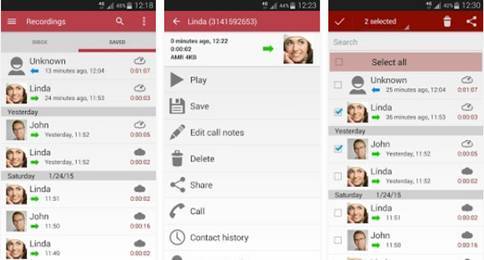
Cara Merekam Telepon Secara Otomatis Di Android  Cara Merekam Telepon Secara Otomatis Di Android (🔥Updated)

Download kemudian pasang aplikasi tersebut di ponsel Android. Buka aplikasinya kemudian atur dan pilih kawasan penyimpanan, apakah ingin disimpan di cloud Google Drive atau Drodbox. Pada versi gratis Anda mampu memilih untuk merekam semua panggilan telpon dari kontak, atau merekam telepon dari nomor yang tidak ada di kontak. Sementara untuk versi Pro, kita mampu memilih dan memilih nomor mana saja yang ingin direkam secara otomatis.

Meskipun percakapan telepon dilakuakn secara otomatis, tetapi jikalau kita merasa bahwa suara telepon tersebut tidak penting, kita mampu menghentikan proses merekam pribadi dari notifikasi bar. Selamat mencoba.
Baca juga:

Sumber https://8tutorialandroid.blogspot.com/

Thursday, January 16, 2020

Cara Menampilkan Tanggal & Jam Di Video Android

– Trik jitu Cara Menampilkan Tanggal & Jam di Video yang direkam oleh smartphone Android mampu dilakukan dengan mudah. Jika Anda telah mengabadikan momen penting pada tanggal dan waktu tertentu dengan merekamnya menjadi video, pastinya ingin membuatnya semakin sempurna dengan menambahkan date stamp atau time stamp. Hal ini bertujuan untuk menampilkan waktu yang sempurna kapan saat Anda merekamnya.

Tetapi sayangnya, aplikasi kamera bawaan Android tidak memiliki fitur untuk menampilkan tanggal saat merekam video. Padahal kalau fitur tersebut ada, pengguna akan lebih simpel mengingat kembali wacana tanggal, jam, menit, dan detik secara lebih detail didalam hasil rekaman yang telah dibuat. Sebagi contoh, video yang saya maksud tampilannya sama ibarat hasil rekaman CCTV atau Dashcam mobil. Lalu adakah Cara Menampilkan Tanggal & Waktu di Video Android?

 Jam di Video yang direkam oleh smartphone Android mampu dilakukan dengan simpel Cara Menampilkan Tanggal & Jam Di Video Android

Cara Menampilkan Tanggal & Jam di Video Android

Video Timestamp Add-on ialah aplikasi yang mampu menampilkan tanggal dan waktu didalam video yang telah Anda rekam. Pada dasarnya, ia memanfaatkan metadata video yang telah dibuat oleh kamera smartphone sehingga nantinya ditampilkan dengan format date stamp dan time stamp yang sempurna kapan video tersebut diambil. Jika Anda mengambil video seminggu yang lalu kemudian ingin menampilkan timestamp, maka waktu yang ditampilkan pun akan sama.
  1. Pasang aplikasi Video Timestamp Add-on dari Play store.
  2. Buka aplikasi tersebut lalu tap sajian “Add Timetamp”.
  3. Pada tampilan ini, pilih salah satu video yang ingin dimunculkan timestamp-nya.
  4. Baca juga :
  5. Tap tombol Oke lalu tunggu hingga prosesnya selesai.
  6. Jika video sudah berhasil diproses, maka akan muncul pemberitahun di notification bar.
  7. Untuk melihat hasil proses tadi, buka aplikasi video player dan putarlah video tersebut.

Kesimpulannya, Cara Menampilkan Tanggal & Jam di Video Android secara sempurna mampu menggunakan aplikasi diatas. Aplikasi ini terdiri dari dua pilihan, pertama ialah trial dan yang kedua ialah versi berbayar. Tapi ingat, aplikasi ini tidak akan menampilkan tanggal saat merekam video melainkan digunakan setelah kita merekam video.
Baca juga :

Sumber https://8tutorialandroid.blogspot.com/

Cara Daftar/Membuat Akun Google Duo Di Android

– Tutorial cara membuat akun Google Duo di Android untuk video call gratis beserta gambar akan saya jelaskan didalam artikel berikut ini. Aplikasi Google Duo dirilis secara global pada 19 Agustus 2016 di Google Play dan App Store untuk sistem operasi Android dan IOS. Hanya dalam waktu beberapa jam saja, ia pun menjadi salah satu yang paling banyak didownload. Mungkin dikala ini Anda pun tertarik, bagaimana cara daftar akun google duo ini?

Apa itu Google Duo? Aplikasi google duo ialah aplikasi video call gratis buatan Google yang khusus dibuat untuk mempermudah komunikasi penggunanya melalui smartphone antar sistem operasi yang berbeda. Terutama antara pengguna smartphone Android dan IOS. Jika didalam iphone mereka memiliki Face Time, maka Google Duo pun mampu menjadi salah satu pilihan terbaik yang harus Anda coba. Jika dikala ini Anda tertarik untuk menggunankannya, berikut cara daftar akun google duo di Android dengan mudah.

cara membuat akun Google Duo di Android Cara Daftar/Membuat Akun Google Duo Di Android

Cara Membuat Akun Google Duo di Android Untuk Video Call


Untuk register akun Google Duo di Android, pengguna hanya memerlukan sebuah nomor ponsel yang masih aktif. Aplikasi ini akan menggunakan nomor telpon Anda sebagai syarat membuat akun kemudian akan di integrasikan dengan kontak yang ada didalam smartphone. Cara menggunakan google duo di Android pun sangat mudah. Setelah akun Anda berhasil dibuat, Anda mampu melakukan video call kepada kontak yang juga sudah memiliki akun ini.
  1. Download aplikasi Google Duo dari Google play.
  2. Buka aplikasi tersebut kemudian terima TOS layanannya.
  3. Masukkan nomor telepon yang ingin didaftarkan ke Google Duo dan tunggu hingga ada selesai sms berisi verification code.
  4. Jika Anda menggunakan nomor telepon yang dikala ini digunakan di smartphone yang sedang didaftarkan maka akan secara otomatis terverifikasi dikala ada sms datang.
  5. Tetapi jikalau Anda mendaftarkan nomor dari hp lain maka harus memasukkan instruksi secara manual.
  6. Setelah memasukkan instruksi verifikasi, akun Anda pun berhasil dibuat.
  7. Sekarang cobalah untuk melakukan video call kepada salah satu kontak Anda.

Kesimpulannya, cara membuat akun Google Duo di Android untuk video call terbilang sangat praktis dan cepat. Anda hanya memerlukan sebuah nomor yang masih aktif untuk didaftarkan. Setelah itu, buatlah paggilan video kepada teman didalam kontak Anda.
Baca juga:

Sumber https://8tutorialandroid.blogspot.com/

Friday, January 17, 2020

Cara Video Call Di Aplikasi Imo Android

– Cara menggunakan aplikasi imo untuk video call di smartphone Android sangat simpel dilakukan oleh para penggunanya. Aplikasi ini menjadi salah satu yang terbaik dari banyaknya deretan aplikasi video call lain mirip Skype, fitur LINE video call maupun BBM video call. Hanya saja, imo lebih memfokuskan layanannya pada kualitas video call dan panggilan telpon baik dari sisi kualitas gambar maupuan kualitas suaranya.

Meskipun demikian, para pengguna aplikasi imo tetap sanggup melakukan chatting atau mengirim pesan teks biasa mirip aplikasi lainnya. Beberapa fitur yang dimilikinya pun sudah cukup menghibur mirip fitur mengirim emoji atau gambar gif yang sanggup bergerak. Emoji tersebut sudah tersedia di keyboard aplikasi IMO, bahkan Anda pun sanggup mengirim foto yang sudah tersimpan di galeri. Nah bagi Anda yang belum mengetahui cara menggunakan imo video call, berikut penjelasan dan panduannya.

 Cara menggunakan aplikasi imo untuk video call di smartphone Android sangat simpel dilakukan Cara Video Call Di Aplikasi Imo Android

Cara Menggunakan Aplikasi imo di Android


Sebelum Anda video call di aplikasi imo, pengguna harus mendaftar hanya dengan menggunakan nomor telpon. Ia akan bekerja dengan mengintegrasikan kontak yang tersimpan didalam SIM kemudian membacanya. Jika sobat atau kontak Anda telah memiliki akun imo, maka ia akan tampil dengan menampilkan tombol atau icon video call. Sementara jikalau belum, maka akan muncul tombol “Undang” saja.
  1. Pasang aplikasi imo free video calls and chat dari Play store.
  2. Buka aplikasi tersebut kemudian masukkan nomor telpon yang ingin didaftarkan dan tap tombol centang berwarna biru.
  3. Selanjutnya konfirmasi nomor telepon dan tunggu proses verifikasi yang dilakukan secara otomatis melalui aba-aba SMS.
  4. Jika nomor telpon sudah berhasil di verifikasi, sekarang masukkan Nama dan Umur sebagai syarat untuk membuat akun.
  5. Terakhir tap tombol kontak dan lihat siapa saja yang sudah memiliki akun imo dengan tanda tombol video call untuk memulainya.

Sebagai tips pelengkap semoga cara video call di aplikasi imo lancar dan jelas, sebaiknya tutup terlebih dahulu aplikasi yang berjalan pada background. Selain itu, Anda pun sanggup mengundang kontak yang belum memiliki akun untuk menggunakan aplikasi imo semoga sanggup video call bersama Anda.
Baca juga:

Sumber https://8tutorialandroid.blogspot.com/