Showing posts sorted by relevance for query cara-nonton-video-youtube-360-android. Sort by date Show all posts

Thursday, March 26, 2020

20+ Trik Diam-Diam Tersembunyi Youtube Android

– Ayo bongkar, Trik Rahasia Tersembunyi Aplikasi YouTube Android yang mungkin belum kamu ketahui padahal sangat berguna. Sebagai salah satu layanan video sharing nomor satu di dunia, youtube memiliki aneka macam konten dari mulai yang dianggap enggak baik sampai luar biasa. Jika dalam beberapa tahun ke belakang kita mungkin lebih sering melihat videonya melalui browser di PC, sekarang sudah lebih nyaman melalui smartphone di genggaman tangan yaitu melalui youtube app.

Tetapi mungkin pengguna aplikasi youtube entah itu Android maupun iOS belum mengetahui cara memaksimalkan aplikasinya. Padahal, ada banyak fitur dan belakang layar di dalamnya yang mungkin belum kamu explore sama sekali. Dalam artikel ini saya akan coba mengatakan beberap trik belakang layar youtube Android agar dikala nonton dan online di aplikasi ini lebih asyik lagi.
Trik Rahasia Tersembunyi Aplikasi YouTube Android 20+ Trik Belakang Layar Tersembunyi Youtube Android

Trik Rahasia Aplikasi YouTube Android

Sepertinya semua orang pun lebih memilih nonton melalui aplikasinya lantaran yaitu itu tadi. Mudah di lihat dimana saja. Apalagi, tampilannya pun dikala ini lebih user friendly dan navigasinya tidak membuat orang resah untuk memakainya. Dan ini kumpulan tips dan trik aplikasi youtube dari fitur standar sampai fitur tersembunyi yang mampu kita kolaborasikan dengan aplikasi lain.

1. Cara Menghemat Paket Data Saat Nonton Video YouTube

Banyak video HD yang tersedia namun kita juga harus mempertimbangkan kuota paket data seluler. Jika kamu ingin mengehemat paket data yang sudah dibeli, tap “Pengaturan » Umum” kemudian aktifkan “Batasi Penggunaan Data Seluler”. Dengan fitur ini, maka setiap video HD hanya akan mampu dilihat dikala kamu terkoneksi ke wifi saja.

2. Nonton Video YouTube Menggunakan Kacamata VR

Kacamata virtual reality enggak cuma digunakan untuk bermain game saja. Salah satu fitur belakang layar youtube yaitu kamu mampu menonton video 360 derajat kemudian gunakan VR mirip google cardboard agar pengalaman menonton lebih real.

3. Memutar Video Slow-Motion di YouTube Android

Jika dikala menonton video menggunakan browser PC, sudah terperinci kita mampu mengatur playback atau kecepatan dari video yang sedang di tonton. Misalnya kita ingin agar video tersebut slow motion, untuk melakukannya di Android saya sudah membongkar trik belakang layar youtube ini di artikel Cara Memperlambat (Slow Motion) Video Youtube di Android

4. Menampilkan Lirik Lagu di Video Musik YouTube Android

Video musik gratis mampu kita dapatkan secara gratis di aplikasi youtube, jika kamu suka musik bahasa inggris, tentunya penasaran dengan liriknya kan? Maka trik belakang layar aplikasi youtube Android yang harus kamu coba ini telah saya bahas dalam artikel Cara Menampilkan Lirik Lagu YouTube di Android

5. Tonton Video YouTube Dengan Layar Kecil

Jika kamu sedang melaksanakan multi-tasking, misalnya sedang asyik chat di LINE atau BBM tetapi ingin sambil menonton video YouTube, maka trik aplikasi youtube ini mampu melakukannya di Cara Menggunakan Multi Window di Android Tanpa Root

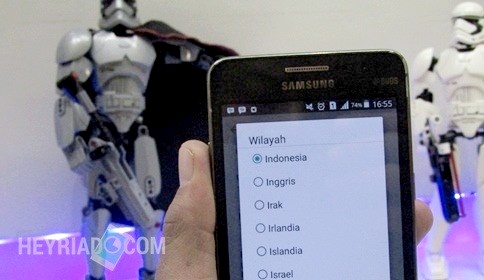
6. Merubah Lokasi Negara atau Lokasi Konten
Trik Rahasia Tersembunyi Aplikasi YouTube Android 20+ Trik Belakang Layar Tersembunyi Youtube Android

Jika kamu merasa bosan dengan konten video lokal, salah satu fitur belakang layar youtube ini mampu kamu gunakan yaitu untuk merubah rekomendasi dari video atau konten dari luar negeri saja. Misalnya kamu lebih suka video-video dari korea maka masuk ke “Setelan » Umum » Lokasi konten” kemudian pilih negaranya semisal “Korea”.

7. Memutar Video 360 Derajat Lebih Asyik

Salah satu fitur belakang layar youtube yang masih belum banyak diketahui yaitu pada dikala menonton video 360º. Banyak pengguna yang hanya termenung dan memperhatikan, padahal layar video tersebut mampu kamu geserkan ke segala arah dengan posisi 360 derajat. Baca nih ulasan lengkapnya 2 Cara Asyik Nonton Video YouTube 360° Di Android

8. Menyimpan Video dan Tonton Secara Offline

Kamu gotong royong mampu download video youtube di Android tanpa menggunakan aplikasi embel-embel yang hanya akan memperberat smartphone. Coba baca penjelasannya di artikel ini Cara Download Youtube di Android Tanpa Aplikasi

9. Mempercepat Playback Video di YouTube Android

Jika pada Trik Rahasia Tersembunyi YouTube Android nomor tiga kamu mampu memutar slo-motion video, tentu saja kamu pun mampu membuatnya agar video berputar menjadi lebih cepat. Seperti yang saya jelaskan di artikel ini Cara Mempercepat & Memperlambat Video Youtube di Android

10. Lihat Statistik Video YouTube

Setiap video youtube yang kamu upload, beberapa diantaranya mampu kamu lihat seberapa bagus statisik videonya. Tidak semua video ya, hanya video youtube yang telah di “enable” kan saja oleh si pengunggah. Caranya tap layar video kemudian tap icon statistik.

11. Upload Hanya Pada Saat Kamu Terkoneksi ke Wifi

Tentunya setiap pengguna yang sering menggunakan aplikasi youtube memiliki channel didalamnya dan pasti suatu dikala ingin mencoba mengupload video. Jika kamu khawatir paket data seluler habis, maka aktifkan fitur hemat upload ini di “Setelan » Umum » Upload » Hanya pada Wi-Fi”. Jadi, video kamu hanya akan diunggah pada dikala berada di jaringan wifi saja.

12. Cara Menampilkan Terjemahan Video di YouTube

Benar, enggak semua dari kita mengerti bahasa inggris atau bahasa negara lain. Tentunya dengan ada terjemahan akan membantu kita untuk mengetahui maksud dari video yang sedang kita tonton. Saya sudah menjelaskan fitur aplikasi youtube ini di sini 2 Cara Menampilkan Subtitle/Terjemahan Indonesia di YouTube Android

13. Kostumisasi Tampilan Google Subtitle (CC)

Trik Rahasia Tersembunyi Aplikasi YouTube Android 20+ Trik Belakang Layar Tersembunyi Youtube Android

Jika kamu bosan dengan tampilan teks subtitle yang hanya berwarna hitam putih atau teksnya terlalu kecil, maka gunakan saja trik youtube ini. Kamu mampu memperbesar, mengganti warna bahkan mengganti font. Baca disini tutorialnya ya Cara Mengaktifkan Gaya Subtitle Film Otomatis di Android

14. Aktifkan Notifikasi Aplikasi YouTube

Pastinya kita memiliki channel favorit yang di subscribe. Agar kita menjadi orang pertama yang menonton dan berkomentar, maka aktifkan fitur notifikasinya. Setiap channel yang gres saja mengunggah video baru, akan eksklusif diberitahukan melalui notifikasi ini. Caranya masuk ke “Setelan » Notifikasi” kemudian pilih “Beritahu di perangkat ini”. Selanjutnya kamu menuju channel favorit dan tap ikon lonceng.

15. Batasi Konten Video

Fitur aplikasi youtube yang jarang digunakan oleh pengguna terutama yang selalu menonton youtube bersama anak-anak yaitu fitur “Mode Terbatas”. Padahal ini sangat penting untuk menjaga rekomendasi video atau isis komentar yang tidak sesuai dengan pemikiran youtube. Caranya tap “Setelan » Umum Mode Terbatas”.

16. Download Video YouTube Hanya Saat Terkoneksi ke Wi-Fi

Saya yaitu salah satu yang sering menyimpan video youtube secara offline. Namun enggak mau kehabisan kuota data dikala mengunduh lantaran yaitu jumlah video yang di simpan cukup banyak. Makara aktifkan saja fitur ini di “Setelan » Offline Download melalui wi-fi saja” agar paket data kamu jadi hemat.

17. Hapus Riwayat Pencarian di Aplikasi YouTube

Agar kamu tidak terganggu dengan kata kunci yang selalu muncul pada dikala ingin mencari video baru, bersihkan riwayat atau history pencarian youtube di “Setelan » history & privasi” kemudian tap “Hapus histori pencarian”.

18. Tonton Video YouTube Android di Layar Lebih Besar (Screen cast)

Jika kamu merasa layar di video youtube terlalu kecil, gunakan smart TV agar video mampu eksklusif ditonton ke layar yang lebih besar. Caranya tap icon “Cast” di aplikasi youtube Android kemudian atur dan terima di smart TV.

19. Berkomentar di Menit Tertentu

Saat kamu menonton video lucu, pasti ada pecahan dari dalam video yang sangat kamu sukai. Misalnya di menit “03:45”, maka kamu mampu mengomentari video pada menit tersebut dengan menuliskan “03:45” di komentar yang sedang kamu buat.

20. Maju atau Mundur ke Menit Tertentu di Video Dengan 2x Tap

Jika kita perhatikan, video kafe yang nampak pada aplikasi youtube dikala video sedang berputar sangat kecil sehingga cukup sulit untuk ditekan atau digeserkan dikala ingin menuju ke menit tertentu. Trik belakang layar youtube agar kamu mampu meloncati menit tersebut yaitu dengan melaksanakan 2x tap pada layar video sebelah kanan atau kiri. Maka otomatis video akan meloncat sebanyak 5 detik, 10 detik bahkan 60 detik.

21. Memunculkan Video Terkait di Tampilan Full Screen

Trik Aplikasi YouTube Android yang terakhir yaitu memunculkan video yang terkait. Misalnya dikala kamu sedang melihat satu video dengan tampilan full screen atau landscape, maka cukup geserkan layar dari bawah ke atas. Video terkait pun akan muncul dan tinggal kamu pilih mana yang akan di tonton.
Saat ini semua orang lebih menyukai nonton video youtube lewat smartphone, maka dari itulah Trik Rahasia Tersembunyi YouTube Android yang telah saya jelaskan diatas perlu kamu ketahui. Selamat mencoba.

Sumber https://8tutorialandroid.blogspot.com/

Thursday, January 16, 2020

Cara Nonton Video 360º Offline Di Android

– Akhirnya berhasil, trik jitu Cara Nonton Video YouTube 360º Offline di Android bisa dilakukan dengan mengikuti langka-langkah praktis ini.  Dalam artikel sebelumnya, saya pernah membahas cara nonton video 360 derajat yang ada di youtube dengan beberapa trik yang berbeda. Baik itu dengan menggunakan VR box atau tanpa menggunakan kacamata vr.

Video 360º sanggup mengatakan pengalaman yang berbeda ketika user melihat konten didalamnya. Kita sanggup menjelajahi isi konten dan apa yang ditangkap kamera dengan memutarnya ke aneka macam arah. Tetapi jikalau kita nonton video atau film secara online, terkadang video yang putar akan macet alasannya yaitu yakni koneksi internet kita yang lambat. Lalu adakah cara nonton video 360º dari tanpa koneksi internet?
 saya pernah membahas cara nonton video  Cara Nonton Video 360º Offline Di Android

Cara Nonton Video 360º Offline di Android


VaR's VR Video Player yakni salah satu aplikasi terbaik untuk memutar video 360 derajat di smartphone Android tanpa koneksi internet. Aplikasi gratis ini memiliki banyak fitur menarik menyerupai mengaktifkan mode stereoscopic, panorama 180º, Video 360º hingga normal videos. Kemampuan lain yang dimilikinya antara lain menampilkan subtitle, memutar video online, video full HD, head tracking dan lain-lain. Jika smartphone Anda telah dibekali dengan sensor gyriscope dan punya vr box, maka aplikasi ini wajib Anda pasang.
  • Pastikan Anda telah menyimpan video 360º. Bisa dari facebook maupun YouTube.
  • Pasang aplikasi VaR's VR Video Player dari Play store.
  • Buka aplikasi tersebut kemudian pilih “Gallery” untuk mencari video 360 derajat yang tersimpan didalam smartphone.
  • Putar video tersebut kemudian pasang di kacamata VR box Anda.
  • Selamat menonton.

Kesimpulannya, cara nonton video 360 derajat di Android tanpa koneksi internet bisa dilakukan menggunakan aplikasi VaR's VR Video Player. Selain gratis aplikasi ini pun mendukung aneka macam format video untuk diubah menjadi video dengan aneka macam mode tampilan yang berbeda.
Baca juga :

Sumber https://8tutorialandroid.blogspot.com/

Cara Mempercepat & Memperlambat Video Youtube Di Android

Cara Mempercepat & Memperlambat Video Youtube di Android pada saat diputar menggunakan aplikasi BSPlayer. Aplikasi youtube saat ini memiliki banyak fitur penting untuk menambah pengalaman pengguna saat sedang nonton video, contohnya saja mirip fitur YouTube Offline yang mana kita bisa menonton video tanpa menggunakan koneksi internet. Tetapi rasanya belum komplit kalau kita tidak bisa merubah kecepatan video youtube di Android.

Mengatur kecepatan video youtube, bisa dilakukan dengan simpel melalui browser yang ada di pc atau laptop. Karena disana, memang sudah ada pilihan untuk melakukannya yakni dengan memilihnya pada icon gear disusut bawah video. Tetapi, bagaimana Cara Mempercepat & Memperlambat Video Youtube di Android? Apakah bisa langsung melalui peramban atau menggunakan aplikasi?

 pada saat diputar menggunakan aplikasi BSPlayer Cara Mempercepat & Memperlambat Video Youtube Di Android

Cara Mempercepat Video Youtube di Android

Jika kita perhatikan pada aplikasi YouTube Android official, fitur ini memang tidak ada. Tujuan dari mempercepat video youtube di smartphone Android ini biasanya saya lakukan saat sedang menonton video musik be-genre dubstep dan hip hop. Agar alunan musik dan beat-nya bisa kita atur sehingga menghasilkan suara yang lebih bagus yakni dengan menggunakan aplikasi BSPlayer.
Baca juga :

Cara Memperlambat (Slow Motion) Video Youtube di Android

 pada saat diputar menggunakan aplikasi BSPlayer Cara Mempercepat & Memperlambat Video Youtube Di Android
Begitu pun sebaliknya, saat kita ingin memperlambat video youtube di Android semoga nampak mirip slow motion pun bisa dilakukan dengan aplikasi BSPlayer ini. Apa saja sih kemampuan dari aplikasi tersebut? BSPlayer yaitu aplikasi pemutar file media yang memiliki satu fitur yaitu sanggup memutar video streaming youtube di Android langsung dari aplikasi ini. Ia pun memiliki fitur “Playback rate” atau speed didalamnya yang bisa kita jadikan sebagai aplikasi untuk mempercepat dan memperlambat video yoututube di Android pada saat sedang diputar.
  1. Pasang aplikasi BSPlayer FREE dari Play store.
  2. Setelah aplikasi ini terpasang, buka aplikasi youtube kemudian tonton satu video.
  3. Tap tombol share maka akan muncul pilihan untuk dibagikan ke BSPlayer.
  4. Putarlah video tersebut di BSPlayer.
  5. Pada saat video sedang berputar, tap pengaturan “Playback rate” yang ada disisi tampilan video mirip gambar diatas.
  6. Selanjutnya aturlah kecepatan video youtube di Android sesuai dengan yang Anda inginkan.

Kesimpulannya, cara mengatur kecepatan video youtube di Android bisa menggunakan aplikasi BSPlayer. Aplikasi gratis ini memperlihatkan kita fasilitas pada para pengguna untuk sanggup mempercepat dan memperlambat video youtube di Android.
Baca juga :

Sumber https://8tutorialandroid.blogspot.com/

Thursday, March 26, 2020

2 Cara Menghapus Komentar Youtube Di Android

Heyriad.com – Tips Cara Menghapus Komentar Youtube di Android sanggup dilakukan dengan dua cara yang berbeda. Pada saat Anda melihat video yang menarik atau video yang akan membuat Anda sangat kesal, pastinya ingin mengomentari video tersebut. Terlebih jikalau video yang kita tonton menerima banyak respon dari para viewer-nya. Cara memberi komentar di youtube pun sangat praktis yakni dengan cara masuk ke akun youtube terlebih dahulu.

Namun terkadang komentar yang telah kita buat dirasa mengakibatkan banyak respon sehingga membuat kita ingin menghapusnya. Tak sedikit pengguna smartphone Android yang merasa kesulitan menghapus komentar yang telah mereka buat di aplikasi youtube. Dan pada turorial kali ini, saya akan menawarkan Cara Menghapus Komentar Youtube di Android dengan sangat mudah.
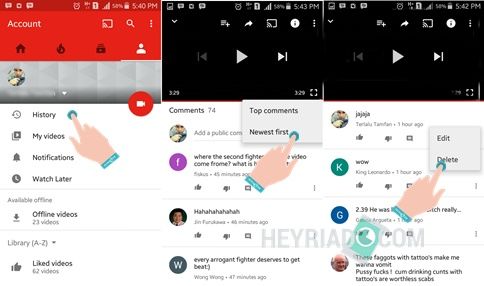
 Cara Menghapus Komentar Youtube di Android 2 Cara Menghapus Komentar Youtube Di Android

Cara Menghapus Komentar Youtube di Video Orang Lain

Sebelum saya menjelaskan caranya, saya akan sedikit menjelaskan bahwa yang akan kita lakukan yaitu menghapus komentar youtube yang telah kita buat di video orang lain. Bukan komentar yang ada di video atau cahnnel Anda. Dan terkadang kita lupa nama judul video sehingga akan membuat kita semakin sulit untuk menghapus komentar yang telah di buat.
1. Mengahpus Komentar Youtube Melalui Aplikasinya di Android
Cara yang paling praktis yaitu dengan menggunakan aplikasi youtube. Caranya :
  1. Buka aplikasi Youtube Android kemudian log in.
  2. Masuk ke tampilan profil kemudian tap “History atau Riwayat”.
  3. Disini akan ditampilkan banyak video yang telah Anda tonton sehingga mempermudah untuk mencari letak video yang telah Anda komentari.
  4. Buka video kemudian gulirkan ke bawah dan tap tombol option di cuilan komentar.
  5. Pilih “Newest first atau Terbaru” kemudian cari komentar Anda.
  6. Jika komentar telah ditemukan, tap option kemudian tap “Delete atau hapus”.
Baca juga :
2. Cara Menghapus Komentar Youtube Melalui Aplikas Browser
Jika Anda kesulitan untuk masuk ke akun youtube dari aplikasinya, gunakanlah aplikasi browser Android ibarat google chrome for android. Tampilan yang akan Anda lihat pun akan sama dengan tampilan ibarat di aplikasi lantaran nantinya, Anda akan diberikan tampilan youtube mobile. Jika telah log in, lakukan langkah yang sama ibarat pada cara ke satu.

Untuk mempermudah Cara Menghapus Komentar Youtube di Android, kita sanggup memanfaatkan fitur history. Selanjutnya cari video yang telah kita komentari dan lakukan langkah diatas.
Baca juga :

Sumber https://8tutorialandroid.blogspot.com/

Thursday, January 16, 2020

Cara Merubah Video Normal Menjadi Video 360º Di Android

– Trik jitu Cara Merubah Video Normal Menjadi Video 360º di Android ternyata mampu dilakukan dengan menggunakan aplikasi ini. Jika kita lihat ke layanan video sharing youtube, disana terdapat banyak video 360 derajat yang di upload oleh pengguna. Begitu pun dengan sosial media mirip facebook, mereka pun telah mendukung teknologi ini.

Pada dasarnya, cara membuat video 360º membutuhkan kamera khusus yang mampu menampilkan isi atau konten semoga mampu dijelajahi mirip ricoh theta M15, Insta360 dan masih banyak lagi. Teknologi yang diterapkan pada video 360 merupakan spherical video dimana kita mampu menikmatinya lebih menyenangkan jikalau menggunakan kacamata vr box. Pertanyaanya, bagaimana cara merubah video normal menjadi video 360º? Bisakah kita melakukannya di Android?
Cara Merubah Video Normal Menjadi Video  Cara Merubah Video Normal Menjadi Video 360º Di Android

Cara Nonton Video Normal Agar Menjadi Video 360º di Android
VaR's VR Video Player yaitu aplikasi pemutar video khusu untuk Anda yang memiliki smartphone dengan sensor gyriscope dan punya kacamata virtual reality. Aplikasi ini mampu membaca semua format video dan memiliki beberapa vr kontrol didalamnya. Seperti melihat video 180, 360 maupun sisi demi sisi. Fitur head tracking yang dimilikinya akan mempermudah pengguna vr untuk menjelajahi tampilan apa yang mereka inginkan. Bahkan kita pun mampu memutar video normal yang seolah akan ditampilkan menjadi 360 derajat.
  1. Pasang aplikasi VaR's VR Video Player dari Play store.
  2. Cara Merubah Video Normal Menjadi Video  Cara Merubah Video Normal Menjadi Video 360º Di Android
  3. Buka aplikasi tersebut kemudian tap gallery dan masukkan video normal.
  4. Sebelum Anda memutarnya, pilih mode Normal 360º.
  5. Terakhir, pasangkan smartphone pada kacamata virtual reality atau vr box.

Kesimpulannya, ketika smartphone telah dibekali dengan gyriscope memang kita mampu melaksanakan kostumisasi terhadap apa yang hendak kita tonton menggunakan kacamata vr. Termasuk merubah video normal semoga ada sensari video 360º di Android. Kita tidak akan benar-benar membuat video 360º di Android hanya sekedar menikmatinya dengan pengalaman mirip spherical video.
Baca juga :

Sumber https://8tutorialandroid.blogspot.com/