Showing posts sorted by relevance for query cara-screenshot-samsung-j5-2016-j5-prime. Sort by date Show all posts

Friday, January 10, 2020

2 Cara Screenshot Samsung J5 2016 Dan J5 Prime

– Panduan lengkap Cara Screenshot Samsung J5 2016 dan J5 Prime dengan dua metode yang berbeda mampu dilakukan dengan mudah. Samsung Galaxy J5 terdiri dari beberapa varian mulai dari Galaxy J5 2015, Galaxy J5 2016 dan Galaxy J5 Prime. Setiap dari seri tersebut memang dibekali dengan fitur yang berbeda. Misalnya J5 2015 dibekali dengan Android OS Lollipop, Galaxy J5 2016 Android 6.0 Marsmallow sementara J5 prime dibekali dengan fitur fingerprint.
Pada setiap smartphone tersebut, kita mampu Mengambil Screenshot Layar Samsung J5 disetiap tampilan manapun. Biasanya hal ini dilakukan pada saat kita ingin mengirim bukti tertentu misalnya isi Chat, SMS dan lain sebagainya. Cara Screenshot Samsung J5 2016 dan J5 Prime sendiri tidaklah sulit alasannya yaitu memang semua smartphone besutan samsung dibekali dengan fitur menagkap layar yang sama pada setiap variannya.

 dengan dua metode yang berbeda mampu dilakukan dengan gampang 2 Cara Screenshot Samsung J5 2016 Dan J5 Prime

Cara Mengambil Screenshot Samsung J5 2016 dan J5 Prime

Terdapat dua trik untuk memfoto tampilan layar samsung. Mulai dari screenshot menggunakan kombinasi tombol hingga Cara Screenshot Samsung Tanpa Menekan Tombol.
1. Cara Screenshot Samsung J5 2016 dan J5 Prime Menggunakan Tombol
  • Buka tampilan layar ingin Anda tangkap
  • Tekan kombinasi tombol “Power + Home” secara bersamaan selama 2 detik
  • Setelah layar tertangkap, lihat kesudahannya di galeri.
2. Cara Screenshot Samsung J5 Tanpa Menekan Tombol
  • Pasang aplikasi Screenshot dari Play Store.
  • Buka aplikasinya kemudian tap Start Capture.
  • Selanjutnya akan muncul icon “Shot”.
  • Arahkan pada layar yang ingin ditangkap dan tekan icon tersebut.
Kelebihan dari Cara Screenshot Samsung J5 2016 dan J5 Prime tanpa menekan tombol fisik mampu dilakukan jikalau tombol “Home atau Power” error atau rusak. Aplikasi screenshot Android tersbeut mampu kamu pasang secara gratis. Selamt mencoba.
Baca juga:

Sumber https://8tutorialandroid.blogspot.com/

Thursday, March 26, 2020

5 Penyebab Samsung J5 & J5 2016 Cepat Panas

– Ketahui apa saja Penyebab Samsung J5 Cepat Panas meskipun hanya digunakan dalam jangka waktu yang tidak lama. Tak sedikit para pemilik smartphone galaxy J5 yang mengeluh alasannya ialah ponsel cerdik mereka cepat panas dikala digunakan. Meskipun sudah mencoba beberapa cara mengatasinya, namun jikalau kita tidak tahu alasannya ialah maka hal tersebut akan kembali terjadi.

Penyebab Samsung J5 Cepat Panas sanggup diakibatkan oleh beberapa faktor atau kebiasaan yang sering kita lakukan. Disisi lain, faktor teknis yang belum Anda ketahui atau memanfaatkan fitur didalamnya pun sanggup terjadi. Dalam artikel ini, saya akan coba menjelaskan beberapa alasan yang menjadi penyebab baterai J5 cepat panas sehingga terasa dikala kita pegang.

 meskipun hanya digunakan dalam jangka waktu yang tidak lama 5 Penyebab Samsung J5 & J5 2016 Cepat Panas

Penyebab Samsung J5 dan J5 2016 Cepat Panas

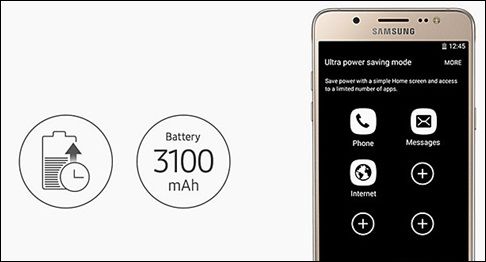
Samsung galaxy J5 (J500G), dirilis pada Juni 2015 yang dibekali baterai removable Li-Ion 2600 mAh. Sementara galaxy J5 2016 (J510G) memiliki baterai dengan daya yang lebih besar yakni Li-Ion 3100 mAh. Perbedaan yang paling mencolok dari dua “adik dan kakak” tersebut terlihat dari sistem operasi yang berbeda yakni Android Lollipop dan Android Marsmallow. Dan berikut ini beberapa alasan kenapa J5 dan J5 2016 cepat panas.

1. Banyak Aplikasi Berjalan Pada Latar

Salah satu penyebab hp J5 cepat panas yang paling utama ialah banyaknya aplikasi yang “tidak ditutup” dan terus berjalan pada latar. Contohnya, Anda menggunakan aplikasi Facebook, Instagram, LINE, BBM dan Skype yang mana dari semua aplikasi tersebut memerlukan koneksi internet dan secara otomatis meminta banyak daya dari baterai.

2. Sinkronisasi Akun yang Tidak Diatur

Akun Google, akun samsung, akun facebook dan yang lainnya akan tersimpan didalam pengaturan. Kesemuanya akan mengatakan “Push Notifications” dari sinkronisasi yang telah Anda terapkan. Usahakan jangan melakukan sync terhadap fitur yang memang tidak Anda gunakan. Seperti sync google calendar maupun google drive. Bahkan Anda sanggup eksklusif menonaktifkannya.

3. Fitur GPS yang Selalu Aktif

Salah satu Penyebab Kenapa hp Samsung J5 2016 Cepat Panas ialah GPS yang selali aktif bahkan dikala Anda dirumah. Tidak dipungkiri bahwa fitur ini sangat memiliki kegunaan terutama dikala kita dalam perjalanan. Tapi apabila Anda hanya menggunakan smartphone tersebut didalam ruangan, kenapa harus diaktifkan?

4. Jaringan Mobile atau Sinyal Tidak Kuat.

Kedua smartphone ini sudah mendukung terhadap jaringan 4G. Tapi apabila sinyal tersebut selalu naik turun, jangan biarkan baterai j5 cepat panas hanya untuk mencari sinyal 4G yang sulit ditemukan. Cobalah untuk memidahkan jaringan ke 2G/EDGE.

5. Menggunakan Smartphone Sambil Mengisi Daya

Penyebab Samsung J5 Cepat Panas yang paling sering dilakukan banyak pengguna ialah online di media sosial sambil mengisi daya baterai. Tak dipugkiri hal ini sangat mengasyikkan namun jikalau tidak berhenti dengan kebiasaan buruk ini, lama kelamaan galaxy J5 Anda akan cepat rusak.

Itulah beberapa penjelasan Penyebab Samsung Galaxy J5 dan J5 2016 Cepat Panas. Jika hal ini terjadi memang sudah seharusnya kita khawatir alasannya ialah smartphone ini harganya cukup mahal.
Baca juga:

Sumber https://8tutorialandroid.blogspot.com/

Monday, January 6, 2020

Cara Menonaktifkan Briefing Samsung

– Panduan lengkap Cara Menonaktifkan Briefing Samsung Galaxy J5 2016, Galaxy J7 Prime, Galaxy S6 dan seri lainnya mampu dilakukan dengan mudah. Skin TouchWiz yang hadir pada perangkat dengan sistem operasi Android 6.0 Marsmallow memperlihatkan tampilan yang lembut dari versi sebelumnya. Tak hanya meningkatkan pengalaman pengguna, tetapi dia juga menghadirkan fitur terbaru.

Salah satu fitur yang ditambahkan adalah dengan hadirnya Flipboard Briefing pada tampilan home screen. Fitur ini bersama-sama bertujuan untuk memberi fasilitas kepada pengguna ketika ingin membaca info terbaru. Namun tak sedikti para pengguna yang merasa terganggu sehingga ingin mematikan briefing di layar samsung. Lalu bagaimana Cara Menonaktifkan Briefing di Layar Depan Samsung ini?
 dan seri lainnya mampu dilakukan dengan gampang Cara Menonaktifkan Briefing Samsung

Cara Menonaktifkan Briefing Samsung


Flipboard Briefing memang mampu memperlihatkan info dan info terbaru layaknya Google Now. Tetapi aplikasi ini akan terus bekerja pada latar untuk menerima feed info terbaru menggunakan koneksi internet. Tentu saja akan membuat baterai smartphone Anda jadi cepat habis atau mudah panas. Cara Disable Briefing di Layar Depan Samsung adalah dengan beberapa langkah ini.
  • Buka Smartphone Anda kemudian masuk ke tampilan home screen.
  • Tekan dan tahan bagian tengah layar home screen maka beberapa pilihan widget akan muncul.
  • Selanjutnya geser ke kanan maka widget Briefing samsung akan muncul.
  • Terakhir, disable briefing flipboard dengan cara menyentuh tombol supaya tidak berwarna hijau atau aktif.
Dengan Cara Menonaktifkan Briefing di Home Screen Samsung tersebut maka flipboard tidak akan aktif dan daya baterai Anda pun akan semakin awet. Selamat mencoba.
Baca juga:

Sumber https://8tutorialandroid.blogspot.com/