Showing posts with label Internet Tutorial. Show all posts

Friday, April 3, 2020

4 Cara Download Video Instagram Tanpa Aplikasi

trikinaja – Begini cara download video Instagram tanpa aplikasi. Kita semua sudah tau bahwa sekarang Instagram memiliki fitur menyebarkan video berdurasi panjang yang mampu kau bagikan dan lihat. Dan jikalau kau benar-benar menyukai video - video di Instagram itu, kau mungkin ingin mengunduhnya.

Sayangnya, belum ada prosedur resmi untuk mengunduh video Instagram. Ada beberapa trik untuk mengunduh video di Instagram, selain menggunakan aplikasi. Berikut ini kami telah rangkum metode sederhana atau cara download video Instagram tanpa aplikasi yang mampu kau coba.
 Begini cara download video Instagram tanpa aplikasi 4 Cara Download Video Instagram Tanpa Aplikasi

Cara Download Video Instagram Tanpa Aplikasi


1. Lewat Browser di PC

  • Buka Instagram di browser web (FireFox atau Google Chrome) di komputer, masuk ke Instagram dan buka video yang ingin kau unduh, biarkan memuat dan tonton sampai selesai.
  • Kemudian klik kanan pada halaman dan klik pada ‘Inspect Element', sebuah kotak akan terbuka di cuilan bawah halaman, di sini klik pada opsi ‘Select an Element with Mouse’.
  • Setelah mengklik tombol itu, klik pada video di halaman Instagram yang sudah terbuka dan dimuat.
  • Kode di kotak bawah akan langsung berubah untuk menawarkan tautan ke video mp4. Klik dua kali pada tautan video ini, pilih dan salin.
  • Sekarang, tempel tautan video ini di address kafe dan tekan Enter. Video Instagram akan segera diunduh di komputer kamu.

2. Unduh dari Kode Sumber

  • Buka video yang ingin kau unduh, klik kanan dan pilih ‘Inspect Element'. Tergantung pada browser kamu, namanya mampu berbeda, ibarat ‘View page source’.
  • Sekarang tekan Ctrl + tombol F untuk membuka opsi Find dan ketik ".mp4".Pencarian akan membuka cuilan kode. Di sini, salin tautan di samping src = (tautan diakhiri dengan .mp4).
  • Salin URL video, lalu tempelkan tautan ini di tab baru dan video akan mulai diputar. lalu klik kanan dan pilih “Save video as” untuk mengunduh video.

3.Gunakan Layanan Online

  • Buka video Instagram yang akan diunduh dan salin URL-nya.
  • Sekarang buka salah satu layanan unduh online  ibarat DownloadVideosFrom dan tempelkan URL.
  • Klik Download MP4 untuk mengonversi dan mengunduh video. Ada juga pilihan untuk mengunduh MP3 (hanya audio video) atau foto Instagram.

4. Unduh Video Instagram di Android

Di Android, video diunduh secara otomatis segera sesudah kau melihatnya, kau hanya perlu menemukan di mana video – video itu disimpan. Karena itu, pastikan Anda menonton seluruh video jikalau kau menginginkan video yang lengkap. Selanjutnya,
  • Buka File manager ponsel dan masuk ke Android > data > com.instagram.android > cache > video.
  • Di sini kau akan menemukan semua video yang telah kau lihat, dan video – video tersebut akan memiliki ekstensi .clean. Klik dan pilih opsi Video untuk memutarnya.
  • Pilih video untuk diputar, Jika kau ingin mengkonversikannya ke format audio, maka cukup ganti nama dan ubah ekstensi .clean menjadi .mp4.
Baca Juga:
2 Cara Download Foto dan Video DM Instagram di Android
10 Tips Trik IGTV Instagram
Cara Downgrade Aplikasi Instagram Android ke Versi Lama

Ingat semua video ini disimpan sebagai cache. Jika cache ponsel dihapus, maka video ini juga akan dihapus. Jika kau ingin menyimpan video secara permanen, maka kau harus memindahkannya ke lokasi yang berbeda.


Meski menurut kami dengan menggunakan aplikasi pihak ketiga yakni cara yang lebih simpel untuk mengunduh video Instagram, tapi jikalau kau ingin mengunduh menggunakan selain aplikasi, daftar cara download video Instagram tanpa aplikasi diatas mampu kau coba. Its all up to you, see you soon!
Sumber https://8tutorialandroid.blogspot.com/

Wednesday, April 1, 2020

Belanja Mudah, Nyicil Tanpa Kartu Kredit Di Bukalapak (2 Langkah)

trikinaja – Inilah cara belanja mudah, nyicil tanpa kartu kredit di BukaLapak. Kamu tidak lagi membutuhkan kartu kredit untuk menyicil barang impianmu. Karena situs belanja online favorite kamu yaitu BukaLapak telah menyediakan metode pembayaran cicilan tanpa kartu kartu kredit.


BukaLapak telah menjalin kerja sama dengan Kredivo. Bagi yang belum punya akun Kredivo silahkan buat terlebih dahulu akunnya, ingat gunakan e-mail yang sama dengan yang kamu gunakan di akun BukaLapak. Langsung saja kita simak caranya belanja mudah, nyicil tanpa kartu kredit di BukaLapak.

 Kamu tidak lagi membutuhkan kartu kredit untuk menyicil barang impianmu Belanja Mudah, Nyicil Tanpa Kartu Kredit Di Bukalapak (2 Langkah)


Belanja Mudah, Nyicil Tanpa Kartu Kredit Di BukaLapak


1. Buat Akun Kredivo


 Kamu tidak lagi membutuhkan kartu kredit untuk menyicil barang impianmu Belanja Mudah, Nyicil Tanpa Kartu Kredit Di Bukalapak (2 Langkah)


Silahkan buka play store atau app store untuk mengunduh aplikasi Kredivo, kemudian eksklusif saja buka aplikasinya dan buat akun kredivo. FYI layanan kredivo sekarang ini belum mencakup seluruh wilayah Indonesia, hanya sebagian kota-kota besar saja.

Bagi kamu yang tinggal di luar JABODETABEK, Bandung, Surabaya, Medan, Denpasar, Palembang dan Semarang tidak akan sanggup menggunakan layanan ini. Kredivo juga hanya melayani angsuran senilai 1,5 – 20 saja dengan ketentuan yang berlaku.

2. Belanja Di Bukalapak


 Kamu tidak lagi membutuhkan kartu kredit untuk menyicil barang impianmu Belanja Mudah, Nyicil Tanpa Kartu Kredit Di Bukalapak (2 Langkah)


Langkah selanjutnya, tinggal belanja... kamu tinggal pilih barang yang ingin kamu cicil. Ingat ya tidak semua barang di BukaLapak sanggup di cicil tanpa kartu kredit, jadi perhatikan saja tandanya. Oh... metode belanja dengan menyicil tanpa kartu kredit ini tidak sanggup kamu gabungkan dengan tagihan belanja biasa kamu di BukaLapak.
 
Setelah memilih barang, pilihlah metode pembayaran dengan Kredivo tinggal ikuti petunjuknya deh. Tunggu sampai Kredivo memverifikasi cicilan yang kamu ajukan, setelah itu silahkan bayar cicilan pertamanya dlam 1x24 jam.


Mudah kan... ya kamu tidak perlu lagi ribet memiliki kartu kredit ketika kamu ingin menyicil sesuatu di toko online. begitulah caranya belanja mudah, nyicil tanpa kartu kredit di BukaLapak. Semoga bermanfaat and Happy shopping guys 
Baca Juga :
10 Tips Belanja Online di Bukalapak, Hemat dan Cermat
4 Alasan Diskon Harbolnas Bukalapak Identik Dengan Wanita 
10 Tips Belanja Online Aman dan Terpercaya, Dimana?
Sumber https://8tutorialandroid.blogspot.com/

Cara Bayar Jd.Id Di Alfamart (4 Langkah)

trikinaja – Hai shoppers ! kali ini saya akan mengembangkan wacana cara bayar JD.ID di Alfamart. Yups, online shop yang terkenal dengan jargon “Dijamin ori”-nya ini memang menyediakan banyak layanan bayar, salah satunya lewat alfamart. Aseek kan…;)

Saya akui, layanan ini memang sangat memudahkan, apalagi untuk shoppers yang belum memiliki rekening bank. Bagi shoppers yang baru tau wacana layanan ini dan ingin tau caranya, monggo di baca terus artikel cara bayar JD.ID di alfamart ini.

 kali ini saya akan mengembangkan wacana cara bayar JD Cara Bayar Jd.Id Di Alfamart (4 Langkah)


Cara Bayar JD.ID Di Alfamart


1. Buka aplikasi JD.ID lalu pilih barang yang kamu mau terus klik Beli Sekarang.

 kali ini saya akan mengembangkan wacana cara bayar JD Cara Bayar Jd.Id Di Alfamart (4 Langkah)


2. Isi alamat lalu pilih metode pembayaran Online Payment lalu klik Bayar Sekarang.

 kali ini saya akan mengembangkan wacana cara bayar JD Cara Bayar Jd.Id Di Alfamart (4 Langkah)


3. Pilih metode pembayaran Toko Ritel, cantumkan nomor kamu lalu klik Konfirmasi.

 kali ini saya akan mengembangkan wacana cara bayar JD Cara Bayar Jd.Id Di Alfamart (4 Langkah)


4. Catat Kode Pembayaran yang kamu dapatkan untuk lalu kamu tunjukan pada kasir Alfamart. Bayar deh...

 kali ini saya akan mengembangkan wacana cara bayar JD Cara Bayar Jd.Id Di Alfamart (4 Langkah)


Begitulah gampangnya cara bayar JD.ID di Alfamart. Oh iya, layanan ini berlaku untuk pembelian minimum Rp. 200 ribu dan maksimum Rp. 5 juta dan jangan telat bayar lebih dari 2x24 jam, lantaran yakni bisa-bisa pesanan kamu dibatalkan. Saya sarankan untuk menyimpan struk pembayaran, buat jaga-jaga jikalau ada kendala nantinya. Ok then happy shopping. 
Baca Juga: 
10 Langkah Cara Belanja di JD.ID Aman, Cermat dan Mudah 
Cara Belanja di JD.ID Pembayaran COD 
Apakah JD.ID Terpercaya? Ini Pengalaman Belanja di JD.ID
Sumber https://8tutorialandroid.blogspot.com/

Wednesday, March 25, 2020

Cara Chatting Wechat Di Browser Pc/Laptop.

Bagi anda penggemar chatting di jejaring sosial terutama para pengguna WeChat mungkin saja sebagian diantara penggunanya belum mengetahui ihwal fitur yang satu ini adalah Web WeChat dimana anda sanggup melakukan chatting bersama teman wechat anda dengan menggunakan browser di komputer.

Tentunya dengan melakukan obrolan di web wechat ini ada kelebihan tersendiri dengan tampilan layar komputer anda yang lebih besar dan tidak khawatir lantaran adalah takut kehabisan baterai atau bahkan koneksi internet yang lebih cepat.


Persiapan :

Pergi ke laman web wechat melalui peramban yang ada di komputer anda dan akan menampilkan QR code.
http://web.wechatapp.com


Langkah-langkah :

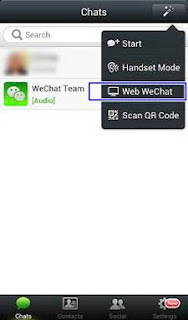
1) Buka aplikasi wechat yang ada di ponsel anda kemudian tap disudut belahan atas dan pilih Web WeChat

 Bagi anda penggemar chatting di jejaring sosial terutama para pengguna WeChat mungkin saj Cara Chatting Wechat Di Browser Pc/Laptop.

2) Lakukan scan pada QR Code di laman web wechat yang sebelumnya sudah anda buka pada peramban di komputer.

 Bagi anda penggemar chatting di jejaring sosial terutama para pengguna WeChat mungkin saj Cara Chatting Wechat Di Browser Pc/Laptop.

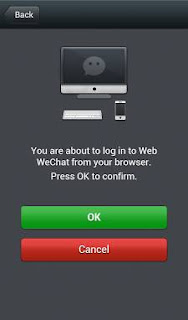
3) Selanjutnya lakukan konfirmasi Ok.

 Bagi anda penggemar chatting di jejaring sosial terutama para pengguna WeChat mungkin saj Cara Chatting Wechat Di Browser Pc/Laptop.

4) Sekarang anda sanggup memulai obrolan melalui browser

 Bagi anda penggemar chatting di jejaring sosial terutama para pengguna WeChat mungkin saj Cara Chatting Wechat Di Browser Pc/Laptop.


Jika anda sudah final dan ingin berhenti melakukan obrolan di peramban komputer maka anda harus membuka aplikasi wechat diponsel kemudian tap tab web wechat.

Sumber https://8tutorialandroid.blogspot.com/

Cara Memblokir Situs Dengan Keywords Di Komputer

Khawatir dengan program anak-anak anda ketika mengakses internet yang tentu saja mereka dengan simpel mampu mengunjungi situs menyerupai situs khusus dewasa, judi, hacking, senjata, narkoba atau menurunya kinerja pegawai lantaran yakni mereka lebih sering online di situs jejaring sosial menyerupai facebook dan twitter, maka yang anda butuhkan untuk menjauhkan masalah tersebut ialah dengan K9 Web Protection.

 Khawatir dengan program anak-anak anda ketika mengakses internet yang tentu saja mereka de Cara Memblokir Situs Dengan Keywords Di Komputer

K9 Web Protection yakni jadwal gratis fitur utama ialah untuk melindungi komputer/laptop anda dari serangan malware ketika online di internet selain itu jadwal ini mampu memblokir alamat website, situs tertentu atau dengan menggunakan keywords untuk mengakses internet.

Persiapan :


1) Pergi ke Get K9 Web Protection kemudian isi semua kolom pada halaman tersebut menggunakan identitas anda, mulai dari nama dan alamat email lantaran yakni K9 nantinya akan mengirimkan lisensi untuk proses aktivasi. Jika sudah mengisi klik Request License

 Khawatir dengan program anak-anak anda ketika mengakses internet yang tentu saja mereka de Cara Memblokir Situs Dengan Keywords Di Komputer

2) Setelah simpulan masuk ke alamat email anda yang tadi di isi pada halaman K9 di atas kemudian carilah surel dikotak masuk dari K9 menyerupai gambar dibawah kemudian klik nomer 1 Download K9 Web Protection

 Khawatir dengan program anak-anak anda ketika mengakses internet yang tentu saja mereka de Cara Memblokir Situs Dengan Keywords Di Komputer

Langkah-langkah :

1) Cari letak K9 yang sudah diunduh kemudian klik untuk memulai instalasi
Penting
Isi K9 User License dengan Lisensi yang ada di kotak masuk surel nomer 2 diatas.
Isi K9 Administrator Password dengan password yang anda inginkan kemudian klik install.

Setelah simpulan restart komputer anda

 Khawatir dengan program anak-anak anda ketika mengakses internet yang tentu saja mereka de Cara Memblokir Situs Dengan Keywords Di Komputer

2) Buka K9 yang letaknya di Start > All Programs > Blue Coat K9 Web Protection Admin maka jadwal tersebut akan terbuka melalui browser Google Chrome, Mozilla Firefox atau Internet Explorer, kemudian klik setup

 Khawatir dengan program anak-anak anda ketika mengakses internet yang tentu saja mereka de Cara Memblokir Situs Dengan Keywords Di Komputer

3) Masukkan Password yang anda buat pada proses instalasi kemudian klik OK

 Khawatir dengan program anak-anak anda ketika mengakses internet yang tentu saja mereka de Cara Memblokir Situs Dengan Keywords Di Komputer

4) Klik URL Keywods kemudian isi Keywords To add dengan kata kunci yang ingin anda blok kemudian klik Save

 Khawatir dengan program anak-anak anda ketika mengakses internet yang tentu saja mereka de Cara Memblokir Situs Dengan Keywords Di Komputer

5) Cobalah anda pergi ke google search kemudian masukan kata kunci yang tadi ingin diblok maka risikonya menyerupai gambar dibawah

 Khawatir dengan program anak-anak anda ketika mengakses internet yang tentu saja mereka de Cara Memblokir Situs Dengan Keywords Di Komputer

Sekarang, siapapun yang ingin mengakses internet di komputer atau laptop anda berdasarkan keywords atau kata kunci tersebut baik itu melalui browser Google Chrome, Mozilla Firefox, Internet Explorer, Opera Browser maupun yang lainnya maka dengan otomatis akan diblokir.

Sumber https://8tutorialandroid.blogspot.com/

Cara Menyembunyikan Status Relasi Di Facebook

Merasa kurang nyaman dengan terlihatnya status korelasi di facebook yang mampu dilihat oleh orang lain mungkin menjadi salah satu dari sekian banyak alasan anda mencari tutorial wacana ini. Dan mungkin juga anda kebingungan untuk melalukannya lantaran adalah tampilan facebook yang selalu berubah-ubah. Berikut ini adalah cara untuk melakukannya dengan tampilan facebook terbaru.

 Merasa kurang nyaman dengan terlihatnya status korelasi di facebook yang mampu dilihat  Cara Menyembunyikan Status Relasi Di Facebook

Tutorial ini akan membuat status korelasi anda tidak akan mampu dilihat oleh siapapun kecuali anda sendiri yang mampu melihatnya.

Langkah-langkah :

1) Log in ke akun facebook anda kemudian klik profil saya atau nama anda dibagian sudut atas laman

2) Klik tab pilihan Tentang

 Merasa kurang nyaman dengan terlihatnya status korelasi di facebook yang mampu dilihat  Cara Menyembunyikan Status Relasi Di Facebook

3) Scroll atau arahkan cursor anda ke bawah kemudian klik Sunting

 Merasa kurang nyaman dengan terlihatnya status korelasi di facebook yang mampu dilihat  Cara Menyembunyikan Status Relasi Di Facebook

4) Pada serpihan ini cari kata Status Hubungan kemudian klik disudut maka akan muncul pilihan ke bawah kemudian klik Hanya Saya kemudian klik Simpan

 Merasa kurang nyaman dengan terlihatnya status korelasi di facebook yang mampu dilihat  Cara Menyembunyikan Status Relasi Di Facebook

Sekarang coba anda minta ke salah satu sahabat yang ada di facebook untuk melihat status korelasi anda, maka sahabat anda tersebut tidak akan mampu melihatnya. Dan untuk mengembalikan agar status korelasi anda kembali mampu dilihat oleh orang lain, maka ikuti kembali langkah diatas tetapi dengan memilih Publik pada pilihan Status Hubungan anda tersebut.

Sumber https://8tutorialandroid.blogspot.com/

Cara Membuat Dan Menerima Client Id Dan Client Secret Instagram

Sedikit penjelasan bahwa ketika anda ingin menerima Client ID dan Client Secret Instagram anda diharuskan mempunyai akunnya dan mendaftarkan diri sebagai pengembang atau instagram developer. Dan bagi anda yang merasa kesulitan untuk melakukannya berikut ini saya akan mencoba menyampaikan tutorial secara sederhana untuk membuatnya


Langkah-langkah :

1) Pergi kemudian log ini menggunakan akun instagram anda ke
http://instagram.com/developer

2) Klik Management Client lalu isi semua yang ada didalam kolom tersebut, jangan lupa untuk mencentang Term and Use kemudian klik Sign Up

 Sedikit penjelasan bahwa ketika anda ingin menerima Client ID dan Client Secret Instagra Cara Menciptakan Dan Mendapat Client Id Dan Client Secret Instagram

3) Arahkan cursor anda ke sudut atas kemudian klik Manage Clients

 Sedikit penjelasan bahwa ketika anda ingin menerima Client ID dan Client Secret Instagra Cara Menciptakan Dan Mendapat Client Id Dan Client Secret Instagram

4) Kemudian klik Register a New Client

 Sedikit penjelasan bahwa ketika anda ingin menerima Client ID dan Client Secret Instagra Cara Menciptakan Dan Mendapat Client Id Dan Client Secret Instagram

5) Pada laman ini isi semua lagi didalam kolom tersebut kemudian klik Register

 Sedikit penjelasan bahwa ketika anda ingin menerima Client ID dan Client Secret Instagra Cara Menciptakan Dan Mendapat Client Id Dan Client Secret Instagram

6) Notifikasi berwarna hijau akan muncul membuktikan anda telah berhasil membuatnya mirip pada gambar dibawah

 Sedikit penjelasan bahwa ketika anda ingin menerima Client ID dan Client Secret Instagra Cara Menciptakan Dan Mendapat Client Id Dan Client Secret Instagram

Sekarang anda mampu menggunakan ID tersebut untuk keperluan blog maupun hal lainnya dan sedikit tip sebagai pengingat jangan membagikan ID anda tersebut.

Sumber https://8tutorialandroid.blogspot.com/

Cara Praktis Hosting File Css, Js Dan Audio Di Dropbox

Ada waktu luang untuk bermain dengan isyarat untuk membuat pemutar musik sendiri yang sanggup diterapkan di blogger tapi pada saat proses finishing pusing mencari Audio hosting gratis dan sanggup dipercaya. Selanjutnya saya pusing tujuh keliling mencari artikel yang menunjukkan tutorial untuk hosting file eksternal CSS, JavaScript dan Audio di Dropbox untuk dijadikan plug in ke dalam blog, masalahnya karna saya masih menggunakan operasi windows XP dan dropbox tidak mau memunculkan tombol share linknya langsung dari file didalam windows explorer.

Akhirnya saya temukan sendiri caranya, bagi anda yang tidak mau pusing ibarat saya, berikut tutorial simpel dan sederhananya.

Langkah-langkah :


1) Pastikan anda sudah mempunyai akun Dropbox, bila anda belum memilikinya silahkan daftar dulu di laman Sign up Dropbox lalu unduh dan pasang di komputer

2) Salin lalu paste file CSS, JavaScript maupun audio anda kedalam folder Public di Dropbox

 Ada waktu luang untuk bermain dengan isyarat untuk membuat pemutar musik sendiri ya Cara Gampang Hosting File Css, Js Dan Audio Di Dropbox

3) Arahkan kursor anda ke area Icon Tray disudut bawah lalu klik icon dropbox kemudian klik Share Link pada file anda

 Ada waktu luang untuk bermain dengan isyarat untuk membuat pemutar musik sendiri ya Cara Gampang Hosting File Css, Js Dan Audio Di Dropbox

4) Paste link tersebut kedalam browser lalu klik kanan tepat pada tombol Download lalu klik Copy this link

 Ada waktu luang untuk bermain dengan isyarat untuk membuat pemutar musik sendiri ya Cara Gampang Hosting File Css, Js Dan Audio Di Dropbox

5) Paste kan link yang baru anda salin dari tombol download tersebut kedalam notepad yang akan terlihat ibarat ini

 https://dl.dropboxusercontent.com/s/5chzxbi1y05izbh/CONTOH.js?dl=1&token_hash=AAFWCigCIIv_e18GGGx9uAnISwc6DI-RoBGQqc7a7TvngA

6) Hapus semua hurup maupun angka yang di awali dari simbol "?dl=1&token" sehingga akan menjadi ibarat ini
 https://dl.dropboxusercontent.com/s/5chzxbi1y05izbh/CONTOH.js

Penerapan :


Untuk proses implementasi kedalam template blogger, buatlah atribut ibarat dibawah ini

1) JavaScript
 <script src='https://dl.dropboxusercontent.com/s/5chzxbi1y05izbh/CONTOH.js' type='text/javascript'></script>

2) CSS
 <link href='https://dl.dropboxusercontent.com/s/5chzxbi1y05izbh/CONTOH.css' rel='stylesheet' type='text/css'/> 

3) Audio atau Musik Mp3
 <audio src='https://dl.dropboxusercontent.com/s/5chzxbi1y05izbh/CONTOH.mp3' type="audio/mpeg"></audio>


Itulah link anda yang sanggup digunakan sebagai ekstensi atau plug in untuk diterapkan kedalam blog maupun proyek anda lainnya dan untuk hosting CSS maupun Audio MP3 di dropbox ini sama saja ibarat langkah diatas. Good luck & Happy Coding!

Sumber https://8tutorialandroid.blogspot.com/

Memasang Audio Lagu Mp3 Sendiri Dari Dropbox Di Blogger

Saya balasannya merampungkan membuat widget music player yang mampu memutar lagu MP3 atau audio milik anda sendiri. Dan bagi anda anggota band yang aktif menjalankan google blogger, ini yaitu widget yang harus anda pasang dengan tujuannya untuk mempromosikan band anda atau sekedar untuk membuat design blog anda lebih keren.

 Saya balasannya merampungkan membuat widget music player yang mampu memutar lagu MP Memasang Audio Lagu Mp3 Sendiri Dari Dropbox Di Blogger

Setelah sebelumnya berhasil membuat skin wacana video player keren youtube, sekarang saya menamakan ini dengan nama Widget Music Player Keren. Proses pembuatan menggunakan CSS3 dengan tag audio valid HTML5 sehingga akan membuatnya terlihat bersih, cepat dan lebih kreatif. Sementara untuk cara kerjanya akan memutar audio mp3 yang saya host di dropbox. Kenapa tidak di host di Google Drive? karna GDrive tidak support untuk host audio sementara di dropbox anda mampu mengunggahnya sebesar apapun ukuran dari file mp3 tersebut tetapi jangan melebihi ukuran 10GB per file. Untuk demonya silahkan putar audio dibawah ini.

  DEMO
Welcome in Teach How Blog

Smexi Asisten

Persiapan :

1) Upload lagu Mp3 atau file Audio anda ke folder publik dropbox. Jika anda belum mengetahui cara host audio di dropbox silahkan baca tutorial ini.
Cara simpel hosting file CSS, JS dan Audio di Dropbox

2) Salin aba-aba dibawah ini lalu paste kedalam acara notepad

Klik ganda untuk menyalin
 <div id="musik">   <div class="avatarmusic"><img src="https://lh3.googleusercontent.com/avatarmusik.jpg" alt="avatar" /></div>   <span class="judul">Welcome in Teach How Blog</span><br /><br/><span class="penyanyi">Smexi Asisten</span>     <audio controls preload id="audio">   <source src="https://dl.dropboxusercontent.com/s/yd8pns8g17tiu32/Thblog.mp3" type="audio/mpeg" >   Maaf browser anda tidak mendukung audio, widget keren ini tidak akan bermain. </audio></div> <style type="text/css" > /* Music Player Keren by Teach How Blog © 2013 */ #musik {   background:#069c88;  font-size: 14px;   color: #EFEFEF;   text-align: left;   font-family: "Arial", sans-serif;   height: auto;   border-radius: 8px;   overflow: hidden;   width: auto;   max-width:300px;   padding: 10px; } .avatarmusic img{   background-size: 95px;border:none !important;   float: left;   height: 95px;margin-bottom:10px;   width: 95px;border-radius:10%;padding-right:4px; } .avatar img:hover{opacity:.5; } .judul{color:#f4f3f3;   font-size:1.2em;   font-weight:bolder; } .penyanyi{   color:#f4f3f3;   font-size:1em; } </style> 

3) Ubah semua konten elemen dan atribut didalam aba-aba tersebut menyerupai di bawah ini.
https://lh3.googleusercontent.com/avatarmusik.jpg dengan gambar atau foto anda.
Welcome in Teach How Blog dengan judul dari audio anda.
Smexi Asisten dengan nama penyanyi.
https://dl.dropboxusercontent.com/s/yd8pns8g1/Thblog.mp3 dengan link audio yang dihost di dropbox pada no 1.

Jika sudah akibat salin kembali semua aba-aba yang telah dirubah


Langkah-langkah : 

1) Masuk ke dashboard akun blogger anda lalu klik Tata Letak

 Saya balasannya merampungkan membuat widget music player yang mampu memutar lagu MP Memasang Audio Lagu Mp3 Sendiri Dari Dropbox Di Blogger

2) Klik Tambah Gadget lalu klik Add HTML/JavaScript

 Saya balasannya merampungkan membuat widget music player yang mampu memutar lagu MP Memasang Audio Lagu Mp3 Sendiri Dari Dropbox Di Blogger

3) Masukkan semua aba-aba kedalam widget tersebut lalu klik Simpan

 Saya balasannya merampungkan membuat widget music player yang mampu memutar lagu MP Memasang Audio Lagu Mp3 Sendiri Dari Dropbox Di Blogger

Widget tersebut akan melakukan buffering pada saat pembaca  berkunjung tetapi tidak membuatnya autoplay. Sekarang coba anda lihat halaman blog lalu putar dan nikmati musik dari lagu audio MP3 anda sendiri yang telah dimasukkan dengan menampilkan foto anda yang membuatnya terlihat lebih kreatif. Kudos & Happy Coding!

Sumber https://8tutorialandroid.blogspot.com/

Cara Embed Video Dari Google Drive Ke Blog

Bagi anda yang merasa bosan menampilkan video dari youtube didalam posting blog mungkin anda bisa mencoba sesuatu yang baru adalah dengan menyisipkan video dari google drive. Dari segi tampilan tidak jauh berbeda dengan video dari youtube namun Google drive sedikit mempunyai kemampuan cepat pada dikala melakukan unggah video.


Langkah-langkah upload video ke google drive :


1) Masuk ke akun Google Drive anda lalu klik Upload File

 Bagi anda yang merasa bosan menampilkan video dari youtube didalam posting blog mungkin a Cara Embed Video Dari Google Drive Ke Blog

2) Setelah video anda terunggah centang lalu klik icon user+ share dibagian atas dan rubahlah ke pengaturan publik

 Bagi anda yang merasa bosan menampilkan video dari youtube didalam posting blog mungkin a Cara Embed Video Dari Google Drive Ke Blog

3) Klik link file video anda maka tampilan overlay akan muncul lalu klik Google drive viewer

 Bagi anda yang merasa bosan menampilkan video dari youtube didalam posting blog mungkin a Cara Embed Video Dari Google Drive Ke Blog

4) Pada halaman Google Doc, klik File lalu klik Embed this video

 Bagi anda yang merasa bosan menampilkan video dari youtube didalam posting blog mungkin a Cara Embed Video Dari Google Drive Ke Blog

5) Salinlah semua instruksi iframe tersebut

 Bagi anda yang merasa bosan menampilkan video dari youtube didalam posting blog mungkin a Cara Embed Video Dari Google Drive Ke Blog

Untuk merubah ukuran video, anda hanya perlu merubah value width="640" height="385" menjadi ukuran yang sesuai dengan lebar dari ukuran CSS posting blog anda. Jika sudah sesuai maka anda tinggal embed saja instruksi tersebut kedalam posting blogger dalam mode HTML (disamping mode compose) lalu klik publikasikan. Semoga bermanfaat. Kudos and Happy Coding!

Sumber https://8tutorialandroid.blogspot.com/
Mempercepat Dan Menaikkan Proses Loading Blog

Proses dari waktu pemuatan halaman blog maupun halaman loading website menurut saya tergantung dari kecepatan internet pengunjung. Semisal berat atau ukuran posting blog anda mencapai 3MB tetapi jikalau pengunjung blog memiliki kecepatan 10mb/second maka mereka hanya perlu menunggu 1 detik saja untuk melihat blog anda. Sayangnya tidak semua pengunjung blog anda memiliki kecepatan internet semacam itu, dan saya akan menyimpulkan hanya 1.000 dari 8.000 pengunjung yang datang ke blog anda yang memiliki kecepatan internet menyerupai itu, kemudian bagaimana dengan sisanya?

 Proses dari waktu pemuatan halaman blog maupun halaman loading website menurut saya t Mempercepat Dan Menaikkan Proses Loading Blog

Jika anda berkarir sebagai seorang penulis di blogger anda harus selalu memikirkan situasi terburuk salah satunya yaitu menganalisa dan meneliti kecepatan blog baik itu dengan menggunakan layanan page speed testing tool atau melakukan survey pribadi ke para pengunjung blog anda. Saya mengatakan referensi bahwa ada sisa 7.000 dari 8.000 pengunjung unik setiap hari yang akan datang dan ingin membaca artikel atau kiriman di blog anda tetapi mereka hanya memiliki kecepatan internet 20kb/second maka inilah tips yang harus anda lakukan semoga para pengunjung blog tidak lari karna membuang waktu untuk menunggu pemuatan posting blog anda yang berukuran 3MB tersebut dan tentu saja terlalu berat bagi kecepatan internet mereka.

Optimalkan template blogger anda untuk mempermudah browser membaca dan menampilkan konten blog


1) Kompresi CSS
Sebagai referensi anda ingin menambah fitur kedalam template blog yang diterapkan dari sebuah blog tutorial dan andapun harus memasukkan kode CSS kedalam template blog anda tetapi salahnya anda tidak melakukan kompresi dan kesudahannya akan membuat kecepatan lari dari blog anda terganggu, lakukan kompresi dengan CSS Compressor Tool tetapi anda harus berhati-hati karna dalam beberapa tool, ada value dari properti CSS yang akan berubah atau terhapus, pilihlah CSS compressor tool yang support CSS3 dan semoga memudahkan untuk dibaca kompreslah per-selector jangan pribadi semua dari atas ke bawah.

2) Kompres dan Penempatan Dari JavaScript
Seperti CSS andapun mampu melakukan kompresi terhadap javascript dan meletakkannya diatas </body> tujuannya semoga mereka bekerja pada dikala pengunjung sudah mulai membaca artikel anda.

3) Buatlah Blog Anda Menjadi Responsive
Anda tidak akan pernah tahu apakah pembaca dan pengunjung unik akan datang dari PC, tablet atau ponsel. Buatlah lah design blog anda menjadi reponsive baik itu dengan css3 Media Query atau dengan javascript/jQuery semoga blog anda mampu menyesuaikan diri dengan ukuran layar device dari pengunjung.

4) Efek Didalam Blog
Jika blog anda termasuk kedalam kategori yang harus menampilkan banyak efek, berhentilah menggunakan jQuery dan mulailah menggunakan efek animasi maupun efek lainnya dengan menggunkan aturan animasi CSS3 karna didalam template blogger menggunakan efek dengan jQuery biasanya lebih sering memasukkan atribut eksternal.

Optimalkan isi posting untuk mempercepat proses pemuatan kiriman dari blog


1) Penggunaan Jenis Webfont Yang Terlalu banyak
Ingat pengunjung blog anda bukan saja datang dari google chrome, tetapi mereka juga mengakses blog anda dari banyak sekali jenis browser. Jangan menggunakan terlalu banyak jenis webfont yang mempersulit untuk dibaca oleh device maupun browser.

2) Kompresi Gambar
Yang harus anda lakukan ialah melakukan kompresi terhadap ukuran dari gambar atau foto, bukan memperkecil dimensi lebar atau panjangnya. Karna saat anda memperkecil dimensi hal ini akan membuat gambar anda tersebut hancur dan terlihat menyerupai abjad mario bross yang warnanya kotak-kotak.

3) Optimalkan Konten Video
Jangan melakukan autoplay terhadap video diposting blog karna selain akan membuat pengunjung kaget dengan suara dari video anda yang tiba-tiba muncul, hal ini juga akan memperlambat elemen lain di dalam blog anda.

Berhentilah menggunakan widget yang tidak berguna


1) Widget Promosi
Buanglah widget yang melakukan permintaan http dari situs pihak ke 3 atau widget yang tidak memiliki kegunaan bagi pembaca blog menyerupai widget Alexa Rank, HitStat, Lencana directori atau sejenisnya. Menurut saya anda tidak perlu memasang widget tersebut toh anda sudah memiliki laporan sendiri di Google Analytic maupun didalam overview dashboard blog anda. Dan sebetulnya widget-widget tersebut sifatnya hanya ingin menyombongkan blog dan hal itu justru mampu jadi boomerang bagi anda karna thief mampu saja mengintip artikel-artikel dan kata kunci ahli dari blog anda untuk dimuat ulang diblog mereka. Belajarlah dari Matt Cuts atau para Bapaknya SEO luar negeri alasannya ialah ialah mereka para profesional tidak memasang widget semacam itu.

2) Widget Social Media
Badge atau lencana dari akun situs jejaring social anda sangat penting bagi blog. Aturlah widget ini semoga tidak membuat blog anda tersiksa menyerupai hanya menampilkan tombol like dan follow tanpa harus menampilkan wajah dari para pengikut dan hal ini akan menguntungkan sekaligus membuat blog anda melakukan pemuatan lebih cepat.

Sekarang pilihlah tips diatas semoga sesuai dengan tema atau kategori dari blog anda. Optimalkan kecepatan loading semua elemen blog dikala pengisian tanpa mempengaruhi atau membuat pemuatan kiriman blog anda terasa memberatkan bagi pengunjung. Semoga bermanfaat, Kudos!

Sumber https://8tutorialandroid.blogspot.com/

Cara Memblokir Seseorang Dari Fanspage Facebook

Entah karena untuk apa tetapi ketika bisnis anda yang dipublikasikan di fanspage facebook mulai di ganggu oleh kompetitor maupun orang iseng yang menghancurkan nama baik usaha maupun hal lainnya tentu saja anda akan merasa tidak nyaman untuk menghadapi orang-orang tersebut karna secara langsung akan berdampak buruk terhadap orang yang menyukai halaman anda.

Maka kali ini saya akan menawarkan cara agar fanspage anda tetap aman dari para pengganggu baik itu yang melakukan spamming maupun untuk seseorang yang tidak anda sukai dengan cara menghapusnya maupun memblokir orang tersebut.

Langkah-langkah memblokir orang dari fanspage facebook :


1) Log in ke akun facebook anda lalu beralih Gunakan Facebook sebagai admin fanspage

2) Lihat pada cuilan atas lalu klik Sunting halaman lalu klik Lihat pengguna yang dilarang

 Entah karena untuk apa tetapi ketika bisnis anda yang dipublikasikan di fanspage facebook Cara Memblokir Seseorang Dari Fanspage Facebook

3) Sebuah lightbox akan muncul lalu klik Orang Yang Menyukai Ini

 Entah karena untuk apa tetapi ketika bisnis anda yang dipublikasikan di fanspage facebook Cara Memblokir Seseorang Dari Fanspage Facebook

4) Carilah orang yang ingin anda blokir lalu klik icon "x" disamping Jadikan Admin

 Entah karena untuk apa tetapi ketika bisnis anda yang dipublikasikan di fanspage facebook Cara Memblokir Seseorang Dari Fanspage Facebook

Sekarang setiap kali ada orang yang ingin mencoba mengkritik fanspage anda yang sifatnya tidak membangun, maka anda hanya perlu melakukan langkah diatas untuk menghapus orang tersebut agar tidak menyukai halaman facebook anda.

Sumber https://8tutorialandroid.blogspot.com/
Mengatasi Google Gmail Temporary Error (500)

Tidak menyerupai biasanya tanpa ada kendala apapun untuk mengakses akun google tetapi tiba-tiba saat saya mencoba menyidik kotak masuk email di gmail saya mendapati petunjuk menyerupai gambar dibawah. Mengalami kejadian ini sempat membuat saya bingung dan khawatir takutnya akun saya telah diretas. Dan dikala ini mungkin anda juga mengalami hal sama, tetapi tidak usah khawatir hal ini terjadi hanya dalam beberapa menit saja dan untuk mempercepat proses eror ini anda mampu mencoba mengatasi menyerupai yang saya lakukan.
 Tidak menyerupai biasanya tanpa ada kendala apapun untuk mengakses akun google tetapi datang Mengatasi Google Gmail Temporary Error (500)

Beberapa tip cara mengatasi Temporary Error (500) :


1) Log out dari akun yang error lalu matikan koneksi internet anda

2) Bersihkan Cookies dan Chache browser anda dengan menekan tombol CTR + SHIFT + DEL secara bersamaan lalu klik Clear now

3) Cobalah log in dengan menggunakan browser lain di komputer anda

4) Cobalah log in dengan akun gmail lain untuk mengetahui apakah hal tersebut sama terjadi terhadap akun gmail lain anda

Saya mencoba semua tips diatas berdasarkan pengalaman langsung dan kesudahannya temporary error (500) pun tidak terlihat lagi dikala saya kembali log in ke akun gmail. Semoga bermanfaat dan good luck!

Sumber https://8tutorialandroid.blogspot.com/

Cara Mengetahui Wajah Calon Bayi Dari Pasangan Anda

Ingin tahu menyerupai apakah wajah calon anak dari pacar anda ketika ini? atau untuk memprediksi menyerupai apakah wajah bayi anda jikalau anda menikah dengan selebritis, teman, atau rekan anda? Anda mampu melakukannya dengan menggunakan layanan online gratis yang mampu menghibur anda dan teman-teman anda.

 Ingin tahu menyerupai apakah wajah calon anak dari pacar anda ketika ini Cara Mengetahui Wajah Calon Bayi Dari Pasangan Anda

Pergi ke MorphThing.com - What will your baby look like?
Adalah sebuah layanan online yang mampu menampilkan wajah calon bayi anda. Caranya sangat mudah, anda hanya perlu melaksanakan upload 2 buah foto yaitu foto anda dan foto pasangan anda. Sementara untuk mengetahui letak foto yang telah di upload, anda hanya perlu melaksanakan klik pada tab berwarna biru Prepared Image lalu pasangkan kedua foto yang baru saja anda upload lalu klik Start Morphing!

Sumber https://8tutorialandroid.blogspot.com/