Showing posts sorted by relevance for query cara-download-foto-video-dm-instagram. Sort by date Show all posts

Friday, April 3, 2020

4 Cara Download Video Instagram Tanpa Aplikasi

trikinaja – Begini cara download video Instagram tanpa aplikasi. Kita semua sudah tau bahwa sekarang Instagram memiliki fitur menyebarkan video berdurasi panjang yang mampu kau bagikan dan lihat. Dan jikalau kau benar-benar menyukai video - video di Instagram itu, kau mungkin ingin mengunduhnya.

Sayangnya, belum ada prosedur resmi untuk mengunduh video Instagram. Ada beberapa trik untuk mengunduh video di Instagram, selain menggunakan aplikasi. Berikut ini kami telah rangkum metode sederhana atau cara download video Instagram tanpa aplikasi yang mampu kau coba.
 Begini cara download video Instagram tanpa aplikasi 4 Cara Download Video Instagram Tanpa Aplikasi

Cara Download Video Instagram Tanpa Aplikasi


1. Lewat Browser di PC

  • Buka Instagram di browser web (FireFox atau Google Chrome) di komputer, masuk ke Instagram dan buka video yang ingin kau unduh, biarkan memuat dan tonton sampai selesai.
  • Kemudian klik kanan pada halaman dan klik pada ‘Inspect Element', sebuah kotak akan terbuka di cuilan bawah halaman, di sini klik pada opsi ‘Select an Element with Mouse’.
  • Setelah mengklik tombol itu, klik pada video di halaman Instagram yang sudah terbuka dan dimuat.
  • Kode di kotak bawah akan langsung berubah untuk menawarkan tautan ke video mp4. Klik dua kali pada tautan video ini, pilih dan salin.
  • Sekarang, tempel tautan video ini di address kafe dan tekan Enter. Video Instagram akan segera diunduh di komputer kamu.

2. Unduh dari Kode Sumber

  • Buka video yang ingin kau unduh, klik kanan dan pilih ‘Inspect Element'. Tergantung pada browser kamu, namanya mampu berbeda, ibarat ‘View page source’.
  • Sekarang tekan Ctrl + tombol F untuk membuka opsi Find dan ketik ".mp4".Pencarian akan membuka cuilan kode. Di sini, salin tautan di samping src = (tautan diakhiri dengan .mp4).
  • Salin URL video, lalu tempelkan tautan ini di tab baru dan video akan mulai diputar. lalu klik kanan dan pilih “Save video as” untuk mengunduh video.

3.Gunakan Layanan Online

  • Buka video Instagram yang akan diunduh dan salin URL-nya.
  • Sekarang buka salah satu layanan unduh online  ibarat DownloadVideosFrom dan tempelkan URL.
  • Klik Download MP4 untuk mengonversi dan mengunduh video. Ada juga pilihan untuk mengunduh MP3 (hanya audio video) atau foto Instagram.

4. Unduh Video Instagram di Android

Di Android, video diunduh secara otomatis segera sesudah kau melihatnya, kau hanya perlu menemukan di mana video – video itu disimpan. Karena itu, pastikan Anda menonton seluruh video jikalau kau menginginkan video yang lengkap. Selanjutnya,
  • Buka File manager ponsel dan masuk ke Android > data > com.instagram.android > cache > video.
  • Di sini kau akan menemukan semua video yang telah kau lihat, dan video – video tersebut akan memiliki ekstensi .clean. Klik dan pilih opsi Video untuk memutarnya.
  • Pilih video untuk diputar, Jika kau ingin mengkonversikannya ke format audio, maka cukup ganti nama dan ubah ekstensi .clean menjadi .mp4.
Baca Juga:
2 Cara Download Foto dan Video DM Instagram di Android
10 Tips Trik IGTV Instagram
Cara Downgrade Aplikasi Instagram Android ke Versi Lama

Ingat semua video ini disimpan sebagai cache. Jika cache ponsel dihapus, maka video ini juga akan dihapus. Jika kau ingin menyimpan video secara permanen, maka kau harus memindahkannya ke lokasi yang berbeda.


Meski menurut kami dengan menggunakan aplikasi pihak ketiga yakni cara yang lebih simpel untuk mengunduh video Instagram, tapi jikalau kau ingin mengunduh menggunakan selain aplikasi, daftar cara download video Instagram tanpa aplikasi diatas mampu kau coba. Its all up to you, see you soon!
Sumber https://8tutorialandroid.blogspot.com/

Thursday, March 26, 2020

7 Cara Kirim Dm Instagram Di Pc / Laptop (🔥Updated)

Heyriad.com – Berhasil, Cara Kirim DM Instagram Dari Laptop atau PC Komputer dengan trik simpel dan gratis ini. Fitur direct message yang ada di Instagram, memudahkan para penggunanya untuk berkomunikasi secara private maupun grup. Cara mengirim dm instagram sendiri sangat mudah, Anda mampu mengirim pesan secara langsung maupun dari foto dan video yang ada di instagram stories.

Tetapi sayangnya, fitur DM ini hanya mampu dilakukan melalui aplikasi instagram saja. Sementara pada ketika kita mengakses akun melalui browser pc Windows maupun macOS, kita hanya mampu berkomentar, like, dan follow pengguna lain. Pada tutorial kali ini, saya akan mengatakan trik cara mengirim dm via pc komputer atau laptop. Trik ini akan sangat memiliki kegunaan sekali terutama ketika kita dalam situasi darurat misalnya baterai smartphone Anda sudah habis.

Cara Kirim DM Instagram di Laptop atau PC Komputer

Holr ialah sebuah layanan yang memungkinkan penggunanya untuk mengirim dm instagram via pc. Layanan ini pada dasarnya mampu kita atur supaya ia melakukan tasking tersebut kepada follower secara individu maupun kepada follower baru. Artinya, Anda mengatur isi pesan kemudian menambahkan nama pengguna instagram dan mulai mengirim.
  • Daftarlah sebuah akun gres menggunakan email di https://holr.co
  • Konfirmasi pendaftaran tersebut dengan membuka inbox email yang telah didaftarkan diatas.
    Cara Kirim DM Instagram Dari Laptop atau PC Komputer 7 Cara Kirim Dm Instagram Di Pc / Laptop (🔥Updated)
  • Log in ke "Dashboard Holr" kemudian pilih instagram dan tambahkan akun Instagram Anda. (NOTE: Layanan ini terkadang diminta isyarat konfirmasi oleh pihak Instagram yang akan dikirim ke email atau nomor telpon ketika Anda log in di Holr)
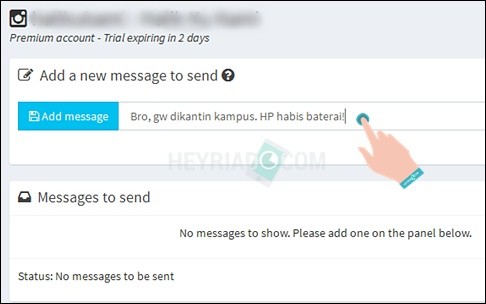
  • Setelah berhasil menambahkan akun, saatnya untuk mengirim DM instagram melalui komputer dari layanan ini dengan mengisi kolom “Add a new message to send”.
    Cara Kirim DM Instagram Dari Laptop atau PC Komputer 7 Cara Kirim Dm Instagram Di Pc / Laptop (🔥Updated)
  • Tulislah isi pesan yang ingin Anda kirim kemudian tekan “Enter”.
    Cara Kirim DM Instagram Dari Laptop atau PC Komputer 7 Cara Kirim Dm Instagram Di Pc / Laptop (🔥Updated)
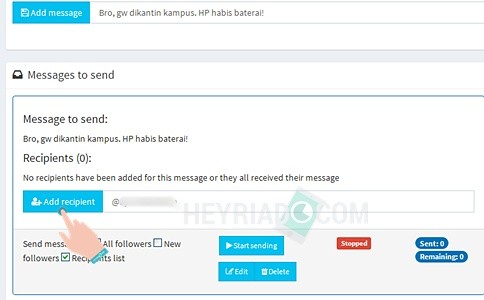
  • Ceklis opsi “Recipients list “ kemudian masukkan nama akun tujuan. Misalnya “heyriadcom” kemudian klik “+Add Recipient”.
    Cara Kirim DM Instagram Dari Laptop atau PC Komputer 7 Cara Kirim Dm Instagram Di Pc / Laptop (🔥Updated)
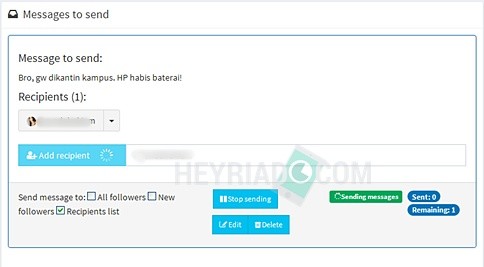
  • Terakhir, klik tombol “Start sending” dan pesan instagram pun akan dikirimkan.

Cara mengirim dm instagram dari laptop atau pc menggunakan layanan Holr ini cukup mudah. Hanya saja Holr merupakan sebuah web app berbayar yang mana Anda akan diberikan layanan trial gratis selama 3 hari. Holr hanya mampu mengirim tetapi tidak mampu membaca dm instagram dari laptop didalam layanan ini. Meskipun demikian, Anda tetap masih mampu mencobanya.
Baca juga:

Sumber https://8tutorialandroid.blogspot.com/

Friday, March 27, 2020

2 Cara Donwload Instagram Stories Di Android

Cara donwload foto dan video instagram story eksklusif di Android sanggup kamu lakukan dengan trik simpel berikut ini. Ketika kita mengikuti seseorang atau akun yang memiliki follower banyak, setiap harinya pasti saja mereka mengupload foto dan video ke instagram stories. Tak sedikit dari konten tersebut terlihat menarik sehingga membuat kita ingin mendownload instagram story orang lain. Tetapi bagaimana cara melakukannya?

Pada dasarnya, foto dan video yang ada di instagram stories hanya akan tersedia dalam waktu 24 jam saja. Sebuah akun besar biasanya tidak mengupload ulang apa yang telah mereka jadikan stories sehingga akan hilang begitu saja pada keesokan harinya. Padahal kita sebagai follower mengharapkan konten tersebut selalu ada untuk tujuan menghibur. Nah, untuk mengatasi hal ini salah satu caranya yakni dengan mendownload instagram story orang lain biar sanggup kita lihat kembali darei galeri.

 Cara Donwload Instagram Stories di Android 2 Cara Donwload Instagram Stories Di Android

Cara Donwload Foto dan Video Instagram Stories di Android

Didalam fitur story instagram sendiri, pengguna hanya sanggup menyimpan video dan foto jikalau itu yakni konten kita. Tetapi untuk konten orang lain, kita tidak sanggup mndownloadnya. Pada tutorial cara menyimpan story dari instagram di Android ini, saya akan menjelaskannya dengan dua trik yang berbeda yakni menggunakan aplikasi pihak ketiga.

1. Cara Donwload Foto dan Video Instagram Story Orang Lain
Untuk cara yang pertama ini, kita sanggup menentukan foto atau video mana yang akan disimpan dari stories orang lain. Dalam artian Anda sanggup memilihnya secara individu konten mana yang memang menarik.
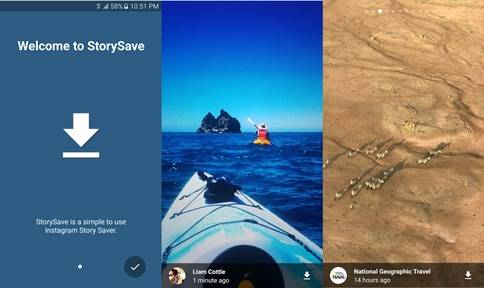
  • Pasang aplikasi StorySave dari Play store.
  • Buka aplikasi tersebut kemudian log in ke akun instagram melalui aplikasi StorySave.
  • Selanjutnya, pilih nama username orang lain untuk melihat story yang ingin Anda download.
  • Disana akan ditampilkan semua foto dan video dari instagram stories yang telah mereka upload.
  • Selanjutnya Anda tinggal menentukan satu persatu dan tap tombol download dibagian bawah.
Baca juga:
2. Donwload Foto dan Video Instagram Story Tanpa Log in
Metode kedua ini, Anda tidak perlu log in ke instagram melalui aplikasi pihak ketiga. Hanya saja, semua foto dan video dari story instagram akan eksklusif tersimpan tanpa harus memilihnya.
 Cara Donwload Instagram Stories di Android 2 Cara Donwload Instagram Stories Di Android

  • Pasang aplikasi Insta Stories Saver & Uploader dari Play store.
  • Buka aplikasi tersebut kemudian lihat sedikit panduannnya.
  • Tap tombol Open Instagram App! Untuk membuka aplikasi instagram official dan lihatlah foto atau video yang ingin Anda download sampai selesai.
  • Selanjutnya, kembali lagi ke aplikasi Insta Stories Saver dan tap tombol Save All Videos! Untuk mendownload semua video yang telah Anda lihat di instagram stories.

Kesimpulannya, Cara Donwload Foto dan Video Instagram Story di Android sanggup Anda lakukan dengan dua trik yang berbeda. Untuk cara ke pertama Anda harus log in terlebih dahulu, sementara cara kedua hanya memanfaatkan cache yang sudah tersimpan kemudian merubahnya menjadi video.
Baca juga:

Sumber https://8tutorialandroid.blogspot.com/