Showing posts sorted by date for query cara-video-call-di-android. Sort by relevance Show all posts

Thursday, April 9, 2020

4 Cara Menghubungkan Android Box Ke Tv

- Cara Menghubungkan Android Box ke TV. Android Box TV merupakan salah satu bentuk teknologi terkini yang hadir di tengah-tengah masyarakat. Bisa dibilang sudah banyak orang yang mulai memasangnya tetapi kesulitan yang mungkin di awali oleh beberapa yaitu bagaimana gotong royong cara menghubungkan android box ke TV ini di rumah?

Memasang perangkat tersebut tidaklah susah apalagi bila kamu sudah membaca langkah-langkah merakit perangkat. Cara kerjanya sama dengan perangkat android sehingga tidak terlalu sulit. Yuk, simak.
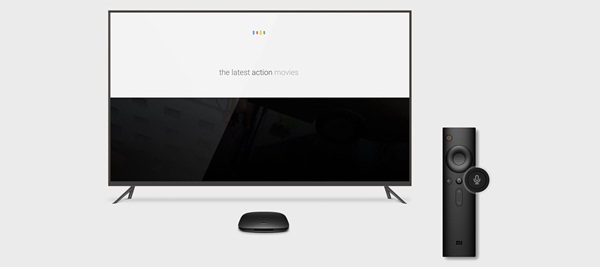
 Android Box TV merupakan salah satu bentuk teknologi terkini yang hadir di tengah 4 Cara Menghubungkan Android Box Ke Tv

Cara Menghubungkan Android Box ke TV

Mempersiapkan Perangkat

Langkah pertama selalu diawali dengan membuka kardus dan mengeluarkan seluruh item yang ada pada perangkat. Kamu perlu membuka box android tersebut. Kemudian setelah itu cari apakah tersedia adaptor di TV konvensional.
Mengapa ini penting? Hal ini lantaran yaitu adaptor digunakan untuk memasang kabel serta menghubungkannya ke colokan listrik. Kelebihan android TV Box dari pada memasang TV biasa yaitu keringkasan dan efisiensi pemasangan yang jauh lebih praktis dan tidak rumit.

Memasangkan Kabel HDMI

Kemudian, cara menghubungkan android box ke TV dilanjutkan dengan memasang kabel HDMI. Kamu sanggup menemukannya di penggalan belakang TV. Jika perangkat yang digunakan yaitu perangkat konvensional biasa tanpa ada konektor atau port untuk kabel USB maka perangkat ini tidak akan sanggup terpasang.

Nah, langkah selanjutnya yaitu mengambil kabel HDMI tersebut kemudian menyambungkannya ke penggalan android TV Box tersebut.

Mengaktifkan Perangkat

Setelah final memasang kabel kamu perlu mengecek apakah perangkat telah tersambung atau belum. Caranya yakni dilakukan dengan mengaktifkan tombol on yang ada pada Android.

Biasanya perangkat akan langsung terkoneksi dengan ponsel tetapi bila belum terjadi maka mungkin dibutuhkan sebuah aplikasi pendukung yang akan membantu perangkat semoga terkoneksi secara baik. Cara pasang android TV Box sanggup juga dilakukan dengan menggunakan remot TV yang tersedia pada paket.

Mengaktifkan Koneksi

Agar sanggup terhubung maka dibutuhkan jaringan internet. Kamu perlu mengoneksikan terlebih dahulu perangkat dengan WIFI atau jaringan LAN. Caranya masuklah ke penggalan layar home atau penggalan hidangan awal. Lalu, pilih hidangan setting. Jika bingung yang manakah hidangan setting maka kamu sanggup tinggal melihat ikon yang berbentuk gerigi atau gear.

Selanjutnya pilih penggalan On. Pilihan ini akan langsung menghidupkan dan menghidupkan koneksi wifi di tempatmu. Lalu, perlu juga memasukkan sandi atau pasword semoga lebih aman.

Ini dibutuhkan saat kamu ingin menghubungkan perangkat TV ke sistem android yang ada di ponsel. Setelah semua terhubung maka kamu sanggup langsung memanfaatkan fasilitas-fasilitas yang ada mirip melakukan streaming video, streaming lagu dan lain-lain.

Bahkan hal-hal yang biasa kamu lakukan dengan ponsel sanggup kamu pindahkan ke layar TV mirip mengedit foto, atau melakukan video call. Seperti itulah cara menghubungkan android box ke TV. Semoga membantu.
Baca juga:

Sumber https://8tutorialandroid.blogspot.com/

Wednesday, April 1, 2020

Cara Merekam Telepon Secara Otomatis Di Android (🔥Updated)

– Merekam panggilan telepon di Android dikala ini bukan lagi hal yang sulit untuk dilakukan. Kita tahu bahwa ada begitu banyak pengembang yang telah membuat aplikasi khusus untuk merekam panggilan telepon yang mampu Anda manfaatkan untuk banyak sekali kepentingan. Meskipun dikala ini komunikasi yang dilakukan melalui smartphone lebih banyak melalui email, video call dan chatting. Namun panggilan telepon pun masih sering dilakukan dalam situasi tertentu. Percakapan telepon ini, terkadang mampu memakan durasi waktu yang lama maupun singkat. Tetapi yang terpenting adalah siapa yang menelpon dan percakapan apa yang dibicarakan?

Merekam Suara Telepon di Android

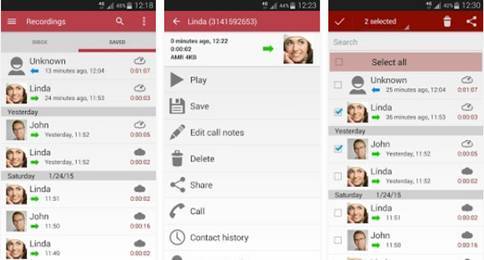
Automatic Call Recorder  dikembangkan oleh Appliqato adalah aplikasi untuk merekam percakapan telepon di Android. Salah satu aplikasi favorit saya ini sering digunakan untuk merekam panggilan masuk dan panggilan keluar secara otomatis. Kita mampu mengatur dan memilih nomor siapa saja yang ingin masuk kedalam daftar rekam otomatis. Yang artinya, dikala nomor tersebut masuk atau kita yang memanggil, maka akan secara otomatis direkam oleh aplikasi ini. Suara telepon yang telah direkam mampu kita atur untuk disimpan kedalam cloud storge mirip Dropbox dan Google Drive. Pasang di Play store.

Cara Merekam Telepon Secara Otomatis Di Android  Cara Merekam Telepon Secara Otomatis Di Android (🔥Updated)

Download kemudian pasang aplikasi tersebut di ponsel Android. Buka aplikasinya kemudian atur dan pilih kawasan penyimpanan, apakah ingin disimpan di cloud Google Drive atau Drodbox. Pada versi gratis Anda mampu memilih untuk merekam semua panggilan telpon dari kontak, atau merekam telepon dari nomor yang tidak ada di kontak. Sementara untuk versi Pro, kita mampu memilih dan memilih nomor mana saja yang ingin direkam secara otomatis.

Meskipun percakapan telepon dilakuakn secara otomatis, tetapi jikalau kita merasa bahwa suara telepon tersebut tidak penting, kita mampu menghentikan proses merekam pribadi dari notifikasi bar. Selamat mencoba.
Baca juga:

Sumber https://8tutorialandroid.blogspot.com/
Thursday, March 26, 2020

Apa Itu Android Tv Box? 3 Fungsi, Kelebihan & Kekurangannya

– Apa Itu Android TV Box? Fungsi, Kelebihan & Kekurangannya. Pernah mendengar nama TV Box? Sebenarnya apa itu android TV Box? Seperti apa bentuknya? Bagaimana cara kerjanya? Tenang saja, semua pertanyaan wacana teknologi ini diulas secara singkat pada ulasan kali ini. pernah mendengar TV kabel yang bisa menyiarkan segala siaran dari berbagai negara?

Seperti inilah cara kerja TV berbasis android yang dikenal dengan box ini. Hal yang membedakan hanyalah TV kabel masih berbayar sedangkan teknologi ini tidak. Keuntungan lain ialah perangkat OS berbasis android sudah terpasang. Lantas, kelebihan apa saja yang bisa kamu dapatkan? Yuk, simak.
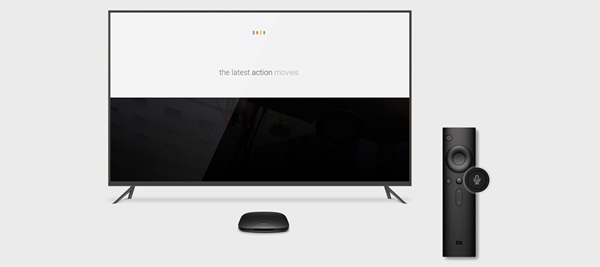
 semua pertanyaan wacana teknologi ini diulas secara singkat pada ulasan kali ini Apa Itu Android Tv Box? 3 Fungsi, Kelebihan & Kekurangannya

Fungsi Android TV BOX

1. Fasilitas Menonton Video Tanpa Batas

Salah satu kelebihan Android TV Box ini ialah kemudahan untuk menonton berbagai jenis video mulai dari film sampai kategori ringan lain secara langsung. Tidak mirip TV model kovensional, TV ini memperlihatkan fasilitas tanpa batas untuk menonton segala jenis siaran secara langsung atau istilahnya Live Streaming. Video Streaming juga bisa dilakukan.

Tentu saja fitur ini baru bisa dimanfaatkan bila kamu sudah memasang Box dengan TV. Cara memasang android TV Box sangat praktis alasannya yaitu ialah kamu hanya perlu menggunakan kabel HDMI kemudian menautkannya ke belahan conveter. Mudahnya cara kerja TV ini mirip alias tidak jauh berbeda dengan cara kerja smartphone.

2. Fasilitas untuk Gaming

Mungkin sebagian dari orang masih resah apa itu android TV Box? Nah, di sini kamu gak perlu lagi bingung-bingung. Karena pada dasarnya fungsi TV ini sama dengan model konvensional hanya saja dengan kemampuan yang lebih luas.

Melalui teknologi ini kamu bisa surving internet lebih nyaman alasannya yaitu ialah layar lebih luas. Hal ini juga berpengaruh sama bila tengah bermain gaming. Tingkat kenyamanan jadi lebih tinggi alasannya yaitu ialah pengguna akan menerima layar yang jauh lebih luas sehingga permainan menjadi lebih menyenangkan serta leluasa.

3. Fasilitas Chatting dan video Call

Karena fungsinya sama dengan smartphone maka kamu pun bisa menggunakan fasilitas-fasilitas yang ada di ponsel mirip chatting dan video call. Tentunya sensasi melakukan video call dan chatting melalui layar TV memperlihatkan rasa yang berbeda dibanding menggunakan layar ponsel yang lebar tingginya hanya seberapa.

Karena itu, jikalau tertarik buat tahu bagaimana sih rasanya punya smartphone versi layar lebar membeli TV Box android murah ialah pilihan yang tepat.

Selain fasilitas-fasilitas yang ada di atas, sebenarnya masih ada segudang fitur lain yang bisa kamu manfaatkan mirip castscreen/mirroscreen. Di sini, pengguna bisa menggunakan layar TV sebagai media untuk menampilkan berbagai hal dari smartphone mirip foto-foto, atau tangkapan layar.

Kamu juga bisa menampilkan ukuran yang lebih besar hanya dengan mengunduh aplikasi castscreen atau mirrorsceen lewat ponsel. Nah, sampai disini masih ada yang belum tahu apa itu android TV Box? Semoga bermanfaat.
Harus Baca:
Sumber https://8tutorialandroid.blogspot.com/
Friday, January 17, 2020

Cara Semoga Foto Profil Whatsapp Tidak Terpotong

- Foto profil merupakan cuilan yang sangat penting untuk menampilkan gambar dari diri anda, mirip di KTP, SIM, Passport dan sejenisnya. begitu juga dengan foto yang ditampilkan di media jejaring social maupun layanan yang berbasis chat and video call Android yang tak kalah pentingnya. Akan sangat mersa kesal jikalau kita telah mengambil foto yang bagus ataupun foto selfie tetapi pas hendak akan dijadikan sebagai foto profil mirip di Whatsapp ternyata minta dipotong lantaran yaitu ukuran dimensi dari foto itu sendiri yang terlalu besar.

Sering saya memperlihatkan tutorial bagaimana untuk mengatasi semoga foto profil ini sanggup tampil dan terlihat penuh. Seperti pada kiriman mengganti DP BBM Android tanpa crop, maupun pada foto Instagram dan juga video Instagram yang akan di publikasikan. Tetapi pada kiriman ini saya akan memfokuskan pada aplikasi Whatsapp semoga foto anda tidak terpotong dan akan tampil dengan ukuran penuh.

Cara Agar Foto Profil Whatsapp Tidak Terpotong Cara Supaya Foto Profil Whatsapp Tidak Terpotong

Tentu saja kita membutuhkan aplikasi pelengkap semoga berhasil melakukannya dan salah satunya disini saya akan memakai aplikasi yang biasa digunakan untuk DP BBM Android yakni aplikasi Profile w/o cropping for BBM™.

Cara Agar Foto Profil Whatsapp Tidak Dicrop

1) Download aplikasi tersebut di Google Playstore kemudian install di tablet atau smartphone Android Anda
2) Jika sudah terpasang buka aplikasinya kemudian pilih dan ambil satu foto yang ingin dijadikan profil dari galeri album Android
3) Gunakan 2 jari anda untuk merubah dan mengatur ukuran semoga menjadi penuh tepat pada foto tersebut. Jika sudah final tap tombol new window maka pop up alert akan muncul kemudian tap OK
4) Foto anda yang telah di edit tersebut akan secara otomatis tersimpan di galeri dengan nama album Profile picture for BBM
5) Sekarang buka aplikasi Whatsapp kemudian ganti foto profil anda dengan memilih gambar dari album yang telah dibuat tadi.
Sekarang setiap kali anda ingin membuat foto profil Whatsapp semoga tidak terpotong dan tampil dengan ukuran penuh, anda sanggup memakai aplikasi tersebut di Smartphone Android anda.
Sumber https://8tutorialandroid.blogspot.com/

Cara Meredupkan Layar Android Otomatis Siang Malam

– Kecerahan layar smartphone anpa disadari sanggup kuat terhadap kesehatan mata kita. Sebagian orang mungkin menyukai layar dengan tingkat kecerahan yang tinggi, namun di sisi lain hal ini pun tidak baik terutama untuk penggunaan dalam jangka waktu hingga berjam-jam. Salah satu hal yang bisa dilakukan adalah dengan cara meredupkan layar Android.

Pada ketika kita bermain game atau melihat video 360 derajat melalui kacamata VR, jarak antara layar smartphone dan mata hanya beberapa centi meter saja. Kita akan menerima pengalaman yang mengasyikkan namun juga harus memperhatikan kesehatan mata. Begitu pun pada ketika sedang chat atau browsing di malam hari sambil tiduran, terkadang mata sangat fokus hingga lupa dengan sebarapa tinggi level kecerahan di smartphone. Agar Anda praktis tidur dan menjaga mata tetap sehat, berikut tips cara meredupkan layar Android otomatis di siang hari dan malam.

Cara Meredupkan Layar Android Otomatis Siang Malam Cara Meredupkan Layar Android Otomatis Siang Malam

Cara Meredupkan Layar Android Otomatis Sesuai Waktu


Twilight adalah aplikasi peredup layar android terbaik yang sanggup mengatur tingkat kecerahan layar smartphone. Aplikasi Android ini sanggup membantu Anda semoga cepat tidur dan dibekali dengan beberapa fitur serta kemampuan yang luar biasa. Seperti Filter time yang sanggup beradaptasi dengan cahaya matahari pada siang hari. Dan pada ketika sore menjelang malam tiba, maka ia akan otomatis mengurangi cahaya biru semoga mata Anda tetap sehat. Twilight terdiri dari 3 slider utama yakni Temperatur warna cahaya, Intensitas dan Layar redup. Anda sanggup membuat profil sendiri atau biarkan ia bekerja secara default dan otomatis.
  1. Pasang aplikasi Twilight dari Play store.
  2. Buka aplikasi tersebut kemudian tap tombol Mulai.
  3. Setelah memulai, Anda bisa membuat profil sendiri dengan memilih tombol sajian kemudian Simpan.
  4. Untuk memilih kecerahan layar ketika ingin membaca gosip atau komik sambil tiduran, pilih profil Bed reading.
  5. Penting, jikalau ada tombol tidak bisa di tap di aplikasi lain contohnya aplikasi “BBM” jangan panik, nonaktifkan Twilight terlebih dahulu.

Kesimpulannya, Twilight merupakan aplikasi pengatur warna layar Android yang sanggup bekerja secara otomatis berdasarkan waktu. Selain akan membuat mata tetap sehat, aplikasi Android ini juga akan membantu semoga mengantuk dan cepat dengan cara meredupkan layar Android. Dengan begitu, mata Anda akan selalu nyaman dan tidak selalu melihat layar android terlalu terang.
Baca juga:

Sumber https://8tutorialandroid.blogspot.com/

Cara Video Call Di Aplikasi Imo Android

– Cara menggunakan aplikasi imo untuk video call di smartphone Android sangat simpel dilakukan oleh para penggunanya. Aplikasi ini menjadi salah satu yang terbaik dari banyaknya deretan aplikasi video call lain mirip Skype, fitur LINE video call maupun BBM video call. Hanya saja, imo lebih memfokuskan layanannya pada kualitas video call dan panggilan telpon baik dari sisi kualitas gambar maupuan kualitas suaranya.

Meskipun demikian, para pengguna aplikasi imo tetap sanggup melakukan chatting atau mengirim pesan teks biasa mirip aplikasi lainnya. Beberapa fitur yang dimilikinya pun sudah cukup menghibur mirip fitur mengirim emoji atau gambar gif yang sanggup bergerak. Emoji tersebut sudah tersedia di keyboard aplikasi IMO, bahkan Anda pun sanggup mengirim foto yang sudah tersimpan di galeri. Nah bagi Anda yang belum mengetahui cara menggunakan imo video call, berikut penjelasan dan panduannya.

 Cara menggunakan aplikasi imo untuk video call di smartphone Android sangat simpel dilakukan Cara Video Call Di Aplikasi Imo Android

Cara Menggunakan Aplikasi imo di Android


Sebelum Anda video call di aplikasi imo, pengguna harus mendaftar hanya dengan menggunakan nomor telpon. Ia akan bekerja dengan mengintegrasikan kontak yang tersimpan didalam SIM kemudian membacanya. Jika sobat atau kontak Anda telah memiliki akun imo, maka ia akan tampil dengan menampilkan tombol atau icon video call. Sementara jikalau belum, maka akan muncul tombol “Undang” saja.
  1. Pasang aplikasi imo free video calls and chat dari Play store.
  2. Buka aplikasi tersebut kemudian masukkan nomor telpon yang ingin didaftarkan dan tap tombol centang berwarna biru.
  3. Selanjutnya konfirmasi nomor telepon dan tunggu proses verifikasi yang dilakukan secara otomatis melalui aba-aba SMS.
  4. Jika nomor telpon sudah berhasil di verifikasi, sekarang masukkan Nama dan Umur sebagai syarat untuk membuat akun.
  5. Terakhir tap tombol kontak dan lihat siapa saja yang sudah memiliki akun imo dengan tanda tombol video call untuk memulainya.

Sebagai tips pelengkap semoga cara video call di aplikasi imo lancar dan jelas, sebaiknya tutup terlebih dahulu aplikasi yang berjalan pada background. Selain itu, Anda pun sanggup mengundang kontak yang belum memiliki akun untuk menggunakan aplikasi imo semoga sanggup video call bersama Anda.
Baca juga:

Sumber https://8tutorialandroid.blogspot.com/

Cara Semoga Layar Android Tidak Sanggup Di Sentuh

– Sensitifitas touch screen Android, sanggup diatur atau di kostumisasi sendiri oleh kita sebagai pengguna. Bagi para mobile gamer, layar sentuh yang responsif akan menjadi salah satu faktor penting dalam meraih kemenangan saat bermain. Begitu pun saat nonton video youtube dengan durasi yang panjang, pastinya Anda pernah secara tidak sengaja menyentuh layar yang kesudahannya video tersebut berpindah. Salah satu cara untuk mengatasinya ialah dengan membuat layar Android tidak sanggup di sentuh.

Trik biar layar Android tidak sanggup disentuh tak hanya sanggup dimanfatkan untuk nonton video saja. Jika smartphone Anda sering dimainkan oleh anak, maka orang anyir tanah sanggup menggunakan trik ini yang seolah smartphone Anda rusak. Begitu pun saat Anda sedang video call atau nelpon, biar layar aplikasi tidak menutup secara tak sengaja, maka sanggup dengan cara membuat layar Android tidak sanggup di sentuh.

Cara Agar Layar Android Tidak Bisa di Sentuh Cara Biar Layar Android Tidak Dapat Di Sentuh

Cara Membuat Layar HP Android Tidak Bisa di Sentuh


Touch Blocker ialah aplikasi pengunci layar aktif Android yang dikembangkan untuk tujuan biar pengguna tidak sanggup menyentuh atau melakukan tap di layar smartphone. Ia memiliki ukuran yang cukup kecil dengan fitur dan opsi yang sanggup di kostumisasi sendiri. Aplikasi ini akan berjalan pada background dan sanggup diaktifkan langsung melalui notifikasi bar. Sebagai contoh, saat Anda sedang menonton YouTube, aktifkan aplikasi ini biar video tersebut terkunci dan layarnya tidak sanggup di sentuh.
  1. Pasang aplikasi Touch Blocker / Disable Touch dari Play store.
  2. Buka aplikasi tersebut kemudian centang Enable untuk memunculkannya di notifikasi bar.
  3. Sekarang buka aplikasi tertentu contohnya video di aplikasi YouTube.
  4. Gulirkan notifikasi kafetaria kebawah kemudian tap aplikasi tersebut hingga muncul keterangan “Screen Locked”, artinya layar yang sedang aktif saat ini terkunci dan tidak sanggup disentuh.
  5. Untuk menonaktifkannya, tekan tombol Power smartphone hingga layar redup atau mati.

Dengan menggunakan aplikasi Touch Blocker, maka akan membuat layar android tidak sanggup disentuh ditampilan mana pun yang Anda inginkan. Aplikasi ini sangat cocok digunakan saat nonton video atau video call.
Baca juga:

Sumber https://8tutorialandroid.blogspot.com/

Cara Menggunakan Aplikasi Prisma Android

– Cara menggunakan aplikasi Prisma Android untuk mengedit foto supaya terlihat sebagai sebuah karya seni mampu Anda lakukan dengan mudah. Aplikasi Prisma secara resmi telah dirilis pada 24 Juli 2016 di Google Play untuk sistem operasi Android. Hanya dalam hitungan jam saja, aplikasi ini sudah banyak dipasang hingga puluhan ribu pengguna. Mungkin bagi sebagian pengguna yang belum tahu, apa yang membuat aplikasi Prisma Android ini anggun dan banyak diminati untuk mengedit foto?

Apa itu aplikasi Prisma? Prisma yaitu sebuah aplikasi edit foto gratis yang menggunakan neural network dan teknologi artificial intelligence (AI) sehingga memungkinkannya untuk mengubah gambar dan foto terlihat menyerupai aneka macam jenis karya seni lukisan dengan derma pengaruh filter. Aplikasi ini dikembangkan oleh seorang programmer asal Rusia yakni Alexey Moiseenkov. Prisma pertama kali dirilis pada Juni 2016 untuk iOS dan langsung mendapatkan ranking terbaik App Store di beberapa negara menyerupai Rusia, Kazakhstan dan Uzbekistan. Bagi Anda yang belum paham mengenai aplikasi ini, berikut akan saya tunjukkan cara menggunakan aplikasi Prisma Android.

Cara Menggunakan Aplikasi Prisma Android Cara Memakai Aplikasi Prisma Android

Cara Edit Foto Menggunakan Aplikasi Prisma Android


Meskipun tampilan editor menyerupai dengan Instagram, tetapi cara kerja aplikasi Prisma berbeda dengan aplikasi foto editing lainnya. Cara menggunakan aplikasi Prisma Android yakni dengan memilih foto dari galeri atau kamera kemudian pilih satu filter yang tersedia. Selanjutnya foto tersebut akan diupload ke server untuk di scan datanya menggunakan neural network dan teknologi AI dengan derma beberapa layer. Setelah berhasil, maka foto akan dikembalikan ke hp Anda dengan hasil yang luar biasa. Saat tutorial ini dibuat, jumlah filter aplikasi Prisma Android sebanyak 36 filter menyerupai Mosaic, Heisenberg, Composition dan masih banyak lagi.
  1. Download aplikasi Prisma Android yang asli di Play store.
  2. Pastikan koneksi internet Anda lancar kemudian buka aplikasi tersebut.
  3. Tap tombol galeri untuk memilih foto yang sebelumnya sudah Anda ambil.
  4. Anda mampu memotongnya kemudian pilih Next.
  5. Selanjutnya, pilih pengaruh filter lukisan Prisma yang tersedia. Disini, saya mencoba filter Wave kemudian tunggu hingga proses “Creating artwork” selesai.
  6. Setelah berhasil, maka foto pun akan berubah menjadi sebuah karya seni dan mampu langsung Anda upload ke media sosial menyerupai Instagram atau simpan ke galeri.

Kesimpulannya, cara menggunakan aplikasi Prisma harus menggunakan koneksi internet atau secara online. Hal ini dilakukan alasannya ialah yaitu setiap foto yang sedang kita edit, akan diupload ke server kemudian dikembalikan lagi ke smartphone kita setelah prosesnya selesai.
Baca juga:

Sumber https://8tutorialandroid.blogspot.com/

Cara Merekam Pokemon Go Jadi Video Di Android

Cara merekam pokemon go jadi video di Android bisa Anda lakukan dengan menggunakan aplikasi perekam layar. Seorang gamer, pastinya akan sering membaca berbagai gosip terbaru mengenai game yang sedang dimainkan termasuk menonton video wacana pokemon go di youtube. Para youtuber sering menawarkan bagaimana ketika mereka berjalan keluar untuk menangkap pokemon atau battle di dalam Gym.

Anda mungkin akan bertanya bagaimana cara merekam game pokemon jadi video mirip yang dilakukan oleh para youtuber tersebut? Bisa saja Anda pun tertarik ingin membuat vlog gamer agar bisa menjadi terkenal atau hanya sekedar mencari balasan dari rasa penasaran tersebut. Pada tutorail kali ini, saya akan menawarkan cara merekam pokemon menjadi video agar bisa diupload ke youtube atau hanya disimpan didalam galeri.

 di Android bisa Anda lakukan dengan menggunakan aplikasi perekam layar Cara Merekam Pokemon Go Kaprikornus Video Di Android

Cara Merekam Pokemon Go Makara Video


Ada banyak aplikasi yang bisa kita gunakan untuk merekam program ketika bermain game pokemon go. Mulai dari aplikasi gratis hingga berbayar agar menerima semua fitur yang terkunci. Tetapi, jikalau Anda meminta rekomendasi aplikasi perekam layar terbaik apa yang manis untuk game pokemon go, maka saya akan menyarankan AZ Screen Recorder. Ada banyak fitur dan kemampuan yang dimiliki oleh aplikasi ini. Diantaranya merekam game menjadi video HD, fitur Pause, memasukkan logo, mengaktifkan kamera depan hingga menampilkan setiap touch.
  1. Pasang aplikasi AZ Screen Recorder dari Play store.
  2. Buka aplikasi tersebut kemudian tap icon Gear untuk masuk ke pengaturan.
  3. Atur konfigurasi video, audio, hingga pengontrol sesuai dengan yang Anda inginkan.
  4. Jika sudah, tap tombol Record berwarna merah maka akan muncul hitungan mundur.
  5. Sekarang, buka aplikasi Pokemon Go dan mulailah bermain.
  6. Setelah proses merekam berjalan dalam beberapa menit dan dirasa cukup, gulirkan notification kafetaria kemudian tap tombol Stop.
  7. Terakhir, putar video hasil merekam pokemon go tersebut.

Kesimpulannya, AZ Screen Recorder yakni salah satu aplikasi terbaik untuk merekam pokemon go jadi video di Android. Selain memiliki banyak fitur, video yang Anda buat pun tidak akan dibatasi oleh waktu bahkan bisa langsung di share.
Baca juga:

Sumber https://8tutorialandroid.blogspot.com/

7 Cara Mengatasi “Sayangnya Line Telah Berhenti” Di Android

– Solusi jitu Cara Mengatasi “Sayangnya LINE Telah Berhenti” di Android sebab error sehingga tidak mampu digunakan. Ketika aplikasi line mengalami kesalahan, pada tampilan smartphone pengguna biasanya akan muncul pesan “Unfortunately, LINE Has Stopped” dan memaksa kita keluar bahkan hanya tersedia tombol OK saja dari pesan tersebut. Apa yang mengakibatkan aplikasi line terhenti tiba-tiba?

Sebagai aplikasi free calls & messages, Line menjadi salah satu yang sering kita gunakan untuk berkomunikasi. Alasannya sebab fiturnya yang mumpuni dan sudah banyak penggunanya sehingga sobat dan keluarga kita pun menggunakan aplikasi ini. Pada dikala terjadi masalah, yakni aplikasi LINE telah berhenti di Android maka akan dibarengi dengan beberapa kesalahan mirip “Line Tidak Merespon”, “Line Terhenti”, hingga “Force close”. Gagalnya pemuatan aplikasi LINE ini tentu saja ada alasannya.

 sebab error sehingga tidak mampu dipakai 7 Cara Mengatasi “Sayangnya Line Telah Berhenti” Di Android

Penyebab Sayangnya LINE Telah Berhenti

Semua aplikasi yang terpasang di Samsung Galaxy, Xiaomi, Asus Zenfone, Vivo, LG, Sony Xperia, Oppo, Smartfren Andromax, Lenovo, Advan dan yang lainnya, sebenarnya mampu mengalami duduk persoalan yang sama. Penyebab aplikasi LINE telah berhenti ini biasanya sebab banyaknya cache yang tersimpan namun belum pernah Anda bersihkan. Hingga kapasitas RAM yang habis sebab kita sedang melakukan multi-tasking.

Cara Mengatasi Sayangnya LINE Telah Berhenti

Untuk memperbaiki aplikasi line tidak mampu dibuka di Android sebab muncul kesalahan “Sayangnya LINE Telah Berhenti”, Anda mampu mengikuti beberapa tips simpel berikut ini.
 sebab error sehingga tidak mampu dipakai 7 Cara Mengatasi “Sayangnya Line Telah Berhenti” Di Android

1. Memkasa Berhenti dan Hapus Data Aplikasi LINE.
Aplikasi LINE akan berjalan pada latar sehingga ia menghabiskan cukup banyak kapasitas RAM smartphone Anda. Paksa aplikasi LINE berhenti dan hapus data yang tersimpan didalam aplikasi tersebut. Tetapi, Anda akan disuruh untuk log in kembali dikala melakukan solusi ini. Caranya tap Settings > Applications manager > All kemudian cari LINE. Terakhir tap tombol Force Stop dan Clear Data.
2. Membersihkan History dan Cache Smartphone.
Setiap kali kita melakukan aktifitas di Android, maka akan menyimpan history dan cache untuk mempercepat pemuatan. Tetapi cache itu sendiri mampu menjadi salah satu penyebab timbul kesalahan “Sayangnya, LINE Telah Berhenti” di Android. Untuk itu gunakan aplikasi Clean Master secara rutin semoga smartphone Anda selalu berkinerja dengan baik.
Baca juga: 2 Cara Membersihkan Cache di Android Sampai Bersih.
3. Update Aplikasi LINE.
Jika Anda tidak mengatur aplikasi line untuk diperbarui secara otomatis, mampu jadi ini ialah penyebabnya. Buka aplikasi Play store kemudian cari aplikasi line dan tap tombol update.
4. Hapus dan Install Ulang Aplikasi LINE.
Jika beberapa langkah diatas belum berhasil untuk Mengatasi “Sayangnya LINE Telah Berhenti”, hapus kemudian pasang ulang aplikasinya dari Play store.
Baca juga: 5. Lepaskan Baterai Smartphone dan Reboot.
Matikan smartphone Anda kemudian cabutlah baterai smartphone, microSD dan sim card. Biarkan selama beberapa dikala kemudian pasangkan dan hidupkan kembali. Tujuannya untuk memulai kembali proses pemuatan sistem Android.
6. Update Android OS.
Salah satu hal paling penting bagi pengguna smartphone Android ialah untuk selalu menggunakan OS Android terbaru. Hal ini akan menambah sistem keamanan dan memperbaiki kesalahan-kesalah yang sering muncul mirip bug fixing. Caranya tap Settings > About device > Software update > Update now.
7. Factory Reset.
Cara terakhir Mengatasi “Sayangnya LINE Telah Berhenti” di Android ialah dengan melakukan factory reset. Tetapi saya sendiri tidak begitu suka untuk mengembalikan smartphone ke pengaturan pabrik sebab memang nantinya akan repot untuk melakukan restore. Caranya tap Setting > Backup and reset > Factory data reset.
Kesimpulannya, cara memperbaiki aplikasi line yang tidak mampu dibuka dan error mampu dengan menggunakan langkah diatas. Dengan begitu, munculnya kesalahan “Sayangnya LINE Telah Berhenti” mampu teratasi dengan mudah.
Baca juga:
Sumber https://8tutorialandroid.blogspot.com/

Cara Menggunakan Aplikasi Google Duo Untuk Video Call Di Android

– Tips jitu cara menggunakan aplikasi google duo untuk video call di Android supaya lancar dan tidak terputus mampu mengikuti langkah ini. Aplikasi video call khusus smartphone Android dan iOS besutan Google ini menjadi salah satu yang terbaik dan langsung banyak digunakan. Pengguna memilih untuk menggunakan google duo tentu saja lantaran yakni ada alasan yang memang membuat komunikasi panggilan video jadi lebih mudah.

Beberapa kelebihan dan fitur dari aplikasi Google duo ini memang sangat menarik. Diantaranya yakni fitur Knock Knock yang mampu pengguna aktifkan untuk melihat wajah si penelpon sebelum kita benar-benar mengangkatnya. Cara menggunakan aplikasi google duo di Android pun sangat mudah. Aplikasi ini memiliki tampilan yang sederhana tetapi mampu menawarkan kualitas video call yang jernih serta berkualitas tinggi baik dari sisi suara dan video itu sendiri.

Cara Menggunakan Aplikasi Google Duo Untuk Video Call di Android Cara Memakai Aplikasi Google Duo Untuk Video Call Di Android

Cara Menggunakan Google Duo Untuk Video Call


Cara video call menggunakan aplikasi Google duo mampu dilakukan antara smartphone Android dan iOS. Pada dasarnya, aplikasi video call gratis buatan google ini mengintegrasikan nomor telpon dan kontak yang ada di smartphone kita. Jika kita memiliki banyak kontak dan kontak tersebut telah memiliki akun google duo, maka akan ditandai dengan warna Orange. Jadi untuk membuat akun google duo, kita tidak memerlukan sebuah email. Pada dikala video call pastikan kita sedang menggunakan koneksi internet yang cepat ibarat Wi-Fi atau paket data dengan jaringan 4G.
  1. Buatlah akun google duo terlebih dahulu dengan mengikuti tutorial Cara Daftar/Membuat Akun Google Duo di Android.
  2. Jika sudah membuat, sekarang buka aplikasi google duo kemudian tap tombol Video Call untuk mencari kontak yang ingin kita panggil.
  3. Cari kontak berwarna Orange, yang artinya dia sudah memiliki akun google duo.
  4. Dan tunggu hingga dia mengangkatnya.
  5. Tips : Jika muncul keterangan “Trouble reaching …” atau “Terjadi masalah dikala menghubungi…” kirimlah pesan bbm atau sms supaya si teman yang ingin kita ajak video call di google duo membuka aplikasinya atau ON.

Kesimpulannya, cara menggunakan aplikasi google duo untuk video call di Android sangatlah mudah. Selain tampilannya yang simple dan bersih, aplikasi gratis ini pun mampu menawarkan kualitas panggilan video yang sangat baik antar smartphone.
Baca juga:

Sumber https://8tutorialandroid.blogspot.com/

Cara Merekam Video Call Google Duo Di Android

Cara merekam video call di aplikasi google duo sanggup Anda lakukan dengan mengikuti tutorial yang akan saya tunjukkan ini. Saat berkomunikasi dengan seseorang yang kita anggap penting, terkadang memiliki kesan yang tak ingin terlupakan. Misalnya dengan pasangan Anda yang jaraknya sangat jauh disana.  Salah satu cara terbaik untuk meringankan rasa rindu yaitu dengan melakukan video call.

Pada ketika kita video call di aplikasi google duo, pasti akan ada kepingan atau moment penting dari pembicaraan yang sedang berlangsung. Entah itu ketika bercanda, tersenyum atau bernyanyi. Tentu saja Anda ingin selalu mengingat hal tersebut bukan? Jika Anda ingin mengabadikannya, salah satu triknya yaitu dengan cara merekam video call google duo tersebut. Agar nanti disaat Anda sedang merasa sepi, sanggup diputar.
Cara Merekam Video Call Google Duo di Android Cara Merekam Video Call Google Duo Di Android

Cara Merekam Saat Video Call di Google Duo Android


Aplikasi google duo memiliki tampilan yang simple tetapi mengatakan kualitas panggilan video yang baik. Bukan tanpa alasan google menerapkan UI tersebut alasannya ialah memang tujuannya untuk mempermudah kita berkomunikasi lewat video call melalui smartphone. Sementara untuk merekamnya, kita membutuhkan aplikasi perekam video call Android atau perekam layar aktif yakni AZ screen recorder.
  1. Pasang AZ screen recorder dari Google play.
  2. Buka aplikasi tersebut kemudian tap Settings.
    Atur resolusi video yang ingin direkam, frame rate, bit-rate hingga aktifkan suara merekam.
  3. Gulirkan kebawah kemudian atur “Countdown value” yakni berapa detik sebelum aplikasi tersebut mulai merekam.
  4. Jika sudah kita atur, selanjutnya tap tombol rekam.
  5. Setelah muncul tampilan hitung mundur, buka aplikasi google duo dan lakukan video call ke kontak yang dituju.
  6. Az screen recorder pun akan mulai merekam video call di google duo.
  7. Dan untuk menghentikannya, gulirkan notifikasi kebawah kemudian tap tombol Stop.
  8. Selanjutnya, putar video hasil merekam didalam galeri.

Kesimpulannya, untuk merekam video call di google duo, Anda memerlukan aplikasi perekam layar Android yang salah satunya yaitu Az screen recorder. Aplikasi gratis ini simpel digunakan dan tidak membatasi waktu ketika kita merekam video call.
Baca juga:

Sumber https://8tutorialandroid.blogspot.com/

Thursday, January 16, 2020

Cara Video Call Whatsapp Di Android

– Meskipun untuk saat ini WhatsApp belum memiliki fitur video call, tetapi saya yakin para pengguna sangat ingin tahu bagaimana cara video call di WhatsApp. Kita tahu bahwa aplikasi yang satu ini lebih mengedepankan komunikasi yang cepat dibanding para pesaingnya. Anda sanggup dengan praktis mengirim pesan, file hingga voice call tanpa banyak tampilan lain yang hanya mengganggu tasking tersebut.

Jika berbicara tentang aplikasi sejenis contohnya saja LINE yang juga menggunakan nomor telepon pengguna untuk mendaftar, mereka telah memiliki fitur video call. Padahal saya sendiri sangat mengharapkan WhatsApp juga memiliki fitur tersebut semoga praktis melakukan panggilan video ke kontak didalam WhatsApp. Lalu apakah ada cara lain untuk video call ke kontak whatsapp di Android? Simak penjelasan berikut ini.

 Meskipun untuk saat ini WhatsApp belum memiliki fitur video call Cara Video Call Whatsapp Di Android

Cara Video Call ke Kontak WhatsApp di Android


Booyah Video Chat for WhatsApp yaitu aplikasi video call Android yang khusus dibuat untuk melakukan panggilan video ke kontak whatsapp. Anda tidak perlu melakukan registrasi atau log in untuk menggunakan aplikasi ini. Kita sanggup eksklusif melakukan video call whatsapp ke satu kontak atau bahkan membuat panggilan group hingga sebanyak 12 orang secara gratis. Tetapi pastikan, orang yang ingin Anda ajak untuk video call di whatsapp juga memasang aplikasi Booyah di smartphone Android mereka.
  1. Pasang aplikasi Booyah dari Play Store.
  2. Buka aplikasi tersebut kemudian tap tombol Start Now.
  3. Selanjutnya tap tombol berwarna hijau untuk menambah kontak kedalam video call.
  4. Pilih nama kontak yang akan diajak untuk video call.
  5. Jika sahabat Anda juga sudah memasang Booyah, maka akan eksklusif memulai.
  6. Tetapi bila ia belum memasangnya, ia akan dikirim link undangan untuk bergabung.

Kesimpulannya, Booyah sanggup menjadi aplikasi alternatif semoga Anda sanggup video call ke kontak whatsapp di Android. Pengembang dari aplikasi ini tidak bekerjasama secara resmi dengan WhatsApp. Tetapi mereka yaitu developer sama yang juga berbagi aplikasi Rounds video chat & call.
Baca juga:

Sumber https://8tutorialandroid.blogspot.com/

Cara Membatalkan Sms Di Android

– Kesalahan sanggup terjadi terhadap apapun dan dimanapun. Termasuk ketika kau sedang berkomunikasi melalui sms di smartphone Android. Perasaan kau sudah mengetik sms dengan benar, tapi nyatanya setelah sms terkirim ada kata yang salah bahkan bisa bikin kau malu. Jika sms tersebut untuk teman baik kamu, masuk logika lah salah sedikit. Namun bagaimana bila kesalahan dalam mengetik ini terkirirm ke orang yang kau anggap sangat penting? Adakah cara membatalkan sms di Android?

Jika kau menggunakan smartphone untuk keperluan bisnis, sudah selayaknya memasang aplikasi yang memang benar-benar penting. Sebab komunikasi yang dilakukan bisa melalui banyak sekali layanan ibarat email, chat, video call, sms dan panggilan telepon. Pada tutorial ini, saya akan menyampaikan bagaimana cara membatalkan sms di Android meskipun kau telah menekan tombol kirim.

 Kesalahan sanggup terjadi terhadap apapun dan dimanapun Cara Membatalkan Sms Di Android

Cara Membatalkan SMS Di Android Ketika Salah Menulis Pesan

On Second Thought (SMS) yaitu aplikasi sms Android yang memiliki kemampuan untuk membatalkan sms yang kau kirim. OST sebagai singkatan dari aplikasi ini memiliki beberapa fitur diantaranya Floating Conversation, Grace Period, Curfew sampai Push notification. Cara kerjanya ibarat ini, ketika kau salah menulis atau mengetik sms tetapi sudah terlanjur menekan tombol kirim maka sanggup dibatalkan dengan melakukan swife. OST menggunakan fitur grace period dalam hitungan detik yang berfungsi ketika kau mengirim sms. Sebelum sms tersebut sampai ke teman kau misalnya dalam hitungn 30 detik, maka sanggup dibatalkan.

  1. Pasang aplikasi On Second Thought (SMS) dari Google Play.
  2. Setelah terpasang, buka aplikasi tersebut kemudian atur sebagai aplikasi sms default.
  3. Selanjutnya masuk ke setting kemudian atur Grace Period dari 0 sampai 60 detik.
  4. Jika semua telah diatur, coblah untuk mengirim kemudian membatalkannya.
Cara membatalkan sms di Android menggunakan aplikasi OST ini terbilang cukup mudah. Yang pada intinya, ia menggunakan sistem masa tenggang sebelum sms tersebut sampai ke nomor tujuan.
Baca juga:

Sumber https://8tutorialandroid.blogspot.com/

7 Cara Mengatasi Notifikasi Line Tidak Muncul & Bunyi

– Solusi jitu Cara Mengatasi Notifikasi LINE Tidak Muncul dan Tidak Bunyi biar kembali mampu menerima pemberitahuan masuk. Fitur push notification yang ada didalam aplikasi LINE, akan membantu pengguna menerima berbagai pemberitahuan dari acara akun mereka. Misalnya ketika ada chat, telpon masuk dan video call maka akan langsung berbunyi. Tetapi disisi lain, banyak pengguna yang mengalami problem yakni pemberitahuan line tidak suara sehingga harus memeriksanya secara manual.

Meskipun pengguna selalu terkoneksi ke internet, terkadang notifikasi line telat datang dan bahkan tidak berbunyi sama sekali. Barulah sehabis kita membuka aplikasi line, banyak pemberitahuan yang masuk misalnya dari orang yang mencoba menelpon dan video call alhasil tidak mampu kita angkat. Lalu kenapa notifikasi line tidak muncul padahal kita terhubung ke internet?
 Cara Mengatasi Notifikasi LINE Tidak Muncul  7 Cara Mengatasi Notifikasi Line Tidak Muncul & Bunyi

Penyebab Pemberitahuan LINE Tidak Muncul dan Tidak Bunyi

Dalam banyak problem terkait dengan notifikasi line tidak muncul di Android biasanya terjadi alasannya yaitu beberapa alasan. Misalnya banyaknya cache didalam smartphone, banyak aplikasi yang berjalan pada latar sehingga mengambil banyak penggunaan memori RAM, aplikasi perlu di update sampai kerusakan pada apikasi itu sendiri. Untuk memperbaiki pemberitahuan line yang tidak muncul, Anda mampu mengikuti beberapa solusi berikut ini.

Cara Mengatasi Notifikasi LINE Tidak Muncul dan Tidak Bunyi

Setiap pengguna pastinya menggunakan smartphone Android yang berbeda-beda. Entah itu dari ASUS, Sony Xperia, Xiaomi, Samsung Galaxy, Oppo, Smartfren Andromax, LG, Advan, Lenovo dan yang lainnya, tidak menutup kemungkinan mengalami problem tersebut. 
1. Bersihkan History dan Cache di Smartphone.
Solusi dasar pertama yang bsia Anda lakukan yakni dengan membersihkan riwayat dan cache didalam smartphone. Gunakan aplikasi Clean Master biar berbagai file sampah yang sudah expired terhapus.
2. Pastikan Fitur Pemberitahuan Aktif.
Sudah tentu, jikalau fitur notifikasi tidak diaktifkan sampai kapan pun pemberitahuan LINE tidak akan muncul dan berbunyi. Hanya untuk memastikan saja, periksa pengaturan Pemberitahuan yang ada diaplikasi LINE kemudian aktifkan. Serta masuk ke Pengaturan smartphone » Manager Aplikasi » Line kemudian centang “Tampilkan notifikasi”.
3. Perbesar Volume Notifikasi Dari Pengaturan.
Smartphone Android memiliki fitur untuk mengganti mode atau profil yang mampu diaktifkan pada saat-saat tertentu mirip “mode diam“, mode getar”, “mode umum” dan “mode jangan diganggu”. Apa yang harus Anda lakukan yakni memperbesar suara notifikasi yang terdapat pada Pengaturan » Suara & Notifikasi kemudian geserkan panel sampai suara notifikasi terdengar.
4. Update Aplikasi LINE.
Jika ternyata fitur  notifikasi sudah aktif, perbaruilah apliksi LINE yang ketika ini terpasang. Karena salah satu penyebab notifikasi line tidak muncul mampu terjadi alasannya yaitu adanya update server tetapi Anda masih menggunakan aplikasi versi lama. Caranya buka aplikasi Play store cari LINE dan tap tombol Update.
Baca juga :
5.Paksa Berhenti dan Hapus Data.
 Cara Mengatasi Notifikasi LINE Tidak Muncul  7 Cara Mengatasi Notifikasi Line Tidak Muncul & Bunyi
Tujuan dari solusi keempat ini yakni untuk memaksa aplikasi LINE berhenti berjalan dari latar kemudian kita membersihkan data-data yang tersimpan. Tapi dengan melakukan ini maka kita pun akan log out dari aplikasi LINE. Jadi pastikan Anda ingat ID dan Password dari akun Anda. Caranya tap Pengaturan » Manajer aplikasi » Line kemudian tap tombol “Paksa Berhenti” dan tombol “Hapus Data”.
6. Pindahkan Aplikasi ke MicroSD.
Dimulai dari sistem operasi Android Kitkat keatas, pengguna sudah tidak perlu lagi melakukan root ketika ingin memindahkan aplikasi  ke kartu memori. Anda mampu memindahkan instalasi ke microSD biar memori internal Anda menjadi lebih lega dan membuat ram smartphone tidak terlalu berat pada ketika pemuatan push notification dari aplikasi line.
7. Matikan Smartphone dan Reboot.
Setelah Anda melakukan langkah diatas, matikan smartphone Android kemudian lepaskan baterai, kartu memori dan microSD. Biarkan terlepas selama beberapa menit kemudian pasangkan dan hidupkan kembali. Tujuan dari melakukan ini yakni untuk memuat kembali sistem Android pada ketika melakukan reboot.

Dengan mengikuti solusi Cara Mengatasi Notifikasi LINE Tidak Bunyi dan Tidak Muncul mirip yang telah jelaskan diatas, maka aplikasi line pun akan kembali normal. Sehingga fitur push notification ini pun akan berjalan secara real time dan tidak mengirim pemberitahuan telat. Jika Anda masih memiliki kendala lain, silahkan berkomentar.
Baca juga:

Sumber https://8tutorialandroid.blogspot.com/

Cara Video Call Di Android Tanpa Daftar Akun

Cara video call di Android tanpa harus membuat akun terlebih dahulu mampu kau lakukan dengan mudah. Berbagai macam jenis komunikasi mampu kita lakukan melalui smartphone Android. Mulai dari panggilan telepon, sms, chat, email, hingga video call. Masing-masing dari setiap layanan tersebut disediakan melalui aplikasi dimana kita harus mendaftar kemudian berkomunikasi dengan sahabat yang menggunakan layanan yang sama. Misalnya saja pada aplikasi skype yang mengharuskan kita untuk membuat akun terlebih dahulu sebelum mampu melakukan video call.

Terkadang kita agak sedikit malas untuk mendaftar sebuah akun dari aplikasi yang akan digunakan. Sama mirip kamu, saya pun ingin menggunakan sebuah layanan tetapi tanpa ribet harus membuat akun. Dan pada tutorial kali ini, saya akan mengatakan bagaimana cara video call di Android tanpa harus daftar terlebih dahulu.

Cara Video Call Di Android Tanpa Daftar Akun Cara Video Call Di Android Tanpa Daftar Akun

Cara Video Call Di Android Tanpa Harus Membuat Akun

Appear in ialah aplikasi video call Android yang mampu kau pergunakan untuk melakukan panggilan video ke sahabat secara real time. Kamu hanya perlu memasang aplikasi ini kemudian membuat room yang mampu diisi oleh sahabat yang kau undang. Hebatnya, kau tidak perlu mendaftar akun untuk menggunakan layanan ini. Jika dilihat dari kualitas suara dan video yang dimilikinya, aplikasi ini mengatakan kualitas yang sangat baik dan cepat.

  1. Pasang aplikasi Appear in dari Google Play.
  2. Buka aplikasi tersebut kemudian buatlah sebuah room dimana kamar ini khusus dibuat untuk kau dan teman. Sebagai tumpuan disini saya membuat room heyriadcom.
  3. Selanjutnya tap tombol Start Now dan tunggu hingga proses pemuatan selesai.
  4. Setelah room berhasil dibuat, sekarang saatnya untuk mengundang sahabat kau bergabung kedalam room tersebut. Caranya tap tombol + kemudian kirim seruan atau invite melalui BBM, Email, WhatsApp maupun layanan pesan lainnya.
  5. Teman kau yang diundang mampu melakukan klik terhadap link yang dibuat dan mampu langsung terhubung ke room kau melalui browser Android mirip Google Chrome for Android tanpa harus memasang aplikasi tersebut.

Kesimpulannya, tak sedikit aplikasi video call Android yang sudah tersedia di Google Play yang mampu kau manfaatkan untuk berkomunikasi secara live. Tetapi jika kau menggunakan Appear in, proses tersebut lebih simpel alasannya ialah kau mampu video call di Android tanpa harus daftar akun.
Baca juga:

Sumber https://8tutorialandroid.blogspot.com/

Cara Menampilkan Tanggal & Jam Di Video Android

– Trik jitu Cara Menampilkan Tanggal & Jam di Video yang direkam oleh smartphone Android mampu dilakukan dengan mudah. Jika Anda telah mengabadikan momen penting pada tanggal dan waktu tertentu dengan merekamnya menjadi video, pastinya ingin membuatnya semakin sempurna dengan menambahkan date stamp atau time stamp. Hal ini bertujuan untuk menampilkan waktu yang sempurna kapan saat Anda merekamnya.

Tetapi sayangnya, aplikasi kamera bawaan Android tidak memiliki fitur untuk menampilkan tanggal saat merekam video. Padahal kalau fitur tersebut ada, pengguna akan lebih simpel mengingat kembali wacana tanggal, jam, menit, dan detik secara lebih detail didalam hasil rekaman yang telah dibuat. Sebagi contoh, video yang saya maksud tampilannya sama ibarat hasil rekaman CCTV atau Dashcam mobil. Lalu adakah Cara Menampilkan Tanggal & Waktu di Video Android?

 Jam di Video yang direkam oleh smartphone Android mampu dilakukan dengan simpel Cara Menampilkan Tanggal & Jam Di Video Android

Cara Menampilkan Tanggal & Jam di Video Android

Video Timestamp Add-on ialah aplikasi yang mampu menampilkan tanggal dan waktu didalam video yang telah Anda rekam. Pada dasarnya, ia memanfaatkan metadata video yang telah dibuat oleh kamera smartphone sehingga nantinya ditampilkan dengan format date stamp dan time stamp yang sempurna kapan video tersebut diambil. Jika Anda mengambil video seminggu yang lalu kemudian ingin menampilkan timestamp, maka waktu yang ditampilkan pun akan sama.
  1. Pasang aplikasi Video Timestamp Add-on dari Play store.
  2. Buka aplikasi tersebut lalu tap sajian “Add Timetamp”.
  3. Pada tampilan ini, pilih salah satu video yang ingin dimunculkan timestamp-nya.
  4. Baca juga :
  5. Tap tombol Oke lalu tunggu hingga prosesnya selesai.
  6. Jika video sudah berhasil diproses, maka akan muncul pemberitahun di notification bar.
  7. Untuk melihat hasil proses tadi, buka aplikasi video player dan putarlah video tersebut.

Kesimpulannya, Cara Menampilkan Tanggal & Jam di Video Android secara sempurna mampu menggunakan aplikasi diatas. Aplikasi ini terdiri dari dua pilihan, pertama ialah trial dan yang kedua ialah versi berbayar. Tapi ingat, aplikasi ini tidak akan menampilkan tanggal saat merekam video melainkan digunakan setelah kita merekam video.
Baca juga :

Sumber https://8tutorialandroid.blogspot.com/

Cara Membuat Akun Skype Di Android

- Bagi anda yang belum mempunyai akun skype dan ingin mengetahui cara membuat akun skype di Smartphone dan Tablet Android kali ini saya akan menyebarkan bagaimana cara untuk mendaftarnya. Pertama yang harus anda lakukan ialah mendownload kemudian install di perangkat android anda dari google play. Dan saya akan berkesimpulan bahwa anda sudah melakukannya.

Cara Mudah Membuat Akun Skype Di Android

  1. Buka aplikasi skype anda tap Create account kemudian tap I agree.
  2. Pada form ini, isi sesuai dengan nama akun skype yang anda inginkan dan ingat bahwa password anda harus lebih dari 6 huruf yang di kombinasikan antara hurup dan angka kemudian isi alamat email gmail sesuai dengan email yang saat ini digunakan di hp atau tablet android anda kemudian tap icon Centang
     Bagi anda yang belum mempunyai akun skype dan ingin mengetahui  Cara Menciptakan Akun Skype Di Android
  3. Tunggu beberapa detik sampai proses pembuatan selesai. Setelah itu andapun akan melihat tampilan ibarat gambar dibawah dan siap untuk menggunakan aplikasi skype di gadget android anda.
     Bagi anda yang belum mempunyai akun skype dan ingin mengetahui  Cara Menciptakan Akun Skype Di Android

Baca juga :
Sekarang anda sudah membuat dan mendaftar aakun skype di android, selanjutnya anda sanggup menambahkan contact dan sanggup memulai untuk chat atau video call dengan sahabat atau keluarga anda. Sedikit perhiasan bahwa andapun sanggup memutar dan nonton video berdua melalui skype di PC.
Sumber https://8tutorialandroid.blogspot.com/

2 Cara Upload Foto Di Status Bbm Android Terbaru

Heyriad.com – Yes, begini Cara Upload Foto di Status BBM Android Terbaru supaya muncul di BBM feeds sebagai recent update mampu mengikuti langkah berikut ini. Fitur terbaru yang dihadirkan pada aplikasi BBM dikala ini memang cukup mengejutkan. Pasalnya, para pengguna dikala ini mampu mengupload foto ke bbm yang nantinya akan muncul di umpan bbm kita dan kontak yang sudah menjadi teman.

Update BBM versi 3.1.0.13 ini tak hanya mampu posting foto di status bbm saja. Namun terdapat fitur lain yang disajikan menyerupai upload video ke BBM channel dan default layout kontak menjadi list view. Cara posting foto di status bbm android sendiri terbilang sangat mudah. Saat ini kita menjadi punya banyak pilihan untuk membuat pm di bbm. Tak hanya status saja namun pengguna pun mampu upload foto ke bbm.
 Cara Upload Foto di Status BBM Android Terbaru 2 Cara Upload Foto Di Status Bbm Android Terbaru

Cara Posting atau Upload Foto di Status BBM

It’s selfie time! Itulah yang mereka katakan pada fitur terbaru ini. Pada dasarnya, cara upload foto ke BBM supaya menjadi update mampu dilakukan dengan dua cara. Pertama kita mampu memposting foto yang telah tersimpan didalam galeri dan yang kedua kita mampu menguploadnya dengan cara selfie langsung dari kamera.
1. Cara Posting Foto di Status BBM Dari Galeri
 Cara Upload Foto di Status BBM Android Terbaru 2 Cara Upload Foto Di Status Bbm Android Terbaru

Untuk cara pertama ini, kita mampu upload gambar ke bbm dengan mengambilnya dari dalam galeri smartphone.
  1. Download atau Update BBM Android ke versi 3.1.0.13
  2. Setelah terupdate, buka aplikasi BBM kemudian masuk ketampilan BBM feeds atau Umpan BBM.
  3. Selanjutnya, arahkan kebagian kolom status dan tap ikon gambar kemudian nantinya akan muncul pilihan Post to Bbm dibagian bawah.
  4. Pilih Add From gallery kemudian nanti akan muncul tampilan Editor untuk memasukkan caption.
  5. Terkahir tap Post di sudut bawah.
Baca juga:
Cara Menonaktifkan Aplikasi BBM Sementara di Android
Cara Menghapus Sticker BBM Dari Keyboard
10 Tips Trik BBM Android Paling Keren

2. Cara Posting Foto di Status BBM langsung Dari Kamera
Pada dasarnya, cara upload foto ke bbm yang kedua ini sama saja menyerupai diatas. Namun dikala telah muncul sajian Post to Bbm, pilih Take a Photo supaya nantinya kita mampu langsung memposting selfie dari kamera.

Kesimpulannya, Cara Upload Foto di Status BBM Android mampu dilakukan setelah Anda memperbarui aplikasi ke versi 3.1.0.13. Tetapi jikalau fitur tersebut tidak muncul meskipun Anda telah memperbaruinya, restrat-lah smartphone Android terlebih dahulu. Selamat mencoba.
Baca juga:

Sumber https://8tutorialandroid.blogspot.com/

Cara Daftar/Membuat Akun Google Duo Di Android

– Tutorial cara membuat akun Google Duo di Android untuk video call gratis beserta gambar akan saya jelaskan didalam artikel berikut ini. Aplikasi Google Duo dirilis secara global pada 19 Agustus 2016 di Google Play dan App Store untuk sistem operasi Android dan IOS. Hanya dalam waktu beberapa jam saja, ia pun menjadi salah satu yang paling banyak didownload. Mungkin dikala ini Anda pun tertarik, bagaimana cara daftar akun google duo ini?

Apa itu Google Duo? Aplikasi google duo ialah aplikasi video call gratis buatan Google yang khusus dibuat untuk mempermudah komunikasi penggunanya melalui smartphone antar sistem operasi yang berbeda. Terutama antara pengguna smartphone Android dan IOS. Jika didalam iphone mereka memiliki Face Time, maka Google Duo pun mampu menjadi salah satu pilihan terbaik yang harus Anda coba. Jika dikala ini Anda tertarik untuk menggunankannya, berikut cara daftar akun google duo di Android dengan mudah.

cara membuat akun Google Duo di Android Cara Daftar/Membuat Akun Google Duo Di Android

Cara Membuat Akun Google Duo di Android Untuk Video Call


Untuk register akun Google Duo di Android, pengguna hanya memerlukan sebuah nomor ponsel yang masih aktif. Aplikasi ini akan menggunakan nomor telpon Anda sebagai syarat membuat akun kemudian akan di integrasikan dengan kontak yang ada didalam smartphone. Cara menggunakan google duo di Android pun sangat mudah. Setelah akun Anda berhasil dibuat, Anda mampu melakukan video call kepada kontak yang juga sudah memiliki akun ini.
  1. Download aplikasi Google Duo dari Google play.
  2. Buka aplikasi tersebut kemudian terima TOS layanannya.
  3. Masukkan nomor telepon yang ingin didaftarkan ke Google Duo dan tunggu hingga ada selesai sms berisi verification code.
  4. Jika Anda menggunakan nomor telepon yang dikala ini digunakan di smartphone yang sedang didaftarkan maka akan secara otomatis terverifikasi dikala ada sms datang.
  5. Tetapi jikalau Anda mendaftarkan nomor dari hp lain maka harus memasukkan instruksi secara manual.
  6. Setelah memasukkan instruksi verifikasi, akun Anda pun berhasil dibuat.
  7. Sekarang cobalah untuk melakukan video call kepada salah satu kontak Anda.

Kesimpulannya, cara membuat akun Google Duo di Android untuk video call terbilang sangat praktis dan cepat. Anda hanya memerlukan sebuah nomor yang masih aktif untuk didaftarkan. Setelah itu, buatlah paggilan video kepada teman didalam kontak Anda.
Baca juga:

Sumber https://8tutorialandroid.blogspot.com/