Showing posts sorted by relevance for query download-foto-instagram-di-android. Sort by date Show all posts

Thursday, April 2, 2020

Cara Download Foto Instagram Di Android 100% Work (🔥Updated)

2 Cara Download Video Instagram pribadi di Android dan benar-benar berhasil yaitu dengan menggunakan aplikasi yang bernama Video downloader for instagram untuk save foto dan video pribadi dari dari Android anda. Selain aplikasi untuk menyimpan foto instagram ke android ini gratis, aplikasi ini mampu mengambil gambar yang di posting oleh sahabat atau orang lain dengan catatan foto tersebut harus berupa public photo atau bukan private photo.

NOTE: Downloading someone else’s photos and videos and using them without permission is not recommended for it might get you in trouble. However, you can download photos and videos you want to keep for later viewing.

Cara Menyimpan Foto Instagram Di Android

Dengan menggunakan aplikasi download foto instagram ini, anda tidak perlu ribet untuk mengotak-atik apapun lagi. Dengan kata lain ini merupakan cara simpel untuk save foto instagram dengan hasil yang sangat bagus.
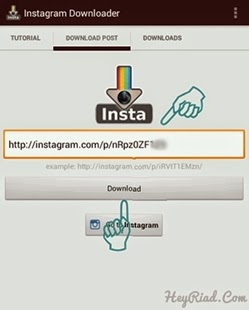
  1. Download lalu pasang Video downloader for instagram dari play store.
  2. Buka aplikasi instagram lalu cari foto yang akan di download.
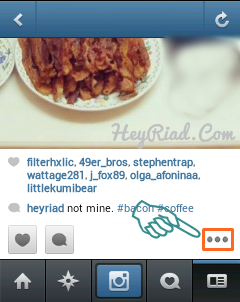
  3. Tap icon 3 titik di sudut bawah.
  4. Cara Download Foto Instagram Di Android  Cara Download Foto Instagram Di Android 100% Work (🔥Updated)
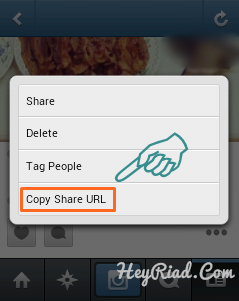
  5. Tap Copy Share URL.
  6. Cara Download Foto Instagram Di Android  Cara Download Foto Instagram Di Android 100% Work (🔥Updated)
  7. Buka aplikasi Video downloader for instagram lalu Paste-kan ke dalam kolom URL setelah itu tap download.
  8. Cara Download Foto Instagram Di Android  Cara Download Foto Instagram Di Android 100% Work (🔥Updated)
Baca Juga : Itulah cara simpel untuk download foto instagram sahabat di android dengan menggunakan aplikasi gratis video downloader for instagram yang mampu unduh dan pasang di smartphone atau tablet android anda secara gratis.
Sumber https://8tutorialandroid.blogspot.com/

Friday, March 27, 2020

2 Cara Donwload Instagram Stories Di Android

Cara donwload foto dan video instagram story eksklusif di Android sanggup kamu lakukan dengan trik simpel berikut ini. Ketika kita mengikuti seseorang atau akun yang memiliki follower banyak, setiap harinya pasti saja mereka mengupload foto dan video ke instagram stories. Tak sedikit dari konten tersebut terlihat menarik sehingga membuat kita ingin mendownload instagram story orang lain. Tetapi bagaimana cara melakukannya?

Pada dasarnya, foto dan video yang ada di instagram stories hanya akan tersedia dalam waktu 24 jam saja. Sebuah akun besar biasanya tidak mengupload ulang apa yang telah mereka jadikan stories sehingga akan hilang begitu saja pada keesokan harinya. Padahal kita sebagai follower mengharapkan konten tersebut selalu ada untuk tujuan menghibur. Nah, untuk mengatasi hal ini salah satu caranya yakni dengan mendownload instagram story orang lain biar sanggup kita lihat kembali darei galeri.

 Cara Donwload Instagram Stories di Android 2 Cara Donwload Instagram Stories Di Android

Cara Donwload Foto dan Video Instagram Stories di Android

Didalam fitur story instagram sendiri, pengguna hanya sanggup menyimpan video dan foto jikalau itu yakni konten kita. Tetapi untuk konten orang lain, kita tidak sanggup mndownloadnya. Pada tutorial cara menyimpan story dari instagram di Android ini, saya akan menjelaskannya dengan dua trik yang berbeda yakni menggunakan aplikasi pihak ketiga.

1. Cara Donwload Foto dan Video Instagram Story Orang Lain
Untuk cara yang pertama ini, kita sanggup menentukan foto atau video mana yang akan disimpan dari stories orang lain. Dalam artian Anda sanggup memilihnya secara individu konten mana yang memang menarik.
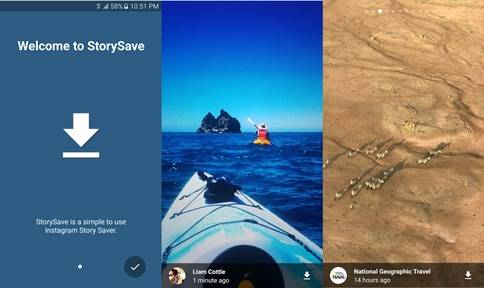
  • Pasang aplikasi StorySave dari Play store.
  • Buka aplikasi tersebut kemudian log in ke akun instagram melalui aplikasi StorySave.
  • Selanjutnya, pilih nama username orang lain untuk melihat story yang ingin Anda download.
  • Disana akan ditampilkan semua foto dan video dari instagram stories yang telah mereka upload.
  • Selanjutnya Anda tinggal menentukan satu persatu dan tap tombol download dibagian bawah.
Baca juga:
2. Donwload Foto dan Video Instagram Story Tanpa Log in
Metode kedua ini, Anda tidak perlu log in ke instagram melalui aplikasi pihak ketiga. Hanya saja, semua foto dan video dari story instagram akan eksklusif tersimpan tanpa harus memilihnya.
 Cara Donwload Instagram Stories di Android 2 Cara Donwload Instagram Stories Di Android

  • Pasang aplikasi Insta Stories Saver & Uploader dari Play store.
  • Buka aplikasi tersebut kemudian lihat sedikit panduannnya.
  • Tap tombol Open Instagram App! Untuk membuka aplikasi instagram official dan lihatlah foto atau video yang ingin Anda download sampai selesai.
  • Selanjutnya, kembali lagi ke aplikasi Insta Stories Saver dan tap tombol Save All Videos! Untuk mendownload semua video yang telah Anda lihat di instagram stories.

Kesimpulannya, Cara Donwload Foto dan Video Instagram Story di Android sanggup Anda lakukan dengan dua trik yang berbeda. Untuk cara ke pertama Anda harus log in terlebih dahulu, sementara cara kedua hanya memanfaatkan cache yang sudah tersimpan kemudian merubahnya menjadi video.
Baca juga:

Sumber https://8tutorialandroid.blogspot.com/

Friday, April 3, 2020

4 Cara Download Video Instagram Tanpa Aplikasi

trikinaja – Begini cara download video Instagram tanpa aplikasi. Kita semua sudah tau bahwa sekarang Instagram memiliki fitur menyebarkan video berdurasi panjang yang mampu kau bagikan dan lihat. Dan jikalau kau benar-benar menyukai video - video di Instagram itu, kau mungkin ingin mengunduhnya.

Sayangnya, belum ada prosedur resmi untuk mengunduh video Instagram. Ada beberapa trik untuk mengunduh video di Instagram, selain menggunakan aplikasi. Berikut ini kami telah rangkum metode sederhana atau cara download video Instagram tanpa aplikasi yang mampu kau coba.

 Begini cara download video Instagram tanpa aplikasi 4 Cara Download Video Instagram Tanpa Aplikasi

Cara Download Video Instagram Tanpa Aplikasi


1. Lewat Browser di PC

  • Buka Instagram di browser web (FireFox atau Google Chrome) di komputer, masuk ke Instagram dan buka video yang ingin kau unduh, biarkan memuat dan tonton sampai selesai.
  • Kemudian klik kanan pada halaman dan klik pada ‘Inspect Element', sebuah kotak akan terbuka di cuilan bawah halaman, di sini klik pada opsi ‘Select an Element with Mouse’.
  • Setelah mengklik tombol itu, klik pada video di halaman Instagram yang sudah terbuka dan dimuat.
  • Kode di kotak bawah akan langsung berubah untuk menawarkan tautan ke video mp4. Klik dua kali pada tautan video ini, pilih dan salin.
  • Sekarang, tempel tautan video ini di address kafe dan tekan Enter. Video Instagram akan segera diunduh di komputer kamu.

2. Unduh dari Kode Sumber

  • Buka video yang ingin kau unduh, klik kanan dan pilih ‘Inspect Element'. Tergantung pada browser kamu, namanya mampu berbeda, ibarat ‘View page source’.
  • Sekarang tekan Ctrl + tombol F untuk membuka opsi Find dan ketik ".mp4".Pencarian akan membuka cuilan kode. Di sini, salin tautan di samping src = (tautan diakhiri dengan .mp4).
  • Salin URL video, lalu tempelkan tautan ini di tab baru dan video akan mulai diputar. lalu klik kanan dan pilih “Save video as” untuk mengunduh video.

3.Gunakan Layanan Online

  • Buka video Instagram yang akan diunduh dan salin URL-nya.
  • Sekarang buka salah satu layanan unduh online  ibarat DownloadVideosFrom dan tempelkan URL.
  • Klik Download MP4 untuk mengonversi dan mengunduh video. Ada juga pilihan untuk mengunduh MP3 (hanya audio video) atau foto Instagram.

4. Unduh Video Instagram di Android

Di Android, video diunduh secara otomatis segera sesudah kau melihatnya, kau hanya perlu menemukan di mana video – video itu disimpan. Karena itu, pastikan Anda menonton seluruh video jikalau kau menginginkan video yang lengkap. Selanjutnya,
  • Buka File manager ponsel dan masuk ke Android > data > com.instagram.android > cache > video.
  • Di sini kau akan menemukan semua video yang telah kau lihat, dan video – video tersebut akan memiliki ekstensi .clean. Klik dan pilih opsi Video untuk memutarnya.
  • Pilih video untuk diputar, Jika kau ingin mengkonversikannya ke format audio, maka cukup ganti nama dan ubah ekstensi .clean menjadi .mp4.
Baca Juga:
2 Cara Download Foto dan Video DM Instagram di Android
10 Tips Trik IGTV Instagram
Cara Downgrade Aplikasi Instagram Android ke Versi Lama

Ingat semua video ini disimpan sebagai cache. Jika cache ponsel dihapus, maka video ini juga akan dihapus. Jika kau ingin menyimpan video secara permanen, maka kau harus memindahkannya ke lokasi yang berbeda.


Meski menurut kami dengan menggunakan aplikasi pihak ketiga yakni cara yang lebih simpel untuk mengunduh video Instagram, tapi jikalau kau ingin mengunduh menggunakan selain aplikasi, daftar cara download video Instagram tanpa aplikasi diatas mampu kau coba. Its all up to you, see you soon!
Sumber https://8tutorialandroid.blogspot.com/

Friday, January 17, 2020

Cara Menggunakan Aplikasi Prisma Android

– Cara menggunakan aplikasi Prisma Android untuk mengedit foto supaya terlihat sebagai sebuah karya seni mampu Anda lakukan dengan mudah. Aplikasi Prisma secara resmi telah dirilis pada 24 Juli 2016 di Google Play untuk sistem operasi Android. Hanya dalam hitungan jam saja, aplikasi ini sudah banyak dipasang hingga puluhan ribu pengguna. Mungkin bagi sebagian pengguna yang belum tahu, apa yang membuat aplikasi Prisma Android ini anggun dan banyak diminati untuk mengedit foto?

Apa itu aplikasi Prisma? Prisma yaitu sebuah aplikasi edit foto gratis yang menggunakan neural network dan teknologi artificial intelligence (AI) sehingga memungkinkannya untuk mengubah gambar dan foto terlihat menyerupai aneka macam jenis karya seni lukisan dengan derma pengaruh filter. Aplikasi ini dikembangkan oleh seorang programmer asal Rusia yakni Alexey Moiseenkov. Prisma pertama kali dirilis pada Juni 2016 untuk iOS dan langsung mendapatkan ranking terbaik App Store di beberapa negara menyerupai Rusia, Kazakhstan dan Uzbekistan. Bagi Anda yang belum paham mengenai aplikasi ini, berikut akan saya tunjukkan cara menggunakan aplikasi Prisma Android.

Cara Menggunakan Aplikasi Prisma Android Cara Memakai Aplikasi Prisma Android

Cara Edit Foto Menggunakan Aplikasi Prisma Android


Meskipun tampilan editor menyerupai dengan Instagram, tetapi cara kerja aplikasi Prisma berbeda dengan aplikasi foto editing lainnya. Cara menggunakan aplikasi Prisma Android yakni dengan memilih foto dari galeri atau kamera kemudian pilih satu filter yang tersedia. Selanjutnya foto tersebut akan diupload ke server untuk di scan datanya menggunakan neural network dan teknologi AI dengan derma beberapa layer. Setelah berhasil, maka foto akan dikembalikan ke hp Anda dengan hasil yang luar biasa. Saat tutorial ini dibuat, jumlah filter aplikasi Prisma Android sebanyak 36 filter menyerupai Mosaic, Heisenberg, Composition dan masih banyak lagi.
  1. Download aplikasi Prisma Android yang asli di Play store.
  2. Pastikan koneksi internet Anda lancar kemudian buka aplikasi tersebut.
  3. Tap tombol galeri untuk memilih foto yang sebelumnya sudah Anda ambil.
  4. Anda mampu memotongnya kemudian pilih Next.
  5. Selanjutnya, pilih pengaruh filter lukisan Prisma yang tersedia. Disini, saya mencoba filter Wave kemudian tunggu hingga proses “Creating artwork” selesai.
  6. Setelah berhasil, maka foto pun akan berubah menjadi sebuah karya seni dan mampu langsung Anda upload ke media sosial menyerupai Instagram atau simpan ke galeri.

Kesimpulannya, cara menggunakan aplikasi Prisma harus menggunakan koneksi internet atau secara online. Hal ini dilakukan alasannya ialah yaitu setiap foto yang sedang kita edit, akan diupload ke server kemudian dikembalikan lagi ke smartphone kita setelah prosesnya selesai.
Baca juga:

Sumber https://8tutorialandroid.blogspot.com/

Cara Upload Video Instagram Tanpa Crop

- Berhasil lagi! Upload video ke instagram dengan ukuran penuh. Setelah pada tutorial yang lalu mempublikasikan cara upload foto instagram tanpa crop karenanya kali ini menemukan cara untuk mengupload video instagram dengan ukuran penuh. Menyebalkan jika video-video yang sering anda upload ke instagram ternyata harus tepotong. Padahal seluruh tampilan pada video yang akan di upload ke instagram tersebut merupakan penggalan penting dari momen anda bersama teman, keluarga atupun pacar. Tidak simpel pula untuk membuat sebuah video yang kreatif biar banyak di sukai dan dikomentari oleh follower atau orang lain. Belum lagi video tersebut yaitu video yang telah dibikin disuatu daerah yang baru atau jarang kita kunjungi.

Namun sekarang bagi anda para pengguna aktif di jejaring sosial fhoto sharing ini sudah tidak perlu khawatir lagi alasannya yaitu yaitu dikala ini ada aplikasi gratis untuk hp android atau tablet android yang akan menampilkan seluruh gambar dari video instgaram tanpa harus dipotong dan akan menampilkannya dengan ukuran layar yang penuh.

 Upload video ke instagram dengan ukuran penuh Cara Upload Video Instagram Tanpa Crop

InstaShot - No Crop Video Editor Instagram yaitu aplikasi android gratis untuk edit video yang akan di upload ke instagram tanpa crop.Tidak hanya untuk video alasannya yaitu yaitu aplikasi ini juga sanggup digunakan untuk edit foto atau gambar tanpa crop. Berbeda dengan instasize yang akan meninggalkan background berwarna putih, namun pada aplikasi yang satu ini memiliki fitur suplemen yang yang cukup cantik yakni background dari gambar atau video yang telah di edit b[;'/0sa anda ubah warnanya untuk disesuaikan dengan tampilan video yang anda buat.

Upload Video Instagram Tanpa Crop Di Android

  1. Donwload InstaShot lalu instal di smartphone atau tab android anda.
  2. Setelang terpasang buka aplikasi tersebut lalu tap tab video.
  3. Cari lalu pilih video dari galeri android anda.
  4. Edit video yang telah dipilih lalu tap tombol share di sudut atas

Baca juga :
Sekarang setiap kali anda ingin upload video instagram di hp android tanpa terpotong maka anda hanya perlu menggunakan aplikasi gratis tersebut.
Sumber https://8tutorialandroid.blogspot.com/

2 Aplikasi Slideshow Foto Terbaik Untuk Android

- Aplikasi untuk membuat video slideshow terbaik di Android. Memiliki banyak koleksi foto memang sudah menjadi kewajiban terutama bagi para pengguna smartphone atau tablet android yang memiliki hobi travelling, fotograpi ataupun yang sering eksis di depan layar kamera baik itu bersama keluarga, teman, sahabat, rekan kerja dan bersama pasangan anda. Tak jarang juga foto-foto tersebut memiliki kenangan tersendiri yang dapat membuat perasaan anda bahagia, ceria atau ya begitulah. Biasanya foto yang diambil pada moment penting mirip foto wedding, kegiatan ulang tahun anak, foto wisuda atau moment lain yang memang sangat penting akan langsung di upload ke media jejaring sosial. Benarkan? lalu bagaimana agar foto yang penuh dengan kenangan tersebut mampu dinikmati di hp android?

Tentunya kita membutuhkan aplikasi tambahan yang harus dipasang di Android anda tersebut. Agar pada saat anda sedang santai dapat melihat kembali koleksi atau kumpulan foto dari album galeri android dengan penuh perasaan yang emosional. Salah satunya yaitu dengan menggunakan aplikasi photo slideshow for android.

Aplikasi Slideshow Foto Terbaik Untuk Smartphone dan Tablet Android

  1. CameraAce - Photo Slideshow. Adalah aplikasi android gratis yang dapat anda download dan pasang untuk menggabungkan foto menjadi slideshow di hp android anda. aplikasi ini memiliki banyak fitur mirip fitur edit, crop merubah orientasi foto, memiliki background yang unik dan indah dan anda juga mampu memasukkan musik favorit untuk dijadikan background pada slideshow foto yang anda buat.
     Aplikasi untuk membuat video slideshow terbaik di Android 2 Aplikasi Slideshow Foto Terbaik Untuk Android
  2. PicMotion - video slideshow. Aplikasi ini mampu membuat video slideshow dari foto di android. Anda dapat memasukkan dan menambahkan musik dari lagu mp3 atau merekam suara anda sendiri lalu menggabumgkannya untuk dijadikan video slideshow. Setelah video slideshow dibuat, anda dapat membagikannya ke situs jejaring sosial mirip facebook dan instagram.
     Aplikasi untuk membuat video slideshow terbaik di Android 2 Aplikasi Slideshow Foto Terbaik Untuk Android

Baca juga :
Itulah 2 aplikasi video slideshow untuk android yang akan membantu anda untuk menggabungkan dan membuat koleksi foto langsung di hp maupun tablet android.

Sumber https://8tutorialandroid.blogspot.com/

Cara Menggunakan 2 Akun Instagram Dalam 1 Android

bisnis online instagram atau penggunaan secara pribadi.
Aplikasi tersebut bernama Instwogram yaitu Mex-Nex S salah seorang pengembang yang ada di lembaga XDA Developers yang telah membuat aplikasi kloning instagram (cloned instagram) biar anda mampu menjalankan dan menggunakan 2 akun instagram sekaligus di 1 perangkat android. Aplikasi instwogram menerima banyak pujian dan banyak menerima sambutan nyata oleh para pengguna aktif instagram diseluruh dunia. Tentu saja hal ini mampu menghewat waktu serta menghemat biaya tanpa harus membeli perangkat android tambahan.

 Aplikasi tersebut bernama Instwogram yaitu Mex Cara Memakai 2 Akun Instagram Dalam 1 Android

Nantinya sehabis anda memasang instwogram ini anda akan mempunyai 2 aplikasi. Yang pertama instagram dan yang kedua instwogram. Dari 2 aplikasi berbeda tersebut anda mampu menggunakannya masing-masing dengan 2 akun instagram yang berbeda. Tidak perlu khawatir alasannya yaitu 2 aplikasi ini akan menampilkan 2 icon notifikasi yang berbeda sehingga tidak akan membuat anda kebingungan pada ketika menerima notifikasi yang datang dari 2 akun instagram anda tersebut.
Dikarenakan aplikasi ini bukan aplikasi resmi dari instagram, maka setiap instagram mengupdate fitur atau mengatasi bug yang terdeteksi dan instwogram pun selalu melakukan hal yang sama dan mengikutinya sehingga semakin banyak di sukai oleh para pengguna instagram.

Cara Install 2 Instagram Dalam 1 Android

Penasaran dengan aplikai instwogram? Silahkan download Instwogram dengan mengunduhnya dari Instwogram thread di lembaga XDA Developer. Berharap saja Smartphone dan Tablet Android anda compatible dengan aplikasi ini.
Baca juga :

Sumber https://8tutorialandroid.blogspot.com/

Thursday, March 26, 2020

7 Cara Kirim Dm Instagram Di Pc / Laptop (🔥Updated)

Heyriad.com – Berhasil, Cara Kirim DM Instagram Dari Laptop atau PC Komputer dengan trik simpel dan gratis ini. Fitur direct message yang ada di Instagram, memudahkan para penggunanya untuk berkomunikasi secara private maupun grup. Cara mengirim dm instagram sendiri sangat mudah, Anda mampu mengirim pesan secara langsung maupun dari foto dan video yang ada di instagram stories.

Tetapi sayangnya, fitur DM ini hanya mampu dilakukan melalui aplikasi instagram saja. Sementara pada ketika kita mengakses akun melalui browser pc Windows maupun macOS, kita hanya mampu berkomentar, like, dan follow pengguna lain. Pada tutorial kali ini, saya akan mengatakan trik cara mengirim dm via pc komputer atau laptop. Trik ini akan sangat memiliki kegunaan sekali terutama ketika kita dalam situasi darurat misalnya baterai smartphone Anda sudah habis.

Cara Kirim DM Instagram di Laptop atau PC Komputer

Holr ialah sebuah layanan yang memungkinkan penggunanya untuk mengirim dm instagram via pc. Layanan ini pada dasarnya mampu kita atur supaya ia melakukan tasking tersebut kepada follower secara individu maupun kepada follower baru. Artinya, Anda mengatur isi pesan kemudian menambahkan nama pengguna instagram dan mulai mengirim.
  • Daftarlah sebuah akun gres menggunakan email di https://holr.co
  • Konfirmasi pendaftaran tersebut dengan membuka inbox email yang telah didaftarkan diatas.
    Cara Kirim DM Instagram Dari Laptop atau PC Komputer 7 Cara Kirim Dm Instagram Di Pc / Laptop (🔥Updated)
  • Log in ke "Dashboard Holr" kemudian pilih instagram dan tambahkan akun Instagram Anda. (NOTE: Layanan ini terkadang diminta isyarat konfirmasi oleh pihak Instagram yang akan dikirim ke email atau nomor telpon ketika Anda log in di Holr)
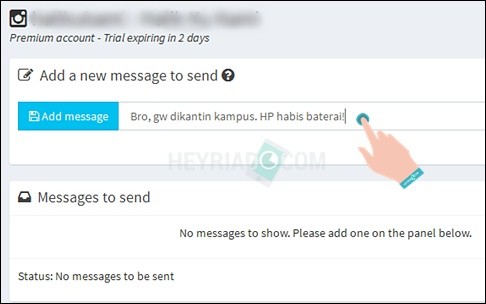
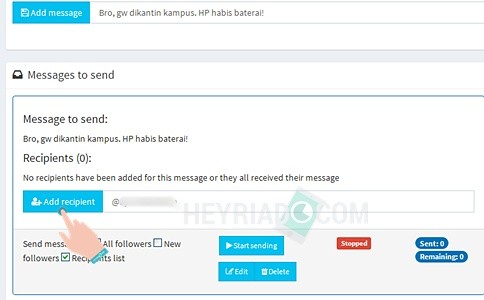
  • Setelah berhasil menambahkan akun, saatnya untuk mengirim DM instagram melalui komputer dari layanan ini dengan mengisi kolom “Add a new message to send”.
    Cara Kirim DM Instagram Dari Laptop atau PC Komputer 7 Cara Kirim Dm Instagram Di Pc / Laptop (🔥Updated)
  • Tulislah isi pesan yang ingin Anda kirim kemudian tekan “Enter”.
    Cara Kirim DM Instagram Dari Laptop atau PC Komputer 7 Cara Kirim Dm Instagram Di Pc / Laptop (🔥Updated)
  • Ceklis opsi “Recipients list “ kemudian masukkan nama akun tujuan. Misalnya “heyriadcom” kemudian klik “+Add Recipient”.
    Cara Kirim DM Instagram Dari Laptop atau PC Komputer 7 Cara Kirim Dm Instagram Di Pc / Laptop (🔥Updated)
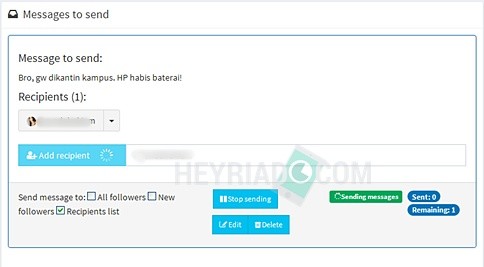
  • Terakhir, klik tombol “Start sending” dan pesan instagram pun akan dikirimkan.

Cara mengirim dm instagram dari laptop atau pc menggunakan layanan Holr ini cukup mudah. Hanya saja Holr merupakan sebuah web app berbayar yang mana Anda akan diberikan layanan trial gratis selama 3 hari. Holr hanya mampu mengirim tetapi tidak mampu membaca dm instagram dari laptop didalam layanan ini. Meskipun demikian, Anda tetap masih mampu mencobanya.
Baca juga:

Sumber https://8tutorialandroid.blogspot.com/

Friday, January 17, 2020

Cara Edit Foto Di Aplikasi Prisma Tanpa Crop

Cara edit foto di prisma tanpa crop melalui smartphone Android mampu Anda lakukan dengan trik praktis berikut ini. Pada dikala kita ingin merubah foto biar terlihat artistik dengan filter dari apliksi prisma, pengguna memiliki dua pilihan untuk memilih gambar. Pertama yaitu dengan cara memotret secara langsung, dan kedua dengan mangambilnya dari foto galeri. Tetapi, setiap foto yang akan diberikan dampak filter maka akan terpotong.

Lalu bagaimana cara edit foto di prisma biar tidak terpotong? Meskipun pengguna mampu memilih sendiri penggalan mana yang akan di crop dari keseluruhan isi foto, tetapi secara pribadi hal ini pun akan menghilangkan penggalan penting lain didalam foto itu sendiri. Misalnya saja dikala Anda berposes berdua, maka satu orang harus dihilangkan. Maka dengan cara edit foto di aplikasi prisma tanpa crop, Anda tetap mampu mengeditnya secara keseluruhan tanpa kehilangan penggalan lainnya.

Cara Edit Foto di Aplikasi Prisma Tanpa Crop Cara Edit Foto Di Aplikasi Prisma Tanpa Crop

Cara Edit Foto di Prisma Agar Tidak di Crop

Pada dikala kita telah memilih sebuah foto untuk di edit, aplikasi Prisma akan mengubah ukuran foto tersebut menjadi kotak. Artinya, ukurang lebar dan tinggi dari foto tersebut akan menjadi sama. Contohnya foto tersebut akan berukuran 1080px X 1080px atau 640px X 640px, lebar dan tingginya sama bukan? Nah salah satu trik cara edit foto prisma biar tidak terpotong yaitu dengan cara merubah ukuran foto asli menjadi kotak di aplikasi foto editor lain.

Merubah Ukuran Foto Menjadi Kotak Sebelum di Edit di Aplikasi Prisma.
Pada tutorial ini, saya menggunakan aplikasi Cymera yang memiliki fitur Instafit untuk merubah ukuran foto menjadi kotak.

Cara Edit Foto di Aplikasi Prisma Tanpa Crop Cara Edit Foto Di Aplikasi Prisma Tanpa Crop
  1. Download aplikasi Cymera dari Google play.
  2. Buka aplikasi tersebut kemudian pilih satu foto yang ingin ukurannya penuh.
  3. Setelah foto masuk ke tampilan editor aplikasi cymera, tap tombol EDIT.
  4. Selanjutnya pilih INSTAFIT dan tap Apply untuk menerapkan ukuran tersebut.
  5. Terakhir tap tombol Simpan.

Mengedit Foto Ukuran Kotak ke Aplikasi Prisma Agar Tidak Terpotong.
Setelah Anda berhasil merubah foto menjadi ukuran yang sama dengan aplikasi cymera, sekarang edit foto tersebut di aplikasi Prisma.
  1. Buka aplikasi Prisma kemudian tap tombol Galeri.
  2. Pilih foto yang tadi telah diedit di aplikasi Cymera.
  3. Setelah foto tersebut masuk ke tampilan Crop photo, maka akan otomatis berukuran penuh kemudian tap saja tombol Next.
  4. Terakhir, pilih dampak filter di aplikasi Prisma dan Simpan ibarat pada gambar paling atas.

Kesimpulannya, cara edit foto di aplikasi prisma tanpa crop mampu dilakukan melalui dua proses. Pertama dengan merubah ukurannya menjadi kotak menggunkana aplikasi cymera, proses yang kedua editlah di aplikasi Prisma agar  foto tersebut tidak terpotong.
Baca juga:

Sumber https://8tutorialandroid.blogspot.com/

Thursday, April 2, 2020

Cara Menggabungkan Foto Dan Lagu Menjadi Video Di Android (🔥Updated)

- Membuat video dari koleksi foto album galeri Android sudah bukan hal yang sulit lagi untuk dilakukan. Terlebih bila foto-foto tersebut menyimpan kenangan yang sangat berarti di hidup Anda semisal foto atau gambar yang anda ambil bersama teman, keluarga atau pasangan Anda dalam momen-momen penting. Salah satu keuntungan membuat video dari foto sendiri adalah kita sanggup memilih gambar yang sekiranya terlihat anggun dan berukuran HD lalu memasukkan musik lagu mp3 favorit dijadikan suara latar pada video yang ingin kita buat. Pertanyaannya adalah aplikasi apa untuk menggabungkan dan membuat video dari foto di samrtphone atau tablet Android?

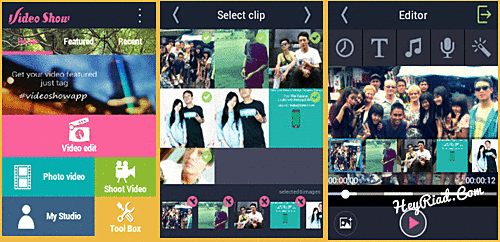
VideoShow adalah aplikasi gratis untuk mengedit video secara offline langsung di Android anda. Aplikasi dengan UI yang simple dan elegan ini sanggup mengedit video yang sudah ada atau untuk membuat video dari foto serta memasukkan lagu mp3 ke dalam video yang ingin anda buat. Aplikasi ini menjadi salah satu video editor terbaik di Android sebab adalah sanggup mengedit video tanpa koneksi internet dan tanpa watermark. Fitur dari VideoShow sendiri cukup lengkap sebab adalah andapun sanggup merubah tampilan video yang di buat dengan menggunakan efek filter ibarat instagram.

Cara Menggabungkan Foto dan Lagu Menjadi Video di Android  Cara Menggabungkan Foto Dan Lagu Menjadi Video Di Android (🔥Updated)

Langkah-langkah menggabungkan foto dan lagu mp3 menjadi video di Android

  1. Download VideoShow di google play store lalu install di Tablet atau Smartphone Android.
  2. Buka aplikasi tersebut lalu tap sajian Photo video.
  3. Pilih lalu tap salah satu album foto lalu tap foto dan gambar untuk dimasukkan kedalam video.
  4. Tap icon Nada pada sajian dibagian atas untuk memasukkan lagu mp3 yang akan dijadikan background musik.
  5. Jika sudah memasukkan foto dan lagu ke dalam editor tap icon Save di sudut kiri atas lalu pilih kualitas dari video yang dibuat lalu tunggu hingga proses exporting selesai.
  6. Jika sudah tersimpan, putar dan lihat video dari foto-foto hasil karya Anda tersebut.

Anda sanggup memasukkan foto sebanyak-banyaknya tanpa dibatasi dan yang lebih penting video yang telah dibuat tidak ada watermark. Itulah cara simpel untuk membuat video dari foto dan memasukkan lagu mp3 ke dalamnya langsung dari Android.

Sumber https://8tutorialandroid.blogspot.com/

Friday, January 17, 2020

Cara Mengganti Nama Dan Foto Profil Smule Di Android

- Seperti halnya media jejaring sosial, layanan karaoke Smule memiliki pengaturan dimana pengguna sanggup dengan praktis mengganti nama akun dan foto profil di akun Smule mereka. Pada ketika pertama kali mendaftar, sebagian pengguna mungkin memilih nama akun smule secara asal-asalan sebab ialah tujuannya hanya ingin mencobanya saja. Tetapi setelah tahu bahwa aplikasi smule ini sangat mengasyikkan, barulah sadar bahwa kita ingin mengganti nama akun smule tersebut.

Begitu pun dengan foto profil di akun smule kita. Agar terlihat lebih keren atau ingin menyesuaikan dengan genre musik yang disukai, salah satunya ialah dengan memasang foto profil yang cocok. Dalam artian, jika rekaman video atau kolab Anda berisi daftar lagu bergenre Metal, maka ada baiknya memasang foto profil di Smule dengan mengenakan baju berwarna hitam. Berikut akan saya jelaskan cara mengganti nama akun smule dan mengubah foto profilnya.

Cara Mengganti Nama dan Foto Profil Smule di Android Cara Mengganti Nama Dan Foto Profil Smule Di Android

Cara Ganti Nama Profil Akun Smule

Sebelum Anda menetapkan untuk mengubah nama profil ini, pastikan Anda sudah memiliki username yang akan digunakan. Tetapi sanggup saja username yang hendak Anda gunakan telah dipakai oleh orang lain. Makara untuk membedakannya Anda sanggup mengganti nama profil akun smule dengan kombinasi hurup kecil, hurup besar dan angka.
  1. Buka aplikasi Smule di smartphone Android kemudian masuk ke tampilan profile.
  2. Tap tombol Menu disudut atas kemudian tap Pengaturan.
  3. Selanjutnya, tap kepingan kolom username kemudian hapus hingga kosong.
  4. Ganti nama username smule dengan yang baru.
  5. Untuk menyimpannya, tap Kirimkan Perubahan.

Cara Ganti Foto Profil Smule
Setelah Anda berhasil mengganti nama profil smule, sekarang saatnya mengubah foto profil. Caranya sangat praktis ialah masuk ke tampilan profile kemudian tap pada kepingan foto profil ketika ini dan akan muncul sebuah pop up. Disini Anda memiliki opsi untuk mengganti foto dari galeri atau langsung memotret dari kamera. Pilih salah satu opsi tersebut dan foto profil pun akan berubah.

Cara mengganti nama profil akun smule sanggup dilakukan melalui Pengaturan aplikasi itu sendiri. Memang awalnya Anda akan merasa bingung sebab ialah pada kepingan pengaturan Info Masuk, seolah kita tidak sanggup mengubah nama pengguna sebab ialah tidak ada border pemisah didalam kolom pengaturan tersebut. Selamat mencoba.
Baca juga:

Sumber https://8tutorialandroid.blogspot.com/

Cara Semoga Foto Profil Whatsapp Tidak Terpotong

- Foto profil merupakan cuilan yang sangat penting untuk menampilkan gambar dari diri anda, mirip di KTP, SIM, Passport dan sejenisnya. begitu juga dengan foto yang ditampilkan di media jejaring social maupun layanan yang berbasis chat and video call Android yang tak kalah pentingnya. Akan sangat mersa kesal jikalau kita telah mengambil foto yang bagus ataupun foto selfie tetapi pas hendak akan dijadikan sebagai foto profil mirip di Whatsapp ternyata minta dipotong lantaran yaitu ukuran dimensi dari foto itu sendiri yang terlalu besar.

Sering saya memperlihatkan tutorial bagaimana untuk mengatasi semoga foto profil ini sanggup tampil dan terlihat penuh. Seperti pada kiriman mengganti DP BBM Android tanpa crop, maupun pada foto Instagram dan juga video Instagram yang akan di publikasikan. Tetapi pada kiriman ini saya akan memfokuskan pada aplikasi Whatsapp semoga foto anda tidak terpotong dan akan tampil dengan ukuran penuh.

Cara Agar Foto Profil Whatsapp Tidak Terpotong Cara Supaya Foto Profil Whatsapp Tidak Terpotong

Tentu saja kita membutuhkan aplikasi pelengkap semoga berhasil melakukannya dan salah satunya disini saya akan memakai aplikasi yang biasa digunakan untuk DP BBM Android yakni aplikasi Profile w/o cropping for BBM™.

Cara Agar Foto Profil Whatsapp Tidak Dicrop

1) Download aplikasi tersebut di Google Playstore kemudian install di tablet atau smartphone Android Anda
2) Jika sudah terpasang buka aplikasinya kemudian pilih dan ambil satu foto yang ingin dijadikan profil dari galeri album Android
3) Gunakan 2 jari anda untuk merubah dan mengatur ukuran semoga menjadi penuh tepat pada foto tersebut. Jika sudah final tap tombol new window maka pop up alert akan muncul kemudian tap OK
4) Foto anda yang telah di edit tersebut akan secara otomatis tersimpan di galeri dengan nama album Profile picture for BBM
5) Sekarang buka aplikasi Whatsapp kemudian ganti foto profil anda dengan memilih gambar dari album yang telah dibuat tadi.
Sekarang setiap kali anda ingin membuat foto profil Whatsapp semoga tidak terpotong dan tampil dengan ukuran penuh, anda sanggup memakai aplikasi tersebut di Smartphone Android anda.
Sumber https://8tutorialandroid.blogspot.com/

Cara Membuat Video Dubsmash Dan Upload Ke Instagram

Membuat video dubsmash di Android dilakukan dengan tujuan untuk menghibur. Aplikasi video selfie sekaligus aplikasi video lip sync untuk Android ini yaitu salah satu yang terbaik. Banyak orang yang telah membuat video lucu dan menarik dengan aplikasi ini. Mulai dari kalangan artis, selebritis, pelajar, pekerja, ibu-ibu hingga ke kamu. Cara menggunakan aplikasi ini pun sangat mudah. kau mampu membuat video dubsmash di Android dengan menirukan gerakan, ekspresi, bernyanyi hingga menari yang diiringi dengan suara yang sudah tersedia didalam aplikasi tersebut. Bagi kau yang dikala ini ingin membuat video dubsmash untuk di upload ke Instagram, ikuti beberapa langkah praktis berikut ini.

Cara Membuat Video Dubsmash dan Upload Ke Instagram Cara Menciptakan Video Dubsmash Dan Upload Ke Instagram

Cara Membuat Video Dubsamsh Lucu

  1. Download aplikasi dubsmash di play store.
  2. Setelah terpasang, buka aplikasi dubsmash lalu pilih jenis sound / suara yang nantinya akan menjadi suara latar untuk video. Terdapat banyak kategori didalamnya. Agar suara yang kau inginkan cepat ditemukan, gunakan fitur pencarian yang tersedia disudut atas.
  3. Jika sound yang cocok sudah ditemukan, tap untuk melanjutkan ke proses pembuatan video.
  4. Setelah video berhasil dibuat, tap icon panah disudut atas.
  5. Selanjutnya tap tombol Save to Gallery untuk menyimpan video dubsmash ke smartphone.
  6. Terakhir, tap tombol Finish.
Saat ini video dubsmash kau telah berhasil dibuat dan tersimpan di galeri. Untuk proses upload video tersebut ke Instagram, ikuti langkah selanjutnya berikut ini.

Cara Upload Video Dubsmash Ke Instagram

  1. Buka aplikasi instagram lalu tap icon Camera.
  2. Pilih upload video dengan memilihnya dari galeri.
  3. Cari video dubsmash yang baru saja tadi dibuat.
  4. kamu mampu mengatur filter gambar mirip biasa, memberi judul video hingga menyertakan hashtag.
  5. Terakhir, upload video dubsmash ke instagram.

Terdapat dua proses untuk mengupload video dubsamsh ke instagram. Pertama kita membuat terlebih dahulu video dengan menggunakan aplikasi dubsmash lalu simpan ke galeri. Kedua cari video yang telah tersimpan lalu upload ke Instagram. Tidak sulit memang untuk membuat video dudsmash di Android dan menguploadnya ke Instagram. Selamat mencoba.

Baca juga :

Sumber https://8tutorialandroid.blogspot.com/

Cara Mengganti Akun Smule Di Android

– Entah apa tujuannya Anda ingin mengganti akun di aplikasi smule. Tetapi yang pasti, para pengguna akan kesulitan bagaimana cara mengganti akun smule di Android ini lantaran memang tidak ada hidangan log out didalam aplikasinya. Terlebih bila Anda belum begitu paham wacana fitur dari pengaturan untuk memenej aplikasi secara individu di dalam smartphone Anda. Aplikasi Smule memiliki banyak pengguna di seluruh dunia. Anda mungkin sering berkolaborasi dengan sessama pengguna dengan menyanyikan lagu favorit yang sama.

Entah itu akun gratis atau vip, kita sanggup berkaraoke ria dengan praktis hanya dari genggaman tangan yakni menggunakan smartphone. Tetapi bagi sebagian pengguna, memiliki satu akun saja tidaklah cukup terutama saat Anda ingin memisahkan akun yang menyukai genre berbeda. Misalnya satu akun menyukai musik dengan genre Metal, yang satunya menyukai lagu Dangdut. Lalu bagaimana cara mengganti akun smule di Android ini.

 Entah apa tujuannya Anda ingin mengganti akun di aplikasi smule Cara Mengganti Akun Smule Di Android

Cara Ganti Akun di Aplikasi Smule Android


Pad dasarnya, setiap aplikasi yang mewajibkan penggunanya log in biasanya akan dibekali juga dengan tombol log out. Tetapi kita tidak akan menumakan tombol keluar di aplikasi Smule. Padahal untuk mengganti akun smule, hal pertama yang harus kita lakukan yaitu keluar dari akun yang saat ini sedang log in. Beikut yaitu langkah cara ganti akun atau mendaftar ulang dengan akun yang baru.
  1. Tutup aplikasi Smule di smartphone Android Anda.
  2. Tap Pengaturan smartphone kemudian tap Aplikasi.
  3. Sekarang cari kemudian buka aplikasi Smule hingga muncul tampilan Info Apl mirip gambar diatas.
  4. Terakhir tap tombol Hapus Data. Tujuannya yaitu untuk log out dari aplikasi smule.
  5. Sekarang buka aplikasi Smule dari App Drawer.
  6. Jika muncul pop up dengan menampilkan keterangan “Kami menemukan akun! Apakah ini Anda?” pilih tombol Tidak!
  7. Sekarang log in lah dengan akun smule yang lain.

Kesimpulannya, cara mengganti akun smule di Android sanggup dilakukan dengan cara log out terlebih dahulu. Yakni melalui pengaturan smartphone dan hapus data selanjutnya masuk ke smule dengan akun baru.
Baca juga:

Sumber https://8tutorialandroid.blogspot.com/

Thursday, January 16, 2020

Cara Menggunakan Aplikasi Prisma Secara Offline

– Trik Terbaru Cara Menggunakan Aplikasi Prisma Secara Offline di smartphone Android untuk merubah foto agar terlihat lebih artistik dan keren. Dalam update versi terbaru beberapa waktu lalu, aplikasi edit foto prisma untuk Android menghadirkan fitur yang saya yakin telah di tunggu oleh para penggunanya. Yakni kita mampu merubah foto menjadi mirip lukisan secara offline.

Pada awalnya, untuk mengubah foto menjadi mirip lukisan di aplikasi prisma ini harus dilakukan secara online. Kita memilih foto kemudian memilih gaya effect dan di upoad ke server, kemudian barulah foto mampu berubah menjadi style yang dimaksud. Dengan cara ini kadang pengguna mengalami gagal alasannya ialah ialah banyaknya pengguna di seluruh dunia yang juga melakukan hal yang sama. Maka dari itu, kini kita mampu menggunakan aplikasi Prisma secara offline agar proses untuk mengubah foto mampu dilakukan tanpa koneksi internet.

Cara Menggunakan Aplikasi Prisma Secara Offline Cara Memakai Aplikasi Prisma Secara Offline

Cara Menggunakan Aplikasi Prisma Secara Offline


Style atau imbas seni lukisan yang dimiliki oleh aplikasi Prisma sudah lebih dari 36 gaya. Tapi untuk imbas yang mampu kita gunakan secara offline gres berjumlah 20 imbas saja. Pada dasarnya untuk menggunakan aplikasi Prisma secara offline di Android, pengguna harus mengunduh offline styles terlebih dahulu. Kemudian sesudah efek-efek tersebut tersimpan Anda mampu menggunakannya tanpa koneksi internet.
  • Update aplikasi Prisma ke versi terbaru, minimal versi 1.1.56.
  • Buka aplikasi Prisma kemudian tap ikon Pengaturan.
  • Selanjutnya tap “Download offline styles” dan tunggu hingga prosesnya selesai.
  • Jika imbas atau style telah terunduh, pilih satu foto yang ingin Anda ubah menjadi imbas artistik.
  • Selanjutnya pilih imbas sesuai cita-cita dan simpan.

Kesimpulannya, Cara Menggunakan Aplikasi Prisma Secara Offline di Android mampu dilakukan pada versi terbaru. Pastikan Anda mengunduh offline style agar nantinya mampu mengubah foto menjadi mirip lukisan tanpa koneksi internet.
Baca juga:

Sumber https://8tutorialandroid.blogspot.com/

Thursday, March 26, 2020

10 Aplikasi Hp Lenovo Android Terbaik Yang Harus Terpasang

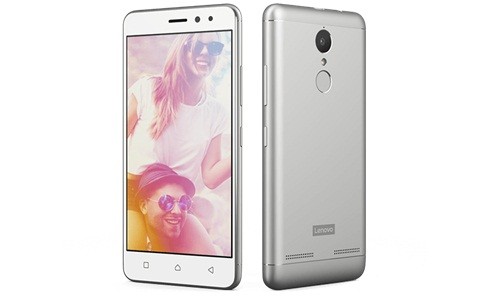
HEYRIADCOMInilah Aplikasi HP Lenovo Android Terbaik yang Wajib Terpasang di Smartphone Baru. Bagi para pengguna smartphone pastinya tidak pernah berpikir ketika membeli handphone dengan merk tertentu. Pastinya Anda pun harus mengetahui bawa ada aplikasi Android yang wajib terpasang untuk meningkatkan produktifitas dan kinerja smartphone tersebut. Tidak hanya itu saja, hal ini pun bertujuan untuk  mempermudah tasking didalam smartphone itu sendiri.

Jika Anda gres saja membeli smartphone Lenovo di konter terdekat, pastinya meminta kepada si penjual untuk memasang aplikasi yang memang dibutuhkan secara gratis. Tapi bagaimana bagi Anda yang memebeli prdoduk lenovo secera online? Berikut ialah beberapa rekomendasi aplikasi untuk hp lenovo yang harus Anda pasang di smartphone baru.

Inilah Aplikasi HP Lenovo Android Terbaik yang Wajib Terpasang di Smartphone Baru 10 Aplikasi Hp Lenovo Android Terbaik Yang Harus Terpasang

Aplikasi HP Lenovo Android yang Harus di Install

Setiap smartphone pastinya dibekali dengan aplikasi bawaan ibarat google apps yang berupa gmail, youtube, google chrome, gooogle drive dan lain sebagainya. Begitu pun aplikasi bawaan sesuai dengan colorOS dari smartphone lenovo. Tapi smartphone Anda akan lebih maksimal lagi jikalau memasang aplikasi pihak ketiga.

1. Aplikasi Browser Untuk Lenovo

Aplikasi browser internet akan memudahkan pengguna ketika ingin mencari info yang berkaitan dengan internet. Tidak hanya itu saja, dengan adanya internet browser sanggup menjadi salah satu pilihan terbaik apabila ingin menghemat kuota. Contohnya ibarat Opera Browser dimana aplikasi ini simpel digunakan dan juga cepat ketika melakukan pencarian. Opera Browser merupakana aplikasi peramban multi fungsi yang sanggup Anda gunakan untuk membaca verikta atau mendownload file. Download Opera Browser.

2. Aplikasi Social Media Untuk Lenovo

Social media juga menjadi salah satu penunjang bagi kita alasannya memang ketika ini menawarkan peranan yang penting . Informasi itu sanggup dari teman, keluarga maupun dari yang lainnya. Contohnya ibarat aplikasi twitter dan instagram yang sanggup digunakan sebagai salah satu media yang sanggup menambahkan sobat dan juga sanggup menjaga korelasi antar sobat dan juga keluarga.
Download Instagram.

3. Aplikasi Musik Untuk Lenovo

Memang setiap smartphone lenovo sudah dibekali dengan aplikasi pemutar musik bawaan. Tapi terkadang fiturnya belum komplit misalnya tidak sanggup menampilkan lirik lagu.  Musixmatch ialah aplikasi yang sanggup kita gunakan secara online dan offline. Ia pun bahkan telah mendukung fitur untuk menampilkan lirik tanpa koneksi intetnet. Aplikasi ini memiliki banyak sekali fitur yang tidak dimiliki oelh aplikasi musik bawaan lenovo Anda. Download Musixmatch.

4. Aplikasi Radio Untuk HP Lenovo

Untuk aplikasi radio sendiri memang tidak semua smartphone memiliki fitur yang satu ini. Namun dengan adanya aplikasi ini akan sangat membantu bagi Anda yang bosan mendengarkan lagu dari aplikasi pemutar musik atau lagu yang sudah tersimpan. Aplikasi Radio FM sanggup menjadi salah satu rekomendasi. Di aplikasi untuk lenovo ini Anda juga sanggup mendengarkan trend atau info lain yang sedang banyak dibicarakan. Download Radio FM.
Baca juga:

5. Aplikasi Video Player Untuk Lenovo

MX Player menjadi salah satu aplikasi pemutar video yang memiliki banyak tools dan fitur. Anda sanggup memutar film bahkan dengan menampilkan subtitle sekalipun. MX player akan melakukan pemindaian dengan cepat terhadap file media yang tersimpan di smartphone. UI dari aplikasi ini sederhana tetapi pengguna sanggup merasakan banyak kelebihan dari aplikasi ini. Download MX Player.

6. Aplikasi Office Untuk Lenovo

WPS Office merupakan salah satu aplikasi yang harus terinstall di hp lenovo untuk memabantu kita dalam memenej banyak sekali dokumen. Aplikasi gratis ini sanggup Anda gunakan untuk membuat dokumen, excell, presentasi, .txt bahkan pdf sekalipun. Fitur komplit dari aplikas untuk lenovo ini sangat dibutuhkan oleh banyak sekali kalangan mulai dari anak sekolah hingga para pkerja. Download WPS Office.

7. Aplikasi Antivirus Untuk Lenovo

Antivirus juga menjadi salah satu aplikasi yang harus dipasang oleh pengguna Lenovo. Bagi Anda yang tidak ingin smartphon lenovonya cepat hang atau terinfeksi virus ketika melakukan download file dari banyak sekali sumber, antivirus akan membantu smartphone Anda tetap aman. Malwarebytes Anti-Malware sanggup menjadi solusi terbaik bagi Anda yang sering download file melalui smartphone. Download Malwarebytes Anti-Malware.
Baca juga:

8. Aplikasi Edit Foto Untuk Lenovo

Salah satu keunggulan yang dimiliki oleh smartphone Lenovo ialah kualitas kamera yang bagus. Meskipun jadinya membuat Anda puas, namun tetap saja membutuhkan aplikasi photo editing semoga nanti jadinya lebih anggun lagi. Snapeed sanggup menjadi aplikasi yang harus terpasang di hp lenovo Anda. Aplikasi buatan google ini memiliki banyak tool dan cara penggunaan yang sangat intuitive sehingga akan membuat hasil foto Anda semakin maskimal. Download Snapseed.

9. Aplikasi Kamera Untuk HP Lenovo

Seperti yang telah saya jelaskan diatas, kamera hp lenovo memiliki kualitas baik untuk mengabadikan setiap moment. Tapi terkadang aplikasi kamera pihak ketiga akan membuatnya semakin maksimal dalam menawarkan hasil jepretan atau rekaman video. Open camera ialah aplikais yang sangat cocok digunakan. Aplikasi ini sanggup membuat hasil tangkapan mata kamera lebih terang lagi.  Download Open Camera.

10. Aplikasi Chat Untuk Lenovo

Tidak hanya social media saja yang harus dimiliki oleh pengguna Lenovo, tetapi aplikasi chat juga sanggup membantu kita untuk mengirim pesan tanpa harus menghabiskan pulsa. Aplikasi pesan instan ini sanggup berupa Whatsapp, BBM, LINE, Telegram dan masih banyak lainnya. Tentunya Anda sudah mengetahui cara membuat akun dan menggunakan aplikasi tersebut.
Jadi itulah sedikit ulasan dan rekomendasi mengenai aplikasi untuk hp lenovo yang harus Anda pasang. Semua aplikasi tersebut sanggup Anda gunakan diberbagai type ibarat Lenovo A7000, Lenovo A6600, Lenovo K6, Lenovo Vibe, Lenovo K5 dan type lainnya. Semoga bermanfaat.
Sumber https://8tutorialandroid.blogspot.com/

Thursday, January 16, 2020

Cara Merubah Wajah Didalam Video Di Android

Cara merubah wajah didalam video menggunakan aplikasi Android sebetulnya sangat mudah. Jika Anda sering aktif di Instagram, akhir-akhir ini pastinya akan sering melihat seseorang yang memposting video lucu. Bukan video dari sebuah tragedi tertentu melainkan mengganti wajahnya dengan bentuk wajah dari hewan peliharaaan ibarat kucing hingga wanita yang tiba-tiba berkumis. Bagaimana cara mereka melakukannya?

Face swapping atau menukar wajah sebetulnya bukanlah sesuatu yang baru. Para pengembang aplikasi ini sudah ada sejak tahun 2013 dimana Anda mampu mengganti wajah asli dengan wajah virtual yang ada didalam aplikasi face swap. Salah satu yang paling populer terdapat pada fitur Snapchat untuk iOS. Tetapi dengan semakin majunya teknologi, para pengguna Android pun mampu membuatnya dengan praktis menggunakan aplikasi MSQRD.

Cara Merubah Wajah Didalam Video di Android Cara Merubah Wajah Didalam Video Di Android

Aplikasi Video Merubah Wajah di Android


MSQRD ialah aplikasi video selfie Android yang menghadirkan banyak live filter menarik untuk menukar wajah secara real time. Anda mampu mengganti wajah didalam video klip pendek ibarat menukarkannya dengan bentuk wajah harimau monyet, berkumis, hingga wajah yang terlihat sudah tua. Filter yang dimilikinya, akan mengikuti setiap gerakan yang dilakukan oleh wajah sehingga terlihat lebih lucu dan nyata.

Cara merubah wajah didalam video menggunakan MSQRD sendiri sangat mudah. Anda hanya perlu memasang aplikasi tersebut kemudian memilih aneka macam filter dan efek digital menarik sebagai wajah virtual dan merekamnya menggunakan kamera depan smartphone. Setelah video selfie berhasil dibuat, Anda mampu eksklusif membagikannya ke Facebook, Instagram dan Twitter.

MSQRD atau Masquerade, meluncurkan aplikasi video selfie dengan teknologi yang sangat menarik dan praktis digunakan. Kurang dari tiga bulan sesudah kemunculannya, pada Maret 2016 MSQRD diakuisisi oleh Facebook dan menjadi belahan dari mereka. Hebat bukan? Download di Play Store.
Baca juga:

Sumber https://8tutorialandroid.blogspot.com/

Monday, February 6, 2017

Cara Mengembalikan Akun Bbm Yang Terhapus

cara mengembalikan akun bbm yang terhapus, Baiklah para pmirsa blog tntangwebsites.blogspot.com, kali ini akan saya bagikan seputar Chatting yaitu cara untuk mengembalikan akun bbm yang terhapus tidak sengaja, atau hilang stlah di upgrade, hilang stelah di matikan, dan apapun penyebabnya semua sanggup kita atasi dengan cara yang mudah, artikel ini saya buat lantaran ada salah satu sahabat fb bertanya ihwal hal tersebut yaitu tiba-tiba BBM nya hilang, padahal tidak di hapus mungkin saja terhapus secara tidak sengaja. jikalau kita tidak tahu cara untuk mengembalikan akun bbmnya tentu akan galau sendiri.

Sebenarnya untuk mengembalikan akun bbm di android itu sangatlah gampang jikalau saja kita ingat email yang di gunakan serta kata sandinya ketika daftar awal dulu, jadi kira-kira ketika ini bagi anda yang mengalami duduk kasus yang serupa ingat atau tidak dengan email dan sandi untuk login ke akun BBM? jikalau anda ingat berarti langkahnya sangatlah mudah, namun jikalau bbm anda terhapus padahal anda tidak ingat email dan sandinya maka jangan harap anda sanggup memilki akun bbm yang awal, sehingga dari mulai kontak, pesan, gambar yang tersimpan pada akun tersebut akan hilang dan musnah.

 cara mengembalikan akun bbm yang terhapus cara mengembalikan akun bbm yang terhapus

Miris juga bersama-sama jikalau orang-orang yang menciptakan akun media umum dengan cara di daftarkan/di buatkan oleh orang lain dan tidak memperlihatkan email dan sandinya, yang di buatkan kebanyakan juga gitu tidak tahu betapa pentingnya email dan kata sandi atau password pada akun media umum sepert Bbm ini atau Blackberry. Kaprikornus jikalau anda gres saja buat atau di buatkan semacam akun ibarat bbm ini maka simpanlah alamat email serta sandinya dengan aman, siapa tahu suatu ketika nanti anda lupa, maka sanggup melihatnya lagi.

Baiklah eksklusif saja demikianlah latar belakang pertanyaan yang muncul di salah satu penggiat media umum yang gres saja kehilangan BBM pada ponsel androidnya.

Pertanyaan : "Hai kawan-kawan resah ne Bbm saya terhapus, saya download bbm gres di google play store tapi sanggup pin gres dan semua kontak hilang. Cara mengembalikan akun yang usang bagaimana?

Jawaban : "Untuk mengembalikan BBM yang terhapus gampang saja mas, tinggal anda download aplikasi (Apk) BBM lagi yang tersedia gratis di play store, sesudah terpasang/terinstal apk BBM, maka silahkan anda login menggunakan email dan sandi yang sama"

Waduh, saya lupa email dan sandinya lantaran saya punya akun BBM dulu di buatkan oleh pemilik konter, gimana ya? Jawaban : Silahkan anda datangi pemilik konternya yang ketika dulu anda suruh menyebarkan akun BBM, hem, kata si pemilki konter juga lupa" gimana nih..? Berarti saya ikt bela sungkawa akun BBM anda akan lenyap. :) wah yang bener, semua kontak bbm saya hilang donk beserta pesan-pesannya, ya iya donk"

Itu tadi jikalau anda tidak ingat alamat email dan sandinya untuk log in ke akun bbm, jadi akun akan hilang beserta kontak-kontak pin nya, sehingga anda harus menciptakan gres lagi, itu jikalau anda mau, layaknya daftar gres dulu, mencari pin sahabat lagi, mencari perkenalan lagi dll. dan jikalau anda ingat email serta sandinya maka sangat gampang untuk mengatasinya yaitu:


Cara mengembalikan akun bbm yang terhapus

  1. Download Apk BBM di play store, dengan cara buka playstore dan cari dengan kata kunci bbm
  2. Kemudian Download atau pasang apk Bbm
  3. Jika telah simpulan proses pemasangan dan berhasil Buka apk dan login menggunakan email dan sandi yang sudah anda gunakan pada akun bbm lama
  4. Selesai, Akun bbm anda pun kembali tanpa kehilangan kontak bbm yang sudah ada.

Kok saya tidak sanggup masuk ke google Play store ya..? jadi ya tidak sanggup pasang apk bbmnya, bagaimana ya cara mengatasinya? Jawaban : silahkan anda pastikan date atau tanggal waktu pada ponsel android anda sudah benar, lantaran jikalau waktu tidak di setting dengan benar maka google play store tidak sanggup terbuka. saya periksa ternyata sudah benar rhu waktu tanggal dan tahun sesuai ketika ini, kemudian apanya ya, mohon bantuannya. jawab : jikalau waktu tanggal dan tahun sudah di setting dengan benar kemungkinan yang lain yaitu anda telah log out dari akun google, jadi silahkan anda masuk dulu ke akun google, Untuk menyidik adanya akun atau belum sanggup anda klik pojok kiri atas nantinya akan muncul akun-akun yang pernah di gunakan untuk login, jikalau ada email yang anda ingat sandinya maka silahkan anda gunakan saja. lantaran untuk masuk ke layanan google play store pengguna harus login terlebih dahulu. untuk memeriksanya perhatikan pada tombol navigasi berikut ini:
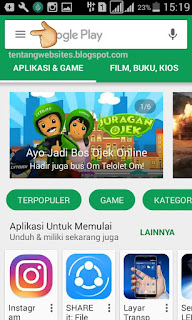
 cara mengembalikan akun bbm yang terhapus cara mengembalikan akun bbm yang terhapus


Waduh, saya lupa masuknya pakai email dan sandinya pada akun googlenya, gimana ya..? jawab : jikalau memang sudah tidak ingat dengan akun googlenya maka silahkan anda buat akun google gres lagi, gampang kok. ou ya nanti saya coba, terima kasih mas," Ok sama-sama semoga bbmnya akan cepat kembali.

Demikianlah seputar permasalahan bbm yang terhapus baik secara sengaja maupun sengaja, antara bbm dengan akun bbm itu beda lho, bbm di sini yang saya maksud apk nya (tampilan blackberry) pada layar android, sedangkan akun bbm yaitu email dan sandinya yang sanggup untuk anda gunakan untuk loging ke bbm.

Tanya jawab seputar apk android yang terhapus

Dan ada juga pertanyaan-pertanyaan yang muncul dari para internetter mengenai permasalahn serupa bbm terhapus dan ingin tahu cara mengatasinya, bahkan bukan hanya bbm semata namun apk lainnya ibarat wa, line dan lain sebagainya yaitu sebagai berikut:

Pertanyaan : Bbm saya terhapus dan sesudah saya instal ulang bbm, semua kontak hilang bagaimana untuk mengembalikan akunnya?

Jawaban : Kalau PIN BBM niscaya akan kembali gres ketika melaksanakan reinstall aplikasi BBM di Android. Untuk kontak BBM seharusnya tidak akan hilang asal  menggunakan email dan password akun BBM yang sama dengan yang dulu. Apabila kini sis menggunakan email dan kata sandi yang berbeda dengan BBM yang dulu maka tentu saja kontaknya juga akan gres kembali.

Pertnyaan : Sudah mencoba download bbm yang terhapus tapi harus daftar ulang,gimana caranya??

Jawaban : apakah kau masih ingat dengan email dan kata sandi akun BBMnya? kalau iya, tinggal masuk atau sign in menggunakan akun BBID tersebut sehingga nantinya kontak dan group BBM tidak hilang dan agan tidak harus menciptakan akun baru.

Pertnyaan : Aplikasi bbm saya terhapus. dan saya sudah berhasil mendownload llagi aplikasi bbm kembali, tapi saya tidak tahu Bagaimana caranya mengaktifkan bbm saya kembali. tolong beri tau saya caranya Bagaimana?

Jawaban : Kalau kau ingat akun BBM yang dulu, tinggal sign in (masuk) menggunakan BBID yang sama yang tersebut sehingga nantinya kontak dan group BBM tidak hilang, tetapi jikalau kau lupa akun BBID yang lama, kau sanggup eksklusif menciptakan BBID gres dengan resiko semua kontak akan hilang dan kembali nol.

Pertnayaan : Mas bbm saya dan aplikasi saya hilang ketika saya membuka home screen bagaimana cara mengembalikannya? saya sudah coba mendownload ulang tapi tidak sanggup karna ruang penyimpanan tidak cukup. tolong bantu saya mas..?

Jawaban : kalau timbul error ruang penyimpanan tidak cukup berarti memori internal agan sudah penuh, coba hapus beberapa aplikasi yang tidak terlalu digunakan atau tidak penting biar memori internalnya kembali longgar.

Pertnyaan : line saya tiba-tiba hilang saya download lagi di play store tapi tidak sanggup memasang padahal memorinya masih kosong gimana caranya..?

Jawaban : kalau error ketika install aplikasi dari Playstore sanggup disebabkan lantaran memori internal agan memang sedikit, coba hapus cache, data ataupun aplikasi yang tidak terpakai.

Pertnyaan : Saya mau mengembalikan permainan hayday saya di playstore ada tapi tidak ada perintah pasang hanya ada tanda silang, bagaimana ya caranya..?

Jawaban : masuk ke sajian Pengaturan >> Aplikasi pilih Hayday kemudian coba hapus dulu, sesudah itu gres install lagi via Playstore. Nanti sesudah berhasil di install, kau sanggup masuk atau login menggunakan akun FB atau Playstore biar levelnya tetap sama ibarat dulu tanpa harus mengulang dari awal

Pertanyaan : Mas, kenapa instagram, semua foto, photo grid, musik, dan semua aplikasi terhapus semua.. apa masalahnyaa ya mas.. tolong saya mas..?

Jawaban : ada kemungkinan OS Android kau error, coba lakukan dulu update atau flash hp Androidnya pakai firmware terbaru

Pertanyaan : aplikasi kenalan hp lenovo A390 saya terhapus, otomatis hp tidak sanggup dipake telephone / simpen kontak… gimana cara kembalikan aplikasi tersebut..? terima kasih

Jawaban : Coba di factory defaul atau kembali ke setelan pabrik terlebih dahulu. Apabila tetap tidak muncul silakan lakukan flashing/ update firmware.

Pertanyaan : ini galaxy fame saya aplikasinya terhapus semua yg tersisa hanya pengaturan saja, kemudian bagaimana cara mengatasinya mas? ,terimakasih

Jawaban : Silahkan lakukan proses update/flash menggunakan ODIN ataupun Samsung Kies di Laptop atau Komputer sehingga nantinya Android agan akan kembali default ibarat gres membeli.

Demikianlah seputar tanya jawab ihwal apk-apk yang terhapus pada layar ponsel android anda, semoga bermanfaat untuk para teman-teman sekalian. hingga jumpa salam Silahkan anda simak juga artikel menarik lainnya
Thursday, March 26, 2020

2 Cara Memindahkan Aplikasi Ke Sd Card Oppo

Cara memindahkan aplikasi ke sd card Oppo sanggup Anda lakukan dengan dua trik yang berbeda ini. Smartphone Oppo yang kita gunakan tak lain untuk mempermudah kita dalam melakukan segala program harian. Tasking ini memerlukan aplikasi yang berbeda-beda sesuai dengan kebutuhan. Dan hal inilah yang mengharuskan kita memasang banyak aplikasi di smartphone.

Disisi lain, akan timbul kasus menyerupai “tidak cukup ruang pada perangkat oppo” yang artinya kita tidak sanggup intsall aplikasi gres di smartphone tersebut. Jangankan untuk memasang aplikasi yang baru, terkadang lantaran penyimpanan sistem oppo penuh ini kita pun tidak sanggup update aplikasi sama sekali. Untuk mengatasi hal ini, salah satu solusi yang paling jitu adalah dengan cara memindahkan aplikasi ke sd card Oppo.

 Cara Memindahkan Aplikasi ke SD Card Oppo 2 Cara Memindahkan Aplikasi Ke Sd Card Oppo

Cara Memindahkan Aplikasi ke Kartu SD Oppo

Ada banyak keuntungan dikala kita menjaga memori internal hp Oppo agar selalu lega. Hal ini akan menjaga agar smartphone tersebut tetap ngebut dan tidak lag dikala melakukan banyak tasking. Tapi kalau penyimpanan internal Oppo penuh, maka kita pun akan mengalami kesulitan. Disii lain, micro sd menjadi penyelamat bagi hp yang dibekali dengan memori kecil. Tak hanya untuk menyimpan file dan foto saja. Kita pun bahkan sanggup memindahakn aplikasi ke micro sd ini.

1. Memindahkan Aplikasi yang Sudah Terinstall ke MicroSD.
Untuk metode pertama ini, saya akan menyampaikan cara memindahkan aplikasi yang sudah terpasang di hp Oppo ke memori eksternal menggunakan fitur bawaan. Hal ini sudah tersedia di semua seri termasuk Oppo Joy, Oppo F1, Oppo R9, Oppo Neo, Oppo A53, Oppo A37, Oppo A59,  Oppo Yoyo dan seri lainnya. Meskipun lokasi fitur ini berbeda namun fungsinya sama saja.
  • Tap “Setelan » Kelola Aplikasi“ kemudian pilih tab “Diistall“.
  • Pada tampilan ini, gulirkan kebawah kemudian cari aplikasi yang ingin Anda pindahkan misalnya “Instagram”
  • Setelah muncul tampilan App Info, tap tombol “Pindah ke SD”.
Agar nanti tidak muncul lagi error “ruang penyimpanan hampir habis”, pindahkan semua aplikasi sd card dengan langkah tersebut.
Baca juga:

2. Cara Memindahkan Aplikasi Agar otomatis Terinstall di SD Card.
Smartphone Oppo dibekali dengan ROM colorOS yang merupakan bawaan dan milik Oppo. Meskipun demikian pada dasarnya Android OS lah yang menjadi sistem operasi ini. Dan salah satu fitur yang dimiliki oleh Android OS ini adalah pengguna sanggup mengatur agar aplikasi sanggup terinstall di sd card secara otomatis.

 Cara Memindahkan Aplikasi ke SD Card Oppo 2 Cara Memindahkan Aplikasi Ke Sd Card Oppo

  • Tap “Setelan » Penyimpanan”.
  • Gulirkan kebawah kemudian tap “Lokasi pemasangan yang disukai” terakhir pilih “Kartu SD”.
  • Dengan menerapkan pengaturan tersebut, maka setiap aplikasi yang akan kita pasang akan langsung pindah ke memori eksternal.

Cara memindahkan aplikasi ke sd card oppo sanggup dilakukan dengan simpel lantaran memang sudah tersedia fitur didalamnya. Sebagai tips tambahan, gunakanlah aplikasi yang memiliki banyak fungsi dan fitur agar kita tidak perlu memasang banyak aplikasi di hp Oppo.
Baca juga:

Sumber https://8tutorialandroid.blogspot.com/