Showing posts sorted by relevance for query 10-cara-menghemat-baterai-hp-asus. Sort by date Show all posts

Thursday, March 26, 2020

10 Cara Menghemat Baterai Hp Advan Biar Awet Dan Tahan Lama (🔥Updated)

– Inilah tips paling jitu cara menghemat baterai hp advan semoga tidak boros dan tahan lama. Smartphone advan, kini memang tengah menjadi incaran para pengguna Android. Selain dikenal memiliki harga yang bersahabat, advan juga menyediakan majemuk fitur dan kelebihan yang membuat masyarakat terpikat.

Sayangnya kendala yang paling sering dijumpai para pengguna android ialah baterainya yang boros. Banyak yang mencoba mengakalinya dengan aplikasi baterai tahan lama, tapi tak cukup banyak membantu karena penghematan baterai hanya beberapa persen saja. Bagi para pengguna advan, jangan khawatir karena ada beberapa tips untuk menghemat baterai HP advan berikut ini.

Cara Menghemat Baterai Advan

 kini memang tengah menjadi incaran para pengguna Android 10 Cara Menghemat Baterai Hp Advan Semoga Infinit Dan Tahan Usang (🔥Updated)

1. Pemilihan Wallpaper

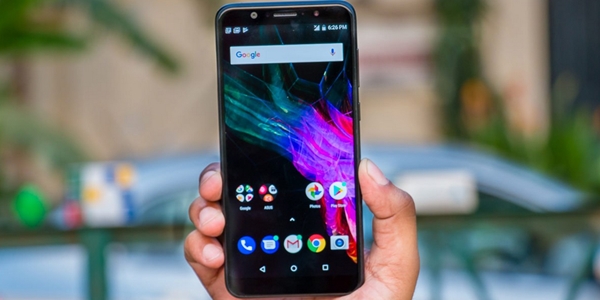
Ponsel Advan keluaran terbaru, banyak menggunakan layar berjenis AMOLED. Dan ternyata pemilihan wallpaper pada layar jenis ini amat menghipnotis penggunaan baterai. Layar amoled terdiri dari bahan organik yang akan menghasilkan cahaya ketika ada pemikiran arus listrik dan akan menerangi potongan yang berwarna saja. Bila memilih walpaper hitam, daya penerangan layar akan lebih sedikit dan baterai menjadi hemat.

2. Mengatur Kecerahan Layar

Mengatur kecerahan layar ialah salah satu cara ampuh menghemat batre advan dan praktis untuk di praktekkan. Lebih baik jangan mengaturnya secara otomatis, karena fitur auto brightness cenderung menawarkan cahaya yang lebih terang dari yang dibutuhkan. Akan lebih baik jikalau kita mengaturnya secara manual dan lebih memilih kecerahan yang paling rendah. Kalian pastinya telah memahami bahwa semakin cerah maka daya yang dibutuhkan akan semakin banyak, baterai advan-pun menjadi boros.

3. Pemilihan Aplikasi

Cara menghemat baterai hp advan selanjutnya ialah selektif dalam memilih aplikasi. Memiliki banyak aplikasi memang mempermudah dalam berbagai hal dan menyenangkan. Terlebih lagi advan dengan layar lebar yang nyaman untuk bermain game. Akan tetapi perlu diperhatikan bahwa memiliki banyak aplikasi mirip game HD, berbagai media sosial layaknya Facebook, LINE, Whatsapp, Kakaotalk, BBM, editor foto dan berbagai aplikasi lainnya mampu menghisap baterai lebih banyak.
Terlebih lagi jikalau semua aplikasi ini dalam keadaan on/hidup, maka akan membuat baterai advan boros. Lebih baik menggunakan aplikasi yang penting dan dibutuhkan saja, atau kalian mampu mematikan aplikasi setelah tidak dipakai kembali. 
Baca juga:

4. Membersihkan File Sampah

Berbicara duduk kasus aplikasi, setiap penggunaannya pasti akan menghasilkan file sampah pada ponsel mereka atau biasa disebut dengan cache. Ternyata file sampah ini juga menjadi pemicu baterai android advan menjadi cepat habis. Salah satu cara atasi boros baterai advan yakni kita harus rajin membersihkan file sampah mirip history browsing, cache, serbaneka atau file sampah yang tidak berguna lainnya. Membersihkan file sampah paling tidak satu minggu sekali menjadi cara membuat baterai android awet.

5. Pengaturan Mode Senyap

Kegunaan smartphone memang lebih banyak dibandingkan ponsel jaman dahulu yang hanya mampu telephone dan sms saja. Sehingga tak jarang smartphone kalian berdering terus menerus karena banyaknya notifikasi atau pemberitahuan. Entah itu notifikasi dari BBM, LINE, Whatsapp, Facebook, atau yang lainnya.
Bunyi dering dan getar tersebut menjadi salah satu alasan kenapa baterai advan boros. Sebenarnya semua merk smartphone ya. Salah satu cara menghemat baterai android advan lebih baik kita mengaturnya pada mode senyap untuk setiap notifikasi, tanpa dering dan getar. Dering maupun getar lebih baik dipergunakan untuk pemberitahuan telephone atau sms saja.

6. Pemberitahuan Kunci Layar

Cara jitu menghemat baterai android tanpa aplikasi yakni menggunakan pemberitahuan layar kunci. Pastinya kita tidak ingin menghabiskan baterai android hanya untuk melihat notifikasi yang tidak penting bukan? Berbekal fitur tersebut sudah pasti kita mampu memantau pemberitahuan yang masuk dengan praktis tanpa membuka kunci layar dan tidak boros baterai.
Bagi para pengguna advan dengan sistem android Lollipop mampu menikmatinya secara mudah, tapi untuk anda pengguna advan dengan sistem operasi android KitKat atau lebih bau tanah mampu menggunakan widget layar kunci yang tersedia di Play Store.

7. Pengaturan Mode Sleep 

Membicarakan duduk kasus layar kunci atau sleep display ternyata pengaturannya juga menghipnotis baterai advan android. Layar menjadi media penghisap baterai terbesar di android, sehingga semakin lama layar hidup maka akan semakin banyak baterai yang dihisap. Oleh alasannya yaitu ialah itu tips menghemat baterai android ialah kita harus mengatur sleep display atau waktu tidur android.
Dalam pengaturan, umumnya waktu tidur Android tersaji dalam banyak pilihan, mulai dari yang paling lama 30 menit dan yang tercepat 15 detik. Semua mampu dipilih sesuai selera dan keinginan kalian, tapi sedikit saran ya, cara menghemat baterai hp advan sebaiknya memilih jangka waktu sleep display tercepat mirip 15 detik. Semakin cepat android tidur maka semakin hemat baterai yang digunakan.
Baca juga:

8. Kurangi Widget

Widget memang mempercepat kita mengakses berbagai hal terutama yang berhubungan dengan internet. Namun perlu diketahui bahwa widget mirip ini akan menguras baterai android advan nantinya. Terlebih lagi widget di layar home yang terus tersinkronisasi dan memperbarui pemberitahuan secara bersiklus mirip cuaca, Gmail, media sosial dan banyak lagi. Solusi untuk mengatasi baterai advan semoga tahan lama hanyalah mengurangi widget tersebut dan memilih yang penting saja menurut kalian.

9. Aktifkan Mode Hemat Baterai

Cara menghemat baterai advan selanjutnya ialah dengan menggunakan fitur bawaan. Smartphone Advan terbaru atau yang telah menggunakan sistem operasi android Lollipop telah memiliki fitur power saved atau mode penghemat baterai.
Ternyata fitur ini mampu mendapat amanah serta amat menolong pengguna terlebih lagi ketika android advan dalam keadaan low battery. Bila kalian telah mengaktifkan mode ini dalam keadaan low battery, maka secara otomatis android advan akan meredupkan layar, dan mematikan semua aplikasi yang tengah berjalan.

10. Matikan WiFi, Bluetooth, GPS

Ketiga fitur ini memang memudahkan kita dalam berbagi file ataupun data, sayangnya ini juga berdampak pada baterai. Untuk mengehemat baterai hp advan akan lebih baik jikalau kita mematikan semuanya setelah selesai menggunakan semoga baterai lebih tahan lama.
Tips menghemat baterai advan tersebut mampu kamu terapkan pada advan S50G, advan S5E 4G, advan i5E, advan i5C, advan G1 Pro, advan G1 maupun type lainnya.

Itulah beberapa cara menghemat baterai HP advan android yang mampu dilakukan semoga baterai tahan lama dan tidak boros. Semoga bermanfaat.
Sumber https://8tutorialandroid.blogspot.com/

Thursday, April 2, 2020

Cara Mendinginkan Hp Asus Yang Panas/ Overheating

– Kenapa hp asus zenfone cepat panas? Untuk kamu para pengguna smartphone atau HP khususnya brand Asus, tentu saja kamu seringkali merasakan bahwa HP kamu tersebut cepat panas dikala sedang digunakan. Suhu yang panas tersebut tentu saja juga akan dialami oleh segala jenis HP dengan penyebab yang berbeda beda.

Dan untuk HP Asus ini sendiri biasanya disebabkan apabila aplikasi yang ada di dalamnya digunakan secara berlebihan alasannya yaitu kinerja HP yang berlebihan nantinya mampu membuat CPU dan RAM HP Asus menjadi melemah dan bahkan mampu menjadikan kerusakan.

 Untuk kamu para pengguna smartphone atau HP khususnya brand Asus Cara Mendinginkan Hp Asus Yang Panas/ Overheating
Namun untuk kamu yang sedang mengalami hal serupa pada HP Asus kamu maka kamu juga tidak perlu terlalu kawatir alasannya yaitu ulasan pada kali ini akan membahas wacana cara mendinginkan HP Asus yang panas. Untuk kamu yang sudah penasaran maka langsung saja simak ulasannya dibawah ini.

Cara Mengatasi HP Asus Yang Panas

Cara mengatasi HP Asus yang panas yaitu kamu mampu menonaktifkan HP kamu tersebut dikala daya baterai sedang diisi. Perlu kamu ketahui bahwa apabila HP sedang di cas sambil digunakan untuk menjalankan aplikasi yang ada di dalamnya maka secara langsung HP tersebut menjalankan lebih dari satu aktifitas dengan waktu yang bersamaan.

Dan hal tersebut mampu memicu terjadinya baterai cepat panas. Dengan menonaktifkan HP dikala sedang di charging mampu mempercepat pengisian baterai dan juga mampu menjaga keawetan baterai. Kamu mampu memasang aplikasi penghemat baterai Asus kalau memang ingin menerima rekomendasi dan perawatan secara otomatis.

Cara mendinginkan HP Asus panas selanjutnya yaitu mampu dilakukan dengan menonaktifkan aplikasi yang sedang berjalan pada backgorund. Apabila aplikasi yang berjalan semakin banyak terutama pada background, memori, prosesor dan juga pada baterai yang secara otomatis digunakan terlalu sering tersebut mampu menjadikan adanya suhu yang berlebih pada HP. Oleh karena itu pastikan bahwa kamu mengaktifkan aplikasi yang penting saja menyerupai misalnya messenger yang biasa digunakan untuk keperluan pribadi.

Kemudian cara mendinginkan HP Asus selanjutnya yaitu mampu dilihat dari sinyal dalam hp tersebut. Kaprikornus apabila kamu sedang berada di kawasan yang sulit menemukan sinyal maka disini kamu mampu mengaktifkan  airplane mode atau bahkan mampu menonaktifkan hp kamu tersebut. Hal ini dikarenakan apabila hp dalam kondisi normal maka hardware akan bekerja lebih keras lagi untuk menerima sinyal. Dan hal tersebut tentu saja mampu membuat hp menjadi panas.

Itulah beberapa warta yang mampu kamu ketahui dari cara mendinginkan HP Asus panas. Dan untuk kamu yang kebetulan sedang menggunakan HP Asus maka kamu mampu menggunakan beberapa tips yang ada diatas tersebut untuk mampu mencegah terjadinya peningkatan suhu panas pada hp kamu tersebut. Kemudian untuk kamu yang kebetulan memiliki hp yang sering mengalami panas maka kamu mampu mencoba beberapa tips yang ada diatas tersebut.
Baca Juga:

Sumber https://8tutorialandroid.blogspot.com/

Tuesday, March 31, 2020

2 Cara Menjadikan Asus Zenfone Sebagai Modem

– 2 Cara Menjadikan ASUS Zenfone Sebagai Modem ke Laptop dan Komputer PC. Salah satu vendor smartphone yang terkemuka di Indonesia yakni ASUS. Ya, ASUS menyediakan majemuk jenis smartphone terbaik dengan spesifikasi yang berbeda. Selain akan membuat komunikasi kau dengan rekan menjadi lebih menarik, Zenfone juga mampu digunakan sebagai modem wifi.

Tentu hal ini akan membantu kau menerima sinyal internet yang stabil yang mampu digunakan pada perangkat laptop dan juga PC. Berikut kita akan membahas beberapa cara mengakibatkan ASUS Zenfone sebagai modem wifi yang sebaiknya kau ketahui dengan baik.

 Cara Menjadikan ASUS Zenfone Sebagai Modem ke Laptop dan Komputer PC 2 Cara Mengakibatkan Asus Zenfone Sebagai Modem

Kelebihan Wifi ASUS ZENFONE

Mungkin ada beberapa dari kau yang belum mengetahui bahwa smartphone ASUS mampu dijadikan sebagai modem dan akan memperlihatkan layanan yang baik bagi kamu. Ya, perlu diketahui bahwa ada beberapa keuntungan dari penggunaan smartphone ASUS untuk wifi.

Salah satu keuntungan yang hendak kau peroleh yakni sinyal yang lebih stabil. Sinyal wifi yang akan muncul cenderung akan lebih stabil. Hal ini dikarenakan produk smartphone ASUS sendiri memiliki detail jaringan yang handal bahkan sudah menerima pilihan 4G.

Selain itu, kelebihan lain yang mampu diperoleh yakni rasa simple. Ya, dengan menggunakan smartphone ASUS untuk sinyal wifi, maka kau mampu menerima sesuatu yang lebih simple. Kamu tidak perlu pergi ke wifi center alasannya yakni kau mampu menerima wifi cepat di rumah kamu.

Cara Menjadikan HP ASUS Zenfone Sebagai Modem

Ada beberapa cara menggunakan ASUS Zenfone sebagai modem wifi yang mampu kau pilih. Tentu saja, kesemua cara tersebut yakni cara simpel yang mampu dengan mudah kau gunakan. Ada setidaknya dua pilihan dalam hal ini yang mungkin mampu menjadi pilihan tepat bagi kamu.

1. Setting Menggunakan Kabel USB

Salah satu pilihan untuk mengakibatkan smartphone ASUS menjadi modem wifi yakni dengan menggunakan kabel USB. Pada cara mengakibatkan ASUS Zenfone sebagai modem wifi ini, tentu kau perlu menggunakan kabel USB yang terdapat pada perangkat charge smartphone.

Pada cara pertama ini, kau akan menerima keuntungan alasannya yakni cara ini mampu diaplikasikan pada perangkat PC dan laptop yang belum support wifi sekalipun. Selain itu, dengan cara ini maka kau juga mampu melakukan charge smarphone. Jadi, sembari smartphone menjadi wifi, maka ada mampu mencharge baterai smartphone tersebut.
Nah, untuk setting wifi dengan kabel USB, ikuti langkah di bawah ini
  • Siapkan smartphone dan kabel USB
  • Hubungkan smartphone dengan kabel USB ke perangkat laptop atau PC
  • Masuk sajian setting pada smartphone
  • Pilih sambungan nirkabel lain
  • Pilih penambatan USB
  • Selesai
Jika selesai, maka kau akan menerima sinyal wifi yang stabil.
Baca juga:
10 Aplikasi HP ASUS Zenfone Terbaik (Root & Non Root)
10 Cara Menghemat Baterai HP Asus Zenfone Agar Awet dan Tidak Boros

2. Setting Menggunakan Fitur Thetering

Pilihan cara membuat ASUS Zenfone sebagai modem wifi yang selanjutnya yakni dengan menggunakan wifi hotspot. Ini merupakan cara favorite yang cenderung dipilih oleh pengguna smartphone secara umum. Selain praktis, cara ini juga akan menyediakan sinyal wifi stabil yang mampu digunakan untuk beberapa perangkat secara langsung. Tentu hal ini akan sangat membantu kamu.
Untuk setting smartphone ASUS, ada beberapa langkah yang harus kau lakukan. Simak detail langkah tersebut di bawah ini.
  • Aktifkan smartphone kau dan buka sajian setting
  • Pilih sajian sambungan kabel lainnya
  • Pilih hotspot pribadi
  • Geser kanan untuk mengaktifkan hotspot pribadi tersebut
  • Kembali ke perangkat. Aktifkan sajian wifi
  • Search jaringan atau SSID yang muncul
    Klik connect
Kini kau sudah mengetahui beberapa cara mengakibatkan ASUS Zenfone sebagai modem wifi yang sangat mudah. Mana cara yang akan kau pilih?
Sumber https://8tutorialandroid.blogspot.com/

Thursday, April 2, 2020

2 Cara Membuat Folder Baru Di Asus

trikinaja – Inilah cara membuat folder gres di ASUS. Jika kau termasuk pengguna ASUS yang suka mengunduh dan mengoleksi aplikasi, kau mungkin akan menghadapi duduk kasus dimana kau kebingungan untuk menempatkan aplikasi. Karena kau hanya memiliki ruang layar awal dalam jumlah terbatas di ASUS, dan mungkin memiliki ruang lebih sedikit kalau kau menerapkan widget di layar beranda.


Masalah lainnya yang sangat mungkin dihadapi oleh kolektor aplikasi yakni kesulitan menemukan suatu aplikasi diantara banyaknya koleksi aplikasi. But gengs! setiap duduk kasus pasti ada solusinya, termasuk duduk kasus ini. Dan solusi dari duduk kasus kehabisan tempat untuk aplikasi juga kesulitan menemukan aplikasi yakni dengan membuat sebuah folder baru. Ingin tau bagaimana cara membuat folder gres di ASUS ? check this out !

 Inilah cara membuat folder gres di ASUS 2 Cara Menciptakan Folder Gres Di Asus

Cara Membuat Folder Baru di ASUS


1. Aplikasi Drawer

  • Buka Aplikasi Drawer, klik tombol Menu di sudut kanan atas,
  • Klik Edit, kemudain klik dan seret aplikasi ke aplikasi lain untuk membuat folder secara otomatis,
  • Untuk menambahkan lebih banyak aplikasi ke folder, cukup seret aplikasi ke dalam folder tersebut.

2. Drag and Drop

  • Tekan lama aplikasi yang akan dimasukan ke folder, tahan sampai kau merasakan getaran umpan balik ringan,
  • Perhatikan layar yang telah berubah, sekarang seret aplikasi yang akan dimasukan ke folder ke aplikasi lain
  • Folder akan secara langsung dibuat oleh sistem, kau tinggal memberi nama Folder tersebut.


Memang pada dasarnya kedua cara membuat folder gres di ASUS diatas itu sama, tinggal pilih saja yang paling simpel dilakukan menurut kamu. Kamu sanggup membuat banyak folder untuk setiap kategori aplikasi – aplikasi yang kau miliki. Misalnya folder aplikasi sosial media, aplikasi chat, game dan lainnya. Oh, perlu diingat ! aplikasi widget yang terus menerus berjalan di latar belakang, sebaiknya jangan dimasukan ke dalam folder alasannya ialah yakni hanya akan membuatnya jadi membeku atau tidak bekerja.
Baca juga :
10 Cara Menghemat Baterai HP Asus Zenfone Agar Awet dan Tidak Boros
Cara Mengetahui Garansi Resmi ASUS
Cara Mengaktifkan 4G LTE di Asus Zenfone AR
Sumber https://8tutorialandroid.blogspot.com/
Tuesday, November 5, 2019

Cara Mengatasi Layar Tidak Dapat Mati Otomatis Pada Hp Xiaomi

Layar hp nyala terus - Bagaimana cara mengatasi layar hp android xiaomi yang tidak sanggup mati otomatis ? Mungkin selama ini kita sering kali mengabaikan akan layar hp android yang tidak sanggup mati sendiri secara otomatis. Malah terkadang ada yang beropini bahwa tidak menjadi duduk kasus apabila layar ponsel android nyala terus tidak sanggup otomatis terkunci sendiri alasannya yaitu untuk lock touchscreen smartphone yang kita miliki masih sanggup dilakukan secara manual. Namun perlu untuk kita ketahui bahwa ternyata mode sleep / mode tidur mempunyai fungsi untuk menghemat daya baterai saat hp android sedang tidak digunakan.

Kaprikornus sanggup kita bayangkan sendiri apabila LCD handphone android saat sesudah beberapa detik tidak sanggup masuk ke mode penguncian secara otomatis tersebut. Tentu kita akan mendapati kondisi ponsel android menyerupai xiaomi, akan mengalami panas berlebih alasannya yaitu mode sleep hp android xiaomi tersebut tidak berfungsi. Lantas bagaimana cara memperbaiki layar hp xiaomi yang nyala terus dan tidak sanggup masuk ke mode tidur untuk melaksanakan lock screen secara otomatis tersbut ? Dengan melihat dampak dari smartphone android tidak mau terkunci otomatis walaupun hp sedang tidak digunakan, apakah kita masih mau mengabaikan fitur mode tidur yang tidak sanggup aktif tersebut.

Oleh alasannya yaitu itu pada kesempatan kali ini kami akan mencoba membuatkan tips untuk memperbaiki touchscreen hp android tidak sanggup dikunci tersebut. Disini kami akan mencoba menunjukkan solusi dari duduk kasus layar hp yang tidak sanggup mati otomatis yang terjadi pada hp xiaomi. Meskipun memakai langkah - langkah dasar, perbaikan dengan cara kami kali ini sanggup juga kita aplikasikan pada beberapa brand smartphone android lainnya menyerupai asus, lenovo, oppo, vivo dan samsung. Untuk itu mari eksklusif saja kita simak ulasan selengkapnya mengenai cara mengatasi lock screen otomatis layar ponsel xiaomi yang tidak befungsi di bawah ini.

Cara Mengatasi Layar Tidak Bisa Mati Otomatis Pada Hp Xiaomi

cara mengatasi layar hp <a href=android xiaomi yang tidak sanggup mati otomatis Cara Mengatasi Layar Tidak Bisa Mati Otomatis Pada Hp Xiaomi" border="0" data-original-height="400" data-original-width="600" height="266" src="https://blogger.googleusercontent.com/img/b/R29vZ2xl/AVvXsEjgSBQIgGpKWAB-4dfkBwL3NtJ2jeSoEoPXq0kGBXAsPIrtvUftPbk4Z7EL4I247Ya9uHELW8mcdhLiHm_mtGd6mBDkxkQ_rdkmU8qXjrl5_MeYahDftsD4bB9RiMHZJmSrO379mAu9Ge7d/s400/layar+hp+xiaomi+tidak+bisa+mati+otomatis.jpg" title="Cara Mengatasi Layar Tidak Bisa Mati Otomatis Pada Hp Xiaomi" width="400" />

Namun sebelum kita mulai membahas cara setting mode tidur di hp xiaomi tersebut, mari kita lihat terlebih dahulu penyebab layar hp tidak mau mati dan terkunci secara otomatis sebagai berikut :

  • Pengaturan (settings) yang salah
  • Sistem hp anda dalam keadaan Error
  • korsleting yang terjadi pada keypad smartphone anda (khusus untuk hp yang dilengkapi dengan keypad)
  • Hp kita mengalami hang atau loading terlalu berat
  • LCD HP android yang kita miliki dalam keadaan rusak sehingga seolah - olah lcd smartphone mendapat sentuhan secara terus menerus

mungkin anda tertarik :

Oleh alasannya yaitu itu supaya mode sleep / mode tidur sanggup diaktifkan pada hp android xiaomi, mari kita simak ulasan berikut ini :

Solusi touchscreen / layar / LCD hp xiaomi nyala terus


Cek pengaturan mode kunci layar hp android

Pada umumnya jikalau kunci layar secara otomatis di hp android tidak berfungsi sering kali dipengaruhi oleh setingan pengaturan yang kurang tepat. Terkadang entah itu secara sengaja atau tidak efek waktu penguncian layar kita menentukan never / jangan yang mengakibatkan hp akan terus menyala walaupun tidak digunakan.

Berikut cara mengatur setingan waktu kunci layar di smartphone android xiaomi yang sanggup kita lakukan dengan langkah - langkah sebagai berikut :

  1. Pertama - tama masuk ke sajian settings / pengaturan
  2. Setelah itu kita pilih sajian "Kunci Layar & Sandi"
  3. Lalu Tap pada Opsi Tidur / Sleep, kemudian pastikan kita tidak menentukan pilihan "never / jangan"
  4. Langkah selanjutnya kita pilih waktu yang diinginkan, dari mulai 15 detik hingga dengan 10 menit paling lama
  5. Dan akhirnya layar hp xiaomi yang kita miliki akan mati masuk ke mode sleep dan terkunci secara otomatis saat layar hp tidak disentuh dalam waktu sesuai dengan opsi yang kita pilih di pengaturan tersebut

Lihat Juga :

Demikian ulasan singkat kita kali ini yang gres saja mengulas wacana cara mengatasi layar hp android tidak sanggup dimatikan secara otomatis. Semoga pertemuan kita kali ini sanggup menunjukkan manfaat untuk kita semua, sekian dan terima kasih ..

Friday, October 4, 2019

Cara Mengatasi Layar Tidak Dapat Mati Otomatis Pada Hp Xiaomi

Layar hp nyala terus - Bagaimana cara mengatasi layar hp android xiaomi yang tidak sanggup mati otomatis ? Mungkin selama ini kita sering kali mengabaikan akan layar hp android yang tidak sanggup mati sendiri secara otomatis. Malah terkadang ada yang beropini bahwa tidak menjadi duduk kasus apabila layar ponsel android nyala terus tidak sanggup otomatis terkunci sendiri alasannya yaitu untuk lock touchscreen smartphone yang kita miliki masih sanggup dilakukan secara manual. Namun perlu untuk kita ketahui bahwa ternyata mode sleep / mode tidur mempunyai fungsi untuk menghemat daya baterai saat hp android sedang tidak digunakan.

Kaprikornus sanggup kita bayangkan sendiri apabila LCD handphone android saat sesudah beberapa detik tidak sanggup masuk ke mode penguncian secara otomatis tersebut. Tentu kita akan mendapati kondisi ponsel android menyerupai xiaomi, akan mengalami panas berlebih alasannya yaitu mode sleep hp android xiaomi tersebut tidak berfungsi. Lantas bagaimana cara memperbaiki layar hp xiaomi yang nyala terus dan tidak sanggup masuk ke mode tidur untuk melaksanakan lock screen secara otomatis tersbut ? Dengan melihat dampak dari smartphone android tidak mau terkunci otomatis walaupun hp sedang tidak digunakan, apakah kita masih mau mengabaikan fitur mode tidur yang tidak sanggup aktif tersebut.

Oleh alasannya yaitu itu pada kesempatan kali ini kami akan mencoba membuatkan tips untuk memperbaiki touchscreen hp android tidak sanggup dikunci tersebut. Disini kami akan mencoba menunjukkan solusi dari duduk kasus layar hp yang tidak sanggup mati otomatis yang terjadi pada hp xiaomi. Meskipun memakai langkah - langkah dasar, perbaikan dengan cara kami kali ini sanggup juga kita aplikasikan pada beberapa brand smartphone android lainnya menyerupai asus, lenovo, oppo, vivo dan samsung. Untuk itu mari eksklusif saja kita simak ulasan selengkapnya mengenai cara mengatasi lock screen otomatis layar ponsel xiaomi yang tidak befungsi di bawah ini.

Cara Mengatasi Layar Tidak Bisa Mati Otomatis Pada Hp Xiaomi

cara mengatasi layar hp <a href=android xiaomi yang tidak sanggup mati otomatis Cara Mengatasi Layar Tidak Bisa Mati Otomatis Pada Hp Xiaomi" border="0" data-original-height="400" data-original-width="600" height="266" src="https://blogger.googleusercontent.com/img/b/R29vZ2xl/AVvXsEjgSBQIgGpKWAB-4dfkBwL3NtJ2jeSoEoPXq0kGBXAsPIrtvUftPbk4Z7EL4I247Ya9uHELW8mcdhLiHm_mtGd6mBDkxkQ_rdkmU8qXjrl5_MeYahDftsD4bB9RiMHZJmSrO379mAu9Ge7d/s400/layar+hp+xiaomi+tidak+bisa+mati+otomatis.jpg" title="Cara Mengatasi Layar Tidak Bisa Mati Otomatis Pada Hp Xiaomi" width="400" />

Namun sebelum kita mulai membahas cara setting mode tidur di hp xiaomi tersebut, mari kita lihat terlebih dahulu penyebab layar hp tidak mau mati dan terkunci secara otomatis sebagai berikut :

  • Pengaturan (settings) yang salah
  • Sistem hp anda dalam keadaan Error
  • korsleting yang terjadi pada keypad smartphone anda (khusus untuk hp yang dilengkapi dengan keypad)
  • Hp kita mengalami hang atau loading terlalu berat
  • LCD HP android yang kita miliki dalam keadaan rusak sehingga seolah - olah lcd smartphone mendapat sentuhan secara terus menerus

mungkin anda tertarik :

Oleh alasannya yaitu itu supaya mode sleep / mode tidur sanggup diaktifkan pada hp android xiaomi, mari kita simak ulasan berikut ini :

Solusi touchscreen / layar / LCD hp xiaomi nyala terus


Cek pengaturan mode kunci layar hp android

Pada umumnya jikalau kunci layar secara otomatis di hp android tidak berfungsi sering kali dipengaruhi oleh setingan pengaturan yang kurang tepat. Terkadang entah itu secara sengaja atau tidak efek waktu penguncian layar kita menentukan never / jangan yang mengakibatkan hp akan terus menyala walaupun tidak digunakan.

Berikut cara mengatur setingan waktu kunci layar di smartphone android xiaomi yang sanggup kita lakukan dengan langkah - langkah sebagai berikut :

  1. Pertama - tama masuk ke sajian settings / pengaturan
  2. Setelah itu kita pilih sajian "Kunci Layar & Sandi"
  3. Lalu Tap pada Opsi Tidur / Sleep, kemudian pastikan kita tidak menentukan pilihan "never / jangan"
  4. Langkah selanjutnya kita pilih waktu yang diinginkan, dari mulai 15 detik hingga dengan 10 menit paling lama
  5. Dan akhirnya layar hp xiaomi yang kita miliki akan mati masuk ke mode sleep dan terkunci secara otomatis saat layar hp tidak disentuh dalam waktu sesuai dengan opsi yang kita pilih di pengaturan tersebut

Lihat Juga :

Demikian ulasan singkat kita kali ini yang gres saja mengulas wacana cara mengatasi layar hp android tidak sanggup dimatikan secara otomatis. Semoga pertemuan kita kali ini sanggup menunjukkan manfaat untuk kita semua, sekian dan terima kasih ..