Showing posts with label ASUS Zenfone. Show all posts

Thursday, April 2, 2020

Cara Menonaktifkan Aplikasi Sementara Di Asus (3 Langkah)

trikinaja – Inilah panduan cara menonaktifkan aplikasi sementara di ASUS.  Bagi beberapa orang dalam ponsel ASUS-nya terdapat banyak sekali aplikasi yang dipikir dibutuhkan. Tapi pada kenyataannya, aplikasi – aplikasi tersebut jarang sekali digunakan. Hasilnya, aplikasi – aplikasi tersebut malah menumpuk di home screen dan membuatnya terlihat berantakan. Jika kamu merupakan salah satu yang mengalami hal yang sama, mungkin akan berpikir untuk menghapus aplikasi – aplikasi tersebut.


Tapi bersama-sama ada cara yang lebih baik, adalah dengan menonaktifkan aplikasi secara sementara. Ini akan membuat kamu mampu menggunakannya lagi dilain waktu ketika dibutuhkan tanpa harus susah mendownload lagi aplikasi. Nah, untuk lebih jelasnya, silahkan simak cara menonaktifkan aplikasi sementara di ASUS berikut ini.

 Inilah panduan cara menonaktifkan aplikasi sementara di ASUS Cara Menonaktifkan Aplikasi Sementara Di Asus (3 Langkah)

Cara Menonaktifkan Aplikasi Sementara di ASUS


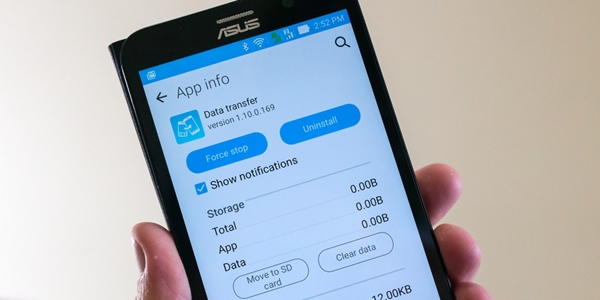
  1. Buka forder Alat / Tools, pilih Setelan kemudian cari aplikasi yang ingin kamu nonaktifkan,
  2. Setelah menemukan aplikasi tersebut, klik pada aplikasi untuk mengakses menunya,
  3. Klik tombol Paksa Berhenti / Force Stop dan hapus Centang Tampilkan Pemberitahuan,  kemudian klik tombol Nonaktifkan dan tombol Hapus Cahce. Beres !


Begitulah sederhananya cara menonaktifkan aplikasi sementara di ASUS, setelah dinonaktifkan kamu mampu memasukan aplikasi – aplikasi yang dinonaktifkan kedalam satu folder untuk merapikan tampilan layar. FYI, dengan menonaktifkan aplikasi sementara akan menawarkan keuntungan - keuntungan, salah satunya yakni baterai ASUS kamu akan lebih hemat. See you soon !
Baca Juga :
Cara Mengaktifkan Jaringan 4G LTE Asus Zenfone Live
Cara Mudah Format SD Card (Kartu Memori) Di Asus ( 3 Langkah)
Cara Memfokuskan Kamera HP ASUS Biar Mirip DSLR
Sumber https://8tutorialandroid.blogspot.com/
Cara Membuka Aplikasi Terkunci Di Hp Asus (3 Langkah)

trikinaja – Inilah cara membuka aplikasi terkunci di HP ASUS. HP Asus yang menjalankan versi Android 5.0 Lollipop yang disebut ZenUI dan yang menyertakan banyak ekstra fitur pada sistem-nya. Fitur - fitur ibarat pengunci aplikasi tertentu dengan kata sandi dan menyembunyikan aplikasi tertentu dibuat langsung ke ZenUI. Hal ini membuatnya simpel diakses, lebih stabil, dan lebih mampu mengemban amanah daripada aplikasi pihak ketiga yang diunduh dari Play Store.

Hal tersebut membuat keamanan semakin berpengaruh dan jikalau terjadi “kecelakaan” ibarat terkuncinya aplikasi maka akan tidak simpel untuk membukanya. Tapi jikalau di ASUS kau menggunakan aplikasi pihak ketiga untuk mengunci aplikasi, well posting ini akan mampu membantu. Yups, ini membahas tentang  cara membuka aplikasi terkunci di HP ASUS.

 Inilah cara membuka aplikasi terkunci di HP ASUS Cara Membuka Aplikasi Terkunci Di Hp Asus (3 Langkah)

Cara Membuka Aplikasi Terkunci di HP ASUS


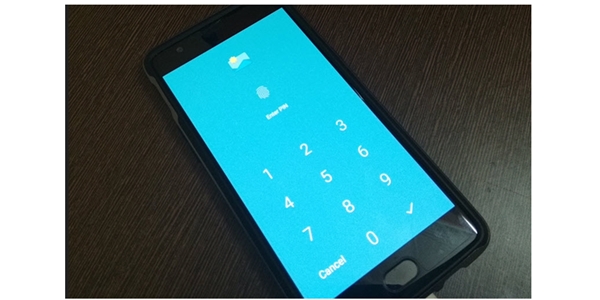
  1. Buka Setting, kemudian gulir kebawah dan klik Aplikasi lalu temukan aplikasi pengunci,
  2. Klik aplikasi pengunci, kemudian klik tombol Clear Cache kemudian klik Clear Data,
  3. Klik OK untuk mengonfirmasi tindakan tersebut, selesai ! sekarang coba buka aplikasi yang terkunci, kau akan mendapatinya terbuka sekarang !


Demikianlah cara membuka aplikasi terkunci di HP ASUS yang sangat mudah, dan terbukti berhasil. Silahkan share postingan ini pada teman – teman yang lain yang mungkin juga mengalami kendala yang sama ibarat kamu. Dan lain kali jangan sampai terkunci lagi ya gengs, thank you and see you soon !
Baca Juga :
Cara Mudah Format SD Card (Kartu Memori) Di Asus ( 3 Langkah)
3 Penyebab HP ASUS Cepat Panas
2 Cara Mengaktifkan/Menggunakan NFC ASUS Zenfone
Sumber https://8tutorialandroid.blogspot.com/

6 Cara Memperbaiki Tombol Home Asus Tidak Berfungsi

trikinaja – Inilah cara memperbaiki tombol home ASUS tidak berfungsi. ASUS sering kali meluncurkan smartphone yang powerfull dengan fitur dan komponen top-notch, juga desain yang sangat baik. Meski begitu ada beberapa pengguna yang mengalami problem dengan tombol – tombol pada ASUS. Secara khusus, para pengguna mengalami problem pada tombol Home. Menurut para pengguna, tombol ini seringkali menjadi tidak responsif.


Jika kau menggunakan pelindung layar, maka itu mungkin penyebab problem tombol Home yang tidak responsif pada ASUS kamu. Tapi bila kau tidak menggunakan pelindung layar dan mengalami problem ini, maka itu yakni problem software-nya. Biasanya ASUS akan segera merilis pembaruan software untuk memperbaiki problem ini, tetapi sementara itu di sini ada beberapa cara memperbaiki tombol home ASUS tidak berfungsi yang mampu kau coba untuk memecahkan problem sementara.

 Inilah cara memperbaiki tombol home ASUS tidak berfungsi 6 Cara Memperbaiki Tombol Home Asus Tidak Berfungsi

Cara Memperbaiki Tombol Home ASUS Tidak Berfungsi


1. Tombol Kunci

Cara memperbaiki tombol home ASUS tidak berfungsi yang pertama yakni dengan mencoba untuk mengkombinasikan tombol kunci dengan layar pada ASUS. Saat tombol Home ASUS kau mengalami problem menyerupai tidak responsif, coba klik Kunci, lalu buka kunci lagi. Selanjutnya, klik layar sentuh dan coba tombol Home sekali lagi.

2. Ubah Kalibrasi

Buka Pengaturan di ASUS kau > Bahasa dan Keyboard > Enter ASUS Sense > Lanjutan > Alat kalibrasi, lalu gunakan sentuhan yang sangat ringan untuk mengkalibrasi. Sekarang tombol Home atau Beranda akan lebih responsif daripada sebelumnya.

3. Hapus Aplikasi


 Inilah cara memperbaiki tombol home ASUS tidak berfungsi 6 Cara Memperbaiki Tombol Home Asus Tidak Berfungsi

Cara memperbaiki tombol home ASUS tidak berfungsi yang ketiga yakni dengan menghapus aplikasi yang gres kau install. Jika problem ini terjadi sesudah kau memasang sebuah aplikasi, mungkin memang itu sumber masalahnya. Karena beberapa aplikasi mampu saja mengakibatkan tombol Home tidak berfungsi atau kurang responsif.

4. Unroot

Jika kau gres saja melaksanakan root pada ASUS kau lalu problem tombol Home ini terjadi, sebaiknya kau melaksanakan unroot dan mengembalikannya ke versi original. Custom room yang kau pakai mampu saja tidak kompatible dengan ASUS kamu.

5. Reset Factory

Banyak problem kecil pada ponsel bakir atau smartphone mampu diselesaikan dengan tindakan factory reset. Jadi cara memperbaiki tombol home ASUS tidak berfungsi mampu dengan tindakan factory reset. Dan jangan lupa untuk membackup data-data pada ASUS sebelum melakukannya.

6. Gunakan Aplikasi Bantuan


 Inilah cara memperbaiki tombol home ASUS tidak berfungsi 6 Cara Memperbaiki Tombol Home Asus Tidak Berfungsi

Baca juga :
Cara Mengaktifkan Jaringan 4G LTE Asus Zenfone Live
Cara Mudah Format SD Card (Kartu Memori) Di Asus ( 3 Langkah)
Cara Memfokuskan Kamera HP ASUS Biar Mirip DSLR

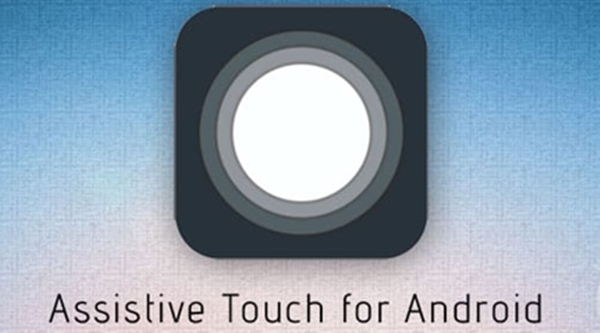
Jika kau sedang terburu – buru dan tidak sempat untuk mengotak atik ponsel, kau mampu menggunkan aplikasi derma yang menyediakan ganti tombol Home. Aplikasi menyerupai Handy Soft Keys, Assistive Touch for Android yakni aplikasi yang mampu kau gunakan, dengan Assistive Touch kau bahkan mampu melaksanakan kutom pada tombol ASUS.


Demikianlah cara memperbaiki tombol home ASUS tidak berfungsi yang mampu kau coba. Jika tak ada cara yang berhasil membuat tombol Home pada ASUS kamu  berfungsi lagi, silahkan bawa ASUS kau ke service center terdekat, sebab yakni mungkin penyebabnya yakni rusaknya hardware pada ASUS.
Sumber https://8tutorialandroid.blogspot.com/
Cara Mengunci Aplikasi Di Hp Asus (Semua Tipe) – 3 Langkah

trikinaja – Inilah cara mengunci aplikasi di HP ASUS (semua tipe). Hampir setiap pengguna HP ASUS memiliki hal – hal langsung yang di simpan di salah satu aplikasi di HP nya. Tentu saja hal ini membuat pengguna tidak nyaman jikalau HP ASUS nya di gunakan oleh orang lain atau dipinjam. Meski begitu, pengguna tidak mampu selalu mencegah peminjaman HP tersebut.


Untuk itu pengguna pasti mencari cara untuk tetap mampu meminjamkan HP nya dan juga tetap melindungi hal – hal langsung dalam HP. Salah satu caranya ialah dengan mengunci aplikasi yang berisi hal – hal langsung itu, kemudian bagaimana cara mengunci aplikasi di HP ASUS (semua tipe) ?, mari kita simak uraiannya berikut ini.

 Inilah cara mengunci aplikasi di HP ASUS  Cara Mengunci Aplikasi Di Hp Asus (Semua Tipe) – 3 Langkah

Cara Mengunci Aplikasi Di HP ASUS (Semua Tipe)

  1. Dari layar beranda, geser ke atas atau ketuk dan tahan layar beranda untuk masuk ke Kelola Rumah, kemudian klik AppLock,
  2. Pilih metode kunci (PIN atau teladan 4 digit) dan aturlah, jangan lupa untuk mengatur Kata Sandi pemulihan,
  3. Klik aplikasi yang ingin kamu kunci kemudian klik Selesai.


Jika ASUS yang kamu gunakan telah mendukung pengenalan sidik jari, kamu mampu menggunakannya sebagai kunci. Kamu hanya perlu mengaktifkan verifikasi sidik jari untuk membuka kunci fitur AppLock. FYI, fitur ini hanya didukung pada perangkat yang menjalankan Android N dengan ZenUI Launcher V3.0.8.1_170120 atau versi yang lebih baru. Kamu juga mampu mengubah pengaturan kunci aplikasi kamu lewat beberapa opsi yang telah disediakan. Demikianlah cara mengunci aplikasi di HP ASUS (semua tipe), have a good day !
Baca juga:
Cara Mudah Format SD Card (Kartu Memori) Di Asus ( 3 Langkah)
3 Penyebab HP ASUS Cepat Panas
2 Cara Mengaktifkan/Menggunakan NFC ASUS Zenfone
Sumber https://8tutorialandroid.blogspot.com/

Cara Backup Apk Di Asus(4 Langkah)


trikinaja – Begini cara backup APK di Asus. Backup atau pencadangan itu penting sebagai upaya pencegahan kehilangan data – data penting pada perangkat mirip ponsel ASUS. Data – data berupa foto, video, dokumen maupun musik. Tapi ada satu lagi yang sering kali luput dari pencadangan, yups ! APK atau aplikasi. Banyak yang hanya mencadangkan data – data yang kami sebutkan diatas, tapi lupa untuk mencadangkan aplikasi ataupun juga menganggap mencadangkan aplikasi itu tidak penting.


Padahal dengan mencadangkan aplikasi pengguna tidak harus mengunduh ulang aplikai apabila suatu waktu ponsel ASUS-nya di-hard reset atau harus di format sehingga semua aplikasi terhapus. Jika sudah tetapkan untuk mencadangkan APK atau aplikasi di ASUS kamu, sebaiknya simak langakah – langkah cara backup APK di ASUS.

 Backup atau pencadangan itu penting sebagai upaya pencegahan kehilangan data  Cara Backup Apk Di Asus(4 Langkah)

Cara Backup APK di ASUS


  1. Download App Backup & Restore dari Play Store, kemudian instal aplikasi dan buka
  2. Tandai aplikasi yang ingin dicadangkan dari daftar yang disediakan sesudah itu klik Backup,  maka aplikasi cadangan akan dismpan di tab Archived
  3. Sambungkan ponsel ke sebuah PC atau Laptop, lewat PC cari folder App_Backup_Restore di memori internal atau microSD
  4. Klik, tahan, seret dan jatuhkan folder cadangan ke desktop PC atau daerah yang praktis di PC.


For your information, folder pencadangan tersebut juga sanggup kau pindahkan ke flashdisk atau lainnya yang lebih aman. Kami tidak menyarankan untuk hanya menyimpannya di ponsel, lantaran yakni akan sangat rawan terhapus entah itu oleh virus atau format memori yang tidak disengaja. Jika itu terjadi, maka pencadangan yang telah kau lakukan, hanya akan sia – sia. Sekian, cara backup APK di ASUS. Have a nice weekend !
Baca juga :
Cara Mudah Format SD Card (Kartu Memori) Di Asus ( 3 Langkah)
2 Cara Mengaktifkan/Menggunakan NFC ASUS Zenfone
2 Cara Menjadikan ASUS Zenfone Sebagai Modem
Sumber https://8tutorialandroid.blogspot.com/

Cara Menyambungkan Hp Asus Ke Tv (4 Langkah)


trikinaja – inilah cara menyambungkan HP ASUS ke TV. Salah satu hal luar biasa yang mampu kau lakukan pada HP ASUS ialah mencerminkan konten dari ponsel kau ke TV. Jika kau memiliki teman, atau keluarga di sekitar dan ingin mengambarkan foto, menonton film, atau bermain game di layar lebar, menyambungkannya ke TV merupakan wangsit yang sangat bagus.


Seperti yang kami katakan, ini sangat praktis lebih praktis setidaknya saat daripada menyambungkannya dengan pusat media atau konsol game. Hal tersebut mampu jadi sangat menjengkelkan terutama jika kau tidak memiliki file yang kompatibel. Dengan HP ASUS dan Miracast Dongle, memamerkan foto pada sobat - sobat mampu dilakukan dalam beberapa ketukan. Inilah langkah – langkah cara menyambungkan HP ASUS ke TV.

 inilah cara menyambungkan HP ASUS ke TV Cara Menyambungkan Hp Asus Ke Tv (4 Langkah)

Cara Menyambungkan HP ASUS ke TV


  1. Setelah Miracast Dongle terpasang ke stopkontak dan kabel, masukkan input HDMI ke dalam slot HDMI terbuka di TV mu,
  2. Nyalakan TV lalu pindahlan ke input yang sesuai, sekarang Miracast Dongle siap digunakan,
  3. Aktifkan HP ASUS kamu lalu Tarik ke bawah sajian Pengaturan Cepat dan cari dan klik fungsi Play To,
  4. Pilih perangkat TV yang kau gunakan dari daftar, dan sebuah pemberitahuan akan muncul memberikan bahwa HP ASUS telah terhubung dengan TV. Klik OK untuk merampungkan proses.


Waktu setup untuk ini ialah kurang dari 2 menit, ya ! semudah itu. Kami yakin, kau akan sangat praktis mengikuti langkah – langkah dari cara menyambungkan HP ASUS ke TV diatas. Sekarang keluarga atau sobat tidak perlu lagi berkerumun di sekitar telepon untuk melihat foto – foto yang ingin kau tunjukan. Di layar TV kau mampu menawarkan kepada semua orang segala sesuatu dari layar HP ASUS mu, demikianlah ! have a good day !
Baca juga :
Cara Mengaktifkan 4G LTE di Asus Zenfone AR
10 Cara Mengatasi Play Store Tidak Bisa Dibuka di ASUS
Cara Mengetahui Garansi Resmi ASUS
Sumber https://8tutorialandroid.blogspot.com/
2 Cara Membuat Folder Baru Di Asus

trikinaja – Inilah cara membuat folder gres di ASUS. Jika kau termasuk pengguna ASUS yang suka mengunduh dan mengoleksi aplikasi, kau mungkin akan menghadapi duduk kasus dimana kau kebingungan untuk menempatkan aplikasi. Karena kau hanya memiliki ruang layar awal dalam jumlah terbatas di ASUS, dan mungkin memiliki ruang lebih sedikit kalau kau menerapkan widget di layar beranda.


Masalah lainnya yang sangat mungkin dihadapi oleh kolektor aplikasi yakni kesulitan menemukan suatu aplikasi diantara banyaknya koleksi aplikasi. But gengs! setiap duduk kasus pasti ada solusinya, termasuk duduk kasus ini. Dan solusi dari duduk kasus kehabisan tempat untuk aplikasi juga kesulitan menemukan aplikasi yakni dengan membuat sebuah folder baru. Ingin tau bagaimana cara membuat folder gres di ASUS ? check this out !

 Inilah cara membuat folder gres di ASUS 2 Cara Menciptakan Folder Gres Di Asus

Cara Membuat Folder Baru di ASUS


1. Aplikasi Drawer

  • Buka Aplikasi Drawer, klik tombol Menu di sudut kanan atas,
  • Klik Edit, kemudain klik dan seret aplikasi ke aplikasi lain untuk membuat folder secara otomatis,
  • Untuk menambahkan lebih banyak aplikasi ke folder, cukup seret aplikasi ke dalam folder tersebut.

2. Drag and Drop

  • Tekan lama aplikasi yang akan dimasukan ke folder, tahan sampai kau merasakan getaran umpan balik ringan,
  • Perhatikan layar yang telah berubah, sekarang seret aplikasi yang akan dimasukan ke folder ke aplikasi lain
  • Folder akan secara langsung dibuat oleh sistem, kau tinggal memberi nama Folder tersebut.


Memang pada dasarnya kedua cara membuat folder gres di ASUS diatas itu sama, tinggal pilih saja yang paling simpel dilakukan menurut kamu. Kamu sanggup membuat banyak folder untuk setiap kategori aplikasi – aplikasi yang kau miliki. Misalnya folder aplikasi sosial media, aplikasi chat, game dan lainnya. Oh, perlu diingat ! aplikasi widget yang terus menerus berjalan di latar belakang, sebaiknya jangan dimasukan ke dalam folder alasannya ialah yakni hanya akan membuatnya jadi membeku atau tidak bekerja.
Baca juga :
10 Cara Menghemat Baterai HP Asus Zenfone Agar Awet dan Tidak Boros
Cara Mengetahui Garansi Resmi ASUS
Cara Mengaktifkan 4G LTE di Asus Zenfone AR
Sumber https://8tutorialandroid.blogspot.com/
Cara Mendinginkan Hp Asus Yang Panas/ Overheating

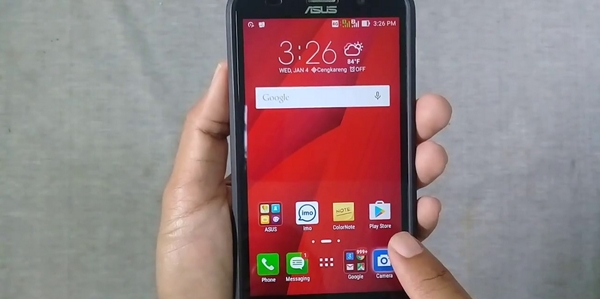
– Kenapa hp asus zenfone cepat panas? Untuk kamu para pengguna smartphone atau HP khususnya brand Asus, tentu saja kamu seringkali merasakan bahwa HP kamu tersebut cepat panas dikala sedang digunakan. Suhu yang panas tersebut tentu saja juga akan dialami oleh segala jenis HP dengan penyebab yang berbeda beda.

Dan untuk HP Asus ini sendiri biasanya disebabkan apabila aplikasi yang ada di dalamnya digunakan secara berlebihan alasannya yaitu kinerja HP yang berlebihan nantinya mampu membuat CPU dan RAM HP Asus menjadi melemah dan bahkan mampu menjadikan kerusakan.

 Untuk kamu para pengguna smartphone atau HP khususnya brand Asus Cara Mendinginkan Hp Asus Yang Panas/ Overheating
Namun untuk kamu yang sedang mengalami hal serupa pada HP Asus kamu maka kamu juga tidak perlu terlalu kawatir alasannya yaitu ulasan pada kali ini akan membahas wacana cara mendinginkan HP Asus yang panas. Untuk kamu yang sudah penasaran maka langsung saja simak ulasannya dibawah ini.

Cara Mengatasi HP Asus Yang Panas

Cara mengatasi HP Asus yang panas yaitu kamu mampu menonaktifkan HP kamu tersebut dikala daya baterai sedang diisi. Perlu kamu ketahui bahwa apabila HP sedang di cas sambil digunakan untuk menjalankan aplikasi yang ada di dalamnya maka secara langsung HP tersebut menjalankan lebih dari satu aktifitas dengan waktu yang bersamaan.

Dan hal tersebut mampu memicu terjadinya baterai cepat panas. Dengan menonaktifkan HP dikala sedang di charging mampu mempercepat pengisian baterai dan juga mampu menjaga keawetan baterai. Kamu mampu memasang aplikasi penghemat baterai Asus kalau memang ingin menerima rekomendasi dan perawatan secara otomatis.

Cara mendinginkan HP Asus panas selanjutnya yaitu mampu dilakukan dengan menonaktifkan aplikasi yang sedang berjalan pada backgorund. Apabila aplikasi yang berjalan semakin banyak terutama pada background, memori, prosesor dan juga pada baterai yang secara otomatis digunakan terlalu sering tersebut mampu menjadikan adanya suhu yang berlebih pada HP. Oleh karena itu pastikan bahwa kamu mengaktifkan aplikasi yang penting saja menyerupai misalnya messenger yang biasa digunakan untuk keperluan pribadi.

Kemudian cara mendinginkan HP Asus selanjutnya yaitu mampu dilihat dari sinyal dalam hp tersebut. Kaprikornus apabila kamu sedang berada di kawasan yang sulit menemukan sinyal maka disini kamu mampu mengaktifkan  airplane mode atau bahkan mampu menonaktifkan hp kamu tersebut. Hal ini dikarenakan apabila hp dalam kondisi normal maka hardware akan bekerja lebih keras lagi untuk menerima sinyal. Dan hal tersebut tentu saja mampu membuat hp menjadi panas.

Itulah beberapa warta yang mampu kamu ketahui dari cara mendinginkan HP Asus panas. Dan untuk kamu yang kebetulan sedang menggunakan HP Asus maka kamu mampu menggunakan beberapa tips yang ada diatas tersebut untuk mampu mencegah terjadinya peningkatan suhu panas pada hp kamu tersebut. Kemudian untuk kamu yang kebetulan memiliki hp yang sering mengalami panas maka kamu mampu mencoba beberapa tips yang ada diatas tersebut.
Baca Juga:

Sumber https://8tutorialandroid.blogspot.com/
Thursday, March 26, 2020

10 Aplikasi Hp Asus Zenfone Terbaik (Root & Non Root)

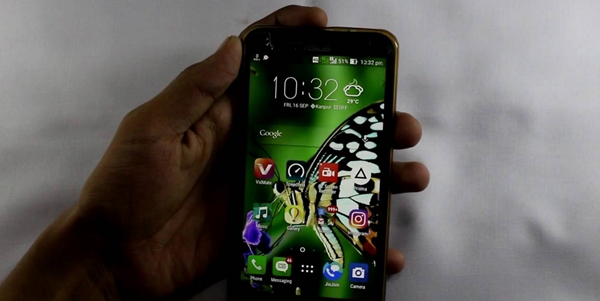
HEYRIADCOMInilah Aplikasi HP ASUS Zenfone Terbaik Untuk yang Sudah di Root dan Non Root. Ada banyak alasan kenapa banyak orang menyukai produk ASUS Zenfone. Mulai dari desain, fitur, hingga harga yang cukup terjangkau dengan spek yang mumpuni dibandingkan dengan merk lain. Saya sendiri menyukai produk ASUS Zenfone terutama dari sisi kamera dengan fitur Optical Image Stabilization-nya yang akan meredam getaran dikala kita merekam video.

Terlepas dari spek yang dimilikinya, tentu saja pengguna harus mampu memaksimalkan smartphone tersebut dengan aplikasi hp asus zenfone yang disesuaikan dengan kebutuhan. Misalnya Anda hobi dalam mel;akukan modding maka harus di root, dan jikalau Anda menggunakan hp tersebut untuk bermain game atau merekam & mengedit video sepertinya tidak perlu melakukan root. Dan berikut yaitu beberapa rekomendasi Aplikasi ASUS Zenfone Terbaik agar semakin maksimal.
Inilah Aplikasi HP ASUS Zenfone Terbaik Untuk yang Sudah di Root dan Non Root 10 Aplikasi Hp Asus Zenfone Terbaik (Root & Non Root)

Aplikasi HP ASUS Zenfone Untuk yang di Root & Non Root

1. PowerDirector Video Editor

Seperti yang telah saya singgung dalam pembukaan diatas bahwa smartphone ini memiliki kamera yang cukup luar biasa untuk merekam video. Agar hasil dari rekaman video tersebut terlihat lebih bagus lagi Anda mampu mengeditnya menggunakan aplikasi PowerDirector Video Editor yang dibuat oleh CyberLink. Aplikasi rekomendasi ASUS Zenfone ini memiliki banyak fitur dan tools yang sangat powerful untuk membantu kamu mengubah footage menjadi lebih baik. Download dari Play Store.

2. AirDroid: Remote access & File

Aplikasi selanjutnya yang mampu Anda unduh dan pasang di hp ASUS Zenfone yaitu dengan menggunakan aplikasi AirDroid. Salah satu fitur aplikasi ini yang mampu Anda dapatkan yaitu mampu melakukan perekaman layar smartphone. Aplikasi ini memang memiliki fungsi yang hampir sama dengan SCR Pro yang akan kita bahas. Selain itu, Anda mampu memanage smartphone khususnya dalam penyimpanan file atau membaca pesan langsung dari PC. Download dari Play Store.

3. SCR Screen Recorder

Aplikasi ASUS Zenfone selanjutnya yang mampu Anda unduh yaitu aplikasi SCR Screen Recorder. Aplikasi ini memang menjadi pilihan yang tepat bagi Anda yang ingin merekam program layar android. Beberapa mobile gamer sering menggunakan aplikasi ini untuk membuat video yang di unggah ke youtube. Jika Anda sering membuat tutorial misalnya tutorial mengedit foto maka gunakan saja aplikasi ini.  Download dari Play Store.

4. Disk Digger Pro

Aplikasi selanjutnya yang mampu unduh dan pasan di ASUS Zenfone yaitu Disk Digger Pro. Aplikasi ini memang sangat bermanfaat bagi Anda yang ingin mencoba mengembalikan file yang telah terhapus mirip video dan foto. Disk Digger Pro akaan melakukan scanning terhadap file media yang dengan sengaja atau tidak sengaja Anda hapus. Namun demikian, pastikan ASUS Zenfone Anda sudah dalam keadaan root. Download dari Play Store.
Baca juga:

5. Quick Reboot

Salah satu Aplikasi ASUS Zenfone Terbaik yang harus terpasang yaitu aplikasi Quick Reboot. Aplikasi ini memang menjadi aplikasi wajib bagi Anda yang sering gonta-ganti kartu untuk kuota internet. Dengan menggunakan aplikasi ini, Anda tidak terlalu lama untuk menunggu hp aktif kembali. Intinya dengan menggunakan aplikasi ini, Anda akan dimudahkan untuk mematikan, merestart, dan masuk kedalam download mode. Download dari Play Store.

6. DroidWall - Android Firewall

Aplikasi ASUS Zenfone selanjutnya yaitu dengan memasang aplikasi Droidwall. Jika Anda termasuk pengguna yang cukup boros dalam menggunakan kuota internet, tentu hal tersebut menjadi duduk perkara bagi Anda. Oleh sebab yaitu itu, hal terbaik yang mampu Anda lakukan yaitu dengan menghemat kuota internet dengan menggunakan aplikasi ini. Anda mampu mengatur aplikasi ini untuk memblokir aplikasi yang meminta koneksi internet sehingga paket data Anda akan menjadi hemat. Download dari Play Store.

7. AutoKiller Memory Optimizer

Adalah hal yang masuk logika apabila smartphone mengalami lemot apalagi jikalau kita telah memasang banyak aplikasi dan game. Termasuk hal ini terjadi pada ASUS Zenfone. Auto Killer Memory mampu mengatur aplikasi mana saja yang akan Anda aktifkan dan tidak. Pada dasarnya ia akan mematikan aplikasi yang telah Anda pilih agar tidak berjalan pada latar. Download dari Play Store.
Baca juga:

8. CPU Sleeper

Aplikasi ASUS Zenfone selanjutnya yaitu CPU sleeper. Aplikasi ini memang memiliki kesamaan fungsi dengan aplikasi Auto Killer Memory. Namun demikian aplikasi ini memiliki kiprah utama sebagai pengontrol CPU. CPU Sleeper didesain khusus untuk smartphone asus yang menggunakan 2 prossesor. Dengan demikian, Anda mampu memberhentikan satu prosesor dan menjalankan prosessor yang lain. Download dari Play Store.

9. WiFi Kill

Aplikasi selanjutnya yang mampu Anda install di HP ASUS yaitu dengan menginstal aplikasi WiFi Kill. Aplikasi ini mampu digunakan untuk mencari tahu password Wifi dengan WPA atau WPS. Dengan menggunakan aplikasi ini, Anda mampu memutus client perangkat yang kemudian terhubung dengan WiFI yang Anda gunakan. Hal tersebut dilakukan untuk mempercepat koneksi internet Anda. Pastikan HP ASUS Anda sudah dalam keadaan root. Download dari Play Store.

10. WPA WPS Tester Pro

WPA WPS Tester Pro yaitu aplikasi yang mampu digunakan untuk mengetahui password WIFI meskipun Anda tidak mengetahui password tersebut, misalkan SSID yang menggunakan WPA atau WPS. Aplikasi ini mampu berjalan baik dengan sisten operasi Android Lolipop ke atas. Namun demikian, hp Anda juga harus di rooting terlebih dulu untuk menggunakan aplikasi ini. Download dari Play Store.
Itulah beberapa rekomendasi Aplikasi ASUS Zenfone Terbaik untuk yang di root dan non root. Anda mampu memasanganya pada Zenfone 2, Zenfone 3, Zenfone Go, Zenfone 3 Max, Zenfone AR, Zenfone Live dan type lainnya. Semoga bermanfaat.
Sumber https://8tutorialandroid.blogspot.com/