Showing posts sorted by relevance for query 3-cara-jitu-mengaktifkan-emoji-di-oppo. Sort by date Show all posts

Thursday, March 26, 2020

2 Cara Memindahkan Aplikasi Ke Sd Card Oppo

Cara memindahkan aplikasi ke sd card Oppo sanggup Anda lakukan dengan dua trik yang berbeda ini. Smartphone Oppo yang kita gunakan tak lain untuk mempermudah kita dalam melakukan segala program harian. Tasking ini memerlukan aplikasi yang berbeda-beda sesuai dengan kebutuhan. Dan hal inilah yang mengharuskan kita memasang banyak aplikasi di smartphone.

Disisi lain, akan timbul kasus menyerupai “tidak cukup ruang pada perangkat oppo” yang artinya kita tidak sanggup intsall aplikasi gres di smartphone tersebut. Jangankan untuk memasang aplikasi yang baru, terkadang lantaran penyimpanan sistem oppo penuh ini kita pun tidak sanggup update aplikasi sama sekali. Untuk mengatasi hal ini, salah satu solusi yang paling jitu adalah dengan cara memindahkan aplikasi ke sd card Oppo.

 Cara Memindahkan Aplikasi ke SD Card Oppo 2 Cara Memindahkan Aplikasi Ke Sd Card Oppo

Cara Memindahkan Aplikasi ke Kartu SD Oppo

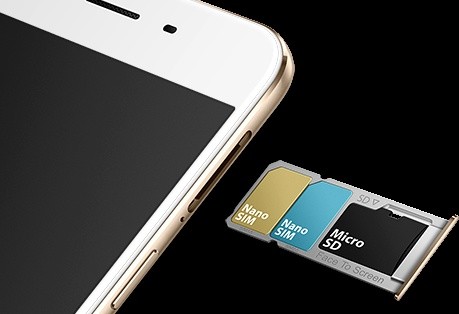
Ada banyak keuntungan dikala kita menjaga memori internal hp Oppo agar selalu lega. Hal ini akan menjaga agar smartphone tersebut tetap ngebut dan tidak lag dikala melakukan banyak tasking. Tapi kalau penyimpanan internal Oppo penuh, maka kita pun akan mengalami kesulitan. Disii lain, micro sd menjadi penyelamat bagi hp yang dibekali dengan memori kecil. Tak hanya untuk menyimpan file dan foto saja. Kita pun bahkan sanggup memindahakn aplikasi ke micro sd ini.

1. Memindahkan Aplikasi yang Sudah Terinstall ke MicroSD.
Untuk metode pertama ini, saya akan menyampaikan cara memindahkan aplikasi yang sudah terpasang di hp Oppo ke memori eksternal menggunakan fitur bawaan. Hal ini sudah tersedia di semua seri termasuk Oppo Joy, Oppo F1, Oppo R9, Oppo Neo, Oppo A53, Oppo A37, Oppo A59,  Oppo Yoyo dan seri lainnya. Meskipun lokasi fitur ini berbeda namun fungsinya sama saja.
  • Tap “Setelan » Kelola Aplikasi“ kemudian pilih tab “Diistall“.
  • Pada tampilan ini, gulirkan kebawah kemudian cari aplikasi yang ingin Anda pindahkan misalnya “Instagram”
  • Setelah muncul tampilan App Info, tap tombol “Pindah ke SD”.
Agar nanti tidak muncul lagi error “ruang penyimpanan hampir habis”, pindahkan semua aplikasi sd card dengan langkah tersebut.
Baca juga:

2. Cara Memindahkan Aplikasi Agar otomatis Terinstall di SD Card.
Smartphone Oppo dibekali dengan ROM colorOS yang merupakan bawaan dan milik Oppo. Meskipun demikian pada dasarnya Android OS lah yang menjadi sistem operasi ini. Dan salah satu fitur yang dimiliki oleh Android OS ini adalah pengguna sanggup mengatur agar aplikasi sanggup terinstall di sd card secara otomatis.

 Cara Memindahkan Aplikasi ke SD Card Oppo 2 Cara Memindahkan Aplikasi Ke Sd Card Oppo

  • Tap “Setelan » Penyimpanan”.
  • Gulirkan kebawah kemudian tap “Lokasi pemasangan yang disukai” terakhir pilih “Kartu SD”.
  • Dengan menerapkan pengaturan tersebut, maka setiap aplikasi yang akan kita pasang akan langsung pindah ke memori eksternal.

Cara memindahkan aplikasi ke sd card oppo sanggup dilakukan dengan simpel lantaran memang sudah tersedia fitur didalamnya. Sebagai tips tambahan, gunakanlah aplikasi yang memiliki banyak fungsi dan fitur agar kita tidak perlu memasang banyak aplikasi di hp Oppo.
Baca juga:

Sumber https://8tutorialandroid.blogspot.com/

Thursday, April 2, 2020

Cara Mengunci Galeri Di Hp Oppo (Semua Type) – 3 Langkah

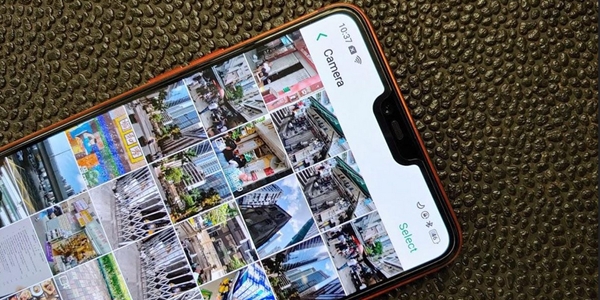
trikinaja – Begini cara mengunci galeri di HP OPPO (semua type). Apakah kau punya banyak foto pribadi dan file video di ponsel OPPO kau ? Seperti pengguna lainnya, kau mungkin memiliki kumpulan file semacam itu yang tidak pernah kau harapkan mampu diakses oleh siapa pun. Memang menjaga privasi itu semakin sulit alasannya yakni ialah menyerupai pada umumnya, ponsel kau juga sering digunakan oleh yang lain, menyerupai teman, mama, papa, atau yang lain.


Jadi, kau perlu menawarkan perhatian ekstra kalau ada sesuatu yang rahasia di folder Galeri. Untuk itu,kamu perlu menerapkan keamanan menyerupai kata sandi ke folder Galeri. Dan kalau kau termasuk yang belum tau bagaimana cara mengunci galeri di HP OPPO (semua type), kau hanya tinggal membaca saja halaman informatif ini dan pelajari cara paling simpel untuk itu.

 Begini cara mengunci galeri di HP OPPO  Cara Mengunci Galeri Di Hp Oppo (Semua Type) – 3 Langkah

Cara Mengunci Galeri Di HP OPPO (Semua Type)


  1. Unduh Remo MORE di perangkat Android OPPO kau dan instal, pilihlah opsi "Kelola" pada jendela utama,
  2. Pilih opsi "Locker" untuk mengunci file dari folder Galeri, di layar berikutnya klik opsi "File" untuk mengunci gambar pada folder Galeri,
  3. Tandai semua file yang ingin kau kunci dan klik tombol "Lock", aplikasi akan menawarkan lokasi kawasan file dikunci. Terakhir klik pada tombol "Closed", beres !


FYI gengs ! Remo MORE ialah aplikasi unggulan yang dilengkapi dengan enkripsi data cerdas untuk mengunci folder Galeri di perangkat Android. Muncul dengan opsi pengelola file yang kuat untuk mengunci file dan folder di perangkat Android apa pun menyerupai smartphone atau tablet. Selain itu, alat ini memungkinkan untuk mengunci kartu SD juga. Aplikasi ini mampu digunakan untuk mengunci folder Galeri di perangkat Android dari banyak merek populer lainnya. Yups, sekian panduan cara mengunci galeri di HP OPPO (semua type) ini, see you soon !
Baca juga:
Cara Masuk Recovery Mode HP OPPO Semua Seri
3 Cara Jitu Mengaktifkan Emoji di Oppo
3 Cara Menghubungkan HP Oppo Ke PC
Sumber https://8tutorialandroid.blogspot.com/
Thursday, March 26, 2020

5 Cara Mengatasi Tidak Cukup Ruang Pada Perangkat Oppo

– Smartphone oppo dibekali dengan internal storage yang cukup majemuk disetiap seri yang dipasarkan. Tetapi tidak dipungkiri bahwa kebanyakan pengguna merasa bahwa memori internal yang diberikan tidak cukup untuk memenuhi kebutuhan akan daya tampung dari berbagai file yang disimpan. Salah satu dilema yang sering terjadi yakni munculnya keterangan “tidak cukup ruang pada perangkat” Oppo ini.

Cara mengatasi ruang penyimpanan hampir habis pada oppo mampu dilakukan melalui beberapa solusi. Tetapi sebelum saya menjelaskannya, ada baiknya Anda mengetahui terlebih dahulu hal apa saja yang mampu mengakibatkan peringatan ini muncul. Penyebab tidak cukup ruang pada perangkat oppo pada dasarnya terjadi alasannya yaitu yakni penyimpanan internal telah penuh digunakan oleh berbagai aplikasi dan file. Misalnya oleh data aplikasi, sistem sampai foto dan musik yang tidak Anda pindahkan ke microSD. Yang pada akhirnya, dikala kita akan menginstall aplikasi baru, selalu muncul “tidak cukup ruang pada perangkat” dan selalu gagal.

 Cara Mengatasi Tidak Cukup Ruang Pada Perangkat OPPO 5 Cara Mengatasi Tidak Cukup Ruang Pada Perangkat Oppo

Tidak Cukup Ruang Pada Perangkat OPPO

Smartphone Oppo dibekali dengan versi Android OS dan skin ColorOS yang berbeda. Dalam tutorial ini tak hanya akan mengatakan solusi bagi penyimpanan sistem oppo penuh saja, namun juga mampu menjadi salah satu cara mengatasi ruang penyimpanan yang hampir habis. Entah itu pada Oppo Joy, Oppo F1, R9, Oppo Neo dan seri lainnya.
1. Pindahkan Aplikasi ke MicroSD.
Dimulai dari Android 4.0 Kitkat, para pengguna sudah mampu memindahkan aplikasi yang sudah terpasang ke kartu eksternal tanpa root. Fitur ini pun tentunya ada pada setiap seri smartphone Oppo meskipun navigasi atau tampilan pengaturan akan berbeda dari tiap versi OS-nya.
2. Pindahkan Default Pemasangan Aplikasi ke MicroSD.
Jika cara mengatasi ruang penyimpanan tidak cukup pada hp oppo diatas bertujuan untuk memindahkan aplikasi yang sudah terinstall, maka solusi kedua ini yakni untuk mengatur supaya semua aplikasi yang akan Anda download dari play store secara otomatis terpasang di kartu microSD. Untuk tutorialnya, silahkan baca disini : 2 Cara Memindahkan Aplikasi ke SD Card Oppo
3. Hapus Aplikasi yang Tidak Penting.
eskipun aplikasi telah Anda pindahkan ke kartu memori eksternal, namun pada dasarnya sistem aplikasi tetap berada pada internal memory. Meskipun jumlahnya tidak banyak, namun tidak menutup kemungkinan mampu menjadi salah satu penyebab munculnya keterangan “tidak cukup ruang pada perangkat”. Untuk itu sebaiknya Anda hapus saja aplikasi yang jarang digunakan.
4. Pindahkan File Hiburan Seperti Foto, Music, Video.
Sepertinya yakni hal yang wajib dilakukan oleh semua pengguna untuk selalu menyimpan berbagai file media hiburan di microSD. Contohnya saja pada Oppo F1s yang memiliki keunggulan pada kamera untuk selfie, ukuran file dari setiap foto pasti cukup besar mampu sampai 5MB perfotonya. Untuk itu atur supaya setiap kita mengambil foto eksklusif tersimpan ke kartu memori. Begitu pun dengan aplikasi lainnya.
5. Factory Reset.
Cara mengatasi tidak cukup ruang pada perangkat Oppo yang terakhir ini mampu Anda lakukan jika memang smartphone tersebut mengalami error. Factory reset akan memperbaiki semua sistem supaya kembali ke pengaturan awal. Tapi ingat, lakukan backup sebelum factory reset supaya nantinya praktis untuk restore data setelah factory reset ini.

Itulah beberapa solusi cara mengatasi "tidak cukup ruang pada perangkat" oppo, jika And mengalami kendala atau memiliki trik lain, silahkan sharte didalam kolom komentar.
Baca juga:

Sumber https://8tutorialandroid.blogspot.com/
Friday, April 3, 2020

Cara Screenshot Real Me (Semua Type) - 4 Langkah

trikinaja – Di jaman yang serba canggih ini, ada saja yang masih tertinggal. Mungkin kau salah satunya, yups itu terbukti alasannya yakni kau tengah membaca panduan cara screenshoot Real Me (semua type) ini. Tidak usah sungkan, alasannya yakni buktinya banyak juga yang sama mirip kamu. Dan merupakan langkah yang cerdas untuk segera mencari taunya.

And you are here, untuk berguru gimana cara screenshoot Real Me (semua type). Pasti sudah tertebak caranya akan sangat – sangat mudah, kau hanya tinggal membaca setiap langkahnya lalu mempraktekannya. Atau kau sanggup membaca sambil mempraktekannya, dijamin langsung sanggup !

 yups itu terbukti alasannya yakni kau tengah membaca panduan cara screenshoot Real Me  Cara Screenshot Real Me (Semua Type) - 4 Langkah

Cara Screenshoot Real Me (Semua Type)

  1. Pertama-tama, letakan tangan kau pada tombol Volume turun serta tombol Power,
  2. Kemudian tekan kedua Tombol secara bersamaan selama sekitar 3-5 detik,
  3. Bunyi shuttering akan terdengar bersamaan dengan screen capture yang kau lihat,
  4. Buka galeri dan lihat tangkapan layar atau screenshot di folder screenshot.


Sedikit saran… ketika kau akan menangkap layar pada sebuah video. Tangan kau harus sudah siap di tombol dan tangan kau juga harus sanggup bergerak cepat agar hasil tangkapan layar sanggup pas dengan apa yang kau inginkan. Demikianlah cara screenshoot Real Me (semua type), see you soon !
Baca Juga:
Cara Masuk Recovery Mode HP OPPO Semua Seri
3 Cara Jitu Mengaktifkan Emoji di Oppo
Cara Mudah Mengetahui Garansi Resmi OPPO (3 Langkah)
Sumber https://8tutorialandroid.blogspot.com/