Showing posts sorted by relevance for query cara-backup-aplikasi-android-ke-pc. Sort by date Show all posts

Thursday, January 16, 2020

Cara Backup Foto Instagram Otomatis Ke Dropbox

Cara backup foto Instagram di Android ke layanan cloud storage Dropbox gotong royong sangat mudah. Para pengguna Instagram pasti sudah mengetahui fitur backup offline ke smartphone. Artinya, setiap kali kita mengunggah foto dan video maka akan tersimpan juga secara otomatis kedalam folder didalam galeri yang dinamakan “Instagram”. Fitur ini mampu diaktifkan didalam pengaturan aplikasi Instagram itu sendiri.

Tapi bagaimana cara backup foto Instagram secara otomatis ke Dropbox? Bagi Anda yang belum mengetahui terperinci apa itu fungsi dan manfaat Dropbox kalau dikaitkan dengan akun Instagram akan saya jelaskan secara singkat. Dropbox adalah layanan penyimpanan virtual dimana pengguna mampu mengakses file yang telah disimpan melalui PC, Tablet, iPhone dan Android. Secara sederhana, ketika kita backup foto Instagram kedalam Dropbox, kita telah menyimpannya secara online dan tidak akan khawatir apabila foto Instagram didalam galeri tiba-tiba hilang.

Cara Backup Foto Instagram Otomatis ke Dropbox Cara Backup Foto Instagram Otomatis Ke Dropbox

Cara Backup Foto Instagram ke Dropbox di Android

IF by IFTTT adalah aplikasi favorit yang sudah lama saya gunakan untuk melaksanakan automatisasi semua tasking yang saya lakukan di Smartphone. Aplikasi ini akan melaksanakan perintah ketika kita telah melaksanakan sesuatu  yang dinamakan dengan Recipe. Sebagai contoh, ketika saya telah upload foto ke akun Instaram, maka aplikasi ini akan membackup nya secara otomastis ke akun Dropbox tanpa dilakukan secara manual. Tetapi sebelum maju ke langkah yang akan saya tunjukkan, pastikan Anda telah memiliki akun Dropbox terlebih dahulu.
  1. Pasang aplikasi IF by IFTTT dari Play Store.
  2. Buka aplikasi tersebut kemudian buatlah Akun IFTTT.
  3. Tap pengaturan disudut atas kemudian tap Channels.
  4. Disini kita harus menghubungkan akun Instagram dan Dropbox  ke IFTT.
  5. Tap Instagram kemudian tap tombol Connect dan log in.
  6. Tap Dropbox kemudian lakukan log in yang sama.
  7. Setelah Anda berhasil menghubungkan akun Instagram dan Dropbox ke IFTTT, sekarang saatnya membuat Recipe biar setiap kali Anda upload ke Instagram maka akan langsung disimpan otomatis ke Dropbox.
  8. Untuk melakukannya, tap ikon recipe kemudian tap icon Instagram.
  9. Disini akan langsung diberikan saran recipe yang telah dibuat oleh pengguna lain biar Anda tidak perlu repot lagi membuat recipe.
  10. Pilih “Save your Instagram photos to Dropbox”.
  11. Terakhir tap tombol Add.
  12. Sekarang coba Anda upload foto ke Instagram maka akan secara otomatis tersimpan juga ke akun dropbox.

Kesimpulannya, cara backup foto Instagram ke Dropbox di Android mampu dilakukan menggunakan aplikasi IF by IFTTT. Dan menurut saya, aplikasi ini dalah salah satu yang wajib terpasang di Android terutama bagi Anda yang selalu sibuk setiap harinya.
Baca juga:

Sumber https://8tutorialandroid.blogspot.com/

Saturday, November 9, 2019

Atasi Android Lemot Sesudah Di-Root Dengan Cara Ini !!

Atasi Android Lemot Setelah di-ROOT Dengan Cara Ini !! - Bagaimana cara mengatasi android lemot / lelet padahal sudah diroot ? Kali ini aku akan bagikan tips mengenai Cara Mengatasi HP Android Yang Lemot dan Lambat Banget, silakan simak langkah-langkah berikut untuk anda yang ingin biar android cepat tidak lola loading lama.

Kenapa HP / Handphone / Tablet / Ponsel / Smartphone Android sering terjadi duduk perkara lemot / lola dan menciptakan kinerjanya lambat banget. Berikut ini akan kami bahas apa penyebab dan bagaimana cara serta solusi supaya mengatasi hp android biar tidak lemot ketika digunakan maupun sesudah di upgrade dan root.

Atasi Android Lemot Setelah di-ROOT Dengan Cara Ini !!


Berikut tips-tips sesudah berhasil root android untuk pengguna pemula : 

1. Menghapus aplikasi bawaan
Bila kita sudah yakin tidak membutuhkan aplikasi bawaan tertentu kita sanggup menghapusnya. Yaitu dengan memakai Root Explorer atau Root browser. Buka pada direktori /system/app, cari aplikasi yang ingin dihapus kemudian hapus berkas apk serta berkas odexnya. Sebelum menghapus usahakan untuk menciptakan backupnya di sd card. Hapus aplikasi yang niscaya tidak terpakai saja, alasannya yaitu kalau salah hapus sistem sanggup rusak.

Diatas yaitu cara dasar kalau ingin lebih gampang lagi gunakan aplikasi System App Remover.
 Kali ini aku akan bagikan tips mengenai Atasi Android Lemot Setelah di-ROOT Dengan Cara Ini !!


2. Menghemat memori internal
Perangkat anda dibekali beberapa aplikasi bawaan yang sanggup diperbarui. Misalnya Google Maps, Palystore, dll. Setelah diperbarui aplikasi yang bawaan tetap masih terinstal, letaknya ada di /system/app sedangkan aplikasi pembaruan ada di /data/app. Makara ada dua aplikasi hanya satu yang dipakai. Untuk menghemat memori kita pindahkan aplikasi yang terbaru yang ada di /data/app ke /system/app sedangkan yang aplikasi bawaannya sanggup kita hapus.

3. Menghemat RAM.
Semakin banyak aplikasi yang terinstal maka semakin banyak pula memori yang dibutuhkan. Walaupun aplikasi itu tidak sedang kita gunakan tetapi aktif di latar belakang terutama aplikasi media sosial. Jika memori RAM kita penuh maka kinerja android jadi lelet atau tersendat-sendat "lag". Memori RAM tidak sanggup ditambah, biar kinerja android kita tetap optimal kita perlu mengatur aplikasi yang berjalan di latar belakang.

Kita sanggup lihat aplikasi apa saja yang menghabiskan banyak memori, buka di Pengaturan > Manajer aplikasi > Berjalan.
 Kali ini aku akan bagikan tips mengenai Atasi Android Lemot Setelah di-ROOT Dengan Cara Ini !!


Untuk menghemat RAM kita perlu melaksanakan pengaturan terhadap aplikasi apa saja yang berjalan. Kemudian aplikasi yang tidak digunakan sanggup kita nonaktifkan.

Ada dua tipe penonaktifan aplikasi yaitu hibernasi dan freeze.
  • Hibernasi adalah fitur yang dimiliki aplikasi greenify, greenify menonaktifkan aplikasi semenjak perangkat menyala. Aplikasi akan aktif apabila pengguna membuka aplikasi tersebut. Hibernasi cocok untuk media umum yang jarang kita gunakan (sekunder), selagi hibernasi tidak akan ada pemberitahuan dari aplikasi tersebut.
  • Freeze yaitu fitur yang dimilki Titanium backup, dengan membekukan "freeze" aplikasi maka aplikasi tidak akan aktif lagi hingga pengguna mengembalikan ibarat semula "defrost". Saat aplikasi di freeze ikon aplikasi tidak akan tampil di menu. Freeze cocok untuk aplikasi penting tetapi jarang digunakan. Contoh Google Maps, Google Maps ini selalu aktif dilatar belakang namun jarang kita gunakan tetapi sewaktu-waktu kita membutuhkannya ketika bepergian. Dengan fitur freeze ini tidak perlu uninstal dan instal ulang. 
Cara membekukan aplikasi.
Buka aplikasi Titanium Backup > Backup/Restore. Tekan aplikasi yang mau dibekukan kemudian tekan tombol Freeze!.
 Kali ini aku akan bagikan tips mengenai Atasi Android Lemot Setelah di-ROOT Dengan Cara Ini !!
 Kali ini aku akan bagikan tips mengenai Atasi Android Lemot Setelah di-ROOT Dengan Cara Ini !!

Cara mengembalikannya pun sama tekan tombot Defrost!.
 Kali ini aku akan bagikan tips mengenai Atasi Android Lemot Setelah di-ROOT Dengan Cara Ini !!


Selain menghemat memori RAM tentu juga menghemat penggunaan baterai.

4. Menambah kapasitas memori internal dan memindahkan aplikasi ke sdcard.
Jika memori internal kita kecil sehingga tidak sanggup mengistal banyak aplikasi. Kini kita sanggup menambah kapasitas memori internal sendiri. Caranya dengan menciptakan satu partisi sistem Linux (ext2/ ext3/ ext4) pada sdcard.

Instal Link2sd di playstore, Untuk yang free hanya sanggup memindahkan aplikasi, library aplikasi, dan dlavik cache. Sedangkan untuk yang versi pro ada pemanis fitur memindahkan data aplikasi ke external.
Cara menambah memori internal :

1. Untuk mengubah partisi sdcard Mini Tool Partision Wizard Manager untuk windows atau Gparted untuk linux. Jika tidak punya PC sanggup coba pakai Aprted ada di playstore, aku sendiri belum mencobanya, silahkan dicoba sendiri. Disarankan pakai PC.

2. Masukkan sdcard ke card reader kemudian hubungkan ke PC.
  • Buat cadangan data yang ada di sdcard alasannya yaitu kita akan menghapus semua data di sdcard.
  • Buka Mini Tool, ada beberapa disk. Cari disk sdcard jangan hingga salah dengan partisi pada harddisk.
  • Klik kanan pada disk sdcard pilih delete.
  • Sdcard akan dibagi menjadi dua partisi. Partisi pertama digunakan untuk penyimpaan berkas sebagaimana mestinya kemudian partisi yang kedua digunakan untuk pemanis memori internal. 

3. Buat partisi lagi untuk penyimpanan berkas media.
  • Partisi ini digunakan penyimpanan berkas. Cara memilih besar partisi, pertama kita tentukan dulu besarnya partisi untuk pemanis internal aku sarankan minimal 2GB, kalau kurang dari itu kayanya masih tanggung dan kalau lebih tidak apa-apa sesuaikan sendiri. Lalu besar partisi media=total kapasitas sdcard-jumlah partisi kedua9tambahan insternal), misal sdcard kapasitas 8 GB, yang akan digunakan untuk pemanis memori 2 GB berarti 6 GB untuk penyimpanan berkas. Klik kanan disk sdcard > Create As : primary, File system pilih fat32

4. Membuat partisi kedua.
  • Klik kanan disk sdcard > Create As : primary, File system pilih ext2. Untuk jenis file system sesuai dengan filesystem partisi data. Tetapi kalau tidak tahu jenis filesystem yang ada di data pilih ext2, kalau error ganti ext3, kalau masih error ganti ext4.
  • Klik tombol "Apply" pada pojok kiri atas. Tunggu proses selesai. Jangan hingga terbalik memori pemanis ada di partisi kedua. Contoh ilustrasi kalau memakai Gparted tidak jauh beda dengan Mini Tool Partision Wizard Manager.

5. Masukkan sdcard ke perangkat.
  • Buka Link2sd kemudian akan ditanyai format file sistem partisi kedua, pilih sesuai yang telah dibentuk diatas. kemudian akan muncul "mount script created", reboot perangkat. Jika sesudah nyala tidak ada pesan dari link2sd berarti berhasil. Jika muncul ajakan memlih filesystem sesudah reboot silahkan ganti filesystem partisi kedua jadiext3 atau ext4 kemudian reboot lagi. Memindahkan aplikasi ke sdcard. Buka aplikasi Link2sd. Pilih aplikasi yang akan dipindahkan. Tekan tombol Membuat link. Centang semua, link internal data hanya tersedia untuk yang pro. Aplikasi sudah dipindahkan ke partisi kedua.

6. Agar aplikasi otomatis dipindahkan ke partisi kedua ketika instal. Buka pengaturan centang Otomatis link-kan.

baca juga : 
  • android-lemot-dengan-5-cara-ini" target="_blank">Atasi Android Lemot Dengan 5 Cara Ini !! Tanpa Harus Root
  • android-lemot-dengan-5-cara-ini" target="_blank">Cara Mengatasi Hp Samsung Di Cas Malah Mati Total

Demikian artikel kami mengenai cara mengatasi android lemot sesudah di-root, semoga sanggup memberi manfaat bagi anda yang sedang mengalami HP android yang lemot dan lambat banget. 

Friday, October 4, 2019

Atasi Android Lemot Sesudah Di-Root Dengan Cara Ini !!

Atasi Android Lemot Setelah di-ROOT Dengan Cara Ini !! - Bagaimana cara mengatasi android lemot / lelet padahal sudah diroot ? Kali ini aku akan bagikan tips mengenai Cara Mengatasi HP Android Yang Lemot dan Lambat Banget, silakan simak langkah-langkah berikut untuk anda yang ingin biar android cepat tidak lola loading lama.

Kenapa HP / Handphone / Tablet / Ponsel / Smartphone Android sering terjadi duduk perkara lemot / lola dan menciptakan kinerjanya lambat banget. Berikut ini akan kami bahas apa penyebab dan bagaimana cara serta solusi supaya mengatasi hp android biar tidak lemot ketika digunakan maupun sesudah di upgrade dan root.

Atasi Android Lemot Setelah di-ROOT Dengan Cara Ini !!


Berikut tips-tips sesudah berhasil root android untuk pengguna pemula : 

1. Menghapus aplikasi bawaan
Bila kita sudah yakin tidak membutuhkan aplikasi bawaan tertentu kita sanggup menghapusnya. Yaitu dengan memakai Root Explorer atau Root browser. Buka pada direktori /system/app, cari aplikasi yang ingin dihapus kemudian hapus berkas apk serta berkas odexnya. Sebelum menghapus usahakan untuk menciptakan backupnya di sd card. Hapus aplikasi yang niscaya tidak terpakai saja, alasannya yaitu kalau salah hapus sistem sanggup rusak.

Diatas yaitu cara dasar kalau ingin lebih gampang lagi gunakan aplikasi System App Remover.
 Kali ini aku akan bagikan tips mengenai Atasi Android Lemot Setelah di-ROOT Dengan Cara Ini !!


2. Menghemat memori internal
Perangkat anda dibekali beberapa aplikasi bawaan yang sanggup diperbarui. Misalnya Google Maps, Palystore, dll. Setelah diperbarui aplikasi yang bawaan tetap masih terinstal, letaknya ada di /system/app sedangkan aplikasi pembaruan ada di /data/app. Makara ada dua aplikasi hanya satu yang dipakai. Untuk menghemat memori kita pindahkan aplikasi yang terbaru yang ada di /data/app ke /system/app sedangkan yang aplikasi bawaannya sanggup kita hapus.

3. Menghemat RAM.
Semakin banyak aplikasi yang terinstal maka semakin banyak pula memori yang dibutuhkan. Walaupun aplikasi itu tidak sedang kita gunakan tetapi aktif di latar belakang terutama aplikasi media sosial. Jika memori RAM kita penuh maka kinerja android jadi lelet atau tersendat-sendat "lag". Memori RAM tidak sanggup ditambah, biar kinerja android kita tetap optimal kita perlu mengatur aplikasi yang berjalan di latar belakang.

Kita sanggup lihat aplikasi apa saja yang menghabiskan banyak memori, buka di Pengaturan > Manajer aplikasi > Berjalan.
 Kali ini aku akan bagikan tips mengenai Atasi Android Lemot Setelah di-ROOT Dengan Cara Ini !!


Untuk menghemat RAM kita perlu melaksanakan pengaturan terhadap aplikasi apa saja yang berjalan. Kemudian aplikasi yang tidak digunakan sanggup kita nonaktifkan.

Ada dua tipe penonaktifan aplikasi yaitu hibernasi dan freeze.
  • Hibernasi adalah fitur yang dimiliki aplikasi greenify, greenify menonaktifkan aplikasi semenjak perangkat menyala. Aplikasi akan aktif apabila pengguna membuka aplikasi tersebut. Hibernasi cocok untuk media umum yang jarang kita gunakan (sekunder), selagi hibernasi tidak akan ada pemberitahuan dari aplikasi tersebut.
  • Freeze yaitu fitur yang dimilki Titanium backup, dengan membekukan "freeze" aplikasi maka aplikasi tidak akan aktif lagi hingga pengguna mengembalikan ibarat semula "defrost". Saat aplikasi di freeze ikon aplikasi tidak akan tampil di menu. Freeze cocok untuk aplikasi penting tetapi jarang digunakan. Contoh Google Maps, Google Maps ini selalu aktif dilatar belakang namun jarang kita gunakan tetapi sewaktu-waktu kita membutuhkannya ketika bepergian. Dengan fitur freeze ini tidak perlu uninstal dan instal ulang. 
Cara membekukan aplikasi.
Buka aplikasi Titanium Backup > Backup/Restore. Tekan aplikasi yang mau dibekukan kemudian tekan tombol Freeze!.
 Kali ini aku akan bagikan tips mengenai Atasi Android Lemot Setelah di-ROOT Dengan Cara Ini !!
 Kali ini aku akan bagikan tips mengenai Atasi Android Lemot Setelah di-ROOT Dengan Cara Ini !!

Cara mengembalikannya pun sama tekan tombot Defrost!.
 Kali ini aku akan bagikan tips mengenai Atasi Android Lemot Setelah di-ROOT Dengan Cara Ini !!


Selain menghemat memori RAM tentu juga menghemat penggunaan baterai.

4. Menambah kapasitas memori internal dan memindahkan aplikasi ke sdcard.
Jika memori internal kita kecil sehingga tidak sanggup mengistal banyak aplikasi. Kini kita sanggup menambah kapasitas memori internal sendiri. Caranya dengan menciptakan satu partisi sistem Linux (ext2/ ext3/ ext4) pada sdcard.

Instal Link2sd di playstore, Untuk yang free hanya sanggup memindahkan aplikasi, library aplikasi, dan dlavik cache. Sedangkan untuk yang versi pro ada pemanis fitur memindahkan data aplikasi ke external.
Cara menambah memori internal :

1. Untuk mengubah partisi sdcard Mini Tool Partision Wizard Manager untuk windows atau Gparted untuk linux. Jika tidak punya PC sanggup coba pakai Aprted ada di playstore, aku sendiri belum mencobanya, silahkan dicoba sendiri. Disarankan pakai PC.

2. Masukkan sdcard ke card reader kemudian hubungkan ke PC.
  • Buat cadangan data yang ada di sdcard alasannya yaitu kita akan menghapus semua data di sdcard.
  • Buka Mini Tool, ada beberapa disk. Cari disk sdcard jangan hingga salah dengan partisi pada harddisk.
  • Klik kanan pada disk sdcard pilih delete.
  • Sdcard akan dibagi menjadi dua partisi. Partisi pertama digunakan untuk penyimpaan berkas sebagaimana mestinya kemudian partisi yang kedua digunakan untuk pemanis memori internal. 

3. Buat partisi lagi untuk penyimpanan berkas media.
  • Partisi ini digunakan penyimpanan berkas. Cara memilih besar partisi, pertama kita tentukan dulu besarnya partisi untuk pemanis internal aku sarankan minimal 2GB, kalau kurang dari itu kayanya masih tanggung dan kalau lebih tidak apa-apa sesuaikan sendiri. Lalu besar partisi media=total kapasitas sdcard-jumlah partisi kedua9tambahan insternal), misal sdcard kapasitas 8 GB, yang akan digunakan untuk pemanis memori 2 GB berarti 6 GB untuk penyimpanan berkas. Klik kanan disk sdcard > Create As : primary, File system pilih fat32

4. Membuat partisi kedua.
  • Klik kanan disk sdcard > Create As : primary, File system pilih ext2. Untuk jenis file system sesuai dengan filesystem partisi data. Tetapi kalau tidak tahu jenis filesystem yang ada di data pilih ext2, kalau error ganti ext3, kalau masih error ganti ext4.
  • Klik tombol "Apply" pada pojok kiri atas. Tunggu proses selesai. Jangan hingga terbalik memori pemanis ada di partisi kedua. Contoh ilustrasi kalau memakai Gparted tidak jauh beda dengan Mini Tool Partision Wizard Manager.

5. Masukkan sdcard ke perangkat.
  • Buka Link2sd kemudian akan ditanyai format file sistem partisi kedua, pilih sesuai yang telah dibentuk diatas. kemudian akan muncul "mount script created", reboot perangkat. Jika sesudah nyala tidak ada pesan dari link2sd berarti berhasil. Jika muncul ajakan memlih filesystem sesudah reboot silahkan ganti filesystem partisi kedua jadiext3 atau ext4 kemudian reboot lagi. Memindahkan aplikasi ke sdcard. Buka aplikasi Link2sd. Pilih aplikasi yang akan dipindahkan. Tekan tombol Membuat link. Centang semua, link internal data hanya tersedia untuk yang pro. Aplikasi sudah dipindahkan ke partisi kedua.

6. Agar aplikasi otomatis dipindahkan ke partisi kedua ketika instal. Buka pengaturan centang Otomatis link-kan.

baca juga : 
  • android-lemot-dengan-5-cara-ini" target="_blank">Atasi Android Lemot Dengan 5 Cara Ini !! Tanpa Harus Root
  • android-lemot-dengan-5-cara-ini" target="_blank">Cara Mengatasi Hp Samsung Di Cas Malah Mati Total

Demikian artikel kami mengenai cara mengatasi android lemot sesudah di-root, semoga sanggup memberi manfaat bagi anda yang sedang mengalami HP android yang lemot dan lambat banget. 

Friday, March 27, 2020

4 Cara Mengembalikan Data Setelah Factory Reset

– Berhasil! Cara mengembalikan data Android setelah factory reset mampu dilakukan dengan tiga pilihan mudah yang akan saya jelaskan berikut ini. Saya yaitu salah satu pengguna Android yang sering melaksanakan factory reset Android secara terjadwal. Hal ini dilakukan agar smartphone saya tetap negbut meski sudah berumur. Well, kalo boleh jujur smartphone ini saya gunakan untuk praktek terhadap tips dan trik Android yang ada diblog ini.

Tanpa factory reset secara berkala, saya rasa samartphone tidak akan selalu berkinerja cepat alias mudah lemot. Namun untuk sebagian pengguna baru, mereset akan menyebabkan kekhawatiran alasannya ialah belum mengetahui cara mengembalikan data factory reset. Tetapi sebenarnya, setiap merk smartphone dengan Android OS apapun baik itu dari Samsung galaxy, Oppo, Lenovo, Xiaomi, ASUS Zenfone, Sony Xperia, Google Pixel, Nexus, Andromax dan merk lainnya sudah dibekali dengan fitur backup. Yaitu sebuah fungsi untuk mengembalikan data Android yang di reset. Lalu bagaimana cara melakukannya?

 Cara Mengembalikan Data Setelah Factory Reset 4 Cara Mengembalikan Data Sesudah Factory Reset

Cara Mengembalikan Data Hilang Setelah Factory Reset

Hanya sedikit kejadian yang mungkin mampu menimpa Anda ketika factory reset Android tanpa disadari. Sebenarnya, kejadian factory reset Android secara tidak sengaja mampu ditangani jikalau kita telah mengaktifkan fitur backup. Fitur ini sudah disediakan oleh Google atau Samsung backup yang mana data dari akun yang telah disinkronisasi akan disimpan ke server secara online dan aman. Dan backup yang kedia mampu dilakukan secara offline yaitu menggunakan aplikasi Helium.

Fitur backup my data yang ada didalam smartphoe pada dasarnya akan menyimpan berbagai data dan pengaturan dari akun yang tertaut dengan smartphone yang Anda gunakan. Misalnya kontak, password wifi, foto dan video yang sudah diupload ke aplikasi google photo, data aplikasi dan lain sebagainya dengan aman. Sehingga Anda tidak perlu repot untuk menyalin dan memindahkannya terlebih dulu ke prangkat lain. Dan kunci utama untuk mengembalikan data android yang di reset yaitu dengan menggunakan akun yang sama.

Cara Mengembalikan Data Setelah di Reset Menggunakan Fitur Backup

Sebelum saya menjelaskan secara rinci, ada baiknya saya mengatakan sedikit langkah bagi Anda yang belum mengetahui fitur backup my data ini. Caranya Anda mampu masuk ke dalam Settings kemudian centang atau aktifkan Backup and restore. Pastikan pada menu “Backup account” yaitu alamat email dari akun google (Gmail) Anda. Anda mampu membaca panduan secara lengkapnya melalui tutorial yang pernah saya buat ini Cara Backup Data Android Sebelum Factory Reset.
1. Mengembalikan Data Setelah Factory Reset Dari Google
 Cara Mengembalikan Data Setelah Factory Reset 4 Cara Mengembalikan Data Sesudah Factory Reset

Setelah Anda mengembalikan perangkat ke pengaturan awal. Kini smartphone akan kembali mirip baru. Pastikan Anda terkoneksi ke internet melalui wifi atau koneksi cepat mirip 4G. Hidupkan smartphone dan set up perangkat tersebut dengan akun google yang telah mendapat data backup. Selama proses set up akun google ini, Anda akan diberi pilihan untuk me-restore semua data yang telah disinkronisasikan. Termasuk akan menginstall ulang semua aplikasi yang gres saja terpasang di smartphone tersebut dan mengembalikan pengaturannya.

2. Cara Restore Data Setelah Factory Reset Dari Pengatuan
Jika Anda memutuskan tidak ingin melaksanakan set up awal menggunakan akun yang telah mendapat backup data. Boleh saja, misalnya Anda membuat akun google gres yang bernama B sementara akun yang mendapat backup yaitu A. tetapi setelah proses set up awal selesai menggunakan akun B tersebut, sekarang masuk Settings » Account » +Add account pilih Google kemudian log in kan lagi ke akun A. Selanjutnya, sinkronisasikan akun google A tersebut dengan smartphone yang gres saja di factory reset agar kontak dan data dikembalikan. Untuk mengembalikan foto mirip di aplikasi Google Photos pastikan Anda memilih akun A.
Baca juga:

3. Cara Restore Data Setelah Factory Reset Menggunakan Akun Samsung
 Cara Mengembalikan Data Setelah Factory Reset 4 Cara Mengembalikan Data Sesudah Factory Reset
Untuk cara yang ketiga ini khusus bagi Anda para pengguna Samsung. Didalam pengaturan, kita mampu menambahkan samsung account yang juga berfungsi untuk memback up data dari smartphone yang Anda gunakan. Pertama kita harus mengaktifkan fitur backup terlebih dahulu. Kemudain setelah perangkat tersebut di factory reset selanjutanya restorelah data melalui Settings » Accounts » Samsung Account » Restore.

4. Cara Mengembalikan Data Setelah Factory Reset Menggunakan Software/Program
Well, jikalau Anda tidak mampu mengambalikan data setelah smartphone dikembalikan ke pengaturan pabrik alasannya ialah tidak pernah mengaktifkan fitur backup. Maka solusi selanjutnya yaitu dengan cara menggunakan acara komputer mirip Dr.Fone Android Recover, Gihosoft Android Recovery atau Jihosoft Mobile Recovery. Install programnya di PC kemudian sambungkan melalui kabel USB. Dan jangan lupa untuk Cara Mengaktifkan USB Debugging Di Android. Software tersebut akan cara mengembalikan file terhapus di Android simpulan Anda tidak sengaja melaksanakan factory reset.

Kesimpulannya, Fitur factory reset memang sangat membantu kita untuk membersihkan Android agar mampu kembali beekinerja dengan baik. Dan agar Anda tidak kehilangan data, mampu mengikuti langkah dari Cara Mengembalikan Data Android Setelah Factory Reset diatas. Jika Anda memiliki kendala, silahkan bertanya dikolom komentar.
Baca juga:

Sumber https://8tutorialandroid.blogspot.com/

Thursday, April 2, 2020

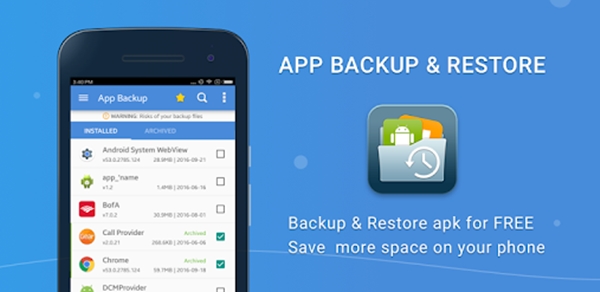
Cara Backup Apk Di Oppo (3 Langkah)

trikinaja – Begini cara backup APK di Oppo. Seperti yang kita semua ketahui, backup sangat diperlukan. Baik itu untuk foto, video, dokumen – dokumen penting maupun APK yang ada di Android Oppo kau atau laptop kamu. Pencadangan perlu dilakukan sebagai tindakan antisipasi bila saja foto, video, dokumen – dokumen penting maupun APK hilang atau tidak sengaja terhapus.


Memang, tidak ada yang lebih buruk daripada kehilangan semuanya di perangkat Android Oppo kamu. Well, kali ini kita hanya akan membahas mengenai cara backup APK di Oppo saja. Untuk melakukan pencadangan dengan cara ini, kau membutuhkan sebuah PC sebagai media penyimpanan. Jika sudah tersedia, selanjutnya kau hanya perlu mengikuti langkah – langkah dibawah ini.

 dokumen penting maupun APK yang ada di Android Oppo kau atau laptop kau Cara Backup Apk Di Oppo (3 Langkah)

Cara Backup APK di Oppo


  1. Unduh dan pasang Syncios Free Android APK Backup Tool di PC kamu,
  2. Hubungkan perangkat Android Oppo kau ke komputer dengan kabel USB, lalu buka Syncios,
  3. Di bawah My Device, klik tab Aplikasi lalu di panel kiri Syncios klik tombol "Backup" untuk mentransfer semua file APK di perangkat Android kau ke PC. Beres !


Demikianlah panduan cara backup APK di Oppo ini, yang pastinya sangat simpel untuk diikuti. For your information gengs, dengan menggunakan PC dan software mirip Syncios untuk mencadangkan Apk, akan lebih aman dan simpel gengs. Dengan memillih software Syncios juga akan menerima manajer paket yang hebat bagi untuk mengunduh aplikasi Android dengan simpel dan aman, tapi masih banyak software untuk dipilih diluar sana, yang tak kalah hebatnya. Its all up to you !
Baca juga :
Cara Mudah Mengetahui Garansi Resmi OPPO (3 Langkah)
3 Cara Menghubungkan HP Oppo Ke PC
Cara Masuk Safe Mode HP Oppo Android Semua Versi
Sumber https://8tutorialandroid.blogspot.com/

Cara Backup Apk Di Samsung (3 Langkah)

trikinaja - Artikel cara backup apk di Samsung ini ditulis untuk membuat pembaca sadar bagaimana kamu mampu melakukan pencadangan APK dan memulihkannya dengan mudah. FYI, gengs APK yaitu format file yang merupakan abreviasi dari "Paket Android Kit". File APK yaitu jenis file arsip yang penuh dengan elemen yang dibutuhkan untuk menginstal aplikasi Android.


Dengan kata lain, APK ini seperti dengan file ".exe" yang dibutuhkan untuk menginstal perangkat lunak di komputer, file APK dimaksudkan untuk dipasang pada perangkat yang diberdayakan Android. Mari kita lanjutkan untuk mempelajari proses dari cara backup apk di Samsung yang sangat anggun dan efisien berikut ini.

 Artikel cara backup apk di Samsung ini ditulis untuk membuat pembaca sadar bagaimana  Cara Backup Apk Di Samsung (3 Langkah)

Cara Backup Apk di Samsung


Program perangkat lunak yang sangat konstruktif untuk mencadangkan APK yaitu iSkysoft Toolbox – Backup & Restore Android Data. Alat ini dirancang untuk membantu pengguna yang ingin menyimpan file mereka dengan aman.

1. Jalankan iSkysoft Toolbox di PC

Unduh iSkysoft Toolbox dan instal. Luncurkan di komputer dan klik "Backup Data & Restore" dari jendela utama. Pada langkah berikutnya, gunakan kabel USB dan hubungkan perangkat Android ke komputer dan izinkan "USB Debugging" pada perangkat. Ketika perangkat terdeteksi, klik opsi "Backup".

2. Pilih Aplikasi

Perangkat kamu akan dipindai oleh iSkysoft Toolbox yang akan menyajikan data yang dikategorikan. Sekarang pilih "Aplikasi" dan kemudian "Backup". Ingat ya, dengan memilih Aplikasi akan mencadangkan semua APK di perangkat.

3. Pratinjau

Baca juga :
Cara Mendaftar Akun Samsung
10 Cara Mengatasi Play Store Tidak Bisa Dibuka di Samsung
Cara Klaim Garansi SEIN Samsung ( 4 Langkah )

Proses pencadangan APK akan dimulai dan pastikan untuk tidak melepaskan perangkat dan PC hingga keseluruhan proses selesai. Terakhir, klik "Lihat Cadangan" untuk pratinjau. Kamu akan melihat APK di perangkat Android yang telah dicadangkan disitu.


Gengs ! selain untuk mencadangkan APK, iSkysoft Toolbox ini juga mampu mengembalikan aplikasi ke Android kamu dan mampu menjadi alat untuk menyebarkan APK dengan Teman. Dan ingat gengs, mengirim file melalui iSkysoft Toolbox itu menggunakan Wifi atau Bluetooth jadi ini tidak memerlukan koneksi internet, menyiratkan tidak akan ada penggunaan data seluler. Sekian cara backup apk di Samsung ini, Have a good day !
Sumber https://8tutorialandroid.blogspot.com/

Wednesday, April 1, 2020

10 Cara Mengatasi Launcher Telah Berhenti Di Android (🔥Updated)

HEYRIADCOMBerhasil, Solusi Jitu Cara Mengatasi Launcher Telah Berhenti di Android. Launcher memang sangat berperan penting untuk smartphone Android, sebab yakni tanpa launcher otomatis smartphone tersebut tidak mampu digunakkan. Launcher merupakan aplikasi yang digunakan untuk mempermudah pengguna dalam menggunakan Android, dengan sebuah launcher Anda mampu merubah tampilan ponsel, menambah shortcut, atau kiprah sesuai keinginan. Pada launcher Android semua aplikasi yang terpasang pada smartphone Anda akan ditampilkan, sehingga saat Anda ingin membukanya tinggal tap pada sajian launcher.

Tetapi bagaimana jikalau launcher di hp Android Anda bermasalah? Sudah sangat sering orang mengalaminya dengan muncul keterangan “force close” atau berhenti tiba-tiba. Tentu hal ini akan membuat Anda merasa tidak nyaman menggunakan smartphone Android tersebut. Namun Anda tidak perlu khawatir jikalau mengalami dilema tersebut, pada kesempatan kali ini saya akan menawarkan tips cara mengatasi launcher Android berhenti, pribadi saja simak penjelasan berikut ini.
 Solusi Jitu Cara Mengatasi Launcher Telah Berhenti di Android 10 Cara Mengatasi Launcher Telah Berhenti Di Android (🔥Updated)

Cara Mengatasi “Sayangnya Launcher Telah Berhenti” di Android

1. Hapus Data dan Cache Aplikasi

 Solusi Jitu Cara Mengatasi Launcher Telah Berhenti di Android 10 Cara Mengatasi Launcher Telah Berhenti Di Android (🔥Updated)
Langkah yang pertama cara mengatasi launcher force close di Android yakni dengan menghapus data dan cache pada aplikasi launcher tersebut, bagi Anda yang mengalami dilema mirip itu silakan untuk mencoba tips yang satu ini, tetapi jikalau Anda menghapus data aplikasi maka pengaturan pada aplikasi tersebut akan kembali mirip semula. Adapun caranya sebagai berikut:
Cara mengatasi launcher telah berhenti pada Samsung.
  • Buka Pengaturan
  • Kemudian pilih Manajer Aplikasi
  • Jika sudah silakan pilih tab Semua, kenapa Anda harus memilih tab semua? Karena launcher bawaan smartphone Android tidak akan ditampilkan pada tab Download
  • Kemudian cari nama launcher yang bermasalah, misalnya launcher Samsung bernama TouchWiz depan atau launcher pihak ketiga yaitu Nova Launcher
  • Selanjutnya tap Hapus cache kumudian Hapus data
  • Selesai
Cara Mengatasi “Sayangnya Asus Launcher Telah Berhenti”.
Khusus bagi Anda pengguna ASUS Zenfone atau seri dari smartphone ini, lakukan langkah berikut:
  • Buka Settings.
  • Kemudian pilih Select Apps.
  • Selanjutnya tap All.
  • Lalu pilih Zen UI Services And Power Saver.
  • Setelah itu tap Clear cache dan Clear data.
  • Selesai
Itulah cara pertama untuk mengatasi dilema launcher Android berhenti, jikalau belum berhasil silakan untuk mencoba cara berikutnya.

2. Restart Smartphone Anda

Jika masih terjadi mirip itu silakan Anda restart hpnya, sebab yakni pada saat smartphone Android di restart otomatis aplikasi yang berjalan akan diberhentikan, sehingga saat hp menyala kembali maka ia dalam keadaan fresh. Cara ini merupakan cara sederhana yang mampu Anda lakukan, sebab yakni tidak akan menjadikan smartphone Anda error.

3. Banyak Aplikasi yang Berjalan di Background

Cara mengatasi “Sayangnya launcher telah berhenti” selanjutnya yakni dengan melihat aplikasi apa saja yang sedang berjalan di background, sebab yakni saat banyak aplikasi yang berjalan maka hp Anda akan menjadi lemot. Aplikasi yang berjalan pada latar belakang akan memakan banyak RAM. Jadi, jikalau Anda mengalami dilema tersebut silakan untuk mengeceknya dan jikalau memang banyak, saran saya yakni dengan memberhentikan paksa aplikasi tersebut jikalau memang tidak digunakan sehingga akan mengurangi beban pada RAM smartphone Android Anda.

4. Banyak Menginstal Aplikasi

Jika Anda hobi menggunakan sosial media, game, dan aplikasi lainnya yang terpasang pada hp Anda, ini merupakan salah satu penyebab launcher telah berhenti di Android. Kenapa mirip itu, sebab yakni jikalau banyak menginstal aplikasi selain memakan banyak ram juga akan mengurangi kapasitas memori internal. Sehingga membuat hp menjadi lemot dan saat Anda ingin membuka aplikasi maka yang pertama terjadi yakni launcher berhenti sendiri atau hp jadi hang. Saran saya, silakan untuk menghapus aplikasi yang jarang Anda pakai.
Baca juga:

5. Update Firmware

Update firmware memang sangat penting dilakukan, selain untuk mengurangi bug pada rom mampu digunakan untuk mengatasi launcher yang force close. Biasanya saat Anda mengupdate akan melaksanakan perbaikan sistem, dan aplikasi yang ada didalamnya juga aplikasi yang terbaru. Silakan Anda mampu mencoba cara ini, entah itu lewat hp pribadi atau lewat tool yang di PC.

6. Ganti Dengan Launcher Pihak Ketiga

 Solusi Jitu Cara Mengatasi Launcher Telah Berhenti di Android 10 Cara Mengatasi Launcher Telah Berhenti Di Android (🔥Updated)
Solusi untuk mengatasi launcher Android telah berhenti yakni menggantinya dengan launcher pihak ketiga, jikalau terjadi terus-menerus maka silakan Anda ganti saja launcher bawaan hp Anda dengan launcher lain. Anda mampu mendownloadnya di Google Play Store, selain itu banyak aplikasi launcher yang memiliki banyak fitur, sehingga Anda tidak akan bosan menggunakannya. Salah satu Favorit saya yakni Nova Launcher.

7. Pindai Dengan Anti Virus

Virus atau malware pada hp Android memang akan melaksanakan kerusakan, sehingga smartphone Android Anda menjadi error, salah satunya launcher force close. Untuk mengatasinya silakan pindai dengan aplikasi anti virus mirip Malwarebytes Anti-Malware.
Baca juga:

8. Factory Reset

Cara ini merupakan cara yang berisiko, sebab yakni akan membuat hp Anda kembali ke pengaturan pabrik mirip Anda gres saja membelinya. Data-data yang ada pada memori internal akan terhapus begitupun dengan aplikasi yang Anda instal. Jika ingin menggunakan cara ini silakan Anda backup terlebih dahulu untuk menghindari hal-hal yang tidak diinginkan. Adapun langkah-langkahnya sebagai berikut:
  • Masuk ke Pengaturan.
  • Pilih Cadangkan dan reset.
  • Kemudian pilih Reset data pabrik.
Tunggu beberapa menit sampai prosesnya selesai. Untuk factory reset Anda mampu melakukannya dengan 2 cara, yaitu lewat Pengaturan mirip yang dijelaskan diatas dan lewat mode recovery.

9. Instal Ulang Firmware

Jika masih mengalami masalah, cara mengatasi sayangnya launcher telah berhenti selanjutnya yakni dengan melaksanakan instal ulang OS Android sesuai dengan firmware smartphone. Hal ini akan memperbaiki hp Anda mirip saat Anda gres membelinya. Jadi saat ada yang error pada sistem Androidnya maka akan otomatis akan diperbaiki, namun saran saya backup terlebih dahulu biar data-data penting Anda tidak ikut terhapus.

10. Gunakan Costum Rom

Cara yang terakhir untuk mengatasi dilema launcher force close yakni dengan menggunakan custom rom. Costum rom dipilih bukan hanya untuk memperbaiki dilema pada firmware bawaan, melainkan terdapat fitur-fitur gres yang sebelumnya tidak ada. Anda juga tidak akan bosan sebab yakni pada custom rom antar muka akan berubah 100%.
“Solusi memperbaiki launcher telah terhenti ini mampu Anda terapkan di aneka macam merm smartphone Android sebab yakni tujuannya sama saja mirip TouchWiz Samsung, ASUS Launcher, Xiaomi, LG, Oppo, Sony Xperia, Lenovo, Vivo dan merk lainnya”
Demikianlah beberapa solusi cara mengatasi launcher Android telah berhenti, silakan Anda coba yang praktis terlebih dahulu. Semoga mampu membantu dan bermanfaat.
Sumber https://8tutorialandroid.blogspot.com/

Thursday, January 16, 2020

Cara Backup Sms Android Ke Gmail

- Semua pengguna hp atau tablet android pasti memiliki akun google terutama gmail, hanya saja kita perlu sedikit memahami dan mengkolaborasikan layanan gmail tersebut terutama untuk sinkronisasi dengan gadget yang saat ini anda gunakan agar anda mampu memanfaatkannya secara maksimal untuk membantu dan mendukung kegiatan sehari-hari. Berkaitan dengan backup sms, hal ini sangat penting terutama bagi anda yang menggunakan gadget android tersebut untuk kebutuhan bisnis dan disini saya mengatakan caranya dengan menggunakan aplikasi gratis pihak ketiga yakni SMS Backup + yang membutuhkan persetujuan untuk mampu mengirimnya ke kotak masuk gmail anda.

Aplikasi gratis yang satu ini mampu melakukan backup semua sms dan call log yang masuk ke smartphone dan andapun mampu mengembalikan atau restore sms yang masuk tersebut jikalau terhapus di lokal memori dan aplikasi pun mampu anda sinkronisasikan dengan google kalender sehingga akan diketahui tanggal dan waktu sms itu diterima.

 Semua pengguna hp atau tablet android pasti memiliki akun google terutama gmail Cara Backup Sms Android Ke Gmail

Cara Backup SMS Di HP Android Langsung ke Gmail

1) Masuk ke pengaturan gmail dengan menggunakan browser di pc komputer lalu ubah pengaturan IMAP Access menjadi Enable lalu klik Save Change

 Semua pengguna hp atau tablet android pasti memiliki akun google terutama gmail Cara Backup Sms Android Ke Gmail

2) Download SMS Backup + di google playstore lalu install
3) Buka aplikasi tersebut lalu centang atau tap Connect
4) Tap Advanced settings lalu tap Backup settings
5) Pastikan semua fitur untuk melakukan Backup tercentang, selain itu anda juga mampu mencentang aktifitas WhatsApp

Sekarang, setiap ada akivitas panggilan dan sms yang anda terima maka aplikasi android gratis tersebut akan membackup-nya secara otomatis ke gmail dan anda tidak perlu khawatir untuk kehilangan sms tersebut lantaran ialah mampu dikembalikan atau restore.
Sumber https://8tutorialandroid.blogspot.com/

Thursday, April 2, 2020

15 Cara Mengembalikan File Terhapus Di Samsung

trikinaja – Inilah cara - cara mengembalikan file terhapus di Samsung. Bagi banyak pengguna Samsung, menghapus file di telepon secara tidak sengaja adakala terjadi, atau bahkan sering. Sebenarnya, tidak perlu terlalu khawatir tentang hal itu, alasannya yakni yaitu data yang dihapus masih tersimpan di ponsel Samsung kamu. Kecuali jikalau memori telepon ditimpa oleh data lain, file yang dihapus sebelumnya masih mampu ditemukan dan dipulihkan.


Tetapi ponsel Samsung tidak dapat mengembalikan file itu sendiri. Oleh alasannya yakni yaitu itu, kau perlu santunan dari aplikai atau software pemulihan yang kompatible dengan Samsung. Aplikasi atau software tersebut yang mampu membantu kau untuk memulihkan file yang dihapus dari memori ponsel Samsung dengan cepat dan pasti berhasil.

 cara mengembalikan file terhapus di Samsung 15 Cara Mengembalikan File Terhapus Di Samsung

Cara Mengembalikan File Terhapus di Samsung


1. Samsung Data Recovery

Samsung Data Recovery ini memungkinkan untuk memulihkan kontak, pesan teks, gambar, video, dll. Dari memori internal Samsung secara eksklusif dan kartu SD, bahkan dari ponsel Samsung kau yang rusak. Langkahnya ibarat ini,
  • Unduh dan install Samsung Data Recovery di komputer, kemudian jalankan Program Samsung Data Recovery
  • Hubungkan Samsung ke komputer kau melalui kabel USB, kemudian aktifkan USB Debugging pada Perangkat Samsung kamu
  • Pilih File untuk dipindai oleh Porgram, sehabis itu pilih juga tipe file untuk dipulihkan dari Samsung
  • Klik tombol Izinkan untuk membiarkan kegiatan menganalisis file di perangkat kamu, sehabis pemindaian selesai, daftar file yang mampu dipulihkan dari Samsung akan ditampilkan
  • Pilih data yang kau inginkan dan klik tombol Pulihkan untuk menyimpannya di komputer kamu.

2. PhoneRescue

Cara mengembalikan file terhapus di Samsung selanjutnya yaitu dengan menggunakan PhoneRescue, eksklusif saja caranya ibarat ini.
  • Unduh PhoneRescue untuk Android kemudian Instal dan jalankan PhoneRescue di komputer kamu
  • Sambungkan ponsel Samsung ke komputer kemudian pilih data mana yang ingin kau pulihkan, selanjutnya klik kanan untuk memindai perangkat kamu
  • Setelah proses pemindaian selesai, semua file yang dihapus pada memori ponsel Samsung akan ditampilkan kemudian pilih file yang ingin kau pulihkan
  • Klik tombol di sudut kanan untuk menyimpannya ke komputer atau eksklusif ke Samsung kamu.

3. Samsung Cloud Backup

Untuk menggunakan cara ini, file – file yang terhapus sebelumnya harus sudah kau cadangkan di Samsung Cloud. Dan file yang dapat dipulihkan atau dikembalikan hanyalah file berjenis foto saja.
  • Buka Pengaturan di Samsung kamu, klik aplikasi berwarna ungu muda dengan gigi putih di atasnya yang ada di App Drawer
  • Gulir ke bawah dan klik Cloud dan akun, kemudian klik Samsung Cloud
  • Klik Pulihkan kemudian gulir ke bawah dan klik file yang akan dipulihkan
  • Klik Pulihkan Sekarang, sehabis itu file dari cadangan cloud terbaru akan mulai kembali ke Samsung kamu.

4. Google Backup Photos

Seperti cara mengembalikan file terhapus di Samsung sebelumnya, cara yang ini hanya dapat digunkan apabila sebelumnya kau telah mencadangkan file yang telah kau backup ke Google Backup Photos, dan ibarat namanya file yang dapat dikembalikan hanya file jenis foto saja.
  • Buka aplikasi Foto Google di Samsung kamu, kemudian klik foto yang ingin kau simpan kembali
  • Setelah foto terbuka klik Simpan ke perangkat dan jikalau proses berhasil, kau tidak akan melihat opsi Simpan ke perangkat lagi

5. EaseUS MobiSaver


 cara mengembalikan file terhapus di Samsung 15 Cara Mengembalikan File Terhapus Di Samsung

Buka halaman unduhan EaseUS MobiSaver, klik tombol UNDUH GRATIS kemudian instal MobiSaver di komputer kamu
  • Buka MobiSaver kemudian pasang Samsung ke komputer menggunakan kabel USB kamu, kemudian klik Mulai
  • MobiSaver akan mulai memindai data yang baru-baru ini dihapus, tunggu sampai pemindaian selesai kemudian klik tab Galeri
  • Pilih foto yang ingin kau pulihkan dengan mengklik kotak centang di sebelah foto masing-masing, klik Pulihkan lalu pilih perangkat Samsung atau komputer kau sebagai lokasi penyimpanan
  • Klik OK setelah itu file kau akan mulai pulih ke lokasi yang kau tentukan tadi.

6. dr.fone

Cara mengembalikan file terhapus di Samsung selanjutnya yaitu dengan menggunakan bantaun dr.fone.
  • Jika kau telah memiliki software ini sebelumya di komputer, kau hanya tinggal membukanya kemudian klik Pulihkan
  • Hubungkan perangkat Samsung ke komputer dengan kabel USB, kemudian aktifkan USB debugging
  • Pilih jenis file yang ingin kau pindai dan klik Selanjutnya, kemudian pilih mode pindai dr.fone antara Standar dan Lanjutan
  • Pilih file yang ingin kau kembalikan kemudian klik Pulihkan.

7. Stellar Phoenix Photo Recovery

Software pemulihan media digital komprehensif ini menyampaikan versi yang kompatible dengan Windows dan Mac. Cara ini khusus untuk mengembalikan file yang terhapus dari kartu memori saja dan berikut ini yaitu langkah – langkahnya,
  • Masukan kartu microSD ke pembaca kartu atau adaptor terlebih dahulu, kemudian hubungkan ke PC
  • Unduh Stellar Photo Recovery dan ikuti isyarat aplikasi dan instal kegiatan di komputer kamu
  • Klik tombol biru besar yang terletak di tengah untuk memulai, pilih drive kartu SD Samsung kau kemudian tentukan jenis file yang ingin kau kembalikan
  • Pemindaian akan dilakukan kemudian tunggu sampai selesai, pilih file yang berhasil dipindai kemudian simpan.

8. Foto Recovery

Seperti cara mengembalikan file terhapus di Samsung sebelumnya, kau harus melakukan root terlebih dahulu pada Samsung kamu. Setelah selesai, silahkan ikuti langkah – langkah berikut ini
  • Unduh dan instal Foto Recovery dari Playstore kemudian buka
  • Temukan foto yang ingin kau kembalikan, kemudian klik Kembalikan Foto.

9. Undeleter Recover File and Data

  • Root Samsung kamu, kemudian unduh dan pasang aplikasi Undeleter recover file and data,
  • Buka aplikasi dan ijinkan susukan root, sehabis itu pilih Restore File / Restore Data
  • Temukan file dari penyimpanan internal atau eksternal, kemudian pilih cara pemindaian antara Journal Scan dan Deep Scan
  • Klik Scan, sehabis proses scanning selesai pilih file yang akan dikembalikan kemudian klik ikon di pojok kanan atas untuk menyimpannya

10. DiskDigger


 cara mengembalikan file terhapus di Samsung 15 Cara Mengembalikan File Terhapus Di Samsung

Cara mengembalikan file terhapus di Samsung selanjutnya yaitu dengan DiskDigger. Langsung saja, simak langkah – langkahnya dibawah ini.
  • Untuk mengembalikan file – file yang terhapus, Samsung kau harus terlebih dahulu di root
  • Setelah root selesai, silahkan download aplikasi DiskDigger lalu install di perangkat Samsung kamu
  • Ijinkan aplikasi untuk mengakses root, kemudian pilih No Thanks untuk mengabaikan upgrade
  • Temukan folder file yang akan dikembalikan di memori internal atau eksternal, pilih format kemudian klik OK
  • Aplikasi akan memindai file yang dapat dikembalikan dan kau hanya perlu memilihnya, kemudian klik Save.

11. Restore Image (Super Easy)

Cara ini dapat kau gunakan meski Samsung kau belum pernah di root atau dalam keadaan unroot.
Dan ibarat namanya, aplikasi ini hanya memungkinkan untuk mengembalikan jenis file image atau gambar yang terhapus saja. Langkahnya ibarat ini
  • Buka Playstore kemudian cari Restore Image (Super Easy), unduh dan instal di Samsung kamu
  • Pilih folder yang berisi foto yang akan dikembalikan kemudian pilih foto – foto nya, klik tombol Restore Image dan foto akan kembali ke penyimpanan mu lagi.

12. Deleted Photo Recovery

Bisa dilihat dari namanya, cara mengembalikan file terhapus di Samsung dengan aplikasi ini hanya mampu mengembalikan file berupa foto saja. So, jikalau file yang terhapus di Samsung kau itu berupa foto, tinggal ikuti saja langkah – langkahnya dibawah ini.
  • Unduh dan pasang aplikasi Deleted Photo Recovery di Samsung kamu, kemudian buka
  • Klik Start Recovery, kemudian pilih foto yang akan dikembalikan kemudian klik Recover
  • Jika proses pengembalian berhasil, foto yang kembali akan disimpan di folder dengan nama aplikasi ini.

13. Recuva

Recuva yaitu aplikasi yang banyak digunakan alasannya yakni yaitu tingkat keberhasilannya yang tinggi, dan untuk menggunakan Recuva kau memerluan sebuah PC.
  • Buka situs resmi Recuva kemudian download dan instal aplikasi ini di PC kamu
  • Sambungkan Samsung ke PC dengan kabel USB, saat kartu memori telah terdeteksi, buka Recuva
  • Tentukan jenis file yang akan dikembalikan dan juga lokasi penyimpanannya, jangan lupa untuk menandai Enable Deep Scan untuk hasil maksimal
  • Klik Start dan tunggu sampai proses selesai, Pilih file yang akan dikembalikan dari daftar
  • Klik kanan kemudian pilih Recover Checked, pilih lokasi penyimpanan kemudian klik Ok,

14. Mobikin Doctor

Jika file dari Samsung kau yang terhapus itu terdiri dari aneka macam jenis file, maka cara mengembalikan file terhapus di Samsung ini sangat tepat untuk kau pilih. Langsung saja, silahkan simak langkah - langkahnya dibawah ini.
  • Unduh Mobilkin Doctor yang sesuai dengan versi OS yang kau gunakan di komputer, kemudian instal
  • Sambungkan Samsung ke komputer kemudian ikuti instruksinya
  • Pillih file mana yang akan dikembalikan, secara otomatis proses pengembalian akan dimulai.

15. FonePaw Android Data Recovery


 cara mengembalikan file terhapus di Samsung 15 Cara Mengembalikan File Terhapus Di Samsung

Baca Juga:
Cara Mendaftar Akun Samsung
Cara Mengaktifkan Fingerprint Samsung A3 2017
Cara Bypass Akun Google Samsung J5 SM-J500G via PC

Selain di Samsung, cara mengembalikan file terhapus di Samsung terakhir ini dapat kau gunakan pada banyak merk lainnya. Untuk mengoperasikanya ikuti langkah-langkah dibawah ini.
  • Buka Fonepaw dan download android data recovery kemudian install
  • Sambungkan Samsung ke komputer kemudian pilih jenis file yang akan dikembalikan
  • Klik next dan tunggu sampai proses selesai.


Samsung sangat bagus dalam fotografi, tetapi alasannya yakni yaitu aneka macam alasan, file-file berharga ini mampu menghilang. Ketika terjadi, itu dapat sangat membuat frustrasi dan untungnya masih mungkin untuk mengambil file selama kau bertindak cepat dan mengambil langkah yang tepat. Semoga tutorial cara mengembalikan file terhapus di Samsung ini bermanfaat, dan mampu berhasil mengembali data berharga kamu. Lain kali, jangan lupa untuk menggunakan Kies untuk membuat cadangan dari semua file kau alasannya yakni yaitu ibarat yang kita tahu, memulihkan dapat lebih sulit dari pencadangan. Happy Holiday !
Sumber https://8tutorialandroid.blogspot.com/

Friday, March 27, 2020

4 Cara Mengembalikan Imei Android Yang Hilang

– Sebelum membahas tentang Cara Mengembalikan IMEI Android yang Hilang disini saya akan mengulas sedikit tentang pengertian dari IMEI, apa itu IMEI? IMEI yakni akronim dari (International Mobile Equipment Identity). Setiap ponsel pasti memiliki arahan IMEI yang berbeda-beda. Ini bertujuan untuk membedakan antar ponsel.

Penyebab IMEI hilang seringkali terjadi pada smartphone Android yang berchipset Mediatek atau yang lebih kita kenal dengan sebutan MTK, namun tidak menutup kemungkinan Android yang menggunakan chipset selain Mediatek pun sanggup saja mengalami hal yang sama dikarenakan penggunanya yang melakukan flash, atau menggunakan Custom ROM yang tidak cocok, maka akan terjadi kehilangan IMEI atau IMEI null.

 Cara Mengembalikan IMEI Android yang Hilang 4 Cara Mengembalikan Imei Android Yang Hilang

Cara Mengembalikan IMEI yang Hilang di Android

1.Menggunakan Aplikasi MTK Engineering Mode

Cara mengembalikan IMEI yang pertama kita akan menggunakan aplikasi MTK Engineering Mode. Aplikasi ini sanggup Anda download secara gratis di Play Store, untuk beberapa ponsel mediatek mungkin tidak perlu mendownload aplikasi ini alasannya yakni sudah disediakan dari bawaannya, tinggal masuk dengan dial up *#*#3646633#*#*.

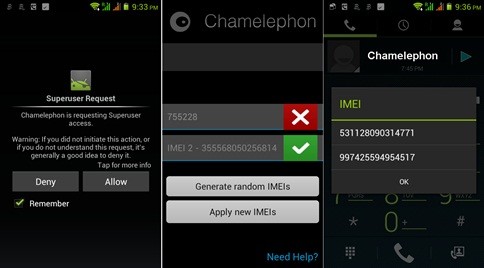
2. Menggunakan Aplikasi Chamelephon

Cara mengembalikan imei yang tidak valid atau hilang yakni dengan menggunakan aplikasi Chamelephon. Aplikasi chamelephon juga merupakan aplikasi yang ada di Play Store. Aplikasi sanggup Anda download secara gratis di Play Store. Untuk menggunakan aplikasi ini ponsel harus dalam keadaan root, jika belum silakan Anda root terlebih dahulu. Cara penggunaan aplikasi ini tergolong cukup mudah. Anda tinggal buka aplikasi Chamelephon dan isi IMEI untuk IMEI Anda sanggup lihat dibox smartphone  lalu klik Apply new IMEIs, restart ponsel maka selesai.

3. Menggunakan Aplikasi Terminal Emulator Android

Mungkin bagi sebagian orang sudah tidak abstrak lagi dengan aplikasi yang satu ini, ya aplikasi dengan ukuran kecil dan tidak memakan banyak RAM ini ternyata memiliki banyak fungsi selain digunakan untuk command atau memasukan perintah layaknya Command Prompt di Windows atau Terminal di Linux, ternyata sanggup digunakan untuk mengembalikan IMEI android yang hilang.

Cara mengembalikan imei android dengan terminal emulator pun cukup mudah, entah itu imei hilang setelah flash, atau salah menggunakan custom rom yang tidak cocok dengan smartphone atau juga menggunakan rom tapi terdapat bug rill ? Aplikasi ini sanggup sanggup jadi pilihan Anda untuk mengatasi IMEI Android yang hilang.

4. Menggunakan aplikasi MTK Droid Root pada PC/LAPTOP

Berikutnya cara mengembalikan IMEI Android yang hilang dengan menggunakan Aplikasi MTK Droid Root ini merupakan aplikasi komputer. Makara jika ingin menggunakan cara ini Anda harus punya PC/LAPTOP atau jika tidak Anda sanggup ke warnet. Selain untuk mengembalikan IMEI yang hilang, aplikasi ini juga sanggup di gunakan untuk Root Android.
Tiga dari metode diatas sanggup menjadi solusi mengembalikan imei yangg hilang tanpa pc atau imei yang tidak valid. Anda sanggup mencobanya untuk diterapkan pada smartphone samsung, lenovo, oppo, xiaomi, vivo, smartfren dan yang lainnya.
Demikian penjelasan mengenai cara mengembalikan IMEI Android yang hilang, semoga artikel ini bermanfaat buat Anda. Catatan jika ingin memodifikasi system Android ada baiknya ada melakukan backup terlebih dahulu.
Baca juga:

Sumber https://8tutorialandroid.blogspot.com/

Thursday, April 2, 2020

4 Cara Melacak Android Yang Hilang Tanpa Kartu Sim (🔥Updated)

- Melacak Ponsel atau Tablet Android yang hilang karena yaitu sudah dicuri atau karena alasan lain mampu dilakukan dengan beberapa cara ini. Tentu, anda akan merasa sangat frustasi dan khawatir baik terhadap data pribadi, data dari pekerjaan yang sedang dikerjakan maupun file penting lainnya yang telah disimpan yang ada didalam hp tersebut. Disamping data dan file hiburan ibarat foto dan video pribadi, tak kalah pentingnya juga dengan kontak telepon, pin BBM, pesan teks baik berupa sms maupun pesan chat, log panggilan yang mungkin saja sebelumnya tidak diatur untuk melakukan backup secara otomatis maka semuanya pun akan hilang dibawa pencuri.
Cara mengetahui lokasi hp Android yang hilang bantu-membantu sangat praktis untuk dilakukan. Namun, yang harus diingat kembali adalah, aplikasi keamanan apa saja yang pernah anda pasang? Aplikasi online apa saja didalam Android tersebut yang mampu diakses melalui komputer dengan fitur sinkronisasi? Silahkan diingat terlebih dahulu.

Cara melacak hp atau tablet Android yang telah dicuri atau hilang

Tidak usah khawatir, karena dalam artikel ini saya akan coba membantu anda untuk mengingat dan mengarahkan hal apa saja yang harus dilakukan supaya Tablet dan Smartphone Android yang telah hilang tersebut mampu kembali ke genggaman tangan anda! Masih ada cara untuk mampu mengendalikan Android dari jarak jauh, simak penjelasan berikut.

 Cara Melacak Android Yang Hilang Tanpa Kartu SIM  4 Cara Melacak Android Yang Hilang Tanpa Kartu Sim (🔥Updated)

Untuk melacak Smartphone dan Tablet Android yang hilang karena dicuri tanpa menggunakan kartu sim atau karena sim card telah diganti, Android tersebut harus masih terkoneksi ke akun Google yang digunakan didalam aplikasi Google Play Service. Semua Android yang sebelumnya belum pernah di root dan belum di upgrade menggunakan custom room akan memiliki aplikasi ini. Karena ia merupakan sebuah bloatware. Google sendiri telah menekan supaya semua produsen Smartphone dan Tablet yang memproduksi gadget menggunakan system operasi Android harus memasangnya. Jadi, supaya saja dia tidak cukup berilmu dan belum mengganti akun google atau melakukan factory reset terhadap Android  tersebut.
  1. Melacak Android yang hilang dengan menggunakan Google ADM.
    Android Device Manager yaitu sebuah alat resmi yang dimiliki oleh Google yang berfungsi untuk melacak Tablet atau HP Android yang sangat praktis untuk digunakan. Selain gratis, ADM juga tidak memerlukan alat perhiasan untuk menggunakannya. Satu-satunya syarat wajib untuk mampu menggunakan alat ini yaitu Android anda harus terkoneksi ke akun google, tidak dalam keadaan mati, dihidupkan dan terhubung ke internet. Selain mampu melacak Android, ADM juga memiliki fitur untuk melakukan dering dan wiping. Fitur remote control ini artinya mampu membunyikan Smartphone Android dan menghapus data didalamnya eksklusif dari jarak jauh.
    Log in ke Android Device Manager menggunakan akun google dari Android yang hilang dengan menggunakan browser di PC atau laptop. Setelah masuk, anda akan melihat nama Android yang terkoneksi. Jangan melakukan fitur dering supaya dia tidak curiga dengan Android tersebut. Perhatikan saja lokasi saat ini, catat alamat dan waktu atau jam dari lokasi terakhir Android berada. Dari sana, anda mampu eksklusif coba mendatangi alamat dan lokasi yang telah ditunjukkan oleh ADM. Jika pada ADM hanya mengatakan keterangan “Lokasi tidak tersedia”, “Terakhir online” lakukan log in ke ADM setiap hari karena kemungkinan Android anda tersebut sedang dalam keadaan mati, tidak terkoneksi ke internet atau memang dia sudah melakukan factory reset. Bagaiaman mengatasi dilema ini? Simak cara berikutnya.
  2. Menggunakan Google Map.
    Google map memiliki fitur untuk melacak setiap pergerakan yang anda lakukan dengan menggunakan GPS yang disebut dengan location history. Fitur ini bantu-membantu sudah lama sekali ada. Yang jadi permasalahannya adalah, apakah anda pernah mengaktifkan fitur ini? Sudahkan anda mengijinkan google untuk melacak setiap lokasi yang anda kunjungi sebelum Smartphone atau Tablet tersebut hilang? Entah itu secara lokal maupun saat pergi ke luar negeri, fitur location history ini akan mengatakan berita yang sangat detail. Mulai dari jalan atau track, tanggal (Biasanya diintegrasikan dengan Google Calendar), menampilkan waktu dan jam serta tempat tertentu yang sebelumnya telah terdaftar di google map. Disana anda akan melihat track atau garis berwarna merah yang membuktikan saat anda bepergian. Tetapi jikalau ternyata kita belum pernah menggunakannya, hanya akan ada keterangan tidak tersedia. Untuk mengetahuiya, periksa di Google Location history
  3. Trik Melacak Android Menggunakan DropBox.
    Beberapa produsen yang telah memproduksi dan memasarkan Tablet serta Smartphone Android telah memasang dropbox sebagai aplikasi bawaan dari produk mereka. Tetapi jikalau anda telah memasangnya secara manual tujuan utama dari cara ketiga ini pun sama. Trik ini hanya akan lebih praktis dipahami bagi anda yang menggunakan cloud storage dropbox di perangkat Android mereka. Biarkan saya membantu anda untuk mengingatnya. Pada aplikasi dropbox, ada salah satu fitur yang dinamakan Camera Upload. Fitur ini akan secara otomatis mengunggah setiap kali kita mengambil gambar atau foto baik itu dengan menggunakan kamera depan atau belakang. Foto tersebut akan tersimpan didalam folder awan dropbox dengan nama Camera Upload. Masih ingatkah anda dengan fitur ini? Sekarang, lakukan log in ke akun dropbox menggunakan PC kemudian buka folder Camera Upload. Tujuan dari trik ini adalah, sangat mungkin si pencuri mengambil foto atau membuat foto selfie yang secara otomatis akan terupload. Secara logika, kita akan mendapatkan petunjuk perhiasan mengenai lokasi dari Smartphone yang hilang mealui foto-foto yang ada didalam folder tersebut.
  4. Samsung Kendali Jarak Jauh.
    Khusus untuk pengguna Android dari Samsung. Selain mereka memiliki layanan Samsung Apps, mereka juga memiliki fitur remote control yang dinamakan dengan Find my mobile. Dimana kita mampu melakukan beberapa cara untuk mengendalikannya dari jarak jauh ibarat mengunci, melacak, membunyikan, menghapus data bahkan mengirim kita SMS secara otomatis setiap kali Android tersebut telah diganti kartu SIM. Selama Android kita belum di factory reset, meskipun si pencuri sering mengganti sim card dari berbagai operator fitur tersebut akan terus mengirimi kita SMS. Namun sekali lagi, apakah anda telah mengaktifkan fitur samsung kendali jarak jauh?
Itulah beberapa cara yang mampu dilakukan untuk mampu melacak Tablet dan Smartphone Android yang hilang. Semoga berhasil.
Sumber https://8tutorialandroid.blogspot.com/

Friday, April 10, 2020

10 Aplikasi Hp Vivo Android Terbaik Khusus Root

trikinaja – Aplikasi HP Vivo Terbaik Khusus Untuk Smartphone yang Sudan di ROOT. Saat ini sudah banyak smartphone android yang mampu Anda dapatkan dengan mudah. Salah satu merk smartphone yang menyajikan harga yang kompetitif dan juga performa yang tinggi, yaitu merk Vivo. Salah satu kelebihan vivo yaitu dari kulaitas foto hasil jepretan kamera yang ditawarkan yakni pada vivo V5. Lalu bagaiamana dengan aplikasinya?

Smartphone vivo mampu membantu kita untuk meneylesaikan peran atau kegaiatan kita sehari-hari dengan derma aplikasi yang sudah di pasang sebelumnya. Layaknya merk terkenal lain, smartphone ini pun mampu digunakan untuk melakukan berbagai tasking dan bermaian game berat. Nah khusus bagi kamu pengguna vivo tetapi menyukai modding, berikut rekomendasi aplikasi hp vivo yang harus terpasang.
Aplikasi HP Vivo Terbaik Khusus Untuk Smartphone yang Sudan di ROOT 10 Aplikasi Hp Vivo Android Terbaik Khusus Root

Aplikasi Smartphone Vivo Terbaik

1. LiveBoot

Salah satu aplikasi dari Aplikasi Vivo Terbaik yang mampu Anda pasang dalam android Anda yaitu aplikasi Live Boot. Aplikasi ini mampu dikatakan sebagai aplikasi wajib bagi Anda yang ingin mengotak-atik android. Dengan menggunakan aplikasi ini, pengguna mampu mengubah boot logo yang tampil saat menghidupkan layar android. Selain itu, Live Boot juga akan memunculkan berbagai instruksi linux saat smartphone akan dihidupkan. Download di Play Store.

2. ES File Explorer

Sesudah melakukan root pada Vivo, pastinya kita ingin mengetahui file apa saja yang sebelumnya terkunci dan tidak mampu terbuka. Dengan menggunakan aplikasi hp vivo untuk yang sudah di root ini pengguna mampu mengutak atik berbagai file yang hanya akan membuat smartphone menjadi lemot. Dengan demikian, Anda mampu mengedit atau mengubah file-file system yang ada dalam Android. Anda mampu mengubah system dengan praktis dengan menggunakan aplikasi ini.  Download di Play Store.

3. Greenify

Hal yang Anda tahu dalam menggunakan smartphone yaitu terdapat konsumsi daya baterai entah saat browsing di internet maupun bermain game. Secara eksklusif maka konsumsi daya baterai dalam hp pun akan besar pula yang pada akhirnya membuat baterai vivo cepat habis dan panas. Salah satu aplikasi hp vivo terbaik mampu mengatur aplikasi yang mengkonsumsi daya baterai paling tinggi didalam smartphone Anda. Pengguna cukup melakukan hibernasi pada aplikasi tersebut dengan demikian daya baterai hp vivo lebih hemat. Download di Play Store.

4. Super User

Super User yaitu aplikasi yang digunakan untuk mengatakan susukan root terhadap aplikasi yang telah terpasang baik secara individu. Aplikasi ini bekerja bak ibarat pengawas atau keamanan untuk hp Anda. Salah satu aplikasi hp vivo terbaik ini berfungsi untuk mengawasi segala aplikasi dan game baru  yang telah di install. Saat Anda menginstal aplikasi ini, maka aplikasi tersebut harus izin terlebih dahulu kepada aplikasi superuser. Download di Play Store.
Baca juga:

5. System App Remover

Hp vivo dibekali dengan cukup banyak aplikasi bawaan yang kita anggap penting namun ada banyak juga yang memang tidak kita butuhkan. System App Remover sangat memiliki kegunaan untuk menghapus aplikasi bawaan hp vivo yang tidak dibutuhkan. Banyak aplikasi-aplikasi yang tidak sering digunakan namun aplikasi tersebut tidak mampu dihapus. Dengan menggunakan aplikasi ini, Anda akan dengan praktis menghapus semua aplikasi bawaan yang tidak mampu dihapus secara manual. Hal tersebut disebabkan karena pabrikan hp Anda menjaga semoga Anda tidak menghapus segala aplikasi bawaan tersebut. Download di Play Store.

6. Titanium Backup

Aplikasi Titanium Backup memiliki fungsi sebagai pengaman saat Anda ingin melakukan reset semoga tidak kehilangan data offline. Titanium Backup dibuat dan dikembangkan oleh perusahaan Titanium. Aplikasi ini juga banyak diunduh oleh pengguna dan hampir sebagian penggunanya mengatakan komentar yang faktual terhadap Titanium Backup. Aplikasi hp vivo terbaik ini juga sangat efektif dalam memback up ROM Android. Anda juga mampu memodifikasi system dengan menggunakan aplikasi ini. Download di Play Store.

7. Device Control

Aplikasi lainnya yang mampu Anda install di Hp Vivo yaitu Device Control. Aplikasi ini memang sangat memiliki kegunaan bagi Anda yang suka sekali main games. Terlebih, jikalau Anda ingin memainkan games dengan spec yang tinggi. Jika memang android tidak memenuhi untuk memainkan games yang tingkat tinggi tersebut, maka aplikasi ini akan memaksimalkan kinerja hp vivo Anda. Anda mampu melakukan overclock di hp layaknya di PC atau laptop. Download di Play Store.
Baca juga:

8. Link2SD

Aplikasi hp vivo terbaik untuk Android yang sudah di root yaitu Link to SD. Aplikasi ini memiliki fungsi utama untuk memindahkan storage penyimpanan aplikasi dari memor internal ke eksernal. Link2SD ini sangat bermanfaat bagi Anda yang memiliki kapasitas memory internal yang tidak cukup banyak. Dengan menggunakan aplikasi ini, Anda mampu dengan praktis untuk memindahkan penyimpanan memory telephone Anda k eke memory eksternal. Download di Play Store.

9. Rom Manager

Aplikasi selanjutnya yang mampu Anda unduh dan install dalam smartphone vivo yaitu Rom Manager. Aplikasi ini pada dasarnya berfungsi untuk menerapkan atau membackup custom ROM. Dengan menggunakan Rom Manager ini, Anda mampu secara bebas melakukan utak-atik terhadap ROM tersebut. Download di Play Store.

10. APK Tools

Aplikasi terkakhir namun bukan yang paling final kaitannya dengan Aplikasi Vivo Terbaik yang harus terpasang yaitu APK Tool. Aplikasi ini secara umum merupakan jenis aplikasi yang mampu digunakan untuk mengedit file APK eksklusif di Android. APK Tool akan memfasilitasi Anda untuk membongkar apk baik itu saat ingin mengganti icon maupun background dari aplikasi yang sedang di edit. Download di Play Store.
Itulah beberapa rekomendasi Aplikasi hp vivo Android terbaik untuk yang telah di root. kamu mampu memsangnya di vivo Y322, Vivo Y31, Vivo Y35, Vivo V3, Vivo V5 dan type lainnya. Semoga bermanfaat.
Sumber https://8tutorialandroid.blogspot.com/

Thursday, October 3, 2019

Solusi Hp Xiaomi Yang Sering Restart Sendiri

Hp xiaomi restart sendiri - Bagaimana cara mengatasi hp xiaomi yang sering restart sendiri ? Hampir setiap pengguna hp xiaomi tentu pernah mengalami duduk masalah dimana perangkat android yang dimilikinya mati hidup sendiri.

Layar hp yang ngehang ini terjadi secara datang tiba, baik itu ketika sedang dipakai bermain game, membuka aplikasi dan bahkan ketika dicas sekalipun.

Masalah error pada hp android xiaomi mirip ini sering kali orang menyebutkan dengan istilah bootloop. Padahal perlu untuk kita ketahui bootloop dengan hp sering restart sendiri mempunyai perbedaan.

Tak heran kalau banyak pengguna smartphone yang selalu gagal untuk mengatasi duduk masalah xiaomi yang selalu reboot ulang terus ini. Hal ini tentu dikarenakan mereka tidak mengetahui sumber penyebab kenapa hp xiaomi tersebut sanggup mendadak mati total.

Lantas bagaimana cara memperbaiki hp xiaomi yang suka mati sendiri tersebut ?


Oleh alasannya itu pada pertemuan kita kali ini akan mencoba menunjukkan sebuah langkah gampang kalau hp xiaomi yang anda miliki selalu restart secara otomatis. Di bawah ini ialah beberapa langkah yang harus kita pastikan terlebih dahulu kalau hang pada hp xiaomi sudah mulai terjadi berulang kali.

Cara Mengatasi HP Xiaomi Yang Restart Terus Menerus

cara mengatasi hp xiaomi yang sering restart sendiri Solusi Hp Xiaomi Yang Sering Restart Sendiri
sumber gambar : https://adamcecc.blogspot.com/

Agar anda tidak salah langkah dan merasa rugi telah membaca postingan ini, kami berikan klarifikasi secara singkat terlebih dahulu mengenai perbedaan hp android yang error alasannya bootloop dengan restart sendiri tersebut.

Bootloop ialah suatu kondisi dimana hp yang mati total tidak sanggup masuk ke sajian utama sistem android. Hal ini ditandai dengan hp yang selalu mentok di logo android dan berlangsung secara berulang ulang, kalau kita memakai hp xiaomi maka ketika dihidupkan hanya muncul goresan pena mi saja.

Sedangkan restart sendiri ialah suatu kondisi dimana hp android yang sedang kita gunakan mendadak mati sendiri kemudian hidup kembali, menyerupai mirip sedang restart otomatis. Namun sehabis itu sanggup masuk ke home screen meskipun beberapa ketika kemudian kembali mati hidup sendiri lagi.

Dan kalau duduk masalah restart sendiri pada hp xiaomi yang anda miliki memang mirip yang kami jelaskan di atas, mari eksklusif aja kita atasi dengan melihat penyebab hp xiaomi tersebut selalu mati mendadak terlebih dahulu.

Penyebab HP Xiaomi Sering Mati Sendiri


1. Aplikasi yang berjalan atau terbuka di latar belakang terlalu banyak

Perlu untuk kita ketahui bahwa aplikasi yang berjalan atau terbuka di latar belakang sanggup memakan jumlah RAM yang berlebihan. Tidak berhenti disitu saja, kinerja processor ponsel android akan semakin lambat alasannya proses kinerja processor terhambat.

Maka tidak heran kalau sering kali hp xiaomi menjadi lelet atau lemot sebelum xiaomi device tersebut mati secara sendirinya.

2.  Ponsel android terlalu panas

Ponsel xiaomi yang terlalu panas akan menjadikan sistem memaksa semoga mematikan ponsel android tersebut secara otomatis meskipun dalam keadaan hidup.

3.  File sampah yang menumpuk pada hp xiaomi

Salah satu penyebab kinerja ponsel android xiaomi menjadi melambat ialah alasannya terlalu banyak sampah file yang menumpuk pada hp xiaomi yang kita miliki tersebut.

Dampak buruknya penggunaan yang berlebihan pada CPU, Memory RAM dan GPU perangkat xiaomi tersebut menciptakan hp xiaomi menjadi sering restart atau mati sendiri.

4. Hp xiaomi tersebut terjangkit virus

Sering kali virus yang masuk pada ponsel android terjadi ketika kita sedang browsingan di internet atau menyebarkan data dengan bluetooth atau masih banyak lagi. Bisa jadi virus itulah yang menciptakan hp xiaomi yang kita miliki menjadi suka mati hidup sendiri.

Untuk itu kita perlu mengusut dan hapus virus yang ada pada ponsel xiaomi tersebut, sanggup dengan memakai aplikasi antivirus yang sanggup kita unduh melalui aplikasi google play.

5.  Terdapat kerusakan pada komponen hardware hp xiaomi

Adanya kerusakan pada komponen hardware di perangkat xiaomi yang kita miliki juga menjadi salah satu penyebab ponsel android sering restart atau mati sendiri.

Misalnya saja konektor penghubung baterai ponsel android longgar yang sering kali terjadi alasannya kita terlalu sering membuka pasang baterai ponsel xiaomi tersebut.

6. Faktor usia

Usia ponsel sudah renta sehingga tidak heran bila aneka macam terjadi permasalahan pada ponsel android. Salah satunya permasalahan ponsel android sering mati mendadak.

baca juga :

Cara Mengatasi Hp Xiaomi Bootloop (Brick) atau Sering Restart Sendiri


Untuk mengatasi hp xiaomi yang mendadak sering mati sendiri tersebut, disini kami akan melaksanakan Wipe atau Reset di perangkat Xiaomi. Namun sebelumnya perlu untuk kita ketahui terlebih dahulu bahwa Metode Wipe ataupun Reset mempunyai resiko akan menghilangkan data - data di memori internal, oleh alasannya itu kita perlu untuk melaksanakan backup terhadap data penting yang ada pada perangkat tersebut.

Berikut langkah - langkah untuk melaksanakan Wipe atau Reset di perangkat Xiaomi melalui MI Recovery mode, diantaranya :

  1. Pertama - tama matikan (turn off) device Xiaomi yang kita miliki
  2. Kemudian masuk ke MI Recovery mode dengan cara tekan dan tahan tombol Volume up + Power secara bersamaan hingga sajian recovery muncul dilayar ponsel android xiaomi tersebut
  3. Dalam modus recovery, pilih bahasa "English"
  4. Setelah itu pilih Wipe & Reset
    cara mengatasi hp xiaomi yang sering restart sendiri Solusi Hp Xiaomi Yang Sering Restart Sendiri
  5. Dan akan muncul tampilan mirip gambar di bawah ini 
    cara mengatasi hp xiaomi yang sering restart sendiri Solusi Hp Xiaomi Yang Sering Restart Sendiri
  6. Disini kita pilih satu persatu perintah diatas (jangan sekaligus). Setiap satu proses perintah selesai dilakukan, pilih Back untuk kembali ke halaman main menu, sehabis itu pilih Reboot > Reboot to System One (latest) untuk menghidupkan device secara normal. Lihat hasilnya, kalau gagal gres lakukan perintah yang lainnya

Perbedaan antara WIPE CACHE, WIPE USER DATA dan WIPE ALL DATA
  • Wipe Cache : Menghapus file cache di sistem device Xiaomi
  • Wipe User Data : Menghapus data pengguna
  • Wipe all Data : Menghapus semua data pengguna dan data aplikasi (Factory Reset)
  • Dalam modus recovery, gunakan tombol Volume Up dan Volume Down untuk menavigasi (naik turun), dan gunakan tombol Power untuk menentukan sajian yang diinginkan

Cara Mengatasi HP Xiaomi Restart Sendiri Saat Di Charge


Jika duduk masalah hp xiaomi restart terus hanya terjadi ketika smartphone sedang terhubung dengan pengisi daya, maka ada beberapa hal yang perlu untuk kita pastikan terlebih dahulu untuk memperbaiki redmi 5a restart sendiri tersebut. Diantaranya :

1. Gunakan Charger Bawaan Ponsel

Pastikan bahwa kita telah memakai charger bawaan ponsel xiaomi ketika hp malah mati ketika dicas tersebut.

2. Hapus Aplikasi Terbaru

Tidak ada salahnya kalau kita mencoba menghapus aplikasi yang terakhir kita install pada hp xiaomi tersebut. Hal ini dikarenakan sanggup jadi alasan kenapa hp xiaomi sering restart sendiri tersebut ialah tidak mendukungnya aplikasi tersebut dengan hp xiaomi yang kita miliki.

3. Gunakan Tema Bawaan HP Xiaomi

Tidak sedikit pengguna hp xiaomi yang berhasil mengatasi xiaomi restart sendiri tersebut hanya dengan mengganti tema ke tema bawaan ponsel. Layaknya sebuah aplikasi, penggunaan tema yang tidak sesuai justru sanggup menciptakan hp xiaomi menjadi bootloop.

4. Bawa Ke Service Center Terdekat

Jika dengan semua cara di atas hp xiaomi tetap saja restart terus ketika di cas maka solusi terbaiknya ialah membawanya ke daerah service hp xiaomi terdekat. Hal ini bertujuan semoga duduk masalah hp xiaomi restart terus menerus sanggup lebih dipastikan kerusakannya, apakah dari software atau hardwarenya ?

Namun kalau hp xiaomi yang mati total tersebut tetap saja tidak sanggup hidup alasannya di cas tidak masuk, besar kemungkinan sumber permasalahannya ada pada baterai.

Tegangan baterai tidak sesuai dengan kondisi normalnya akan menjadikan hp xiaomi tidak sanggup hidup dan hanya mentok di logo xiaomi saja.

baca juga : Cara Menghidupkan HP Xiaomi Yang Mati Total Tidak Bisa Di Charge

Sekedar gosip saja, apabila dengan cara di atas hp xiaomi yang kita miliki masih saja mati total maka kemungkinan besar duduk masalah yang ada alami sudah masuk dalam kategori bootloop (hardbrick). Jika memang demikian diharapkan proses flashing untuk mengembalikan kondisi hp xiaomi semoga normal kembali.

Saran kami, cari orang yang benar - benar mengetahui cara flash hp xiaomi alasannya kegagalan proses flashing ulang akan kuat pada EMMC. Di bawah ini merupakan citra singkat akan proses flashing xiaomi redmi 3 dan redmi note 4, namun jangan lakukan apabila anda tidak memahaminya.


Cara Flash HP Xiaomi Redmi 3 Yang Tidak Bisa Nyala

  1. Langkah pertama yang perlu untuk kita persiapkan ialah Komputer atau Laptop, dan koneksi internet.
  2. Setelah itu unduh aplikasi MiPhone dan install aplikasi tersebut.
    Unduh juga file Fastboot Xiaomi Redmi 3 (Scroll ke bawah dan cari file Redmi 3 / Prime Latest Global Stable Version Fastboot File, ingat yang global bukan developer)
  3. Setelah file tersebut selesai kita unduh, pastikan file tersebut bertipe ".tgz" kalau bukan ubah file tersebut menjadi ".tgz" (contoh : namafile.gz menjadi namafile.tgz).
  4. Kemudian ekstrak file Fastboot tersebut dan akan menghasilkan sebuah folder beserta isinya, pastikan kita mengekstrak file Fastboot tersebut pada folder yang gampang di jangkau, semisal di "Partisi D:\" letakkan di "partisi D:\" jangan di dalam "folder yang ada di partisi D:\".
  5. Langkah berikutnya matikan Xiaomi Redmi 3 yang kita miliki tersebut, sehabis mati tekan dan tahan tombol Volume Down (-) dan tombol Power secara bersamaan dan tunggu hingga masuk ke FastBoot (tanda kalau sudah masuk ke fastboot ialah gambar MIUI yang sedang memperbaiki robot Android).
  6. Kemudian masuk ke sajian FastBoot dan hubungkan Xiaomi Redmi 3 tersebut ke Komputer atau Laptop memakai kabel USB.
  7. Buka aplikasi MiPhone yang telah kita install sebelumnya (langkah No.2). Setelah terbuka klik tombol Browser kemudian arahkan ke Folder hasil ekstrak file Fastboot tadi (Lihat langkah No.3 dan No.4), atau kita sanggup eksklusif mengcopy Folder Path hasil ekstrak file fastboot tadi ke Address kafe aplikasi MiPhone.
  8. Setelah langkah No.7 selesai, klik tombol Refresh dan tunggu proses Refresh.
  9. Jika telah selesai klik tombol Flash, dan tunggu proses Flashing berjalan (ingat jangan hingga kabel USB yang terhubung ke laptop atau komputer kita terputus).
  10. Apabila proses Flashing sudah selesai, perangkat xiaomi yang kita miliki tersebut akan ter-restart dan masuk ke sajian home.
  11. Selesai.

lihat juga :

Cara Flashing Hp Xiaomi Redmi Note 4 Sering Restart Sendiri

Bahan - materi yang diharapkan :
  • Fastboot Rom Xiaomi Redmi Note 4
  • SP Flash Tools Untuk Xiaomi Redmi Note 4
  • Cust_Global.rar
  • Kabel data

UPDATE !!
Jika anda kesulitan mencari materi untuk melaksanakan flashing hp xiaomi redmi note 4 menurut sumber di atas, kami juga merekomendasikan kepada anda Kumpulan ROM GLOBAL STABIL untuk Redmi Note 4 Qualcomm/4X ( MIDO ) yang ada pada lembaga xiaomi indonesia tersebut.

Cara Flash Hp Xiaomi Redmi Note 4 :
  1. Pertama - tama kita unduh terlebih dahulu ketiga File diatas kemudian Ekstrak terlebih dahulu SP Flash Toolsnya
  2. Selanjutnya Instal Driver SP Flash Toolsnya kemudian Restart PC / Laptop yang kita miliki
  3. Setelah sudah di Restart, kemudian Ekstrak Fastboot Rom Xiaomi Redmi Note 4 nya
  4. Selanjutnya Ektrak "Cust_Global.rar" tadi, kalau sudah di Ekstrak Copy Cust.img nya ke Folder Images yang terletak di dalam Folder hasil Ekstrak Fastboot Rom tadi
  5. Kemudian Jalankan "Flash_tool.exe" dengan Run Administrator yang terletak di dalam Folder SP Flash Tools tadi
  6. Pada potongan Download Agent pilih "MTK_All_In_One.bin"
  7. Lalu di potongan Scartter - loading arahkan ke "MT6797_Android_Scatter.txt" yang berada di Folder Images Fastboot Rom tadi
  8. Jangan centang Opsi Preloader dan yang lainnya harap di centang
  9. Pilih Tombol Download di SP Flash Tools nya
  10. Langkah berikutnya sambungkan ujung satu Kabel datanya ke PC / Laptop kita tersebut
  11. Selanjutnya ( Dalam keadaan Xiaomi Redmi Note 4 teman mati ) tekan tombol Volume Down ( - ) sambil menyambungkan kabel data yang satunya lagi ke Xiaomi Redmi Note 4 milik kita tersebut ( Jangan di lepas Volume Down nya )
  12. Tahan terus Volume Down nya hingga muncul Status kafe berwarna Kuning yang mengambarkan Proses Flashing sudah di mulai
  13. Silakan lepas Volume Downnya dan tunggu hingga Muncul tanda Centang Besar
  14. Langkah terakhir lepas Kabel datanya dan Restartlah Xiaomi Redmi Note 4 tersebut 

Penting ! 
  • Kami tidak bertanggung jawab apabila Device yang kalian gunakan mengalami Gagal System atau sebagainya, untuk itu kalian perlu berhati - hati dan ikuti tutorial ini dengan benar
  • Terima kasih kepada beberapa sumber di Miui Forum alasannya tidak ada mereka, kami tidak akan juga sanggup menuntaskan Tutorial Unbrick Xiaomi Redmi Note 4 ini

Demikian pertemuan kita kali ini yang gres saja mengulas wacana bagaimana cara mengatasi hp xiaomi yang sering kali mati mendadak atau restart sendiri. Pastikan anda selalu mengingat kata sandi dan nama akun mi untuk mengantisipasi hilangnya data ketika proses recovery mode di atas, sekian dan terima kasih ..