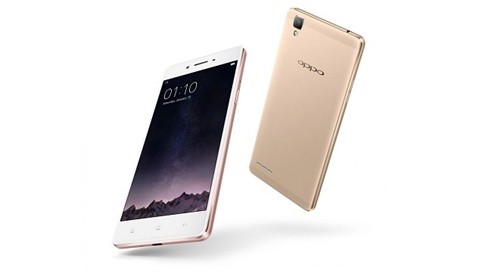
Showing posts sorted by relevance for query cara-backup-data-android-sebelum-reset. Sort by date Show all posts

Friday, March 27, 2020

4 Cara Mengembalikan Data Setelah Factory Reset

– Berhasil! Cara mengembalikan data Android setelah factory reset mampu dilakukan dengan tiga pilihan mudah yang akan saya jelaskan berikut ini. Saya yaitu salah satu pengguna Android yang sering melaksanakan factory reset Android secara terjadwal. Hal ini dilakukan agar smartphone saya tetap negbut meski sudah berumur. Well, kalo boleh jujur smartphone ini saya gunakan untuk praktek terhadap tips dan trik Android yang ada diblog ini.

Tanpa factory reset secara berkala, saya rasa samartphone tidak akan selalu berkinerja cepat alias mudah lemot. Namun untuk sebagian pengguna baru, mereset akan menyebabkan kekhawatiran alasannya ialah belum mengetahui cara mengembalikan data factory reset. Tetapi sebenarnya, setiap merk smartphone dengan Android OS apapun baik itu dari Samsung galaxy, Oppo, Lenovo, Xiaomi, ASUS Zenfone, Sony Xperia, Google Pixel, Nexus, Andromax dan merk lainnya sudah dibekali dengan fitur backup. Yaitu sebuah fungsi untuk mengembalikan data Android yang di reset. Lalu bagaimana cara melakukannya?

 Cara Mengembalikan Data Setelah Factory Reset 4 Cara Mengembalikan Data Sesudah Factory Reset

Cara Mengembalikan Data Hilang Setelah Factory Reset

Hanya sedikit kejadian yang mungkin mampu menimpa Anda ketika factory reset Android tanpa disadari. Sebenarnya, kejadian factory reset Android secara tidak sengaja mampu ditangani jikalau kita telah mengaktifkan fitur backup. Fitur ini sudah disediakan oleh Google atau Samsung backup yang mana data dari akun yang telah disinkronisasi akan disimpan ke server secara online dan aman. Dan backup yang kedia mampu dilakukan secara offline yaitu menggunakan aplikasi Helium.

Fitur backup my data yang ada didalam smartphoe pada dasarnya akan menyimpan berbagai data dan pengaturan dari akun yang tertaut dengan smartphone yang Anda gunakan. Misalnya kontak, password wifi, foto dan video yang sudah diupload ke aplikasi google photo, data aplikasi dan lain sebagainya dengan aman. Sehingga Anda tidak perlu repot untuk menyalin dan memindahkannya terlebih dulu ke prangkat lain. Dan kunci utama untuk mengembalikan data android yang di reset yaitu dengan menggunakan akun yang sama.

Cara Mengembalikan Data Setelah di Reset Menggunakan Fitur Backup

Sebelum saya menjelaskan secara rinci, ada baiknya saya mengatakan sedikit langkah bagi Anda yang belum mengetahui fitur backup my data ini. Caranya Anda mampu masuk ke dalam Settings kemudian centang atau aktifkan Backup and restore. Pastikan pada menu “Backup account” yaitu alamat email dari akun google (Gmail) Anda. Anda mampu membaca panduan secara lengkapnya melalui tutorial yang pernah saya buat ini Cara Backup Data Android Sebelum Factory Reset.
1. Mengembalikan Data Setelah Factory Reset Dari Google
 Cara Mengembalikan Data Setelah Factory Reset 4 Cara Mengembalikan Data Sesudah Factory Reset

Setelah Anda mengembalikan perangkat ke pengaturan awal. Kini smartphone akan kembali mirip baru. Pastikan Anda terkoneksi ke internet melalui wifi atau koneksi cepat mirip 4G. Hidupkan smartphone dan set up perangkat tersebut dengan akun google yang telah mendapat data backup. Selama proses set up akun google ini, Anda akan diberi pilihan untuk me-restore semua data yang telah disinkronisasikan. Termasuk akan menginstall ulang semua aplikasi yang gres saja terpasang di smartphone tersebut dan mengembalikan pengaturannya.

2. Cara Restore Data Setelah Factory Reset Dari Pengatuan
Jika Anda memutuskan tidak ingin melaksanakan set up awal menggunakan akun yang telah mendapat backup data. Boleh saja, misalnya Anda membuat akun google gres yang bernama B sementara akun yang mendapat backup yaitu A. tetapi setelah proses set up awal selesai menggunakan akun B tersebut, sekarang masuk Settings » Account » +Add account pilih Google kemudian log in kan lagi ke akun A. Selanjutnya, sinkronisasikan akun google A tersebut dengan smartphone yang gres saja di factory reset agar kontak dan data dikembalikan. Untuk mengembalikan foto mirip di aplikasi Google Photos pastikan Anda memilih akun A.
Baca juga:

3. Cara Restore Data Setelah Factory Reset Menggunakan Akun Samsung
 Cara Mengembalikan Data Setelah Factory Reset 4 Cara Mengembalikan Data Sesudah Factory Reset
Untuk cara yang ketiga ini khusus bagi Anda para pengguna Samsung. Didalam pengaturan, kita mampu menambahkan samsung account yang juga berfungsi untuk memback up data dari smartphone yang Anda gunakan. Pertama kita harus mengaktifkan fitur backup terlebih dahulu. Kemudain setelah perangkat tersebut di factory reset selanjutanya restorelah data melalui Settings » Accounts » Samsung Account » Restore.

4. Cara Mengembalikan Data Setelah Factory Reset Menggunakan Software/Program
Well, jikalau Anda tidak mampu mengambalikan data setelah smartphone dikembalikan ke pengaturan pabrik alasannya ialah tidak pernah mengaktifkan fitur backup. Maka solusi selanjutnya yaitu dengan cara menggunakan acara komputer mirip Dr.Fone Android Recover, Gihosoft Android Recovery atau Jihosoft Mobile Recovery. Install programnya di PC kemudian sambungkan melalui kabel USB. Dan jangan lupa untuk Cara Mengaktifkan USB Debugging Di Android. Software tersebut akan cara mengembalikan file terhapus di Android simpulan Anda tidak sengaja melaksanakan factory reset.

Kesimpulannya, Fitur factory reset memang sangat membantu kita untuk membersihkan Android agar mampu kembali beekinerja dengan baik. Dan agar Anda tidak kehilangan data, mampu mengikuti langkah dari Cara Mengembalikan Data Android Setelah Factory Reset diatas. Jika Anda memiliki kendala, silahkan bertanya dikolom komentar.
Baca juga:

Sumber https://8tutorialandroid.blogspot.com/

Tuesday, November 5, 2019

Cara Membuka Hp Samsung Yang Terkunci Tanpa Menghilangkan Data

android-dengan-factory" target="_blank">Cara membuka teladan hp samsung - Bagaimana android-dengan-factory" target="_blank">cara membuka hp android yang terkunci tanpa menghilangkan data ? Memberikan teladan atau pin pada layar hp android berfungsi untuk menunjukkan keamanan pada ponsel yang kita miliki biar tidak dibuka sembarang oleh orang lain. Akan tetapi lupa kata sandi untuk membuka kunci yang telah kita buat tersebut sering kali terjadi. Alhasil, membawanya ke kawasan service untuk membuka kata sandi hp yang lupa tersebut malah menciptakan semua data yang ada menjadi hilang.

Hilangnya data pada hp android sesudah diperbaiki lantaran teladan hp yg terkunci tersebut disebabkan cara memperbaiki duduk kasus tersebut memakai langkah factory reset. Memang tidak sanggup kita salahkan lantaran tidak dipungkiri mengetahui password orang lain bukanlah kasus yang mudah. Lantas adakah android-dengan-factory" target="_blank">cara membuka hp samsung yang terkunci instruksi pengaman tanpa menghilangkan data yang ada di dalam perangkat tersebut ? Tidak perlu panik lantaran ada cara membuka teladan hp android tanpa reset masih sanggup kita lakukan.

Oleh lantaran itu pada pertemuan kita kali ini akan mencoba menunjukkan tips untuk mengatasi lupa teladan kunci layar hp android dengan mudah. Disini kami akan mencoba menunjukkan beberapa langkah untuk membuka layar hp android samsung yang terkunci oleh instruksi pola. Namun perlu kami ingatkan sekali lagi disini, cara ini hanya berfungsi pada layar yang lupa dengan pola, bukan kata sandi pada ponsel android. Untuk itu mari eksklusif saja kita simak ulasan selengkapnya mengenai android-dengan-factory" target="_blank">cara membuka teladan yang lupa tanpa menghilangkan data di bawah ini.

Cara Membuka HP Samsung Yang Terkunci Tanpa Menghilangkan Data

cara membuka hp <a href=android yang terkunci tanpa menghilangkan data Cara Membuka HP Samsung Yang Terkunci Tanpa Menghilangkan Data" border="0" data-original-height="400" data-original-width="600" height="266" src="https://blogger.googleusercontent.com/img/b/R29vZ2xl/AVvXsEh3ewQK_QgB-nNYaTu0P4HPiy1aRv4P2CX1ZX9-VW3SIfu94NHFbn52k_rUHnYIXTGsOmIYNOIkIZfia2A0s6ADPmR3zK1q0A2PeT0U8jUJHc4Wd0hrA2yot-Igapl0mSqHm5yQMCAFFOt3/s400/cara+membuka+pola+hp+samsung.jpg" title="Cara Membuka HP Samsung Yang Terkunci Tanpa Menghilangkan Data" width="400" />


Perlu untuk kita ketahui bahwa cara membuka teladan android tanpa reset ini sangat efektif untuk dipakai padaandroid-dengan-factory" target="_blank"> hp android yang tidak mempunyai koneksi internet, berikut cara membuka teladan hp android tanpa reset tersebut.

Cara Membuka Pola HP Samsung Tanpa Reset Dengan Bantuan Smartphone Lain


  1. Pertama - tama coba pinjamlah smartphone orang lain terlebih dahulu
  2. Setelah itu lakukan panggilan dari smartphone yang kita pinjam tersebut ke nomer hp samsung milik kita yang terkunci
  3. Dan pada ketika panggilan telepon tersebut masuk, eksklusif saja kita tekan tombol home tanpa mengangkat panggilan tersebut
  4. Kemudian masuk ke sajian setting, pada sajian ini pilih nonaktif kunci pola

Namun kalau kondisi layar hp android samsung yang terkunci dengan memakai kata sandi atau pin maka kita harus mencoba memakai cara lain. Hal tersebut perlu dilakukan lantaran cara di atas tidak akan berfungsi pada hp android yang lupa lupa kata sandi atau pin untuk masuk ke home screen.

Cara Membuka Kata Sandi HP Samsung Yang Lupa


1. Cara Membuka PIN HP Samsung Dengan Fitur Forgot Password


  • Pastikan ponsel anda mempunyai koneksi internet.
  • Klik Forgot Password/Pattern.
  • Lalu Sign In ke akun Google anda dengan memasukkan Email dan Kata Sandi. Sebagai catatan kita jangan sampai lupa sandi akun google.
  • Selesai dan kini smartphone android anda sudah sanggup dibuka kembali.

2. Cara Masuk Ke Home Screen Pada Layar HP Android Yang Terkunci Menggunakan Factory Data Reset


Cara membuka kunci teladan dengan memakai factory data reset yaitu cara terakhir kalau cara pertama dan kedua tidak berhasil. Menurut kami, menggnakan factory data reset untuk membuka layar android yang terkunci yaitu cara yang paling beresiko lantaran akan menghapus seluruh data dan file yang ada dalam memori internal. Sebaiknya sebelum mengatasi lupa teladan password dengan cara factory reset lebih baik backup dahulu file-file yang penting pada hp android anda, dan berikut ini cara membuka kunci teladan android memakai factory reset :

  1. Matikan ponsel Android anda
  2. Lalu tekan tombol Power Volume Up Home secara bersamaan selama sekitar 5 detik. Jika tidak bekerja, kau sanggup memakai tombol Power Volume Down Home, kalau tidak ada tombol Home, kau sanggup memakai tombol Power Volume Up. Tentunya setiap smartphone itu berbeda-beda.
  3. Selanjutnya anda akan masuk dalam Mode Recovery.
    cara membuka hp <a href=android yang terkunci tanpa menghilangkan data Cara Membuka HP Samsung Yang Terkunci Tanpa Menghilangkan Data" border="0" height="397" src="https://blogger.googleusercontent.com/img/b/R29vZ2xl/AVvXsEhVI1WoHBKl1GVY39jCWfXILzaRCSt-kWimLGIyMrmJlK-B_covrj29oGlzvkRVg2e8vj4Z2fTg3I42NLPbz7iqvNtcE_pSxezfhZyBHxgz6vUIEv4frYfVCTMAa3O8jrA8o4XZPIDwM9dv/s400/recovery-mode-new+2.jpg" title="Cara Membuka HP Samsung Yang Terkunci Tanpa Menghilangkan Data" width="400" />
  4. Gunakan tombol Volume Atas atau bawah untuk mengarahkan ke menu Factory Data Reset.
    cara membuka hp <a href=android yang terkunci tanpa menghilangkan data Cara Membuka HP Samsung Yang Terkunci Tanpa Menghilangkan Data" border="0" height="215" src="https://blogger.googleusercontent.com/img/b/R29vZ2xl/AVvXsEgeffuJN7UUbO8ewj8s3tMfIxNgyAPLynEHKCO1j98xHnybzVT3mylScruzs_7nfmk3Z27nfsKooHgqGWLhee8FdcJHNr8w_rIaKQF9VDPwlkgeG6ayhmEjVC7cwPyMeRyDTYhYxfdtaRD7/s400/Recovery1+2.jpg" title="Cara Membuka HP Samsung Yang Terkunci Tanpa Menghilangkan Data" width="400" />
  5. Kemudian pilih Yes, Delete All Users
  6. Lalu pilih Reboot System Now
    cara membuka hp <a href=android yang terkunci tanpa menghilangkan data Cara Membuka HP Samsung Yang Terkunci Tanpa Menghilangkan Data" border="0" height="307" src="https://blogger.googleusercontent.com/img/b/R29vZ2xl/AVvXsEiClfGkZXUVdVcgwR90bJCs4HDvKIkCpm8FYEgk7RzCA5o4gvJTurKfqUKgJMJ2gSTDMNelsNLkb2BjPIMK7m5lZoPn7YGVrGsbAXuHKDchXhv5SJ9UY6Mkr34hvFc_0pUCcgUgZsYCHS67/s400/recovery2.jpg" title="Cara Membuka HP Samsung Yang Terkunci Tanpa Menghilangkan Data" width="400" />
  7. Tunggu beberapa menit hingga proses reset selesai.
  8. Selesai. Sekarang anda sanggup membuka ponsel android anda yang sebelumnya terkunci, tetapi dalam kondisi menyerupai ketika pertama membeli alias kembali ke pengaturan awal, dan kau sanggup masuk tanpa memakai kunci pola.

baca juga :
  • android-dengan-factory" target="_blank">Ciri - Ciri Touchscreen HP Android Yang Rusak
  • android-dengan-factory" target="_blank">Cara Mengatasi Pengisian Baterai Android Tidak Bisa Penuh

Note : 

Lakukan cara pertama atau kedua terlebih dahulu lantaran cara mengatasi layar android terkunci lantaran lupa password dengan factory reset mempunyai beberapa resiko kalau proses membuka teladan yang terblokir pada android tidak finish.

Setelah anda membaca artikel ini, kami mempunyai impian semoga anda sanggup membuka handphone / tablet android yang terkunci dikarenakan telah memahami cara membuka kunci teladan yang terblokir. Saya berharap artikel ini sanggup berkhasiat dan bermanfaat untuk kita semua, sekian dan terima kasih ..

Thursday, October 3, 2019

Cara Membuka Hp Samsung Yang Terkunci Tanpa Menghilangkan Data

android-dengan-factory" target="_blank">Cara membuka teladan hp samsung - Bagaimana android-dengan-factory" target="_blank">cara membuka hp android yang terkunci tanpa menghilangkan data ? Memberikan teladan atau pin pada layar hp android berfungsi untuk menunjukkan keamanan pada ponsel yang kita miliki biar tidak dibuka sembarang oleh orang lain. Akan tetapi lupa kata sandi untuk membuka kunci yang telah kita buat tersebut sering kali terjadi. Alhasil, membawanya ke kawasan service untuk membuka kata sandi hp yang lupa tersebut malah menciptakan semua data yang ada menjadi hilang.

Hilangnya data pada hp android sesudah diperbaiki lantaran teladan hp yg terkunci tersebut disebabkan cara memperbaiki duduk kasus tersebut memakai langkah factory reset. Memang tidak sanggup kita salahkan lantaran tidak dipungkiri mengetahui password orang lain bukanlah kasus yang mudah. Lantas adakah android-dengan-factory" target="_blank">cara membuka hp samsung yang terkunci instruksi pengaman tanpa menghilangkan data yang ada di dalam perangkat tersebut ? Tidak perlu panik lantaran ada cara membuka teladan hp android tanpa reset masih sanggup kita lakukan.

Oleh lantaran itu pada pertemuan kita kali ini akan mencoba menunjukkan tips untuk mengatasi lupa teladan kunci layar hp android dengan mudah. Disini kami akan mencoba menunjukkan beberapa langkah untuk membuka layar hp android samsung yang terkunci oleh instruksi pola. Namun perlu kami ingatkan sekali lagi disini, cara ini hanya berfungsi pada layar yang lupa dengan pola, bukan kata sandi pada ponsel android. Untuk itu mari eksklusif saja kita simak ulasan selengkapnya mengenai android-dengan-factory" target="_blank">cara membuka teladan yang lupa tanpa menghilangkan data di bawah ini.

Cara Membuka HP Samsung Yang Terkunci Tanpa Menghilangkan Data

cara membuka hp <a href=android yang terkunci tanpa menghilangkan data Cara Membuka HP Samsung Yang Terkunci Tanpa Menghilangkan Data" border="0" data-original-height="400" data-original-width="600" height="266" src="https://blogger.googleusercontent.com/img/b/R29vZ2xl/AVvXsEh3ewQK_QgB-nNYaTu0P4HPiy1aRv4P2CX1ZX9-VW3SIfu94NHFbn52k_rUHnYIXTGsOmIYNOIkIZfia2A0s6ADPmR3zK1q0A2PeT0U8jUJHc4Wd0hrA2yot-Igapl0mSqHm5yQMCAFFOt3/s400/cara+membuka+pola+hp+samsung.jpg" title="Cara Membuka HP Samsung Yang Terkunci Tanpa Menghilangkan Data" width="400" />


Perlu untuk kita ketahui bahwa cara membuka teladan android tanpa reset ini sangat efektif untuk dipakai padaandroid-dengan-factory" target="_blank"> hp android yang tidak mempunyai koneksi internet, berikut cara membuka teladan hp android tanpa reset tersebut.

Cara Membuka Pola HP Samsung Tanpa Reset Dengan Bantuan Smartphone Lain


  1. Pertama - tama coba pinjamlah smartphone orang lain terlebih dahulu
  2. Setelah itu lakukan panggilan dari smartphone yang kita pinjam tersebut ke nomer hp samsung milik kita yang terkunci
  3. Dan pada ketika panggilan telepon tersebut masuk, eksklusif saja kita tekan tombol home tanpa mengangkat panggilan tersebut
  4. Kemudian masuk ke sajian setting, pada sajian ini pilih nonaktif kunci pola

Namun kalau kondisi layar hp android samsung yang terkunci dengan memakai kata sandi atau pin maka kita harus mencoba memakai cara lain. Hal tersebut perlu dilakukan lantaran cara di atas tidak akan berfungsi pada hp android yang lupa lupa kata sandi atau pin untuk masuk ke home screen.

Cara Membuka Kata Sandi HP Samsung Yang Lupa


1. Cara Membuka PIN HP Samsung Dengan Fitur Forgot Password


  • Pastikan ponsel anda mempunyai koneksi internet.
  • Klik Forgot Password/Pattern.
  • Lalu Sign In ke akun Google anda dengan memasukkan Email dan Kata Sandi. Sebagai catatan kita jangan sampai lupa sandi akun google.
  • Selesai dan kini smartphone android anda sudah sanggup dibuka kembali.

2. Cara Masuk Ke Home Screen Pada Layar HP Android Yang Terkunci Menggunakan Factory Data Reset


Cara membuka kunci teladan dengan memakai factory data reset yaitu cara terakhir kalau cara pertama dan kedua tidak berhasil. Menurut kami, menggnakan factory data reset untuk membuka layar android yang terkunci yaitu cara yang paling beresiko lantaran akan menghapus seluruh data dan file yang ada dalam memori internal. Sebaiknya sebelum mengatasi lupa teladan password dengan cara factory reset lebih baik backup dahulu file-file yang penting pada hp android anda, dan berikut ini cara membuka kunci teladan android memakai factory reset :

  1. Matikan ponsel Android anda
  2. Lalu tekan tombol Power Volume Up Home secara bersamaan selama sekitar 5 detik. Jika tidak bekerja, kau sanggup memakai tombol Power Volume Down Home, kalau tidak ada tombol Home, kau sanggup memakai tombol Power Volume Up. Tentunya setiap smartphone itu berbeda-beda.
  3. Selanjutnya anda akan masuk dalam Mode Recovery.
    cara membuka hp <a href=android yang terkunci tanpa menghilangkan data Cara Membuka HP Samsung Yang Terkunci Tanpa Menghilangkan Data" border="0" height="397" src="https://blogger.googleusercontent.com/img/b/R29vZ2xl/AVvXsEhVI1WoHBKl1GVY39jCWfXILzaRCSt-kWimLGIyMrmJlK-B_covrj29oGlzvkRVg2e8vj4Z2fTg3I42NLPbz7iqvNtcE_pSxezfhZyBHxgz6vUIEv4frYfVCTMAa3O8jrA8o4XZPIDwM9dv/s400/recovery-mode-new+2.jpg" title="Cara Membuka HP Samsung Yang Terkunci Tanpa Menghilangkan Data" width="400" />
  4. Gunakan tombol Volume Atas atau bawah untuk mengarahkan ke menu Factory Data Reset.
    cara membuka hp <a href=android yang terkunci tanpa menghilangkan data Cara Membuka HP Samsung Yang Terkunci Tanpa Menghilangkan Data" border="0" height="215" src="https://blogger.googleusercontent.com/img/b/R29vZ2xl/AVvXsEgeffuJN7UUbO8ewj8s3tMfIxNgyAPLynEHKCO1j98xHnybzVT3mylScruzs_7nfmk3Z27nfsKooHgqGWLhee8FdcJHNr8w_rIaKQF9VDPwlkgeG6ayhmEjVC7cwPyMeRyDTYhYxfdtaRD7/s400/Recovery1+2.jpg" title="Cara Membuka HP Samsung Yang Terkunci Tanpa Menghilangkan Data" width="400" />
  5. Kemudian pilih Yes, Delete All Users
  6. Lalu pilih Reboot System Now
    cara membuka hp <a href=android yang terkunci tanpa menghilangkan data Cara Membuka HP Samsung Yang Terkunci Tanpa Menghilangkan Data" border="0" height="307" src="https://blogger.googleusercontent.com/img/b/R29vZ2xl/AVvXsEiClfGkZXUVdVcgwR90bJCs4HDvKIkCpm8FYEgk7RzCA5o4gvJTurKfqUKgJMJ2gSTDMNelsNLkb2BjPIMK7m5lZoPn7YGVrGsbAXuHKDchXhv5SJ9UY6Mkr34hvFc_0pUCcgUgZsYCHS67/s400/recovery2.jpg" title="Cara Membuka HP Samsung Yang Terkunci Tanpa Menghilangkan Data" width="400" />
  7. Tunggu beberapa menit hingga proses reset selesai.
  8. Selesai. Sekarang anda sanggup membuka ponsel android anda yang sebelumnya terkunci, tetapi dalam kondisi menyerupai ketika pertama membeli alias kembali ke pengaturan awal, dan kau sanggup masuk tanpa memakai kunci pola.

baca juga :
  • android-dengan-factory" target="_blank">Ciri - Ciri Touchscreen HP Android Yang Rusak
  • android-dengan-factory" target="_blank">Cara Mengatasi Pengisian Baterai Android Tidak Bisa Penuh

Note : 

Lakukan cara pertama atau kedua terlebih dahulu lantaran cara mengatasi layar android terkunci lantaran lupa password dengan factory reset mempunyai beberapa resiko kalau proses membuka teladan yang terblokir pada android tidak finish.

Setelah anda membaca artikel ini, kami mempunyai impian semoga anda sanggup membuka handphone / tablet android yang terkunci dikarenakan telah memahami cara membuka kunci teladan yang terblokir. Saya berharap artikel ini sanggup berkhasiat dan bermanfaat untuk kita semua, sekian dan terima kasih ..

Thursday, March 26, 2020

2 Cara Hard Reset Dan Factory Reset Oppo F1 + F1 Plus

Heyriad.com – Cara hard reset atau factory reset Oppo f1 dan f1 plus sanggup dilakukan dengan dua cara yang berbeda tetapi memiliki tujuan yang sama. Tujuan dari factory reset ini pada umumnya ialah untuk membersihkan smartphone biar sanggup kembali berkinerja dengan baik. Misalnya smartphone Oppo F1 Anda sering mengalami error, cepat habis baterai hingga lemot dikala melakukan pemuatan.

Ketika beberapa kendala tersebut terjadi, maka salah satu solusi terbaik ialah dengan cara hard reset atau factory reset Oppo F1 Anda. Meskipun hal ini praktis dilakukan, tetapi ada beberapa hal lain yang wajib Anda perhatikan. Seperti membackup file dan data ke MicroSD atau langsung melalui akun google biar nanti tersimpan di akun dan sanggup dikembalikan lagi dengan mudah. Lalu bagaimana cara hard reset oppo f1 ini?

 Cara Hard Reset dan Factory Reset OPPO F 2 Cara Hard Reset Dan Factory Reset Oppo F1 + F1 Plus

Cara Hard Reset dan Factory Reset OPPO F1 + F1 Plus

Dalam tutorial ini, saya akan menjelaskan dua metode yang berbeda yaitu dengan cara menggunakan fitur yang ada didalam pengaturan dan hard reset melalui recovery mode. Dan sekali lagi, pastikan Anda backup file alasannya yaitu semuanya akan terhapus.
1. Cara factory Reset Oppo F1 Melalui Pengaturan.
  • Tap Setting » General.
  • Selanjutnya tap Backup Reset kemudian tap Restore factory Setting.
  • Terakhir pilih Reset Phone.
  • Selanjutnya Oppo akan mulai melakukan proses reset dan tunggu prosesnya hingga selesai.
Baca juga:
2. Cara Hard Reset Oppo F1 Melalui Recovery Mode.
Jika smartphone oppo Anda mengalami hang dan tidak sanggup melakuan tasking apapun, mirip tidak resposif dikala disentuh sehingga tidak sanggup kedalam hidangan pengaturan maka caranya ialah dengan masuk kedalam recovery mode Oppo F1.
  • Pastikan daya baterai dikala ini lebih dari 50%.
  • Matikan smartphone Oppo F1 Anda.
  • Tekan tombol “Power + Volume Bawah” secara bersamaan selama beberapa detik.
  • Jika pada layar ada Logo yang muncul, lepaskan kedua tombol tersebut maka Anda akan dihadapkan dengan beberapa pilihan.
  • Gunakan tombol volume bawah untuk memilih Wipe data/Factory reset kemudian tekan tombol Power, Enter atau Ok untuk memulai Hard reset.
  • Tunggu hingga prosesnya selesai dan Oppo F1 pun akan memuat ulang dengan tampilan smartphone mirip baru lagi.

Setelah salah satu dari kedua cara hard reset atau factory reset oppo f1 dan f1 plus tersebut Anda lakukan, masuklah kembali menggunakan akun Goolge yang sama. Selanjutnya restore semua data yang tadi Anda back up.
Baca juga:

Sumber https://8tutorialandroid.blogspot.com/

Tuesday, November 5, 2019

Cara Membuka Layar Hp Yang Terkunci Sensor Fingerprint

Fingerprint hp android tidak berfungsi - Bagaimana cara membuka layar hp android yang terkunci sensor fingerprint ? Kecanggihan suatu smartphone terkadang menciptakan kita mengalami kesulitan, contohnya saja sensor sidik jari yang tidak merespon ketika akan membuka kunci layar ponsel android. Pada dasarnya sensor fingerprint pada ponsel android mempunyai fungsi sebagai perlindungan privasi yang lebih baik dibandingkan sistem pengunci layar sebelumnya. Namun dengan kecanggihan tersebut tentu tidak sedikit pula kesalahan terjadi dengan sensor sidik jari pada hp android yang kita miliki.

Pemindai sidik jari atau sensor fingerprint ialah sebuah perangkat elektronik yang dipakai untuk menangkap gambar digital dari rujukan sidik jari - dikutip dari wikipedia

Memang terdapat banyak faktor penyebab fingerprint rusak / error yang menjadikan kita selalu gagal masuk ke home screen dikala melaksanakan pemindaian sidik jari. Seringmya muncul notifikasi "An error has ocuured with the fingerprint sensor" menjadikan kita takut untuk memakai sensor fingerprint pada ponsel android yang kita miliki. Lantas jikalau duduk masalah tersebut sudah terlanjur terjadi, adakah cara untuk membuka fingerprint lock di hp android ? Tentu akan menjadi duduk masalah serius apabila kita tidak sanggup masuk ke layar utama smartphone android yang terkunci sensor fingerprint tersebut.

Untuk itu pada pertemuan kita kali ini kami akan mencoba memperlihatkan beberapa cara untuk mengatasi sensor sidik jari tidak merespon atau tidak berfungsi tersebut. Meskipun hampir di setiap keluaran ponsel terbaru sudah dilengkapi sistem lock screen dengan pemindai sidik jari, disini kami akan mengulas cara mengatasi sidik jari tidak terdeteksi di hp samsung.

Cara Membuka Layar HP Yang Terkunci Sensor Fingerprint
android%2Btidak%2Bberfungsi.jpg" imageanchor="1" style="margin-left: 1em; margin-right: 1em;">cara membuka layar hp <a href=android yang terkunci sensor fingerprint Cara Membuka Layar HP Yang Terkunci Sensor Fingerprint" border="0" data-original-height="400" data-original-width="600" height="266" src="https://blogger.googleusercontent.com/img/b/R29vZ2xl/AVvXsEjCoLHkopoKEhHazRtz5AJnKozrSzrlgGHzclSuLu4CvuambrNdGpvwVDwXvnaDFpNWyHeDvF7RnVCloqlnREJj4QAI1LqQhhGiT3g8Ab6sX35gxeDosnrfChg_tppC7APmy47fU2fwNjhB/s400/fingerprint+android%2Btidak%2Bberfungsi.jpg" title="Cara Membuka Layar HP Yang Terkunci Sensor Fingerprint" width="400" />


Walaupun kami memakai hp android samsung, namun cara menonaktifkan kunci layar fingerprint ini sanggup diaplikasikan pada semua tipe smartphone android. Untuk itu mari pribadi saja kita simak ulasan selengkapnya mengenai 8 cara menghilangkan fingerprint unlock di hp samsung di bawah ini.

Cara Mengatasi Selalu Gagal Masuk Layar Utama HP Android Yang Terkunci Sensor Sidik Jari atau Fingerprint


1. Cek Alat Pemindai


Sebelum kita melaksanakan pengaturan lock screen (fingerprint) di perangkat android yang kita miliki, alangkah lebih baiknya jikalau kita menyidik alat pemindai sidik jari smartphone yang kita miliki terlebih dahulu. Untuk melaksanakan pengecekan sensor fingerprint hp android yang tidak berfungsi tersebut, lalukan beberapa langkah sebagai berikut :

  • Cek kondisi fisik pemindai sidik jari yang ada di belakang ponsel, jikalau tidak ada tampilan letak fingerprint di layar ponsel
  • Pastikan alat scanner fingerprint hp samsung dalam kondisi bersih, bilamana kotor cara membersihkan fingerprint hp ialah memakai alat yang lembut dan pastikan tidak ada sesuatu yang tertempel sedikitpun pada alat pemindai.
  • Namun apabila alat pemindai ada di dalam layar atau sistem, bersihkan layar hp android kemudian pastikan juga kondisi layar tidak kotor dan tidak kondisi basah

2. Cek Kondisi Sidik Jari Kita


Jika kita selalu gagal membuka kunci layar fingerprint di hp android yang kita miliki maka pastikan juga akan kondisi jari tangan kita yang dikala itu. Pastikan ketika kita akan membuka pin hp samsung yang terkunci dengan sensor sidik jari, pastikan letak di alat scanner harus sempurna dan juga kondisi jari dihentikan kotor.

3. Restart HP Android


Apabila kita sudah memakai kedua cara cara membuka hp yang terkunci dengan instruksi pengaman fingerprint di atas namun masih saja gagal maka cobalah untuk merestart ponsel android yang kita miliki. Lakukan dengan melepaskan baterai, microSD dan juga SIM sehabis itu diamkan beberapa saat.

Cara tersebut cukup efektif untuk mengatasi fingerprint hp samsung yang tidak berfungsi sebelum kita berajak pada langkah yang lebih lanjut.

4. Clear Cache Aplikasi Fingerprint


Salah satu alasan kenapa sensor sidik jari tidak merespon di hp android ialah terlalu menumpuknya cache pada aplikasi fingerprint. Sebenarnya fungsi aplikasi fingerprint menyimpan cache dari sidik jari kita ialah untuk mempercepat pemindaian ketika kita menempelkannya pada tombol Home.

Namun dengan menumpuknya file cache tersebut terkadang justru malah menciptakan kunci layar tidak merespon dikala dibuka memakai sensor fingerprint. Maka dari itu kita perlu membersihkan file cache aplikasi fingerprint secara terencana dengan cara :

  • Masuk kedalam "Settings >> Application Manager >> All" 
  • Setelah itu pilih Fingerprints dan tap tombol "Clear Cache"

5. Hapus Data Fingerprint


Pada dasarnya cara ke 5 ini tidak jauh berbeda dengan cara di atas, namun hanya saja jikalau kita menghapus data fingerprint maka akan menghapus data sidik jari yang telah tersimpan di ponsel android yang kita miliki. Pada intinya, dengan menghapus data aplikasi fingerprint itu artinya kita harus mengaktifkan ulang sidik jari kita untuk membuka layar smartphone android yang terkunci.

Berikut cara menghapus data fingerprint yang tersimpan di perangkat android, diantaranya :

  • Pertama - tama masuk ke dalam "Settings >> Application Manager >> All"
  • Langkah berikutnya pilih Fingerprint dan tap tombol "Clear Data"

6. Menghapus Data Fingerprint Setelah di Root


Jika kita mengalami duduk masalah dimana layar hp android tidak sanggup dibuka alasannya ialah fingerprint tidak berfungsi sehabis kita melaksanakan root, maka langkah terbaik untuk mengatasi fingerprint error tersebut ialah dengan menghapus data memakai aplikasi Titanuim Backup.

Cara untuk mengatasi fingerprint hp android tidak berfungsi sehabis di root ialah :

  • Pasang aplikasi tersebut kemudian berikan saluran root
  • Selanjutnya buka aplikasi dan masuk ke tab "Backup / Restore >> Fingerprints"
  • Jika sudah ditemukan, pilih "Wipe Data" dan tekan "OK"

7. Lakukan Factory Reset


Jika dari semua cara di atas masih saja belum sanggup membuka fingerprint yang terkunci maka langkah terakhir yang sanggup kita lakukan ialah dengan melaksanakan factory reset. Namun kami beritahukan terlebih dahulu, sebelum kita melaksanakan factory reset alangkah lebih baiknya jikalau kita melaksanakan backup terlebih dahulu.

Hal ini dikarenakan factory reset akan menghapus semua data yang ada di dalam perangkat android yang kitab miliki tersebut.

baca juga :

8. Bawa ke Service Center


Membawa smartphone android ke service center merupakan langkah terakhir jikalau cara mengatasi fingerprint HP Samsung yang tidak berfungsi sudah kita lakukan semua namun tidak memperlihatkan hasil menyerupai yang kita harapkan.

Dengan membawa hp android ke service center maka disana akan dilakukan pengecekan secara lebih detail baik itu secara software ataupun hardware.

Disclaimer !

Cara Praktis Mengakali Sensor Fingerprint HP Android (Gagal membuka layar alasannya ialah pembacaan sensor terhadap sidik jari yang kurang peka, harap tidak diaplikasikan untuk hal yang tidak positif!)

  • Cairkan mold 3D printer atau sanggup diganti dengan lilin. Selagi masih panas atau hangat, tempelkan jari sahabat - sahabat pada cairan mold tadi untuk menciptakan cetakan sidik jari
  • Setelah permukaan mold mengeras ( kira - kira 3 sampai 5 menit ), tempelkan plastisin pada cetakannya. Tekan dengan lembut biar tidak merusak permukaan cetakan
  • Kemudian silakan coba tempelkan plastisin yang telah terbentuk sensor sidik jari tadi ke smartphone sahabat - teman

Demikian pertemuan kita yang gres saja mengulas akan cara membuka samsung s7 yang terkunci sensor fingerprint. Selain dari cara di atas kita juga masuk layar hp android yang terkunci memakai beberapa aplikasi menyerupai Android Device Manager, Find My Mobile ataupun Android Debug Bridge (ADB). Semoga pertemuan kita kali ini sanggup memperlihatkan manfaat untuk kita semua, sekian dan terima kasih ..

Thursday, October 3, 2019

Cara Membuka Layar Hp Yang Terkunci Sensor Fingerprint

Fingerprint hp android tidak berfungsi - Bagaimana cara membuka layar hp android yang terkunci sensor fingerprint ? Kecanggihan suatu smartphone terkadang menciptakan kita mengalami kesulitan, contohnya saja sensor sidik jari yang tidak merespon ketika akan membuka kunci layar ponsel android. Pada dasarnya sensor fingerprint pada ponsel android mempunyai fungsi sebagai perlindungan privasi yang lebih baik dibandingkan sistem pengunci layar sebelumnya. Namun dengan kecanggihan tersebut tentu tidak sedikit pula kesalahan terjadi dengan sensor sidik jari pada hp android yang kita miliki.

Pemindai sidik jari atau sensor fingerprint ialah sebuah perangkat elektronik yang dipakai untuk menangkap gambar digital dari rujukan sidik jari - dikutip dari wikipedia

Memang terdapat banyak faktor penyebab fingerprint rusak / error yang menjadikan kita selalu gagal masuk ke home screen dikala melaksanakan pemindaian sidik jari. Seringmya muncul notifikasi "An error has ocuured with the fingerprint sensor" menjadikan kita takut untuk memakai sensor fingerprint pada ponsel android yang kita miliki. Lantas jikalau duduk masalah tersebut sudah terlanjur terjadi, adakah cara untuk membuka fingerprint lock di hp android ? Tentu akan menjadi duduk masalah serius apabila kita tidak sanggup masuk ke layar utama smartphone android yang terkunci sensor fingerprint tersebut.

Untuk itu pada pertemuan kita kali ini kami akan mencoba memperlihatkan beberapa cara untuk mengatasi sensor sidik jari tidak merespon atau tidak berfungsi tersebut. Meskipun hampir di setiap keluaran ponsel terbaru sudah dilengkapi sistem lock screen dengan pemindai sidik jari, disini kami akan mengulas cara mengatasi sidik jari tidak terdeteksi di hp samsung.

Cara Membuka Layar HP Yang Terkunci Sensor Fingerprint
android%2Btidak%2Bberfungsi.jpg" imageanchor="1" style="margin-left: 1em; margin-right: 1em;">cara membuka layar hp <a href=android yang terkunci sensor fingerprint Cara Membuka Layar HP Yang Terkunci Sensor Fingerprint" border="0" data-original-height="400" data-original-width="600" height="266" src="https://blogger.googleusercontent.com/img/b/R29vZ2xl/AVvXsEjCoLHkopoKEhHazRtz5AJnKozrSzrlgGHzclSuLu4CvuambrNdGpvwVDwXvnaDFpNWyHeDvF7RnVCloqlnREJj4QAI1LqQhhGiT3g8Ab6sX35gxeDosnrfChg_tppC7APmy47fU2fwNjhB/s400/fingerprint+android%2Btidak%2Bberfungsi.jpg" title="Cara Membuka Layar HP Yang Terkunci Sensor Fingerprint" width="400" />


Walaupun kami memakai hp android samsung, namun cara menonaktifkan kunci layar fingerprint ini sanggup diaplikasikan pada semua tipe smartphone android. Untuk itu mari pribadi saja kita simak ulasan selengkapnya mengenai 8 cara menghilangkan fingerprint unlock di hp samsung di bawah ini.

Cara Mengatasi Selalu Gagal Masuk Layar Utama HP Android Yang Terkunci Sensor Sidik Jari atau Fingerprint


1. Cek Alat Pemindai


Sebelum kita melaksanakan pengaturan lock screen (fingerprint) di perangkat android yang kita miliki, alangkah lebih baiknya jikalau kita menyidik alat pemindai sidik jari smartphone yang kita miliki terlebih dahulu. Untuk melaksanakan pengecekan sensor fingerprint hp android yang tidak berfungsi tersebut, lalukan beberapa langkah sebagai berikut :

  • Cek kondisi fisik pemindai sidik jari yang ada di belakang ponsel, jikalau tidak ada tampilan letak fingerprint di layar ponsel
  • Pastikan alat scanner fingerprint hp samsung dalam kondisi bersih, bilamana kotor cara membersihkan fingerprint hp ialah memakai alat yang lembut dan pastikan tidak ada sesuatu yang tertempel sedikitpun pada alat pemindai.
  • Namun apabila alat pemindai ada di dalam layar atau sistem, bersihkan layar hp android kemudian pastikan juga kondisi layar tidak kotor dan tidak kondisi basah

2. Cek Kondisi Sidik Jari Kita


Jika kita selalu gagal membuka kunci layar fingerprint di hp android yang kita miliki maka pastikan juga akan kondisi jari tangan kita yang dikala itu. Pastikan ketika kita akan membuka pin hp samsung yang terkunci dengan sensor sidik jari, pastikan letak di alat scanner harus sempurna dan juga kondisi jari dihentikan kotor.

3. Restart HP Android


Apabila kita sudah memakai kedua cara cara membuka hp yang terkunci dengan instruksi pengaman fingerprint di atas namun masih saja gagal maka cobalah untuk merestart ponsel android yang kita miliki. Lakukan dengan melepaskan baterai, microSD dan juga SIM sehabis itu diamkan beberapa saat.

Cara tersebut cukup efektif untuk mengatasi fingerprint hp samsung yang tidak berfungsi sebelum kita berajak pada langkah yang lebih lanjut.

4. Clear Cache Aplikasi Fingerprint


Salah satu alasan kenapa sensor sidik jari tidak merespon di hp android ialah terlalu menumpuknya cache pada aplikasi fingerprint. Sebenarnya fungsi aplikasi fingerprint menyimpan cache dari sidik jari kita ialah untuk mempercepat pemindaian ketika kita menempelkannya pada tombol Home.

Namun dengan menumpuknya file cache tersebut terkadang justru malah menciptakan kunci layar tidak merespon dikala dibuka memakai sensor fingerprint. Maka dari itu kita perlu membersihkan file cache aplikasi fingerprint secara terencana dengan cara :

  • Masuk kedalam "Settings >> Application Manager >> All" 
  • Setelah itu pilih Fingerprints dan tap tombol "Clear Cache"

5. Hapus Data Fingerprint


Pada dasarnya cara ke 5 ini tidak jauh berbeda dengan cara di atas, namun hanya saja jikalau kita menghapus data fingerprint maka akan menghapus data sidik jari yang telah tersimpan di ponsel android yang kita miliki. Pada intinya, dengan menghapus data aplikasi fingerprint itu artinya kita harus mengaktifkan ulang sidik jari kita untuk membuka layar smartphone android yang terkunci.

Berikut cara menghapus data fingerprint yang tersimpan di perangkat android, diantaranya :

  • Pertama - tama masuk ke dalam "Settings >> Application Manager >> All"
  • Langkah berikutnya pilih Fingerprint dan tap tombol "Clear Data"

6. Menghapus Data Fingerprint Setelah di Root


Jika kita mengalami duduk masalah dimana layar hp android tidak sanggup dibuka alasannya ialah fingerprint tidak berfungsi sehabis kita melaksanakan root, maka langkah terbaik untuk mengatasi fingerprint error tersebut ialah dengan menghapus data memakai aplikasi Titanuim Backup.

Cara untuk mengatasi fingerprint hp android tidak berfungsi sehabis di root ialah :

  • Pasang aplikasi tersebut kemudian berikan saluran root
  • Selanjutnya buka aplikasi dan masuk ke tab "Backup / Restore >> Fingerprints"
  • Jika sudah ditemukan, pilih "Wipe Data" dan tekan "OK"

7. Lakukan Factory Reset


Jika dari semua cara di atas masih saja belum sanggup membuka fingerprint yang terkunci maka langkah terakhir yang sanggup kita lakukan ialah dengan melaksanakan factory reset. Namun kami beritahukan terlebih dahulu, sebelum kita melaksanakan factory reset alangkah lebih baiknya jikalau kita melaksanakan backup terlebih dahulu.

Hal ini dikarenakan factory reset akan menghapus semua data yang ada di dalam perangkat android yang kitab miliki tersebut.

baca juga :

8. Bawa ke Service Center


Membawa smartphone android ke service center merupakan langkah terakhir jikalau cara mengatasi fingerprint HP Samsung yang tidak berfungsi sudah kita lakukan semua namun tidak memperlihatkan hasil menyerupai yang kita harapkan.

Dengan membawa hp android ke service center maka disana akan dilakukan pengecekan secara lebih detail baik itu secara software ataupun hardware.

Disclaimer !

Cara Praktis Mengakali Sensor Fingerprint HP Android (Gagal membuka layar alasannya ialah pembacaan sensor terhadap sidik jari yang kurang peka, harap tidak diaplikasikan untuk hal yang tidak positif!)

  • Cairkan mold 3D printer atau sanggup diganti dengan lilin. Selagi masih panas atau hangat, tempelkan jari sahabat - sahabat pada cairan mold tadi untuk menciptakan cetakan sidik jari
  • Setelah permukaan mold mengeras ( kira - kira 3 sampai 5 menit ), tempelkan plastisin pada cetakannya. Tekan dengan lembut biar tidak merusak permukaan cetakan
  • Kemudian silakan coba tempelkan plastisin yang telah terbentuk sensor sidik jari tadi ke smartphone sahabat - teman

Demikian pertemuan kita yang gres saja mengulas akan cara membuka samsung s7 yang terkunci sensor fingerprint. Selain dari cara di atas kita juga masuk layar hp android yang terkunci memakai beberapa aplikasi menyerupai Android Device Manager, Find My Mobile ataupun Android Debug Bridge (ADB). Semoga pertemuan kita kali ini sanggup memperlihatkan manfaat untuk kita semua, sekian dan terima kasih ..

Tuesday, November 5, 2019

7 Cara Mengatasi Touchscreen Error Dengan Gampang Pada Hp Android

Touchscreen hp android error - Bagaimana cara mengatasi touchscreen yang error di hp ataupun tablet android ? Cara memperbaiki layar sentuh hp android yang tidak berfungsi ialah suatu hal yang patut kita ketahui mengingat layar LCD merupakan salah satu perangkat terpenting dari smartphone android. Tidak sedikit para pengguna ponsel android yang mengeluhkan akan problem pada touchsreen android menyerupai touchscreen bergerak sendiri, touchscreen tidak berfungsi sebagian, hingga layar sentuh tidak merespon. Untuk itu pentingnya suatu pengecekan harus dilakukan jikalau terjadi kerusakan pada LCD hp android tersebut sebelum kita memutuskan untuk mengganti touchscreen atau layar sentuh yang baru.

Namun tidak semua problem layar sentuh yang tidak sanggup disentuh pada hp android harus dilakukan penggantian layar LCD android tersebut. Sebenarnya penyebab layar sentuh hp android yang error mempunyai beberapa faktor yang menjadikan cara memperbaiki kerusakan layar sentuh yang berbeda pula. Misalnya saja dengan mengatur sensitif layar android saja kita sudah sanggup mengatasi touchscreen error yang tidak sanggup disentuh sebagian ataupun touchscreen bergerak sendiri. Selama layar sentuh hp android yang rusak tersebut bukan lantaran sisi hardwarenya maka kecil kemungkinan bagi kita untuk mengganti LCD touchscreennya.

Oleh lantaran itu pada kesempatan kali ini smartphone solution akan mencoba memperlihatkan beberapa tips untuk mengatasi problem pada hp android yang mengakibatkan layar touchscreen menjadi error. Solusi yang akan kami berikan dibawah ini ialah langkah awal untuk memperbaiki Layar arau LCD touchscreen yang error, baik layar jalan sendiri (Ghost Touch) atau layar sentuh yang tidak mau jalan. Sehingga kita sanggup lakukan sendiri tanpa harus membawa smartphone android tersebut ke tukang service ataupun service center terdekat terlebih dahulu. Mari eksklusif saja kita simak ulasan mengenai cara mengatasi layar sentuh / touchscreen error di hp android secara lengkap berikut ini.

7 Cara Mengatasi Touchscreen Error Dengan Praktis Pada Hp Android


Cara memperbaiki layar sentuh hp <a href=android yang tidak berfungsi 7 Cara Mengatasi Touchscreen Error Dengan Praktis Pada Hp Android" border="0" data-original-height="432" data-original-width="327" height="400" src="https://blogger.googleusercontent.com/img/b/R29vZ2xl/AVvXsEjfxfonYjfPL8c3Hf4uOEoCFQ4Oc-m9cW8M_nvyS8yRwK5T1817n8fgprpHjUYjX8Za2ms3NdQ1lLtTHIa1Dbb7huh_Uxx0N_lrs9QOrF2b879j2q6ZtXjC8owkd-Q6rfjipC9j6XHzFEml/s400/cara+mengatasi+touchscreen+error.jpg" title="7 Cara Mengatasi Touchscreen Error Dengan Praktis Pada Hp Android" width="302" />

1. Touchscreen tidak berfungsi sebagian

android%2Brusak%2Bsebagian.jpg" imageanchor="1" style="margin-left: 1em; margin-right: 1em;">Cara memperbaiki layar sentuh hp <a href=android yang tidak berfungsi 7 Cara Mengatasi Touchscreen Error Dengan Praktis Pada Hp Android" border="0" data-original-height="600" data-original-width="700" height="274" src="https://blogger.googleusercontent.com/img/b/R29vZ2xl/AVvXsEjG9RSIsCtSqPWtfAR7jzTz-bSIV4XaYEqVWTYFMiJArbuwPxY_TWDBSGHTLADpXE_1wXHXG0r4pl7B86UESZloajKIGzuwr8ZbEMpy2eG15gW124y7QR_ZbWdYtTQIEU_EIIQa9f99ngGs/s320/touchscreen+android%2Brusak%2Bsebagian.jpg" title="7 Cara Mengatasi Touchscreen Error Dengan Praktis Pada Hp Android" width="320" />

Ulasan yang pertama kali ini akan membahas wacana bagaimana cara mengatasi touchscreen yang tidak berfungsi sebagian. Langkah ini perlu untuk kita coba ketika kita hendak memperbaiki layar sentuh tidak merespon. Dimana tombol touchscreen hp android datang - datang mati sehingga kita tidak sanggup melaksanakan acara untuk mengirim pesan singkat ataupun chatting. Oleh lantaran itu kita perlu mencoba melaksanakan pengecekan dengan mengaktifkan sajian Pointer Location, untuk mengaktifkan Pointer Location kita harus masuk ke Developer Options terlebih dahulu. Ikuti langkah - langkah sebagai berikut :

  1. Masuk ke sajian Setting kemudian klik About
  2. Setelah itu muncul Build Number, Klik sebanyak 5x atau 7x (beda brand ponsel beda cara) hingga muncul sajian Mode Pengembang.
  3. Setelah muncul sajian Developer Options, klik dan akan muncul sajian Pointer Location. Centang pada kolom Pointer Location untuk mengaktifkannya.
  4. Apabila sudah mengaktifkan sajian pointer Location, pada layar hp android kita akan muncul garis ketika touchscreen disentuh. Garis yang muncul mengambarkan pecahan touchscreen atau layar sentuh yang disentuh masih baik dan berfungsi dan apabila pada semua pecahan terlihat sanggup diklik menyerupai itu maka kemungkinan layar masih dalam kondisi bagus, sehingga problem layar error sebagian bukan lantaran dampak layar touchscreen hp android tersebut.

2. Layar sentuh yang tidak mau disentuh atau bergerak sendiri

android%2Bbergerak%2Bsendiri.jpg" imageanchor="1" style="margin-left: 1em; margin-right: 1em;">Cara memperbaiki layar sentuh hp <a href=android yang tidak berfungsi 7 Cara Mengatasi Touchscreen Error Dengan Praktis Pada Hp Android" border="0" data-original-height="600" data-original-width="700" height="274" src="https://blogger.googleusercontent.com/img/b/R29vZ2xl/AVvXsEhAws30HHVSt0h8RZ5N1X_3GyejrnExwx4kWzjAGgoBcIss9H7UTU7F3XC2BjMOdxBRQwFNazafUF4c2SR_jwJJBlTowaGrmFq7fmAhIQ2_xSt7SR8NQixpVwiN9rHC8PchHJPV4FOTvON2/s320/layar+sentuh+android%2Bbergerak%2Bsendiri.jpg" title="7 Cara Mengatasi Touchscreen Error Dengan Praktis Pada Hp Android" width="320" />

Ketika kita mengalami problem menyerupai touchscreen bergerak sendiri atau layar sentuh yang tidak merespon bahwasanya langkah awal yang paling gampang dilakukan ialah dengan melaksanakan seting sensitif layar android. Namun sebelum kita hendak mengatur sensitif layar touchscreen hp ataupun tablet android sebaiknya kita pastikan terlebih dahulu kondisi layar sentuh ponsel android yang kita miliki tersebut. Apabila kondisi layar LCD android dalam kondisi yang baik dan tidak retak ataupun pecah maka kita perlu untuk mencoba melaksanakan kalibrasi layar sentuh hp android lantaran fungsi dari kalibrasi ini dipakai untuk merefresh kembali layar sentuh atau touchscreen ponsel semoga sempurna pada sentuhan. Berikut cara kalibrasi touchscreen android dengan gampang :

  1. Buka pengaturan dan pilih Calibiration. Karena letak kalibrasi ini berbeda beda di setiap ponsel maka carilah sajian kalibrasi yang terletak pada pengaturan atau setting.
  2. Setelah menemukan sajian calibration, pilih kalibrasi. Setelah menentukan kalibrasi maka layar akan bermetamorfosis putih untuk beberapa saat. Setelah itu akan muncul goresan pena "klik salah satu layar untuk mengatur kalibrasi".
  3. Kemudian sentuh layar sempurna di titik kalibrasi, akan muncul petunjuk untuk menyentuh layarnya dan ikuti petunjuk hingga proses selesai.

3.  Layar hp android ngeblank putih

android%2Bblank.jpg" imageanchor="1" style="margin-left: 1em; margin-right: 1em;">Cara memperbaiki layar sentuh hp <a href=android yang tidak berfungsi 7 Cara Mengatasi Touchscreen Error Dengan Praktis Pada Hp Android" border="0" data-original-height="600" data-original-width="700" height="274" src="https://blogger.googleusercontent.com/img/b/R29vZ2xl/AVvXsEgzCCP1MdaVJkV32jVFnXf9g2rOafTUy_HKQ1p8a9cWBTTBox1ovxZGbqRkT1moslv3qj1y5jW7MrlEOG2i938iQ600Rr1O6WgPqgunYA9Kyol-cVyEcgJZIZjLpYskHX_y25bI8iXbcRX7/s320/cara+mengatasi+layar+hp+android%2Bblank.jpg" title="7 Cara Mengatasi Touchscreen Error Dengan Praktis Pada Hp Android" width="320" />

Layar blank pada hp android atau yang sering dikenal dengan istilah blank screen ialah suatu insiden dimana ponsel gres dihidupkan kemudian tiba-tiba eksklusif blank white screen padahal sebelumnya tidak mengalami benturan atau jatuh. Pada beberapa ketika kemudian layar smartphone android tersebut yang tadinya normal datang - datang menjadi ngeblur / warna pudar dan bahkan menciptakan layar ponsel android berubah putih semua. Masalah layar handphone ngeblank menyerupai ini bahwasanya sudah sangat sering terjadi terutama pada hp android lokal menyerupai advan, jadi kita tidak perlu cemas untuk tidak menemukan solusi guna mengatasi layar blank screen pada hp android tersebut. Berikut langkah sederhana untuk mengatasi layar lcd android yang ngeblank, yaitu dengan :

  1. Matikan hp android kemudian keluarkan / lepas baterai ponsel android dan pasang kembali
  2. Coba pakai baterai lain / berbeda sehabis itu lakukan charging
  3. Dan yang terakhir coba gunakan SIM card lain

4. Cara mengatasi touchscreen meleset


Untuk memperbaiki layar sentuh meleset atau sering yang beroperasi sendiri terdapat beberapa penyebab. Dan pada setiap penyebab layar sentuh tidak berfungsi tersebut mempunyai cara yang berbeda untuk mengatasinya. Berikut ulasan mengenai touchscreen jumping atau sering loncat pada hp android selengkapnya dibawah ini :

  1. Baterai Rusak cara mengatasinya ialah dengan mengganti baterai baru
  2. Charger Rusak cara mengatasinya ialah dengan mengganti charger
  3. Layar sering Panas cara mengatasinya ialah dengan mematikan data ketika tidak dipakai untuk mengurangi panas pada smartphone
  4. Screen Guard / Screen Protektor yang kotor cara mengatasinya ialah dengan mengganti anti gores atau screen guard dengan yang baru
  5. Cpu dan Ram bekerja secara berlebihan cara mengatasinya ialah dengan menutup aplikasi yang tidak digunakan
  6. Bugs pada Software cara mengatasinya ialah dengan mengupgrade rom ke versi terbaru

baca juga :


5.  Touchscreen error ketika charge pada hp android


Pernahkah anda mengalami problem layar sentuh error ketika pada ketika dicharge ? Kejadian yang sering dialami para pengguna hp android pada ketika sedang mengecharge smartphone android ialah layar sentuh tidak berfungsi ketika dicas, layar touchscreen hp android bergerak sendiri ketika dicas dan bahkan hingga hp android nyetrum waktu sedang ngecharge. Oleh lantaran itu kita perlu melaksanakan beberapa hal sebagai berikut :

  1. Ganti charger dan kabel USB dengan yang mempunyai kualitas terbaik
  2. Pindah charger ke stop kontak yang lain yang pedoman listriknya lebih baik dan stabil
  3. Untuk melepas ground statis yang menggangu touch screen ponsel maupun tablet android, gunakan kawat tembaga sekitar 5 cm kemudian lilitkan di pecahan “-” (negative) pada jack adapter. Pada ketika jari menyentuh layar touchscreen, gunakan sebelah jari tangan lainnya untuk menyentuh ujung kawat ini, fungsinya melepaskan statis ground lewat tubuh. Jangan kuatir tegangan yang dipakai tablet hanyalah kecil tidak akan nyetrum.

6.  Touchscreen error kena air


Untuk mengatasi layar sentuh hp android tidak berfungsi lantaran kemasukan ada beberapa metode yang sanggup kita lakukan. Namun yang perlu kami tekankan disini ialah ketika lcd kemasukan air baik itu lantaran terkena air hujan ataupun ponsel android masuk ke dalam air, jangan cepat - cepat untuk menghidupkan smartphone anda tersebut. Sebaiknya biarkan hp android kena air mati total tersebut dalam beberapa ketika kemudian cabut kartu sim, memori card hingga dengan baterai jikalau ponsel android anda mempunyai spesifikasi baterai removoble.

artikel menarik lainnya :

Setelah itu biarkan ponsel android tersebut hingga kondisinya benar - benar kering hingga tidak tersisa air yang ada di dalamnya. Selain itu kita juga sanggup melaksanakan cara mengatasi hp masuk air dengan beras lantaran beras sanggup dimanfaatkan untuk menyerap kelembaban pada HP dengan cara HP anda dimasukan pada tumpukan beras selama semalam.

7. Layar sentuh (Touchscreen) Error


Cara memperbaiki layar sentuh hp <a href=android yang tidak berfungsi 7 Cara Mengatasi Touchscreen Error Dengan Praktis Pada Hp Android" border="0" data-original-height="400" data-original-width="400" height="320" src="https://blogger.googleusercontent.com/img/b/R29vZ2xl/AVvXsEhNV_9GPuVRgUA_SfqMXPo2TW4tVcBqQlQTnMHDum3k0DF-g70UUrQH2BsmXQEP1eMtaj0e65LZswFLVwwWwvQAS5kscxIbcza37UykRNa8nD14a4Rq2QpbJXz09UfMnFLsIi33ANRWRRo8/s320/layar+lcd+hp+berbayang.jpg" title="7 Cara Mengatasi Touchscreen Error Dengan Praktis Pada Hp Android" width="320" />

Langkah terakhir yang sanggup dilakukan ketika touchscreen hp android error ialah dengan melaksanakan factory reset. Untuk cara melaksanakan reset ke pengaturan pabrik setiap smartphone android mempunyai tombol yang bereda - beda namun dengan googling kita sanggup mencarinya. Namun kami ingatkan sekali lagi jikalau kita akan melaksanakan factory reset tersebut sebaiknya kita melaksanakan backup terlebih dahulu, alasannya ialah dengan cara tersebut itu artinya kita siap untuk menghapus semua data yang ada didalam ponsel yang kita miliki. Untuk mengatasi touchscreen mati sebagian dengan cara factory reset tersebut, kita sanggup ikuti cara sebagai berikut :
  1. Pertama - tama dengan menekan tombol home / sajian diikuti dengan volume up / down
  2. Setelah itu cari Wipe Data atau Factory Reset dengan memakai pertolongan tombol volume down / up. Jika sudah ketemu pilih dengan menekan tombol home. 
  3. Kemudian pilih “Yes delete all user” kemudian tunggu hingga proses selesai.

Demikian ulasan mengenai cara mengatasi layar lcd (touchscreen) hp android yang error yang sanggup kami sampaikan pada kesempatan kali ini. Semoga cara diatas sanggup membantu anda yang sedang mengalami problem dengan layar sentuh ponsel androidnya. Sekian dan terima kasih ..
Thursday, October 3, 2019

7 Cara Mengatasi Touchscreen Error Dengan Gampang Pada Hp Android

Touchscreen hp android error - Bagaimana cara mengatasi touchscreen yang error di hp ataupun tablet android ? Cara memperbaiki layar sentuh hp android yang tidak berfungsi ialah suatu hal yang patut kita ketahui mengingat layar LCD merupakan salah satu perangkat terpenting dari smartphone android. Tidak sedikit para pengguna ponsel android yang mengeluhkan akan problem pada touchsreen android menyerupai touchscreen bergerak sendiri, touchscreen tidak berfungsi sebagian, hingga layar sentuh tidak merespon. Untuk itu pentingnya suatu pengecekan harus dilakukan jikalau terjadi kerusakan pada LCD hp android tersebut sebelum kita memutuskan untuk mengganti touchscreen atau layar sentuh yang baru.

Namun tidak semua problem layar sentuh yang tidak sanggup disentuh pada hp android harus dilakukan penggantian layar LCD android tersebut. Sebenarnya penyebab layar sentuh hp android yang error mempunyai beberapa faktor yang menjadikan cara memperbaiki kerusakan layar sentuh yang berbeda pula. Misalnya saja dengan mengatur sensitif layar android saja kita sudah sanggup mengatasi touchscreen error yang tidak sanggup disentuh sebagian ataupun touchscreen bergerak sendiri. Selama layar sentuh hp android yang rusak tersebut bukan lantaran sisi hardwarenya maka kecil kemungkinan bagi kita untuk mengganti LCD touchscreennya.

Oleh lantaran itu pada kesempatan kali ini smartphone solution akan mencoba memperlihatkan beberapa tips untuk mengatasi problem pada hp android yang mengakibatkan layar touchscreen menjadi error. Solusi yang akan kami berikan dibawah ini ialah langkah awal untuk memperbaiki Layar arau LCD touchscreen yang error, baik layar jalan sendiri (Ghost Touch) atau layar sentuh yang tidak mau jalan. Sehingga kita sanggup lakukan sendiri tanpa harus membawa smartphone android tersebut ke tukang service ataupun service center terdekat terlebih dahulu. Mari eksklusif saja kita simak ulasan mengenai cara mengatasi layar sentuh / touchscreen error di hp android secara lengkap berikut ini.

7 Cara Mengatasi Touchscreen Error Dengan Praktis Pada Hp Android


Cara memperbaiki layar sentuh hp <a href=android yang tidak berfungsi 7 Cara Mengatasi Touchscreen Error Dengan Praktis Pada Hp Android" border="0" data-original-height="432" data-original-width="327" height="400" src="https://blogger.googleusercontent.com/img/b/R29vZ2xl/AVvXsEjfxfonYjfPL8c3Hf4uOEoCFQ4Oc-m9cW8M_nvyS8yRwK5T1817n8fgprpHjUYjX8Za2ms3NdQ1lLtTHIa1Dbb7huh_Uxx0N_lrs9QOrF2b879j2q6ZtXjC8owkd-Q6rfjipC9j6XHzFEml/s400/cara+mengatasi+touchscreen+error.jpg" title="7 Cara Mengatasi Touchscreen Error Dengan Praktis Pada Hp Android" width="302" />

1. Touchscreen tidak berfungsi sebagian

android%2Brusak%2Bsebagian.jpg" imageanchor="1" style="margin-left: 1em; margin-right: 1em;">Cara memperbaiki layar sentuh hp <a href=android yang tidak berfungsi 7 Cara Mengatasi Touchscreen Error Dengan Praktis Pada Hp Android" border="0" data-original-height="600" data-original-width="700" height="274" src="https://blogger.googleusercontent.com/img/b/R29vZ2xl/AVvXsEjG9RSIsCtSqPWtfAR7jzTz-bSIV4XaYEqVWTYFMiJArbuwPxY_TWDBSGHTLADpXE_1wXHXG0r4pl7B86UESZloajKIGzuwr8ZbEMpy2eG15gW124y7QR_ZbWdYtTQIEU_EIIQa9f99ngGs/s320/touchscreen+android%2Brusak%2Bsebagian.jpg" title="7 Cara Mengatasi Touchscreen Error Dengan Praktis Pada Hp Android" width="320" />

Ulasan yang pertama kali ini akan membahas wacana bagaimana cara mengatasi touchscreen yang tidak berfungsi sebagian. Langkah ini perlu untuk kita coba ketika kita hendak memperbaiki layar sentuh tidak merespon. Dimana tombol touchscreen hp android datang - datang mati sehingga kita tidak sanggup melaksanakan acara untuk mengirim pesan singkat ataupun chatting. Oleh lantaran itu kita perlu mencoba melaksanakan pengecekan dengan mengaktifkan sajian Pointer Location, untuk mengaktifkan Pointer Location kita harus masuk ke Developer Options terlebih dahulu. Ikuti langkah - langkah sebagai berikut :

  1. Masuk ke sajian Setting kemudian klik About
  2. Setelah itu muncul Build Number, Klik sebanyak 5x atau 7x (beda brand ponsel beda cara) hingga muncul sajian Mode Pengembang.
  3. Setelah muncul sajian Developer Options, klik dan akan muncul sajian Pointer Location. Centang pada kolom Pointer Location untuk mengaktifkannya.
  4. Apabila sudah mengaktifkan sajian pointer Location, pada layar hp android kita akan muncul garis ketika touchscreen disentuh. Garis yang muncul mengambarkan pecahan touchscreen atau layar sentuh yang disentuh masih baik dan berfungsi dan apabila pada semua pecahan terlihat sanggup diklik menyerupai itu maka kemungkinan layar masih dalam kondisi bagus, sehingga problem layar error sebagian bukan lantaran dampak layar touchscreen hp android tersebut.

2. Layar sentuh yang tidak mau disentuh atau bergerak sendiri

android%2Bbergerak%2Bsendiri.jpg" imageanchor="1" style="margin-left: 1em; margin-right: 1em;">Cara memperbaiki layar sentuh hp <a href=android yang tidak berfungsi 7 Cara Mengatasi Touchscreen Error Dengan Praktis Pada Hp Android" border="0" data-original-height="600" data-original-width="700" height="274" src="https://blogger.googleusercontent.com/img/b/R29vZ2xl/AVvXsEhAws30HHVSt0h8RZ5N1X_3GyejrnExwx4kWzjAGgoBcIss9H7UTU7F3XC2BjMOdxBRQwFNazafUF4c2SR_jwJJBlTowaGrmFq7fmAhIQ2_xSt7SR8NQixpVwiN9rHC8PchHJPV4FOTvON2/s320/layar+sentuh+android%2Bbergerak%2Bsendiri.jpg" title="7 Cara Mengatasi Touchscreen Error Dengan Praktis Pada Hp Android" width="320" />

Ketika kita mengalami problem menyerupai touchscreen bergerak sendiri atau layar sentuh yang tidak merespon bahwasanya langkah awal yang paling gampang dilakukan ialah dengan melaksanakan seting sensitif layar android. Namun sebelum kita hendak mengatur sensitif layar touchscreen hp ataupun tablet android sebaiknya kita pastikan terlebih dahulu kondisi layar sentuh ponsel android yang kita miliki tersebut. Apabila kondisi layar LCD android dalam kondisi yang baik dan tidak retak ataupun pecah maka kita perlu untuk mencoba melaksanakan kalibrasi layar sentuh hp android lantaran fungsi dari kalibrasi ini dipakai untuk merefresh kembali layar sentuh atau touchscreen ponsel semoga sempurna pada sentuhan. Berikut cara kalibrasi touchscreen android dengan gampang :

  1. Buka pengaturan dan pilih Calibiration. Karena letak kalibrasi ini berbeda beda di setiap ponsel maka carilah sajian kalibrasi yang terletak pada pengaturan atau setting.
  2. Setelah menemukan sajian calibration, pilih kalibrasi. Setelah menentukan kalibrasi maka layar akan bermetamorfosis putih untuk beberapa saat. Setelah itu akan muncul goresan pena "klik salah satu layar untuk mengatur kalibrasi".
  3. Kemudian sentuh layar sempurna di titik kalibrasi, akan muncul petunjuk untuk menyentuh layarnya dan ikuti petunjuk hingga proses selesai.

3.  Layar hp android ngeblank putih

android%2Bblank.jpg" imageanchor="1" style="margin-left: 1em; margin-right: 1em;">Cara memperbaiki layar sentuh hp <a href=android yang tidak berfungsi 7 Cara Mengatasi Touchscreen Error Dengan Praktis Pada Hp Android" border="0" data-original-height="600" data-original-width="700" height="274" src="https://blogger.googleusercontent.com/img/b/R29vZ2xl/AVvXsEgzCCP1MdaVJkV32jVFnXf9g2rOafTUy_HKQ1p8a9cWBTTBox1ovxZGbqRkT1moslv3qj1y5jW7MrlEOG2i938iQ600Rr1O6WgPqgunYA9Kyol-cVyEcgJZIZjLpYskHX_y25bI8iXbcRX7/s320/cara+mengatasi+layar+hp+android%2Bblank.jpg" title="7 Cara Mengatasi Touchscreen Error Dengan Praktis Pada Hp Android" width="320" />

Layar blank pada hp android atau yang sering dikenal dengan istilah blank screen ialah suatu insiden dimana ponsel gres dihidupkan kemudian tiba-tiba eksklusif blank white screen padahal sebelumnya tidak mengalami benturan atau jatuh. Pada beberapa ketika kemudian layar smartphone android tersebut yang tadinya normal datang - datang menjadi ngeblur / warna pudar dan bahkan menciptakan layar ponsel android berubah putih semua. Masalah layar handphone ngeblank menyerupai ini bahwasanya sudah sangat sering terjadi terutama pada hp android lokal menyerupai advan, jadi kita tidak perlu cemas untuk tidak menemukan solusi guna mengatasi layar blank screen pada hp android tersebut. Berikut langkah sederhana untuk mengatasi layar lcd android yang ngeblank, yaitu dengan :

  1. Matikan hp android kemudian keluarkan / lepas baterai ponsel android dan pasang kembali
  2. Coba pakai baterai lain / berbeda sehabis itu lakukan charging
  3. Dan yang terakhir coba gunakan SIM card lain

4. Cara mengatasi touchscreen meleset


Untuk memperbaiki layar sentuh meleset atau sering yang beroperasi sendiri terdapat beberapa penyebab. Dan pada setiap penyebab layar sentuh tidak berfungsi tersebut mempunyai cara yang berbeda untuk mengatasinya. Berikut ulasan mengenai touchscreen jumping atau sering loncat pada hp android selengkapnya dibawah ini :

  1. Baterai Rusak cara mengatasinya ialah dengan mengganti baterai baru
  2. Charger Rusak cara mengatasinya ialah dengan mengganti charger
  3. Layar sering Panas cara mengatasinya ialah dengan mematikan data ketika tidak dipakai untuk mengurangi panas pada smartphone
  4. Screen Guard / Screen Protektor yang kotor cara mengatasinya ialah dengan mengganti anti gores atau screen guard dengan yang baru
  5. Cpu dan Ram bekerja secara berlebihan cara mengatasinya ialah dengan menutup aplikasi yang tidak digunakan
  6. Bugs pada Software cara mengatasinya ialah dengan mengupgrade rom ke versi terbaru

baca juga :


5.  Touchscreen error ketika charge pada hp android


Pernahkah anda mengalami problem layar sentuh error ketika pada ketika dicharge ? Kejadian yang sering dialami para pengguna hp android pada ketika sedang mengecharge smartphone android ialah layar sentuh tidak berfungsi ketika dicas, layar touchscreen hp android bergerak sendiri ketika dicas dan bahkan hingga hp android nyetrum waktu sedang ngecharge. Oleh lantaran itu kita perlu melaksanakan beberapa hal sebagai berikut :

  1. Ganti charger dan kabel USB dengan yang mempunyai kualitas terbaik
  2. Pindah charger ke stop kontak yang lain yang pedoman listriknya lebih baik dan stabil
  3. Untuk melepas ground statis yang menggangu touch screen ponsel maupun tablet android, gunakan kawat tembaga sekitar 5 cm kemudian lilitkan di pecahan “-” (negative) pada jack adapter. Pada ketika jari menyentuh layar touchscreen, gunakan sebelah jari tangan lainnya untuk menyentuh ujung kawat ini, fungsinya melepaskan statis ground lewat tubuh. Jangan kuatir tegangan yang dipakai tablet hanyalah kecil tidak akan nyetrum.

6.  Touchscreen error kena air


Untuk mengatasi layar sentuh hp android tidak berfungsi lantaran kemasukan ada beberapa metode yang sanggup kita lakukan. Namun yang perlu kami tekankan disini ialah ketika lcd kemasukan air baik itu lantaran terkena air hujan ataupun ponsel android masuk ke dalam air, jangan cepat - cepat untuk menghidupkan smartphone anda tersebut. Sebaiknya biarkan hp android kena air mati total tersebut dalam beberapa ketika kemudian cabut kartu sim, memori card hingga dengan baterai jikalau ponsel android anda mempunyai spesifikasi baterai removoble.

artikel menarik lainnya :

Setelah itu biarkan ponsel android tersebut hingga kondisinya benar - benar kering hingga tidak tersisa air yang ada di dalamnya. Selain itu kita juga sanggup melaksanakan cara mengatasi hp masuk air dengan beras lantaran beras sanggup dimanfaatkan untuk menyerap kelembaban pada HP dengan cara HP anda dimasukan pada tumpukan beras selama semalam.

7. Layar sentuh (Touchscreen) Error


Cara memperbaiki layar sentuh hp <a href=android yang tidak berfungsi 7 Cara Mengatasi Touchscreen Error Dengan Praktis Pada Hp Android" border="0" data-original-height="400" data-original-width="400" height="320" src="https://blogger.googleusercontent.com/img/b/R29vZ2xl/AVvXsEhNV_9GPuVRgUA_SfqMXPo2TW4tVcBqQlQTnMHDum3k0DF-g70UUrQH2BsmXQEP1eMtaj0e65LZswFLVwwWwvQAS5kscxIbcza37UykRNa8nD14a4Rq2QpbJXz09UfMnFLsIi33ANRWRRo8/s320/layar+lcd+hp+berbayang.jpg" title="7 Cara Mengatasi Touchscreen Error Dengan Praktis Pada Hp Android" width="320" />

Langkah terakhir yang sanggup dilakukan ketika touchscreen hp android error ialah dengan melaksanakan factory reset. Untuk cara melaksanakan reset ke pengaturan pabrik setiap smartphone android mempunyai tombol yang bereda - beda namun dengan googling kita sanggup mencarinya. Namun kami ingatkan sekali lagi jikalau kita akan melaksanakan factory reset tersebut sebaiknya kita melaksanakan backup terlebih dahulu, alasannya ialah dengan cara tersebut itu artinya kita siap untuk menghapus semua data yang ada didalam ponsel yang kita miliki. Untuk mengatasi touchscreen mati sebagian dengan cara factory reset tersebut, kita sanggup ikuti cara sebagai berikut :
  1. Pertama - tama dengan menekan tombol home / sajian diikuti dengan volume up / down
  2. Setelah itu cari Wipe Data atau Factory Reset dengan memakai pertolongan tombol volume down / up. Jika sudah ketemu pilih dengan menekan tombol home. 
  3. Kemudian pilih “Yes delete all user” kemudian tunggu hingga proses selesai.

Demikian ulasan mengenai cara mengatasi layar lcd (touchscreen) hp android yang error yang sanggup kami sampaikan pada kesempatan kali ini. Semoga cara diatas sanggup membantu anda yang sedang mengalami problem dengan layar sentuh ponsel androidnya. Sekian dan terima kasih ..