Showing posts sorted by relevance for query cara-mengaktifkan-4g-lte-asus-live. Sort by date Show all posts

Thursday, April 2, 2020

6 Cara Memperbaiki Tombol Home Asus Tidak Berfungsi

trikinaja – Inilah cara memperbaiki tombol home ASUS tidak berfungsi. ASUS sering kali meluncurkan smartphone yang powerfull dengan fitur dan komponen top-notch, juga desain yang sangat baik. Meski begitu ada beberapa pengguna yang mengalami problem dengan tombol – tombol pada ASUS. Secara khusus, para pengguna mengalami problem pada tombol Home. Menurut para pengguna, tombol ini seringkali menjadi tidak responsif.


Jika kau menggunakan pelindung layar, maka itu mungkin penyebab problem tombol Home yang tidak responsif pada ASUS kamu. Tapi bila kau tidak menggunakan pelindung layar dan mengalami problem ini, maka itu yakni problem software-nya. Biasanya ASUS akan segera merilis pembaruan software untuk memperbaiki problem ini, tetapi sementara itu di sini ada beberapa cara memperbaiki tombol home ASUS tidak berfungsi yang mampu kau coba untuk memecahkan problem sementara.

 Inilah cara memperbaiki tombol home ASUS tidak berfungsi 6 Cara Memperbaiki Tombol Home Asus Tidak Berfungsi

Cara Memperbaiki Tombol Home ASUS Tidak Berfungsi


1. Tombol Kunci

Cara memperbaiki tombol home ASUS tidak berfungsi yang pertama yakni dengan mencoba untuk mengkombinasikan tombol kunci dengan layar pada ASUS. Saat tombol Home ASUS kau mengalami problem menyerupai tidak responsif, coba klik Kunci, lalu buka kunci lagi. Selanjutnya, klik layar sentuh dan coba tombol Home sekali lagi.

2. Ubah Kalibrasi

Buka Pengaturan di ASUS kau > Bahasa dan Keyboard > Enter ASUS Sense > Lanjutan > Alat kalibrasi, lalu gunakan sentuhan yang sangat ringan untuk mengkalibrasi. Sekarang tombol Home atau Beranda akan lebih responsif daripada sebelumnya.

3. Hapus Aplikasi


 Inilah cara memperbaiki tombol home ASUS tidak berfungsi 6 Cara Memperbaiki Tombol Home Asus Tidak Berfungsi

Cara memperbaiki tombol home ASUS tidak berfungsi yang ketiga yakni dengan menghapus aplikasi yang gres kau install. Jika problem ini terjadi sesudah kau memasang sebuah aplikasi, mungkin memang itu sumber masalahnya. Karena beberapa aplikasi mampu saja mengakibatkan tombol Home tidak berfungsi atau kurang responsif.

4. Unroot

Jika kau gres saja melaksanakan root pada ASUS kau lalu problem tombol Home ini terjadi, sebaiknya kau melaksanakan unroot dan mengembalikannya ke versi original. Custom room yang kau pakai mampu saja tidak kompatible dengan ASUS kamu.

5. Reset Factory

Banyak problem kecil pada ponsel bakir atau smartphone mampu diselesaikan dengan tindakan factory reset. Jadi cara memperbaiki tombol home ASUS tidak berfungsi mampu dengan tindakan factory reset. Dan jangan lupa untuk membackup data-data pada ASUS sebelum melakukannya.

6. Gunakan Aplikasi Bantuan


 Inilah cara memperbaiki tombol home ASUS tidak berfungsi 6 Cara Memperbaiki Tombol Home Asus Tidak Berfungsi

Baca juga :
Cara Mengaktifkan Jaringan 4G LTE Asus Zenfone Live
Cara Mudah Format SD Card (Kartu Memori) Di Asus ( 3 Langkah)
Cara Memfokuskan Kamera HP ASUS Biar Mirip DSLR

Jika kau sedang terburu – buru dan tidak sempat untuk mengotak atik ponsel, kau mampu menggunkan aplikasi derma yang menyediakan ganti tombol Home. Aplikasi menyerupai Handy Soft Keys, Assistive Touch for Android yakni aplikasi yang mampu kau gunakan, dengan Assistive Touch kau bahkan mampu melaksanakan kutom pada tombol ASUS.


Demikianlah cara memperbaiki tombol home ASUS tidak berfungsi yang mampu kau coba. Jika tak ada cara yang berhasil membuat tombol Home pada ASUS kamu  berfungsi lagi, silahkan bawa ASUS kau ke service center terdekat, sebab yakni mungkin penyebabnya yakni rusaknya hardware pada ASUS.
Sumber https://8tutorialandroid.blogspot.com/

Wednesday, January 15, 2020

Cara Mengubah Jaringan 3G Ke 4G Di Samsung J5

Cara Mengubah Jaringan 3G ke 4G di Samsung Galaxy J5 mampu dilakukan dengan beberapa pengaturan berikut ini. Kecepatan konektivitas ketika mengakses internet menggunakan jaringan 4G, ketika ini menjadi pilihan terbaik bagi para pengguna smartphone. Tak hanya untuk mengakses sosial media saja, bahkan untuk nonton live streaming pun menjadi sangat lancar dan itulah kenapa ketika ini banyak merk smartphone yang telah dibekali dengan konektivitas 4G.

Salah satunya adalah Samsung Galaxy J5 yang merupakan satu dari sekian banyak merk smartphone Android yang support akan 4G. Bagi sebagian pengguna baru, cara mengaktifkan 4G di Samsung J5 mungkin akan membuat mereka sedikit kesulitan untuk melakukannya. Dan memang, sebelum kita mampu mengubah jaringan 3G ke 4G hp Samsung J5 terdapat pengaturan dan hal penting yang harus Anda lakukan sebelumnya.

 mampu dilakukan dengan beberapa pengaturan berikut ini Cara Mengubah Jaringan 3G Ke 4G Di Samsung J5

Cara Mengaktifkan Jaringan 4G di Samsung J5

Sebelaum saya memperlihatkan cara setting 4g samsung j5, ada beberapa hal yang harus Anda perhatikan. Pada dasarnya, cara mengubah jaringan 3g ke 4g di samsung j5 mampu dilakukan jikalau Anda telah menggunakan kartu SIM 4G dan operator seluler telah menyediakan jaringan 4G di tempat Anda tinggal. Jadi jikalau kartu Anda bukan 4G atau lokasi Anda tidak mendukung jaringan 4G LTE ini maka koneksi yang didapatkan akan tetap saja 3G.

Baca juga:
Hal yang sama juga berlaku terhadap merk smartphone lain misalnya dari Xiaomi, ASUS, Sony Xperia, Google Pixel, Oppo, Lenovo dan Smartfren Andromax 4G. Sementara untuk mengubah jaringan 3g ke 4g samsung j5 itu sendiri Anda mampu masuk ke Settings » gulirkan kebawah kemudian pilih Mobile network. Selanjutnya tap Network mode  dan pilih LTE/WCDMA/GSM (auto connect) untuk mengaktifkna jaringan 4G di Samsung JS. Sementara WCDMA/GSM (auto connect) adalah untuk mengaktifkan jaringan 3G. Selanjutnya ikon 4G pun nantinya akan muncul pada status kafe smartphone Anda.

Kesimpulannya, Cara Mengubah Jaringan 3G ke 4G di Samsung Galaxy J5 agar kecepatan internet yang Anda dapatkan maksimal mampu melalui pengaturan Mobile network. Pastikan kartu SIM Anda juga sudah 4G dan terdapat jaringan ini di lokasi Anda tinggal.
Baca juga:

Sumber https://8tutorialandroid.blogspot.com/

Thursday, April 2, 2020

Cara Menonaktifkan Aplikasi Sementara Di Asus (3 Langkah)

trikinaja – Inilah panduan cara menonaktifkan aplikasi sementara di ASUS.  Bagi beberapa orang dalam ponsel ASUS-nya terdapat banyak sekali aplikasi yang dipikir dibutuhkan. Tapi pada kenyataannya, aplikasi – aplikasi tersebut jarang sekali digunakan. Hasilnya, aplikasi – aplikasi tersebut malah menumpuk di home screen dan membuatnya terlihat berantakan. Jika kamu merupakan salah satu yang mengalami hal yang sama, mungkin akan berpikir untuk menghapus aplikasi – aplikasi tersebut.


Tapi bersama-sama ada cara yang lebih baik, adalah dengan menonaktifkan aplikasi secara sementara. Ini akan membuat kamu mampu menggunakannya lagi dilain waktu ketika dibutuhkan tanpa harus susah mendownload lagi aplikasi. Nah, untuk lebih jelasnya, silahkan simak cara menonaktifkan aplikasi sementara di ASUS berikut ini.

 Inilah panduan cara menonaktifkan aplikasi sementara di ASUS Cara Menonaktifkan Aplikasi Sementara Di Asus (3 Langkah)

Cara Menonaktifkan Aplikasi Sementara di ASUS


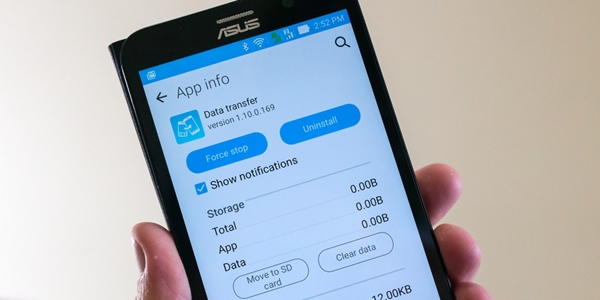
  1. Buka forder Alat / Tools, pilih Setelan kemudian cari aplikasi yang ingin kamu nonaktifkan,
  2. Setelah menemukan aplikasi tersebut, klik pada aplikasi untuk mengakses menunya,
  3. Klik tombol Paksa Berhenti / Force Stop dan hapus Centang Tampilkan Pemberitahuan,  kemudian klik tombol Nonaktifkan dan tombol Hapus Cahce. Beres !


Begitulah sederhananya cara menonaktifkan aplikasi sementara di ASUS, setelah dinonaktifkan kamu mampu memasukan aplikasi – aplikasi yang dinonaktifkan kedalam satu folder untuk merapikan tampilan layar. FYI, dengan menonaktifkan aplikasi sementara akan menawarkan keuntungan - keuntungan, salah satunya yakni baterai ASUS kamu akan lebih hemat. See you soon !
Baca Juga :
Cara Mengaktifkan Jaringan 4G LTE Asus Zenfone Live
Cara Mudah Format SD Card (Kartu Memori) Di Asus ( 3 Langkah)
Cara Memfokuskan Kamera HP ASUS Biar Mirip DSLR
Sumber https://8tutorialandroid.blogspot.com/