Showing posts sorted by relevance for query cara-mengatasi-sayangnya-instagram-telah-berhenti. Sort by date Show all posts

Friday, January 17, 2020

7 Cara Mengatasi “Sayangnya Line Telah Berhenti” Di Android

– Solusi jitu Cara Mengatasi “Sayangnya LINE Telah Berhenti” di Android sebab error sehingga tidak mampu digunakan. Ketika aplikasi line mengalami kesalahan, pada tampilan smartphone pengguna biasanya akan muncul pesan “Unfortunately, LINE Has Stopped” dan memaksa kita keluar bahkan hanya tersedia tombol OK saja dari pesan tersebut. Apa yang mengakibatkan aplikasi line terhenti tiba-tiba?

Sebagai aplikasi free calls & messages, Line menjadi salah satu yang sering kita gunakan untuk berkomunikasi. Alasannya sebab fiturnya yang mumpuni dan sudah banyak penggunanya sehingga sobat dan keluarga kita pun menggunakan aplikasi ini. Pada dikala terjadi masalah, yakni aplikasi LINE telah berhenti di Android maka akan dibarengi dengan beberapa kesalahan mirip “Line Tidak Merespon”, “Line Terhenti”, hingga “Force close”. Gagalnya pemuatan aplikasi LINE ini tentu saja ada alasannya.

 sebab error sehingga tidak mampu dipakai 7 Cara Mengatasi “Sayangnya Line Telah Berhenti” Di Android

Penyebab Sayangnya LINE Telah Berhenti

Semua aplikasi yang terpasang di Samsung Galaxy, Xiaomi, Asus Zenfone, Vivo, LG, Sony Xperia, Oppo, Smartfren Andromax, Lenovo, Advan dan yang lainnya, sebenarnya mampu mengalami duduk persoalan yang sama. Penyebab aplikasi LINE telah berhenti ini biasanya sebab banyaknya cache yang tersimpan namun belum pernah Anda bersihkan. Hingga kapasitas RAM yang habis sebab kita sedang melakukan multi-tasking.

Cara Mengatasi Sayangnya LINE Telah Berhenti

Untuk memperbaiki aplikasi line tidak mampu dibuka di Android sebab muncul kesalahan “Sayangnya LINE Telah Berhenti”, Anda mampu mengikuti beberapa tips simpel berikut ini.
 sebab error sehingga tidak mampu dipakai 7 Cara Mengatasi “Sayangnya Line Telah Berhenti” Di Android

1. Memkasa Berhenti dan Hapus Data Aplikasi LINE.
Aplikasi LINE akan berjalan pada latar sehingga ia menghabiskan cukup banyak kapasitas RAM smartphone Anda. Paksa aplikasi LINE berhenti dan hapus data yang tersimpan didalam aplikasi tersebut. Tetapi, Anda akan disuruh untuk log in kembali dikala melakukan solusi ini. Caranya tap Settings > Applications manager > All kemudian cari LINE. Terakhir tap tombol Force Stop dan Clear Data.
2. Membersihkan History dan Cache Smartphone.
Setiap kali kita melakukan aktifitas di Android, maka akan menyimpan history dan cache untuk mempercepat pemuatan. Tetapi cache itu sendiri mampu menjadi salah satu penyebab timbul kesalahan “Sayangnya, LINE Telah Berhenti” di Android. Untuk itu gunakan aplikasi Clean Master secara rutin semoga smartphone Anda selalu berkinerja dengan baik.
Baca juga: 2 Cara Membersihkan Cache di Android Sampai Bersih.
3. Update Aplikasi LINE.
Jika Anda tidak mengatur aplikasi line untuk diperbarui secara otomatis, mampu jadi ini ialah penyebabnya. Buka aplikasi Play store kemudian cari aplikasi line dan tap tombol update.
4. Hapus dan Install Ulang Aplikasi LINE.
Jika beberapa langkah diatas belum berhasil untuk Mengatasi “Sayangnya LINE Telah Berhenti”, hapus kemudian pasang ulang aplikasinya dari Play store.
Baca juga: 5. Lepaskan Baterai Smartphone dan Reboot.
Matikan smartphone Anda kemudian cabutlah baterai smartphone, microSD dan sim card. Biarkan selama beberapa dikala kemudian pasangkan dan hidupkan kembali. Tujuannya untuk memulai kembali proses pemuatan sistem Android.
6. Update Android OS.
Salah satu hal paling penting bagi pengguna smartphone Android ialah untuk selalu menggunakan OS Android terbaru. Hal ini akan menambah sistem keamanan dan memperbaiki kesalahan-kesalah yang sering muncul mirip bug fixing. Caranya tap Settings > About device > Software update > Update now.
7. Factory Reset.
Cara terakhir Mengatasi “Sayangnya LINE Telah Berhenti” di Android ialah dengan melakukan factory reset. Tetapi saya sendiri tidak begitu suka untuk mengembalikan smartphone ke pengaturan pabrik sebab memang nantinya akan repot untuk melakukan restore. Caranya tap Setting > Backup and reset > Factory data reset.
Kesimpulannya, cara memperbaiki aplikasi line yang tidak mampu dibuka dan error mampu dengan menggunakan langkah diatas. Dengan begitu, munculnya kesalahan “Sayangnya LINE Telah Berhenti” mampu teratasi dengan mudah.
Baca juga:
Sumber https://8tutorialandroid.blogspot.com/

7 Cara Mengatasi “Sayangnya Gmail Telah Berhenti”

– Solusi jitu Cara Mengatasi “Sayangnya Gmail Telah Berhenti” di smartphone Android dengan tips simpel berikut ini. Aplikasi gmail yang tidak bisa dibuka alasannya yaitu adanya beberapa kesalahan menyerupai unfortunately gmail has stopped dan force close, akan mengakibatkan kita keluar dari aplikasi tersebut. Dalam artian bukan log out dari akun tetapi hanya tidak bisa digunakan.

Aplikasi gmail Android memang menjadi salah satu aplikasi bawaan yang ada didalam setiap smartphone Android Seperti merk Nexus, Samsung Galaxy, Lenovo, Xiaomi, Smartfren Andromax, ASUS Zenfone, LG, Oppo, Sony Xperia, Vivo dan yang lainnya. Tentu saja ia kita gunakan untuk berkomunikasi melalui surel baik mendapat maupun mengirim pesan. Pada dikala aplikasi gmail Android error, kesalahan yang sering muncul yakni “Sayangnya Gmail Telah Berhenti”.

 di smartphone Android dengan tips simpel berikut ini 7 Cara Mengatasi “Sayangnya Gmail Telah Berhenti”

Penyebab Sayangnya Gmail Telah Berhenti

Aplikasi gmail, memiliki banyak fitur dan kemampuan. Kita bisa dengan simpel menyisipkan dokumen, foto, video dan hal lain sebagainya. Pada beberapa smartphone yang saya gunakan, dikala aplikasi gmail tidak bisa dibuka dan muncul “Sayangnya Gmail Telah Berhenti” biasanya terjadi dikala saya mencoba menyisipkan foto atau file dengan ukuran cukup besar. Tetapi, penyebab gmail tidak bisa digunakan di smartphone Android ini pun tak terbatas hanya pada hal tersebut saja.

Cara Mengatasi Sayangnya Gmail Telah Berhenti di Android

Terdapat beberapa cara yang biasa saya lakukan untuk memperbaiki aplikasi gmail tidak bisa dibuka ini.
 di smartphone Android dengan tips simpel berikut ini 7 Cara Mengatasi “Sayangnya Gmail Telah Berhenti”

1. Hentikan dan Hapus Data.
Metode pertama yang saya sarankan yakni dengan cara memaksa dan menghapus data aplikasi Gmail. Caranya tap Pengaturan » Manager aplikasi » Gmail kemudian tap tombol Paksa Berhenti dan Hapus Data.
2. Hapus Update Android System Webview.
Android systam webview yakni salah satu yang sering menjadi penyebab berbagai aplikasi dari Google mengalami error. Untuk menemukan aplikasi ini, buka play store kemudian cari Android System Webview dan tap Uninstall.
3. Update Aplikasi Gmail.
Jika Anda tidak menyetel opsi pembaruan secara otomatis, update aplikasi gmail secara manual melalui Play store.
4. Hapus Update Aplikasi Gmail.
Sebaliknya, jikalau ternyata aplikasi gmail sering muncul kesalahan sayangnya gmail telah berhenti setelah Anda memperbaruinya, hapuslah update tersebut agara aplikasi ini kembali ke awal dikala Anda gres mengaktifkan smartphone. Caranya tap Pengaturan » Manager aplikasi » Gmail kemudian tap tombol Hapus Instalan Pembaruan.
5. Matikan Smartphone dan Reboot.
Setelah Anda melakukan beberapa langkah diatas, matikan android kemudian cabut baterai, kartu sim dan microSD. Biarkan ia terlepas selama beberapa dikala kemudian pasangkan dan hidupkan kembali.
Baca juga:
6. Log out dan Log in Akun Google.
Ketika melakukan langkah ini, kita hanya akan menghapus akun google dari smartphone tersebut. Tujuannya untuk memuat ulang kembali akun yang telah kita sinkronisasi didalam Android yang digunakan. Caranya tap Pengaturan » Akun » Google » Hapus Akun.
7. Factory Reset.
Cara terakhir untuk meperbaiki aplikasi gmail android yakni dengan factory reset. Artinya kita akan mengembalikan smartphone ke pengaturan pabrik semoga setiap kesalahan dan error yang muncul diperbaiki melalui proses reset ini. Pastikan Anda melakukan backup terlebih dahulu.

Kesimpulannya, berbagai metode dan solusi diatas yakni Cara Mengatasi “Sayangnya Gmail Telah Berhenti” yang bisa Anda lakukan dengan mudah. Jika Anda memiliki pertanyaan, silahkan berkomentar.
Baca juga:

Sumber https://8tutorialandroid.blogspot.com/

5 Cara Mengatasi “Sayangnya, Facebook Lite Telah Berhenti”

– Inilah tips ampuh cara mengatasi facebook lite telah berhenti di Android yang memunculkan berbagai pesan error pada layar dan mampu diperbaiki dengan mudah. Pengguna smartphone Android dikala ini lebih memilih memasang aplikasi Facebook lite dibandingkan dengan aplikasi Facebook atau masuk melalui laman web. Pasalnya pengguna merasa jauh lebih simpel dalam berinteraksi dengan teman di akun facebook mereka.

Aplikasi Facebook Lite memang bekerja dengan sangat cepat dalam menampilkan konten. Tetapi suatu waktu pasti saja ada kendala pemberitahuan error yang muncul ibarat “Sayangnya, Facebook Lite Telah Berhenti” atau “unfortunately, facebook lite has stopped". Ketika hal ini terjadi maka aplikasi facebook lite tidak mampu digunakan dan harus segera Anda perbaiki.

cara mengatasi facebook lite telah berhenti 5 Cara Mengatasi “Sayangnya, Facebook Lite Telah Berhenti”

Penyebab Facebook Lite Telah Berhenti

Ada beberapa kemungkinan yang mampu mengakibatkan aplikasi facebook lite Android error atau muncul keterangan force close. Hal yang paling umum terjadi yakni sebab yakni terlalu banyaknya file sementara yang tersimpan didalam aplikasi tersebut. Dan file tersebut, tidak pernah Anda bersihkan sama sekali hingga kesudahannya menumpuk dan mengakibatkan aplikasi facebook lite tidak mampu dibuka.

Cara Mengatasi Aplikasi Facebook Lite Tidak Bisa Dibuka

Untuk memperbaiki facebook lite telah berhenti secara tiba-tiba, kita hanya perlu menggunakan fitur bawaan yang telah tersedia. Bagi Anda yang gres saja menggunkana smartphone Android, Anda mungkin belum mengetahui ihwal fitur apa saja yang mampu digunakan untuk mengatasi facebook lite telah berhenti ini.
cara mengatasi facebook lite telah berhenti 5 Cara Mengatasi “Sayangnya, Facebook Lite Telah Berhenti”

1. Bersihkan History dan Cache Aplikasi Facebook Lite.
Gunakan aplikasi Clean master untuk membersihkan riwayat dan cache yang tersimpan didalam smartphone. Selanjutnya, hapus cache facebook lite Android secara manual melalui Settings » Application manager » cari Facebook Lite kemudian tap tombol Hapus Cache.
2. Paksa Berhenti dan Hapus Data Aplikasi Facebook Lite.
Aplikasi facebook lite akan selalu berjalan pada background untuk menampilkan berbagai pemberitahuan dari akun Anda yang sedang terhubung. Untuk mengatasi aplikasi facebook lite error ini kita harus memaksanya berhenti dan menghapus data yang tersimpan didalmnya. Caranya tap Settings » Application manager » cari Facebook Lite kemudian tap tombol Force Stop dan Clear Data. Selanjutnya buka aplikasi facebook dan log in kembali ke akun Anda.
3. Update Aplikasi Facebook Lite Android.
Salah satu solusi untuk mengatasi facebook lite telah berhenti dalah dengan memperbaruinya ke versi terbaru. Sebelumnya Anda mungkin telah menyetel opsi auto-update secara manual di Play store. Untuk itu, Anda pun harus memperbarui aplikasi ini juga dari play store.
4. Uninstall dan Install Ulang.
Jika ternyata tips mengatasi facebook lite tidak mampu dibuka diatas belum berhasil, maka Anda mampu mencoba untuk menghapus terlebih dahulu kemudian membersihkan cache menggunkan clean master. Selanjutnya pasang kembali aplikasi ini dari Play store.
5. Reboot Smartphone Android.
Matikan smartphone Anda kemudian lepaskan baterai dan microSD. Biarkan selama beberapa detik kemudian pasangkan dan hidupkan kembali. Tujuannya yakni untuk melakukan soft reset terhadap  smartphone Anda.

Kesimpulannya, dikala Anda menghadapi masalah aplikasi facebook tidak mampu dibuka di Android, Anda mampu mengikuti beberapa solusi diatas. Tips tersebut biasa saya lakukan untuk mengatasi facebook lite telah berhenti. Jika Anda mengalami kendala lain, silahkan berkomentar.
Baca Juga:

Sumber https://8tutorialandroid.blogspot.com/

Thursday, March 26, 2020

5 Cara Mengatasi Aplikasi Instagram Tidak Sanggup Dibuka

– Solusi jitu Cara Mengatasi Aplikasi Instagram Tidak Bisa Dibuka dengan mengikuti beberapa langkah praktis ini. Sebagai salah satu aplikasi media sosial terpopuler, memasang aplikasi instagram menjadi hal yang wajib bagi para pengguna smartphone Android yang ingin selalu eksis. Tetapi memang dalam penggunaannya tidaklah selalu lancar, terkadang muncul error dan kesalahan yang mengakibatkan kita tidak sanggup membuka aplikasi instagram.

Kesalahan yang mengakibatkan aplikasi instagram tidak sanggup dibuka biasanya akan dibarengi dengan munculnya pemberitahuan ibarat sayangnya instagram telah berhenti, persoalan ketika memulai instagram hingga terjadi kesalahan jaringan yang tidak diketahui pada instagram.  Yang pada alhasil kita tidak sanggup log in atau bahkan aplikasi instagram keluar sendiri dan menutup. Lalu bagaimana Cara Mengatasi Aplikasi Instagram Tidak Bisa Dibuka ini?

 Cara Mengatasi Aplikasi Instagram Tidak Bisa Dibuka 5 Cara Mengatasi Aplikasi Instagram Tidak Dapat Dibuka

Penyebab Instagram Tidak Bisa Dibuka

Sebelum saya menjelaskan cara memperbaiki instagram agar sanggup kembali terbuka dan mengupload foto atau video, kita harus mengetahui terlebih dulu alasan apa saja yang mengakibatkan hal ini terjadi. Penyebab aplikasi instagram tidak sanggup dibuka biasanya terjadi lantaran ada error didalam aplikasi tersebut ibarat menumpuknya cache yang belum pernah dibersihkan. Disisi lain, kapasitas RAM smartphone yang telah penuh lantaran kita sedang melakukan multi-tasking pun sanggup menjadi penyebabnya.

Cara Mengatasi Instagram Tidak Bisa Dibuka di Android

Beberapa cara yang biasa saya lakukan untuk memperbaiki aplikasi instagram di Android ini sanggup diterapkan di semua merk smartphone yang bersistem operasi Android ibarat Xiaomi, ASUS, Samsung Galaxy, Oppo, LG, Vivo, Nexus, Lenovo, Smartfren Andromax, Adavn, Sony Xperia dan yang lainnya.
 Cara Mengatasi Aplikasi Instagram Tidak Bisa Dibuka 5 Cara Mengatasi Aplikasi Instagram Tidak Dapat Dibuka

1. Paksa Berhenti dan Hapus Data Aplikasi Instagram.
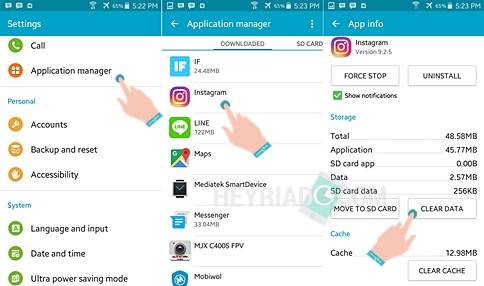
Solusi terbaik dan selalu berhasil yaitu dengan memaksa aplikasi instagram berhenti agar tidak berjalan pada backround. Selanjutnya kita membersihkan data yang selama ini tersimpan di aplikasi tersebut. Caranya tap Settings » Application manager » kemudian cari Instagram. Setelah muncul tampilan Info Apl, tap tombol Force Stop dan Clear Data. Selanjutnya, buka aplikasi instagram dan log in kembali.
2. Hapus Cache Smartphone Android.
Cache yang tersimpan di android memang banyak manfaatnya. Tetapi hal ini juga sanggup menjadi asalan terjadinya error ibarat instagram terjadi kesalahan jaringan yang tidak diketahui. Untuk itu bersihkanlah Android dari file sampah menggunakan aplikasi cleaner ibarat Clean Master.
3. Update Aplikasi Instagram.
Perbaruilah aplikasi Instagram Android agar selalu menerima kinerja dan fitur-fitur terbaru. Hal ini juga akan memperkecil kemungkinan terjadinya error serta memperbaiki kerusakan yang selama ini terjadi.
Baca juga:
4. Hapus dan Install Ulang Aplikasi Instagram.
Cara Mengatasi Aplikasi Instagram Tidak Bisa Dibuka di Android selanjutnya yaitu dengan menghapus kemudian memasang ulang kembali dari Play store. Hapus instagram kemudian gunakan Clean Master untuk membersihkan file yang ditinggalkan. Selanjutnya barulah Anda menginstal ulang.
5. Matikan Android dan Reboot.
Tujuan dari cara terakhir ini yaitu untuk memuat ulang kembali sistem Android saat  di reboot agar praktis dalam proses membuka aplikasi instagram. Caranya matikan smartphone kemudian cabut dan lepaskan microSD, baterai dan kartu sim dari slot. Diamkan selama beberapa detik setelah itu hidupkan kembali.

Dengan menerapkan solusi Cara Mengatasi Aplikasi Instagram Tidak Bisa Dibuka yang telah saya jelaskan, maka aplikasi tersebut akan kembali sanggup digunakan. Jika Anda memiliki persoalan lain silahkan berkomentar.
Baca juga:

Sumber https://8tutorialandroid.blogspot.com/

Saturday, April 4, 2020

5 Cara Mengatasi “Sayangnya Maps Telah Berhenti”

– Solusi jitu Cara Mengatasi “Sayangnya Maps Telah Berhenti” di smartphone Android mampu diperbaiki dengan tips berikut ini. Aplikasi Google Maps yang terpasang di hp kita terkadang menampilkan beberapa kesalah dan error. Seperti adanya pemberitahuan unfortunately, maps has stopped, force close, maps terhenti dan lain sebagainya. Pada akhirnya, kita selalu keluar sendiri dan sulit untuk menggunaknnya.

Berbagai fitur dan fungsi yang dimiliki aplikasi google maps, akan bekerja jikalau kita terkoneksi ke internet kemudian mengatakan ijin kepadanya untuk mengakses fitur GPS yang ada di smartphone. Ketika pengguna mengaktifkan fitur gps, maka kita mampu dengan simpel mencari aneka macam alamat, peta dan melihat lokasi yang ingin dituju. Pada dikala digunakan inilah biasanya akan muncul kesalahan “Sayangnya Maps Telah Berhenti” kemudian aplikasi ini menutup sendiri.

 di smartphone Android mampu diperbaiki dengan tips berikut ini 5 Cara Mengatasi “Sayangnya Maps Telah Berhenti”

Penyebab Aplikasi Maps Telah Berhenti

Kenapa aplikasi google maps tidak mampu dibuka di Android? Ada beberapa alasan yang biasanya saya temukan dikala aplikasi ini error. Diantaranya Anda sedang mengakifkan fitur mock location yang menyebabkan lokasi tidak akurat, kapasitas RAM smartphone Anda sedang penuh alasannya ialah yaitu membuka banyak aplikasi hingga error pada aplikasi itu sendiri. Yang akhinya selalu ada kesalahan “Sayangnya Maps Telah Berhenti” meskipun kita sedang tidak membukanya.

Cara Mengatasi “Sayangnya Maps Telah Berhenti” di Android

Beberapa kesalahan ini mampu terjadi terhadap aneka macam merk smartphone mirip LG, Oppo, Xiaomi, Samsung Galaxy, Nexus, ASUS, Lenovo, Sony Xperia, Smartfren Andromax, Vivo dan yang lainnya. Untuk memperbaiki aplikasi maps Android tidak mampu dibuka, Anda mampu mengikuti beberapa langkah berikut ini.
1. Force Stop dan Clear Data.
Aplikasi google maps, akan mencatat setiap daerah atau jalan yang kita kunjungi alasannya ialah yaitu ia berjalan pada latar. Untuk itu kita harus memaksanya berhenti kemudian membersihkan data yang tersimpan didalamnya. Caranya tap Settings » Application manager » All kemudian cari Maps. Tap tombol force close dan force stop.
2. Bersihkan History dan Cache Android.
Dengan membersihkan riwayat dan cache dari tasking yang telah kita lakukan, maka akan membuat smartphone kembali bersih dari file sampah yang menyebabkan sulitnya pemuatan aplikasi Maps. Gunakan aplikasi Clean Master untuk melakukan ini.
3. Update Aplikasi Google Maps.
Aplikasi Google Maps yaitu salah satu aplikasi default atau bawaan. Ia tidak mampu dihapus kecuali pada hp Android yang telah di root. Untuk Mengatasi “Sayangnya Maps Telah Berhenti”, perbaruilah aplikasinya melalui Play store.
4. Matikan Smartphone dan Reboot.
Matikan Android Anda kemudian lepaskan kartu SIM, MicroSD dan baterai dari slot. Diamkan selama beberapa dikala kemudian pasangkan dan hidupkan kembali. Tujuan dari ini yaitu untuk memuat ulang kembali pemuatan sistem operasi Android dikala dihidupkan.
5. Factory Reset.
Manfaat dari factory reset salah satunya yaitu untuk memperbaiki sistem operasi Android yang telah rusak. Termasuk memperbaiki aplikasi google maps di Android.

Kesimpulannya, Cara Mengatasi “Sayangnya Maps Telah Berhenti” di Android mampu dengan langkah diatas. Solusi tersebut biasa saya gunakan untuk memperbaiki kesalahan-kesalahn tersebut.
Baca juga:

Sumber https://8tutorialandroid.blogspot.com/

Tuesday, November 5, 2019

(Update) 7+ Solusi Aplikasi Datang - Datang Berhenti Di Hp Xiaomi

Aplikasi Tidak Bisa Dibuka - Bagaimana cara mengatasi aplikasi yang datang - datang berhenti di hp android xiaomi ? Tentu diantara kita tidak sedikit yang pernah mengalami persoalan aplikasi hp android berhenti sendiri dimana pada layar smartphone muncul notifikasi "Sayangnya, Aplikasi Telah Berhenti". Masalah aplikasi tertutup sendiri di hp android sanggup terjadi pada banyak sekali macam aplikasi yang ada pada perangkat smartphone tersebut, baik itu pada aplikasi media umum ibarat facebook dan instagram ataupun aplikasi android berhenti sendiri pada aplikasi bawaan ponsel ibarat pesan ataupun tema.

Dan persoalan aplikasi hp android yang sering hang lantaran sering berhenti sendiri itupun tidak hanya terjadi pada merek - merek ponsel android dengan spesifikasi rendah saja, tidak menutup kemungkinan persoalan aplikasi error ini sanggup terjadi pada hp xiaomi, oppo smartphone, vivo, asus bahkan hp android samsung sekalipun.

Akan terdapat banyak sekali macam balasan dari banyak sekali sumber apabila kita mempertanyakan penyebab dari aplikasi hp android ibarat xiaomi yang mengalami persoalan aplikasi datang - datang keluar sendiri. Mulai dari kapasitas memori internal yang mulai penuh, terdapatnya virus pada perangkat android xiaomi tersebut hingga dengan mi cloud bermasalah sehingga aplikasi hp xiaomi sering ngeleg jikalau sedang digunakan.

Lantas bagaimana cara memperbaiki hp xiaomi yang selalu muncul pemberitahuan "Sayangnya, Aplikasi Telah Berhenti" ataupun "Unfortunately, Apps has Stopped" pada layar hape android tersebut ?

Pada intinya, apapun alasan kenapa aplikasi hp xiaomi sering berhenti sendiri tersebut kita harus segera memperbaikinya lantaran notifikasi "Sayangnya, Aplikasi Telah Berhenti" yang selalu muncul di layar ponsel android niscaya akan mengganggu kegiatan penggunaan perangkat android yang kita miliki.

Oleh lantaran itu pada pertemuan kita kali ini, akan mencoba menawarkan solusi jikalau anda sedang mengalami persoalan sayangnya proses com.android.phone telah berhenti tersebut. Meskipun merupakan sebuah tips sederhana namun metode ini sanggup dipakai untuk mengatasi persoalan aplikasi android terhenti mulai dari sayangnya perpesanan telah berhenti di xiaomi, peluncur sistem xiaomi berhenti bahkan persoalan sayangnya keamanan telah berhenti xiaomi.

Kaprikornus sebelum anda membawa smartphone xiaomi yang error tidak sanggup masuk ke dalam aplikasi tersebut ke service center, alangkah lebih baiknya jikalau kita mencoba mengatasinya sendiri dengan cara tersebut. Untuk itu mari eksklusif saja kita simak ulasan mengenai cara mengatasi hp xiaomi tidak sanggup multitasking lantaran aplikasi terhenti dibawah ini.

Cara Mengatasi HP Xiaomi Yang Sering Muncul Notifikasi "Sayangnya, Aplikasi Telah Berhenti"

 Tentu diantara kita tidak sedikit yang pernah mengalami persoalan  (UPDATE) 7+ Solusi Aplikasi Tiba - Tiba Berhenti Di Hp Xiaomi

Dengan adanya persoalan aplikasi yang tidak merespon dan pada kesannya muncul pemberitahuan bahwa aplikasi telah terhenti tentu akan menyebabkan aplikasi smartphone android menjadi sulit dipakai untuk kegiatan multi tasking.

Di bawah ini merupakan langkah perbaikan jikalau notifikasi "Sayangnya, Aplikasi Telah Berhenti" selalu muncul pada layar smartphone android dan disini kami memakai sebuah smartphone android xiaomi yang sedang terdapat persoalan tidak sanggup masuk ke dalam aplikasi tersebut, cara mengatasinya yakni sebagai berikut :

7 Cara Mengatasi Aplikasi HP Xiaomi Yang Sering Keluar Sendiri


1. Clear cache aplikasi

 Tentu diantara kita tidak sedikit yang pernah mengalami persoalan  (UPDATE) 7+ Solusi Aplikasi Tiba - Tiba Berhenti Di Hp Xiaomi

Salah satu penyebab dari aplikasi menjadi error, lemot ataupun sering macet yakni lantaran file cache yang menumpuk. Oleh lantaran itu langkah pertama yang perlu untuk kita lakukan apabila kita menjumpai persoalan aplikasi yang sering tidak merespon yakni dengan mencoba untuk membersihkan file cache pada aplikasi terkait. Kaprikornus tidak heran jikalau aplikasi Cleaner atau Optimizer sering dipakai oleh para pengguna hp xiaomi untuk membersihkan file sampah di perangkat android tersebut.

Namun tidak jarang juga bagi mereka pengguna smartphone android yang melaksanakan pencucian file cache tersebut secara manual tanpa aplikasi, dengan langkah - langkah sebagai berikut :

  • Buka Menu Setelan >> Aplikasi Terinstall >> Kemudian cari dan pilih "NAMA APLIKASI" >> Setelah itu kita pilih "Hapus Cache"

2.  Paksa dan Hapus Data Aplikasi

Menghentikan dan menghapus data aplikasi merupakan cara kedua dari kami apabila anda sedang menghadapi persoalan ibarat tidak sanggup dibuka, notifikasi tidak muncul dan sering lag. Akan tetapi jikalau kita memakai cara kedua kali ini maka perlu untuk kita ketahui bahwa data aplikasi ibarat file cache, basis data, data login, history, bookmark, dan lainnya akan hilang sementara.

Namun jikalau kita sudah masuk kembali pada aplikasi hp xiaomi yang error tersebut maka secara otomatis data akan kembali ibarat sedia kala. Berikut ini merupakan langkah - langkah yang sanggup kita lakukan untuk untuk menghapus data aplikasi di Xiaomi, diantaranya yakni :

  • Buka Menu Setelan >> Aplikasi Terinstall >> Kemudian cari dan pilih "NAMA APLIKASI" >> Setelah itu kita pilih "Paksa Berhenti" dan "Hapus Data".

3. Perbarui Aplikasi 

Salah satu cara menghilangkan bug di hp xiaomi yakni dengan melaksanakan pembaharuan aplikasi yang ada. Selain sanggup dipakai untuk mengatasi persoalan aplikasi datang - datang berhenti di hp xiaomi ternyata "Update Aplikasi" juga mempunyai kelebihan ibarat aplikasi akan berjalan lebih lancar dan maksimal.

Selain itu kita akan mempunyai fitur terbaru dari aplikasi yang telah kita perbarui tersebut, untuk itu jikalau anda ingin mengetahui cara perbarui aplikasi ponsel xiaomi lewat google playstore maka sanggup kita lihat pada ulasan di bawah ini :

  • Buka Menu Google Play Store >> Setelah itu kita cari aplikasi yang bermasalah >> Setelah itu kita sanggup memulai untuk update aplikasi tersebut.

4.  Install Ulang Aplikasi

Dan untuk yang keempat, kita sanggup mencoba untuk install ulang aplikasi. Dengan Install Ulang, tentunya ini sanggup menjadi solusi terbaik dalam mengatasi persoalan pada aplikasi tertentu. Agar lebih maksimal, sehabis mencopot aplikasi, sebaiknya kita unduh aplikasi yang gres eksklusif dari Google Play Store, bukan dari file apk atau dari situs pihak ketiga.

Dan untuk menghapus aplikasi di Xiaomi, sanggup kita lihat pada langkah - langkahnya berikut ini :

  • Buka Menu Setelan >> Aplikasi Terinstall >> Kemudian cari dan pilih "Google Play Store" Selanjutnya, kita pilih "Copot Pemasangan"

5.  Wipe Cache Partition

 Tentu diantara kita tidak sedikit yang pernah mengalami persoalan  (UPDATE) 7+ Solusi Aplikasi Tiba - Tiba Berhenti Di Hp Xiaomi

Jika dari beberapa cara di atas masih belum sanggup mengatasi persoalan aplikasi yang menutup sendiri maka tidak ada salahnya jikalau kita mencoba untuk melaksanakan Wipe Cache Partition. Cara kali ini bahu-membahu hampir sama dengan clear cache pada pengaturan di perangkat smartphone akan tetapi yang membedakan disini yakni kita akan membersihkan file cache pada sistem Android (MIUI).

Meskipun demikian, untuk sanggup melaksanakan Wipe Cache Partition pada hp xiaomi pengguna harus sanggup Masuk Pada Menu Recovery Mode Atau MI Recovery Xiaomi. Berikut ini yakni beberapa hal yang perlu untuk kita lakukan ketika akan mencoba Wipe Cache Partition di Xioami, diantaranya :

  • Pertama - tama pastikan kita mempunyai daya baterai mencupi untuk melaksanakan Wipe Cache Partition sebelum masuk sajian Recovery Mode Xiaomi
  • Dan untuk masuk sajian Recovery Mode Xiaomi, sanggup kita lakukan dengan cara tekan tombol "Power + Volume Up" secara bersamaan selama beberapa ketika hingga nantinya terdengar nada hp dan muncul logo MI yang mengambarkan bahwa kita akan dibawa pada sajian Recovery Mode Xiaomi.
  • Alangkah lebih baiknya jikalau kita menentukan bahasa pilih saja "Bahasa Inggris".
  • Dan untuk melaksanakan Wipe Cache Partition, kita tinggal pilih "Wipe Cache Partition", kemudian tunggu hingga proses Wipe selesai dan berhasil. Jika sudah, maka kita coba lakukan restart atau reboot untuk mengakhiri semua langkah yang anda lakukan.
  • Selesai.

6.  Update MIUI


Sebelum menginjak pada langkah terakhir, apabila persoalan aplikasi terhenti sendiri di hp xiaomi belum juga teratasi memakai langkah - langkah di atas maka update istem Android atau Interface dari perangkat Xioami atau lebih dikenal dengan MIUI perlu untuk kita coba lakukan.

Namun sebelum kita mencoba melaksanakan pembaharuan MIUI Hp Xiaomi alangkah lebih baiknya jikalau kita mencari lokasi dengan kualitas sinyal WiFi terbaik semoga sanggup lebih cepat dalam mengupdate sistem Android Xiaomi tersebut.

baca juga :

7.  Hard Reset / Factory Reset

Dan untuk yang terakhir apabila dari semua cara di atas belum sanggup mengatasi persoalan "sayangnya proses com.android.phone telah berhenti" maka Factory Reset Atau Hard Reset Xiaomi Melalui Menu Recovery Mode perlu untuk kita lakukan. Akan tetapi perlu untuk kita ketahui apabila kita melaksanakan factory reset pada hp android maka semua aplikasi terinstall, data aplikasi, data / file yang tersimpan di Internal, dan data – data lainnya akan hilang.

Dan untuk melaksanakan factory reset, ikuti langkah - langkah sebagai berikut :

  • Buka Menu Setelan >> Setelan Tambahan >> Buat Cadangan & Setel Ulang >> Kembalikan Ke Setelan Pabrik >> Setel Ulang Telepon >> Dan untuk konfirmasi, anda tinggal pilih "Hapus".

Namun jikalau anda ingin melaksanakan Hard Reset Melalui Menu Mi Recovery Xiaomi, ikuti langkah - langkah sebagai berikut :

  • Untuk masuk sajian Recovery Mode Xiaomi, kita sanggup menekan tombol "Power + Volume Up" secara bersamaan selama beberapa ketika hingga nantinya muncul Logo MI. Dan secara otomatis, kita akan dihadapkan pada tampilan sajian Recovery Mode Xiaomi (MI Recovery).
  • Untuk opsi bahasa, kita sanggup menentukan "Bahasa Inggris" semoga nantinya sanggup lebih gampang dalam melaksanakan Hard Reset.
  • Kemudian untuk melaksanakan Hard Reset pada perangkat Xiaomi, pilih saja "Wipe Data / Factory Reset". Setelah itu lanjutkan dengan menentukan "Wipe All Data". Apabila terdapat pesan konfirmasi, kita sanggup pilih "YES". (Gunakan tombol Power untuk menentukan dan tombol Volume Up / Down untuk Navigasi.
  • Tunggu saja hingga proses Hard Reset / Wipe Data selesai dan berhasil 100%. Jika sudah, kita sanggup mencoba untuk melaksanakan Reboot atau Restart pada smartphone Xiaomi yang kita miliki tersebut. Ikuti petunjuk login email dan kata sandi hingga nantinya kita sanggup memakai smartphone Xiaomi kembali ibarat dahulu tanpa adanya persoalan aplikasi berhenti sendiri.
  • Selesai.

Semua metode di atas sanggup kita terapkan pada semua perangkat Xiaomi ibarat Xiaomi Mi4s, Mi4c, Mi4i, Mi4, Redmi 1S, Mi3, Redmi Note, Note 2, Note 3, Redmi Note 4, Note 4X, Note 4 Pro, Xiaomi Redmi 2, Xiaomi Redmi 4, Redmi 4A, Redmi 4X, Redmi 4 Prime, Xiaomi Redmi Note 4, 4 Pro, 4 Snapdragon, Xiaomi Mi2A, Mi2S, Mi2, Mi1S, Mi Pad 2, Xiaomi Mi Note, Mi Note Pro, dan masih banyak lagi. Apabila terdapat sedikit perbedaan dari tutorial atau metode di atas, maka kita tinggal menyesuaikannya saja.

(UPDATE) Cara Mengatasi HP Xiaomi Tidak Bisa Buka Aplikasi


Sebenarnya dengan langkah - langkah di atas sudah sanggup menjadi sebuah cara mengatasi aplikasi yang tidak menanggapi di hp android xiaomi. Namun seiring berjalannya waktu terutama bagi pengguna HP Xiaomi dengan versi MIUI terbaru, notifikasi "Sayangnya, Aplikasi Telah Berhenti" tersebut akan muncul kembali.

Hal ini terjadi pada diri saya sendiri beberapa waktu kemudian yang mana sedang bahagia - senangnya stalking Instagram mendadak aplikasi tersebut malah hang dan tertutup sendiri. Tidak berselang beberapa detik, muncul pemberitahuan "Sayangnya aplikasi instagram telah berhenti" pada layar hp yang saya miliki.

Singkat cerita, ada 2 hal yang saya lakukan ketika pesan error "Sayangnya, Instagram Telah Berhenti" atau "Unfortunately, Instagram Has Been Stopped" tersebut muncul di layar ponsel. Diantaranya :

baca juga :

Cara Mengatasi Aplikasi Instagram Yang Tidak Merespon Di HP Xiaomi


1. Mengunci Aplikasi Lewat Recent Apps

Perlu untuk kita ketahui bahwa mengunci aplikasi lewat "Recent Apps" ini bertujuan semoga tidak di kill oleh sistem sehingga aplikasi di Handphone Xiaomi tidak menutup sendiri. Untuk melakukannya kita hanya perlu :

  • Pertama kita buka aplikasi Instagram
  • Setelah itu jalankan sajian recent apps melalui tombol recent apps di Ponsel Xiaomi
  • Secara otomatis akan tertampil aplikasi Instagram yang gres saja kita buka
  • lalu geser aplikasi Instagram ke bawah hingga muncul icon kunci di diatasnya, tekan tombol kunci tersebut dan aplikasi Instagram secara otomatis sudah terkunci.

2. Mematikan MIUI Optimization

Pada dasarnya MIUI optimization mempunyai fungsi untuk meng-kill aplikasi - aplikasi yang tidak di lock pada recent apps sehinggga sanggup membantu mengurangi pembuangan daya baterai yang tidak terpakai. Namun berdasarkan beberapa komentar di Forum Xiaomi Indonesia, menonaktifkan fitur tersebut juga berpotensi menjadi penyebab bug pada xiaomi.

 Tentu diantara kita tidak sedikit yang pernah mengalami persoalan  (UPDATE) 7+ Solusi Aplikasi Tiba - Tiba Berhenti Di Hp Xiaomi

Namun saya sendiri mematikan fitur MIUI optimization tersebut lantaran kapasitas RAM yang besar pada hp xiaomi sebagai materi pertimbanggannya. Untuk menciptakan MIUI optimization tidak aktif kita sanggup melakukannya dengan langkah - langkah sebagai berikut :

  • Pertama aktifkan sajian Developer Options terlebih dahulu dengan cara menekan sebanyak tujuh kali MIUI version yang ada di sajian About phone di dalam aplikasi Settings
  • Setelah itu buka sajian Developer Options di dalam sajian Additional settings dari halaman utama aplikasi Settings
  • Lalu cari sajian Turn on MIUI optimization kemudian matikan sajian tersebut

Demikian pertemuan kita kali ini yang gres saja membahas wacana cara mengatasi aplikasi tidak menanggapi xiaomi tersebut. Dan apabila dari 7 cara mengatasi aplikasi datang - datang berhenti di atas belum menawarkan hasil terbaik maka tidak ada salahnya apabila kita membawa smartphone yang kita miliki ke service center terdekat.

Dengan tujuan investigasi yang lebih lanjut lantaran tidak menutup kemungkinan persoalan peluncur sistem xiaomi berhenti tersebut sanggup disebabkan oleh kerusakan hardware perangkat itu sendiri, sekian dan terima kasih ..

Thursday, October 3, 2019

(Update) 7+ Solusi Aplikasi Datang - Datang Berhenti Di Hp Xiaomi

Aplikasi Tidak Bisa Dibuka - Bagaimana cara mengatasi aplikasi yang datang - datang berhenti di hp android xiaomi ? Tentu diantara kita tidak sedikit yang pernah mengalami persoalan aplikasi hp android berhenti sendiri dimana pada layar smartphone muncul notifikasi "Sayangnya, Aplikasi Telah Berhenti". Masalah aplikasi tertutup sendiri di hp android sanggup terjadi pada banyak sekali macam aplikasi yang ada pada perangkat smartphone tersebut, baik itu pada aplikasi media umum ibarat facebook dan instagram ataupun aplikasi android berhenti sendiri pada aplikasi bawaan ponsel ibarat pesan ataupun tema.

Dan persoalan aplikasi hp android yang sering hang lantaran sering berhenti sendiri itupun tidak hanya terjadi pada merek - merek ponsel android dengan spesifikasi rendah saja, tidak menutup kemungkinan persoalan aplikasi error ini sanggup terjadi pada hp xiaomi, oppo smartphone, vivo, asus bahkan hp android samsung sekalipun.

Akan terdapat banyak sekali macam balasan dari banyak sekali sumber apabila kita mempertanyakan penyebab dari aplikasi hp android ibarat xiaomi yang mengalami persoalan aplikasi datang - datang keluar sendiri. Mulai dari kapasitas memori internal yang mulai penuh, terdapatnya virus pada perangkat android xiaomi tersebut hingga dengan mi cloud bermasalah sehingga aplikasi hp xiaomi sering ngeleg jikalau sedang digunakan.

Lantas bagaimana cara memperbaiki hp xiaomi yang selalu muncul pemberitahuan "Sayangnya, Aplikasi Telah Berhenti" ataupun "Unfortunately, Apps has Stopped" pada layar hape android tersebut ?

Pada intinya, apapun alasan kenapa aplikasi hp xiaomi sering berhenti sendiri tersebut kita harus segera memperbaikinya lantaran notifikasi "Sayangnya, Aplikasi Telah Berhenti" yang selalu muncul di layar ponsel android niscaya akan mengganggu kegiatan penggunaan perangkat android yang kita miliki.

Oleh lantaran itu pada pertemuan kita kali ini, akan mencoba menawarkan solusi jikalau anda sedang mengalami persoalan sayangnya proses com.android.phone telah berhenti tersebut. Meskipun merupakan sebuah tips sederhana namun metode ini sanggup dipakai untuk mengatasi persoalan aplikasi android terhenti mulai dari sayangnya perpesanan telah berhenti di xiaomi, peluncur sistem xiaomi berhenti bahkan persoalan sayangnya keamanan telah berhenti xiaomi.

Kaprikornus sebelum anda membawa smartphone xiaomi yang error tidak sanggup masuk ke dalam aplikasi tersebut ke service center, alangkah lebih baiknya jikalau kita mencoba mengatasinya sendiri dengan cara tersebut. Untuk itu mari eksklusif saja kita simak ulasan mengenai cara mengatasi hp xiaomi tidak sanggup multitasking lantaran aplikasi terhenti dibawah ini.

Cara Mengatasi HP Xiaomi Yang Sering Muncul Notifikasi "Sayangnya, Aplikasi Telah Berhenti"

 Tentu diantara kita tidak sedikit yang pernah mengalami persoalan  (UPDATE) 7+ Solusi Aplikasi Tiba - Tiba Berhenti Di Hp Xiaomi

Dengan adanya persoalan aplikasi yang tidak merespon dan pada kesannya muncul pemberitahuan bahwa aplikasi telah terhenti tentu akan menyebabkan aplikasi smartphone android menjadi sulit dipakai untuk kegiatan multi tasking.

Di bawah ini merupakan langkah perbaikan jikalau notifikasi "Sayangnya, Aplikasi Telah Berhenti" selalu muncul pada layar smartphone android dan disini kami memakai sebuah smartphone android xiaomi yang sedang terdapat persoalan tidak sanggup masuk ke dalam aplikasi tersebut, cara mengatasinya yakni sebagai berikut :

7 Cara Mengatasi Aplikasi HP Xiaomi Yang Sering Keluar Sendiri


1. Clear cache aplikasi

 Tentu diantara kita tidak sedikit yang pernah mengalami persoalan  (UPDATE) 7+ Solusi Aplikasi Tiba - Tiba Berhenti Di Hp Xiaomi

Salah satu penyebab dari aplikasi menjadi error, lemot ataupun sering macet yakni lantaran file cache yang menumpuk. Oleh lantaran itu langkah pertama yang perlu untuk kita lakukan apabila kita menjumpai persoalan aplikasi yang sering tidak merespon yakni dengan mencoba untuk membersihkan file cache pada aplikasi terkait. Kaprikornus tidak heran jikalau aplikasi Cleaner atau Optimizer sering dipakai oleh para pengguna hp xiaomi untuk membersihkan file sampah di perangkat android tersebut.

Namun tidak jarang juga bagi mereka pengguna smartphone android yang melaksanakan pencucian file cache tersebut secara manual tanpa aplikasi, dengan langkah - langkah sebagai berikut :

  • Buka Menu Setelan >> Aplikasi Terinstall >> Kemudian cari dan pilih "NAMA APLIKASI" >> Setelah itu kita pilih "Hapus Cache"

2.  Paksa dan Hapus Data Aplikasi

Menghentikan dan menghapus data aplikasi merupakan cara kedua dari kami apabila anda sedang menghadapi persoalan ibarat tidak sanggup dibuka, notifikasi tidak muncul dan sering lag. Akan tetapi jikalau kita memakai cara kedua kali ini maka perlu untuk kita ketahui bahwa data aplikasi ibarat file cache, basis data, data login, history, bookmark, dan lainnya akan hilang sementara.

Namun jikalau kita sudah masuk kembali pada aplikasi hp xiaomi yang error tersebut maka secara otomatis data akan kembali ibarat sedia kala. Berikut ini merupakan langkah - langkah yang sanggup kita lakukan untuk untuk menghapus data aplikasi di Xiaomi, diantaranya yakni :

  • Buka Menu Setelan >> Aplikasi Terinstall >> Kemudian cari dan pilih "NAMA APLIKASI" >> Setelah itu kita pilih "Paksa Berhenti" dan "Hapus Data".

3. Perbarui Aplikasi 

Salah satu cara menghilangkan bug di hp xiaomi yakni dengan melaksanakan pembaharuan aplikasi yang ada. Selain sanggup dipakai untuk mengatasi persoalan aplikasi datang - datang berhenti di hp xiaomi ternyata "Update Aplikasi" juga mempunyai kelebihan ibarat aplikasi akan berjalan lebih lancar dan maksimal.

Selain itu kita akan mempunyai fitur terbaru dari aplikasi yang telah kita perbarui tersebut, untuk itu jikalau anda ingin mengetahui cara perbarui aplikasi ponsel xiaomi lewat google playstore maka sanggup kita lihat pada ulasan di bawah ini :

  • Buka Menu Google Play Store >> Setelah itu kita cari aplikasi yang bermasalah >> Setelah itu kita sanggup memulai untuk update aplikasi tersebut.

4.  Install Ulang Aplikasi

Dan untuk yang keempat, kita sanggup mencoba untuk install ulang aplikasi. Dengan Install Ulang, tentunya ini sanggup menjadi solusi terbaik dalam mengatasi persoalan pada aplikasi tertentu. Agar lebih maksimal, sehabis mencopot aplikasi, sebaiknya kita unduh aplikasi yang gres eksklusif dari Google Play Store, bukan dari file apk atau dari situs pihak ketiga.

Dan untuk menghapus aplikasi di Xiaomi, sanggup kita lihat pada langkah - langkahnya berikut ini :

  • Buka Menu Setelan >> Aplikasi Terinstall >> Kemudian cari dan pilih "Google Play Store" Selanjutnya, kita pilih "Copot Pemasangan"

5.  Wipe Cache Partition

 Tentu diantara kita tidak sedikit yang pernah mengalami persoalan  (UPDATE) 7+ Solusi Aplikasi Tiba - Tiba Berhenti Di Hp Xiaomi

Jika dari beberapa cara di atas masih belum sanggup mengatasi persoalan aplikasi yang menutup sendiri maka tidak ada salahnya jikalau kita mencoba untuk melaksanakan Wipe Cache Partition. Cara kali ini bahu-membahu hampir sama dengan clear cache pada pengaturan di perangkat smartphone akan tetapi yang membedakan disini yakni kita akan membersihkan file cache pada sistem Android (MIUI).

Meskipun demikian, untuk sanggup melaksanakan Wipe Cache Partition pada hp xiaomi pengguna harus sanggup Masuk Pada Menu Recovery Mode Atau MI Recovery Xiaomi. Berikut ini yakni beberapa hal yang perlu untuk kita lakukan ketika akan mencoba Wipe Cache Partition di Xioami, diantaranya :

  • Pertama - tama pastikan kita mempunyai daya baterai mencupi untuk melaksanakan Wipe Cache Partition sebelum masuk sajian Recovery Mode Xiaomi
  • Dan untuk masuk sajian Recovery Mode Xiaomi, sanggup kita lakukan dengan cara tekan tombol "Power + Volume Up" secara bersamaan selama beberapa ketika hingga nantinya terdengar nada hp dan muncul logo MI yang mengambarkan bahwa kita akan dibawa pada sajian Recovery Mode Xiaomi.
  • Alangkah lebih baiknya jikalau kita menentukan bahasa pilih saja "Bahasa Inggris".
  • Dan untuk melaksanakan Wipe Cache Partition, kita tinggal pilih "Wipe Cache Partition", kemudian tunggu hingga proses Wipe selesai dan berhasil. Jika sudah, maka kita coba lakukan restart atau reboot untuk mengakhiri semua langkah yang anda lakukan.
  • Selesai.

6.  Update MIUI


Sebelum menginjak pada langkah terakhir, apabila persoalan aplikasi terhenti sendiri di hp xiaomi belum juga teratasi memakai langkah - langkah di atas maka update istem Android atau Interface dari perangkat Xioami atau lebih dikenal dengan MIUI perlu untuk kita coba lakukan.

Namun sebelum kita mencoba melaksanakan pembaharuan MIUI Hp Xiaomi alangkah lebih baiknya jikalau kita mencari lokasi dengan kualitas sinyal WiFi terbaik semoga sanggup lebih cepat dalam mengupdate sistem Android Xiaomi tersebut.

baca juga :

7.  Hard Reset / Factory Reset

Dan untuk yang terakhir apabila dari semua cara di atas belum sanggup mengatasi persoalan "sayangnya proses com.android.phone telah berhenti" maka Factory Reset Atau Hard Reset Xiaomi Melalui Menu Recovery Mode perlu untuk kita lakukan. Akan tetapi perlu untuk kita ketahui apabila kita melaksanakan factory reset pada hp android maka semua aplikasi terinstall, data aplikasi, data / file yang tersimpan di Internal, dan data – data lainnya akan hilang.

Dan untuk melaksanakan factory reset, ikuti langkah - langkah sebagai berikut :

  • Buka Menu Setelan >> Setelan Tambahan >> Buat Cadangan & Setel Ulang >> Kembalikan Ke Setelan Pabrik >> Setel Ulang Telepon >> Dan untuk konfirmasi, anda tinggal pilih "Hapus".

Namun jikalau anda ingin melaksanakan Hard Reset Melalui Menu Mi Recovery Xiaomi, ikuti langkah - langkah sebagai berikut :

  • Untuk masuk sajian Recovery Mode Xiaomi, kita sanggup menekan tombol "Power + Volume Up" secara bersamaan selama beberapa ketika hingga nantinya muncul Logo MI. Dan secara otomatis, kita akan dihadapkan pada tampilan sajian Recovery Mode Xiaomi (MI Recovery).
  • Untuk opsi bahasa, kita sanggup menentukan "Bahasa Inggris" semoga nantinya sanggup lebih gampang dalam melaksanakan Hard Reset.
  • Kemudian untuk melaksanakan Hard Reset pada perangkat Xiaomi, pilih saja "Wipe Data / Factory Reset". Setelah itu lanjutkan dengan menentukan "Wipe All Data". Apabila terdapat pesan konfirmasi, kita sanggup pilih "YES". (Gunakan tombol Power untuk menentukan dan tombol Volume Up / Down untuk Navigasi.
  • Tunggu saja hingga proses Hard Reset / Wipe Data selesai dan berhasil 100%. Jika sudah, kita sanggup mencoba untuk melaksanakan Reboot atau Restart pada smartphone Xiaomi yang kita miliki tersebut. Ikuti petunjuk login email dan kata sandi hingga nantinya kita sanggup memakai smartphone Xiaomi kembali ibarat dahulu tanpa adanya persoalan aplikasi berhenti sendiri.
  • Selesai.

Semua metode di atas sanggup kita terapkan pada semua perangkat Xiaomi ibarat Xiaomi Mi4s, Mi4c, Mi4i, Mi4, Redmi 1S, Mi3, Redmi Note, Note 2, Note 3, Redmi Note 4, Note 4X, Note 4 Pro, Xiaomi Redmi 2, Xiaomi Redmi 4, Redmi 4A, Redmi 4X, Redmi 4 Prime, Xiaomi Redmi Note 4, 4 Pro, 4 Snapdragon, Xiaomi Mi2A, Mi2S, Mi2, Mi1S, Mi Pad 2, Xiaomi Mi Note, Mi Note Pro, dan masih banyak lagi. Apabila terdapat sedikit perbedaan dari tutorial atau metode di atas, maka kita tinggal menyesuaikannya saja.

(UPDATE) Cara Mengatasi HP Xiaomi Tidak Bisa Buka Aplikasi


Sebenarnya dengan langkah - langkah di atas sudah sanggup menjadi sebuah cara mengatasi aplikasi yang tidak menanggapi di hp android xiaomi. Namun seiring berjalannya waktu terutama bagi pengguna HP Xiaomi dengan versi MIUI terbaru, notifikasi "Sayangnya, Aplikasi Telah Berhenti" tersebut akan muncul kembali.

Hal ini terjadi pada diri saya sendiri beberapa waktu kemudian yang mana sedang bahagia - senangnya stalking Instagram mendadak aplikasi tersebut malah hang dan tertutup sendiri. Tidak berselang beberapa detik, muncul pemberitahuan "Sayangnya aplikasi instagram telah berhenti" pada layar hp yang saya miliki.

Singkat cerita, ada 2 hal yang saya lakukan ketika pesan error "Sayangnya, Instagram Telah Berhenti" atau "Unfortunately, Instagram Has Been Stopped" tersebut muncul di layar ponsel. Diantaranya :

baca juga :

Cara Mengatasi Aplikasi Instagram Yang Tidak Merespon Di HP Xiaomi


1. Mengunci Aplikasi Lewat Recent Apps

Perlu untuk kita ketahui bahwa mengunci aplikasi lewat "Recent Apps" ini bertujuan semoga tidak di kill oleh sistem sehingga aplikasi di Handphone Xiaomi tidak menutup sendiri. Untuk melakukannya kita hanya perlu :

  • Pertama kita buka aplikasi Instagram
  • Setelah itu jalankan sajian recent apps melalui tombol recent apps di Ponsel Xiaomi
  • Secara otomatis akan tertampil aplikasi Instagram yang gres saja kita buka
  • lalu geser aplikasi Instagram ke bawah hingga muncul icon kunci di diatasnya, tekan tombol kunci tersebut dan aplikasi Instagram secara otomatis sudah terkunci.

2. Mematikan MIUI Optimization

Pada dasarnya MIUI optimization mempunyai fungsi untuk meng-kill aplikasi - aplikasi yang tidak di lock pada recent apps sehinggga sanggup membantu mengurangi pembuangan daya baterai yang tidak terpakai. Namun berdasarkan beberapa komentar di Forum Xiaomi Indonesia, menonaktifkan fitur tersebut juga berpotensi menjadi penyebab bug pada xiaomi.

 Tentu diantara kita tidak sedikit yang pernah mengalami persoalan  (UPDATE) 7+ Solusi Aplikasi Tiba - Tiba Berhenti Di Hp Xiaomi

Namun saya sendiri mematikan fitur MIUI optimization tersebut lantaran kapasitas RAM yang besar pada hp xiaomi sebagai materi pertimbanggannya. Untuk menciptakan MIUI optimization tidak aktif kita sanggup melakukannya dengan langkah - langkah sebagai berikut :

  • Pertama aktifkan sajian Developer Options terlebih dahulu dengan cara menekan sebanyak tujuh kali MIUI version yang ada di sajian About phone di dalam aplikasi Settings
  • Setelah itu buka sajian Developer Options di dalam sajian Additional settings dari halaman utama aplikasi Settings
  • Lalu cari sajian Turn on MIUI optimization kemudian matikan sajian tersebut

Demikian pertemuan kita kali ini yang gres saja membahas wacana cara mengatasi aplikasi tidak menanggapi xiaomi tersebut. Dan apabila dari 7 cara mengatasi aplikasi datang - datang berhenti di atas belum menawarkan hasil terbaik maka tidak ada salahnya apabila kita membawa smartphone yang kita miliki ke service center terdekat.

Dengan tujuan investigasi yang lebih lanjut lantaran tidak menutup kemungkinan persoalan peluncur sistem xiaomi berhenti tersebut sanggup disebabkan oleh kerusakan hardware perangkat itu sendiri, sekian dan terima kasih ..

Solusi Aplikasi Telah Berhenti Selalu Muncul Di Hp Oppo

Aplikasi terhenti - Bagaimana cara mengatasi aplikasi datang tiba keluar sendiri secara datang - datang yang selalu muncul pada hp android oppo ? Sebagai pengguna smartphone android tentu kita pernah menjumpai notifikasi "Sayangnya Aplikasi Telah Berhenti" yang menciptakan aplikasi keluar sendiri. Tentu problem yang sanggup dikatakan berasal dari sistem android berhenti datang tiba ini jikalau kita biarkan terus menerus tentu akan mengganggu kenyamanan kita dalam penggunaan suatu ponsel android. Hal ini dikarenakan setiap muncul pemberitahuan "sayangnya aplikasi telah berhenti" ataupun "Unfortunately, App Has Stopped" pada hp oppo menjadikan aplikasi tidak menanggapi.

Sebenarnya problem aplikasi tidak menanggapi ibarat macet, lag / aplikasi keluar sendiri, muncul pesan error "proses com android phone terhenti ", datang - datang berhenti dan lainnya sudah sering terjadi pada HP OPPO ibarat pada OPPO Yoyo, OPPO r827, OPPO r831, OPPO R1001, OPPO Find 5 Mini, dan beberapa tipe OPPO lainnya. Namun user ponsel oppo tersebut jarang menyadari mengapa notifikasi layanan google play terhenti selalu muncul pada hp android yang mereka miliki. Lantas bagaimana cara mengatasi sayangnya aplikasi telah berhenti di hp oppo tersebut ? Sering kali jikalau sayangnya google play store telah berhenti solusinya kita sebagai pengguna oppo hanya melaksanakan restart smartphone android saja.

Oleh lantaran itu pada kesempatan kali ini kami akan mencoba mengembangkan tips untuk mengatasi force close pada aplikasi android oppo tersebut. Dengan impian semoga problem munculnya pesan pada layar hp oppo "Sayangnya, Bilah Status Telah Berhenti" sanggup teratasi secara total dan tidak selalu muncul secara mendadak lagi. Sehingga kita tidak akan mengalami problem aplikasi keluar sendiri ketika sedang memakai instagram, facebook, bbm, line maupun aplikasi game lainnya. Mari pribadi saja kita simak ulasan selengkapnya mengenai cara mengatasi aplikasi yang sering keluar sendiri di HP OPPO sendiri di smartphone android oppo di bawah ini.

Solusi "Aplikasi Telah Berhenti" Selalu Muncul Di Hp OPPO  

cara mengatasi aplikasi datang tiba keluar sendiri Solusi Aplikasi Telah Berhenti Selalu Muncul Di Hp OPPO


Mungkin pada ulasan disini kami akan membahas mengenai solusi dari hp android oppo yang selalu muncul pesan "sayangnya aplikasi telah berhenti" namun tidak menutup kemungkinan problem aplikasi yang terhenti sendiri ini juga terjadi pada ponsel android tipe lainnya.

Oleh lantaran itu anda sanggup juga mengaplikasikan cara ini pada perangkat Android lain ibarat Samsung, Lenovo, Xiaomi, Asus Zenfone, HTC, LG, dan lainnya untuk mengatasi problem pengingat memori selalu muncul di HP OPPO. Langkah - langkah mengatasi pesan error pada oppo smartphone yang sanggup kita coba ialah sebagai berikut :

Cara Mengatasi Aplikasi Yang Berhenti Tiba Tiba pada HP Android OPPO


1. Kelola RAM pada smartphone android oppo yang kita miliki

Salah satu yang menjadi penyebab aplikasi tidak menanggapi di oppo smartphone ialah system yang digunakan untuk menjalankan aplikasi terlalu banyak sehingga ruang penyimpanan RAM tidak mencukupi. Untuk itu kita perlu melaksanakan langkah - langkah sebagai berikut :

  • Masuk pada sajian pengaturan >> kelola aplikasi >> menjalankan >> tutup aplikasi yang berjalan di latar belakang layar.

2. Tempat penginstallan aplikasi yang tidak benar

Untuk itu langkah yang perlu untuk kita lakukan ialah :

  • Masuk pada sajian setelan >> penyimpanan >> lokasi penyimpanan yang disukai >> ditentukan system.

3. Hapus Cache dan Data Aplikasi
cara mengatasi aplikasi datang tiba keluar sendiri Solusi Aplikasi Telah Berhenti Selalu Muncul Di Hp OPPO


Menghapus file sampah dan data dari aplikasi yang bermasalah juga sanggup menjadi salah satu cara mengatasi aplikasi terhenti terus menerus. Memang cara ini merupakan langkah terbaik mengatasi problem munculnya pesan error pada layar hp android oppo namun dengan menghapus data aplikasi akan menghilangkan semua file temporary ibarat history, basis data, cache, bookmark, data login, dan lainnya. Berikut langkah gampang untuk menghapus data aplikasi yang sanggup kita coba, diantaranya :

Cara Hapus Data dan Cache di HP OPPO

  • Buka sajian Pengaturan >> Setelan Tambahan  >> Manajemen Aplikasi  >> Cari “Nama Aplikasi”  >> sesudah itu tap “Hapus Cache” dan “Hapus Data”.

Note :
Jika sistem smartphone android yang anda gunakan berbeda, anda sanggup menyesuaikannya sendiri lantaran langkah diatas kami lakukan pada hp android yang sudah memakai sistem operasi Android Lollipop v5.1.1.

4. Install Ulang aplikasi yang rusak
cara mengatasi aplikasi datang tiba keluar sendiri Solusi Aplikasi Telah Berhenti Selalu Muncul Di Hp OPPO


Langkah berikutnya yang perlu untuk kita lakukan jikalau cara diatas belum sanggup untuk mengatasi problem proses sistem tidak menanggapi pada android ialah dengan menghapus aplikasi dan menggantinya dengan yang baru. Agar hasil lebih maksimal kita tidak cukup hanya dengan menghapus aplikasi saja namun juga harus membersihkan file cache dan me-reboot oppo smartphone tersebut.

Jika sistem smartphone android yang anda gunakan berbeda, anda sanggup menyesuaikannya sendiri lantaran langkah berikut ini kami lakukan pada hp android yang sudah memakai sistem operasi Android Lollipop v5.1.1. Berikut langkah - langkah untuk menghapus aplikasi yang perlu kita lakukan ialah :

  • Buka sajian Pengaturan >> Setelan Tambahan >> Manajemen Aplikasi >> Cari “Nama Aplikasi” >> Kemudian tap “Hapus Instalasi”.

baca juga :

5. Wipe Data melalui Recovery Mode

Apabila dari cara - cara diatas sudah kita lakukan namun oppo smartphone masih saja terdapat notifikasi "sayangnya aplikasi telah berhenti" ataupun "Unfortunately, App Has Stopped" maka langkah selanjutnya yang perlu dilakukan ialah dengan melaksanakan wipe data. Melakukan Wipe data akan membersihkan semua aplikasi yang terinstall, dan hal ini akan menciptakan OPPO kembali normal. Namun, sebelum kita mencoba melaksanakan Wipe data, pastikan kita sudah mem-backup semua data penting yang kita miliki ke memori atau komputer. Dan untuk melaksanakan Wipe Data & Cache, mari ikuti langkah - langkah dibawah ini :

  1. Langkah pertama yang perlu kita lakukan ialah dengan matikan HP OPPO yang kita miliki tersebut. Selanjutnya tekan tombol “Power + Volume Down” secara bersamaan hingga pada LOGO OPPO, dan secara otomatis kita akan dibawa pada sajian Recovery Mode.
  2. Pilih Opsional “Bahasa Inggris” untuk memudahkan kita melaksanakan Wipe Data & Cache. Pilih “Wipe Data” dan tunggu hingga proses Wipe (Pembersihkan) Selesai.
  3. Setelah itu lakukan Restart pada HP OPPO yang kita miliki tersebut.
  4. Selesai.

6. Upgrade sistem operasi OPPO SMARTPHONE

Jika dari semua langkah - langkah diatas sudah kita coba namun aplikasi masih saja terhenti sendiri secara datang - datang dan pesan error masih saja selalu muncul maka langkah terakhir yang sanggup kita lakukan ialah dengan melaksanakan upgrade sistem operasi pada hp oppo yang kita miliki. Cara ini terbilang cukup ampuh dari beberapa sumber yang sanggup dipercaya akan tetapi untuk melakukannya tidaklah mudah. Untuk mari kita simak baik - baik tutorial meng-upgrade sisem operasi pada ponsel oppo untuk mengatasi aplikasi yang error atau bermasalah berikut ini.

  1. Pertama - tama yang perlu untuk kita lakukan ialah mengunduh Stock ROM OPPO Smartphone melalui : https://www.oppo.com/id/downloads%C2%A0
  2. Setelah itu copy Stock ROM Oppo ke Memori Eksternal (SD Card)
  3. Langkah berikutnya masuk pada  sajian recovery OPPO dengan cara tekan dan tahan tombol “Volume Down + Power” secara bersamaan hingga muncul RECOVERY MODE dipojok bawah layar dan lepas kedua tombol volume dan power. Tunggu beberapa ketika hingga Oppo akan masuk ke sajian Recovery Mode.
  4. Lalu pilih "Bahasa English" untuk mempermudah proses kita selanjutnya
  5. Pilih "Wipe Data And Cache" >> "Wipe Data And Cache" >> konfirmasi pilih "Yes"
  6. Pilih "Instal from SD"
  7. Pilih "From SD"
  8. Klik Stock ROM Oppo yang sudah kita simpan ke dalam SD Card dan Konfirmasi pilih YES.
  9. Proses Update OS Oppo akan berlangsung dan muncul "Updating, Please wait" tunggu proses update OS OPPO hingga selesai.
  10. Setelah proses upgrade sistem selesai, HP OPPO yang kita miliki tersebut akan nyala dengan sendirinya.
  11. Langkah terakhir ialah dengan melaksanakan pengecekan dengan cara membuka suatu aplikasi dan tunggu apakah pesan error sayangnya aplikasi telah berhenti masih muncul atau tidak

Demikian tutorial layanan aplikasi terhenti selalu muncul di layar ponsel oppo yang sanggup untuk kita lakukan sendiri. Namun apabila kita kurang yakin untuk melaksanakan beberapa langkah diatas maka sebaiknya bawa oppo smartphone yang anda miliki ke service center terdekat. Semoga langkah - langkah diatas sanggup menunjukkan manfaat untuk kita semua, sekian dan terima kasih ..

Tuesday, November 5, 2019

Solusi Aplikasi Telah Berhenti Selalu Muncul Di Hp Oppo

Aplikasi terhenti - Bagaimana cara mengatasi aplikasi datang tiba keluar sendiri secara datang - datang yang selalu muncul pada hp android oppo ? Sebagai pengguna smartphone android tentu kita pernah menjumpai notifikasi "Sayangnya Aplikasi Telah Berhenti" yang menciptakan aplikasi keluar sendiri. Tentu problem yang sanggup dikatakan berasal dari sistem android berhenti datang tiba ini jikalau kita biarkan terus menerus tentu akan mengganggu kenyamanan kita dalam penggunaan suatu ponsel android. Hal ini dikarenakan setiap muncul pemberitahuan "sayangnya aplikasi telah berhenti" ataupun "Unfortunately, App Has Stopped" pada hp oppo menjadikan aplikasi tidak menanggapi.

Sebenarnya problem aplikasi tidak menanggapi ibarat macet, lag / aplikasi keluar sendiri, muncul pesan error "proses com android phone terhenti ", datang - datang berhenti dan lainnya sudah sering terjadi pada HP OPPO ibarat pada OPPO Yoyo, OPPO r827, OPPO r831, OPPO R1001, OPPO Find 5 Mini, dan beberapa tipe OPPO lainnya. Namun user ponsel oppo tersebut jarang menyadari mengapa notifikasi layanan google play terhenti selalu muncul pada hp android yang mereka miliki. Lantas bagaimana cara mengatasi sayangnya aplikasi telah berhenti di hp oppo tersebut ? Sering kali jikalau sayangnya google play store telah berhenti solusinya kita sebagai pengguna oppo hanya melaksanakan restart smartphone android saja.

Oleh lantaran itu pada kesempatan kali ini kami akan mencoba mengembangkan tips untuk mengatasi force close pada aplikasi android oppo tersebut. Dengan impian semoga problem munculnya pesan pada layar hp oppo "Sayangnya, Bilah Status Telah Berhenti" sanggup teratasi secara total dan tidak selalu muncul secara mendadak lagi. Sehingga kita tidak akan mengalami problem aplikasi keluar sendiri ketika sedang memakai instagram, facebook, bbm, line maupun aplikasi game lainnya. Mari pribadi saja kita simak ulasan selengkapnya mengenai cara mengatasi aplikasi yang sering keluar sendiri di HP OPPO sendiri di smartphone android oppo di bawah ini.

Solusi "Aplikasi Telah Berhenti" Selalu Muncul Di Hp OPPO  

cara mengatasi aplikasi datang tiba keluar sendiri Solusi Aplikasi Telah Berhenti Selalu Muncul Di Hp OPPO


Mungkin pada ulasan disini kami akan membahas mengenai solusi dari hp android oppo yang selalu muncul pesan "sayangnya aplikasi telah berhenti" namun tidak menutup kemungkinan problem aplikasi yang terhenti sendiri ini juga terjadi pada ponsel android tipe lainnya.

Oleh lantaran itu anda sanggup juga mengaplikasikan cara ini pada perangkat Android lain ibarat Samsung, Lenovo, Xiaomi, Asus Zenfone, HTC, LG, dan lainnya untuk mengatasi problem pengingat memori selalu muncul di HP OPPO. Langkah - langkah mengatasi pesan error pada oppo smartphone yang sanggup kita coba ialah sebagai berikut :

Cara Mengatasi Aplikasi Yang Berhenti Tiba Tiba pada HP Android OPPO


1. Kelola RAM pada smartphone android oppo yang kita miliki

Salah satu yang menjadi penyebab aplikasi tidak menanggapi di oppo smartphone ialah system yang digunakan untuk menjalankan aplikasi terlalu banyak sehingga ruang penyimpanan RAM tidak mencukupi. Untuk itu kita perlu melaksanakan langkah - langkah sebagai berikut :

  • Masuk pada sajian pengaturan >> kelola aplikasi >> menjalankan >> tutup aplikasi yang berjalan di latar belakang layar.

2. Tempat penginstallan aplikasi yang tidak benar

Untuk itu langkah yang perlu untuk kita lakukan ialah :

  • Masuk pada sajian setelan >> penyimpanan >> lokasi penyimpanan yang disukai >> ditentukan system.

3. Hapus Cache dan Data Aplikasi
cara mengatasi aplikasi datang tiba keluar sendiri Solusi Aplikasi Telah Berhenti Selalu Muncul Di Hp OPPO


Menghapus file sampah dan data dari aplikasi yang bermasalah juga sanggup menjadi salah satu cara mengatasi aplikasi terhenti terus menerus. Memang cara ini merupakan langkah terbaik mengatasi problem munculnya pesan error pada layar hp android oppo namun dengan menghapus data aplikasi akan menghilangkan semua file temporary ibarat history, basis data, cache, bookmark, data login, dan lainnya. Berikut langkah gampang untuk menghapus data aplikasi yang sanggup kita coba, diantaranya :

Cara Hapus Data dan Cache di HP OPPO

  • Buka sajian Pengaturan >> Setelan Tambahan  >> Manajemen Aplikasi  >> Cari “Nama Aplikasi”  >> sesudah itu tap “Hapus Cache” dan “Hapus Data”.

Note :
Jika sistem smartphone android yang anda gunakan berbeda, anda sanggup menyesuaikannya sendiri lantaran langkah diatas kami lakukan pada hp android yang sudah memakai sistem operasi Android Lollipop v5.1.1.

4. Install Ulang aplikasi yang rusak
cara mengatasi aplikasi datang tiba keluar sendiri Solusi Aplikasi Telah Berhenti Selalu Muncul Di Hp OPPO


Langkah berikutnya yang perlu untuk kita lakukan jikalau cara diatas belum sanggup untuk mengatasi problem proses sistem tidak menanggapi pada android ialah dengan menghapus aplikasi dan menggantinya dengan yang baru. Agar hasil lebih maksimal kita tidak cukup hanya dengan menghapus aplikasi saja namun juga harus membersihkan file cache dan me-reboot oppo smartphone tersebut.

Jika sistem smartphone android yang anda gunakan berbeda, anda sanggup menyesuaikannya sendiri lantaran langkah berikut ini kami lakukan pada hp android yang sudah memakai sistem operasi Android Lollipop v5.1.1. Berikut langkah - langkah untuk menghapus aplikasi yang perlu kita lakukan ialah :

  • Buka sajian Pengaturan >> Setelan Tambahan >> Manajemen Aplikasi >> Cari “Nama Aplikasi” >> Kemudian tap “Hapus Instalasi”.

baca juga :

5. Wipe Data melalui Recovery Mode

Apabila dari cara - cara diatas sudah kita lakukan namun oppo smartphone masih saja terdapat notifikasi "sayangnya aplikasi telah berhenti" ataupun "Unfortunately, App Has Stopped" maka langkah selanjutnya yang perlu dilakukan ialah dengan melaksanakan wipe data. Melakukan Wipe data akan membersihkan semua aplikasi yang terinstall, dan hal ini akan menciptakan OPPO kembali normal. Namun, sebelum kita mencoba melaksanakan Wipe data, pastikan kita sudah mem-backup semua data penting yang kita miliki ke memori atau komputer. Dan untuk melaksanakan Wipe Data & Cache, mari ikuti langkah - langkah dibawah ini :

  1. Langkah pertama yang perlu kita lakukan ialah dengan matikan HP OPPO yang kita miliki tersebut. Selanjutnya tekan tombol “Power + Volume Down” secara bersamaan hingga pada LOGO OPPO, dan secara otomatis kita akan dibawa pada sajian Recovery Mode.
  2. Pilih Opsional “Bahasa Inggris” untuk memudahkan kita melaksanakan Wipe Data & Cache. Pilih “Wipe Data” dan tunggu hingga proses Wipe (Pembersihkan) Selesai.
  3. Setelah itu lakukan Restart pada HP OPPO yang kita miliki tersebut.
  4. Selesai.

6. Upgrade sistem operasi OPPO SMARTPHONE

Jika dari semua langkah - langkah diatas sudah kita coba namun aplikasi masih saja terhenti sendiri secara datang - datang dan pesan error masih saja selalu muncul maka langkah terakhir yang sanggup kita lakukan ialah dengan melaksanakan upgrade sistem operasi pada hp oppo yang kita miliki. Cara ini terbilang cukup ampuh dari beberapa sumber yang sanggup dipercaya akan tetapi untuk melakukannya tidaklah mudah. Untuk mari kita simak baik - baik tutorial meng-upgrade sisem operasi pada ponsel oppo untuk mengatasi aplikasi yang error atau bermasalah berikut ini.

  1. Pertama - tama yang perlu untuk kita lakukan ialah mengunduh Stock ROM OPPO Smartphone melalui : https://www.oppo.com/id/downloads%C2%A0
  2. Setelah itu copy Stock ROM Oppo ke Memori Eksternal (SD Card)
  3. Langkah berikutnya masuk pada  sajian recovery OPPO dengan cara tekan dan tahan tombol “Volume Down + Power” secara bersamaan hingga muncul RECOVERY MODE dipojok bawah layar dan lepas kedua tombol volume dan power. Tunggu beberapa ketika hingga Oppo akan masuk ke sajian Recovery Mode.
  4. Lalu pilih "Bahasa English" untuk mempermudah proses kita selanjutnya
  5. Pilih "Wipe Data And Cache" >> "Wipe Data And Cache" >> konfirmasi pilih "Yes"
  6. Pilih "Instal from SD"
  7. Pilih "From SD"
  8. Klik Stock ROM Oppo yang sudah kita simpan ke dalam SD Card dan Konfirmasi pilih YES.
  9. Proses Update OS Oppo akan berlangsung dan muncul "Updating, Please wait" tunggu proses update OS OPPO hingga selesai.
  10. Setelah proses upgrade sistem selesai, HP OPPO yang kita miliki tersebut akan nyala dengan sendirinya.
  11. Langkah terakhir ialah dengan melaksanakan pengecekan dengan cara membuka suatu aplikasi dan tunggu apakah pesan error sayangnya aplikasi telah berhenti masih muncul atau tidak

Demikian tutorial layanan aplikasi terhenti selalu muncul di layar ponsel oppo yang sanggup untuk kita lakukan sendiri. Namun apabila kita kurang yakin untuk melaksanakan beberapa langkah diatas maka sebaiknya bawa oppo smartphone yang anda miliki ke service center terdekat. Semoga langkah - langkah diatas sanggup menunjukkan manfaat untuk kita semua, sekian dan terima kasih ..