Showing posts sorted by relevance for query mengatasi-aplikasi-android-tidak-bisa-dibuka. Sort by date Show all posts

Thursday, October 3, 2019

7 Solusi Aplikasi Tidak Dapat Dibuka (Tidak Merespon, Gagal Login) Pada Hp Android

Aplikasi tidak sanggup dibuka - Bagaimana cara mengatasi aplikasi tidak sanggup di buka di hp android ? Tentu diantara kita niscaya pernah mengalami problem dimana aplikasi tidak merespon, baik itu aplikasi sms / pesan, telepon hingga dengan aplikasi fb tidak sanggup dibuka di hp android. Masalah tidak sanggup masuk di aplikasi hp android tersebut sangatlah beragam, mulai dari gagal login dikala masuk aplikasi fb maupun instagram ataupun sudah sanggup masuk aplikasi tapi datang tiba keluar sendiri. Dan yang paling parah yaitu terkadang aplikasi tidak merespon kemudian muncul notifikasi "maaf pesan telah berhenti".

Memang sangat bermacam-macam kalau kita berbicara wacana penyebab tidak sanggup masuk di aplikasi ponsel android. Namun tidak ada salahnya kalau kita mengetahui terlebih dahulu kenapa aplikasi hp android ibarat fb, twitter, instagram, youtube ataupun aplikasi pesan dan telepon tersebut tidak merespon kalau di sentuh. Maka dari itu disini kami akan membahas mengenai penyebab dan cara memperbaiki tidak sanggup masuk di aplikasi android tersebut. Dengan impian problem ibarat aplikasi datang tiba berhenti mendadak dan muncul pemberitahuan ibarat "sayangnya com.android.settings telah berhenti" tidak kita temui kembali.

Oleh alasannya yaitu itu pada kesempatan kali ini, kami akan mengulas lebih dalam problem aplikasi smartphone android yang telah terhenti tersebut semoga kita sanggup melaksanakan perbaikan sendiri sebelum membawanya ke service center. Sebenarnya pada postingan kali ini kami lebih memfokuskan untuk mengulas wacana problem tidak sanggup masuk facebook di hp android. Meskipun demikian, solusi aplikasi fb yang tidak merespon ini juga sanggup kita terapkan pada beberapa aplikasi di ponsel android. Untuk itu mari pribadi saja kita simak ulasan selengkapnya mengenai cara mengatasi aplikasi facebook yang tidak sanggup diakses lewat ponsel android tersebut di bawah ini.


7 Solusi Aplikasi Tidak Bisa Dibuka (Tidak Merespon, Gagal Login) Pada Hp Android

cara mengatasi aplikasi tidak sanggup di buka di hp <a href=android 7 Solusi Aplikasi Tidak Bisa Dibuka (Tidak Merespon, Gagal Login) Pada Hp Android" border="0" data-original-height="400" data-original-width="600" height="266" src="https://blogger.googleusercontent.com/img/b/R29vZ2xl/AVvXsEhjwrm02UAMJncqGoH4gAd8sXYHZgisgZJBMZ1yaxYrIKDGE9WPP1L3At0omntBRiwAOuF34bLCXkIez94yyMEIpL8x6lAUK2uXQmw9-NoWMD-cieHusREZd4lvuz3r0K14qEY2NRUt0t0/s400/cara+mengatasi+aplikasi+tidak+bisa+dibuka.jpg" title="7 Solusi Aplikasi Tidak Bisa Dibuka (Tidak Merespon, Gagal Login) Pada Hp Android" width="400" />

Meskipun sebuah tips sederhana, tapi tidak ada salahnya kalau kita mencobanya alasannya yaitu tidak sanggup masuk pada aplikasi hp android tentu akan sangat mengganggu kegiatan kita sehari - hari. Terlebih lagi kalau kita yang hobi selalu mengupdate status di beranda fb yang kita miliki, problem aplikasi facebook tidak merespon niscaya akan menciptakan kita merasa jengkel. Untuk itu apabila kita menjumpai munculnya notifikasi "Unfortunatelly Force Close, Not Enough Memory, Not Responding" pada layar smartphone android yang kita miliki, ikuti langkah langkah berikut ini untuk memperbaikinya.

baca juga :
  1. Cara Mengatasi Wifi HP Android Sering Mati Sendiri
  2. Solusi Hotspot Portable Xiaomi Tidak Bisa Diaktifkan

Cara Mengatasi HP Android Tidak Bisa Masuk Menu Utama Aplikasi Facebook, Instagram ataupun Whatsapp


1. Restart Smartphone
cara mengatasi aplikasi tidak sanggup di buka di hp <a href=android 7 Solusi Aplikasi Tidak Bisa Dibuka (Tidak Merespon, Gagal Login) Pada Hp Android" border="0" data-original-height="700" data-original-width="500" height="320" src="https://blogger.googleusercontent.com/img/b/R29vZ2xl/AVvXsEjNsKuVVhYkKYT9G8XW-QLLlxE0fH58ddy-YJXs99FDHWW0DAqYB4-kdDRI2pJVMS8Bl-iRlTdKcA9jMYFHZVKBt4p_B4CtPKvq2ApdUg3Ne_cFMwFkQT4A426eaKJwpU0L7yS2DAAUPJbl/s320/Restart+HP+Android.jpg" title="7 Solusi Aplikasi Tidak Bisa Dibuka (Tidak Merespon, Gagal Login) Pada Hp Android" width="228" />


Langkah termudah yang sanggup untuk kita lakukan dalam mengatasi problem smartphone android yang tidak sanggup buka aplikasi ibarat facebook, instagram dan aplikasi lainnya yaitu dengan melaksanakan restart pada perangkat android yang kita miliki. Selain gampang untuk dilakukan, langkah ini juga bertujuan untuk menyetel ponsel android dalam keadaan fresh kembali sebelum digunakan. Untuk melaksanakan restart hp android tersebut, sanggup kita lakukan dengan langkah - langkah sebagai berikut :

  • Tekan tombol power selama beberapa detik
  • Setelah itu secara otomatis akan memunculkan beberapa opsi pada layar smartphone, pilih "restart"
  • Tunggu beberapa menit hingga proses restart selesai dilakukan. 
  • Apabila tampilan hp android telah muncul ke laman utama, coba kita buka aplikasi yang sebelumnya tidak sanggup dibuka sekali lagi

2. Gunakan Fitur Clear Data dan Force Stop


Apabila cara di atas belum sanggup menciptakan kita sanggup masuk kedalam aplikasi yang ada di hp android maka coba hentikan kemudian jalankan kembali aplikasi tersebut. Namun perlu untuk kita ketahui bahwa dengan langkah kedua ini menciptakan data yang ada pada aplikasi hp android tersebut akan hilang. Berikut langkah - langkah yang perlu kita lakukan untuk mengatasi problem aplikasi ibarat bbm hp android keluar sendiri, diantaranya :
cara mengatasi aplikasi tidak sanggup di buka di hp <a href=android 7 Solusi Aplikasi Tidak Bisa Dibuka (Tidak Merespon, Gagal Login) Pada Hp Android" border="0" data-original-height="700" data-original-width="500" height="320" src="https://blogger.googleusercontent.com/img/b/R29vZ2xl/AVvXsEj_nMwJf6qtDE1AN5_Vd5WY-h7IzxRTLuohqzhah0hP4O4z6VLn-alxHytVchXfm0RFXNn55Sr3111UIlh2c7rZaTPTAaJQ1-ZRAE8-E2o3p_JWg5DBsG5Xfppz360VeDU8E0fENBEnR_Em/s320/Clear+Cache.jpg" title="7 Solusi Aplikasi Tidak Bisa Dibuka (Tidak Merespon, Gagal Login) Pada Hp Android" width="228" />

  • Tap Setting >> Apps >> kemudian cari aplikasi tersebut kemudian buka dan tap clear data atau force stop

3. Hapus Dan Install Kembali Aplikasi
cara mengatasi aplikasi tidak sanggup di buka di hp <a href=android 7 Solusi Aplikasi Tidak Bisa Dibuka (Tidak Merespon, Gagal Login) Pada Hp Android" border="0" data-original-height="400" data-original-width="600" height="213" src="https://blogger.googleusercontent.com/img/b/R29vZ2xl/AVvXsEgRmUfYbFoJnFCemfuT1Jf-zSlvFWQnxGC_pp61HemFC6FlNNdPKVjsYuZR6-LMaKfgzF-X3e9YA_2iJsqFfa_c6sL4DbubmRtv0jUMz4fpzZbbiH9QM3x3tqXeH8cci7YMCuMlcd6Unrkn/s320/Hapus+Aplikasi+HP+OPPO.jpg" title="7 Solusi Aplikasi Tidak Bisa Dibuka (Tidak Merespon, Gagal Login) Pada Hp Android" width="320" />
sumber gambar : https://adamcecc.blogspot.com


Terkadang tidak sedikit pengguna hp android tidak sanggup membuka aplikasi yang sebelumnya di install dari sebuah file apk. Jika sebuah aplikasi berbentuk file apk dan dipasang pada hp android namun sesudah di install aplikasi tersebut tidak sanggup dibuka maka sanggup dipastikan aplikasi tersebut tidak compatible terhadap hardware maupun sistem operasi pada smartphone android yang kita miliki. Oleh alasannya yaitu itu untuk mengatasinya install ulang aplikasi tersebut dari play store.

4. Update Aplikasi


Sebuah aplikasi pada smartphone android sering kali sanggup menjadi hang atau sering error yang menciptakan aplikasi tersebut tidak sanggup dibuka alasannya yaitu aplikasi tersebut sudah dianggap kadaluarsa (perangkat versi usang biasanya sudah tidak didukung oleh device). Oleh alasannya yaitu itu kalau terjadi demikian, memperbarui aplikasi yaitu solusi untuk memperbaiki problem tidak sanggup masuk pada aplikasi hp android tersebut. Untuk melaksanakan update aplikasi tersebut sanggup kita lakukan dengan cara sebagai berikut :

  • Masuk pada Google Play Store 
  • Kemudian pilih My Apps and Games
  • Setelah itu cari aplikasi yang ingin diupdate
  • Langkah terakhir tinggal kita klik opsi update pada aplikasi tersebut

5. Update Sistem Android


Salah satu penyebab sebuah aplikasi tidak sanggup dibuka pada hp android yaitu alasannya yaitu faktor sistem Android yang sudah terlalu lama. Maka dari itu melaksanakan pembaruan sistem pada perangkat android yang kita miliki menjadi suatu cara mengatasi aplikasi tidak sanggup dibuka tersebut. Langkah yang perlu dilakukan untuk pembaruan sistem cukup mudah, yaitu dengan cara sebagai berikut :

  • Pertama - tama masuk pada opsi pengaturan HP Android
  • Setelah itu kita scroll ke bawah untuk mencari opsi About Phone (dapat berupa Tentang Perangkat dalam bahasa Indonesia atau About Tablet kalau kau memakai tablet)
  • Cari opsi System Update
  • Tap opsi tersebut sehingga hp android secara otomatis melaksanakan pengecekan.
  • Instal system update untuk mendapatkan versi terbaru

Note :
Pemasangan sistem update dalam hal ini membutuhkan koneksi internet serta pengunduhan data, oleh alasannya yaitu itu pastikan kita mempunyai koneksi stabil atau menyalakan paket data dalam ponsel android yang kita miliki tersebut

6. Reboot Hp Android
cara mengatasi aplikasi tidak sanggup di buka di hp <a href=android 7 Solusi Aplikasi Tidak Bisa Dibuka (Tidak Merespon, Gagal Login) Pada Hp Android" border="0" data-original-height="700" data-original-width="500" height="320" src="https://blogger.googleusercontent.com/img/b/R29vZ2xl/AVvXsEjFoeFyVC_OBlDD1I-3dUoyt6ESH7roqZ8oeO3NUE99qjTSWt8Cjfpy_tNsCr2RjymopNTcu40jc5T7GBYyY2SL4cfq2HKh9JjQdj91CQtAVQkBLS-THL7xgSIaml9w0nr9GZEfg5T_x7SE/s320/Reboot+Android.jpg" title="7 Solusi Aplikasi Tidak Bisa Dibuka (Tidak Merespon, Gagal Login) Pada Hp Android" width="228" />


Sebenarnya reboot hp android tidak jauyh berbeda dengan melaksanakan restart perangkat android tersebut, namun terdapat sedikit perbedaan yang sanggup kita simak pada ulasan mengenai cara reboot hp android sebagai berikut :

  • Matikan Tablet atau Smartphone Android 
  • Kemudian lepas SIM card, baterai, kartu memory (micro SD) selama beberapa detik.
  • Biarkan ponsel android tidak mendapatkan energi dari baterai 
  • Langkah terakhir pasangkan kembali dan hidupkan

7. Gunakan Aplikasi Clean Master


Ketika kita sedang memakai sebuah aplikasi, mereka secara otomatis akan menyimpan cache didalam Android. Hal ini sanggup menjadi file yang kadaluarsa dan harus kita bersihkan.  Oleh alasannya yaitu itu pasang aplikasi ini kemudian gunakan untuk membersihkan cache dan data yang telah ditinggalkan aplikasi yang tidak sanggup dibuka.

Tips menarik lainnya : 

Demikian sedikit ulasan singkat mengenai cara setting hp android yang tidak sanggup masuk pada aplikasi tersebut. Meskipun pembahasan kali ini untuk penanganan aplikasi fb yang tidak merespon namun cara di atas juga sanggup kita aplikasikan pada beberapa aplikasi yang ada pada smartphone hp android yang kita miliki, sekian dan terima kasih ..


Tuesday, November 5, 2019

7 Solusi Aplikasi Tidak Dapat Dibuka (Tidak Merespon, Gagal Login) Pada Hp Android

Aplikasi tidak sanggup dibuka - Bagaimana cara mengatasi aplikasi tidak sanggup di buka di hp android ? Tentu diantara kita niscaya pernah mengalami problem dimana aplikasi tidak merespon, baik itu aplikasi sms / pesan, telepon hingga dengan aplikasi fb tidak sanggup dibuka di hp android. Masalah tidak sanggup masuk di aplikasi hp android tersebut sangatlah beragam, mulai dari gagal login dikala masuk aplikasi fb maupun instagram ataupun sudah sanggup masuk aplikasi tapi datang tiba keluar sendiri. Dan yang paling parah yaitu terkadang aplikasi tidak merespon kemudian muncul notifikasi "maaf pesan telah berhenti".

Memang sangat bermacam-macam kalau kita berbicara wacana penyebab tidak sanggup masuk di aplikasi ponsel android. Namun tidak ada salahnya kalau kita mengetahui terlebih dahulu kenapa aplikasi hp android ibarat fb, twitter, instagram, youtube ataupun aplikasi pesan dan telepon tersebut tidak merespon kalau di sentuh. Maka dari itu disini kami akan membahas mengenai penyebab dan cara memperbaiki tidak sanggup masuk di aplikasi android tersebut. Dengan impian problem ibarat aplikasi datang tiba berhenti mendadak dan muncul pemberitahuan ibarat "sayangnya com.android.settings telah berhenti" tidak kita temui kembali.

Oleh alasannya yaitu itu pada kesempatan kali ini, kami akan mengulas lebih dalam problem aplikasi smartphone android yang telah terhenti tersebut semoga kita sanggup melaksanakan perbaikan sendiri sebelum membawanya ke service center. Sebenarnya pada postingan kali ini kami lebih memfokuskan untuk mengulas wacana problem tidak sanggup masuk facebook di hp android. Meskipun demikian, solusi aplikasi fb yang tidak merespon ini juga sanggup kita terapkan pada beberapa aplikasi di ponsel android. Untuk itu mari pribadi saja kita simak ulasan selengkapnya mengenai cara mengatasi aplikasi facebook yang tidak sanggup diakses lewat ponsel android tersebut di bawah ini.


7 Solusi Aplikasi Tidak Bisa Dibuka (Tidak Merespon, Gagal Login) Pada Hp Android

cara mengatasi aplikasi tidak sanggup di buka di hp <a href=android 7 Solusi Aplikasi Tidak Bisa Dibuka (Tidak Merespon, Gagal Login) Pada Hp Android" border="0" data-original-height="400" data-original-width="600" height="266" src="https://blogger.googleusercontent.com/img/b/R29vZ2xl/AVvXsEhjwrm02UAMJncqGoH4gAd8sXYHZgisgZJBMZ1yaxYrIKDGE9WPP1L3At0omntBRiwAOuF34bLCXkIez94yyMEIpL8x6lAUK2uXQmw9-NoWMD-cieHusREZd4lvuz3r0K14qEY2NRUt0t0/s400/cara+mengatasi+aplikasi+tidak+bisa+dibuka.jpg" title="7 Solusi Aplikasi Tidak Bisa Dibuka (Tidak Merespon, Gagal Login) Pada Hp Android" width="400" />

Meskipun sebuah tips sederhana, tapi tidak ada salahnya kalau kita mencobanya alasannya yaitu tidak sanggup masuk pada aplikasi hp android tentu akan sangat mengganggu kegiatan kita sehari - hari. Terlebih lagi kalau kita yang hobi selalu mengupdate status di beranda fb yang kita miliki, problem aplikasi facebook tidak merespon niscaya akan menciptakan kita merasa jengkel. Untuk itu apabila kita menjumpai munculnya notifikasi "Unfortunatelly Force Close, Not Enough Memory, Not Responding" pada layar smartphone android yang kita miliki, ikuti langkah langkah berikut ini untuk memperbaikinya.

baca juga :
  1. Cara Mengatasi Wifi HP Android Sering Mati Sendiri
  2. Solusi Hotspot Portable Xiaomi Tidak Bisa Diaktifkan

Cara Mengatasi HP Android Tidak Bisa Masuk Menu Utama Aplikasi Facebook, Instagram ataupun Whatsapp


1. Restart Smartphone
cara mengatasi aplikasi tidak sanggup di buka di hp <a href=android 7 Solusi Aplikasi Tidak Bisa Dibuka (Tidak Merespon, Gagal Login) Pada Hp Android" border="0" data-original-height="700" data-original-width="500" height="320" src="https://blogger.googleusercontent.com/img/b/R29vZ2xl/AVvXsEjNsKuVVhYkKYT9G8XW-QLLlxE0fH58ddy-YJXs99FDHWW0DAqYB4-kdDRI2pJVMS8Bl-iRlTdKcA9jMYFHZVKBt4p_B4CtPKvq2ApdUg3Ne_cFMwFkQT4A426eaKJwpU0L7yS2DAAUPJbl/s320/Restart+HP+Android.jpg" title="7 Solusi Aplikasi Tidak Bisa Dibuka (Tidak Merespon, Gagal Login) Pada Hp Android" width="228" />


Langkah termudah yang sanggup untuk kita lakukan dalam mengatasi problem smartphone android yang tidak sanggup buka aplikasi ibarat facebook, instagram dan aplikasi lainnya yaitu dengan melaksanakan restart pada perangkat android yang kita miliki. Selain gampang untuk dilakukan, langkah ini juga bertujuan untuk menyetel ponsel android dalam keadaan fresh kembali sebelum digunakan. Untuk melaksanakan restart hp android tersebut, sanggup kita lakukan dengan langkah - langkah sebagai berikut :

  • Tekan tombol power selama beberapa detik
  • Setelah itu secara otomatis akan memunculkan beberapa opsi pada layar smartphone, pilih "restart"
  • Tunggu beberapa menit hingga proses restart selesai dilakukan. 
  • Apabila tampilan hp android telah muncul ke laman utama, coba kita buka aplikasi yang sebelumnya tidak sanggup dibuka sekali lagi

2. Gunakan Fitur Clear Data dan Force Stop


Apabila cara di atas belum sanggup menciptakan kita sanggup masuk kedalam aplikasi yang ada di hp android maka coba hentikan kemudian jalankan kembali aplikasi tersebut. Namun perlu untuk kita ketahui bahwa dengan langkah kedua ini menciptakan data yang ada pada aplikasi hp android tersebut akan hilang. Berikut langkah - langkah yang perlu kita lakukan untuk mengatasi problem aplikasi ibarat bbm hp android keluar sendiri, diantaranya :
cara mengatasi aplikasi tidak sanggup di buka di hp <a href=android 7 Solusi Aplikasi Tidak Bisa Dibuka (Tidak Merespon, Gagal Login) Pada Hp Android" border="0" data-original-height="700" data-original-width="500" height="320" src="https://blogger.googleusercontent.com/img/b/R29vZ2xl/AVvXsEj_nMwJf6qtDE1AN5_Vd5WY-h7IzxRTLuohqzhah0hP4O4z6VLn-alxHytVchXfm0RFXNn55Sr3111UIlh2c7rZaTPTAaJQ1-ZRAE8-E2o3p_JWg5DBsG5Xfppz360VeDU8E0fENBEnR_Em/s320/Clear+Cache.jpg" title="7 Solusi Aplikasi Tidak Bisa Dibuka (Tidak Merespon, Gagal Login) Pada Hp Android" width="228" />

  • Tap Setting >> Apps >> kemudian cari aplikasi tersebut kemudian buka dan tap clear data atau force stop

3. Hapus Dan Install Kembali Aplikasi
cara mengatasi aplikasi tidak sanggup di buka di hp <a href=android 7 Solusi Aplikasi Tidak Bisa Dibuka (Tidak Merespon, Gagal Login) Pada Hp Android" border="0" data-original-height="400" data-original-width="600" height="213" src="https://blogger.googleusercontent.com/img/b/R29vZ2xl/AVvXsEgRmUfYbFoJnFCemfuT1Jf-zSlvFWQnxGC_pp61HemFC6FlNNdPKVjsYuZR6-LMaKfgzF-X3e9YA_2iJsqFfa_c6sL4DbubmRtv0jUMz4fpzZbbiH9QM3x3tqXeH8cci7YMCuMlcd6Unrkn/s320/Hapus+Aplikasi+HP+OPPO.jpg" title="7 Solusi Aplikasi Tidak Bisa Dibuka (Tidak Merespon, Gagal Login) Pada Hp Android" width="320" />
sumber gambar : https://adamcecc.blogspot.com


Terkadang tidak sedikit pengguna hp android tidak sanggup membuka aplikasi yang sebelumnya di install dari sebuah file apk. Jika sebuah aplikasi berbentuk file apk dan dipasang pada hp android namun sesudah di install aplikasi tersebut tidak sanggup dibuka maka sanggup dipastikan aplikasi tersebut tidak compatible terhadap hardware maupun sistem operasi pada smartphone android yang kita miliki. Oleh alasannya yaitu itu untuk mengatasinya install ulang aplikasi tersebut dari play store.

4. Update Aplikasi


Sebuah aplikasi pada smartphone android sering kali sanggup menjadi hang atau sering error yang menciptakan aplikasi tersebut tidak sanggup dibuka alasannya yaitu aplikasi tersebut sudah dianggap kadaluarsa (perangkat versi usang biasanya sudah tidak didukung oleh device). Oleh alasannya yaitu itu kalau terjadi demikian, memperbarui aplikasi yaitu solusi untuk memperbaiki problem tidak sanggup masuk pada aplikasi hp android tersebut. Untuk melaksanakan update aplikasi tersebut sanggup kita lakukan dengan cara sebagai berikut :

  • Masuk pada Google Play Store 
  • Kemudian pilih My Apps and Games
  • Setelah itu cari aplikasi yang ingin diupdate
  • Langkah terakhir tinggal kita klik opsi update pada aplikasi tersebut

5. Update Sistem Android


Salah satu penyebab sebuah aplikasi tidak sanggup dibuka pada hp android yaitu alasannya yaitu faktor sistem Android yang sudah terlalu lama. Maka dari itu melaksanakan pembaruan sistem pada perangkat android yang kita miliki menjadi suatu cara mengatasi aplikasi tidak sanggup dibuka tersebut. Langkah yang perlu dilakukan untuk pembaruan sistem cukup mudah, yaitu dengan cara sebagai berikut :

  • Pertama - tama masuk pada opsi pengaturan HP Android
  • Setelah itu kita scroll ke bawah untuk mencari opsi About Phone (dapat berupa Tentang Perangkat dalam bahasa Indonesia atau About Tablet kalau kau memakai tablet)
  • Cari opsi System Update
  • Tap opsi tersebut sehingga hp android secara otomatis melaksanakan pengecekan.
  • Instal system update untuk mendapatkan versi terbaru

Note :
Pemasangan sistem update dalam hal ini membutuhkan koneksi internet serta pengunduhan data, oleh alasannya yaitu itu pastikan kita mempunyai koneksi stabil atau menyalakan paket data dalam ponsel android yang kita miliki tersebut

6. Reboot Hp Android
cara mengatasi aplikasi tidak sanggup di buka di hp <a href=android 7 Solusi Aplikasi Tidak Bisa Dibuka (Tidak Merespon, Gagal Login) Pada Hp Android" border="0" data-original-height="700" data-original-width="500" height="320" src="https://blogger.googleusercontent.com/img/b/R29vZ2xl/AVvXsEjFoeFyVC_OBlDD1I-3dUoyt6ESH7roqZ8oeO3NUE99qjTSWt8Cjfpy_tNsCr2RjymopNTcu40jc5T7GBYyY2SL4cfq2HKh9JjQdj91CQtAVQkBLS-THL7xgSIaml9w0nr9GZEfg5T_x7SE/s320/Reboot+Android.jpg" title="7 Solusi Aplikasi Tidak Bisa Dibuka (Tidak Merespon, Gagal Login) Pada Hp Android" width="228" />


Sebenarnya reboot hp android tidak jauyh berbeda dengan melaksanakan restart perangkat android tersebut, namun terdapat sedikit perbedaan yang sanggup kita simak pada ulasan mengenai cara reboot hp android sebagai berikut :

  • Matikan Tablet atau Smartphone Android 
  • Kemudian lepas SIM card, baterai, kartu memory (micro SD) selama beberapa detik.
  • Biarkan ponsel android tidak mendapatkan energi dari baterai 
  • Langkah terakhir pasangkan kembali dan hidupkan

7. Gunakan Aplikasi Clean Master


Ketika kita sedang memakai sebuah aplikasi, mereka secara otomatis akan menyimpan cache didalam Android. Hal ini sanggup menjadi file yang kadaluarsa dan harus kita bersihkan.  Oleh alasannya yaitu itu pasang aplikasi ini kemudian gunakan untuk membersihkan cache dan data yang telah ditinggalkan aplikasi yang tidak sanggup dibuka.

Tips menarik lainnya : 

Demikian sedikit ulasan singkat mengenai cara setting hp android yang tidak sanggup masuk pada aplikasi tersebut. Meskipun pembahasan kali ini untuk penanganan aplikasi fb yang tidak merespon namun cara di atas juga sanggup kita aplikasikan pada beberapa aplikasi yang ada pada smartphone hp android yang kita miliki, sekian dan terima kasih ..
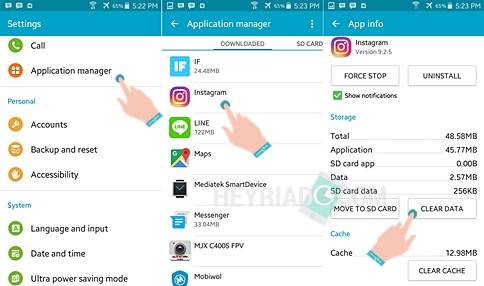
Thursday, March 26, 2020

5 Cara Mengatasi Aplikasi Instagram Tidak Sanggup Dibuka

– Solusi jitu Cara Mengatasi Aplikasi Instagram Tidak Bisa Dibuka dengan mengikuti beberapa langkah praktis ini. Sebagai salah satu aplikasi media sosial terpopuler, memasang aplikasi instagram menjadi hal yang wajib bagi para pengguna smartphone Android yang ingin selalu eksis. Tetapi memang dalam penggunaannya tidaklah selalu lancar, terkadang muncul error dan kesalahan yang mengakibatkan kita tidak sanggup membuka aplikasi instagram.

Kesalahan yang mengakibatkan aplikasi instagram tidak sanggup dibuka biasanya akan dibarengi dengan munculnya pemberitahuan ibarat sayangnya instagram telah berhenti, persoalan ketika memulai instagram hingga terjadi kesalahan jaringan yang tidak diketahui pada instagram.  Yang pada alhasil kita tidak sanggup log in atau bahkan aplikasi instagram keluar sendiri dan menutup. Lalu bagaimana Cara Mengatasi Aplikasi Instagram Tidak Bisa Dibuka ini?

 Cara Mengatasi Aplikasi Instagram Tidak Bisa Dibuka 5 Cara Mengatasi Aplikasi Instagram Tidak Dapat Dibuka

Penyebab Instagram Tidak Bisa Dibuka

Sebelum saya menjelaskan cara memperbaiki instagram agar sanggup kembali terbuka dan mengupload foto atau video, kita harus mengetahui terlebih dulu alasan apa saja yang mengakibatkan hal ini terjadi. Penyebab aplikasi instagram tidak sanggup dibuka biasanya terjadi lantaran ada error didalam aplikasi tersebut ibarat menumpuknya cache yang belum pernah dibersihkan. Disisi lain, kapasitas RAM smartphone yang telah penuh lantaran kita sedang melakukan multi-tasking pun sanggup menjadi penyebabnya.

Cara Mengatasi Instagram Tidak Bisa Dibuka di Android

Beberapa cara yang biasa saya lakukan untuk memperbaiki aplikasi instagram di Android ini sanggup diterapkan di semua merk smartphone yang bersistem operasi Android ibarat Xiaomi, ASUS, Samsung Galaxy, Oppo, LG, Vivo, Nexus, Lenovo, Smartfren Andromax, Adavn, Sony Xperia dan yang lainnya.
 Cara Mengatasi Aplikasi Instagram Tidak Bisa Dibuka 5 Cara Mengatasi Aplikasi Instagram Tidak Dapat Dibuka

1. Paksa Berhenti dan Hapus Data Aplikasi Instagram.
Solusi terbaik dan selalu berhasil yaitu dengan memaksa aplikasi instagram berhenti agar tidak berjalan pada backround. Selanjutnya kita membersihkan data yang selama ini tersimpan di aplikasi tersebut. Caranya tap Settings » Application manager » kemudian cari Instagram. Setelah muncul tampilan Info Apl, tap tombol Force Stop dan Clear Data. Selanjutnya, buka aplikasi instagram dan log in kembali.
2. Hapus Cache Smartphone Android.
Cache yang tersimpan di android memang banyak manfaatnya. Tetapi hal ini juga sanggup menjadi asalan terjadinya error ibarat instagram terjadi kesalahan jaringan yang tidak diketahui. Untuk itu bersihkanlah Android dari file sampah menggunakan aplikasi cleaner ibarat Clean Master.
3. Update Aplikasi Instagram.
Perbaruilah aplikasi Instagram Android agar selalu menerima kinerja dan fitur-fitur terbaru. Hal ini juga akan memperkecil kemungkinan terjadinya error serta memperbaiki kerusakan yang selama ini terjadi.
Baca juga:
4. Hapus dan Install Ulang Aplikasi Instagram.
Cara Mengatasi Aplikasi Instagram Tidak Bisa Dibuka di Android selanjutnya yaitu dengan menghapus kemudian memasang ulang kembali dari Play store. Hapus instagram kemudian gunakan Clean Master untuk membersihkan file yang ditinggalkan. Selanjutnya barulah Anda menginstal ulang.
5. Matikan Android dan Reboot.
Tujuan dari cara terakhir ini yaitu untuk memuat ulang kembali sistem Android saat  di reboot agar praktis dalam proses membuka aplikasi instagram. Caranya matikan smartphone kemudian cabut dan lepaskan microSD, baterai dan kartu sim dari slot. Diamkan selama beberapa detik setelah itu hidupkan kembali.

Dengan menerapkan solusi Cara Mengatasi Aplikasi Instagram Tidak Bisa Dibuka yang telah saya jelaskan, maka aplikasi tersebut akan kembali sanggup digunakan. Jika Anda memiliki persoalan lain silahkan berkomentar.
Baca juga:

Sumber https://8tutorialandroid.blogspot.com/

Wednesday, November 6, 2019

Cara Memperbaiki Google Maps Error Di Hp Android (Tidak Dapat Dibuka, Gps Bubuk - Bubuk Ataupun Menutup Sendiri)

GPS Android Error -  Bagaimana cara mengatasi google maps yang error di hp android ? Pernahkah kita membayangkan kalau google maps tidak bisa dibuka pada hp android yang kita miliki ketika akan kita gunakan untuk mencari lokasi ataupun minta petunjuk arah. Tentu tidak akan bisa kita bayangkan apabila tragedi dimana smartphone android yang kita miliki tidak sanggup terhubung ke maps terjadi pada diri kita yang sedang bepergian pada daerah yang belum kita ketahui. Dengan kata lain, untuk menemukan lokasi tujuan lengkap memakai peta dan arah ataupun jarak tempuh memang sangat terbantu apabila aplikasi gps dari google maps selalu siap sedia.

Namun tidak sanggup dipungkiri problem ibarat "Sayangnya Maps Telah Berhenti" atau "Unfortunately Maps Has Stopped" terkadang terjadi pada hampir semua tipe ponsel android, ibarat Xiaomi, Asus, Oppo, Smartfren Andromax, Sony Experia, Vivo, Meizu maupun Samsung sekalipun. Dimana kasus gps tidak berfungsi di ponsel android tersebut akan mengakibatkan aplikasi google maps menutup sendiri, gps berhenti atau macet datang - tiba. Lantas bagaimana solusi untuk mengatasi ponsel android tidak sanggup tersambung ke maps tersebut ? Jika errornya aplikasi google maps kita biarkan berlarut - larut pada hp android yang kita miliki maka bisa jadi kita akan mengalami problem gres dimana titik koordinat google maps tidak akurat.

Oleh sebab itu pada kesempatan kali ini kami akan mencoba membuatkan tips untuk mengatasi gps yang tidak berfungsi di hp android tersebut. Dengan begitu kita sanggup mencicipi kembali kecanggihan dari aplikasi Maps tanpa harus pusing - pusing memikirkan cara mengatur google maps yang tidak bisa dibuka sebab error tersebut. Namun untuk memperbaiki gps android yang error ini terdapat beberapa langkah yang perlu kita lakukan sebab memang intinya kenapa google maps tidak bisa dibuka itu mempunyai banyak faktor yang menjadi penyebabnya. Untuk itu mari pribadi saja kita simak ulasan mengenai cara memperbaiki google maps yang error di hp android tersebut selengkapnya di bawah ini.

Cara Memperbaiki Google Maps Error Di Hp Android (Tidak Bisa Dibuka, GPS Abu - Abu ataupun Menutup Sendiri)

cara mengatasi google maps yang error di hp <a href=android Cara Memperbaiki Google Maps Error Di Hp Android (Tidak Bisa Dibuka, GPS Abu - Abu ataupun Menutup Sendiri)" border="0" data-original-height="501" data-original-width="700" height="285" src="https://blogger.googleusercontent.com/img/b/R29vZ2xl/AVvXsEiwhxKDfa7eKOVbzBwj_RqA0oD4k7LXyqLzKTgDKQdqOsT0GPgnh0tplZV-wm-Mmzq04c2cRUf66_A0bmcSRIgAt863iNsCRAR2JQVaaa8SN26-KdHBJHYsXdKV3dzFPFJSfiSP3wuDvxVn/s400/cara+memperbaiki+google+maps+yang+error.jpg" title="Cara Memperbaiki Google Maps Error Di Hp Android (Tidak Bisa Dibuka, GPS Abu - Abu ataupun Menutup Sendiri)" width="400" />

Ternyata kini ini google maps yang error pada smartphone android tidak hanya menunjukkan dampak koneksi yang lemot ketika mencari lokasi ataupun aplikasi google maps tidak bisa dibuka sebab sering menutup sendiri saja. Akan tetapi titik gps bubuk abu ataupun gps android tidak terdeteksi kini juga mulai dirasakan oleh para pengguna ojek online ibarat gojek maupun grab. Yang mana para diver ojek online tersebut sering kali kesulitan untuk mengetahui lokasi costumer sebab titik gps yg jalan jalan / titik biru gps menjadi bubuk abu tersebut. Oleh sebab itu mari ikut langkah - langkah untuk memperbaiki gps navigasi tidak bisa dibuka pada ponsel android, sebagai berikut :

Langkah - langkah untuk mengatasi hp android tidak bisa buka aplikasi maps


Hapus File Temporary

Menghapus file sampah yang ada pada hp android merupakan salah satu cara untuk mengatasi Google Maps yang tidak bisa dibuka yang sanggup kita lakukan pada langkah pertama ini. Langkah pertama ini sanggup dikatakan sangat ampuh untuk memperbaiki google maps yang error tidak bisa dibuka. Dan untuk menghapus file temporary tersebut sanggup kita lakukan secara manual ataupun memakai santunan aplikasi cleaner ibarat CCleaner, 1 Tap Cleaner, Clean Master, DU Speed Booster, atau aplikasi Cleaner lainnya. Untuk menghapus file sampah yang ada pada smartphone android biar titik biru google maps yang tidak muncul tersebut sanggup teratasi, langkah yang perlu untuk kita lakukan yaitu sebagai berikut :

  • Buka sajian Pengaturan >> Setelan Tambahan >> Manajemen Aplikasi >> Cari "Maps" >> Kemudian tap "Hapus Cache"

Paksa dan Hapus Data

Cara kedua kali ini juga cukup efektif untuk menghadapi problem aplikasi maps error atau macet kalau dirasa cara pertama belum bisa mengatasi google maps yang error tersebut. Dengan menghentikan aplikasi secara paksa dan menghapus data aplikasi Maps ternyata juga sanggup memperbaiki hp android yang sering muncul notifikasi "Sayangnya Maps Telah Berhenti". Namun perlu untuk kita ketahui bahwa Basis data, data login, setelan, cache, dan lainnya akan menghilang sementara secara permanen kalau kita menghapus data aplikasi google maps tersebut. Berikut langkah - langkah cara menghapus data aplikasi google maps di hp android yang sanggup kita lakukan, diantaranya :

  • Buka sajian Pengaturan >> Setelan Tambahan >> Manajemen Aplikasi >>Semua >> Cari "Maps" >> Kemudian tap "Paksa Berhenti" dan "Hapus Data"

Matikan, Cabut Baterai, Memori, dan SIM Card

Apabila dua cara diatas belum juga sanggup mengatasi maps bubuk abu pada hp android yang kita miliki, untuk itu berikut beberapa langkah yang sanggup kita lakukan yaitu :

  • Matikan smartphone >> cabut baterai, memori card, dan SIM card >> Tunggu hingga beberapa ketika supaya tidak ada daya yang masuk ke smartphone >>Pasang kembali dan coba aplikasi google maps di hp android tersebut

Update Aplikasi Maps

Cara selanjutnya yang sanggup kita lakukan ketika hp android tidak sanggup terhubung ke maps kalau langkah - langkah diatas belum sanggup memperbaiki google maps yang error di hp android yaitu dengan meng-update aplikasi Maps ke versi paling baru. Dengan kita melaksanakan pembaharuan aplikasi, kita sanggup menghilangkan bugs atau kerusakan pada aplikasi tersebut dengan gampang dan cepat. Di samping itu update aplikasi google maps juga menciptakan fitur dan tampilan terbaru bisa kita dapatkan sehingga problem gps android tidak akurat sanggup teratasi.

baca juga :
  1. Cara Mengatasi GPS Hp Xiaomi Yang Tidak Berfungsi
  2. Cara Mencari Hp Xiaomi Yang Hilang Dalam Kondisi Tidak Aktif

Factory Reset Android

Apabila semua langkah diatas sudah kita lakukan namun belum ada hasil yang kita peroleh untuk mengatasi google maps tidak bisa dibuka di hp android tersebut maka Factory Reset atau mengembalikan Android ke setelan Pabrik (Bawaan) perlu untuk kita lakukan. Langkah ini bukanlah suatu langkah yang direkomendasikan namun merupakan langkah terakhir apabila kita sudah tidak sanggup menemukan solusi permasalahan tersebut. Akan tetapi sebelum kita melaksanakan factory reset alangkah lebih baiknya kalau kita melaksanakan backup semua data yang ada pada hp android yang kita miliki ke dalam komputer atau Memori Eksternal Android. Untuk melaksanakan factory reset pada hp android, sanggup kita lakukan ibarat langkah berikut ini :

  • Buka sajian Pengaturan >> Setelan Tambahan >> Buat Cadangan dan Reset >> Kemudian tap "Hapus Data Aplikasi dan Aplikasi Yang Dapat di Bongkar"

Demikian langkah - langkah untuk memperbaiki google maps tidak berfungsi di hp android yang sanggup kami sampaikan pada kesempatan kali ini. Semoga artikel kami kali ini sanggup menunjukkan manfaat untuk kita semua, sekian dan terima kasih ..

Friday, October 4, 2019

Cara Memperbaiki Google Maps Error Di Hp Android (Tidak Dapat Dibuka, Gps Bubuk - Bubuk Ataupun Menutup Sendiri)

GPS Android Error -  Bagaimana cara mengatasi google maps yang error di hp android ? Pernahkah kita membayangkan kalau google maps tidak bisa dibuka pada hp android yang kita miliki ketika akan kita gunakan untuk mencari lokasi ataupun minta petunjuk arah. Tentu tidak akan bisa kita bayangkan apabila tragedi dimana smartphone android yang kita miliki tidak sanggup terhubung ke maps terjadi pada diri kita yang sedang bepergian pada daerah yang belum kita ketahui. Dengan kata lain, untuk menemukan lokasi tujuan lengkap memakai peta dan arah ataupun jarak tempuh memang sangat terbantu apabila aplikasi gps dari google maps selalu siap sedia.

Namun tidak sanggup dipungkiri problem ibarat "Sayangnya Maps Telah Berhenti" atau "Unfortunately Maps Has Stopped" terkadang terjadi pada hampir semua tipe ponsel android, ibarat Xiaomi, Asus, Oppo, Smartfren Andromax, Sony Experia, Vivo, Meizu maupun Samsung sekalipun. Dimana kasus gps tidak berfungsi di ponsel android tersebut akan mengakibatkan aplikasi google maps menutup sendiri, gps berhenti atau macet datang - tiba. Lantas bagaimana solusi untuk mengatasi ponsel android tidak sanggup tersambung ke maps tersebut ? Jika errornya aplikasi google maps kita biarkan berlarut - larut pada hp android yang kita miliki maka bisa jadi kita akan mengalami problem gres dimana titik koordinat google maps tidak akurat.

Oleh sebab itu pada kesempatan kali ini kami akan mencoba membuatkan tips untuk mengatasi gps yang tidak berfungsi di hp android tersebut. Dengan begitu kita sanggup mencicipi kembali kecanggihan dari aplikasi Maps tanpa harus pusing - pusing memikirkan cara mengatur google maps yang tidak bisa dibuka sebab error tersebut. Namun untuk memperbaiki gps android yang error ini terdapat beberapa langkah yang perlu kita lakukan sebab memang intinya kenapa google maps tidak bisa dibuka itu mempunyai banyak faktor yang menjadi penyebabnya. Untuk itu mari pribadi saja kita simak ulasan mengenai cara memperbaiki google maps yang error di hp android tersebut selengkapnya di bawah ini.

Cara Memperbaiki Google Maps Error Di Hp Android (Tidak Bisa Dibuka, GPS Abu - Abu ataupun Menutup Sendiri)

cara mengatasi google maps yang error di hp <a href=android Cara Memperbaiki Google Maps Error Di Hp Android (Tidak Bisa Dibuka, GPS Abu - Abu ataupun Menutup Sendiri)" border="0" data-original-height="501" data-original-width="700" height="285" src="https://blogger.googleusercontent.com/img/b/R29vZ2xl/AVvXsEiwhxKDfa7eKOVbzBwj_RqA0oD4k7LXyqLzKTgDKQdqOsT0GPgnh0tplZV-wm-Mmzq04c2cRUf66_A0bmcSRIgAt863iNsCRAR2JQVaaa8SN26-KdHBJHYsXdKV3dzFPFJSfiSP3wuDvxVn/s400/cara+memperbaiki+google+maps+yang+error.jpg" title="Cara Memperbaiki Google Maps Error Di Hp Android (Tidak Bisa Dibuka, GPS Abu - Abu ataupun Menutup Sendiri)" width="400" />

Ternyata kini ini google maps yang error pada smartphone android tidak hanya menunjukkan dampak koneksi yang lemot ketika mencari lokasi ataupun aplikasi google maps tidak bisa dibuka sebab sering menutup sendiri saja. Akan tetapi titik gps bubuk abu ataupun gps android tidak terdeteksi kini juga mulai dirasakan oleh para pengguna ojek online ibarat gojek maupun grab. Yang mana para diver ojek online tersebut sering kali kesulitan untuk mengetahui lokasi costumer sebab titik gps yg jalan jalan / titik biru gps menjadi bubuk abu tersebut. Oleh sebab itu mari ikut langkah - langkah untuk memperbaiki gps navigasi tidak bisa dibuka pada ponsel android, sebagai berikut :

Langkah - langkah untuk mengatasi hp android tidak bisa buka aplikasi maps


Hapus File Temporary

Menghapus file sampah yang ada pada hp android merupakan salah satu cara untuk mengatasi Google Maps yang tidak bisa dibuka yang sanggup kita lakukan pada langkah pertama ini. Langkah pertama ini sanggup dikatakan sangat ampuh untuk memperbaiki google maps yang error tidak bisa dibuka. Dan untuk menghapus file temporary tersebut sanggup kita lakukan secara manual ataupun memakai santunan aplikasi cleaner ibarat CCleaner, 1 Tap Cleaner, Clean Master, DU Speed Booster, atau aplikasi Cleaner lainnya. Untuk menghapus file sampah yang ada pada smartphone android biar titik biru google maps yang tidak muncul tersebut sanggup teratasi, langkah yang perlu untuk kita lakukan yaitu sebagai berikut :

  • Buka sajian Pengaturan >> Setelan Tambahan >> Manajemen Aplikasi >> Cari "Maps" >> Kemudian tap "Hapus Cache"

Paksa dan Hapus Data

Cara kedua kali ini juga cukup efektif untuk menghadapi problem aplikasi maps error atau macet kalau dirasa cara pertama belum bisa mengatasi google maps yang error tersebut. Dengan menghentikan aplikasi secara paksa dan menghapus data aplikasi Maps ternyata juga sanggup memperbaiki hp android yang sering muncul notifikasi "Sayangnya Maps Telah Berhenti". Namun perlu untuk kita ketahui bahwa Basis data, data login, setelan, cache, dan lainnya akan menghilang sementara secara permanen kalau kita menghapus data aplikasi google maps tersebut. Berikut langkah - langkah cara menghapus data aplikasi google maps di hp android yang sanggup kita lakukan, diantaranya :

  • Buka sajian Pengaturan >> Setelan Tambahan >> Manajemen Aplikasi >>Semua >> Cari "Maps" >> Kemudian tap "Paksa Berhenti" dan "Hapus Data"

Matikan, Cabut Baterai, Memori, dan SIM Card

Apabila dua cara diatas belum juga sanggup mengatasi maps bubuk abu pada hp android yang kita miliki, untuk itu berikut beberapa langkah yang sanggup kita lakukan yaitu :

  • Matikan smartphone >> cabut baterai, memori card, dan SIM card >> Tunggu hingga beberapa ketika supaya tidak ada daya yang masuk ke smartphone >>Pasang kembali dan coba aplikasi google maps di hp android tersebut

Update Aplikasi Maps

Cara selanjutnya yang sanggup kita lakukan ketika hp android tidak sanggup terhubung ke maps kalau langkah - langkah diatas belum sanggup memperbaiki google maps yang error di hp android yaitu dengan meng-update aplikasi Maps ke versi paling baru. Dengan kita melaksanakan pembaharuan aplikasi, kita sanggup menghilangkan bugs atau kerusakan pada aplikasi tersebut dengan gampang dan cepat. Di samping itu update aplikasi google maps juga menciptakan fitur dan tampilan terbaru bisa kita dapatkan sehingga problem gps android tidak akurat sanggup teratasi.

baca juga :
  1. Cara Mengatasi GPS Hp Xiaomi Yang Tidak Berfungsi
  2. Cara Mencari Hp Xiaomi Yang Hilang Dalam Kondisi Tidak Aktif

Factory Reset Android

Apabila semua langkah diatas sudah kita lakukan namun belum ada hasil yang kita peroleh untuk mengatasi google maps tidak bisa dibuka di hp android tersebut maka Factory Reset atau mengembalikan Android ke setelan Pabrik (Bawaan) perlu untuk kita lakukan. Langkah ini bukanlah suatu langkah yang direkomendasikan namun merupakan langkah terakhir apabila kita sudah tidak sanggup menemukan solusi permasalahan tersebut. Akan tetapi sebelum kita melaksanakan factory reset alangkah lebih baiknya kalau kita melaksanakan backup semua data yang ada pada hp android yang kita miliki ke dalam komputer atau Memori Eksternal Android. Untuk melaksanakan factory reset pada hp android, sanggup kita lakukan ibarat langkah berikut ini :

  • Buka sajian Pengaturan >> Setelan Tambahan >> Buat Cadangan dan Reset >> Kemudian tap "Hapus Data Aplikasi dan Aplikasi Yang Dapat di Bongkar"

Demikian langkah - langkah untuk memperbaiki google maps tidak berfungsi di hp android yang sanggup kami sampaikan pada kesempatan kali ini. Semoga artikel kami kali ini sanggup menunjukkan manfaat untuk kita semua, sekian dan terima kasih ..

Friday, January 17, 2020

5 Solusi Cara Mengatasi Aplikasi Facebook Tidak Sanggup Dibuka

baterai Android boros dan cepat habis.

Aplikasi facebook akan bekerja pada latar dan mengambil beban RAM dari smartphone cukup besar. Pada dikala aplikasi facebook tidak mampu dibuka di Android, biasanya akan muncul pemberitahuan tertentu mirip “Sayangnya, Facebook telah berhenti” atau “Unfortunately, Facebook has stopped”. Tetapi tidak menutup kemungkinan keterangan lain pun mampu saja muncul yang pada kesannya aplikasi facebook berhenti, keluar sendiri bahkan smartphone menjadi lemot. Lalu kenapa aplikasi facebook tidak mampu dibuka?

 Solusi Cara Mengatasi Aplikasi Facebook Tidak Bisa Dibuka 5 Solusi Cara Mengatasi Aplikasi Facebook Tidak Dapat Dibuka

Penyebab Aplikasi Facebook Tidak Bisa Dibuka

Aplikasi facebook yang telah terpasang, akan menyimpan data dan cache dengan tujuan untuk mempermudah pemuatan dikala kita akan membukanya. Tetapi cache ini mampu menumpuk dan menjadi penyebab facebook Android tidak mampu dibuka. Faktor lain yang mampu menyebabkan aplikasi facebook error ini ialah karena kapasitas RAM smartphone Anda yang kecil tetapi sedang membuka banyak aplikasi atau multi-tasking. Yang pada akhirnya, aplikasi facebook pun terkena pengaruh dari beratnya beban RAM yang diminta.

Cara Mengatasi Aplikasi Facebook Tidak Bisa Dibuka di Android

Saya akan berkesimpulan, bahwa tidak ada problem dengan konesi internet di smartphone Anda. Entah itu dikala menggunakan internet dari paket data maupun Wifi. Artinya, kita hanya akan fokus mengatasi aplikasi facebook Android-nya saja. Untuk memperbaiki aplikasi fb yang tidak tidak mampu dibuka, Anda mampu mengikuti beberapa langkah praktis berikut ini.
1. Bersihkan History dan Cache.
Solusi pertama untuk mengatasi facebook Android selalu menutup sendiri ialah dengan membersihkan riwayat dan cache didalam smartphone Anda. Caranya pasang aplikasi Clean Master kemudian gunakan fitur “Clean Junk” dan “Phone Boost”.
2. Paksa Berhenti dan Hapus Data.
Meskipun dikala ini Anda tidak sedang menggunakan aplikasi facebook, tetapi ia akan berjalan pada latar dan terus membebankan RAM.  Untuk itu, kita harus memaksanya berhenti dan menghapus data didalam aplikasi itu sendiri. Tetapi, Anda akan log out atau keluar dikala melakukannya. Caranya tap Settings » Application manager » Facebook. Tap hingga muncul info aplikasi kemudian tap tombol Force Stop dan Clear Data.
 Solusi Cara Mengatasi Aplikasi Facebook Tidak Bisa Dibuka 5 Solusi Cara Mengatasi Aplikasi Facebook Tidak Dapat Dibuka
3. Update Aplikasi Facebook.
Salah satu penyebab aplikasi facebook Android tidak mampu digunakan ialah karena Anda tidak pernah memperbaruinya. Untuk itu pastikan bahwa ia sedang pada versi terkahir. Carannya buka Play store kemudian cari Facebook dan tap tombol Update jikalau tersedia.
4. Hapus dan Install Ulang Aplikasi Facebook.
Hapus aplikasi facebook Andoid kemudian bersihkan sampah menggunkana aplikasi clean master tadi. Tujuannya semoga tidak ada file dari aplikasi yang tersisa. Setelah itu pasang ulang aplikasinya dari Google play.
5. Matikan Smartphone dan Reboot.
Jika aplikasi facebook Android tetap tidak mampu dibuka, matikan smartphone kemudian lepaskan baterai, kartu SIM dan MicroSD dari slot. Biarkan selama beberapa detik kemudian pasangkan dan hidupkan. Tujuannya ialah untuk memulai ulang sistem Android dikala sedang reboot.

Kesimpulannya, memang tidak menutup kemungkinan aplikasi facebook error disebabkan oleh hal lain. Tetapi dengan mengikuti cara mengatasi aplikasi facebook tidak mampu dibuka yang telah saya jelaskan diatas, maka masalahnya akan teratasi dan aplikasi faceook Android pun mampu digunakan kembali.
Baca juga:

Sumber https://8tutorialandroid.blogspot.com/

Monday, November 4, 2019

Solusi Kamera Tablet / Ponsel Android Yang Error

Kamera android - Bagaimana cara mengatasi kamera belakang tidak berfungsi pada tablet maupun smartphone android ? Memiliki sebuah smartphone maupun tablet dengan fitur kamera terbaik yang bisa menghasilkan foto jernih tidak buram yaitu cita-cita setiap pengguna android, namun apa akhirnya bila semua itu terwujud akan tetapi aplikasi kamera tidak merespon. Masalah hp android ataupun tablet yang tidak sanggup terhubung ke kamera niscaya sangat mengesalkan terlebih lagi bagi anda yang hobi dengan foto selfie. Untuk itu kita perlu memperbaiki kerusakan pada kamera android / gagal berfungsi yang sedang kita alami tersebut lantaran kerusakan tidak hanya berasal dari sistem yang error saja melainkan juga ada kemungkinan pada perangkat kamera ponsel android itu sendiri.

Masalah kamera android yang tidak bisa dibuka atau digunakan tidak hanya terjadi pada brand - brand android murah saja ibarat advan, mito, smarfreen, evercross melainkan juga terjadi pada hp android asus, lenovo, oppo maupun samsung. Para pengguna smartphone dan tablet android yang mengalami problem tidak sanggup terhubung ke kamera "Cannot Connect to Camera" tentu ingin mengetahui penyebab kamera tablet tidak berfungsi, pasalnya dikala ponsel android akan membuka aplikasi kamera selalu muncul notifikasi "unable to start camera, please turn on your device access". Lalu adakah solusi yang sanggup digunakan sebagai cara memperbaiki kamera android yang tidak bisa dibuka tersebut ? Untuk itu tetap stay disini lantaran sehabis ini kami akan mengajak anda untuk mencari tahu solusi handphone / tablet android yang error sehingga kamera gagal digunakan.

Walaupun sumber problem hanya satu yakni kamera android tidak berfungsi / tidak bisa dibuka tetap mempunyai penyebab yang berbeda - beda. Sebab kamera belakang android error tidak sanggup digunakan sanggup dikarenakan ponsel android tersebut terjatuh dan bisa juga disebabkan kerusakan sistem pasca upgrade android yang anda miliki. Oleh lantaran itu smartphone solution kali ini akan mencoba membuatkan langkah - langkah untuk memperbaiki kamera tablet android yang tidak merespon. Mari eksklusif saja kita mulai pembahasan ihwal cara mengatasi kamera android yang tidak berfungsi yang sudah kami rangkum dibawah ini.

Solusi Kamera Tablet / Ponsel Android Yang Error

android.jpg" imageanchor="1" style="margin-left: 1em; margin-right: 1em;">cara mengatasi kamera belakang tidak berfungsi Solusi Kamera Tablet / Ponsel Android Yang Errorandroid.jpg" title="Solusi Kamera Tablet / Ponsel Android Yang Error" width="400" />


Memperbaiki Kamera Android Tidak Bisa Dibuka


Berikut ini yaitu tips - tips sederhana dalam mengatasi problem kamera belakang tidak berfungsi yang terjadi pada hp android maupun tablet. Meskipun anda tidak bisa eksklusif berhasil 100% dalam mengatasi kamera android yang error tidak bisa digunakan sehingga anda harus mencoba satu demi satu cara dari kami di bawah ini, setidaknya kita mendapat pengalaman dalam perbaikan smartphone maupun tablet android yang mempunyai kerusakan aplikasi kamera tidak merespon. Mari kita mulai saja ulasan mengenai cara mengatasi kamera android yang error sebagai berikut :
1. Restart Perangkat Android
Cara yang paling gampang untuk mengatasi kamera android yang error pertama kali yaitu dengan merestart / reboot ponsel android. Setelah itu, lepaskan baterai, Kertu memori (Micro SD), dan micro SIM. Diamkan dalam kurun waktu 20 – 30 detik semoga tidak ada sumber daya yang masuk pada smartphone. Setelah itu pasang dan hidupkan kembali. Lalu periksa apakah kamera android masih tidak berfungsi atau tidak dengan cara membuka kamera android tersebut.
2. Install Aplikasi Kamera
Cobalah untuk mengunduh aplikasi kamera android pada google play ibarat camera 360 ataupun yang lainnya. Lalu coba gunakan aplikasi kamera tersebut, bila ponsel ataupun tablet android anda sanggup membuka aplikasi kamera tersebut itu artinya kamera belakang android tidak sanggup digunakan di ponsel anda terjadi lantaran kerusakan pada aplikasi kamera bawaan hp android tersebut.
3. Hentikan dan Hapus Data Aplikasi
Menghentikan aplikasi dan menghapus data merupakan sebuah cara yang sering berhasil digunakan dalam mengatasi problem kamera android yang tidak sanggup dibuka terutama bila problem tersebut terjadi kamera bawaan ponsel. Menghapus data aplikasi akan membersihkan semua data yang tersimpan ibarat cache, history, basis data, setting kamera, dan lainnya. Untuk melaksanakan cara yang kedua ini, berikut ulasannya :
  • Buka hidangan Pengaturan >> Setelan Tambahan  >> Manajemen Aplikasi  >> Semua >> Cari “Kamera” >> Kemudian tap “Paksa Berhenti” dan “Hapus Data”.

4. Scan Dengan Anti Virus
Perlu untuk kita ketahui bahwa kerusakan kamera belakang yang tidak sanggup digunakan sanggup berasal dari virus yang masuk pada perangkat android milik kita. Untuk itulah anda perlu melaksanakan scanning semoga virus-virus tersebut bisa terhapus dan kemera bisa digunakan kembali. Anda sanggup mengunduh Aplikasi Antivirus yang sangat powerfull ibarat AVG, 360 security, atau Avast pada playstore android.
baca juga :

5. Factory Reset
Apabila dari semua cara diatas belum membuahkan hasil untuk mengatasi kamera android yang error maka anda perlu untuk melaksanakan reset kembali ke pengaturan pabrik. Namun sebelum anda melaksanakan cara ini sebaiknya anda melaksanakan backup data yang ada hp android tersebut lantaran dengan cara ini akan menghapus semua data dan aplikasi yang ada selain aplikasi bawaan ponsel tersebut. Berikut langkah - langkahnya :
Buka hidangan Pengaturan >> Setelan Tambahan  >> Buat Cadangan dan Reset  >> Kemudian tap “Hapus Data Aplikasi dan Aplikasi Yang Dapat di Bongkar”.
6. Bongkar Ponsel
Cara Mengatasi Kamera Android Tidak Berfungsi (Gagal) diatas tetap tidak bisa membantu mungkin kerusakannya terdapat pada hardware, mungkin handphone android Anda pernah terjatuh sehingga ada kerusakan pada lensa dan IC kamera. Untuk itu periksa pada penggalan koneksi kabel dengan kamera, apakah masih dalam kondisi baik atau tidak. Namun untuk langkah kali ini, sebaiknya jangan anda lakukan bila anda tidak tahu - menahu mengenai hardware Smartphone. Untuk lebih baiknya bawalah ke Service Center semoga nantinya bisa diperbaiki oleh teknisi Android yang lebih handal.
7. Lembiru
Mungkin anda akan bertanya apakah itu lembiru ? Yang kami maksud lembiru disini yaitu lempar beli yang baru, dan mungkin anda tertarik untuk hp android kamera terbaik harga murah. (Baca disini : Hp android kamera 13 MP harga 1 jutaan)

Demikian artikel kami yang mengulas ihwal Cara Mengatasi Kamera Android Yang Macet Atau Berhenti Tiba – Tiba yang sanggup kami sampaikan pada kesempatan kali ini. Semuga artikel kami diatas sanggup bermanfaat untuk kita semua, sekian dan terima kasih ..

Sunday, November 10, 2019

Solusi Kamera Tablet / Ponsel Android Yang Error

Kamera android - Bagaimana cara mengatasi kamera belakang tidak berfungsi pada tablet maupun smartphone android ? Memiliki sebuah smartphone maupun tablet dengan fitur kamera terbaik yang bisa menghasilkan foto jernih tidak buram yaitu cita-cita setiap pengguna android, namun apa akhirnya bila semua itu terwujud akan tetapi aplikasi kamera tidak merespon. Masalah hp android ataupun tablet yang tidak sanggup terhubung ke kamera niscaya sangat mengesalkan terlebih lagi bagi anda yang hobi dengan foto selfie. Untuk itu kita perlu memperbaiki kerusakan pada kamera android / gagal berfungsi yang sedang kita alami tersebut lantaran kerusakan tidak hanya berasal dari sistem yang error saja melainkan juga ada kemungkinan pada perangkat kamera ponsel android itu sendiri.

Masalah kamera android yang tidak bisa dibuka atau digunakan tidak hanya terjadi pada brand - brand android murah saja ibarat advan, mito, smarfreen, evercross melainkan juga terjadi pada hp android asus, lenovo, oppo maupun samsung. Para pengguna smartphone dan tablet android yang mengalami problem tidak sanggup terhubung ke kamera "Cannot Connect to Camera" tentu ingin mengetahui penyebab kamera tablet tidak berfungsi, pasalnya dikala ponsel android akan membuka aplikasi kamera selalu muncul notifikasi "unable to start camera, please turn on your device access". Lalu adakah solusi yang sanggup digunakan sebagai cara memperbaiki kamera android yang tidak bisa dibuka tersebut ? Untuk itu tetap stay disini lantaran sehabis ini kami akan mengajak anda untuk mencari tahu solusi handphone / tablet android yang error sehingga kamera gagal digunakan.

Walaupun sumber problem hanya satu yakni kamera android tidak berfungsi / tidak bisa dibuka tetap mempunyai penyebab yang berbeda - beda. Sebab kamera belakang android error tidak sanggup digunakan sanggup dikarenakan ponsel android tersebut terjatuh dan bisa juga disebabkan kerusakan sistem pasca upgrade android yang anda miliki. Oleh lantaran itu smartphone solution kali ini akan mencoba membuatkan langkah - langkah untuk memperbaiki kamera tablet android yang tidak merespon. Mari eksklusif saja kita mulai pembahasan ihwal cara mengatasi kamera android yang tidak berfungsi yang sudah kami rangkum dibawah ini.

Solusi Kamera Tablet / Ponsel Android Yang Error

android.jpg" imageanchor="1" style="margin-left: 1em; margin-right: 1em;">cara mengatasi kamera belakang tidak berfungsi Solusi Kamera Tablet / Ponsel Android Yang Errorandroid.jpg" title="Solusi Kamera Tablet / Ponsel Android Yang Error" width="400" />


Memperbaiki Kamera Android Tidak Bisa Dibuka


Berikut ini yaitu tips - tips sederhana dalam mengatasi problem kamera belakang tidak berfungsi yang terjadi pada hp android maupun tablet. Meskipun anda tidak bisa eksklusif berhasil 100% dalam mengatasi kamera android yang error tidak bisa digunakan sehingga anda harus mencoba satu demi satu cara dari kami di bawah ini, setidaknya kita mendapat pengalaman dalam perbaikan smartphone maupun tablet android yang mempunyai kerusakan aplikasi kamera tidak merespon. Mari kita mulai saja ulasan mengenai cara mengatasi kamera android yang error sebagai berikut :
1. Restart Perangkat Android
Cara yang paling gampang untuk mengatasi kamera android yang error pertama kali yaitu dengan merestart / reboot ponsel android. Setelah itu, lepaskan baterai, Kertu memori (Micro SD), dan micro SIM. Diamkan dalam kurun waktu 20 – 30 detik semoga tidak ada sumber daya yang masuk pada smartphone. Setelah itu pasang dan hidupkan kembali. Lalu periksa apakah kamera android masih tidak berfungsi atau tidak dengan cara membuka kamera android tersebut.
2. Install Aplikasi Kamera
Cobalah untuk mengunduh aplikasi kamera android pada google play ibarat camera 360 ataupun yang lainnya. Lalu coba gunakan aplikasi kamera tersebut, bila ponsel ataupun tablet android anda sanggup membuka aplikasi kamera tersebut itu artinya kamera belakang android tidak sanggup digunakan di ponsel anda terjadi lantaran kerusakan pada aplikasi kamera bawaan hp android tersebut.
3. Hentikan dan Hapus Data Aplikasi
Menghentikan aplikasi dan menghapus data merupakan sebuah cara yang sering berhasil digunakan dalam mengatasi problem kamera android yang tidak sanggup dibuka terutama bila problem tersebut terjadi kamera bawaan ponsel. Menghapus data aplikasi akan membersihkan semua data yang tersimpan ibarat cache, history, basis data, setting kamera, dan lainnya. Untuk melaksanakan cara yang kedua ini, berikut ulasannya :
  • Buka hidangan Pengaturan >> Setelan Tambahan  >> Manajemen Aplikasi  >> Semua >> Cari “Kamera” >> Kemudian tap “Paksa Berhenti” dan “Hapus Data”.

4. Scan Dengan Anti Virus
Perlu untuk kita ketahui bahwa kerusakan kamera belakang yang tidak sanggup digunakan sanggup berasal dari virus yang masuk pada perangkat android milik kita. Untuk itulah anda perlu melaksanakan scanning semoga virus-virus tersebut bisa terhapus dan kemera bisa digunakan kembali. Anda sanggup mengunduh Aplikasi Antivirus yang sangat powerfull ibarat AVG, 360 security, atau Avast pada playstore android.
baca juga :

5. Factory Reset
Apabila dari semua cara diatas belum membuahkan hasil untuk mengatasi kamera android yang error maka anda perlu untuk melaksanakan reset kembali ke pengaturan pabrik. Namun sebelum anda melaksanakan cara ini sebaiknya anda melaksanakan backup data yang ada hp android tersebut lantaran dengan cara ini akan menghapus semua data dan aplikasi yang ada selain aplikasi bawaan ponsel tersebut. Berikut langkah - langkahnya :
Buka hidangan Pengaturan >> Setelan Tambahan  >> Buat Cadangan dan Reset  >> Kemudian tap “Hapus Data Aplikasi dan Aplikasi Yang Dapat di Bongkar”.
6. Bongkar Ponsel
Cara Mengatasi Kamera Android Tidak Berfungsi (Gagal) diatas tetap tidak bisa membantu mungkin kerusakannya terdapat pada hardware, mungkin handphone android Anda pernah terjatuh sehingga ada kerusakan pada lensa dan IC kamera. Untuk itu periksa pada penggalan koneksi kabel dengan kamera, apakah masih dalam kondisi baik atau tidak. Namun untuk langkah kali ini, sebaiknya jangan anda lakukan bila anda tidak tahu - menahu mengenai hardware Smartphone. Untuk lebih baiknya bawalah ke Service Center semoga nantinya bisa diperbaiki oleh teknisi Android yang lebih handal.
7. Lembiru
Mungkin anda akan bertanya apakah itu lembiru ? Yang kami maksud lembiru disini yaitu lempar beli yang baru, dan mungkin anda tertarik untuk hp android kamera terbaik harga murah. (Baca disini : Hp android kamera 13 MP harga 1 jutaan)

Demikian artikel kami yang mengulas ihwal Cara Mengatasi Kamera Android Yang Macet Atau Berhenti Tiba – Tiba yang sanggup kami sampaikan pada kesempatan kali ini. Semuga artikel kami diatas sanggup bermanfaat untuk kita semua, sekian dan terima kasih ..

Thursday, October 3, 2019

Cara Atasi Play Store [No Connection] Tidak Ada Sambungan Dikala Dibuka Di Hp Android

Play Store Android (No Connection) - Bagaimana cara mengatasi playstore hp android yang tidak sanggup dibuka (no connection) ? Play Store merupakan suatu daerah sebagai sentra penyedia semua aplikasi yang diharapkan bagi pengguna android. Dimana kita sanggup mengunduh dan memperbarui suatu aplikasi di hp android melalui google play tersebut.

Namun pernahkah kita membayangkan bagaimana rasanya kalau aplikasi play store hp android tersebut rusak ? Yang mana akhir play store error tersebut menciptakan kita tidak sanggup mengunduh dan memperbarui aplikasi ataupun hp android tidak sanggup membuka aplikasi playstore tersebut.

baca juga :

Tentu hal tersebut akan menciptakan kita menjadi panik alasannya aplikasi play store sudah menjadi aplikasi yang sangat penting bagi pengguna android.

Oleh alasannya itu pada pertemuan kita kali ini kami akan mencoba membahas cara mengatasi play store yang muncul notifikasi tidak ada sambungan internet pastikan wifi atau data seluler aktif kemudian coba lagi di hp android. Untuk itu mari pribadi saja kita simak ulasan selengkapnya mengenai cara memperbaiki play store tidak ada sambungan (no connection) di bawah ini.

Cara Memperbaiki Play Store HP Android Yang Tidak Bisa Masuk Karena Tidak Ada Sambungan
 Bagaimana cara mengatasi playstore hp <a href=android yang tidak sanggup dibuka Cara Atasi Play Store [NO CONNECTION] Tidak Ada Sambungan Saat Dibuka di HP Android" border="0" data-original-height="400" data-original-width="600" height="266" src="https://blogger.googleusercontent.com/img/b/R29vZ2xl/AVvXsEiFxC2sq1cB4084K8-rKxCfLqhP0m6rkXPOBBHY4TCpqr89yuekJtmXe3AM-YKfLoCTvvy2xjGLFKh2Aro6wQnsNl1iW_gu7cEvOLOCoUbbKSnINmUHYLKzHY1guxVaSr6C7UUhC-O3mtzz/s400/play+store+tidak+bisa+dibuka+no+connection.jpg" title="Cara Atasi Play Store [NO CONNECTION] Tidak Ada Sambungan Saat Dibuka di HP Android" width="400" />


Apabila kita mendapat notifikasi ibarat "tidak ada sambungan internet pastikan wifi atau data seluler aktif kemudian coba lagi" yang menciptakan aplikasi play store tidak sanggup dibuka di hp android, maka langkah yang pertama kali kita lakukan ialah dengan memastikan koneksi internet di ponsel android yang kita miliki.

Untuk memastikan kondisi koneksi internet hp android dalam kondisi baik, cobalah untuk melaksanakan browsing di Google Chrome ataupun melaksanakan chatting pada aplikasi whatsapp / facebook massanger. Jika hal tersebut tidak sanggup kita lakukan maka besar kemungkinan munculnya "No Connection" ketika membuka aplikasi playstore ada pada koneksi internet yang kita miliki.

Akan tetapi kalau hp android sanggup lancar dipakai untuk browsing ataupun chatting namun ketika membuka aplikasi play store selalu untuk muncul pemberitahuan untuk periksa sambungan dan coba lagi, maka simak ulasan di bawah ini semoga kita sanggup membuka google play store yang tidak sanggup dibuka di hp android tersebut.

lihat juga :

5 Cara Mengatasi Tidak Ada Sambungan Internet Pada Google Play Store HP Android


1. Atur Ulang Waktu dan Tanggal HP Android
 Bagaimana cara mengatasi playstore hp <a href=android yang tidak sanggup dibuka Cara Atasi Play Store [NO CONNECTION] Tidak Ada Sambungan Saat Dibuka di HP Android" border="0" data-original-height="400" data-original-width="600" height="213" src="https://blogger.googleusercontent.com/img/b/R29vZ2xl/AVvXsEhijPMeSoJJ-dN5diKVP_67vrc4NvpO7YAkfzrmTLxc6x6sCWl70BXcAWUh3gEscHjKEcqSsU9VZyk1ZAtt7PSyaXEKu4oCF3u3WTlicFlPYeZR5tSFBuq7_d1DIy4WOKxrBgEyfsOhpZuk/s320/play+store+tidak+bisa+dibuka+no+connection+2.jpg" title="Cara Atasi Play Store [NO CONNECTION] Tidak Ada Sambungan Saat Dibuka di HP Android" width="320" />


Perlu untuk kita ketahui bahwa pengaturan waktu dan tanggal di hp android yang tidak sempurna sanggup menjadi penyebab play store tidak sanggup dibuka / no connection. Untuk itu sesudah kita memastikan kondisi koneksi internet ponsel android yang kita miliki tidak bermasalah maka selanjutnya coba pastikan kembali waktu dan tanggal di smartphone kita tersebut.

Tips semoga lebih gampang mengatur ulang waktu dan tanggal di hp android dengan sempurna ialah dengan klik / ceklis opsi pengaturan otomatis dari operator. Kemudian restart hp android dan coba buka kembali aplikasi playstore android tersebut.

2. Clear Cache Pada Aplikasi Play Store
 Bagaimana cara mengatasi playstore hp <a href=android yang tidak sanggup dibuka Cara Atasi Play Store [NO CONNECTION] Tidak Ada Sambungan Saat Dibuka di HP Android" border="0" data-original-height="700" data-original-width="500" height="320" src="https://blogger.googleusercontent.com/img/b/R29vZ2xl/AVvXsEhdlvJBOcb3sBY3dYRlTvnZwRV76TfDlpKTelzMrla5XXhRC8sDCOXi1IhXChT6E2zDO8JUmVKQkvUvL9eJyIC7vgsEwFbsBhzXDKWOSM0-TxquLeL5Zmo12G-yh5hJBk2U1v9MmQAIEkmk/s320/play+store+yang+tidak+bisa+dibuka.jpg" title="Cara Atasi Play Store [NO CONNECTION] Tidak Ada Sambungan Saat Dibuka di HP Android" width="228" />


Perlu untuk kita ketahui bahwa setiap aplikasi tentu mempunyai cache, dimana fungsi dari file cache itu sendiri sebagai daerah penyimpanan data sementara. Namun apabila kita terlalu sering membiarkan cache tersebut sampai penuh maka akan menciptakan kinerja hp android menjadi lemot.

Maka dari itu untuk menghindari terjadinya play store android error ibarat play store tidak sanggup dibuka dengan paket data, kita sanggup menghapus Cache Aplikasi Play Store Pada HP Android dengan langkah - langkah sebagai berikut :

Masuk ke Settings >> Applications >> Play Store >> Pilih Menu "Clear Cache"

3. Hapus Google Account Yang Terdaftar di HP Android

Tahukah anda bahwa dengan menghapus Google Account yang kita gunakan untuk login ke Play Store ternyata juga sanggup memperbaiki Play Store tidak ada sambungan ? Log out terlebih dahulu kemudian gres hapus Google Account sebelum kita akan melaksanakan restart pada hp android tersebut.

Setelah hp android hidup, coba login kembali ke aplikasi google playstore memakai akun google yang kita hapus sebelumnya. Berdasarkan pengalaman kami, dengan cara ini kita sudah sanggup memperbaiki play store yang tidak ada sambungan.

4. Gunakan VPN

Cara lain itu untuk mengatasi munculnya pemberitahuan "No Connection" di play store hp android ialah dengan memakai VPN. Akan tetapi dengan adanya dilema playstore tidak berfungsi di hp android tersebut, tentu akan menciptakan kita tidak sanggup mendowloadnya.

Oleh alasannya itu coba masuk ke pencarian aplikasi lewat browser dan kunjungi situs resmi Donload Hotspot for Android. Kemudian hubungkan dengan VPN sesudah aplikasi tersebut terinstall di hp android yang kita miliki.

5. Factory Reset

Apabila dari semua cara di atas masih saja menciptakan play store tidak sanggup dibuka alasannya adanya notifikasi "no connection", maka langkah terakhir yang perlu untuk kita lakukan ialah dengan melaksanakan Factory Reset.

Namun sebelum kita melaksanakan langkah terakhir ini alangkah lebih baiknya kalau kita membackup semua data yang ada di dalam perangkat android tersebut. Hal ini dikarenakan Factory Reset akan menghapus semua data yang ada di dalam smartphone android yang kita miliki.

Akan tetapi kalau kita tidak ingin melaksanakan factory reset pada hp android tersebut, disini kami memperlihatkan solusi lain untuk mengatasi dilema tidak ada sambungan internet pastikan wifi atau data seluler aktif kemudian coba lagi ketika sedang membuka aplikasi google play android tersebut.

Dan untuk mencoba langkah ini, syarat yang kita butuhkan ialah akses root pada hp android. Untuk itu bagi pengguna hp android yang mengalami dilema Play Store tidak sanggup dipakai (No Connection) padahal data seluler hp android sudah aktif, cobalah untuk melaksanakan langkah - langkah sebagai berikut :

Cara Mengatasi Google Play Store HP Android Yang Kehilangan Koneksi Dengan Root


  1. Pertama - tama pastikan hp android sudah mempunyai jalan masuk root
  2. Setelah itu kita juga harus mempunyai aplikasi explorer. Pada tips kali ini, aplikasi explorer yang kita gunakan ialah Root Explorer
  3. Dengan memakai Root Explorer, coba masuk ke folder /etc dan cari file berjulukan host
  4. Lalu buka file hosts tersebut dengan menekannya dan pilih Text Editor
  5. Kemudian pada layar Text Editor, hapus IP dan link yang tertera di dalam kotak merah tersebut sehingga kemudian hanya berisi satu baris saja
  6. Langkah terakhir, simpan file tersebut 

Demikian pertemuan kita kali ini yang gres saja mengulas akan cara kita mengatasi play store hp android yang error tersebut. Semoga dengan langkah - langkah di atas kami sanggup memperlihatkan manfaat untuk kita semua, sekian dan terima kasih ..