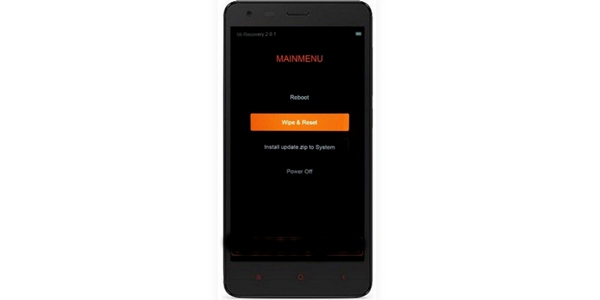
Showing posts sorted by date for query cara-mengatasi-android-sering-restart. Sort by relevance Show all posts

Thursday, April 2, 2020

10 Cara Memperbaiki Tombol Navigasi Home Xiaomi Tidak Berfungsi

trikinaja – Halo MIUIers, apa kabar ? kami harap manteman baik-baik saja. Hari ini kita akan membahas perihal duduk dilema ponsel Xiaomi di mana tombol Home ponsel pengguna tidak mampu beroperasi atau tidak berfungsi. So, di sini kau akan menemukan semua kemungkinan solusi atau cara memperbaiki tombol navigasi Home Xiaomi tidak berfungsi.


Well, sebelum itu kami ingin menginformasikan bahwa duduk dilema mirip ini mampu terjadi di perangkat mobile Xiaomi apa pun dengan versi MIUI apa pun mirip MIUI 7, MIUI 8 atau MIUI 9. Tapi, mirip yang kami katakan, kau mampu dengan simpel memecahkan duduk dilema tombol Home ini dengan cara memperbaiki tombol navigasi Home Xiaomi tidak berfungsi berikut ini.

 Hari ini kita akan membahas perihal duduk dilema ponsel Xiaomi di mana tombol Home ponsel 10 Cara Memperbaiki Tombol Navigasi Home Xiaomi Tidak Berfungsi


Cara Memperbaiki Tombol Navigasi Home Xiaomi Tidak Berfungsi


1. Anti Gores

Pada dasarnya ini untuk melindungi layar dari pengaruh goresan, alasannya adalah memang kini ini kita membutuhkan komplemen anti gores pada layar smartphone. Akan tetapi, tahukah kau bahwa tombol navigasi Home yang kurang responsif juga mampu terjadi alasannya adalah pemasangan anti gores itu sendiri.

Terlebih lagi apabila anti gores yang terkena debu dan minyak, tentu ini akan sangat mengganggu responsifitas dari tombol navigasi. Cara memperbaiki tombol navigasi Home Xiaomi tidak berfungsi alasannya adalah ini adalah dengan rajin membersihkannya, dan kami sarankan untuk memasang anti gores menutupi layar saja sedangkan untuk tombol navigasi tidak perlu.

2. Periksa Opsi Tombol di Status Bar

Cara memperbaiki tombol navigasi Home Xiaomi tidak berfungsi selanjutnya adalah dengan menilik apakah opsi tombol aktif atau tidak. Jika kau mengaktifkan opsi tombol ini maka silakan nonaktifkan opsi ini dan coba lagi tombol Home apakah itu bekerja dengan sempurna atau tidak sekarang.

3. Efek Talk Back

Terkadang duduk dilema ini terjadi alasannya adalah aplikasi talk back atau komentar balik. Cukup masuk ke Pengaturan > Aplikasi Terinstal > Aplikasi Talk Back > Nonaktifkan Semua Pembaruan. Setelah itu hapus data cache melalui kontribusi aplikasi keamanan dan mulai ulang perangkat Xiaomi kamu. Kemudian periksa tombol Home yang tidak berfungsi itu lagi.

4. Opsi Aksesibilitas

Mungkin kau menghadapi duduk dilema ini alasannya adalah pengaturan aksesibilitas. Untuk cara memperbaiki tombol navigasi Home Xiaomi tidak berfungsi alasannya adalah ini, tinggal buka saja Pengaturan kemudian buka Pengaturan Tambahan kemudian Aksesibilitas. Lalu matikan semua opsi dan lihat apakah tombol Home berfungsi dengan baik.

5. Gunakan Bantuan Aplikasi


 Hari ini kita akan membahas perihal duduk dilema ponsel Xiaomi di mana tombol Home ponsel 10 Cara Memperbaiki Tombol Navigasi Home Xiaomi Tidak Berfungsi

Jika kau mengalami duduk dilema tombol home tidak berfungsi di HP Xiaomi maka tidak ada salahnya jikalau kau menggunakan kontribusi aplikasi tombol navigasi Android. Selain untuk mempermudah, aplikasi tombol navigasi Android juga mampu kau gunakan untuk mengecek kerusakan terjadi pada layar sentuh HP Android atau dari home button itu sendiri.

Kamu mampu mencoba untuk menggunakan aplikasi mirip virtual softkey, Handy softkey ataupun button savior yang mampu kau unduh secara gratis dari Play Store HP Android Xiaomi yang kau miliki. Kekurangan menggunakan ini adalah ukuran layar HP Xiaomi yang kau miliki akan sedikit berkurang alasannya adalah ada tombol aplikasi tersebut di layar.

6. Hapus Aplikasi

Tidak dipungkiri setiap pengguna smartphone Xiaomi tentu akan menambah aplikasi pada perangkat Xiaomi yang dimilikinya. Namun perlu untuk kita ketahui, bahwa terdapat beberapa aplikasi yang tidak cocok dengan smartphone Xiaomi yang kau miliki.

Aplikasi tersebut mampu mengalami crash dan mengakibatkan tombol Home jadi error. Jadi, cara memperbaiki tombol navigasi Home Xiaomi tidak berfungsi alasannya adalah ini adalah dengan mencopot aplikasi yang terakhir di pasang kemudian restart xiaomi yang kau miliki.

7. Unroot dan Kembalikan Stock Rom Original

Penyebab tombol home tidak berfungsi selanjutnya mampu dikarenakan rom yang kau instal tidak kompatibel dengan tipe HP Xiaomi yang kau miliki. Hal ini sering kali terjadi pada pengguna xiaomi yang senang melakukan custom rom. So cara memperbaiki tombol navigasi Home Xiaomi tidak berfungsi Karena ini adalah dengan melakukan unroot HP Xiaomi kemudian kembalikan rom pada bawaan ponsel Xiaomi sebelumnya.

8. Gunakan Opsi Bantuan Sementara

Jika cara memperbaiki tombol navigasi Home Xiaomi tidak berfungsi diatas tidak berhasil, kau juga mampu menggunakan beberapa opsi kontribusi sementara yang baik untuk digunakan dalam situasi ini. Bantuan tersebut berupa fitur MIUI Quick Ball, Aplikasi Screen Rotating, atau dengan menggunakan mouse USB melalui kabel OTG sebagai pengganti Navigasi.

9. Fastboot ROM Flash

Jika opsi di atas tidak bekerja maka flash Fastboot ROM mungkin mampu berhasil. Cara memperbaiki tombol navigasi Home Xiaomi tidak berfungsi alasannya adalah ini adalah dengan mengunduh ROM Fastboot yang sesuai untuk perangkat kau kemudian instal alat flash MI. Buka dalam mode fastboot dan flash fastboot ROM di Perangkat Xiaomi kamu.

10. Factory Reset


 Hari ini kita akan membahas perihal duduk dilema ponsel Xiaomi di mana tombol Home ponsel 10 Cara Memperbaiki Tombol Navigasi Home Xiaomi Tidak Berfungsi

Baca juga :
10 Cara Mengatasi Baterai Xiaomi Redmi Cepat Panas dan Boros (UPDATED)
2 Cara Memperbaiki Fingerprint Xiaomi Error Tidak Berfungsi
10 Tips Trik Cara Menggunakan Xiaomi Redmi Note 4

Tidak dipungkiri apabila penyebab tombol navigasi HP Xiaomi yang kau miliki tidak aktif berasal dari data dan aplikasi yang mengalami bug dan error, maka factory reset mampu menjadi cara memperbaiki tombol navigasi Home Xiaomi tidak berfungsi alasannya adalah ini. Factory reset mampu terbilang ampuh mengatasi duduk dilema tombol Home yang error dikarenakan dengan menggunakan factory reset ponsel Xiaomi yang akan di reset mirip bawaan pabrik.


Kami sarankan untuk mencoba cara memperbaiki tombol navigasi Home Xiaomi tidak berfungsi diatas secara berurutan. Jika solusi terakhir dari panduan ini tidak berhasil maka itu berarti ada yang salah dengan hardware Xiaomi kamu. Untuk itu, kau perlu mengganti layar untuk mengatasi duduk dilema ini. Sekian, see you soon !
Sumber https://8tutorialandroid.blogspot.com/

15 Cara Mengatasi Pubg Mobile Sering Lag Patah Patah (🔥Updated)

trikinaja - Saya pastikan ketika kau mengklik artikel cara mengatasi PUBG Mobile sering lag dan panas ini, maka kau yakni pemain PUBG Mobile yang sering mengalami duduk perkara lag ini. Tentu saja hal tersebut sangat mengganggu pergerakan kamu, dan permainan yang seharusnya menyenangkan malah jadi mengesalkan.

Sangat penting untuk mempelajari cara mengatasi PUBG Mobile sering lag dan panas, ya supaya kau bisa melawan 99 pemain lainnya, dan tentu saja supaya kau bisa bermain dengan lancar juga menang chicken dinner, ya kan... langsung saja kita simak ke lima belas caranya...
 Saya pastikan ketika kau mengklik artikel cara mengatasi PUBG Mobile sering lag dan panas i 15 Cara Mengatasi Pubg Mobile Sering Lag Patah Patah (🔥Updated)

Cara Mengatasi PUBG Lag Patah-patah


1. Hapus Cache

PUBG Mobile akan lag di HP kau jikalau cache-nya berantakan. Kamu hanya perlu membersihkan cache HP kau kemudian me restartnya, voila... lag gak datang lagi. Ada banyak cara menghapus cache salah satunya dengan menggunakan aplikasi penghapus cache, ada juga cara manual mirip berikut,

buka Pengaturan > buka Aplikasi, Manajer Aplikasi atau pengaturan Aplikasi > buka tab Semua Aplikasi dan temukan PUBG Mobile > Hapus PUBG Cache and Storage sekarang. Jika ada opsi penyimpanan, buka dan hapus Cache dan Data > restart HP

2. Hapus PUBG Mobile Dan Instal Ulang

Cara mengatasi PUBG Mobile sering lag dan panas ini simple tapi sanggup melakukan keajaiban. ketika instalasi buruk maka permainan pun tidak akan lancar atau ngelag. Kamu sanggup menghapus PUBG Mobile dari android kau dan memasangnya kembali untuk memperbaiki duduk perkara lag.

3. Pastikan Animasi Tidak Dimatikan

Masalah ini mungkin sering tak terdeteksi, mungkin kau termasuk pengguna Android yang sering mematikan animasi untuk meningkatkan kinerjanya. Pastikan animasi tidak dinonaktifkan ya, Untuk memeriksa animasi, kau sanggup membuka Pengaturan> Opsi pengembang > Periksa animasi apakah modenya hidup atau mati.

4. Pastikan Android Dan OS Kamu Kompatibel Dengan PUBG Mobile

Jika ponsel dan OS kau tidak kompatibel dengan permainan, maka kau tidak bisa memainkannya dengan lancar. Kamu perlu memeriksa kompatibilitas HP kamu. Jika OS dan HP kau tidak kompatibel, maka kau perlu mengugrade atau menggatinya ya. Tapi kompatibel silahkan baca cara untuk mengatasi PUBG Mobile sering lag dan panas selanjutnya.

5. Periksa Koneksi

 Saya pastikan ketika kau mengklik artikel cara mengatasi PUBG Mobile sering lag dan panas i 15 Cara Mengatasi Pubg Mobile Sering Lag Patah Patah (🔥Updated)

PUBG merupakan game mobile online yang membutuhkan konksi internet yang stabil untuk pengalaman bermain yang menyenangkan tanpa lag. Untuk itu pastikan untuk menggunakan provider yang signalnya mantap, atau pastikan saja kau berada di daerah yang tidak susah signal

6. Pilih Server Yang Benar

Pada pengaturan awal PUBG servernya akan terset di amerika, mungkin saja ini merupakan penyebab dari lagnya permainan kamu, nah cara untuk mengatasi PUBG Mobile yang lag alasannya ialah yakni ini yakni dengan memastikan kau memilih server daerah kau berada, untuk kita pilihlah server asia, tapi jikalau kau sedang liburan ke benua lain, maka jangan lupa untuk menset ulang ya.

7. Sesuaikan Setting Grafis

Setelah di poin atas kau pastikan jikalau spek HP kau kompatibel, cek juga besar RAM nya alasannya ialah yakni ini juga berpengaruh pada kelancaran permainan. Jika RAM kau rendah saya sarankan untuk mengatur grafis ke tingkat smooth. Sesusaikan saja kemampuan RAM HP kau dengan setting grafis PUBG Mobilenya.

8. Update PUBG

Akan ada banyak bugs yang muncul dan mengganggu kelancaran bermain ketika kau menggunkan PUBG Mobile versi ketinggalan, cara mengatasi PUBG Mobile sering lag dan panas alasannya ialah yakni ini yakni dengan terus dan mengikuti update an dari developer.

9. Pakai Game Booster

Game booster akan sangat membantu kinerja HP dalam menjalankan permainan, Game booster akan menghentikan aktifitas-aktifitas yang berjalan di latar belakang, yang notabennya sanggup membuat PUBG Mobile jadi lag. Kamu bisa mengunduh app ini play store, tapi ingat pilihlah game booster yang terpercaya.

10. Jangan Beramain Ketika HP Di Charge

 Saya pastikan ketika kau mengklik artikel cara mengatasi PUBG Mobile sering lag dan panas i 15 Cara Mengatasi Pubg Mobile Sering Lag Patah Patah (🔥Updated)

Apa kau termasuk pemain yang gak sabaran ? alasannya ialah yakni jikalau iya mungkin kau sering memainkan PUBG Mobile bahkan ketika HP kau sedang di charge, nah ini nih yang membuat HP kau cepat panas dan membuat permainan jadi lag. Satu-satunya cara mengatasi PUBG Mobile lag dan panas alasannya ialah yakni ini yakni dengan tidak memainkannya ketika dicharge, tunggulah dulu sampai charging selesai ok.

11. Jangan Bermain Dengan Si Curang

Salah satu keunggulan PUBG Mobile yakni kemampuannya untuk mendeteksi pemain yeng curang, ketika terdeteksi otomatis PUBG akan segera mengambil tindakan, nah tindakan inilah yang kadang-kadang membuat PUBG Mobile ngelag, alasannya ialah yakni itu cobalah untuk memastikan kau tidak bermain dengan yang curang.

12. Nonaktifkan Notif-Notif Yang Sering Muncul

Cara berikutnya untuk mengatasi PUBG Mobile sering lag dan panas yakni dengan menonaktifkan notifikasi dari app yang sering muncul mirip notif dari media sosial kau sebelum bermain. Karena ketika notif ini muncul maka PUBG akan jadi latar belakang dan sistem akan fokus pada notifikasi tersebut.

13. Pastikan Penyimpanan Eksternal Dan Internal Cukup

PUBG Mobile membutuhkan ruang penyimpanan yang cukup untuk menyimpan aktifitas permainan yang berjalan. Karena itu saya sarankan untuk meringankan beban memori dengan menghapus file file yang tidak penting, atau ungkin kau bisa memindahkannya pada perangkat lain.

14. Batasi Waktu Bermain

Cara mengatasi PUBG Mobile sering lag dan panas yakni dengan membatasi waktu bermain itu sendiri. Karena jikalau kau terlalu sering bermain PUBG Mobile di HP dengan spek pas pasan akan mengakibatkan HP cepat panas dan permainan jadi lag. Cukup satu kali saja bermain jikalau memang hp kau memiliki spek pas pasan, HP yang memiliki spek tinggi pun bekerjsama disarankan untuk bermain paling banyak hanya tiga kali dalam sehari.

15. Jangan Bermain Ketika Batre Lemah

 Saya pastikan ketika kau mengklik artikel cara mengatasi PUBG Mobile sering lag dan panas i 15 Cara Mengatasi Pubg Mobile Sering Lag Patah Patah (🔥Updated)

Ketika kau memaksa bermain ketika batre sudah harus di charge, bukan hanya nglag tapi mungkin kau juga akan merusak batre HP kau dan memperpendek usia HP kamu. Karena itu segeralah charge HP pada waktunya dan jamgam memaksa bermain.

Itulah 15 Cara Mengatasi PUBG Mobile Sering Lag Dan Panas, pastikan untuk mengikuti cara-cara tadi semoga kau menerima pengalaman yang terbaik dalam memainkan PUBG Mobile. Happy Gaming ... 
Baca Juga :
25 Tips dan Trik Bermain PUBG Mobile Agar Menang Chicken Dinner
10 Tips & Trik Bermain Point Blank Mobile di Android 
5 Game Multiplayer Bluetooth Android Terbaik
Sumber https://8tutorialandroid.blogspot.com/

Wednesday, April 1, 2020

10 Cara Memperbaiki Sayangnya, Peluncur Sistem Telah Berhenti Di Hp Xiaomi

trikinaja - Sebelum  kita membahas bagaimana Cara Memperbaiki “Sayangnya, Peluncur Sistem Telah Berhenti” Di HP Xiaomi, alangkah baiknya kita mengenal dulu apa itu Peluncur Sistem. Peluncur Sistem atau yang biasa disebut Launcher yakni nama yang diberikan ke cuilan interface pengguna Android yang memungkinkan pengguna menyesuaikan layar awal misalnya desktop ponsel, meluncurkan aplikasi seluler, melaksanakan panggilan dan melaksanakan kiprah lain di perangkat.

Ada kalanya kau menerima pesan atau teks yang memberikan "Sayangnya, peluncur sistem telah berhenti." And boom ...! you can’t do anything with your phone kecuali kau memperbaiki dilema Android ini. I’ll help you then ini ia 10 Cara Memperbaiki “Sayangnya, Peluncur Sistem Telah Berhenti” Di HP Xiaomi.
 kita membahas bagaimana Cara Memperbaiki  10 Cara Memperbaiki Sayangnya, Peluncur Sistem Telah Berhenti Di Hp Xiaomi

Cara Memperbaiki "Sayangnya, Peluncur Sistem Telah Berhenti" di HP Xiaomi

1. Restart

Cara pertama dan paling sederhana yakni dengan mencoba me restart Xiaomi kamu. Udah tau dong cara me restart xiaomi kamu, gak perlu dijelasin kan. But jikalau me restart tidak membuahkan hasil, coba cara selanjutnya

2. Bersihkan Cache

Mungkin saja peluncur kau bermasalah dikarenakan Cache yang telah menumpuk, dan kau lupa atau terlalu malas untuk membersihkannya. Nah, untuk memperbaikinya kau perlu membersihkannya, sanggup dengan cara manual atau dengan aplikasi aplikasi pembersih cache yang tersedia di play store.

3. Hapus Data Aplikasi

Cara selanjutnya yakni Hapus Data Peluncur Sistem. Dengan menghapus data Launcher akan membuat peluncur kembali pada bentuk default. Gak tau caranya ? ikuti langkah
-langkah berikut. Oh cara ini saya gunakan pada Xiaomi Redmi Note 4X dengan OS Android Nougat v7.0.

Buka sajian Settings » Aplikasi Terinstall » Pilih “Launcher/Peluncur Sistem” » Selanjutnya klik “Hapus Data” » kemudian klik “Hapus Semua Data”.

4. Upgrade MIUI

Biasanya, kesalahan pada tampilan terjadi alasannya menumpuknya bugs di Sistem. Cara memperbaikinya yakni dengan melaksanakan Update MIUI Xiaomi dengan begitu melaksanakan secara otomatis bugs atau kerusakan pada Launcher akan diperbaiki. Cara meng upgrade nya yakni sebagai berikut:

Buka sajian Settings » Tentang Ponsel » Pembaruan Sistem » klik “Perbarui” » kemudian ikuti langkah selanjutnya…..

5. Factory Reset/ Kembali ke pengaturan pabrik

Saya ingatkan untuk membackup atau memindahkan file-file yang tersimpan di internal HP Xiaomi kamu, alasannya dengan melaksanakan reset factory maka semua data yang tersimpan di internal memory kau akan terhapus. Tapi HP Xiaomi kau akan kembali mirip gres lagi. Berikut langkah – langkahnya untuk mereset factory HP Xiaomi kamu.

Buka sajian Settings » Settings Tambahan » Pilih “Cadangkan & Setel Ulang” » Kembalikan Ke Pengaturan Pabrik » Kemudian klik “Setel Ulang Telepon”.
 kita membahas bagaimana Cara Memperbaiki  10 Cara Memperbaiki Sayangnya, Peluncur Sistem Telah Berhenti Di Hp Xiaomi

6. Flash

Cara selanjutnya yakni dengan mem- Flash HP Xiaomi kamu, kau sanggup membawanya ke service center atau melakukannya sendiri. Tapi ingat jangan coba-coba kalau tidak sanggup dan tidak memiliki tools seperti  Mi Flash dan ROM  yang sesuai dengan sistem awal.

7. Lepas Launcher “gadungan”

Apa kau memasang Launcher “gadungan” ? jikalau benar kau memasang Launcher gadungan atau launcher dari source yang tidak terang atau yang bukan original launcher dari Xiaomi, maka ini akan berefek pada fungsi kerja defult HP Xiaomi kamu. Karena itu sebaiknya segera lepas atau hapus Launcher gadungan itu dan gunakan Launcher original dari Xiaomi.

8. Hapus Apps mencurigakan

Kadang-kadang kita terlalu sering mendownload aplikasi-aplikasi yang tidak terlalu sering kita gunakan atau bahkan tidak berguna dari situs-situs tidak terpercaya, nah mungkin ini juga penyebab dari berhentinya launcher Xiaomi kamu. Maka saya sarankan untuk menghapus aplikasi-aplikasi tersebut.

9. Bersihkan Virus

Pada dikala browsing biasanya ada banyak iklan di situs yang kita kunjungi dan membuat kau mendownload software, foto, video, dan file lainnya tanpa kau sadari. I’ll tell you sebenarnya itu yakni virus yang masuk pada HP Xiaomi kamu. Lama-kelamaan virus yang telah masuk dan tersimpan akan merusak sistem yang ada. Hal ini merupakan penyebab terjadinya kerusakan pada sistem Launcher. Karena itu segeralah bersihkan virus-virus tersebut dan cobalah untuk tidak terkena lagi.

10. Perbaiki Koneksi internet

FYI saat membuka aplikasi dengan internet tentunya semoga berjalan dengan sempurna maka dibutuhkan koneksi yang cukup , namun saat HP Xiaomi kau memiliki sinyal atau koneksi internet yang lemah maka hal ini sangat berdampak pada kerusakan sistem operasi. Jadi saran saya, gunakanlah provider yang memiliki signal yang anggun di tempat kamu.

Demikianlah cara memperbaiki “sayangnya, peluncur sistem telah berhenti” di HP Xiaomi. Mungkin ada sedikit perbedaan-perbedaan langkah dikarenakan tipe HP Xiaomi kau dan saya perbeda , mohon di sesuaikan saja. Ok have a great day.
Baca Juga:
10 Cara Menghemat Baterai Xiaomi Agar Tidak Cepat Habis
Cara Membuka Kunci Pola Xiaomi yang Lupa
10 Cara Mengatasi Baterai Xiaomi Redmi Cepat Panas dan Boros
Sumber https://8tutorialandroid.blogspot.com/

5 Cara Memasang Keyboard Dan Mouse Pc Di Android

– Tablet Android sanggup sangat membantu sekali saat kita sedang mengalami kesulitan. Misalnya dalam situasi PC kita sedang mengalami error, kerusakan pada LCD ataupun keadaan baterai laptop kita sudah habis. Disisi lain kita dituntut untuk mengerjakan sesuatu yang harus dikerjakan dengan cepta misalnya mengerjakan laporan atau kiprah kuliah.
Nah bagi Anda yang saat ini mempunyai Tablet dengan sistem operasi Android sanggup memanfaatkannya sebagai alternatif biar tetap sanggup mengetik dokumen dengan cepat layaknya saat Anda menggunakan PC atau laptop yakni dengan cara memasang keyboard eksternal dari PC. Begitupun jika ternyata touchscreen Tablet Android sedang rusak atau kinerjanya sudah tidak baik lagi, Anda sanggup menggunakan Mouse eksternal yang biasa Anda gunakan pada komputer. Dengan begitu Tablet Android masih tetap sanggup digunakan.

Alat Pendukung Yang Digunakan

Untuk melakukan hal tersebut disini saya membutuhkan beberapa alat komplemen biar Tablet sanggup berfungsi dengan menggunakan keyboard dan mouse PC. Alat tambahannya ialah sebagai berikut.
 Cara Memasang Keyboard dan Mouse PC Di Android 5 Cara Memasang Keyboard Dan Mouse Pc Di Android
  1. Tablet Android. Dalam tutorial ini saya menggunakan Asus Fonepad 7 K012 dengan sistem operasi Android 4.4.2 Kitkat.
  2. USB OTG (On The Go).
  3. Konektor Port PS/2.
  4. Keyboard dengan port PS/2.
  5. Mouse dengan port PS/2.

Cara Menggunakan Keyboard dan Mouse Komputer di Tablet Android (ASUS Fonepad 7)

 Cara Memasang Keyboard dan Mouse PC Di Android 5 Cara Memasang Keyboard Dan Mouse Pc Di Android

Jika Tablet dan semua perangkat pendukung telah  disiapkan, ikuti cara berikut untuk memasangkannya.
  1. Sambungkan kabel USB OTG ke port Tablet Android yang biasa digunakan oleh charger untuk mengisi baterai.
  2. Sambungkan konektor Port PS/2 dengan USB OTG.
  3. Terakhir, sambungkan port keyboard dan port Mouse PC dengan konektor Port PS/2.
  4. Sekarang Anda sudah sanggup memasukkan input dengan keyboard eksternal dari PC maupun menggunakan Mouse untuk mengopersikannya.
Baca juga :
Kesimpulannya, Tablet Android akan secara otomatis membaca keyboard dan Mouse PC secara otomatis. Yang artinya, kita tidak perlu memasang aplikasi komplemen ataupun pengaturan lainnya. Jika ada pertanyaan apakah cara diatas sanggup dilakukan pada Smartphone Android? Jawabanya bisa, alasannya ialah saya sendiri pernah memasangkannya pada Samsung Galaxy S4. Itulah cara memasang dan menggunakan keyboard serta Mouse PC di Android.

Sumber https://8tutorialandroid.blogspot.com/

10 Cara Mengatasi Launcher Telah Berhenti Di Android (🔥Updated)

HEYRIADCOMBerhasil, Solusi Jitu Cara Mengatasi Launcher Telah Berhenti di Android. Launcher memang sangat berperan penting untuk smartphone Android, sebab yakni tanpa launcher otomatis smartphone tersebut tidak mampu digunakkan. Launcher merupakan aplikasi yang digunakan untuk mempermudah pengguna dalam menggunakan Android, dengan sebuah launcher Anda mampu merubah tampilan ponsel, menambah shortcut, atau kiprah sesuai keinginan. Pada launcher Android semua aplikasi yang terpasang pada smartphone Anda akan ditampilkan, sehingga saat Anda ingin membukanya tinggal tap pada sajian launcher.

Tetapi bagaimana jikalau launcher di hp Android Anda bermasalah? Sudah sangat sering orang mengalaminya dengan muncul keterangan “force close” atau berhenti tiba-tiba. Tentu hal ini akan membuat Anda merasa tidak nyaman menggunakan smartphone Android tersebut. Namun Anda tidak perlu khawatir jikalau mengalami dilema tersebut, pada kesempatan kali ini saya akan menawarkan tips cara mengatasi launcher Android berhenti, pribadi saja simak penjelasan berikut ini.
 Solusi Jitu Cara Mengatasi Launcher Telah Berhenti di Android 10 Cara Mengatasi Launcher Telah Berhenti Di Android (🔥Updated)

Cara Mengatasi “Sayangnya Launcher Telah Berhenti” di Android

1. Hapus Data dan Cache Aplikasi

 Solusi Jitu Cara Mengatasi Launcher Telah Berhenti di Android 10 Cara Mengatasi Launcher Telah Berhenti Di Android (🔥Updated)
Langkah yang pertama cara mengatasi launcher force close di Android yakni dengan menghapus data dan cache pada aplikasi launcher tersebut, bagi Anda yang mengalami dilema mirip itu silakan untuk mencoba tips yang satu ini, tetapi jikalau Anda menghapus data aplikasi maka pengaturan pada aplikasi tersebut akan kembali mirip semula. Adapun caranya sebagai berikut:
Cara mengatasi launcher telah berhenti pada Samsung.
  • Buka Pengaturan
  • Kemudian pilih Manajer Aplikasi
  • Jika sudah silakan pilih tab Semua, kenapa Anda harus memilih tab semua? Karena launcher bawaan smartphone Android tidak akan ditampilkan pada tab Download
  • Kemudian cari nama launcher yang bermasalah, misalnya launcher Samsung bernama TouchWiz depan atau launcher pihak ketiga yaitu Nova Launcher
  • Selanjutnya tap Hapus cache kumudian Hapus data
  • Selesai
Cara Mengatasi “Sayangnya Asus Launcher Telah Berhenti”.
Khusus bagi Anda pengguna ASUS Zenfone atau seri dari smartphone ini, lakukan langkah berikut:
  • Buka Settings.
  • Kemudian pilih Select Apps.
  • Selanjutnya tap All.
  • Lalu pilih Zen UI Services And Power Saver.
  • Setelah itu tap Clear cache dan Clear data.
  • Selesai
Itulah cara pertama untuk mengatasi dilema launcher Android berhenti, jikalau belum berhasil silakan untuk mencoba cara berikutnya.

2. Restart Smartphone Anda

Jika masih terjadi mirip itu silakan Anda restart hpnya, sebab yakni pada saat smartphone Android di restart otomatis aplikasi yang berjalan akan diberhentikan, sehingga saat hp menyala kembali maka ia dalam keadaan fresh. Cara ini merupakan cara sederhana yang mampu Anda lakukan, sebab yakni tidak akan menjadikan smartphone Anda error.

3. Banyak Aplikasi yang Berjalan di Background

Cara mengatasi “Sayangnya launcher telah berhenti” selanjutnya yakni dengan melihat aplikasi apa saja yang sedang berjalan di background, sebab yakni saat banyak aplikasi yang berjalan maka hp Anda akan menjadi lemot. Aplikasi yang berjalan pada latar belakang akan memakan banyak RAM. Jadi, jikalau Anda mengalami dilema tersebut silakan untuk mengeceknya dan jikalau memang banyak, saran saya yakni dengan memberhentikan paksa aplikasi tersebut jikalau memang tidak digunakan sehingga akan mengurangi beban pada RAM smartphone Android Anda.

4. Banyak Menginstal Aplikasi

Jika Anda hobi menggunakan sosial media, game, dan aplikasi lainnya yang terpasang pada hp Anda, ini merupakan salah satu penyebab launcher telah berhenti di Android. Kenapa mirip itu, sebab yakni jikalau banyak menginstal aplikasi selain memakan banyak ram juga akan mengurangi kapasitas memori internal. Sehingga membuat hp menjadi lemot dan saat Anda ingin membuka aplikasi maka yang pertama terjadi yakni launcher berhenti sendiri atau hp jadi hang. Saran saya, silakan untuk menghapus aplikasi yang jarang Anda pakai.
Baca juga:

5. Update Firmware

Update firmware memang sangat penting dilakukan, selain untuk mengurangi bug pada rom mampu digunakan untuk mengatasi launcher yang force close. Biasanya saat Anda mengupdate akan melaksanakan perbaikan sistem, dan aplikasi yang ada didalamnya juga aplikasi yang terbaru. Silakan Anda mampu mencoba cara ini, entah itu lewat hp pribadi atau lewat tool yang di PC.

6. Ganti Dengan Launcher Pihak Ketiga

 Solusi Jitu Cara Mengatasi Launcher Telah Berhenti di Android 10 Cara Mengatasi Launcher Telah Berhenti Di Android (🔥Updated)
Solusi untuk mengatasi launcher Android telah berhenti yakni menggantinya dengan launcher pihak ketiga, jikalau terjadi terus-menerus maka silakan Anda ganti saja launcher bawaan hp Anda dengan launcher lain. Anda mampu mendownloadnya di Google Play Store, selain itu banyak aplikasi launcher yang memiliki banyak fitur, sehingga Anda tidak akan bosan menggunakannya. Salah satu Favorit saya yakni Nova Launcher.

7. Pindai Dengan Anti Virus

Virus atau malware pada hp Android memang akan melaksanakan kerusakan, sehingga smartphone Android Anda menjadi error, salah satunya launcher force close. Untuk mengatasinya silakan pindai dengan aplikasi anti virus mirip Malwarebytes Anti-Malware.
Baca juga:

8. Factory Reset

Cara ini merupakan cara yang berisiko, sebab yakni akan membuat hp Anda kembali ke pengaturan pabrik mirip Anda gres saja membelinya. Data-data yang ada pada memori internal akan terhapus begitupun dengan aplikasi yang Anda instal. Jika ingin menggunakan cara ini silakan Anda backup terlebih dahulu untuk menghindari hal-hal yang tidak diinginkan. Adapun langkah-langkahnya sebagai berikut:
  • Masuk ke Pengaturan.
  • Pilih Cadangkan dan reset.
  • Kemudian pilih Reset data pabrik.
Tunggu beberapa menit sampai prosesnya selesai. Untuk factory reset Anda mampu melakukannya dengan 2 cara, yaitu lewat Pengaturan mirip yang dijelaskan diatas dan lewat mode recovery.

9. Instal Ulang Firmware

Jika masih mengalami masalah, cara mengatasi sayangnya launcher telah berhenti selanjutnya yakni dengan melaksanakan instal ulang OS Android sesuai dengan firmware smartphone. Hal ini akan memperbaiki hp Anda mirip saat Anda gres membelinya. Jadi saat ada yang error pada sistem Androidnya maka akan otomatis akan diperbaiki, namun saran saya backup terlebih dahulu biar data-data penting Anda tidak ikut terhapus.

10. Gunakan Costum Rom

Cara yang terakhir untuk mengatasi dilema launcher force close yakni dengan menggunakan custom rom. Costum rom dipilih bukan hanya untuk memperbaiki dilema pada firmware bawaan, melainkan terdapat fitur-fitur gres yang sebelumnya tidak ada. Anda juga tidak akan bosan sebab yakni pada custom rom antar muka akan berubah 100%.
“Solusi memperbaiki launcher telah terhenti ini mampu Anda terapkan di aneka macam merm smartphone Android sebab yakni tujuannya sama saja mirip TouchWiz Samsung, ASUS Launcher, Xiaomi, LG, Oppo, Sony Xperia, Lenovo, Vivo dan merk lainnya”
Demikianlah beberapa solusi cara mengatasi launcher Android telah berhenti, silakan Anda coba yang praktis terlebih dahulu. Semoga mampu membantu dan bermanfaat.
Sumber https://8tutorialandroid.blogspot.com/
Friday, March 27, 2020

Cara Masuk Safe Mode Hp Oppo Android Semua Versi

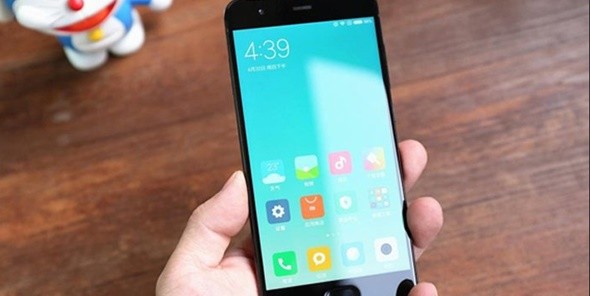
Cara Masuk ke Safe Mode Oppo Semua Versi. Ponsel Android pada dikala ini memang mengalami banyak kemajuan termasuk smartphone besutan Oppo, entah itu dari versinya ataupun fitur-fitur yang terdapat didalamnya. Namun, secanggih apapun ponsel Android pasti memiliki kekurangan. Salah satunya adalah malware. Nah, untuk mengatasi duduk masalah tersebut sebagian orang lebih memilihnya untuk menginstal ulang firmware yang sesuai dengan ponsel Android atau menjalankan mode aman di hp Oppo mereka.

Memang benar, untuk mengatasi duduk masalah tersebut memang tidak hanya satu solusi saja, jikalau ponsel Android Anda mengalami kerusakan pada sistemnya, Anda mampu mencoba solusi ini, adalah dengan masuk ke safe mode Oppo. Safe mode merupakan fitur yang ada pada Android sama ibarat halnya pada Sistem Operasi Windows. Fungsinya adalah untuk mendiagnosis perangkat apakah ada yang error atau tidak. Berikut adalah langkah-langkah cara masuk safe mode pada smartphone Android Oppo.

Cara Masuk ke Safe Mode Oppo Semua Versi Cara Masuk Safe Mode Hp Oppo Android Semua Versi

Cara Masuk ke Safe Mode di HP Oppo

Ada beberapa alasan kenapa pengguna harus masuk ke mode aman, diantaranya:
  • Aplikasi terinstal sendiri tanpa ijin.
  • Android tidak responsif.
  • Aplikasi sering force close.
  • Indicator baterai tidak akurat.

Dan tentu saja, terdapat kelebihan yang mampu dirasakan dikala berada didalam safe mode ini seperti:
  • Baterai jadi lebih irit.
  • Anda mampu mengecek kondisi smartphone.
  • Smartphone menjadi lebih ringan dikala melakukan tasking.
  • Dan masih banyak lagi.

Untuk mengaktifkan safe mode pada HP Oppo dan menggunakannya untuk memecahkan suatu duduk masalah tertentu, ikuti langkah-langkah berikut:
  • Matikan ponsel terlebih dahulu
  • Tekan dan tahan tombol “Power” hingga muncul logo “Oppo”
  • Jika sudah muncul segera lepaskan tombol Power kemudian tekan dan tahan tombol “Volume Down” hingga proses booting selesai
  • Jika telah muncul gesekan pena “Safe Mode” disudut bawah layar, lepaskan tombol Volume Down tersebut
  • Sekarang Anda pun sudah berada didalam mode aman.

Apabila Anda sudah masuk dan ingin keluar ke mode aman, maka cara menonaktifkan safe mode di HP Oppo ini mampu dilakukan dengan cara:
  • Tekan tombol Power
  • Selanjutnya pilih reboot atau restart
Cara ini mampu Anda terapkan di semua versi pada ponsel Oppo ibarat Oppo F1, Oppo F1 Plus, Oppo R5, Oppo Find 7 dan type lainnya.
Itulah sedikit ulasan tentang cara masuk safe mode ponsel Oppo, supaya mampu membantu dan bermanfaat.
Baca juga:

Sumber https://8tutorialandroid.blogspot.com/
Thursday, March 26, 2020

7 Cara Mengatasi Android Instal Aplikasi Sendiri (Updated)

Cara mengatasi android instal aplikasi sendiri mampu dilakukan dengan tips yang akan saya jelaskan berikut ini. Android OS merupakan software open source yang dimiliki oleh Google dan digunakan oleh berbagai merk smartphone ternama. Termasuk Samsung, Oppo, Xiaomi, LG, Sony Xperia, ASUS Zenfone, Smartfren Andromax 4G dan yang lainnya. Tentu saja terdapat alasan yang mampu menguntungkan bagi vendor untuk memproduksi smartphone Android ini.

Smartphone Android tidak terlepas dari yang namanya error ibarat sering instal aplikasi sendiri. Akan timbul rasa kesal dikala hal ini terjadi lantaran mampu menghabiskan banyak kuota internet yang Anda beli. Benar kan? Disisi lain, Anda sebagai pengguna yang kurang begitu memahami perihal OS ini cukup kesulitan untuk mengatasi android sering download sendiri.

 Cara Mengatasi Android Instal Aplikasi Sendiri  7 Cara Mengatasi Android Instal Aplikasi Sendiri (Updated)

Cara Mengatasi Android yang Download Aplikasi Sendiri

Pengguna Android, mampu mengatur apa saja yang ingin di update otomatis dan apa yang tidak. Yakni dengan cara masuk ke pengaturan didalam aplikasi google play. Meskipun demikian, saya sering menemukan beberapa merk smartphone Cina yang meskipun sudah diatur dari aplikasi play store, tetap saja android tersebut memperbarui atau install aplikasi sendiri. Berikut ialah beberapa trik untuk mengatasinya.
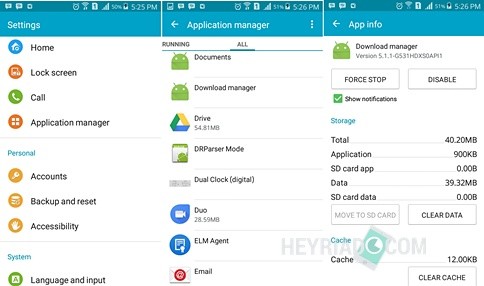
1. Disable Download Manager.
Secara default, Android dibekali dengan aplikasi download manager yang mana berfungsi untuk mengunduh file ibarat dokumen, musik, video dari website. Tetapi, download manager ini terkadang error dan menginstall aplikasi sendiri padahal seharusnya, aplikasi hanya mampu tersinstall secara online melalui google play.
  • Buka Settting » Application manager.
  • Selanjutnynya swipe hingga berada pada tampilan All.
  • Gulirkan kebawah kemudian cari dan buka Download manager.
  • Pada tampilan App info, tap Force Stop, Disable, atau bahkan Clear Data.
2. Hapus Aplikasi Mobogenie dan DU Speed Booster.
Entah apa asalannya kenapa kedua aplikasi ini sering mempromosikan aplikasi lain dan secara diam-diam android download aplikasi sendiri. Kebanyakan Android buatan Cina-lah yang sudah dibekali salah satu aplikasi ini dan menjadi penyebab aplikasi terinstal sendiri. Hapuslah kedua aplikasi ini, atau Anda mampu mendisable-nya dari App info.
3. Disable Auto Update Dari Google Play.
Sebagian pengguna gres smartphone Android sering beranggapan bahwa auto update ini ialah menginstall aplikasi sendiri. Padahal sebenarnya ini ialah hal yang berbeda. Fitur ini berfungsi untuk memperbarui aplikasi Android yang sudah terpasang saja. Tidak akan menginstall baru. Kaprikornus bagi Anda yang belum lama menggunakan Android, disable fitur ini dnegan cara buka aplikasi Google Play Store » Setttings » Auto-update apps kemudian pilih Do not Auto-update apps.
Baca juga: 4. Gunakan Aplikasi Mobiwol.
 Cara Mengatasi Android Instal Aplikasi Sendiri  7 Cara Mengatasi Android Instal Aplikasi Sendiri (Updated)
Mobiwol ialah aplikasi yang berfungsi untuk menyaring koneksi internet yang masuk dan keluar dari smartphone kita. Pengguna mampu mengatur aplikasi apa saja yang mampu mengakses internet atau tidak secara individu. Sebagai contoh, semoga Mobogenie tidak mampu mengakses internet maka gunakan aplikasi ini.
5. Gunakan Aplikasi Anti Virus Lookout atau Malwarebytes Anti-Malware.
Salah satu penyebab aplikasi terinstal sendiri di android ialah lantaran virus dan malware. Untuk itu gunakan salah satu aplikasi favorit saya ini kemudian scan smartphone Anda. Jika Ada virus atau file mencurigakan yang terdeteksi, hapus saja file tersebut.
6. Disable Fitur Unknown Sources.
Fitur ini merupakan penggalan dari keamanan perangkat semoga Android mampu menginstall aplikasi dari file apk dan sumber lain. Namun Anda patut curiga dengan fitur ini yang mungkin telah Anda aktifkan sebelumnya. Salah satu cara mencegah aplikasi terinstall sendiri di android ialah dengan menonaktifkannya. Caranya tap Settings » Security » kemudian jangan centang Unknown Sources.
7. Ganti ROM atau Firmware.
Jika kejadiannya sudah parah, smartphone Android yang sudah terinfeksi oleh malware atau virus akan sulit untuk dihilangkan meskipun kita telah melakukan factory reset. Tetai sekali lagi, kejadian ini hanya sering terjadi pada smartphone low-end buatan cina. Datangilah daerah service kemudian ganti ROM atau Firmware-nya.

Solusi diatas merupakan trik yang biasa saya lakukan untuk mengatasi android yang download atau install aplikasi sendiri. Jika Anda memiliki kendala lain, silhkan berkomentar.
Baca juga:

Sumber https://8tutorialandroid.blogspot.com/

10 Cara Mengatasi Baterai Di Charge Malah Berkurang Tidak Sanggup Penuh

– Jika Anda mengalami dilema saat sedang mengisi daya mirip baterai hp dicas tidak penuh, tentu hal ini akan memakan banyak waktu alasannya yakni kita harus menunggu lama. Bukannya jadi full yang ada malah batre berkurang saat dicas. Disisi lain, Anda pun akan beraktivitas tetapi perlu membawa smartphone. Yap, ini ada pilhan yang sulit. Antara menunggu sambil termangu atau memilih pergi meninggalkan smartphone yang dicas tapi malah berkurang.

Memang benar, Anda mampu membeli powerbank dan hanya perlu diselipkan saja kedalam tas semuanya jadi beres. Tetapi jikalau baterai tidak bertambah saat di charge ini dibiarkan saja, pemasalahannya tidak akan terselelsaikan. Powerbank hanyalah sebuah alternatif saja, bukan sebagai sebuah solusi untuk mengatasi baterai hp dicas tapi tidak mampu penuh. Lalu hal apa yang mampu menyebabkan hal ini terjadi?
 Cara Mengatasi Baterai di Charge Malah Berkurang Tidak Bisa Penuh 10 Cara Mengatasi Baterai Di Charge Malah Berkurang Tidak Dapat Penuh

Penyebab HP Dicas Tidak Bisa Penuh

Sebagai pengguna, kita mengetahui jikalau bateria smartphone yang sudah penuh ialah dengan menyelidiki indikator baterai sampai 100%. Penyebab baterai berkurang saat di charge mampu diakibatan oleh beberap alasan misalnya port USB di hp retak, charger yang tidak sesuai, sumber listrik yang bukan tempatnya sampai indikator baterai android error.

Cara Mengatasi Baterai HP Android yang Tidak Bisa Penuh

Untuk memperbaiki baterai yang tidak terisi saat dicas, Anda mampu menerapkan beberapa solusi yang biasa saya lakukan mirip dibawah ini.

1. Pastikan Anda Menghubungkan USB Port Dengan Benar.
USB port yang ada di smartphone mampu rusak atau patah selesai tidak berhati-hati saat menghubungkannya. Jangan sampai bengkok, yang lurus ya.
2. Charger yang Tidak Sesuai.
Jangan asal ngecas hp, charger itu ada ukuran dayanya. Misalnya smartphone Anda ialah Samsung Galaxy S7 tapi di charging menggunakan charger Smartfren Andromax. Selain tidak sesuai hal ini juga memungkinkan baterai smartphone akan cepat rusak. Jadi gunakan aksesoris asli saja.
3. Ganti Kebel USB.
Sudah sering saya mengalami dilema yang diakibatkan oleh kabel USB yang bocor atau putus dari dalam. Hal ini diakibatkan sering menggulungkan kabel ke kepala charger dengan sangat kuat sampai susah untuk diluruskan kembali.
4. Ganti Baterai Smartphone.
Salah satu penyebab baterai tidak terisi saat dicas atau malah berkurang ialah alasannya yakni rusaknya pada baterai itu sendiri. Coba Anda lihat apakah baterai tersebut menggembung atau mengempis?
5. Charging Dari Sumber yang Benar.
Nah ini salah satu kebiasaan yang sering dilakukan meskipun sedang tidak dalam mode darurat ialah ngecas dari laptop. Jangan heran kenapa baterai android tidak mampu full alasannya yakni sumbernya sendiri asal saja.
Baca juga:
6. Custom ROM Tidak Cocok.
Bagi yang suka mengkostumisasi smartphone Android dengan custom ROM, bencana ini sudah biasa. Indikator pada baterai terkadang jadi error dengan menampilkan daya 100% padahal hanya bertahan 15 menit saja. Untuk itu, kembalikan lagi ke ROM asli adtau bawaan.
7. Update atau Downgrade Android OS.
Pembaruan sistem yang diberikan biasanya akan memperbaiki bugs namun tidak menutup kemungkinan juga malah akan menyebabkan bugs gres yang menimpa baterai smartphone. Jika baterai hp dicas tidak mampu penuh sesudah di update, lakukan downgrade dan sebaliknya.
8. Lihat Kecepatan Charger Sebelum Diganti.
 Cara Mengatasi Baterai di Charge Malah Berkurang Tidak Bisa Penuh 10 Cara Mengatasi Baterai Di Charge Malah Berkurang Tidak Dapat Penuh

Aplikasi Ampere mampu memperlihatkan kepada kita performa charger saat mengisi daya. Download aplikasinya di Play store kemudian cas smartphona Anda. Nantinya aplikasi ini akan menampilkan statistik dari charger tersebut.
9. Matikan dan Reboot.
Salah satu solusi mengatasi baterai hp yang tidak mampu penuh adlah dengan memuatnya ulang saat reboot. Matikan smartphone Anda kemudian cabut baterai, kartu SIM dan MicroSD. Diamkan selama beberap detik kemudian pasang dan hidupkan kembali.
10. Factory Reset.
Banyak pengguna yang lebih sering menuduh dilema ini diakibatkan oleh baterai yang sudah drop atau charger yang sudah rusak. Padahal Anda pun harus melihat dilema ini dari sisi lain, mampu saja indikator baterai error dan membohongi Anda. Salah satu cara untu memperbaiki error ialah dengan melakukan factory reset.

Itulah beberapa cara mengatasi baterai di charge malah berkurang dan tidak mampu penuh. Jika Anda mempunyai solusi lain, silahkan masukkan dihalaman komentar.
Baca juga:

Sumber https://8tutorialandroid.blogspot.com/

10 Cara Mengatasi “Sayangnya Kontak Telah Berhenti”

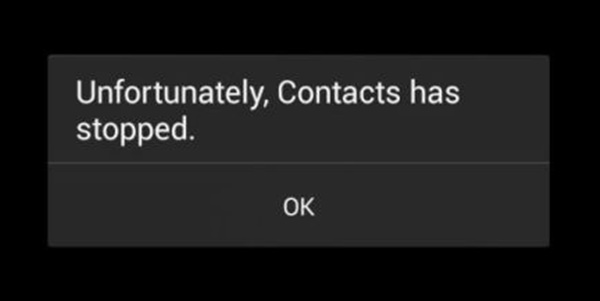
- Cara mengatasi “sayangnya kontak telah berhenti”. Kamu mungkin salah satu yang sering mengalami dilema ini saat membuka kontak pada android. “Sayangnya, kontak telah berhenti” muncul sebagian besar disebabkan karena cache yang disimpan Google+ pada penyimpanan lokal untuk mempercepat proses unduh ulang dari server Google+ dan mampu mengurangi beban atau saat aplikasi / pengaturan kedua menjadi tidak kompatibel.


Masalah “Sayangnya, kontak telah berhenti” ini sangat terkait secara khusus dengan Google+. Kesalahan ini juga terjadi biasanya saat server dan perangkat tidak sinkron, contohnya yaitu jikalau sesuatu telah diperbarui di server namun ponsel masih mencari ke penyimpanan lokal (cache). Untuk memperbaikinya, mari kita pelajari cara mengatasi “sayangnya kontak telah berhenti” berikut ini.

 Kamu mungkin salah satu yang sering mengalami dilema ini saat membuka kontak pada andro 10 Cara Mengatasi “Sayangnya Kontak Telah Berhenti”


Cara Mengatasi “Sayangnya Kontak Telah Berhenti”


1. Bersihkan Cache Kontak

Silahkan buka Pengaturan lalu buka Manajer Aplikasi geser ke Semua kemudian cari dan klik pada Kontak, sehabis itu klik Clear Cache lalu klik Hapus Data, beres. Jika cara ini belum memperbaiki masalah, silahkan ikuti cara selanjutnya.

2. Copot Google+

Di banyak perangkat, mencopot pemasangan aplikasi Google+ akan mampu menjadi cara mengatasi “sayangnya kontak telah berhenti”. Jadi jikalau memungkinkan silahkan copot Google+ pada ponsel kamu. Karena mirip yang saya katakan dilema yang terjadi pada kontak kemungkinan besar disebabkan karena aplikasi Google+.

3. Setel Ulang Preferensi Aplikasi

Jika kau salah satu yang mengalami "kontak telah berhenti" sehabis perangkat mengalami pembaruan aplikasi, maka kau harus mengatasinya dengan mengatur ulang izin aplikasi. Buka Pengaturan lalu buka Aplikasi (manajer aplikasi) kemudian klik tiga titik di kanan atas, sehabis itu klik "Setel ulang preferensi aplikasi" kemudian secara opsional, pilih "Setel ulang aplikasi default".

4. Hapus Voicemail

Terkadang kesalahan ini muncul saat kau memiliki banyak voicemail yang disimpan di perangkat. Dan banyak orang yang lupa bahwa pesan suara yang telah dihapus sesungguhnya masih ada di folder voicemail "dihapus" dan cara mengatasi “sayangnya kontak telah berhenti” karena ini yaitu dengan mengosongkannya untuk benar-benar menghapus voicemails.

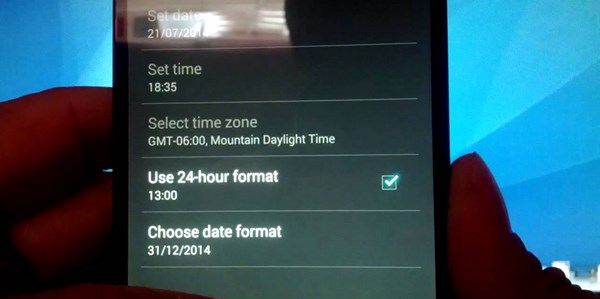
5. Ubah format Tanggal / Waktu


 Kamu mungkin salah satu yang sering mengalami dilema ini saat membuka kontak pada andro 10 Cara Mengatasi “Sayangnya Kontak Telah Berhenti”

Ini aneh, tapi nyatanya banyak pengguna smartphone yang berhasil memperbaiki dilema kontak ini hanya dengan mengedit format waktu dari pengaturan tanggal & waktu. Well, kau juga mampu mencobanya.

6. Restart Ponsel

Jika cara – cara diatas masih belum mampu memperbaiki dilema kontak kamu, coba restart ponsel kamu. Cara mengatasi “sayangnya kontak telah berhenti” ini mampu berhasil jikalau penyebab dari dilema kontak pada ponsel kau yaitu crash. Ini juga mampu memperbaiki dilema aplikasi- aplikasi serupa loh guys.

7. Unistall Aplikasi Ketiga

Mungkin penyebab dari munculnya pesan “sayangnya kontak telah berhenti” di ponsel yaitu karena aplikasi ketiga yang kau install gres – gres ini. So coba uninstall aplikasi tersebut dan coba buka lagi kontak, mungkin sudah tidak error mirip sebelumnya.

8. Aktifkan Safe Mode

Cara mengatasi “sayangnya kontak telah berhenti” ini masih berkaitan dengan aplikasi pihak ketiga yang menimbulkan kontak menjadi error. Selain mencopot pemasangannya kau juga mampu mengaktifkan Safe Mode pada ponsel kamu, dengan mengaktifkan safe mode kau akan mengetahui mana aplikasi yang menimbulkan kontak menjadi error.

9. Hapus Cache Ponsel

Jika kau mulai mengalami dilema ini sehabis memperbarui software Android, maka ada kemungkinan cache ponsel mengalami kerusakan. Dalam hal ini, tindakan terbaik yaitu membersihkan semua cache ponsel. Tetapi jangan khawatir, melakukan ini tidak akan membahayakan ponsel ataupun menghapus aplikasi, gambar, musik, dan kontak apa pun.

10. Lakukan Factory Reset


 Kamu mungkin salah satu yang sering mengalami dilema ini saat membuka kontak pada andro 10 Cara Mengatasi “Sayangnya Kontak Telah Berhenti”

Baca Juga :
4 Cara Mengembalikan Kontak WhatsApp Hilang di Android
Cara Menampilkan Kontak Xiaomi Semua Seri
Cara Hapus Kontak Teman di Line Sekaligus (UPDATED)

Ini merupakan cara mengatasi “sayangnya kontak telah berhenti” terakhir untuk memperbaiki kontak ponsel yang tiba – tiba error. Yups kau harus melakukan factory reset, dan dengan melakukan ini kau akan membuat ponsel kau menjadi mirip gres lagi guys.


Salah satu cara mengatasi “sayangnya kontak telah berhenti” di atas berhasil pada sebagian besar pengguna, dan semoga itu juga berhasil memperbaiki kontak ponsel kau yang error ya guys. Selamat mencoba and good luck !
Sumber https://8tutorialandroid.blogspot.com/

2 Cara Hard Reset Dan Factory Reset Oppo F1 + F1 Plus

Heyriad.com – Cara hard reset atau factory reset Oppo f1 dan f1 plus sanggup dilakukan dengan dua cara yang berbeda tetapi memiliki tujuan yang sama. Tujuan dari factory reset ini pada umumnya ialah untuk membersihkan smartphone biar sanggup kembali berkinerja dengan baik. Misalnya smartphone Oppo F1 Anda sering mengalami error, cepat habis baterai hingga lemot dikala melakukan pemuatan.

Ketika beberapa kendala tersebut terjadi, maka salah satu solusi terbaik ialah dengan cara hard reset atau factory reset Oppo F1 Anda. Meskipun hal ini praktis dilakukan, tetapi ada beberapa hal lain yang wajib Anda perhatikan. Seperti membackup file dan data ke MicroSD atau langsung melalui akun google biar nanti tersimpan di akun dan sanggup dikembalikan lagi dengan mudah. Lalu bagaimana cara hard reset oppo f1 ini?

 Cara Hard Reset dan Factory Reset OPPO F 2 Cara Hard Reset Dan Factory Reset Oppo F1 + F1 Plus

Cara Hard Reset dan Factory Reset OPPO F1 + F1 Plus

Dalam tutorial ini, saya akan menjelaskan dua metode yang berbeda yaitu dengan cara menggunakan fitur yang ada didalam pengaturan dan hard reset melalui recovery mode. Dan sekali lagi, pastikan Anda backup file alasannya yaitu semuanya akan terhapus.
1. Cara factory Reset Oppo F1 Melalui Pengaturan.
  • Tap Setting » General.
  • Selanjutnya tap Backup Reset kemudian tap Restore factory Setting.
  • Terakhir pilih Reset Phone.
  • Selanjutnya Oppo akan mulai melakukan proses reset dan tunggu prosesnya hingga selesai.
Baca juga:
2. Cara Hard Reset Oppo F1 Melalui Recovery Mode.
Jika smartphone oppo Anda mengalami hang dan tidak sanggup melakuan tasking apapun, mirip tidak resposif dikala disentuh sehingga tidak sanggup kedalam hidangan pengaturan maka caranya ialah dengan masuk kedalam recovery mode Oppo F1.
  • Pastikan daya baterai dikala ini lebih dari 50%.
  • Matikan smartphone Oppo F1 Anda.
  • Tekan tombol “Power + Volume Bawah” secara bersamaan selama beberapa detik.
  • Jika pada layar ada Logo yang muncul, lepaskan kedua tombol tersebut maka Anda akan dihadapkan dengan beberapa pilihan.
  • Gunakan tombol volume bawah untuk memilih Wipe data/Factory reset kemudian tekan tombol Power, Enter atau Ok untuk memulai Hard reset.
  • Tunggu hingga prosesnya selesai dan Oppo F1 pun akan memuat ulang dengan tampilan smartphone mirip baru lagi.

Setelah salah satu dari kedua cara hard reset atau factory reset oppo f1 dan f1 plus tersebut Anda lakukan, masuklah kembali menggunakan akun Goolge yang sama. Selanjutnya restore semua data yang tadi Anda back up.
Baca juga:

Sumber https://8tutorialandroid.blogspot.com/

5 Cara Mengatasi Smartfren Mifi Tidak Konek Ke Internet (🔥Updated)

Cara mengatasi mifi smartfren semua seri tidak mampu konek ke internet mampu mengikuti langkah praktis berikut ini. Produk smartfren Andromax mifi dipasarkan dengan seri yang berbeda ialah m2y, m2z, mifi m3y dan m3z. Secara keseluruhan, varian ini mengusung jaringan 4G LTE yang membuatnya cukup ngebut dikala berselancar di internet. Entah itu dikala upload, download, streaming dan yang lainnya.

Kebetulan, saya sendiri memiliki dua tipe yang berbeda ialah mifi m2y dan mifi m3z. Untuk persoalan koneksi dan kecepatan, tidak ada yang berbeda. Hanya dari sisi daya baterai saja yang membuat andromax m3z lebih tahan lama. Terlepas dari itu, tentu saja saya juga pernah mengalami persoalan misalnya mifi m3y tidak ada sinyal hingga andromax m3y tidak mampu konek ke internet. Lalu bagaimana cara mengatasinya?

 Cara Mengatasi Smartfren MiFi Tidak Konek ke Internet  5 Cara Mengatasi Smartfren Mifi Tidak Konek Ke Internet (🔥Updated)

Penyebab Andromax Mifi Tidak Bisa Konek ke Internet

Sebelum saya menjelaskan solusi atau cara memperbaiki andromax m3z dan seri lainnya tidak mampu mengakses internet. Ada baiknya kita mengetahui terlebih dahulu faktor apa saja yang mampu menyebabkan hal ini terjadi. Beberapa penyebab umum yang sering terjadi ialah lantaran ialah lokasi Anda terhalangi oleh bangunan sehingga andromax m3z tidak ada sinyal. Disisi lain, faktor teknis pun sangat berpengaruh misalnya sedang Ada peningkatan jaringan atau kecepatan diwilayah Anda yang membuat andromax m3y tidak mampu konek. Tapi tidak menutup kemungkinan juga faktor lain mampu menghipnotis hal tersebut terjadi.

Cara Mengatasi Andromax Tidak Bisa Konek ke Internet

Modem Andromax mifi Anda mampu terhubung dengan perangkat lain ibarat smartphone Android, iPhone, laptop mupun pc tetapi dikala mencoba mengakses internet tampilan layar selalu loading atau tida bergerak sama sekali. Maka inilah yang harus Anda lakukan untuk mengatasi persoalan pada Andromax mifi m3y, m3z, mifi m2y dan m2z tersbut.

1. Hubungkan Dengan Perangkat yang Lain.
Sebelum kita melakukan hal yang lebih jauh, ada baiknya Anda coba untuk menghubungkannya dengan perangkat yang lain. Buka dengan smartphone yang biasa digunakan. Misalnya Anda selalu menggunakan smartphone samsung, kemudian coba hubungkan dengan smartphone ASUS atau laptop. Apakah Andromax mifi tetap tidak terhubung ke internet?
2. Aktif & Non-aktifkan WPS.
Tombol WPS yang tersedia di mifi Andromax, berfungsi untuk mengamankan jaringan atau konektivitas antar perangkat yang terhubung dan yang mencoba untuk terhubung dengan wifi. Untuk itu, hidupkan dan matikan fitur ini kemudian cobalah untuk mengakses internet.
3. Matikan dan Lepaskan Baterai Andromax Mifi.
Matikan mifi kemudian lepaskan baterai dan kartu SIM. Biarkan terlepas selama 1 menit kemudian pasangkan dan hidupkan kembali. Ini ialah salah satu cara paling ampuh untuk mengatasi Andromax m3y dan m3z tidak mampu konek ke internet atau hilang sinyal.
Baca juga:
4. Restart Smartphone atau Laptop Anda.
Saat saya menggunakan Andromax m3z, biasanya akan terhubung dengan beberapa perangkat sekaligus. Misalnya dikala laptop dengan windows 10 muncul icon warning atau “no connection” saya langsung melakukan restart. Begitupun jikalau hal ini terjadi terhadap smartphone Android saya.
5. Reset Andromax Mifi.
Solusi terkahir untuk memperbaiki mifi Andromax tidak mampu konek ke internet ialah dengan melakukan “Reset”. Hidupkan mifi kemudian buka cover penutup baterai belakang, disana akan terdapat tombol “Reset”. Tekan selama beberapa detik maka ia akan kembali ke pengaturan awal.

Harap diperhatikan, jikalau Anda tidak memiliki paket data internet aktif atau pulsa maka jangan praktekan cara mengatasi andromax mifi tidak mampu konek ke internet ini. Solusi paling jitu ialah mengisi pulsa kemudian membeli paket datanya. Selamat mencoba.
Baca juga:


Sumber https://8tutorialandroid.blogspot.com/

Thursday, January 16, 2020

3 Cara Mengatasi Coc Tidak Sanggup Dibuka Di Android

– Mengatasi game clash of clans tidak mampu dibuka mampu dilakukan dengan trik praktis berikut ini. Memainkan game coc, tak hanya membutuhkan kesabaran saat kita membangun town hall dan menaikkn level troops saja. Terkadang, kendala teknis pun akan mengganggu kita untuk bermain yang tentu saja membutuhkan sabar yang lebih ekstra. Dengan membacanya artikel ini, saya yakin saat ini kamu sedang menghadapi duduk perkara dimana tiba-tiba game coc tidak mampu dibuka.

Penyebab clash of clans tidak mampu dibuka di Android mampu terjadi alasannya yaitu yaitu beberapa hal. Biasanya pada saat kita membuka game tersebut, layar smartphone terlihat ibarat tidak hidup atau gelap, tidak melakukan loading atau muncul keterangan lain ibarat minta di update. Bahkan tak jarang meskipun kita sudah masuk, tiba-tiba terlempar kembali keluar dengan keterangan coc telah berhenti secara tiba-tiba. Lalu kenapa hal ini mampu terjadi? Simak tips memperbaikinya berikut ini.

 Cara Mengatasi COC Tidak Bisa Dibuka Di Android 3 Cara Mengatasi Coc Tidak Dapat Dibuka Di Android

Mengatasi Clash of Clans Tidak Bisa Dibuka dan Macet Saat Loading

  1. Reboot Smartphone.
    Smartphone kita memerlukan sedikit rehat dengan cara di restart. Hal ini bertujuan untuk kembali menyegarkan Ram alasannya yaitu yaitu banyak aplikasi yang berjalan pada background yang menjadikan game COC tidak mampu dibuka. Keterangan aksesori pun akan muncul ibarat “Clash of Clans Telah Berhenti”. Sebelum kamu melakukan reboot, pastikan untuk mematikan koneksi internet terlebih dahulu kemudian bersihkan cache android menggunakan aplikasi ibarat Clean Master.
  2. Update Game Clash of Clans.
    Salah satu penyebab kenapa coc tidak mampu dibuka yaitu alasannya yaitu yaitu sudah tersedianya update terbaru. Kamu tidak akan mampu masuk sebelum memperbaharui game ini. Tetapi disisi lain kamu mungkin saja sulit untuk melakukan update alasannya yaitu yaitu tidak munculnya tombol update di halaman Play Store. Pernahkah kamu mengalami kendala ibarat ini? Cara mengatasinya yaitu dengan membersihkan cache aplikasi Play Store kemudian restart smartphone Android kamu supaya nantinya tombol update muncul.
  3. Hapus Cache dan Data Dari Game Clash of Clans.
    Tidak menutup kemungkinan, ternyata coc tidak mampu dibuka justru setelah di update. Saya sendiri sering mengalami hal ini. Untuk mengatasinya, buka Pengaturan > Manajer Aplikasi > kemudian tap Clash of Clans. Setelah masuk pada halaman Info aplikasi, tap Paksa Berhenti, Hapus Data dan Hapus Memori. Cara ini akan membersihkan game coc dari data dan cache yang sudah tersimpan saat game tersebut belum diupdate. Tetapi, dengan melakukan langkah ini kamu akan disuruh kembali log ini ke akun COC.

Kesimpulannya, untuk mengatasi coc tidak mampu dibuka, kamu mampu melakukan trik yang telah saya jelaskan diatas. Tetapi harus kamu ingat bahwa kendala yang muncul antara kamu dan orang lain itu akan berbeda.
Baca juga:
Cara Merekam Game Android Menjadi Video
Cara Mengetahui Isi Clan Castle War Musuh
Sumber https://8tutorialandroid.blogspot.com/

Wednesday, January 15, 2020

Cara Masuk Recovery Mode Smartfren Andromax 4G Lte Semua Seri

Heyriad.comCara Masuk Recovery Mode Andromax 4G LTE Seri Es, Ec, Q. Qi dan R sanggup dilakukan dengan langkah simpel berikut ini. Salah satu produk yang terbilang cukup unggulan smartfren ini memang banyak peminatnya. Selain lantaran ialah spesifikasi yang diberikan cukup lumayan, kitapun sanggup internetan super ngebut dengan dukungan koneksi 4G LTE pada semua type Andromax 4G LTE.

Terlepas dari ringkasan produk ini. Salah satu kendala teknis yang dihadapi oleh pengguna ialah terjadinya error. Tak jarang, kesalahan yang timbul mengharuskan kita melaksanakan jalan terakhir yakni dengan cara factory reset / wipe data smartfren andromax 4G LTE. Jika berbica ihwal factory reset hal ini sanggup dilakukan melalui pengaturan yang telah ada. Namun berbeda saat kita ingin melaksanakan wipe data lantaran ialah harus masuk mode recovery di smartfren andromax 4G ini.

Cara Masuk Recovery Mode Smartfren Andromax  Cara Masuk Recovery Mode Smartfren Andromax 4G Lte Semua Seri

Cara Masuk Recovery Mode Andromax 4G R, Es, Ec, Q, Qi

Cara mengembalikan pengaturan awal smartfren Andromax 4G pada dasarnya sanggup dilakukan menggunakan factory reset atau masuk kedalam recovery mode menyerupai yang telah saya jelaskan diatas. Tetapi untuk masuk recovery mode andromax ini tentunya kita harus menekan kombinasi tombol yang berbeda. Tetapi sebelum sanggup masuk, pastikan saat ini perangkat Anda dalam keadaan mati.
Baca juga:
SERI Kombinasi Tombol
Cara Recovery Mode Smartfren Andromax R (I46D1G) Power + Volume up
Cara Recovery Mode Smartfren Andromax Q (G36C1H), Qi (G36C1G) Power + Volume up
Cara Recovery Mode Smartfren Andromax Ec (C46B2H), Es (C46B2C) Power + Volume down

Ketika Masuk Recovery Mode Andromax 4G LTE seri R, Es, Ec Q dan Qi dengan menekan kombinasi tombol tersebut, tekan minimal selama 2 detik hingga sebuah tampilan baru muncul yang menyuruh untuk menekan tombol power lagi. Setelah itu, Anda sanggup langsung mengarahkan tasking yang hendak dijalankan misalnya ingin wipe data ialah menekan tombol volume down kemudian tekan power untuk melakukannya.
Baca juga:

Sumber https://8tutorialandroid.blogspot.com/

Sunday, November 24, 2019

Cara Mengatasi Sayangnya Proses Com.Android.System Ui Telah Berhenti Di Hp Asus

Cara Mengatasi “Sayangnya Proses com.android.system ui Telah Berhenti” di HP ASUS. Sistem UI merupakan salah satu kepingan yang sering kali ada tampilan pesan error bertuliskan “Sayangnya Proses com.android.systemui Telah Berhenti”. Tidak hanya pada perangkat ASUS saja, hal ini juga sering terjadi pada perangkat Android lainnya menyerupai OPPO, Lenovo, Samsung, Xiaomi, Advan, dan lainnya. Sistem UI berkhasiat mengatur kinerja multitasking pengguna, dan apabila Sistem UI error, maka biasanya pengguna tidak sanggup maksimal dalam melaksanakan aktifitas multitasking yang ada.


Penyebab muncul pesan “Sayangnya Proses com.android.systemui Telah Berhenti”

Pada kesempatan kali ini PHONE TEKNO akan menyebarkan Cara Mengatasi “Sayangnya Proses com.android.systemui Telah Berhenti” di HP ASUS. Penyebab munculnya pesan “Sayangnya Proses com.android.systemui Telah Berhenti” pada Sistem UI yakni sebab penumpukan file sampah yang berlebih. Selain itu, terjadinya corrupt pada Sistem Android menciptakan Sistem UI error. Dan juga sanggup sebab adanya malware atau virus dan juga RAM penuh juga menciptakan Sistem UI terjadi masalah.


Cara mengatasi “Sayangnya Proses com.android.systemui Telah Berhenti”


1. Hapus Cache Sistem UI

Cara pertama, teman sanggup membersihkan file sampah pada Sistem UI. Untuk hasil yang lebih maksimal, gunakan juga aplikasi Cleaner biar File Temporary sanggup higienis total. Dan untuk membersihkan cache pada Sistem UI di HP ASUS, teman sanggup simak langkah – langkahnya dibawah ini.

Buka Menu Setelan/ Pengaturan » Apl/ Aplikasi » Semua » Cari “Sistem UI” » Kemudian tap “Hapus Cache”.

2. Hard Reset Via Recovery Mode

Apabila cara pertama gagal, lanjutkan dengan cara kedua, yakni dengan melaksanakan Hard Reset HP ASUS melalui Menu Recovery Mode. Hard Reset sama dengan Factory Reset yakni mengembalikan smartphone Android ke pengaturan pabrik.

Cara untuk melaksanakan Hard Reset:

  • Pertama, teman harus masuk pada sajian Recovery Mode HP ASUS, teman sanggup tekan tombol “Power + Volume Up” secara bersamaan selama beberapa ketika hingga nantinya teman sanggup berhasil masuk pada sajian Recovery Mode ASUS.
  • Dan Untuk melaksanakan Hard Reset ASUS, teman sanggup pilih “Wipe Data/ Factory Reset”. Lakukan konfirmasi dengan menentukan “Yes – Delete All User Data”. (Gunakan tombol Power untuk menentukan dan tombol Volume untuk geser atas bawah)
  • Tunggulah hingga proses Hard Reset/ Wipe Data selesai. Jika sudah, anda sanggup mencoba untuk melaksanakan “Wipe Cache Partition” untuk membersihkan sebagian file sampah yang masih menempel.
  • Lakukan reboot atau restart jikalau semua metode diatas sudah teman lakukan. Ikuti petunjuk berikutnya hingga teman sanggup memakai smartphone ASUS anda kembali.
  • Selesai.


3. Flashing…

Dan untuk cara yang ketiga, teman sanggup mencoba melaksanakan Flashing atau Install Ulang Sistem Android. Caranya teman harus mengunduh file sistem sesuai dengan tipe HP ASUS yang anda miliki. Untuk melakukannya, pengguna sanggup via Recovery atau via PC. atau teman juga sanggup nge-flash Hp teman ke service hp terdekat dengan biaya antara 20-40 ribuan saja.


4. Bawa Ke Service Center

Dan cara yang terakhir, apabila anda merasa galau sebab tidak sanggup mengatasinya, bawalah ke Service Center. Dengan begitu, semua permasalah yang ada akan ditangani sama orang – orang yang jago dibidangnya.

Metode diatas sanggup anda terapkan pada semua perangkat ASUS menyerupai pada Cara Mengatasi Sayangnya Proses com.android.system ui Telah Berhenti ASUS Zenfone 2, Zenfone 3, Zenfone 4, Zenfone 5, Zenfone 6, Zenfone C, Zenfone 2 Deluxe, Zenfone 2 Laser, Zenfone 3 Ultra, Zenfone 3 Max, Zenfone Max, Zenfone Selfie, Zenfone Go, dll.

Demikian ulasan singkat dari PHONE TEKNO mengenai Cara Mengatasi “Sayangnya Proses com.android.systemui Telah Berhenti” di HP ASUS, semoga sanggup membantu dan bermanfaat.

Monday, November 18, 2019

Cara Mengatasi Lupa Contoh Sandi Password Xiaomi Redmi 4A

Cara mengatasi lupa teladan sandi password Xiaomi redmi 4a. Kali ini Phone tekno akan mengulas wacana cara mengatasi xiaomi redmi 4a lupa teladan sandi password. Memang Cara hard reset yakni cara terakhir bila duduk kasus hp xiaomi redmi 4a tersebut tidak sanggup teratasi. Hard reset yakni jalan pintas terbaik semoga handphone kembali menyerupai semula.


Masalah yang sering muncul sehingga minta di hard reset

1.Handphone Nge hang

Handphone ngehang yakni handphone dalam keadaan menyala tapi tidak sanggup dipakai yang dikarenakan softwernya bermasalah.

2.Handphone Lemot

Handphone lemot maksudnya handphone yang jikalau dioperasikan tidak berjalan lancar alias macet macet alasannya yakni kapasitas memori tidak cukup. 

inilah faktor yang mengakibatkan hp lemot diantaranya :


  • Data internal maupun eksternal melebihi kapasitas
  • Banyak sampah file di dalam handphone yang tidak dibersihkan.
  • Banyak pengembang aplikasi mengupdate aplikasinya, sehingga datanya membengkak.
  • Memaksa OS terupdate berjalan di hp jadul.
  • Opstional. Koneksi internet yang lambat sehingga banyak proses aktivitas yang menumpuk.


3.Handphone Bootloop

bootloop yakni suatu keadaan dimana system hp android teman tidak sanggup melaksanakan proses booting atau start-up, sehingga teman tidak sanggup masuk ke sajian utama dan biasanya tetap pada logo hp tersebut.

inilah kotegori bootloop :

1) Light Bootloop

Penyebab light bootloop yakni alasannya yakni ada system yang di utak atik oleh anda sementara teman sendiri tidak dalam keadaan recovery mode, sehingga resikonya yakni blank screen namun sifatnya hanya sementara. Untuk mengatasinya cukup restart handphone atau matikan handphone dan cabut baterai kemudian hidupkan lagi.

2) Medium Bootloop

Penyebab Medium Bootloop sanggup terjadi pada ketika teman mencoba masuk ke dalam sytem recovery mode kemudian mencoba memasukkan script. Sebaiknya untuk melaksanakan recovery teman biasakan terlebih dahulu mem back up data semoga nantinya jikalau terjadi sesuatu yang tidak diinginkan anda sanggup kembalikan lagi ke menyerupai semula.

3) Hard Bootloop

Cara mengatasi Lupa teladan sandi password Xiaomi Redmi 4a

1. Reset to Factory Default - Cara ini berlaku jikalau anda sanggup masuk ke sajian pengaturan.


  1. Pertama-tama baterai minimal terisi 70% jangan hingga kurang, alasannya yakni jikalau kondisi Hp Xiaomi Redmi 4a anda lowbat maka proses reset anda tidak akan berhasil.
  2. selanjutnya sajian pengaturan kemudian => pilih Cadangkan dan Reset (pada hp anda, gunakan bahasa indonesia biar sama dengan tutorial ini oke.) => Pilih Reset Data Pabrik.
  3. Tunggu beberapa menit dan biarkan hp memproses reset DATA hingga tuntas.
  4. Jika sudah selesai, hp akan booting dan software akan menyerupai pertama kali beli handphone.


2. Menggunakan Factory Data Reset

Ini yakni cara terakhir bila cara pertama dan kedua tidak berhasil. Menurut saya, ini yakni cara yang paling beresiko, alasannya yakni akan menghapus seluruh data dan file yang ada dalam memori internal.

Tapi jikalau teman sudah menghidupkan fitur backup, sebelum smartphone terkunci, maka anda tidak perlu khawatir. Sebagai antisipasi, lepaskan juga memori eksternal (microSD) sebelum melaksanakan cara terakhir ini. Berikut yakni caranya:

- Matikan ponsel Android anda

- Lalu tekan tombol Power Volume Up secara bersamaan selama sekitar 5 detik. Jika tidak bekerja, kau sanggup memakai tombol Power Volume Down.

- Selanjutnya anda akan masuk dalam Mode Recovery.

- Gunakan tombol Volume Atas atau bawah untuk mengarahkan ke sajian Factory Data Reset.

- Kemudian pilih Yes, Delete All Users

- Lalu pilih Reboot System Now

- Tunggu beberapa menit hingga proses reset selesai.

- Selesai. Sekarang teman sanggup membuka ponsel android anda yang sebelumnya terkunci, tetapi dalam kondisi menyerupai ketika pertama membeli alias kembali ke pengaturan awal, dan kau sanggup masuk tanpa memakai password/pola.

3. Hard Reset memakai Tools "Xiaomi Devices Services Tool" tanpa Flashing ROM.

Berikut ini langkah-langkah hard reset Hp Xiaomi Redmi 4a memakai Tools "Xiaomi Devices Services Tool" :

Siapkan software atau tools "Xiaomi Devices Services Tool".


  1. Siapkan baterai minimal terisi lebih dari 65% jangan hingga kurang, alasannya yakni apabila kondisi hp anda lowbat maka proses wipe-reset teman tidak akan berhasil, bahkan sanggup mengakibatkan IC Rom rusak.
  2. Pastikan Hp Xiaomi Redmi 4a teman dalam keadaan benar-benar mati.
  3. Jika sudah niscaya Hp Xiaomi Redmi 4a dalam keadaan mati, tekan tombol Volume Up + Power secara bersamaan dan tahan hingga logo pada layar hp anda muncul kemudian lepaskan.
  4. Selanjutnya gantilah bahasa cina ke inggris.
  5. Jika sudah berubah bahasanya ke inggris, silahkan pilih Recovery Mode dan tunggu.


Posisi Hp Xiaomi Redmi 4a diatas sudah siap untuk di recovery, kini buka Tools "Xiaomi Device Service Tool".

  1. Pilih Recovery Device Check, biarkan proses berjalan hingga muncul goresan pena pada command prompt "List of device attached", "xxxxxxxxxxxx sideload" kemudian press any key to continue...
  2. Lanjutkan dengan mengklik "Pattern Password Remove" dan nantilah hingga muncul pada command prompt berupa goresan pena "Format_data_success."
  3. Setelah memakai cara diatas, maka Hp Xiaomi Redmi 4a akan reload systemnya dan teman sebaiknya tunggu hingga masuk ke sajian utama.
  4. Sampai disini teman phone tekno sudah selesai meng hard reset Hp Xiaomi Redmi 4a tanpa Flashing Rom.

Itulah tadi artikel wacana cara mengatasi Lupa teladan sandi password Xiaomi redmi 4a, semoga bermanfaat.

Cara Mengatasi Lupa Contoh Sandi Password Xiaomi Redmi 5A

Cara mengatasi lupa teladan sandi password Xiaomi redmi 5a. Kali ini Phone tekno akan mengulas wacana cara mengatasi xiaomi redmi 5a lupa teladan sandi password. Memang benar bahwa Cara hard reset Xiaomi redmi 5a yakni cara terakhir bila duduk kasus hp xiaomi redmi 5a tersebut tidak sanggup teratasi. Hard reset yakni jalan pintas terbaik biar handphone kembali normal menyerupai semula.


Masalah yang sering muncul sehingga minta di hard reset

1.Handphone Nge hang

Handphone ngehang yakni handphone dalam keadaan menyala tapi tidak sanggup dipakai yang dikarenakan softwernya bermasalah.

2.Handphone Lemot

Handphone lemot maksudnya handphone yang bila dioperasikan tidak berjalan lancar alias macet macet sebab kapasitas memori tidak cukup. 

inilah faktor yang menyebabkan hp lemot diantaranya :


  • Data internal maupun eksternal melebihi kapasitas
  • Banyak sampah file di dalam handphone yang tidak dibersihkan.
  • Banyak pengembang aplikasi mengupdate aplikasinya, sehingga datanya membengkak.
  • Memaksa OS terupdate berjalan di hp jadul.
  • Opstional. Koneksi internet yang lambat sehingga banyak proses agenda yang menumpuk.


3.Handphone Bootloop

bootloop yakni suatu keadaan dimana system hp android teman tidak sanggup melaksanakan proses booting atau start-up, sehingga teman tidak sanggup masuk ke sajian utama dan biasanya tetap pada logo hp tersebut.

inilah kotegori bootloop :

1) Light Bootloop

Penyebab light bootloop yakni sebab ada system yang di utak atik oleh anda sementara teman sendiri tidak dalam keadaan recovery mode, sehingga resikonya yakni blank screen namun sifatnya hanya sementara. Untuk mengatasinya cukup restart handphone atau matikan handphone dan cabut baterai kemudian hidupkan lagi.

2) Medium Bootloop

Penyebab Medium Bootloop sanggup terjadi pada ketika teman mencoba masuk ke dalam sytem recovery mode kemudian mencoba memasukkan script. Sebaiknya untuk melaksanakan recovery teman biasakan terlebih dahulu mem back up data biar nantinya bila terjadi sesuatu yang tidak diinginkan anda sanggup kembalikan lagi ke menyerupai semula.

3) Hard Bootloop

Cara mengatasi Lupa teladan sandi password Xiaomi Redmi 5a

1. Reset to Factory Default - Cara ini berlaku bila anda sanggup masuk ke sajian pengaturan.


  1. Pertama-tama baterai minimal terisi 70% jangan hingga kurang, sebab bila kondisi Hp Xiaomi Redmi 5a anda lowbat maka proses reset anda tidak akan berhasil.
  2. selanjutnya sajian pengaturan kemudian => pilih Cadangkan dan Reset (pada hp anda, gunakan bahasa indonesia biar sama dengan tutorial ini oke.) => Pilih Reset Data Pabrik.
  3. Tunggu beberapa menit dan biarkan hp memproses reset DATA hingga tuntas.
  4. Jika sudah selesai, hp akan booting dan software akan menyerupai pertama kali beli handphone.

2. Menggunakan Factory Data Reset

Ini yakni cara terakhir bila cara pertama dan kedua tidak berhasil. Menurut saya, ini yakni cara yang paling beresiko, sebab akan menghapus seluruh data dan file yang ada dalam memori internal.

Tapi bila teman sudah menghidupkan fitur backup, sebelum smartphone terkunci, maka anda tidak perlu khawatir. Sebagai antisipasi, lepaskan juga memori eksternal (microSD) sebelum melaksanakan cara terakhir ini. Berikut yakni caranya:

- Matikan ponsel Android anda

- Lalu tekan tombol Power Volume Up secara bersamaan selama sekitar 5 detik. Jika tidak bekerja, kau sanggup memakai tombol Power Volume Down.

- Selanjutnya anda akan masuk dalam Mode Recovery.

- Gunakan tombol Volume Atas atau bawah untuk mengarahkan ke sajian Factory Data Reset.

- Kemudian pilih Yes, Delete All Users

- Lalu pilih Reboot System Now

- Tunggu beberapa menit hingga proses reset selesai.

- Selesai. Sekarang teman sanggup membuka ponsel android anda yang sebelumnya terkunci, tetapi dalam kondisi menyerupai ketika pertama membeli alias kembali ke pengaturan awal, dan kau sanggup masuk tanpa memakai password/pola.

3. Hard Reset memakai Tools "Xiaomi Devices Services Tool" tanpa Flashing ROM.

Berikut ini langkah-langkah hard reset Hp Xiaomi Redmi 5a memakai Tools "Xiaomi Devices Services Tool" :

Siapkan software atau tools "Xiaomi Devices Services Tool".


  1. Siapkan baterai minimal terisi tidak kurang dari 60% jangan hingga kurang lo yaaaa..hehehe, sebab apabila kondisi hp anda lowbat maka proses wipe-reset teman tidak akan berhasil, bahkan sanggup menyebabkan IC Rom rusak.
  2. Pastikan Hp Xiaomi Redmi 5a teman dalam keadaan benar-benar mati.
  3. Jika sudah niscaya Hp Xiaomi Redmi 5a dalam keadaan mati, tekan tombol Volume Up + Power secara bersamaan dan tahan hingga logo pada layar hp anda muncul kemudian lepaskan.
  4. Selanjutnya gantilah bahasa cina ke inggris.
  5. Jika sudah berubah bahasanya ke inggris, silahkan pilih Recovery Mode dan tunggu.


Posisi Hp Xiaomi Redmi 5a diatas sudah siap untuk di recovery, kini buka Tools "Xiaomi Device Service Tool".

  1. Pilih Recovery Device Check, biarkan proses berjalan hingga muncul goresan pena pada command prompt "List of device attached", "xxxxxxxxxxxx sideload" kemudian press any key to continue...
  2. Lanjutkan dengan mengklik "Pattern Password Remove" dan nantilah hingga muncul pada command prompt berupa goresan pena "Format_data_success."
  3. Setelah memakai cara diatas, maka Hp Xiaomi Redmi 5a akan reload systemnya dan teman sebaiknya tunggu hingga masuk ke sajian utama.
  4. Sampai disini teman phone tekno sudah selesai meng hard reset Hp Xiaomi Redmi 4a tanpa Flashing Rom.

Itulah tadi artikel wacana cara mengatasi Lupa teladan sandi password Xiaomi redmi 5a, semoga bermanfaat.