Showing posts sorted by date for query cara-mengatasi-android-tidak-ada-suara. Sort by relevance Show all posts

Wednesday, April 1, 2020

3 Cara Mengatasi Notifikasi Android Tidak Bunyi (Updated)

– Salah satu duduk kasus yang akan dihadapi oleh pengguna Smartphone Android yaitu notifikasi tiba-tiba tidak bunyi atau hilang. Kita tahu bahwa fitur ini merupakan potongan yang sangat penting lantaran bila ada email, chat, telpon, sms, update dan berbagai service lainnya yang berjalan pada background akan diberitahukan melalui notifikasi. Setiap aplikasi yang terpasang di Android, memiliki pengaturan notifikasi dimana kita mampu memunculkannya maupun tidak. Tergantung apakah aplikasi tersebut cukup penting atau tidak untuk digunakan.

Penyebab notifikasi Android tidak bunyi dan hilang, akan nampak berbeda tergantung dari setiap versi Android OS yang terpasang. Untuk memastikan bahwa sebuah aplikasi Android memiliki fitur notifikasi, kita mampu membukanya kemudian masuk kebagian Setting dari aplikasi tersebut. Beberapa aplikasi ibarat BBM, WhatsApp, Line, Instagram, Facebook dan yang lainnya mampu kita atur sendiri. Lalu kenapa tiba-tiba Android tidak ada pemberitahuan dari notifikasi bar?

 Cara Mengatasi Notifikasi Android Tidak Bunyi  3 Cara Mengatasi Notifikasi Android Tidak Suara (Updated)

Solusi dan Cara Mengatasi Notifikasi Android Yang Tidak Berbunyi

Jika Android tidak memunculkan pemberitahuan ibarat inbox gmail maupun chatting, pahami terlebih dahulu apakah hanya dari satu aplikasi saja atau semua notifikasi Android yang tidak bunyi.
  1. Notifikasi Tidak Bunyi Dari Satu Aplikasi Tertentu.
    Beberapa waktu kemudian saya pernah membahas bagaimana cara mengatasi notifikasi BBM Android tidak muncul ketika ada chat yang masuk. Begitupun terhadap aplikasi lain ibarat WhatsApps atau Instagram. Anda mampu membuka aplikasi yang dimaksud kemudian buka Setting » Notifications. Disini Anda mampu mengatur dengan menggeserkan atau mencentang supaya pemberitahuan mampu kembali berbunyi dan muncul.
  2. Notifikasi Semua Aplikasi Android Tidak Berbunyi dan Hilang.
    Pastikan Anda telah menilik pengaturan notikasi bawaan. Periksa mulai dari jenis suara, volume suara, hingga mode diam dan bergetar. Kemudian coba reboot Android tersebut.
  3. Masih Tidak Berbunyi dan Telat.
    Download aplikasi Push Notifications Fixer dari Play store untuk memperbaiki notifikasi Android yang telat dan lambat. Atau aplikasi Zedge yang mampu digunakan untuk mengatur berbagai jenis nada dering untuk notifikasi Android.

Pentingnya sebuah pemberitahuan akan membantu kita dalam mendapat berbagai pesan atau layanan yang masuk tanpa harus memeriksanya secara manual. Dengan beberapa cara mengatasi notifikasi Android tidak bunyi tersebut, supaya akan mengembalikan smartphone Anda untuk kembali bekerja dengan baik.
Baca juga:

Sumber https://8tutorialandroid.blogspot.com/

Cara Mengatasi Tidak Sanggup Memutar Musik Mp3 Di Android

– Pernahkah anda mengalami masalam semacam ini? Suatu dikala tiba-tiba Smartphone atau Tablet Android tidak bisa memutar lagu mp3 dan berbagai macam jenis file music dan audio. Tentu saja jikalau hal ini terjadi akan membuat kita kebingungan dan sangat kesal. Bayangkan saja, disela-sela kita sedang memiliki waktu luang untuk menikmati lagu favorit dan bersantai ternyata tidak bisa diputar. Lalu apa penyebabnya?
Tablet dan Smartphone Android sudah dibekali kemampuan untuk sanggup membaca dan melakukan scanning terhadap berbagai jenis file hiburan termasuk audio. Tidak peduli apakah file tersebut disimpan didalam memori internal, eksternal (Micro SD) atau disimpan secara online dalam cloud storage. Disisi lain dikala kita memutarnya tentu saja membutuhkan media atau aplikasi pemutar dalam hal ini ialah aplikasi music player. Sama halnya menyerupai masalah-masalah lain yang kadang terjadi dalam Android OS. Ia bisa mengalami error atau rusak.

Mengatasi Musik Player Tidak Bisa Memutar Lagu

Music player android tidak bisa memutar lagu bisa disebabkan oleh beberapa faktor. Salah satunya saja dikarenakan file mp3 yang ada didalam Smartphone atau Tablet telah terhapus secara tidak sengaja tetapi ia masih meninggalkan cache seolah file tersebut masih ada dan bisa bisa diputar. Ikuti langkah-langkah berikut.
  1. Reboot. Sebelum anda melakukan hal atau tindakan lain dikala mengalami problem ini, lakukan restart terhadap Android. Lepas semua mulai dari baterai, memori eksternal (Micro SD) dan kartu SIM. Biarkan selama beberapa menit semoga motherboard atau chipset android tidak mendapat energi dari baterai. Setelah itu pasangkan kembali dan hidupkan.
  2. Bersihkan cache yang sudah menumpuk. Hal ini bisa menjadi salah satu penyebab. Contohnya saja, jikalau ternyata pada dikala kita membuka aplikasi music player lalu muncul keterangan “no media found” padahal kita memiliki banyak file mp3, yang harus anda lakukan ialah membersihkannya. Gunakan aplikasi clean master untuk membersihkan cache dan residual file yang menumpuk.
  3. Bersihkan Data Aplikasi Music Player. Kita akan memfokuskan untuk membersihkan data yang tersimpan didalam aplikasi musik player. Tetapi hati-hati, dengan melakukan cara ini semua pengaturan serta konfigurasi yang telah kita buat akan terhapus. Seperti playlist, favorit, equalizer dan beberapa fitur kostumisasi lainnya. Caranya tap Setting > Apps > All lalu cari dan buka nama aplikasi music player yang anda gunakan lalu tap Clear data, Clear cache dan Force stop.
    Cara Mengatasi Tidak Bisa Memutar Musik MP Cara Mengatasi Tidak Dapat Memutar Musik Mp3 Di Android
  4. Pasang Aplikasi Music Player Alternatif. Ada begitu banyak pemutar musik yang telah dibuat dan dipasarkan di Playstore. Cari lalu unduh dan pasang di Smartphone dan Tablet Android sebagai alternatif untuk sanggup kemabli menikmati lagu favorit anda.
Baca juga :
Setelah kita membersihkan cache atau memasang aplikasi music player baru, maka akan secara otomatis melakukan scanning ulang. Dengan begitu akan membuat Smartphone dan Tablet Android bisa kembali memutar musik.

Sumber https://8tutorialandroid.blogspot.com/

3 Cara Simpel Mengatasi Bootloop Di Android (🔥Updated)

– Bootloop yang terjadi pada HP Android biasanya terjadi setelah anda melakukan instal custom ROM atau melakukan upgrade Android OS dengan cara manual. Android yang sedang mengalami bootloop akan terus menerus melakukan reboot dan tidak akan menampilkan tampilan yang seharusnya normal. Yang sering menghadapi problem bootloop ini yaitu mereka para pengguna yang sedang mencar ilmu dan bereksperimen untuk menerapkan sesuatu hal yang gres di Android mereka. Tidak terkecuali mereka yang menggunakan produk dari Samsung, Smartfren Andromax, Advan, Asus Zenfone, Oppo, Lenovo dan beberapa produk lainnya.
Kenapa Android bootloop dan tidak meluncurkan tampilan sistem dengan benar? Jika kita teliti secara lebih mendalam, hal ini mampu disebabkan oleh banyak faktor. Seperti file dari aplikasi yang korup, cara install yang salah, terdapat malware atau virus, custom ROM memiliki file sistem yang rusak hingga anda memaksakan sistem semoga terpasang padahal hardware dari Tablet dan Smartphone Anda tidak mendukung untuk sistem tersebut. Lalu bagaimana cara mengatasi bootloop?

 Cara Mudah Mengatasi Bootloop Di Android  3 Cara Gampang Mengatasi Bootloop Di Android (🔥Updated)

Cara Mengatasi Bootlop Pada Tablet dan Smartphone Androd

Jika anda sedang mengalami problem bootloop, Android gagal masuk, tidak mau terbuka dan hanya berhenti pada gambar robot atau animasi logo dari merk Android anda, simak beberapa cara berikut ini.

Matikan Android.
Cabut baterai, kartu SIM dan memori eksternal (Micro SD) lalu biarkan selama beberapa menit semoga baterai tidak mengatakan energi terhadapa motherboard Android. Setelah itu, pasangkan dan coba hidupkan kembali.

Masuk kedalam Android Stock Recovery.
Kita biasa menyebutnya sebagai Android Stock Recovery mode. Untuk mampu masuk kedalam mode ini, pastikan Android dalam keadaaan mati lalu tekan kombinasi tombol semoga Android masuk ke recovery mode. Hal penting yang perlu diperhatikan, setiap merk Tablet dan Smartphone Android memiliki kombinasi tombol yang berbeda. Sebagai contoh:
  1. jika Android dari Samsung biasanya dengan menekan kombinasi tombol Volume Up+ Home + Power secara bersamaan selama beberapa detik, maka akan masuk kedalam stock recovery mode.
  2. Setelah anda masuk, navigasikan dengan cara menekan tombol vol down untuk memilih “Wipe data/factory reset”. Langkah ini akan membuat Android Anda kembali ke pengaturan awal. Semua data serta file yang ada di internal memori akan terhapus.
  3. Setelah itu, pilih Reboot System Now.
Masuk kedalam Custom Recovery.
Jika Android telah diroot atau telah melakukan flashing custom ROM atau mod. Masuklah kedalam CWM recovery. Caranya.
  1. Matikan lalu cabut baterai Android selama beberapa detik lalu pasangkan kembali.
    Tekan tombol kombinasi untuk masuk kedalam CWM Recovery.
  2. Setelah anda berhasil masuk, pilih “Wipe Data/Factory Reset”. Jika diminta konfirmasi tekan “Yes”.
  3. Sekarang arahkan lalu pilih hidangan “Advanced” lalu pilih “Wipe Dalvik Cache”. Jika diminta konfirmasi tekan “Yes”.
  4. Selanjutnya cari lalu tekan“Mounts and Storage” lalu tekan pilihan “format /data” dan “format /cache”. Hal ini akan menghapus data serta cache dari Android anda.
  5. Terakhir pilih reboot.
Baca juga :
Dengan melakukan langkah tersebut, Smartphone dan Tablet Android biasanya akan kembali melakukan boot dengan normal. Yang kita lakukan diatas untuk mengatasi bootloop pada Android yaitu dengan menghapus data dan cache. Serta melakukan Factory Reset semoga Android Anda kembali ibarat baru.
Sumber https://8tutorialandroid.blogspot.com/

Thursday, March 26, 2020

10 Cara Menghemat Baterai Xiaomi Semoga Tidak Cepat Habis (🔥Updated)

– Inilah tips paling jitu cara menghemat baterai xiaomi semoga infinit dan tidak boros. Android memang sudah menjadi barang wajib untuk dimiliki, kita mampu dengan simpel memilih Android luncuran banyak sekali vendor ponsel. Satu diantaranya yakni Xiaomi, apakah kau termasuk pengguna bahkan pecinta Xiaomi? Jika iya, rasa-rasanya kau wajib mengetahui trik menghemat baterai Xiaomi ini. Bagi para MiFans ikuti yuk tips menjaga daya baterai semoga lebih lama dan awet.

10 Cara Menghemat Baterai Xiaomi

 Android memang sudah menjadi barang wajib untuk dimiliki 10 Cara Menghemat Baterai Xiaomi Biar Tidak Cepat Habis (🔥Updated)

1. Selektif Dalam Memilih Aplikasi

Ini merupakan kebiasaan para pangguna Android yang cukup sulit dihilangkan, terlebih lagi Android bersifat open source akhirnya banyak dari pengguna adroid menginstall banyak aplikasi. Memiliki banyak aplikasi memang mampu mempermudah hidup kau dan amat menyenangkan. Tapi tahukah kamu, ternyata memasang terlalu banyak aplikasi mampu mempengaruhi daya baterai?

Semakin banyak aplikasi dalam smartphone, akan semakin besar pula beban baterai. Aplikasi menyerupai game HD, BBM, LINE, Instagram, Facebook, Whatsapp dan aplikasi lainnya cukup menguras baterai Xiaomi. Solusinya semoga baterai xiaomi tidak boros yaitu selektif dalam memilih aplikasi, pilihlah yang sesuai dan dibutuhkan saja untuk mengurangi beban smartphone Xiaomi kamu.

2. Aktifkan Mode Auto Close App

Xiaomi memiliki keunggulan yang belum dimiliki ponsel lainnya dari segi fitur rom miui, sebuah fitur untuk membersihkan RAM smartphone. Auto close app ini akan membersihkan RAM sehabis smartphone Xiaomi dalam keadaan sleep. Cara menghemat baterai xiaomi menggunakan fitur auto close app sangatlah mudah, pertama kau buka “pengaturan” terlebih dahulu, pilih “baterai” cari dan pilihlah “profile” dan “tambah profile” dilanjutkan dengan memilih “bersihkan memori” pilihlah pengaturan waktu sesuai selera kau dan diakhiri dengan memilih aktifkan profil tersebut.

3. Atur Tingkat Kecerahan Layar

Satu diantara cara menghemat baterai HP Xiaomi Android yaitu dengan mengatur kecerahan layar ponsel. Kecerahan atau brightness smartphone amat mempengaruhi daya baterai, semakin cerah maka akan semakin mengurai baterai karena daya yang dibutuhkan akan lebih banyak. Oleh alasannya yaitu itu, kau harus mengatur kecerahannya selain mampu menghemat baterai, layar yang terlalu cerah juga tidak baik untuk mata.
Baca juga:

4. Bersihakn File Cache yang Sudah Kadaluarsa

Agar daya baterai semakin hemat, membersihkan file sampah ternyata sangat berpengaruh. Rajinlah membersihkan file sampah menyerupai cache, history browsing, maupun file-file yang tidak memiliki kegunaan lainnya paling tidak satu minggu sekali. Cara untuk membersihkannya, kau mampu memilih pengaturan cari aplikasi keamanan pilih pembersih atau cleaner tekan tombol scan dan tunggu hingga proses selesai.

5. Nonaktifkan Fitur WiFi, Bluetooth, dan GPS

Setiap smartphone pasti dibekali dengan beberapa fitur menyerupai WiFi, Bluetooth dan GPS, tak terkecuali Xiaomi. Mengaktifkannya memang memudahkan kau untuk saling membuatkan dengan ponsel ataupun perangkat lainnya. Akan tetapi jikalau sudah tidak dipergunakan lebih baik dimatikan saja, mematikannya memiliki imbas besar semoga baterai xiaomi lebih infinit dan tidak cepat habis. Cara mematikannya sangat mudah, cukup melalui hidangan dilayar utama Xiaomi kamu.

6. Mematikan Location Service di Akun Google

Setelah WiFi, Bluetooth dan GPS, ternyata ada yang lebih menguras baterai yakni location service. Bila kau mengaktifkan hidangan ini 24 jam non stop, sudah mampu dipastikan baterai ponsel akan sangat simpel terkuras. Karena hidangan ini akan bekerja secara penuh jikalau kau tidak menonaktifkannya, bahkan akan menjadi faktor tercepat menghabiskan baterai. Salah satu cara menghemat baterai xiaomi ini yaitu dengan menonaktifkannya dari dalam pengaturan.

7. Pilihlah Mode Senyap

Sekilas memang terlihat sangat sepele, tapi ternyata memiliki mode senyap tidak menggunakan suara bahkan getar menjadi cara menghemat baterai Xiaomi yang sangat efektif. Akun media sosial yang dalam keadaan always on, selalu mengatakan notifikasi.
Baca juga: Umumnya notifikasi ini akan membunyikan sekaligus menggetarkan smartphone, coba bayangkan saja jikalau notifikasi media sosial kau ada banyak, pasti akan sering bergetar dan berbunyi. Ini membuat baterai menjadi boros. Nah cara menghemat baterai xiaomi ini ya lebih baik pilihlah mode senyap atau menonaktifkan suara notifikasi dan hanya mengaktifkan nada panggilan saja. Dengan begitu sebanyak apapun notifikasi media sosial yang muncul tidak akan berbunyi dan baterai semakin hemat.

8. Aktifkan Fitur Power Saving

Xiaomi memang ponsel terbaik yang dibekali dengan banyak sekali keunggulan fitur didalamnya. satu diantaranya yaitu fitur menyerupai laptop yakni power saving. Mode untuk menghemat baterai xiaomi ini akan meminimalkan fitur-fitur yang tidak digunakan semoga daya tahan baterai semakin hemat. Cara mengaktifkannya sangat mudah, kau mampu mengaktifkan mode ini melalui pengaturan security pilih power power saver dan aktifkan.

9. Mengatur Sleep Display

Mengatur sleep display ponsel Xiaomi menjadi cara ampuh untuk menghemat baterai Xiaomi smartphone. Karena ponsel akan langsung tertidur beberapa detik sehabis tidak digunakan, pengaturan ini mampu menghemat baterai hingga 50% loh, sangat efektif bukan? Semakin cepat sleep display akan semakin hemat pula baterai yang terpakai, ketika kau mengatur sleep display ini ada banyak option yang mampu dipilih mulai dari 15 detik hingga 30 menit. Akan lebih baik jikalau kau mengaturnya secara cepat menyerupai 15 detik.

10. Tutup Aplikasi Media Sosial

Media sosial yaitu aplikasi yang wajib dimiliki serta wajib dibuka setiap hari, semoga selalu eksis setiap harinya. Tapi membuka media sosial setiap hari tanpa menutupnya akan menguras kuota serta menguras baterai Xiaomi nantinya. Jadi perlu diperhatikan, setiap selesai membuka medsos sebaiknya kita menutupnya kembali semoga tidak membuat baterai xiaomi boros.
Tips cara menghemat baterai xiaomi ini mampu kau terapkan diberbagai seri menyerupai xiaomi redmi 4, redmi 4X, redmi 3, Mi 5, Mi Note, Mi 6, Mi Mix dan tipe lainnya.
Dari cara menghemat baterai xiaomi Android ini tentunya kau telah mengetahui bagaimana semoga baterai Xiaomi kau yang berkapasitas 3000-4000 mAh ini mampu bertahan lama dan infinit bukan? Kunci dari semua itu yaitu pengaturannya, pengaturan layar, pengaturan aplikasi dan pengaturan penggunaannya.
Sumber https://8tutorialandroid.blogspot.com/

10 Cara Menghemat Baterai Sony Xperia Paling Ampuh

– Inilah 10 cara ampuh menghemat baterai sony xperia android agar abadi dan tidak boros. Saat ini banyak smartphone yang memiliki kapasitas baterai tinggi. Termasuk smartphone sony xperia. Tapi walaupun begitu, tidak sanggup menjamin bahwa baterai sanggup tahan lama. Apalagi kalau internet selalu aktif dan dipakai selama 24 jam. Hal ini akan membuat daya baterai akan cepat habis. Ketika daya baterai begitu boros, pasti akan sangat menyebalkan.

Salah satu cara mengatasi baterai sony yang cepat habis yaitu dengan sering mengisi daya. Jika diluar rumah harus membawa powerbank kemanapun. Lalu apakah ada trik lain untuk mengatasinya?

Cara Menghemat Baterai Sony Xperia

1. Matikan GPS

Salah satu alasan paling umum baterai sony xperia cepat habis yaitu alasannya yaitu fitur GPS yang selalu aktif. Jangan terlalu sering mengaktifkan GPS. Apalagi kalau tidak digunakan. GPS hanya dipakai untuk maps atau hal yang penting saja. Jika Anda tidak sedang butuh menemukan posisi, tak perlu aktifkan GPS. Ketika GPS aktif, ia akan mencari sinyal secara terus menerus dan membuat jaringan internet semakin meningkat. Sehingga daya baterai akan cepat habis. Pada pengaturan, pilih GPS dan nonaktifkan.

2. Fitur Penghemat Baterai

Sony xperia sudah dilengkapi fitur penghemat baterai bawaan sony. Jadi Anda tak perlu mendownload aplikasi penghemat baterai lagi. Aktifkan mode penghemat baterai, sehingga penggunaan daya akan lebih hemat. Misalnya akan langsung menonaktifkan aplikasi yang tidak digunakan. Sehingga tidak menguras daya baterai.

3. Nonaktifkan Semua Koneksi

Tidak selamanya Anda harus terhubung dengan koneksi internet. Salah satu cara menghemat baterai sony ini sanggup dilkaukan dengan mudah. Jika Anda dalam perjalanan dan tidak sempat membuka smartphone lebih baik matikan jaringan internet.

Misalnya dikala ada koneksi wifi, lebih baik hubungkan dengan wifi dibandingkan koneksi data. Jika sudah tidak terhubung dengan koneksi wifi langsung matikan koneksi wiifinya. Jika wifi masih aktif, wifi akan terus mencari jaringan dan menguras daya baterai. Selain itu koneksi bluetooth, nfc dan lainnya juga harus dimatikan kalau tidak dibutuhkan.
Baca juga:

4. Pengaturan Mode Sleep

Mode sleep dipakai untuk mengatur layar handphone kapan untuk terkunci. Ketika mode sleep diatur terlalu lama, maka akan menghabiskan daya baterai yang sangat besar. Cukup atur mode sleep maksimal 1 menit saja. Jadi setelah satu menit, layar akan gelap dan terkunci. Jadi penggunaan cahaya smartphone akan lebih irit. Apalagi kalau Anda jarang pegang handphone terus menerus.

5. Mengatur Tingkat Kecerahan

Cara menghemat baterai sony xperia android selanjutnya yaitu mengatur tingkat kecerahan. Ternyata kecerahan layar handphone sangat mensugesti daya beterai Anda. Semakin tinggi tingkat kecerahan layar, akan semakin banyak memakan daya baterai. Oleh alasannya yaitu itu atur tingkat kecerahan layar pada level paling rendah. Kecuali kalau Anda berada di luar ruangan dengan pencahayaan yang tinggi. Jika layar terlalu terang, sanggup mengganggu penglihatan mata Anda.

6. Jangan Aktifkan Mode Getar

Supaya dikala ada telepon atau pesan masuk lebih terasa, banyak orang yang mengaktifkan mode getar. Padahal mengaktifkan mode getar sanggup membuat baterai semakin boros loh. Fitur getar membuat kinerja smartphone semakin tinggi sehingga daya baterai pun semakin boros. Lebih baik gunakan fitur dering saja tanpa getar. Nonaktifkan fitur ini juga termasuk fitur getar yang ada pada keyboard.

7. Volume Terlalu Keras

Salah satu penyebab sony xperia cepat panas dan habis yaitu dari pengaturan suara. Ketika kita mengatur volume handphone terlalu keras membuat speaker bekerja lebih keras. Akhirnya berpengaruh pada penggunaan baterai. Oleh alasannya yaitu itu Anda tak perlu memakai volume yang terlalu keras. Cukup gunakan 50% volume suara. Ini juga cukup untuk menghemat baterai Anda. Jika dipaksa, selain membuat baterai cepat habis juga membuat speaker Anda cepat rusak.
Baca juga:

8. Jangan Terlalu Sering Untuk Streaming

Kemudahan jaringan internet, membuat banyak orang suka melakukan streaming di smartphone. Streaming sanggup menguras daya baterai sony cepat habis. Bahkan sanggup boros sampai 50%. Oleh alasannya yaitu itu jangan terlalu sering streaming. Pada dikala streaming, kecerahan layar tidak pernah mati.

Selain membuat baterai cepat habis, juga membuat ram bekerja lebih keras dan balasannya handphone Anda cepat panas. Apalagi kalau Anda streaming sambil mengisi baterai. Ini sangat tidak boleh sanggup membuat handphone meledak.

9. Matikan Aplikasi Yang Tidak Digunakan

Salah satu cara menghemat baterai sony xperia yaitu dengan selalu memonitor aplikasi yang sedang tidak digunakan. Pada dikala kita membuka aplikasi, kemudian menekan tombol home. Aplikasi tersebut belum benar-benar tertutup. Aplikasi masih berjalan dan memakan ram Anda. Ketika masih berjalan tentunya sanggup menghabiskan daya baterai. Apalagi kalau Anda membuka aplikasi dalam jumlah banyak.

Untuk menutup aplikasi, pencet tombol home sampai muncul recent aplikasi dan keluarkan. Selain itu uninstal semua aplikasi yang jarang Anda gunakan. Jangan bebankan handphone Anda dengan aplikasi yang terlalu berat.

10. Gunakan Jaringan 2G

Jangan gunakan kedua sim card Anda untuk jaringan 3G atau 4G semua. Ini akan membuat baterai spny xperia cepat habis dan boros. Lebih baik hanya salah satu saja yang dipakai untuk jaringan 3G atau 4G. Untuk sim card yang satunya, gunakan jaringan 2G saja. Ini sanggup menghemat baterai Anda sampai 50%. Ketika dua sim memakai jaringan yang sama, membuat kedua sim harus bekerja dengan lebih ekstra.

Sebenarnya masih aneka macam cara untuk menghemat baterai hp sony experia ini ya. Misalnya dengan memakai walpaper yang gelap, jangan gunakan tema yang terlalu collorfull dan banyak widget, matikan sinkronisasi dan masih banyak lainnya. Perawatan handphone sangat berpengaruh dengan pengunanya.

Jika Anda sanggup merawat dengan baik, tentunya handphone juga akan semakin awet.pada dikala mengisi daya, lebih baik handphone dimatikan. Jangan lupa untuk mengaktifkan mode mati dan nyala sendiri. Sekian artikel tentang cara menghemat baterai sony xperia android. Semoga sanggup menunjukkan berita yang bermanfaat.
Sumber https://8tutorialandroid.blogspot.com/

10 Cara Mengatasi “Sayangnya Kontak Telah Berhenti”

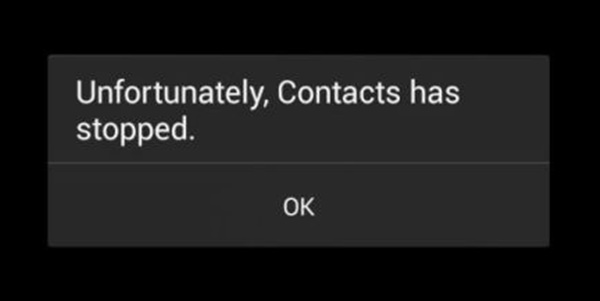
- Cara mengatasi “sayangnya kontak telah berhenti”. Kamu mungkin salah satu yang sering mengalami dilema ini saat membuka kontak pada android. “Sayangnya, kontak telah berhenti” muncul sebagian besar disebabkan karena cache yang disimpan Google+ pada penyimpanan lokal untuk mempercepat proses unduh ulang dari server Google+ dan mampu mengurangi beban atau saat aplikasi / pengaturan kedua menjadi tidak kompatibel.


Masalah “Sayangnya, kontak telah berhenti” ini sangat terkait secara khusus dengan Google+. Kesalahan ini juga terjadi biasanya saat server dan perangkat tidak sinkron, contohnya yaitu jikalau sesuatu telah diperbarui di server namun ponsel masih mencari ke penyimpanan lokal (cache). Untuk memperbaikinya, mari kita pelajari cara mengatasi “sayangnya kontak telah berhenti” berikut ini.

 Kamu mungkin salah satu yang sering mengalami dilema ini saat membuka kontak pada andro 10 Cara Mengatasi “Sayangnya Kontak Telah Berhenti”


Cara Mengatasi “Sayangnya Kontak Telah Berhenti”


1. Bersihkan Cache Kontak

Silahkan buka Pengaturan lalu buka Manajer Aplikasi geser ke Semua kemudian cari dan klik pada Kontak, sehabis itu klik Clear Cache lalu klik Hapus Data, beres. Jika cara ini belum memperbaiki masalah, silahkan ikuti cara selanjutnya.

2. Copot Google+

Di banyak perangkat, mencopot pemasangan aplikasi Google+ akan mampu menjadi cara mengatasi “sayangnya kontak telah berhenti”. Jadi jikalau memungkinkan silahkan copot Google+ pada ponsel kamu. Karena mirip yang saya katakan dilema yang terjadi pada kontak kemungkinan besar disebabkan karena aplikasi Google+.

3. Setel Ulang Preferensi Aplikasi

Jika kau salah satu yang mengalami "kontak telah berhenti" sehabis perangkat mengalami pembaruan aplikasi, maka kau harus mengatasinya dengan mengatur ulang izin aplikasi. Buka Pengaturan lalu buka Aplikasi (manajer aplikasi) kemudian klik tiga titik di kanan atas, sehabis itu klik "Setel ulang preferensi aplikasi" kemudian secara opsional, pilih "Setel ulang aplikasi default".

4. Hapus Voicemail

Terkadang kesalahan ini muncul saat kau memiliki banyak voicemail yang disimpan di perangkat. Dan banyak orang yang lupa bahwa pesan suara yang telah dihapus sesungguhnya masih ada di folder voicemail "dihapus" dan cara mengatasi “sayangnya kontak telah berhenti” karena ini yaitu dengan mengosongkannya untuk benar-benar menghapus voicemails.

5. Ubah format Tanggal / Waktu


 Kamu mungkin salah satu yang sering mengalami dilema ini saat membuka kontak pada andro 10 Cara Mengatasi “Sayangnya Kontak Telah Berhenti”

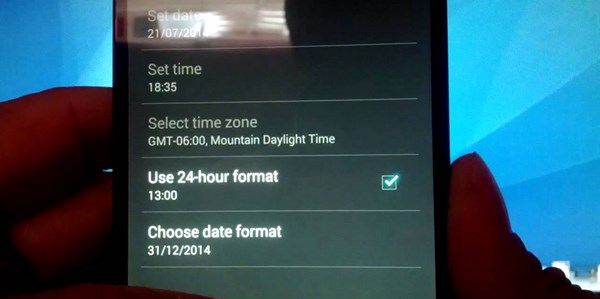
Ini aneh, tapi nyatanya banyak pengguna smartphone yang berhasil memperbaiki dilema kontak ini hanya dengan mengedit format waktu dari pengaturan tanggal & waktu. Well, kau juga mampu mencobanya.

6. Restart Ponsel

Jika cara – cara diatas masih belum mampu memperbaiki dilema kontak kamu, coba restart ponsel kamu. Cara mengatasi “sayangnya kontak telah berhenti” ini mampu berhasil jikalau penyebab dari dilema kontak pada ponsel kau yaitu crash. Ini juga mampu memperbaiki dilema aplikasi- aplikasi serupa loh guys.

7. Unistall Aplikasi Ketiga

Mungkin penyebab dari munculnya pesan “sayangnya kontak telah berhenti” di ponsel yaitu karena aplikasi ketiga yang kau install gres – gres ini. So coba uninstall aplikasi tersebut dan coba buka lagi kontak, mungkin sudah tidak error mirip sebelumnya.

8. Aktifkan Safe Mode

Cara mengatasi “sayangnya kontak telah berhenti” ini masih berkaitan dengan aplikasi pihak ketiga yang menimbulkan kontak menjadi error. Selain mencopot pemasangannya kau juga mampu mengaktifkan Safe Mode pada ponsel kamu, dengan mengaktifkan safe mode kau akan mengetahui mana aplikasi yang menimbulkan kontak menjadi error.

9. Hapus Cache Ponsel

Jika kau mulai mengalami dilema ini sehabis memperbarui software Android, maka ada kemungkinan cache ponsel mengalami kerusakan. Dalam hal ini, tindakan terbaik yaitu membersihkan semua cache ponsel. Tetapi jangan khawatir, melakukan ini tidak akan membahayakan ponsel ataupun menghapus aplikasi, gambar, musik, dan kontak apa pun.

10. Lakukan Factory Reset


 Kamu mungkin salah satu yang sering mengalami dilema ini saat membuka kontak pada andro 10 Cara Mengatasi “Sayangnya Kontak Telah Berhenti”

Baca Juga :
4 Cara Mengembalikan Kontak WhatsApp Hilang di Android
Cara Menampilkan Kontak Xiaomi Semua Seri
Cara Hapus Kontak Teman di Line Sekaligus (UPDATED)

Ini merupakan cara mengatasi “sayangnya kontak telah berhenti” terakhir untuk memperbaiki kontak ponsel yang tiba – tiba error. Yups kau harus melakukan factory reset, dan dengan melakukan ini kau akan membuat ponsel kau menjadi mirip gres lagi guys.


Salah satu cara mengatasi “sayangnya kontak telah berhenti” di atas berhasil pada sebagian besar pengguna, dan semoga itu juga berhasil memperbaiki kontak ponsel kau yang error ya guys. Selamat mencoba and good luck !
Sumber https://8tutorialandroid.blogspot.com/

Friday, January 17, 2020

Cara Merekam Video Call Google Duo Di Android

Cara merekam video call di aplikasi google duo sanggup Anda lakukan dengan mengikuti tutorial yang akan saya tunjukkan ini. Saat berkomunikasi dengan seseorang yang kita anggap penting, terkadang memiliki kesan yang tak ingin terlupakan. Misalnya dengan pasangan Anda yang jaraknya sangat jauh disana.  Salah satu cara terbaik untuk meringankan rasa rindu yaitu dengan melakukan video call.

Pada ketika kita video call di aplikasi google duo, pasti akan ada kepingan atau moment penting dari pembicaraan yang sedang berlangsung. Entah itu ketika bercanda, tersenyum atau bernyanyi. Tentu saja Anda ingin selalu mengingat hal tersebut bukan? Jika Anda ingin mengabadikannya, salah satu triknya yaitu dengan cara merekam video call google duo tersebut. Agar nanti disaat Anda sedang merasa sepi, sanggup diputar.
Cara Merekam Video Call Google Duo di Android Cara Merekam Video Call Google Duo Di Android

Cara Merekam Saat Video Call di Google Duo Android


Aplikasi google duo memiliki tampilan yang simple tetapi mengatakan kualitas panggilan video yang baik. Bukan tanpa alasan google menerapkan UI tersebut alasannya ialah memang tujuannya untuk mempermudah kita berkomunikasi lewat video call melalui smartphone. Sementara untuk merekamnya, kita membutuhkan aplikasi perekam video call Android atau perekam layar aktif yakni AZ screen recorder.
  1. Pasang AZ screen recorder dari Google play.
  2. Buka aplikasi tersebut kemudian tap Settings.
    Atur resolusi video yang ingin direkam, frame rate, bit-rate hingga aktifkan suara merekam.
  3. Gulirkan kebawah kemudian atur “Countdown value” yakni berapa detik sebelum aplikasi tersebut mulai merekam.
  4. Jika sudah kita atur, selanjutnya tap tombol rekam.
  5. Setelah muncul tampilan hitung mundur, buka aplikasi google duo dan lakukan video call ke kontak yang dituju.
  6. Az screen recorder pun akan mulai merekam video call di google duo.
  7. Dan untuk menghentikannya, gulirkan notifikasi kebawah kemudian tap tombol Stop.
  8. Selanjutnya, putar video hasil merekam didalam galeri.

Kesimpulannya, untuk merekam video call di google duo, Anda memerlukan aplikasi perekam layar Android yang salah satunya yaitu Az screen recorder. Aplikasi gratis ini simpel digunakan dan tidak membatasi waktu ketika kita merekam video call.
Baca juga:

Sumber https://8tutorialandroid.blogspot.com/

Thursday, January 16, 2020

5 Cara Mengatasi Proses Com.Google.Process.Gapps Telah Berhenti

– Solusi jitu Cara Mengatasi Sayangnya Proses com.google.process.gapps Telah Berhenti di smartphone Android dan tablet sanggup dilakukan dengan langkah berikut ini. Salah satu kendala yang muncul pada saat pengguna sedang melaksanakan tasking ialah munculnya kesalah mirip “Unfortunately the process com.google.process.gapps has stopped”, “proses com.google.process.gapps terhenti”, hingga “force close”.

Kesalahan tersebut biasanya akan mengakibatkan kita keluar dari apikasi yang sedang digunakan. Aplikas-aplikasi yang menerima error proses com.google.process.gapps telah berhenti ini hanya terjadi terhadap aplikasi bawaan dari google. Misalnya, Google Maps, Play Store, Gmail, YouTube Chrome, Penelusuran suara dan lain-lain. Lalu apa sebebanrnya yang mengakibatkan error ini sering muncul di smartphone Android Anda?
 di smartphone Android dan tablet sanggup dilakukan dengan langkah berikut ini 5 Cara Mengatasi Proses Com.Google.Process.Gapps Telah Berhenti

Penyebab Proses com.google.process.gapps Terhenti

Pada dasarnya kesalahan atau error ini muncul pada sebuah pop-up di tampilan layar Android secara acak. Meskipun kita sedang tidak membuka aplikasi apapun, duduk kasus ini tetap saja ada. Penyebab dari sayangnya proses com.google.process.gapps telah berhenti ini diakibatkan oleh rusaknya file yang ada didalam aplikasi-aplikasi google atau pada layanan tertentu. Cara memperbaiki unfortunately the process com.google.process.gapps has stopped pun sanggup dilakukan dengan beberapa langkah berikut ini.

Cara Mengatasi Proses com.google.process.gapps Telah Berhenti

Error ini akan muncul bukan disebabkan oleh spec smartphone. Melainkan oleh sistem Andoid itu sendiri. Jadi kesalah ini sanggup muncul pada merk smartphone apapun termasuk ASUS, Xiaomi, LG, Oppo, Samsung Galaxy, Lenovo, Smartfren Andromax, Nexus, Advan, Sony Xperia dan yang lainnya.
 di smartphone Android dan tablet sanggup dilakukan dengan langkah berikut ini 5 Cara Mengatasi Proses Com.Google.Process.Gapps Telah Berhenti

1. Hapus Data Google Play Services.
Sumber utama yang biasanya menjadi penyebab error ini muncul biasanya terletak pada layanan google play service. Untuk itu, bersihkan aplikasi ini melalui Pengaturan » Manajer Aplikasi » Layanan Google Play. Tap “Paksa berhenti” dan tap “Kelola Ruang”. Selanjutny tap “Hapus Semua Data”.
2. Hapus Data Android System WebView.
Aplikasi Android System WebView yang sudah diperbarui, biasanya akan mengakibatkan kesalahan ini juga sering muncul. Bersihkan aplikasi tersebut dengan cara tap Pengaturan » Manajer Aplikasi » Android System Webview. Tap tombol “Paksa Berhenti” dan “Hapus Data”.
3. Uninstall Update dan Hapus Data Google Play Store.
Aplikasi Google Play store ialah aplikasi bawaan yang terpasang secara default. Ia pun sanggup kita perbarui semoga versinya semakin meningkat. Tetapi setelah diperbarui, beberapa pengguna justru sering mengalami error tesebut. Cara memperbaiki unfortunately the process com.google.process.gapps has stopped salah satunya ialah dengan mengembalikan aplikasi ini ke versi awal. Yakni dengan cara tap Pengaturan » Manajer Aplikasi » Google Play Store, tap tombol “Paksa Berhenti”, "Hapus Instalan Pembaruan” dan “Hapus Data”.
Baca juga:
4. Matikan Smartphone dan Reboot.
Setelah Anda melaksanakan cara-cara diatas, mastikan perangkat kemudian lepaskan baterai, kartu memori dan kartu SIM dari slot. Selanjutnya biarkan terlepas selama beberapa detik. Kemudian pasangkan dan hidupkan kembali.
5. Factory Reset.
Cara terakhir untuk mengatasi error sayangnya proses com.google.process.gapps telah berhenti ialah dengan melaksanakan factory reset. Tujuannya untuk memperbaiki kembali system Android yang rusak semoga kemabli ke pangaturan awal. Pastikan Anda melaksanakan backup sebelum melakukannya.

Kesimpulannya, saat kesalahan dan error tersebut muncul, pengguna akan mengalami kesulitan dalam menggunakan aplikasi dari Google apps. Seperti saat ingin mengirim email melalui gmail atau mendownload aplikasi dari play store. Dengan mengikuti langkah tersebut , maka smartphone Anda akan kembali berjalan dengan normal.
Baca juga:

Sumber https://8tutorialandroid.blogspot.com/

Cara Membaca Pesan Whatsapp Tanpa Tertangkap Berair Pengirim

– Begini cara membaca pesan whatsapp tanpa ketahuan oleh si pengirim. Salah satu aplikasi messaging favorit dan paling banyak digunakn diseluruh dunia ialah WhatsApp. Aplikasi yang simpel digunakan ini akan membantu kita untuk berkomunikasi baik melalui pesan maupun panggilan suara. Tak hanya itu, kita pun mampu mengirimkan berbagai macam file yang mampu dilampirkan menyerupai gambar maupun video. Jika kau perhatikan, dikala mengirim pesan maka akan muncul dua tanda ceklis yang artinya pesan sudah terkirim. Kemudian tanda tersebut akan menjelma warna biru dikala sudah dibaca.

Fitur tersebut tersebut bahu-membahu akan membantu penggun untuk mengetahui status pesan yang ia kirimkan. Begitu pujn dengan sobat Anda, dikala ia mengirim pesan ke kita, maka tanda menyerupai itu pun akan muncul dilayar mereka. Tetapi terkadang kita tidak ingin orang tahu bahwa kita telah membaca pesan yang ia kirim. Adalakah cara membaca pesan whatsapp tanpa diketahui si pengirim? Untuk mengatasi hal tersebut, simak penjelasan berikut ini.

Cara Membaca Pesan WhatsApp Tanpa Ketahuan Pengirim Cara Membaca Pesan Whatsapp Tanpa Tertangkap Lembap Pengirim

Cara Membaca WhatsApp Tanpa Ketahuan dan Tanda Biru Di Android

Shh - No Last Seen or Read ialah aplikasi notifikasi Android yang khusus untuk mendapat pemberitahuan pesan dari akun whatsapp kamu. Ia akan menampung semua pesan yang masuk kemudian kau mampu membacanya dari aplikasi ini. Pesan yang telah kau baca tersebut, tidak akan diketahui oleh si pengirim dan tidak akan memunculkan tanda biru di aplikasi WhatsApp. Hebat bukan?
  1. Pasang aplikasi Shh - No Last Seen or Read dari Google Play.
  2. Buka aplikasi tersebut kemudian kau akan diarahkan ke Pengaturan Aksesbilitas untuk memperlihatkan ijin kepada aplikasi dalam membaca pesan WhatsApp yang masuk.
  3. Selanjutnya, jikalau ada pesan whatsapp yang masuk bacalah melalui aplikasi ini.

Kesimpulannya, untuk membaca pesan whatsapp tanpa ketahuan si pengirim, kau mampu menggunakan aplikasi Shh - No Last Seen or Read. Aplikasi ini gratis dan mampu kau pasang dari play store.
Baca juga:

Sumber https://8tutorialandroid.blogspot.com/

7 Cara Mengatasi Notifikasi Line Tidak Muncul & Bunyi

– Solusi jitu Cara Mengatasi Notifikasi LINE Tidak Muncul dan Tidak Bunyi biar kembali mampu menerima pemberitahuan masuk. Fitur push notification yang ada didalam aplikasi LINE, akan membantu pengguna menerima berbagai pemberitahuan dari acara akun mereka. Misalnya ketika ada chat, telpon masuk dan video call maka akan langsung berbunyi. Tetapi disisi lain, banyak pengguna yang mengalami problem yakni pemberitahuan line tidak suara sehingga harus memeriksanya secara manual.

Meskipun pengguna selalu terkoneksi ke internet, terkadang notifikasi line telat datang dan bahkan tidak berbunyi sama sekali. Barulah sehabis kita membuka aplikasi line, banyak pemberitahuan yang masuk misalnya dari orang yang mencoba menelpon dan video call alhasil tidak mampu kita angkat. Lalu kenapa notifikasi line tidak muncul padahal kita terhubung ke internet?
 Cara Mengatasi Notifikasi LINE Tidak Muncul  7 Cara Mengatasi Notifikasi Line Tidak Muncul & Bunyi

Penyebab Pemberitahuan LINE Tidak Muncul dan Tidak Bunyi

Dalam banyak problem terkait dengan notifikasi line tidak muncul di Android biasanya terjadi alasannya yaitu beberapa alasan. Misalnya banyaknya cache didalam smartphone, banyak aplikasi yang berjalan pada latar sehingga mengambil banyak penggunaan memori RAM, aplikasi perlu di update sampai kerusakan pada apikasi itu sendiri. Untuk memperbaiki pemberitahuan line yang tidak muncul, Anda mampu mengikuti beberapa solusi berikut ini.

Cara Mengatasi Notifikasi LINE Tidak Muncul dan Tidak Bunyi

Setiap pengguna pastinya menggunakan smartphone Android yang berbeda-beda. Entah itu dari ASUS, Sony Xperia, Xiaomi, Samsung Galaxy, Oppo, Smartfren Andromax, LG, Advan, Lenovo dan yang lainnya, tidak menutup kemungkinan mengalami problem tersebut. 
1. Bersihkan History dan Cache di Smartphone.
Solusi dasar pertama yang bsia Anda lakukan yakni dengan membersihkan riwayat dan cache didalam smartphone. Gunakan aplikasi Clean Master biar berbagai file sampah yang sudah expired terhapus.
2. Pastikan Fitur Pemberitahuan Aktif.
Sudah tentu, jikalau fitur notifikasi tidak diaktifkan sampai kapan pun pemberitahuan LINE tidak akan muncul dan berbunyi. Hanya untuk memastikan saja, periksa pengaturan Pemberitahuan yang ada diaplikasi LINE kemudian aktifkan. Serta masuk ke Pengaturan smartphone » Manager Aplikasi » Line kemudian centang “Tampilkan notifikasi”.
3. Perbesar Volume Notifikasi Dari Pengaturan.
Smartphone Android memiliki fitur untuk mengganti mode atau profil yang mampu diaktifkan pada saat-saat tertentu mirip “mode diam“, mode getar”, “mode umum” dan “mode jangan diganggu”. Apa yang harus Anda lakukan yakni memperbesar suara notifikasi yang terdapat pada Pengaturan » Suara & Notifikasi kemudian geserkan panel sampai suara notifikasi terdengar.
4. Update Aplikasi LINE.
Jika ternyata fitur  notifikasi sudah aktif, perbaruilah apliksi LINE yang ketika ini terpasang. Karena salah satu penyebab notifikasi line tidak muncul mampu terjadi alasannya yaitu adanya update server tetapi Anda masih menggunakan aplikasi versi lama. Caranya buka aplikasi Play store cari LINE dan tap tombol Update.
Baca juga :
5.Paksa Berhenti dan Hapus Data.
 Cara Mengatasi Notifikasi LINE Tidak Muncul  7 Cara Mengatasi Notifikasi Line Tidak Muncul & Bunyi
Tujuan dari solusi keempat ini yakni untuk memaksa aplikasi LINE berhenti berjalan dari latar kemudian kita membersihkan data-data yang tersimpan. Tapi dengan melakukan ini maka kita pun akan log out dari aplikasi LINE. Jadi pastikan Anda ingat ID dan Password dari akun Anda. Caranya tap Pengaturan » Manajer aplikasi » Line kemudian tap tombol “Paksa Berhenti” dan tombol “Hapus Data”.
6. Pindahkan Aplikasi ke MicroSD.
Dimulai dari sistem operasi Android Kitkat keatas, pengguna sudah tidak perlu lagi melakukan root ketika ingin memindahkan aplikasi  ke kartu memori. Anda mampu memindahkan instalasi ke microSD biar memori internal Anda menjadi lebih lega dan membuat ram smartphone tidak terlalu berat pada ketika pemuatan push notification dari aplikasi line.
7. Matikan Smartphone dan Reboot.
Setelah Anda melakukan langkah diatas, matikan smartphone Android kemudian lepaskan baterai, kartu memori dan microSD. Biarkan terlepas selama beberapa menit kemudian pasangkan dan hidupkan kembali. Tujuan dari melakukan ini yakni untuk memuat kembali sistem Android pada ketika melakukan reboot.

Dengan mengikuti solusi Cara Mengatasi Notifikasi LINE Tidak Bunyi dan Tidak Muncul mirip yang telah jelaskan diatas, maka aplikasi line pun akan kembali normal. Sehingga fitur push notification ini pun akan berjalan secara real time dan tidak mengirim pemberitahuan telat. Jika Anda masih memiliki kendala lain, silahkan berkomentar.
Baca juga:

Sumber https://8tutorialandroid.blogspot.com/
Cara Menghilangkan Suara Vokal Lagu Mp3 Di Android

– Berhasil! Cara Menghilangkan Suara Vokal Lagu MP3 di Android menggunakan aplikasi yang ringan dan gratis sanggup dilakukan dengan cepat. Setiap pengguna smartphone yang menyimpan banyak koleksi musik atau lagu mp3 pastinya memiliki salah satu artis favorit. Tak jarang, dikala Anda memutarnya di musik player kita pun akan ikut bernyanyi sebab adalah memang lagu tersebut sangat enak untuk didengar.

Memang ada banyak aplikasi untuk berkaraoke di Android, tapi kebanyakan dari mereka harus digunakan secara online. Tapi jikalau Anda tahu cara menghilangkan bunyi vokal pada lagu mp3 di Android, maka untuk berkaraoke ria sanggup dilakukan secara offline. Tentu saja kita membutuhkan aplikasi penghilang vokal pada mp3 untuk android dikala ingin melakukannya. Apa nama aplikasi tersebut?
 menggunakan aplikasi yang ringan dan gratis sanggup dilakukan dengan cepat Cara Menghilangkan Bunyi Vokal Lagu Mp3 Di Android

Cara Menghilangkan Suara Vokal Pada Lagu Mp3 di Android

Vocal Remover for Karaoke adalah aplikasi untuk menghilangkan bunyi vokal lagu mp3 untuk Android. Aplikasi gratis dan ringan ini dikembangkan oleh Kasidej K dan sanggup digunakan tanpa koneksi internet. Fitur yang dimilikinya antara lain, ia akan memindai semua jenis musik yang tersimpan kemudian kita sanggup menghapus bunyi vokal pada mp3 tersebut. Aplikasi penghilang vokal dalam lagu di Android ini bahkan memiliki fitur Encoder bitrate untuk menyesuaikan bunyi yang nantinya dihasilkan.
Baca juga:
  1. Pasang aplikasi Vocal Remover for Karaoke dari Play store.
  2.  menggunakan aplikasi yang ringan dan gratis sanggup dilakukan dengan cepat Cara Menghilangkan Bunyi Vokal Lagu Mp3 Di Android
  3. Buka aplikasi tersebut kemudian pilih lagu mp3 yang ingin Anda hapus bunyi vokalnya.
  4. Setelah masuk ke tampilan editor, tap menu “Remove Vocal” hingga menjadi ON.
  5. Selanjutnya atur Minimal dan Maximal bunyi vokal tersebut menghilang dari lagu.
  6. Terakhir, tap tombol Save dan tunggu hingga prosesnya selesai.
  7. Setelah Anda menghilangkan bunyi vokal pada mp3, putarlah lagu tersebut menggunakan aplikasi musik player ibarat Google Music.

Kesimpulannya, cara menghilangkan bunyi vokal pada mp3 dengan bersih di Android sanggup dilakukan menggunakan aplikasi diatas. Sebagai tips tambahan, dikala Anda ingin menghapus bunyi vocal dari lagu aturlah bitrate dan ketinggian vokal asli sesuai keinginan.
Baca juga:

Sumber https://8tutorialandroid.blogspot.com/
Cara Mempercepat & Memperlambat Video Youtube Di Android

Cara Mempercepat & Memperlambat Video Youtube di Android pada saat diputar menggunakan aplikasi BSPlayer. Aplikasi youtube saat ini memiliki banyak fitur penting untuk menambah pengalaman pengguna saat sedang nonton video, contohnya saja mirip fitur YouTube Offline yang mana kita bisa menonton video tanpa menggunakan koneksi internet. Tetapi rasanya belum komplit kalau kita tidak bisa merubah kecepatan video youtube di Android.

Mengatur kecepatan video youtube, bisa dilakukan dengan simpel melalui browser yang ada di pc atau laptop. Karena disana, memang sudah ada pilihan untuk melakukannya yakni dengan memilihnya pada icon gear disusut bawah video. Tetapi, bagaimana Cara Mempercepat & Memperlambat Video Youtube di Android? Apakah bisa langsung melalui peramban atau menggunakan aplikasi?

 pada saat diputar menggunakan aplikasi BSPlayer Cara Mempercepat & Memperlambat Video Youtube Di Android

Cara Mempercepat Video Youtube di Android

Jika kita perhatikan pada aplikasi YouTube Android official, fitur ini memang tidak ada. Tujuan dari mempercepat video youtube di smartphone Android ini biasanya saya lakukan saat sedang menonton video musik be-genre dubstep dan hip hop. Agar alunan musik dan beat-nya bisa kita atur sehingga menghasilkan suara yang lebih bagus yakni dengan menggunakan aplikasi BSPlayer.
Baca juga :

Cara Memperlambat (Slow Motion) Video Youtube di Android

 pada saat diputar menggunakan aplikasi BSPlayer Cara Mempercepat & Memperlambat Video Youtube Di Android
Begitu pun sebaliknya, saat kita ingin memperlambat video youtube di Android semoga nampak mirip slow motion pun bisa dilakukan dengan aplikasi BSPlayer ini. Apa saja sih kemampuan dari aplikasi tersebut? BSPlayer yaitu aplikasi pemutar file media yang memiliki satu fitur yaitu sanggup memutar video streaming youtube di Android langsung dari aplikasi ini. Ia pun memiliki fitur “Playback rate” atau speed didalamnya yang bisa kita jadikan sebagai aplikasi untuk mempercepat dan memperlambat video yoututube di Android pada saat sedang diputar.
  1. Pasang aplikasi BSPlayer FREE dari Play store.
  2. Setelah aplikasi ini terpasang, buka aplikasi youtube kemudian tonton satu video.
  3. Tap tombol share maka akan muncul pilihan untuk dibagikan ke BSPlayer.
  4. Putarlah video tersebut di BSPlayer.
  5. Pada saat video sedang berputar, tap pengaturan “Playback rate” yang ada disisi tampilan video mirip gambar diatas.
  6. Selanjutnya aturlah kecepatan video youtube di Android sesuai dengan yang Anda inginkan.

Kesimpulannya, cara mengatur kecepatan video youtube di Android bisa menggunakan aplikasi BSPlayer. Aplikasi gratis ini memperlihatkan kita fasilitas pada para pengguna untuk sanggup mempercepat dan memperlambat video youtube di Android.
Baca juga :

Sumber https://8tutorialandroid.blogspot.com/

Cara Membalas Sms Masuk Otomatis Di Android

– Trik Cara Membalas SMS Masuk Otomatis di Android bisa Anda lakukan dengan langkah dan beberapa pengaturan berikut ini. Ketika Anda sedang dalam keadaaan sibuk bekerja, meeting dan lain sebagainya pastilah tidak akan sempat untuk membaca pesan yang masuk ke smartphone kita. Padahal seseorang yang mengirim sms ke kita bisa saja menunggu simpulan selama berjam-jam.

Tak hanya sms yang masuk, bahkan panggilan telpon masuk pun tidak bisa kita angkat jikalau memang benar-benar sedang sibuk. Yang tentu saja kita tidak mau terganggu dengan mengaktifkan fitur silent atau busy pada profil smatphone Android. Salah satu solusinya yaitu dengan cara mengirim sms secara otomatis terhadap panggilan yang tidak sempat kita angkat atau membalas sms yang masuk dengan menyertakan pesan tertentu.

Cara Membalas SMS Masuk Otomatis di Android Cara Membalas Sms Masuk Otomatis Di Android

Cara Mengirim dan Membalas SMS Masuk Otomatis di Android

Auto SMS Lite yaitu aplikasi Android untuk membalas sms otomatis saat Anda sedang dalam situasi tertentu. Pada dasarnya aplikasi sms otomatis ini akan bisa kita atur untuk merespon berbagai notifikasi yang masuk kedalam smartphone mirip saat ada panggilan yang tidak terjawab atau pesan sms. Selain itu ia pun memiliki beberapa fitur unggulan lain mirip mengirim sms terjadwal, mengalihkan sms, membaca sms dengan fitur text-to-speech hingga membuat banyak profil tertentu.

Baca juga:
  1. Pasang aplikasi Auto SMS Lite(Autoresponder) dari Play store.
  2. Buka aplikasi tersebut kemudian buatlah sebuah profil baru, misalnya “Sibuk”, “Sedang Mengemudi” atau tergantung kebutuhan Anda.
  3. Pada pengaturan profil, aktifkan SMS Auto Response dan Phone Auto Response.
  4. Selanjutnya pada kepingan Reply Message masukkan pesan yang nantinya akan dikirim secara otomatis.
  5. Misalnya “Sorry, saat ini gw lagi sibuk, tungguin ya”.
  6. Selanjutnya aktifkan profile Anda maka setiap ada sms masuk akan di respo secara otomatis.

Kesimpulannya, aplikasi Auto SMS Lite memiliki beberapa kemampuan yang bisa dibilang cukup penting bagi kita yang sering berkomunikasi melalui sms. Kita mengirim sms secara otomatis, sms bersiklus hingga membalas sms yang masuk dengan respon otomatis.
Baca juga:

Sumber https://8tutorialandroid.blogspot.com/

Saturday, January 11, 2020

Cara Mengaktifkan Fingerprint Samsung J5 Prime

– Panduan lengkap Cara Mengaktifkan Fingerprint Samsung Galaxy J5 Prime agar hanya Anda yang cuma mampu mumbuka kunci layarnya. Varian dari seri J5 mengalami beberapa peningkatan dari mulai galaxy J5, galaxy J5 2016 hingga galaxy J5 prime. Smartphone anyar yang dirilis secara resmi oleh Samsung pada bulan September 2016 ini memiliki fitur pemindai sidik jari layaknya yang dimiliki oleh Galaxy J7 Prime.

Samsung galaxy J5 prime sudah dibekali dengan sistem operasi Android 6.0 Marsmallow serta spesifikasi yang seperti dengan J5 2016. Sayangnya pada j5 2016, belum terdapat fitur pemindai sidik jari ini. Jika Anda ketika ini baru saj memiliki smartphone tersebut, tidak ada salahnya mencoba fitur kemanan yang lebih dengan Cara Mengaktifkan Fingerprint Samsung J5 Prime.
Cara Mengaktifkan Fingerprint Samsung Galaxy J Cara Mengaktifkan Fingerprint Samsung J5 Prime

Mengaktifkan Fingerprint Samsung Galaxy J5 Prime


Sempat dikatakan bahwa sensor pemindai sidik jari ini yaitu salah satu Kelebihan Samsung Galaxy J5 Prime. Jika kita lihat ke vendor lain yang juga mengusung fingerprint, Anda mungkin akan melihat mereka menempatkan sonsor tersebut pada potongan belakang atau berbedakatan dengan kamera. Sementara, Cara Mengaktifkan Fingerprint Samsung J5 Prime letaknya berada pada potongan tombol Home utama.
  • Buka smartphone Anda lalu masuk kedalam “Settings”
  • Tap “Lock Screen & Security” lalu pilih “Fingerprints”
  • Selanjutnya buatlah PIN sebagai cadangan untuk mengatasi problem jikalau nanti pemindai tidak berfungsi
  • Pada tampilan “Place finger on Home key”, tempelkan jari ke tombol Home lalu angkat lagi selama beberapa kali hingga indikator menjadi 100%
  • Setelah muncul keterangan “Succes”, mengambarkan Anda berhasil menambah sidik jari

Cara Menggunakan Fingerprint J5 Prime setelah melakukan settings tersebut, sekarang kuncil layar smartphone Anda lalu gunakan jari untuk membukanya.  Jika nanti muncul keterangan tidak terdeteksi, gunakan PIN yang telah dibuat pada langkah nomor tiga. Itulah Cara Mengaktifkan Fingerprint Samsung J5 Prime, jikalau Anda menghadapi kendala silahkan berkomentar.
Baca juga:

Sumber https://8tutorialandroid.blogspot.com/

Sunday, November 10, 2019

Kelemahan Pada Iphone 4 Dan Cara Mengatasinya

Kelemahan pada iPhone 4 - Apa sajakah kelemahan yang ada pada hp iPhone 4 ? Handphone yang kini sedang menjadi banyak incaran para pengguna smartphone salah satunya yaitu hp besutan apple iPhone 4. Smartphone satu ini mempunyai banyak sekali fiture yang sanggup memanjakan para penggunanya di jaman modern ibarat dikala ini. Akan tetapi setiap perangkat handphone disetiap mempunyai banyak keunggulan pada fitur yang ada didalamnya, niscaya juga akan mempunyai beberapa kekurangan pada iPhone 4.

Sudah menjadi selayaknya ketika kita akan membeli suatu ponsel gres tentu kita harus mengetahui spesifikasi dan fiture yang terdapat didalamnya. Terlebih lagi ketika kita akan membeli smartphone iPhone 4, mengetahui apa saja kekurangan pada iPhone 4 sangatlah penting semoga kita tidak merasa rugi dibelakangnya nanti. Harga yang mahal merupakan salah satu faktor kelemahan yang dimiliki pada iPhone 4.

Kelemahan Pada iPhone 4 Dan Cara Mengatasinya


 Handphone yang kini sedang menjadi banyak incaran para pengguna smartphone salah satu Kelemahan Pada iPhone 4 Dan Cara Mengatasinya
 
Sebagai sebuah produk, iPhone tidak lepas dari kelemahan sama ibarat produk-produk yang lain. Akan tetapi berdasarkan saya kelemahan-kelemahan dari iphone 4 tidak menyurutkan kecintaan terhadap produk apple. Kali ini kami akan membagikan beberapa informasi mengenai kekurangan pada iPhone 4 beserta cara mengatasinya. Berikut ulasan secara lengkap mengenai cara mengatasi problem pada iPhone 4 :

1. Tidak ada Radio pada iphone 4

Bagi anda yang mempunyai hobi mendengarkan radio kami sarankan untuk tidak membeli iPhone 4 lantaran iPhone 4 tidak disematkan radio didalamnya, jadi kalau iPhone 4 kau sedang offline satu-satunya hiburan hanyalah game atau music yang ada di library iPhone kamu.

Cara mengatasinya :
  • Solusi untuk hal itu hanyalah mendownload aplikasi radio dari pihak ketiga akan tetapi sambungan GPRS tetap dibutuhkan. Kamu sanggup mencoba aplikasi yang disediakan oleh stasiun radio ternama Indonesia Gen FM dan Jak FM.

2. Penerimaan sinyal iphone 4 kurang bagus

Laporan perihal kelemahan iPhone 4 yang satu ini bebarengan dengan layar berbintik. Apple mengakui hal itu bahwa iPhone 4 dibekali dua peserta sinyal pada casing bajanya. Yaitu pada sebelah kiri ponsel berfungsi mendapatkan sinyal bluetooth  dan wifi sedang di sebelah kanan untuk mendapatkan sinyal selular. Dan buruknya keduanya berfungsi kurang maksimal.

Cara mengatasinya :
  • Tidak ada perbaikan untuk mengatasi problem sinyal pada iPhone, yang dilakukan hanya saja disarankan ketika melaksanakan panggilan telephone semoga tidak menutupi sisi sebelah kanan ponsel. Adapun penyelesaian yang muncul dari pihak ketiga lantaran memang pengguna iPhone 4 sangat banyak sehingga ada potensi keuntungan. Penyelesaian yang ditawarkan yaitu dengan memakai penguat sinyal berbentuk stiker. Kamu sanggup mencari di pasar HP mangga dua. Penguat sinyal tersebut ditempel pada belahan casing atau belahan dalam batrei.

3. Iphone 4 tidak support siri

Sebelum kita membahas lebih jauh, kami akan memberitahukan siri yaitu assistant langsung yang sanggup melaksanakan beberapa hal dengan perintah suara. Jika pada windows phone ada cortana dan pada android ada google now.  Meski iphone 4 dengan banyak sekali cara sanggup disematkan siri akan tetapi hardware yang terbatas menciptakan hal itu tidak disarankan dan apple secara resmi tidak menyematkan siri pada device tersebut meski iphone 4 telah update iOS dengan fitur siri.

Cara Mengatasinya :
  • Solusi dari kelemahan ini kau sanggup memakai voice command yang sanggup kau saluran dengan menekan tombol home dan tahan. Voice command mempunyai fitur dasar dari siri ibarat memainkan musik, melaksanakan panggilan, dan lain-lain.

4. Iphone 4 tidak support iOS 8

Hal itu sudah sanggup dipastikan bahwa iphone 4 tidak sanggup diperbaharui ke iOS versi terbaru yang akan hadir tahun ini (2014). Hal itu disebabkan oleh hardware iPhone 4 yang masih terbatas.

Cara Mengatasinya :
  • Solusi dari kelemahan ini tentunya beli iPhone gres kalau kau menghendaki upgrade iOS 8, minimal iphone 4s.

5. Layar iphone 4 berbintik kuning

Muncul bintik-bintik kuning menjadi salah satu kelemahan pada awal keluarnya iPhone 4 ke pasaran banyak yang melaporkan adanya cacat pada layar retina display iPhone 4. Apple dengan sigap menanggapi hal tersebut dengan melaksanakan penggantian gres dan menghilangkan cacat tersebut pada produksi yang berikutnya. Makara kau yang mempunyai produk iPhone 4 sehabis produksi 2010 tidak perlu khawatir.

6. Harga iphone 4 mahal

Untuk dapatkan sebuah smartphone sekelas iphone 4 GSM kau harus menyiapkan dana tidak mengecewakan banyak yaitu Rp1.8 jt-an, setidaknya itu terlihat mahal kalau dibanding iPhone 4s.

baca juga artikel lainnya :
Cara Mengatasi Layar Smartphone Ngeblank Hitam Sebagian
Cara Un-Root Aplikasi SuperSU Pada Hp Android

Demikian artikel dari kami yang telah membahas review dan kelemahan yang ada pada hp iPhone 4. Semoga artikel kami kali ini sanggup memperlihatkan manfaat bagi anda yang akan membeli ponsel iPhone 4, semoga kita tidak menyesal dibelakangnya nanti. Sekian dan terima kasih ..

Pesan Bbm Tidak Masuk Bila Tidak Dibuka ? Begini Cara Mengatasinya

BBM Android Error - Adakah sebuah solusi jikalau kita mengalami bbm tidak masuk kalau tidak dibuka ? Sering kita alami duduk kasus pemberitahuan bbm tidak muncul jikalau kita tidak membuka aplikasi blackberry messanger android tersebut. Bagi para pekerja online yang sangat mengandalkan aplikasi bbm tentu akan sangat terganggu jikalau bbm tidak masuk kalau tidak dibuka. Selain menciptakan konsumen menunggu pesan bbm dari kita, kita sendiri tidak akan sanggup mengetahui adanya notifikasi pesan masuk jikalau kita tidak membuka bbm di hp android milik kita itu. Disamping notifikasi bbm tidak muncul, biasanya jikalau terjadi duduk kasus ibarat itu kita juga tidak akan mengetahui undangan pertemanan gres lantaran pemberitahuan bbm android tidak muncul di status kafe ponsel android.

Dari kebanyakan keluhan pengguna bbm di smartphone android, notifikasi bbm tidak muncul biasanya terjadi saat kita sedang meminimize aplikasi bbm atau hp android secara otomatis dalam keadaan terkunci lantaran tidak digunakan. Akan tetapi jikalau kita masuk pada aplikasi bbm maka akan ada banyak chat yang masuk kepada kita serasa kita sedang mengalami bbm yang pending. Lantas faktor apa yang menjadi penyebab pemberitahuan bbm tidak muncul di status kafe hp android milik kita tersebut ? Jika duduk kasus ibarat bbm masuk tidak ada pemberitahuan kita biarkan terus menerus tentu akan sangat merugikan bagi diri kita sendiri yang sudah terbiasa mengandalkan notifikasi dari BBM tersebut.

Sebenarnya duduk kasus blackberry messanger android yang error bukan hanya bbm tidak masuk bila tidak dibuka melainkan terkadang juga bbm sering pending, dp bbm tidak muncul dan kita tidak sanggup mengirim pesan bbm ke orang lain. Namun dari semua duduk kasus bbm android error tersebut biasanya yang menjadi penyebab utamanya ialah kita tidak pernah memperbaharui aplikasi bbm atau mungkin aplikasi bbm gres saja kita upgrade. Untuk itu pada kesempatan kali ini kami smartphone solution akan mencoba membuatkan cara mengatasi bbm tidak ada notifikasi tersebut. Oleh lantaran itu mari pribadi saja kita mulai pembahasan mengenai pesan bbm tidak masuk di android dan terkadang tidak mengeluarkan bunyi yang sudah kami siapkan pada artikel di bawah ini.

Pesan BBM Tidak Masuk Jika Tidak Dibuka ? Begini Cara Mengatasinya

 Adakah sebuah solusi jikalau kita mengalami bbm tidak masuk kalau tidak dibuka  Pesan BBM Tidak Masuk Jika Tidak Dibuka ? Begini Cara Mengatasinya


Notifikasi BBM yang sering hilang dan tidak berbunyi di smarthpone android biasanya terjadi pada hp android yang mempunyai ram yang kecil, lantaran semakin kita memperbaharui aplikasi bbm niscaya akan menambah kapasitas penyimpanan data aplikasi di ponsel android. Hal tersebut tentu akan mengakibatkan hp android kita menjadi lambat / lelet, selain itu duduk kasus yang akan terjadi lainnya ialah bbm icon tidak muncul dan mengeluarkan suara. Untuk itu mari kita pribadi saja pembahasan bbm masuk tidak ada pemberitahuan pada ulasan dibawah ini :

Solusi jikalau bbm tidak masuk kalau tidak dibuka


1. Check koneksi internet

  • Sebelum kita membahas hal yang lebih jauh mengenai error pesan BBM tidak masuk kalau aplikasi tidak dibuka di ponsel android, langkah pertama yang harus anda lakukan ialah dengan menyidik koneksi internet di handphone android anda berjalan lancar dan stabil atau tidak. Selain itu kita juga perlu menyidik kesesuaian pengaturan APN dengan operator yang sedang digunakan.

Contoh :
Jika paket data yang kita gunakan ialah kartu TRI maka jaringan operator yang dipakai ialah 3data bukan 3gprs.

2. Kapasitas RAM hp android terlalu kecil

  • Aplikasi bbm akan secara otomatis di force close oleh sistem android apabila Memori RAM pada ponsel android anda terlalu kecil sehingga sanggup menjadi salah satu penyebab pemberitahuan bbm tidak muncul. Untuk mengatasi duduk kasus tersebut, kita perlu menghindari kebiasaan menjalankan banyak sekali macam aplikasi secara bersamaan selain itu menghapus aplikasi yang jarang dipakai juga sanggup membantu mengatasi duduk kasus bbm tidak masuk kalau tidak dibuka.

3. Pastikan ikon BBM terhubung muncul di status kafe hp android

  • Bagi anda yang mempunyai sebuah smartphone android dengan RAM kecil alangkah lebih baiknya jikalau selalu mengaktifkan opsi icon bbm terhubung biar sanggup menghindari duduk kasus bbm tidak ada pemberitahuan.

Cara setting icon bbm terhubung di hp android :
Masuk pada aplikasi bbm android >> Menu setelan >> Notifikasi >> Berikan ceklis pada Ikon BBM Terhubung.

4. Non-aktifkan aplikasi yang menguras kapasitas ram android

  • Berdasarkan kelemahan hp android yang mempunyai memori ram yang kecil, kita perlu menon-aktifkan dan bila mungkin hapus aplikasi ibarat RAM Booster, Penguat RAM, Smart Booster dan aplikasi untuk mempercepat Android lantaran biasanya aplikasi ibarat ini akan otomatis menutup atau closed.

5.  Non-aktifkan pembatasan data di latar belakang android


Untuk menyeting pembatasan data di hp android, sanggup kita lakukan dengan cara sebagai berikut :


  • Pertama - tama masuk pada sajian setelan bawaan hp android
  • Kemudian cari aplikasi BBM Android
  • Setelah itu hilangkan tanda ceklis atau non aktifkan pada batasi data latar belakang aplikasi.

baca juga :
  1. android" target="_blank">Solusi Lupa Kata Sandi Pada BBM Android
  2. android" target="_blank">Cara Memperbaiki BBM Sering Pending Di Android


6. Hapus dan Install kembali aplikasi bbm

  • Langkah terakhir yang mungkin perlu untuk kita lakukan apabila dari kelima cara diatas belum membuahkan hasil atau bbm masih tidak masuk kalau tidak dibuka aplikasi bbm android ialah dengan menghapus aplikasi bbm tersebut kemudian install kembali aplikasi bbm android yang sanggup kita unduh melalui google playstore. Anda tidak perlu cemas akan hilangnya kontak bbm yang kita miliki, selagi kita masih sanggup masuk memakai username yang kita daftarkan pada aplikasi bbm sebelumnya secara otomatis aplikasi bbm akan me-restore semua kontak bbm yang kita miliki sebelumnya.

Demikian tips mengenai chat bbm tidak sanggup masuk di stastus kafe hp android yang sanggup kami sampaikan pada kesempatan kita kali ini. Semoga cara diatas sanggup membantu anda untuk mengatasi duduk kasus notifikasi bbm tidak muncul sehingga kita harus masuk dahulu ke aplikasi tersebut, sekian dan terima kasih ..

Cara Gampang Memakai Xiaomi Yi Action Camera

Xiaomi action cam - Bagaimana cara menggunakan action camera ? Jika mendengar nama kamera agresi tentu kita akan berfikir pada kamera yang akan menghasilkan foto yang manis namun tidak jarang pula banyak orang yang belum mengetahui cara menggunakan action cam xiaomi yi yang sudah terkenal kini ini. Beberapa brand kamera action menyerupai GoPro, B-Pro5, Yi-cam, dan SJ-cam ialah action cam yang banyak dipakai masyarakat negri ini lantaran selain harga kamera action yang murah, action cam tersebut gampang untuk dioperasikan. Maka dari itu tidak dipungkiri jenis kamera action kini ini banyak digemari para pecinta fotografi maupun orang yang suka berfoto selfie.

Pada awalnya action kamera xiaomi yi ini hanya dipakai untuk pengambilan foto saja namun kini ini banyak orang yang menggunakan kamera action yi smart camera untuk merekam sebuah video. Resolusi yang besar jikalau dipadukan dengan teknik fotografi pada action cam yi camera tersebut maka disinyalir akan menghasilkan foto atau gambar yang bagus. Lalu bagaimana cara menggunakan action cam xiaomi yi di dalam air biar sanggup mengahsilkan foto terbaik. Dengan pemahaman akan cara penggunan action cam tersebut dengan benar maka kita akan sanggup memperoleh hasil gambar terbaik tanpa sebuah aplikasi untuk xiaomi yi.

Oleh lantaran itu smartphone solution kali ini akan mencoba membuatkan tips untuk menggunakan kamera action xiaomi tersebut dengan metode yang benar. Selain sanggup menghasilkan foto yang bagus, jikalau kita menggunakan action camera xiaomi yi dengan benar itu sanggup menciptakan kamera action menjadi lebih infinit dan terawat. Untuk itu mari pribadi saja kita simak ulasan mengenai cara menggunakan xiaomi yi smart camera pada ulasan di bawah ini.

Cara Praktis Menggunakan Xiaomi Yi Action Camera

 Jika mendengar nama kamera agresi tentu kita akan berfikir pada kamera yang akan menghasilk Cara Praktis Menggunakan Xiaomi Yi Action Camera
cara menggunakan action camera


Berikut akan kami jelaskan beberapa metode dalam mengoperasikan dan merawat action cam xiaomi yi tersebut. Cara menggunakan action kamera paling gampang ini kami dapatkan juga dari beberapa duduk kasus yang sering terjadi pada kamera action tersebut sehingga metode kali ini akan di lengkapi dengan cara mengatasi masalahnya juga.

Cara mengoperasikan dan mengatasi duduk kasus pada kamera action xiaomi yi


1. Cara mengubah pengaturan kamera action Xiaomi YI

Cara mengubah pengaturan di action camera xiaomi yi merupakan hambatan awal bagi para pengguna action kamera xiaomi ini. Untuk seting pengaturan xiaomi mi tidaklah terlalu sulit, berikut kami berikan tutorial mengubah pengaturan xiaomi action cam tersebut :

  1. Langkah pertama download aplikasi Yi camera di playstore untuk android atau WeTrip Lite iOS app untuk pengguna iphone. Hal yang perlu untuk anda ketahui yaitu smartphone android minimal android 4.1 dan untuk iphone minimal sistem iOS 7 atau lebih.
  2. Kemudian sehabis terinstal, buka aplikasi kemudian sambungkan ke kamera lewat wifi.
  3. Untuk menghidupkan wifi Xiaomi YI cukup dengan menekan tombol kecil yang ada di samping kamera.
  4. Setelah itu Anda sanggup menekan tombol ikon camera paling bawah yang ada pada layar interface. Cari “YDXJ_xxxxxxx” yang merupakan 7 nomor serial yang ada pada baterai xiaomi action cam, sedangkan untuk password standard ialah 1234567890. 
  5. Langkah terakhir apabila sudah terhubung klik setting atau lambang gerigi (gear) dan silahkan di otak atik sesuka hati.

Note : Setingan bahasa yang dipakai pada kamera action xiaomi yi tersebut ialah bahasa mandarin/ china, namun hal ini  sanggup diatasi dengan menggunakan aplikasi pihak ketiga atau download aplikasi YI Cam dari developer luar.

Untuk pengguna iPhone yang ingin mengubah setingan kamera action xiaomi yi sanggup mengikuti langkah - langkah dibawah ini namun sebelum itu kita perlu mengunduh WeTrip Lite iOS app. Berikut ulasan selengkapnya :

  1. Langkah pertama atur IP Wifi Cam pada appsnya i : 192.168.42.1 sehabis itu anda akan menemukan Net View atau kegiatan lainnya. 
  2. Apabila muncul ajakan password isi dengan 1234567890. 
  3. Apabila apps tersebut terlihat cukup rumit, maka kita sanggup menggantinya dengan LinkinEyes App sebagai alternatifnya.
  4. Setelah itu hidupkan Yi Camera dan hubungkan dengan koneksi Wifi dengan nama “YDXJ_xxxxxxx”. Untuk password 1234567890.

2. Cara mengatasi Xiaomi YI action cam tidak sanggup terhubung ke smartphone

Untuk mengatasi kamera action xioami yi yang tidak sanggup terhubung di android ataupun iPhone maka coba periksa beberapa hal berikut ini :

  • Pertama coba periksa apakah versi smartphone android atau iOS anda kompetible dengan aplikasi kamera Xiaomi YI.
  • Setelah itu cek koneksi WIFI di smartphone anda sudah aktif dan lampu indikator wifi pada kamera juga menyala / berkedip.
  • Smartphone kau berada dalm jangkauan wifi kamera (maks 100 Meter)
  • Pastikan passwordnya yang anda masukkan sudah benar
  • Layaknya sebuah smartphone yang mengalami duduk kasus yang tidak kunjung berakhir, kita sanggup melaksanakan factory reset.

3. Cara mengganti password dan nama wifi action cam xiaomi yi

  • Kita sanggup menemukan sajian yang terdapat option untuk mengubah pengaturan wifi sehabis kamera Xiaomi Yi terhubung dan muncul ikon setting ( gerigi / Gear) pada kanan atas layar. Setelah mengubah pasword, tunggu sebentar kemudian restart Xiaomi YI kamu.

4. Cara mengatasi lampu indikator WIFI menyala tapi tidak berkedip

  • Perlu untuk kita ketahui bahwa ketika lampu indikator WIFI berkedip itu artinya kamera dalam mode sinkronisasi WIFI sedangkan apabila tidak berkedip itu artinya kamera dalam mode sinkronisasi bluetooth.

5. Bagaimana cara mengambil gambar / foto ketika mode video

Untuk pengambilan foto ketika dalam mode video sanggup dilakukan ketika kamera terhubung dengan smartphone. Akan tetapi terdapat beberapa resolusi yang tidak mendukung fitur ini, diantaranya  :

  • 1080P 60 FPS / 48 FPS
  • 960P 60 FPS
  • 720P 120 FPS
  • 480P 240 FPS

6. Cara mengatasi hasil foto buram dan tidak terperinci di yi action cam

  • Agar sanggup melihat hasil maksimal xiaomi YI, kita harus mendownload file foto atau video ke smartphone dengan menekan ikon download.

7. Apakah Xiaomi Yi Camera ada fitur long exposure ?

  • Pada aplikasi bawaan, tidak terdapat mode long exposure namun pada beberapa lembaga sudah ada script untuk fitur ini. 

8. Cara mengambil gambar cepat menggunakan xiaomi action kamera

  • Ubah mode foto ke mode video dengan menekan tombol power sehabis itu tekan ‘shutter’ ketika lampu indikator berwarna gelap, ini artinya dalam dalam mode pengambilan gambar / foto.

9. Cara mengatasi hasil foto kamera action xiaomi yi tidak sesuai dengan yang asli

  • Xiaomi yi menggunakan lensa wide-angle lens hingga 155 derajat, sehingga hasil foto akan terlihat berbeda namun kau sanggup mengubah ke mode biasa dengan menekan ikon setting pada aplikasinya dan mengaktifkan Lens distortion adjustment.

10. Micro SD yang cocok buat kamera Xiaomi YI

  • Saat ini micro sd kamera xiaomi yang kami gunakan ialah micro SDHC class 10 speed 80 mpbs. Perlu untuk kita ketahui bahwa untuk hasil maksimal sebaiknya gunakan Micro SDHC kelas 10 dengan speed yang tinggi, kapasitas maksimum 64 GB, serta format FAT32. 

baca juga :


11. Berapa usang waktu pengisian dan daya tahan baterai xiaomi Yi ?

  • Waktu pengisian baterai Xiaomi yi normalnya ialah 90 menit tapi tidak mesti, namun itu semua tergantung sisa tenaga pada baterai. Sedangkan untuk daya tahan baterai, berdasarkan pengalaman kami untuk merekam kurang lebih xiaomi yi sanggup bertahan hingga 1 jam.

12. Cara membersihkan lensa kamera xiaomi yi

  • Untuk langkah awal gunakan kuas halus untuk membuang debu, alasannya ialah jikalau pribadi dilap akan dikhawatirkan lensa akan menjadi tergores oleh abu yang kasar. Sebaiknya gunakan lap halus yang tidak berserat yang biasa dipakai untuk membersihkan kaca.

13. Apakah lensa Xiaomi Yi sanggup diganti ?

  • Pada beberapa lembaga terdapat tutorial mengganti lensa xiaomi yi dengan lensa yang dipakai pada Go Pro pahlawan 3. Akan tetapi bagi anda yang tidak terbiasa melaksanakan hal yang berafiliasi dengan elektronik, kami sarankan biar tidak melaksanakan hal ini lantaran cukup beresiko.

14. Apakah aksesoris Go Pro kompetible dengan xiaomi YI ?

  • Pada dasarnya Go Pro dan Xiaomi YI merupakan jenis kamera yang sama yaitu kamera agresi sehingga banyak aksesoris Go pro yang sanggup dipakai pada xiaomi YI. Tapi tentu saja tidak semua, misalnya Waterproof case Go Pro tidak sanggup dipakai pada xiaomi YI.

15. Cara factory reset pada Xiaomi Yi action camera

  • Hubungkan Xiaomi YI kau ke gadget (aplikasi), pada sajian setting kau akan menemukan option factory reset atau kau juga sanggup menekan secara bersamaan tombol power dan wifi hingga terdengar suara Beep.

Demikian langkah - langkah menggunakan action kamera xiaomi yi paling gampang bagi pemula yang sanggup kami sampaikan pada kesempatan kita kali ini. Semoga artikel kami di atas sanggup memperlihatkan manfaat untuk kita semua, sekian dan terima kasih ..

Sumber gosip : harus di isi/search?q=2-cara-atasi-line-today-error-blank