Showing posts sorted by date for query cara-mengatasi-google-play-store-tidak-bisa-dibuka. Sort by relevance Show all posts

Saturday, April 4, 2020

5 Cara Mengatasi “Sayangnya Maps Telah Berhenti”

– Solusi jitu Cara Mengatasi “Sayangnya Maps Telah Berhenti” di smartphone Android mampu diperbaiki dengan tips berikut ini. Aplikasi Google Maps yang terpasang di hp kita terkadang menampilkan beberapa kesalah dan error. Seperti adanya pemberitahuan unfortunately, maps has stopped, force close, maps terhenti dan lain sebagainya. Pada akhirnya, kita selalu keluar sendiri dan sulit untuk menggunaknnya.

Berbagai fitur dan fungsi yang dimiliki aplikasi google maps, akan bekerja jikalau kita terkoneksi ke internet kemudian mengatakan ijin kepadanya untuk mengakses fitur GPS yang ada di smartphone. Ketika pengguna mengaktifkan fitur gps, maka kita mampu dengan simpel mencari aneka macam alamat, peta dan melihat lokasi yang ingin dituju. Pada dikala digunakan inilah biasanya akan muncul kesalahan “Sayangnya Maps Telah Berhenti” kemudian aplikasi ini menutup sendiri.

 di smartphone Android mampu diperbaiki dengan tips berikut ini 5 Cara Mengatasi “Sayangnya Maps Telah Berhenti”

Penyebab Aplikasi Maps Telah Berhenti

Kenapa aplikasi google maps tidak mampu dibuka di Android? Ada beberapa alasan yang biasanya saya temukan dikala aplikasi ini error. Diantaranya Anda sedang mengakifkan fitur mock location yang menyebabkan lokasi tidak akurat, kapasitas RAM smartphone Anda sedang penuh alasannya ialah yaitu membuka banyak aplikasi hingga error pada aplikasi itu sendiri. Yang akhinya selalu ada kesalahan “Sayangnya Maps Telah Berhenti” meskipun kita sedang tidak membukanya.

Cara Mengatasi “Sayangnya Maps Telah Berhenti” di Android

Beberapa kesalahan ini mampu terjadi terhadap aneka macam merk smartphone mirip LG, Oppo, Xiaomi, Samsung Galaxy, Nexus, ASUS, Lenovo, Sony Xperia, Smartfren Andromax, Vivo dan yang lainnya. Untuk memperbaiki aplikasi maps Android tidak mampu dibuka, Anda mampu mengikuti beberapa langkah berikut ini.
1. Force Stop dan Clear Data.
Aplikasi google maps, akan mencatat setiap daerah atau jalan yang kita kunjungi alasannya ialah yaitu ia berjalan pada latar. Untuk itu kita harus memaksanya berhenti kemudian membersihkan data yang tersimpan didalamnya. Caranya tap Settings » Application manager » All kemudian cari Maps. Tap tombol force close dan force stop.
2. Bersihkan History dan Cache Android.
Dengan membersihkan riwayat dan cache dari tasking yang telah kita lakukan, maka akan membuat smartphone kembali bersih dari file sampah yang menyebabkan sulitnya pemuatan aplikasi Maps. Gunakan aplikasi Clean Master untuk melakukan ini.
3. Update Aplikasi Google Maps.
Aplikasi Google Maps yaitu salah satu aplikasi default atau bawaan. Ia tidak mampu dihapus kecuali pada hp Android yang telah di root. Untuk Mengatasi “Sayangnya Maps Telah Berhenti”, perbaruilah aplikasinya melalui Play store.
4. Matikan Smartphone dan Reboot.
Matikan Android Anda kemudian lepaskan kartu SIM, MicroSD dan baterai dari slot. Diamkan selama beberapa dikala kemudian pasangkan dan hidupkan kembali. Tujuan dari ini yaitu untuk memuat ulang kembali pemuatan sistem operasi Android dikala dihidupkan.
5. Factory Reset.
Manfaat dari factory reset salah satunya yaitu untuk memperbaiki sistem operasi Android yang telah rusak. Termasuk memperbaiki aplikasi google maps di Android.

Kesimpulannya, Cara Mengatasi “Sayangnya Maps Telah Berhenti” di Android mampu dengan langkah diatas. Solusi tersebut biasa saya gunakan untuk memperbaiki kesalahan-kesalahn tersebut.
Baca juga:

Sumber https://8tutorialandroid.blogspot.com/

Thursday, April 2, 2020

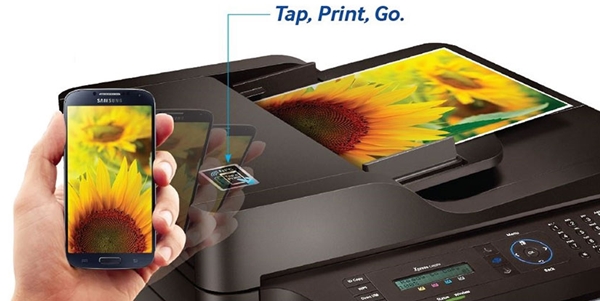
Cara Ngeprint Lewat Hp Samsung (5 Langkah)

trikinaja – Begini cara ngeprint lewat HP Samsung. Jika kau memiliki printer yang mendukung Wi-Fi, kau mampu menggunakannya untuk mencetak dokumen dan foto langsung dari HP Samsung kamu. Ini yaitu fitur keren yang menghilangkan kerepotan mentransfer file bolak-balik dari HP ke PC. Kamu juga tidak memerlukan kabel OTG untuk mampu mencetak langsung dokumen atau foto kau langsung dari HP Samsung mu.


Apa kau baru tau ? well jikalau iya, kau pasti tidak tau bagaimana cara ngeprint lewat HP Samsung ini kan … untuk itu kami telah membuat artikel ini sebagai panduan untuk mu. Langsung saja, simak langkah – langakhnya berikut ini. Oh, dan informasi jaringan Wi-Fi area lokal mungkin diperlukan untuk merampungkan langkah – langkah dari cara ngeprint lewat HP Samsung ini.

 Jika kau memiliki printer yang mendukung Wi Cara Ngeprint Lewat Hp Samsung (5 Langkah)

Cara Ngeprint Lewat HP Samsung

Untuk mencetak dari Samsung , kau perlu menginstal perangkat lunak yang tepat yang memungkinkan printer kau berkomunikasi dengan HP. Berikut cara melakukannya…
  1. Buka Pengaturan lalu klik Lebih banyak pengaturan koneksi, klik Pencetakan dan klik Unduh plug-in,
  2. Unduh dan instal aplikasi printer yang cocok dengan merek printer kau dari Google Play store, klik tombol Kembali dan pilih nama plug-in yang kau instal,
  3. Alihkan tombol plug-in ke On lalu klik nama ion printer, alihkan juga tombol untuk mengaktifkannya kemudian hidupkan Wi-Fi HP,
  4. Dari layar Beranda klik ikon Aplikasi lalu klik Pengaturan, pilih Lainnya lalu klik Pencetakan,
  5. Masuk ke penggalan Layanan Cetak lalu klik opsi pencetakan misalnya Samsung Print Service Plugin, pilih printer yang tersedia lalu  buka foto atau dokumen yang akan dicetak, klik Bagikan kemudian klik Cetak di kanan bawah layar.


FYI, untuk menambahkan layanan pencetakan perhiasan misalnya Cloud, HP, Lexmark, dan lainnya, kau harus menekan tombol Unduh plug-in lagi kemudian selesaikan langkah-langkah berikutnya. Demikianlah panduan cara ngeprint lewat HP Samsung, jangan lupa untuk memastika printer yang kau gunakan itu menyediakan layanan WiFi dan dalam keadaan hidup. Have a good day.
Baca juga :
10 Cara Mengatasi Play Store Tidak Bisa Dibuka di Samsung
Cara Klaim Garansi SEIN Samsung ( 4 Langkah )
4 Cara Memperbaiki Fingerprint Samsung Tidak Berfungsi
Sumber https://8tutorialandroid.blogspot.com/

Wednesday, April 1, 2020

10 Cara Mengatasi Launcher Telah Berhenti Di Android (🔥Updated)

HEYRIADCOMBerhasil, Solusi Jitu Cara Mengatasi Launcher Telah Berhenti di Android. Launcher memang sangat berperan penting untuk smartphone Android, sebab yakni tanpa launcher otomatis smartphone tersebut tidak mampu digunakkan. Launcher merupakan aplikasi yang digunakan untuk mempermudah pengguna dalam menggunakan Android, dengan sebuah launcher Anda mampu merubah tampilan ponsel, menambah shortcut, atau kiprah sesuai keinginan. Pada launcher Android semua aplikasi yang terpasang pada smartphone Anda akan ditampilkan, sehingga saat Anda ingin membukanya tinggal tap pada sajian launcher.

Tetapi bagaimana jikalau launcher di hp Android Anda bermasalah? Sudah sangat sering orang mengalaminya dengan muncul keterangan “force close” atau berhenti tiba-tiba. Tentu hal ini akan membuat Anda merasa tidak nyaman menggunakan smartphone Android tersebut. Namun Anda tidak perlu khawatir jikalau mengalami dilema tersebut, pada kesempatan kali ini saya akan menawarkan tips cara mengatasi launcher Android berhenti, pribadi saja simak penjelasan berikut ini.
 Solusi Jitu Cara Mengatasi Launcher Telah Berhenti di Android 10 Cara Mengatasi Launcher Telah Berhenti Di Android (🔥Updated)

Cara Mengatasi “Sayangnya Launcher Telah Berhenti” di Android

1. Hapus Data dan Cache Aplikasi

 Solusi Jitu Cara Mengatasi Launcher Telah Berhenti di Android 10 Cara Mengatasi Launcher Telah Berhenti Di Android (🔥Updated)
Langkah yang pertama cara mengatasi launcher force close di Android yakni dengan menghapus data dan cache pada aplikasi launcher tersebut, bagi Anda yang mengalami dilema mirip itu silakan untuk mencoba tips yang satu ini, tetapi jikalau Anda menghapus data aplikasi maka pengaturan pada aplikasi tersebut akan kembali mirip semula. Adapun caranya sebagai berikut:
Cara mengatasi launcher telah berhenti pada Samsung.
  • Buka Pengaturan
  • Kemudian pilih Manajer Aplikasi
  • Jika sudah silakan pilih tab Semua, kenapa Anda harus memilih tab semua? Karena launcher bawaan smartphone Android tidak akan ditampilkan pada tab Download
  • Kemudian cari nama launcher yang bermasalah, misalnya launcher Samsung bernama TouchWiz depan atau launcher pihak ketiga yaitu Nova Launcher
  • Selanjutnya tap Hapus cache kumudian Hapus data
  • Selesai
Cara Mengatasi “Sayangnya Asus Launcher Telah Berhenti”.
Khusus bagi Anda pengguna ASUS Zenfone atau seri dari smartphone ini, lakukan langkah berikut:
  • Buka Settings.
  • Kemudian pilih Select Apps.
  • Selanjutnya tap All.
  • Lalu pilih Zen UI Services And Power Saver.
  • Setelah itu tap Clear cache dan Clear data.
  • Selesai
Itulah cara pertama untuk mengatasi dilema launcher Android berhenti, jikalau belum berhasil silakan untuk mencoba cara berikutnya.

2. Restart Smartphone Anda

Jika masih terjadi mirip itu silakan Anda restart hpnya, sebab yakni pada saat smartphone Android di restart otomatis aplikasi yang berjalan akan diberhentikan, sehingga saat hp menyala kembali maka ia dalam keadaan fresh. Cara ini merupakan cara sederhana yang mampu Anda lakukan, sebab yakni tidak akan menjadikan smartphone Anda error.

3. Banyak Aplikasi yang Berjalan di Background

Cara mengatasi “Sayangnya launcher telah berhenti” selanjutnya yakni dengan melihat aplikasi apa saja yang sedang berjalan di background, sebab yakni saat banyak aplikasi yang berjalan maka hp Anda akan menjadi lemot. Aplikasi yang berjalan pada latar belakang akan memakan banyak RAM. Jadi, jikalau Anda mengalami dilema tersebut silakan untuk mengeceknya dan jikalau memang banyak, saran saya yakni dengan memberhentikan paksa aplikasi tersebut jikalau memang tidak digunakan sehingga akan mengurangi beban pada RAM smartphone Android Anda.

4. Banyak Menginstal Aplikasi

Jika Anda hobi menggunakan sosial media, game, dan aplikasi lainnya yang terpasang pada hp Anda, ini merupakan salah satu penyebab launcher telah berhenti di Android. Kenapa mirip itu, sebab yakni jikalau banyak menginstal aplikasi selain memakan banyak ram juga akan mengurangi kapasitas memori internal. Sehingga membuat hp menjadi lemot dan saat Anda ingin membuka aplikasi maka yang pertama terjadi yakni launcher berhenti sendiri atau hp jadi hang. Saran saya, silakan untuk menghapus aplikasi yang jarang Anda pakai.
Baca juga:

5. Update Firmware

Update firmware memang sangat penting dilakukan, selain untuk mengurangi bug pada rom mampu digunakan untuk mengatasi launcher yang force close. Biasanya saat Anda mengupdate akan melaksanakan perbaikan sistem, dan aplikasi yang ada didalamnya juga aplikasi yang terbaru. Silakan Anda mampu mencoba cara ini, entah itu lewat hp pribadi atau lewat tool yang di PC.

6. Ganti Dengan Launcher Pihak Ketiga

 Solusi Jitu Cara Mengatasi Launcher Telah Berhenti di Android 10 Cara Mengatasi Launcher Telah Berhenti Di Android (🔥Updated)
Solusi untuk mengatasi launcher Android telah berhenti yakni menggantinya dengan launcher pihak ketiga, jikalau terjadi terus-menerus maka silakan Anda ganti saja launcher bawaan hp Anda dengan launcher lain. Anda mampu mendownloadnya di Google Play Store, selain itu banyak aplikasi launcher yang memiliki banyak fitur, sehingga Anda tidak akan bosan menggunakannya. Salah satu Favorit saya yakni Nova Launcher.

7. Pindai Dengan Anti Virus

Virus atau malware pada hp Android memang akan melaksanakan kerusakan, sehingga smartphone Android Anda menjadi error, salah satunya launcher force close. Untuk mengatasinya silakan pindai dengan aplikasi anti virus mirip Malwarebytes Anti-Malware.
Baca juga:

8. Factory Reset

Cara ini merupakan cara yang berisiko, sebab yakni akan membuat hp Anda kembali ke pengaturan pabrik mirip Anda gres saja membelinya. Data-data yang ada pada memori internal akan terhapus begitupun dengan aplikasi yang Anda instal. Jika ingin menggunakan cara ini silakan Anda backup terlebih dahulu untuk menghindari hal-hal yang tidak diinginkan. Adapun langkah-langkahnya sebagai berikut:
  • Masuk ke Pengaturan.
  • Pilih Cadangkan dan reset.
  • Kemudian pilih Reset data pabrik.
Tunggu beberapa menit sampai prosesnya selesai. Untuk factory reset Anda mampu melakukannya dengan 2 cara, yaitu lewat Pengaturan mirip yang dijelaskan diatas dan lewat mode recovery.

9. Instal Ulang Firmware

Jika masih mengalami masalah, cara mengatasi sayangnya launcher telah berhenti selanjutnya yakni dengan melaksanakan instal ulang OS Android sesuai dengan firmware smartphone. Hal ini akan memperbaiki hp Anda mirip saat Anda gres membelinya. Jadi saat ada yang error pada sistem Androidnya maka akan otomatis akan diperbaiki, namun saran saya backup terlebih dahulu biar data-data penting Anda tidak ikut terhapus.

10. Gunakan Costum Rom

Cara yang terakhir untuk mengatasi dilema launcher force close yakni dengan menggunakan custom rom. Costum rom dipilih bukan hanya untuk memperbaiki dilema pada firmware bawaan, melainkan terdapat fitur-fitur gres yang sebelumnya tidak ada. Anda juga tidak akan bosan sebab yakni pada custom rom antar muka akan berubah 100%.
“Solusi memperbaiki launcher telah terhenti ini mampu Anda terapkan di aneka macam merm smartphone Android sebab yakni tujuannya sama saja mirip TouchWiz Samsung, ASUS Launcher, Xiaomi, LG, Oppo, Sony Xperia, Lenovo, Vivo dan merk lainnya”
Demikianlah beberapa solusi cara mengatasi launcher Android telah berhenti, silakan Anda coba yang praktis terlebih dahulu. Semoga mampu membantu dan bermanfaat.
Sumber https://8tutorialandroid.blogspot.com/

Thursday, March 26, 2020

10 Cara Menghemat Baterai Xiaomi Semoga Tidak Cepat Habis (🔥Updated)

– Inilah tips paling jitu cara menghemat baterai xiaomi semoga infinit dan tidak boros. Android memang sudah menjadi barang wajib untuk dimiliki, kita mampu dengan simpel memilih Android luncuran banyak sekali vendor ponsel. Satu diantaranya yakni Xiaomi, apakah kau termasuk pengguna bahkan pecinta Xiaomi? Jika iya, rasa-rasanya kau wajib mengetahui trik menghemat baterai Xiaomi ini. Bagi para MiFans ikuti yuk tips menjaga daya baterai semoga lebih lama dan awet.

10 Cara Menghemat Baterai Xiaomi

 Android memang sudah menjadi barang wajib untuk dimiliki 10 Cara Menghemat Baterai Xiaomi Biar Tidak Cepat Habis (🔥Updated)

1. Selektif Dalam Memilih Aplikasi

Ini merupakan kebiasaan para pangguna Android yang cukup sulit dihilangkan, terlebih lagi Android bersifat open source akhirnya banyak dari pengguna adroid menginstall banyak aplikasi. Memiliki banyak aplikasi memang mampu mempermudah hidup kau dan amat menyenangkan. Tapi tahukah kamu, ternyata memasang terlalu banyak aplikasi mampu mempengaruhi daya baterai?

Semakin banyak aplikasi dalam smartphone, akan semakin besar pula beban baterai. Aplikasi menyerupai game HD, BBM, LINE, Instagram, Facebook, Whatsapp dan aplikasi lainnya cukup menguras baterai Xiaomi. Solusinya semoga baterai xiaomi tidak boros yaitu selektif dalam memilih aplikasi, pilihlah yang sesuai dan dibutuhkan saja untuk mengurangi beban smartphone Xiaomi kamu.

2. Aktifkan Mode Auto Close App

Xiaomi memiliki keunggulan yang belum dimiliki ponsel lainnya dari segi fitur rom miui, sebuah fitur untuk membersihkan RAM smartphone. Auto close app ini akan membersihkan RAM sehabis smartphone Xiaomi dalam keadaan sleep. Cara menghemat baterai xiaomi menggunakan fitur auto close app sangatlah mudah, pertama kau buka “pengaturan” terlebih dahulu, pilih “baterai” cari dan pilihlah “profile” dan “tambah profile” dilanjutkan dengan memilih “bersihkan memori” pilihlah pengaturan waktu sesuai selera kau dan diakhiri dengan memilih aktifkan profil tersebut.

3. Atur Tingkat Kecerahan Layar

Satu diantara cara menghemat baterai HP Xiaomi Android yaitu dengan mengatur kecerahan layar ponsel. Kecerahan atau brightness smartphone amat mempengaruhi daya baterai, semakin cerah maka akan semakin mengurai baterai karena daya yang dibutuhkan akan lebih banyak. Oleh alasannya yaitu itu, kau harus mengatur kecerahannya selain mampu menghemat baterai, layar yang terlalu cerah juga tidak baik untuk mata.
Baca juga:

4. Bersihakn File Cache yang Sudah Kadaluarsa

Agar daya baterai semakin hemat, membersihkan file sampah ternyata sangat berpengaruh. Rajinlah membersihkan file sampah menyerupai cache, history browsing, maupun file-file yang tidak memiliki kegunaan lainnya paling tidak satu minggu sekali. Cara untuk membersihkannya, kau mampu memilih pengaturan cari aplikasi keamanan pilih pembersih atau cleaner tekan tombol scan dan tunggu hingga proses selesai.

5. Nonaktifkan Fitur WiFi, Bluetooth, dan GPS

Setiap smartphone pasti dibekali dengan beberapa fitur menyerupai WiFi, Bluetooth dan GPS, tak terkecuali Xiaomi. Mengaktifkannya memang memudahkan kau untuk saling membuatkan dengan ponsel ataupun perangkat lainnya. Akan tetapi jikalau sudah tidak dipergunakan lebih baik dimatikan saja, mematikannya memiliki imbas besar semoga baterai xiaomi lebih infinit dan tidak cepat habis. Cara mematikannya sangat mudah, cukup melalui hidangan dilayar utama Xiaomi kamu.

6. Mematikan Location Service di Akun Google

Setelah WiFi, Bluetooth dan GPS, ternyata ada yang lebih menguras baterai yakni location service. Bila kau mengaktifkan hidangan ini 24 jam non stop, sudah mampu dipastikan baterai ponsel akan sangat simpel terkuras. Karena hidangan ini akan bekerja secara penuh jikalau kau tidak menonaktifkannya, bahkan akan menjadi faktor tercepat menghabiskan baterai. Salah satu cara menghemat baterai xiaomi ini yaitu dengan menonaktifkannya dari dalam pengaturan.

7. Pilihlah Mode Senyap

Sekilas memang terlihat sangat sepele, tapi ternyata memiliki mode senyap tidak menggunakan suara bahkan getar menjadi cara menghemat baterai Xiaomi yang sangat efektif. Akun media sosial yang dalam keadaan always on, selalu mengatakan notifikasi.
Baca juga: Umumnya notifikasi ini akan membunyikan sekaligus menggetarkan smartphone, coba bayangkan saja jikalau notifikasi media sosial kau ada banyak, pasti akan sering bergetar dan berbunyi. Ini membuat baterai menjadi boros. Nah cara menghemat baterai xiaomi ini ya lebih baik pilihlah mode senyap atau menonaktifkan suara notifikasi dan hanya mengaktifkan nada panggilan saja. Dengan begitu sebanyak apapun notifikasi media sosial yang muncul tidak akan berbunyi dan baterai semakin hemat.

8. Aktifkan Fitur Power Saving

Xiaomi memang ponsel terbaik yang dibekali dengan banyak sekali keunggulan fitur didalamnya. satu diantaranya yaitu fitur menyerupai laptop yakni power saving. Mode untuk menghemat baterai xiaomi ini akan meminimalkan fitur-fitur yang tidak digunakan semoga daya tahan baterai semakin hemat. Cara mengaktifkannya sangat mudah, kau mampu mengaktifkan mode ini melalui pengaturan security pilih power power saver dan aktifkan.

9. Mengatur Sleep Display

Mengatur sleep display ponsel Xiaomi menjadi cara ampuh untuk menghemat baterai Xiaomi smartphone. Karena ponsel akan langsung tertidur beberapa detik sehabis tidak digunakan, pengaturan ini mampu menghemat baterai hingga 50% loh, sangat efektif bukan? Semakin cepat sleep display akan semakin hemat pula baterai yang terpakai, ketika kau mengatur sleep display ini ada banyak option yang mampu dipilih mulai dari 15 detik hingga 30 menit. Akan lebih baik jikalau kau mengaturnya secara cepat menyerupai 15 detik.

10. Tutup Aplikasi Media Sosial

Media sosial yaitu aplikasi yang wajib dimiliki serta wajib dibuka setiap hari, semoga selalu eksis setiap harinya. Tapi membuka media sosial setiap hari tanpa menutupnya akan menguras kuota serta menguras baterai Xiaomi nantinya. Jadi perlu diperhatikan, setiap selesai membuka medsos sebaiknya kita menutupnya kembali semoga tidak membuat baterai xiaomi boros.
Tips cara menghemat baterai xiaomi ini mampu kau terapkan diberbagai seri menyerupai xiaomi redmi 4, redmi 4X, redmi 3, Mi 5, Mi Note, Mi 6, Mi Mix dan tipe lainnya.
Dari cara menghemat baterai xiaomi Android ini tentunya kau telah mengetahui bagaimana semoga baterai Xiaomi kau yang berkapasitas 3000-4000 mAh ini mampu bertahan lama dan infinit bukan? Kunci dari semua itu yaitu pengaturannya, pengaturan layar, pengaturan aplikasi dan pengaturan penggunaannya.
Sumber https://8tutorialandroid.blogspot.com/

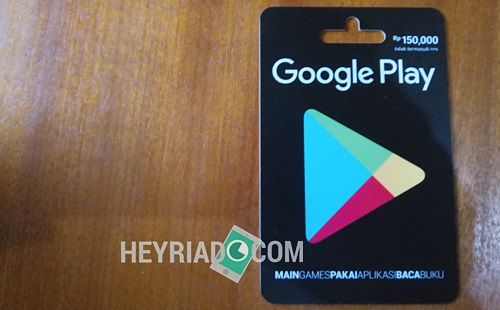
Cara Membeli Voucher Google Play Di Indomaret (🔥Updated)

Heyriad.com – Cara Membeli Voucher Google Play di Indomaret. Kecanggihan teknologi memang semakin memudahkan kita semua dalam menjalani program sehari-hari. Sekarang kita ibarat menggenggam dunia saat sudah memiliki smartphoe android. Kenapa demikian? Hal itu dikarenakan melalui ponsel android kita mampu mengakses aneka macam hal. Akhir-akhir ini marak sekali penjualan aplikasi maupun majemuk hal lainnya melalui ponsel android.

Bahkan google play menyediakan penjualan buku, aplikasi game dan kebutuhan zaman digital sekarang. namun terkadang kita males dengan metode pembayaran yang agak ribet. Tenang kau tenang kini indomaret sudah menyediakan metode pembayaran voucher google play. Lalu bagaimana cara membeli voucher google play di indomaret?
 Cara Membeli Voucher Google Play di Indomaret Cara Membeli Voucher Google Play Di Indomaret (🔥Updated)

Cara Membeli Voucher Google Play Gift Card di Indomaret

Memang sudah tidak dipungkiri lagi kalau masa digital semakin maju, buat kau semuanya yang tidak mampu lepas dari aplikasi yang disediakan oleh google playstore maka kali ini kau akan dipermudah lagi dalam membeli voucher google playstore tersebut. Pasalnya saat ini membeli voucher google playstore semudah berbelanja air mineral di indomaret.

Untuk harga voucher google play indomaret sendiri bervariasi mulai dari yang 50 ribu, 150 ribu hingga 500 ribu. kau sudah tidak perlu lagi diribetkan dengan metode pembayaran melalui kartu kredit. Sekarang google telah bekerja sama dengan indomaret dalam jual beli voucher google playstore. Sangat simpel bukan kamu?

Indomaret memang semakin maju, majemuk cara pembayaran kini saat ini sudah mampu dilakukan di toko retail ini. Jadi kini pergi ke indomaret bukan hanya membeli air mineral maupun sabun cuci muka saja, melainkan kita juga mampu melakukan aneka macam transaksi yang mampu mempermudah kebutuhan kita sehari-hari.

Mulai dari membeli token listrik, membayar BPJS, membeli tiket kereta api, membayar cicilan motor hingga membeli voucher google playstoe juga mampu dilakukan. Jadi buat kau yang hobi mengoleksi aplikasi, mengoleksi siker BBM dan line maka kau mampu membelinya di indomaret depan gang rumah kamu.

Tinggal jalan kaki mampu deh. Nah untuk kau yang belum mengerti cara membeli voucher google play di indomaret, kau mampu menyimak ulasan dalam artikel ini. Selamat membaca
Baca juga:

Beli Voucher Google Play Store

  • Langsung saja menuju ke gerai Indomaret yang berada di daerah tinggal kau semunaya, sesampainya di Indomaret kau langsung menuju ke kasir dan bertanya mengenai jenis voucher google playstore yang tersedia
  • Setelah menerima warta voucher yang tersedia, kau tinggal memilih nominal berapa yang akan dibeli 
  • Setelah membeli voucher sesuai nominal yang dipilih selanjutnya kau buka google playstoe kamu
  • Kemudian masuk ke hidangan metode pembayaran yang terdapat di google play store
  • Lalu pilih simbol + yang terdapat di google playstore, simbol tersebut memiliki kegunaan untuk memasukkan instruksi voucher yang kau dapatkan dari indomaret
  • Kemudian pilih redeem code
  • Masukkan instruksi yang kau dapatkan di hidangan redeem code, pastikan instruksi yang kau masukkan benar
  • Setelah semua proses sudah dilalui maka kau silahkan menggunakan voucher tersebut untuk membeli buku, film, aplikasi maupun melengkapi stiker BBM dan line kesayangan kau semuanya

Nah itulah cara membeli voucher google play di Indomaret sangat simple dan simpel bukan kamu? Jadi kau tidak usah ragu lagi kalau ingin membeli voucher google play, pasalnya kini metode pembayarannya pun juga semakin simpel dan mampu dilakukan oleh semua orang tanpa kecuali. Bahkan buat kalian yang masih pelajar juga sudah mampu membeli voucher google play guna melengkapi kebutuhan aplikasi kau semuanya. Selamat berbelanja kamu.
Sumber https://8tutorialandroid.blogspot.com/

Cara Membuat Akun Mi Dan Mi Cloud Di Hp Xiaomi

– Panduan Cara Membuat Akun Mi dan Mi Cloud di HP Xiaomi Dengan Mudah. Anda mempunyai smartphone Xiaomi? Jika iya maka Anda tidak akan lepas dari yang namanya Mi Account. Karena Mi Account merupakan layanan dari Xiaomi Corp itu sendiri untuk memudahkan penggunanya dalam mengakses Mi Cloud, Mi Talk, Mi Phone. Mi Account juga mampu digunakkan untuk berinteraksi dengan orang lain pada forum Xiaomi. Tetapi bagi pengguna yang baru saja menggunakkan ponsel Xiaomi tentu ada yang merasa kebingungan untuk membuat akun tersebut. Karena pada ketika Anda ingin mendownload tema saja diharuskan untuk log ini akun Xiaomi.

Di artikel kali ini saya akan membahas ihwal cara membuat Mi Account yang digunakkan untuk mengakses Mi Cloud, sebelumnya Anda harus tahu apa itu Mi Cloud. Mi Cloud ialah layanan online stoorage yang mampu Anda gunakkan untuk pencadangan ibarat data kontak, pesan, foto, dan lain sebagainya. Cara menggunakan mi cloud di hp xiaomi pun terbilang cukup mudah. Anda tidak perlu khawatir ketika data-data yang tersimpan di smartphone hilang atau terhapus, maka kita mampu mengaksesnya melalui mi cloud yang sudah dicadangkan.

 Panduan Cara Membuat Akun Mi dan Mi Cloud di HP Xiaomi Dengan Mudah Cara Menciptakan Akun Mi Dan Mi Cloud Di Hp Xiaomi

Cara Membuat Akun Mi di HP Xiaomi

Jika Anda ingin menggunakkan Mi Cloud, ibarat yang sudah dijelaskan diatas, Anda harus membuat Mi Account terlebih dahulu untuk nantinya dihubungkan dengan ponsel Anda. Simak langkah-langkahnya berikut ini:
  • Pergi ke halaman https://account.xiaomi.com
  • Selanjutnya klik Buat Akun Mi
  • Di halaman ini Anda mampu membuatnya dengan menggunakkan email atau no telepon.
  • Jika ingin menggunakan email, klik Gunakan alamat email
  • Kemudian Anda pilih negara Indonesia dan isi alamat email pada kolom yang telah disediakan.
  • Jika sudah klik Buat Akun Mi
  • Kemudian Anda akan diminta untuk mengisikkan password untuk Mi Account. Silakan isi dengan password yang unik biar proteksinya lebih kuat.
  • Selanjutnya klik Kirim
  • Pada langkah ini Anda akan diarahkan ke halaman log in email. Silakan log ini menggunakkan email yang tadi Anda gunakan untuk mendaftar.
  • Ketika Anda log in maka akan muncul halaman konfirmasi, silakan klik Izinkan.
  • Jika sudah berhasil, akan ada pesan Mi Account Anda siap digunakkan.
Membuat Mi Account sudah selesai, selanjutnya ialah menghubungkan Mi Account dengan ponsel Anda.
Baca juga:

Cara Membuat Akun Mi Cloud di Xiaomi

 Panduan Cara Membuat Akun Mi dan Mi Cloud di HP Xiaomi Dengan Mudah Cara Menciptakan Akun Mi Dan Mi Cloud Di Hp Xiaomi

Setelah Anda membuat Mi Account sebelumnya, pada halaman terakhir akan ditampilkan beberapa opsi untuk menghubungkan akun dengan smartphone. Maka klik Tambah pada opsi Telepon Pemulihan.
  • Selanjutnya akan muncul sebuah pop-up untuk melakukan verifikasi email Anda. Silakan klik Kirim. Kemudian cek email Anda untuk verifikasi.
  • Cek email Anda, maka akan ada pesan dari Xiaomi Corporation mengenai isyarat untuk verifikasi.
  • Silakan isi isyarat pada web Xiaomi tadi dengan isyarat yang Anda mampu dari pesan email. Kemudian klik Kirim.
  • Jika berhasil, maka Anda akan kembali dialihkan untuk mengisi nomor telepon.
  • Pilih negara Indonesia kemudian masukkan no telepon sesuai format yang ada.
  • Kemudian klik Berikutnya.
  • Tunggu beberapa saat, isyarat verifikasi akan dikirimkan ke nomor telepon Anda. Silakan isikan isyarat tersebut pada kolom yang disediakan.
  • Lalu klik Oke
  • Maka Mi Account pun akan terhubung dengan hp xiaomi dan sudah mampu digunakan untuk untuk Mi Cloud.
Cara membuat akun mi dan mi cloud ini mampu Anda lakukan langsung di HP Xiaomi ibarat Xiaomi Redmi 4, Xiaomi Mi MIx, Mi Note 2, Remi Note Prime dan seri lainnya
Itulah langkah-langkah mengenai cara membuat akun Mi Cloud di HP Xiaomi, biar mampu membantu dan bermanfaat. 
Baca juga:

Sumber https://8tutorialandroid.blogspot.com/
7 Cara Mengatasi “Sayangnya Whatsapp Telah Berhenti”

– Solusi jitu Cara Mengatasi “Sayangnya WhatsApp Telah Berhenti” di Android yang sanggup memperbaiki aplikasi whatsapp tidak bisa dibuka atau error. Setiap aplikasi Android, tidak akan bisa terbebas dari bugs termasuk pada aplikasi messaging yang satu ini. Permasalahannya yakni lantaran yakni OS Android di pasang oleh banyak merk smartphone sehingga memaksa developers harus mengetahui persis spesifikasi dari setiap smartphone tersebut dan menyesuaikan kemampuan aplikasi yang mereka buat.

Jenis bugs dari setiap smartphone yang dirasakan, akan berbeda antara satu yang lainnya. Entah itu merk Asus Zenfone, Oppo, Advan, Xiaomi, Samsung Galaxy, Smartfren Andromax, Lenovo, Vivo, Sony Xperia, dan yang lainnya. Beberapa kesalahan yang sering muncul dikala aplikasi WhatsApp tidak bisa dibuka adalah “Sayangnya WhatsApp Telah Berhenti” atau “Unfortunately, WhatsApp Has Stopped”, “WhatsApp not responding” hingga “Force Stop”. Yang pada akhirnya, aplikasi whatsapp pun tidak bisa digunakan.

 yang sanggup memperbaiki aplikasi whatsapp tidak bisa dibuka atau error 7 Cara Mengatasi “Sayangnya Whatsapp Telah Berhenti”

Penyabab Sayangnya WhatsApp Telah Berhenti

Jika Anda bertanya kenapa aplikasi whatsapp tidak bisa dibuka dan terhenti tiba-tiba? Saya akan menjelaskan beberapa pemicu umum yang biasanya terjadi. Pertama yakni penggunaan RAM smartphone yang terlalu besar lantaran yakni kita sedang menjalankan banyak aplikasi yang tidak ditutup sehingga mereka berjalan pada background. Kedua, kesalahan umum ini biasanya juga terjadi balasan banyaknya cache dari aplikasi whatsapp yang tidak pernah Anda bersihkan sehingga muncul keterangan whatsapp telah berhenti di Android.
Baca juga:

Cara Mengatasi Sayangnya WhatsApp Telah Berhenti di Android

Beberapa solusi yang telah saya dapatkan untuk memperbaiki aplikasi whatsapp tidak bisa dibuka dan digunakan yakni dengan langkah dibawah ini.

1. Paksa Berhenti dan Hapus Data Aplikasi WhatsApp.
Cara pertama ini merupakan cara paling jitu yang bisa Anda lakukan. Tujuannya untuk memaksa aplikasi WA berhenti supaya tidak berjalan pada latar dan menghapus data didalamnya. Tetapi dengan melakukan langkah ini maka Anda akan log out dari aplikasi WhatsApp. Caranya tap Settings » Applications manager » All kemudian tap WhatsApp hingga masuk ke tampilan Info Apl. Terakhir, tap tombol Force Stop dan Clear Data.
2. Membersihkan Riwayat dan Cache Smartphone.
Bersihkan history dari setiap program yang Anda lakukan di smartphone serta menghapus cache yang tersimpan. Gunakan aplikasi pembersih file sampah mirip Clean Master kemudian tutup aplikasi lain melalui tombol Recent Apps.
3. Update Aplikasi WhatsApp.
Setiap aplikasi yang menyediakan versi terbaru, biasanya akan melakukan bug fixing atau menambahan fitur. Jika Anda tidak pernah memperbarui aplikasi whatsapp, masuk ke Play store kemudian cari WA dan tap tombol Update.
4. Hapus dan Pasang Ulang Aplikasi WhatsApp.
Uninstall aplikasi whatsapp kemudian bersihkan sistem file yang tersisa menggunakan aplikasi cleaner. Selanjutnya pasang ulang dari play store.
Baca juga:
5. Mematikan Smartphone Android dan Reboot.
Langkah ini tak hanya akan Mengatasi “Sayangnya WhatsApp Telah Berhenti” di Android, namun juga sanggup memulai kembali pemuatan sistem Android. Matikan hp Android Anda kemudian cabut microSD, baterai dan sim card. Selanjutnya biarkan dulu terlepas selama beberapa detik dan pasangkan kembali kemudian reboot atau hidupkan.
6. Update Android OS.
Tentunya, Anda sudah tahu apa saja manfaat menggunakan sistem operasi Android terbaru. Yakni keamanan dan fitur yang semakin lebih baik untuk melakukan berbagai tasking termasuk dikala menggunakan dan mengirim pesan melalui aplikasi WhatsApp. Jika tersedia perbaruilah Android OS melalui Settings » About device » Software update » Update now.
7. Lakukan Factory Reset.
Jika whatsapp yakni salah satu aplikasi penting untuk membantu komunikasi dikala bekerja atau berafiliasi dengan client, cara ini merupakan pilihan terakhir untuk memperbaikinya. Ketika kita mengembalikan smartphone ke pengaturan awal, hal ini juga akan memperbaiki dari sistem yang telah rusak yang menimbulkan aplikasi whatsapp tidak bisa dibuka.

Kesimpulannya, salah satu fitur whatsapp yang saya sukai yakni fitur end-to-end encryption untuk menjaga pesan kita supaya selalu private. Ketika muncul kesalahan atau error, Anda bisa memperbaikinya dengan Cara Mengatasi “Sayangnya WhatsApp Telah Berhenti” di Android mirip yang telah saya jelaskan.
Baca juga:

Sumber https://8tutorialandroid.blogspot.com/

Saturday, January 18, 2020

Cara Membeli Aba-Aba Voucher Google Play Di Indomaret

– Panduang lengkap Cara Membeli Voucher Google Play di Indomaret serta cara memasukkan kodenya di aplikasi play store. Membeli game dan aplikasi Android dari google play sudah mampu dilakukan dengan bebagai metode pembayaran. Salah satu metode yang paling praktis adalah dengan membelinya menggunakan pulsa sesuai dengan provider yang Anda gunakan. Bahkan kita mampu menyesuaikan sendiri seberapa besar nilai transaksi yang akan dilakukan.

Selain dengan metode tersebut, ada juga dengan Cara Membeli Voucher Google Play di Indomaret. Sebagian pengguna smartphone Android mungkin belum mengetahui ihwal hal ini. Karena memang metode ini baru diluncurkan secara resmi oleh Google dan Indomaret pada tahun 2016. Lalu hal apa saja yang perlu Anda ketahui mengenai voucer gift card dari indomaret tersebut?

Cara Membeli Kode Voucher Google Play di Indomaret Cara Membeli Arahan Voucher Google Play Di Indomaret

Cara Membeli Kode Voucher Google Play di Indomaret

Kartu hadiah merupakan salah satu alternatif bagi pengguna untuk mengisi saldo di akun Play store. Pada dasarnya Cara Mengisi Saldo Google Play Dari Voucher Indomaret terbilang sangat mudah. Saldo ini mampu kita gunakan untuk membeli atau memabayar tagihan dari layanan aplikasi berbayar yang kita gunakan didalam smartphone. Harga Kode Voucher Google Play di Indomaret pun cukup beragam. Mulai dari Rp150.000, Rp300.000 hingga Rp500.000, tetapi itu hanya saldo bersih yang akan masuk ke akun kita belum termasuk biaya pajak 10%.
  • Pergi ke Indomaret kemudian eksklusif menuju kasir.
  • Katakan ke kasir ingin membeli “Voucer Google Play” atau “Gift Card”.
  • Sebutkan nomor smartphone yang sedang digunakan dan nominal saldo yang akan Anda beli.
  • Jika Anda membeli yang Rp. 150 ribu, maka jumlah yang harus dibayar adalah Rp. 165 ribu.
  • Selanjutnya, Anda akan diberi selembar Struk pembelian yang berisi “Kode” berjumlah 20 digit angka & huruf.
Baca juga:

Cara Memasukkan Kode Voucher Google Play Dari Indomaret

Cara Membeli Kode Voucher Google Play di Indomaret Cara Membeli Arahan Voucher Google Play Di Indomaret
Setelah Anda membeli isyarat tersebut, sekarang saatnya menggunakan isyarat google play ke akun di aplikasi play store.
  • Buka aplikasi Google Play Store.
  • Masuk ke “Menu » Tukarkan”.
  • Masukkan “Kode” yang ada didalam struk kemudian tap tombol “Tukarkan”.
  • Maka saldo pun akan bertambah dan mampu digunakan untuk membeli aplikasi atau game berbayar.

Itulah Cara Membeli Voucher Google Play di Indomaret dan menukarkan kodenya agar saldo Anda bertambah sebesar Rp.150 ribu. Sebagai berita tambahan, jika game atau aplikasi yang akan Anda beli harganya hanya Rp. 60 ribu, maka sisanya akan tetap berada di saldo akun google play store kita. Happy Shopping!
Baca juga:

Sumber https://8tutorialandroid.blogspot.com/

Friday, January 17, 2020

10 Cara Mengatasi Google Play Store Tidak Sanggup Dibuka

Cara jitu mengatasi google play store tidak mampu dibuka di Android mampu dilakukan dengan trik yang simpel ini. Aplikasi google play store merupakan salah satu aplikasi yang sangat essential didalam smartphone Android alasannya yaitu yakni dari sanalah kita mampu memasang dan memperbarui aplikasi. Namun tak sedikit para pengguna yang menghadapi kendala yakni kenapa play store tidak mampu dibuka? Padahal sebelumnya aplikasi ini berjalan dengan lancar.

Penyebab Play Store Tidak Bisa Dibuka di Android

Penyebab play store tidak mampu dibuka akan berbeda antara Anda dan pengguna lainnya. Hal ini juga berkaitan dengan tingkatan versi Android OS yang Anda gunakan. Beberapa keterangan akan muncul saat hal ini terjadi misalnya “sayangnya, google play store telah berhenti” atau “unfortunately, google play store has stopped” namun juga tidak terbatas. Yang pada akhirnya, aplikasi tersebut akan force close dan menutup sendiri. Berikut ini yakni beberapa pemberitahuan yang sering muncul saat play store tidak mampu dibuka:
  • Play store force close
  • Play store server error
  • Kesalahan saat mengambil informasi pada server
  • Play store diharapkan autentikasi
  • Play store no connections
  • Layanan google play telah berhenti
  • Play store can’t be installed
  • Play store can’t be download app

 Cara Mengatasi Google Play Store Tidak Bisa Dibuka 10 Cara Mengatasi Google Play Store Tidak Dapat Dibuka

Cara Mengatasi Play Store Tidak Bisa Dibuka di Android

Bagi Anda para pengguna smartphone yang bersistem operasi Android mirip dari Samsung Galaxy, Xiaomi, ASUS Zenfone, Oppo, Advan, Andromax dan merk lainnya sudah tentu harus mengetahui solusi play store tidak mampu dibuka ini. Trik yang akan saya jelaskan ini pun mampu mengatasi play store tidak mampu download dan beberapa error lainnya.
1. Matikan Android Kemudian Lepaskan Baterai dan Micro SD.
Sebelum Anda melakukan tindakan lain, cara memperbaiki play store tidak mampu dibuka yang pertama yakni dengan mematikan smartphone Android kemudian lepaskan baterai & Micro SD. Biarkan selama 10 detik biar chipset tidak mendapat daya dari baterai kemudian hidupkan dan pasangkan kembali.
2. Bersihkan Cache Aplikasi Play Store.
Cara mengatasi play store tidak mampu dibuka yang kedua yakni dengan menghapus riwayat dan cache yang tersimpan di aplikasi Play store dan smartphone itu sendiri. Anda mampu menggunakan aplikasi Clean Master atau membersihkannya secara manual melalui Pengaturan » Manajer Aplikasi » Play store kemudian tap tombol Clear Cache.
 Cara Mengatasi Google Play Store Tidak Bisa Dibuka 10 Cara Mengatasi Google Play Store Tidak Dapat Dibuka
3. Paksa Berhenti dan Hapus Data Aplikasi Play Store.
Aplikasi play store akan terus berjalan pada background untuk memonitor tasking yang sedang kita lakukan termasuk saat ada update aplikasi yang tersedia. Dengan memaksanya berhenti dan menghapus data yang tersimpan, maka kita mereset aplikasi google play store kembali ke awal. Caranya tap Pengaturan » Manajer Aplikasi » Play store kemudian tap tombol Force stop dan Clear Data. Hal ini pun akan membuat akun google Anda log out dan harus log in kembali.
4. Update Aplikasi Play Store.
Sangat penting untuk selalu menggunakan aplikasi yang selalu up to date terutama aplikasi default atau bawaan dari Google. Pastikan aplikas gogle play store selalu pada versi terkahir untuk mendapatakan performa dan kinerja yang lebih baik. Termasuk dari sisi keamana dan bug fixing. Anda mampu memperbarui aplikasi play store secara manual dengan mengikuti tutorial berikut ini Cara Install Ulang Google Play Store Yang Terhapus.
5. Uninstall Update Aplikasi Play Store.
Jika ternyata problem google play store tidak mampu dibuka sesudah Anda melakukan update, maka sudah tentu harus mengembalikannya ke versi sebelumnya. Hal ini mampu terjadi alasannya yaitu yakni aplikasi play store tidak kompatibel denga versi Android yang terpasang di smartphone Anda. Caranya Settings » Application Manager » Play store kemudian tap Force Stop dan Uninstall Udates.
6. Log out dan Log in akun Gogle.
 Cara Mengatasi Google Play Store Tidak Bisa Dibuka 10 Cara Mengatasi Google Play Store Tidak Dapat Dibuka

Untuk mereset kembali preferensi akun yang sedang digunakan pada aplikasi play store, Anda mampu melakukan log out dan log in akun google dari smartphone tersebut. Caranya tap Settings » Accounts » Google kemudian pilih akun yang digunakan. Pada tampilan Sync settings, tap sajian disudut atas kemudian tap Remove account. Matikan smartphone kemudian log in kembali dari pengaturan tersebut dengan cara tap Add account.
7. Gunakan akun Google Baru.
Salah satu cara memperbaiki play store tidak mampu digunakan berikutnya yakni dengan menggunakan akun google gres di smarthphone Android tersebut. Caranya mampu melalui Pengaturan » Akun » Tambahkan akun. Setelah berhasil membuat akun baru, sekarang buka aplikasi play store dan pilih akun yang gres saja digunakan untuk memasang aplikasi.
8. Gunakan Koneksi Internet Berbeda (Paket Data/Wifi).
Jaingan atau koneksi internet yang lambat juga kuat terhadap play store tidak berfungsi yang biasanya muncul keterangan play store no connection atau tidak ada sambungan. Anda mampu melakukan On-Off terhadap paket data atau gunakan koneksi internet melalui WiFi. Sebagai tambahan, Anda mampu membaca tutorial 6 Cara Mengatasi Play Store Tidak Ada Sambungan.
9. Tutup Aplikasi Lain.
Salah satu penyebab google play store tidak bisa dibuka yakni RAM penuh alasannya yaitu yakni digunakan oleh banyak aplikasi lain yang berjalan pada background. Yang akhirnya, aplikasi play store sendiri kekurangan jatah saat kita ingin menggunakannya. Tutup aplikasilain melalui task manager atau recent app.
10. Factory Reset Android.
Pilihan terakhir cara memperbaiki play store yang rusak yakni dengan mengembalikan smartphone kembali ke pengaturan pabrik. Salah satu fungsi dari factory reset yakni untuk memperbaiki aneka macam error yang terjadi di smartphone termasuk aplikasi play store tidak mampu dibuka. Caranya, tap Settings » Backup and reset » Factory data reset kemudian tap tombol Reset Device.

Kesimpulannya, cara diatas yakni langkah yang biasa saya lakukan untuk mengatasi play store tidak mampu dibuka. Jika Anda masih mengalami kendala atau muncul pemberitahuan aplikasi play store error lainnya, silahkan berkomentar.
Baca juga:

Sumber https://8tutorialandroid.blogspot.com/

5 Cara Mengatasi “Sayangnya, Facebook Lite Telah Berhenti”

– Inilah tips ampuh cara mengatasi facebook lite telah berhenti di Android yang memunculkan berbagai pesan error pada layar dan mampu diperbaiki dengan mudah. Pengguna smartphone Android dikala ini lebih memilih memasang aplikasi Facebook lite dibandingkan dengan aplikasi Facebook atau masuk melalui laman web. Pasalnya pengguna merasa jauh lebih simpel dalam berinteraksi dengan teman di akun facebook mereka.

Aplikasi Facebook Lite memang bekerja dengan sangat cepat dalam menampilkan konten. Tetapi suatu waktu pasti saja ada kendala pemberitahuan error yang muncul ibarat “Sayangnya, Facebook Lite Telah Berhenti” atau “unfortunately, facebook lite has stopped". Ketika hal ini terjadi maka aplikasi facebook lite tidak mampu digunakan dan harus segera Anda perbaiki.

cara mengatasi facebook lite telah berhenti 5 Cara Mengatasi “Sayangnya, Facebook Lite Telah Berhenti”

Penyebab Facebook Lite Telah Berhenti

Ada beberapa kemungkinan yang mampu mengakibatkan aplikasi facebook lite Android error atau muncul keterangan force close. Hal yang paling umum terjadi yakni sebab yakni terlalu banyaknya file sementara yang tersimpan didalam aplikasi tersebut. Dan file tersebut, tidak pernah Anda bersihkan sama sekali hingga kesudahannya menumpuk dan mengakibatkan aplikasi facebook lite tidak mampu dibuka.

Cara Mengatasi Aplikasi Facebook Lite Tidak Bisa Dibuka

Untuk memperbaiki facebook lite telah berhenti secara tiba-tiba, kita hanya perlu menggunakan fitur bawaan yang telah tersedia. Bagi Anda yang gres saja menggunkana smartphone Android, Anda mungkin belum mengetahui ihwal fitur apa saja yang mampu digunakan untuk mengatasi facebook lite telah berhenti ini.
cara mengatasi facebook lite telah berhenti 5 Cara Mengatasi “Sayangnya, Facebook Lite Telah Berhenti”

1. Bersihkan History dan Cache Aplikasi Facebook Lite.
Gunakan aplikasi Clean master untuk membersihkan riwayat dan cache yang tersimpan didalam smartphone. Selanjutnya, hapus cache facebook lite Android secara manual melalui Settings » Application manager » cari Facebook Lite kemudian tap tombol Hapus Cache.
2. Paksa Berhenti dan Hapus Data Aplikasi Facebook Lite.
Aplikasi facebook lite akan selalu berjalan pada background untuk menampilkan berbagai pemberitahuan dari akun Anda yang sedang terhubung. Untuk mengatasi aplikasi facebook lite error ini kita harus memaksanya berhenti dan menghapus data yang tersimpan didalmnya. Caranya tap Settings » Application manager » cari Facebook Lite kemudian tap tombol Force Stop dan Clear Data. Selanjutnya buka aplikasi facebook dan log in kembali ke akun Anda.
3. Update Aplikasi Facebook Lite Android.
Salah satu solusi untuk mengatasi facebook lite telah berhenti dalah dengan memperbaruinya ke versi terbaru. Sebelumnya Anda mungkin telah menyetel opsi auto-update secara manual di Play store. Untuk itu, Anda pun harus memperbarui aplikasi ini juga dari play store.
4. Uninstall dan Install Ulang.
Jika ternyata tips mengatasi facebook lite tidak mampu dibuka diatas belum berhasil, maka Anda mampu mencoba untuk menghapus terlebih dahulu kemudian membersihkan cache menggunkan clean master. Selanjutnya pasang kembali aplikasi ini dari Play store.
5. Reboot Smartphone Android.
Matikan smartphone Anda kemudian lepaskan baterai dan microSD. Biarkan selama beberapa detik kemudian pasangkan dan hidupkan kembali. Tujuannya yakni untuk melakukan soft reset terhadap  smartphone Anda.

Kesimpulannya, dikala Anda menghadapi masalah aplikasi facebook tidak mampu dibuka di Android, Anda mampu mengikuti beberapa solusi diatas. Tips tersebut biasa saya lakukan untuk mengatasi facebook lite telah berhenti. Jika Anda mengalami kendala lain, silahkan berkomentar.
Baca Juga:

Sumber https://8tutorialandroid.blogspot.com/
5 Solusi Cara Mengatasi Aplikasi Facebook Tidak Sanggup Dibuka

baterai Android boros dan cepat habis.

Aplikasi facebook akan bekerja pada latar dan mengambil beban RAM dari smartphone cukup besar. Pada dikala aplikasi facebook tidak mampu dibuka di Android, biasanya akan muncul pemberitahuan tertentu mirip “Sayangnya, Facebook telah berhenti” atau “Unfortunately, Facebook has stopped”. Tetapi tidak menutup kemungkinan keterangan lain pun mampu saja muncul yang pada kesannya aplikasi facebook berhenti, keluar sendiri bahkan smartphone menjadi lemot. Lalu kenapa aplikasi facebook tidak mampu dibuka?

 Solusi Cara Mengatasi Aplikasi Facebook Tidak Bisa Dibuka 5 Solusi Cara Mengatasi Aplikasi Facebook Tidak Dapat Dibuka

Penyebab Aplikasi Facebook Tidak Bisa Dibuka

Aplikasi facebook yang telah terpasang, akan menyimpan data dan cache dengan tujuan untuk mempermudah pemuatan dikala kita akan membukanya. Tetapi cache ini mampu menumpuk dan menjadi penyebab facebook Android tidak mampu dibuka. Faktor lain yang mampu menyebabkan aplikasi facebook error ini ialah karena kapasitas RAM smartphone Anda yang kecil tetapi sedang membuka banyak aplikasi atau multi-tasking. Yang pada akhirnya, aplikasi facebook pun terkena pengaruh dari beratnya beban RAM yang diminta.

Cara Mengatasi Aplikasi Facebook Tidak Bisa Dibuka di Android

Saya akan berkesimpulan, bahwa tidak ada problem dengan konesi internet di smartphone Anda. Entah itu dikala menggunakan internet dari paket data maupun Wifi. Artinya, kita hanya akan fokus mengatasi aplikasi facebook Android-nya saja. Untuk memperbaiki aplikasi fb yang tidak tidak mampu dibuka, Anda mampu mengikuti beberapa langkah praktis berikut ini.
1. Bersihkan History dan Cache.
Solusi pertama untuk mengatasi facebook Android selalu menutup sendiri ialah dengan membersihkan riwayat dan cache didalam smartphone Anda. Caranya pasang aplikasi Clean Master kemudian gunakan fitur “Clean Junk” dan “Phone Boost”.
2. Paksa Berhenti dan Hapus Data.
Meskipun dikala ini Anda tidak sedang menggunakan aplikasi facebook, tetapi ia akan berjalan pada latar dan terus membebankan RAM.  Untuk itu, kita harus memaksanya berhenti dan menghapus data didalam aplikasi itu sendiri. Tetapi, Anda akan log out atau keluar dikala melakukannya. Caranya tap Settings » Application manager » Facebook. Tap hingga muncul info aplikasi kemudian tap tombol Force Stop dan Clear Data.
 Solusi Cara Mengatasi Aplikasi Facebook Tidak Bisa Dibuka 5 Solusi Cara Mengatasi Aplikasi Facebook Tidak Dapat Dibuka
3. Update Aplikasi Facebook.
Salah satu penyebab aplikasi facebook Android tidak mampu digunakan ialah karena Anda tidak pernah memperbaruinya. Untuk itu pastikan bahwa ia sedang pada versi terkahir. Carannya buka Play store kemudian cari Facebook dan tap tombol Update jikalau tersedia.
4. Hapus dan Install Ulang Aplikasi Facebook.
Hapus aplikasi facebook Andoid kemudian bersihkan sampah menggunkana aplikasi clean master tadi. Tujuannya semoga tidak ada file dari aplikasi yang tersisa. Setelah itu pasang ulang aplikasinya dari Google play.
5. Matikan Smartphone dan Reboot.
Jika aplikasi facebook Android tetap tidak mampu dibuka, matikan smartphone kemudian lepaskan baterai, kartu SIM dan MicroSD dari slot. Biarkan selama beberapa detik kemudian pasangkan dan hidupkan. Tujuannya ialah untuk memulai ulang sistem Android dikala sedang reboot.

Kesimpulannya, memang tidak menutup kemungkinan aplikasi facebook error disebabkan oleh hal lain. Tetapi dengan mengikuti cara mengatasi aplikasi facebook tidak mampu dibuka yang telah saya jelaskan diatas, maka masalahnya akan teratasi dan aplikasi faceook Android pun mampu digunakan kembali.
Baca juga:

Sumber https://8tutorialandroid.blogspot.com/
7 Cara Mengatasi “Sayangnya Gmail Telah Berhenti”

– Solusi jitu Cara Mengatasi “Sayangnya Gmail Telah Berhenti” di smartphone Android dengan tips simpel berikut ini. Aplikasi gmail yang tidak bisa dibuka alasannya yaitu adanya beberapa kesalahan menyerupai unfortunately gmail has stopped dan force close, akan mengakibatkan kita keluar dari aplikasi tersebut. Dalam artian bukan log out dari akun tetapi hanya tidak bisa digunakan.

Aplikasi gmail Android memang menjadi salah satu aplikasi bawaan yang ada didalam setiap smartphone Android Seperti merk Nexus, Samsung Galaxy, Lenovo, Xiaomi, Smartfren Andromax, ASUS Zenfone, LG, Oppo, Sony Xperia, Vivo dan yang lainnya. Tentu saja ia kita gunakan untuk berkomunikasi melalui surel baik mendapat maupun mengirim pesan. Pada dikala aplikasi gmail Android error, kesalahan yang sering muncul yakni “Sayangnya Gmail Telah Berhenti”.

 di smartphone Android dengan tips simpel berikut ini 7 Cara Mengatasi “Sayangnya Gmail Telah Berhenti”

Penyebab Sayangnya Gmail Telah Berhenti

Aplikasi gmail, memiliki banyak fitur dan kemampuan. Kita bisa dengan simpel menyisipkan dokumen, foto, video dan hal lain sebagainya. Pada beberapa smartphone yang saya gunakan, dikala aplikasi gmail tidak bisa dibuka dan muncul “Sayangnya Gmail Telah Berhenti” biasanya terjadi dikala saya mencoba menyisipkan foto atau file dengan ukuran cukup besar. Tetapi, penyebab gmail tidak bisa digunakan di smartphone Android ini pun tak terbatas hanya pada hal tersebut saja.

Cara Mengatasi Sayangnya Gmail Telah Berhenti di Android

Terdapat beberapa cara yang biasa saya lakukan untuk memperbaiki aplikasi gmail tidak bisa dibuka ini.
 di smartphone Android dengan tips simpel berikut ini 7 Cara Mengatasi “Sayangnya Gmail Telah Berhenti”

1. Hentikan dan Hapus Data.
Metode pertama yang saya sarankan yakni dengan cara memaksa dan menghapus data aplikasi Gmail. Caranya tap Pengaturan » Manager aplikasi » Gmail kemudian tap tombol Paksa Berhenti dan Hapus Data.
2. Hapus Update Android System Webview.
Android systam webview yakni salah satu yang sering menjadi penyebab berbagai aplikasi dari Google mengalami error. Untuk menemukan aplikasi ini, buka play store kemudian cari Android System Webview dan tap Uninstall.
3. Update Aplikasi Gmail.
Jika Anda tidak menyetel opsi pembaruan secara otomatis, update aplikasi gmail secara manual melalui Play store.
4. Hapus Update Aplikasi Gmail.
Sebaliknya, jikalau ternyata aplikasi gmail sering muncul kesalahan sayangnya gmail telah berhenti setelah Anda memperbaruinya, hapuslah update tersebut agara aplikasi ini kembali ke awal dikala Anda gres mengaktifkan smartphone. Caranya tap Pengaturan » Manager aplikasi » Gmail kemudian tap tombol Hapus Instalan Pembaruan.
5. Matikan Smartphone dan Reboot.
Setelah Anda melakukan beberapa langkah diatas, matikan android kemudian cabut baterai, kartu sim dan microSD. Biarkan ia terlepas selama beberapa dikala kemudian pasangkan dan hidupkan kembali.
Baca juga:
6. Log out dan Log in Akun Google.
Ketika melakukan langkah ini, kita hanya akan menghapus akun google dari smartphone tersebut. Tujuannya untuk memuat ulang kembali akun yang telah kita sinkronisasi didalam Android yang digunakan. Caranya tap Pengaturan » Akun » Google » Hapus Akun.
7. Factory Reset.
Cara terakhir untuk meperbaiki aplikasi gmail android yakni dengan factory reset. Artinya kita akan mengembalikan smartphone ke pengaturan pabrik semoga setiap kesalahan dan error yang muncul diperbaiki melalui proses reset ini. Pastikan Anda melakukan backup terlebih dahulu.

Kesimpulannya, berbagai metode dan solusi diatas yakni Cara Mengatasi “Sayangnya Gmail Telah Berhenti” yang bisa Anda lakukan dengan mudah. Jika Anda memiliki pertanyaan, silahkan berkomentar.
Baca juga:

Sumber https://8tutorialandroid.blogspot.com/

Thursday, January 16, 2020

5 Cara Mengatasi Proses Com.Google.Process.Gapps Telah Berhenti

– Solusi jitu Cara Mengatasi Sayangnya Proses com.google.process.gapps Telah Berhenti di smartphone Android dan tablet sanggup dilakukan dengan langkah berikut ini. Salah satu kendala yang muncul pada saat pengguna sedang melaksanakan tasking ialah munculnya kesalah mirip “Unfortunately the process com.google.process.gapps has stopped”, “proses com.google.process.gapps terhenti”, hingga “force close”.

Kesalahan tersebut biasanya akan mengakibatkan kita keluar dari apikasi yang sedang digunakan. Aplikas-aplikasi yang menerima error proses com.google.process.gapps telah berhenti ini hanya terjadi terhadap aplikasi bawaan dari google. Misalnya, Google Maps, Play Store, Gmail, YouTube Chrome, Penelusuran suara dan lain-lain. Lalu apa sebebanrnya yang mengakibatkan error ini sering muncul di smartphone Android Anda?
 di smartphone Android dan tablet sanggup dilakukan dengan langkah berikut ini 5 Cara Mengatasi Proses Com.Google.Process.Gapps Telah Berhenti

Penyebab Proses com.google.process.gapps Terhenti

Pada dasarnya kesalahan atau error ini muncul pada sebuah pop-up di tampilan layar Android secara acak. Meskipun kita sedang tidak membuka aplikasi apapun, duduk kasus ini tetap saja ada. Penyebab dari sayangnya proses com.google.process.gapps telah berhenti ini diakibatkan oleh rusaknya file yang ada didalam aplikasi-aplikasi google atau pada layanan tertentu. Cara memperbaiki unfortunately the process com.google.process.gapps has stopped pun sanggup dilakukan dengan beberapa langkah berikut ini.

Cara Mengatasi Proses com.google.process.gapps Telah Berhenti

Error ini akan muncul bukan disebabkan oleh spec smartphone. Melainkan oleh sistem Andoid itu sendiri. Jadi kesalah ini sanggup muncul pada merk smartphone apapun termasuk ASUS, Xiaomi, LG, Oppo, Samsung Galaxy, Lenovo, Smartfren Andromax, Nexus, Advan, Sony Xperia dan yang lainnya.
 di smartphone Android dan tablet sanggup dilakukan dengan langkah berikut ini 5 Cara Mengatasi Proses Com.Google.Process.Gapps Telah Berhenti

1. Hapus Data Google Play Services.
Sumber utama yang biasanya menjadi penyebab error ini muncul biasanya terletak pada layanan google play service. Untuk itu, bersihkan aplikasi ini melalui Pengaturan » Manajer Aplikasi » Layanan Google Play. Tap “Paksa berhenti” dan tap “Kelola Ruang”. Selanjutny tap “Hapus Semua Data”.
2. Hapus Data Android System WebView.
Aplikasi Android System WebView yang sudah diperbarui, biasanya akan mengakibatkan kesalahan ini juga sering muncul. Bersihkan aplikasi tersebut dengan cara tap Pengaturan » Manajer Aplikasi » Android System Webview. Tap tombol “Paksa Berhenti” dan “Hapus Data”.
3. Uninstall Update dan Hapus Data Google Play Store.
Aplikasi Google Play store ialah aplikasi bawaan yang terpasang secara default. Ia pun sanggup kita perbarui semoga versinya semakin meningkat. Tetapi setelah diperbarui, beberapa pengguna justru sering mengalami error tesebut. Cara memperbaiki unfortunately the process com.google.process.gapps has stopped salah satunya ialah dengan mengembalikan aplikasi ini ke versi awal. Yakni dengan cara tap Pengaturan » Manajer Aplikasi » Google Play Store, tap tombol “Paksa Berhenti”, "Hapus Instalan Pembaruan” dan “Hapus Data”.
Baca juga:
4. Matikan Smartphone dan Reboot.
Setelah Anda melaksanakan cara-cara diatas, mastikan perangkat kemudian lepaskan baterai, kartu memori dan kartu SIM dari slot. Selanjutnya biarkan terlepas selama beberapa detik. Kemudian pasangkan dan hidupkan kembali.
5. Factory Reset.
Cara terakhir untuk mengatasi error sayangnya proses com.google.process.gapps telah berhenti ialah dengan melaksanakan factory reset. Tujuannya untuk memperbaiki kembali system Android yang rusak semoga kemabli ke pangaturan awal. Pastikan Anda melaksanakan backup sebelum melakukannya.

Kesimpulannya, saat kesalahan dan error tersebut muncul, pengguna akan mengalami kesulitan dalam menggunakan aplikasi dari Google apps. Seperti saat ingin mengirim email melalui gmail atau mendownload aplikasi dari play store. Dengan mengikuti langkah tersebut , maka smartphone Anda akan kembali berjalan dengan normal.
Baca juga:

Sumber https://8tutorialandroid.blogspot.com/

Sunday, November 24, 2019

Cara Mengatasi Game Coc Clash Of Clans Tidak Dapat Dibuka

Cara Mengatasi Game COC Clash Of Clans Tidak Bisa dibuka. Game COC merupakan Game yang menjadi masakan sehari – hari bagi para pecinta Game. Banyak anak muda dan anak kecil bermain Game COC ini, plus nya lagi sudah banyak komunitas dan grup di sosmed yang membahas perihal game COC (Clash Of Clans).


Clash of Clans COC ialah sebuah game Strategi di mana pemain membangun komunitas, melatih pasukan, dan menyerang pemain lain untuk memperoleh emas, trophy ,elixir dan dark elixir, membangun pertahanan yang melindungi pemain dari serangan pemain lain, and untuk melatih serta meningkatkan kemampuan maupun jumlah pasukan. Permainan ini juga dilengkapi kampanye pseudo di mana pemain harus menyerang serangkaian benteng desa milik goblin. (Sumber : Wikipedia.org)

Kali ini PHONE TEKNO akan menunjukkan metode mengenai Cara Mengatasi COC Yang Tidak Bisa Dibuka Di HP Android. Setiap aplikasi ataupun game kadang juga bisa mengalami masalah, dan duduk kasus tersebut tentu menciptakan teman pecinta COC kesal alasannya ialah tidak fokus dikala bermain. Hal ini bisa di alami oleh siapa saja dan pada perangkat Android apa saja menyerupai Samsung Galaxy, Oppo, Lenovo, Asus Zenfone, Xiomi, HTC, LG, Motorola, Meizu, ZTE, Smartfren Andromax, Sony Experia, Advan, Acer, Axioo, Evercross, dan lainnya.

Mengatasi Clash of Clans Tidak Bisa Dibuka di Android

Setiap pengguna Android tentu mempunyai duduk kasus yang berbeda – beda, error, macet, lag, muncul pesan notifikasi bertuliskan Cara mengatasi “Sayangnya Clash of Clans Telah Berhenti” Atau “Unfortunately Clash of Clans Has Stopped”. untuk mengatasi duduk kasus tersebut, ada beberapa metode yang bisa teman lakukan. Untuk lebih jelasnya, eksklusif saja teman simak caranya berikut ini.
cara 1 : Bersihkan File Cache Android
Metode pertama yang bisa teman lakukan yaitu dengan membersihkan file sampah yang ada pada smartphone Android anda. Cara ini sebetulnya sudah sangat umum dalam mengatasi banyak sekali aplikasi yang error ataupun macet. File cache berkhasiat untuk membuka aplikasi dengan gampang dan cepat. Tetapi jikalau file cache itu terlalu banyak maka akan menciptakan smartphone lebih berat dan lemot, bahkan bisa menciptakan aplikasi lain error dan macet. Untuk membersihkan file cache anda bisa ikuti langkah – langkahnya dibawah ini.


Buka hidangan Pengaturan » Setelan Tambahan » Manajemen Aplikasi » Cari “Clash Of Clans” »Kemudian tap “Hapus Cache”.


Cara 2 : Hapus Data Aplikasi Clash Of Clans

Cara kedua yang bisa teman gunakan ialah dengan menghapus data aplikasi Clash Of Clans. fungsi hapus data Aplikasi akan membersihkan file sementara pada aplikasi tersebut menyerupai basis data, data login/ akun, file cache, history, temporary, cookies, dan lainnya. Untuk memakai Clash Of Clans kembali, anda harus login lagi nantinya. Untuk menghentikan dan menghapus data aplikasi Clash Of Clans, silahkan teman ikuti langkah – langkahnya dibawah ini.


Buka hidangan Pengaturan » Setelan Tambahan » Manajemen Aplikasi » Cari “Clash Of Clans” »Kemudian tap “Paksa Berhenti” dan “Hapus Data”.

Cara 3 : Update COC

Cara ketiga yang bisa teman lakukan yakni dengan meng-update aplikasi Clash Of Clans ke versi terbaru. Dengan update aplikasi COC, SOBAT akan mendapat fitur terbaru dari Clash Of Clans. Untuk update Aplikasi Clash Of Clans, anda bisa buka Google Play Store, kemudian cari Aplikasi Clash Of Clans dan dari situlah anda bisa melaksanakan update aplikasi.Sumber Image : Play Store
Buka Google Play Store, kemudian cari aplikasi “Clash Of Clans” kemudian anda bisa mencoba untuk tap “Update” dan “Terima”.
cara 4 : Install Ulang Aplikasi Clash Of Clans

Cara ke empat yang bisa teman lakukan yaitu dengan menghapus dan menginstall ulang aplikasi Clash Of Clans. Cara ini bisa teman lakukan jikalau keadaan memang sudah tidak bisa diatasi lagi. Install ulang ialah solusi pada Aplikasi dan Game yang error dan rusak parah. Untuk hapus aplikasi, silahkan anda ikuti langkah – langkahnya dibawah ini.


Buka hidangan Pengaturan » Setelan Tambahan » Manajemen Aplikasi » Cari “Clash Of Clans” »Kemudian tap “Hapus Instalasi”.

Demikian tutorial singkat dari PHONE TEKNO mengenai Cara Mengatasi Game COC Clash Of Clans Tidak Bisa Dibuka, Error, Dan Macet Di Android, biar bisa membantu dan bermanfaat. 

Saturday, November 9, 2019

Cara Mengatasi Tablet Wifi Tidak Dapat Instal Aplikasi Whatsapp

Tidak sanggup instal whatsapp di Tablet Android - Bagaimana cara mengatasi tablet wifi (non sim card) tidak sanggup instal aplikasi whatsapp ? Tidak sanggup memasang whatsapp di tablet android merupakan salah satu duduk perkara yang sering dialami bagi para pengguna tablet tanpa kartu sim menyerupai samsung tab 2. Dimana tablet yang hanya mendukung koneksi wifi ini sering kali muncul pemberitahuan untuk dilakukan pengaturan waktu ketika kita mencoba menginstall pada perangkat tablet tersebut. Apabila tidak dilakukan sering kali tablet wifi selalu gagal ketika mengunduh dan memasang aplikasi whatsapp android.

Tablet Android tidak sanggup mendownload aplikasi WhatsApp di playstore ternyata juga gagal ketika tablet non sim card tersebut mencoba mengunduh wa dalam bentuk apk. Gagal download tersebut biasanya disebabkan lantaran file apk whatsapp tersebut tidak berasal dari situs resmi whatsapp android atau file tersebut sudah kadaluarsa bukan versi wa terbaru. Lantas bagaimana solusi tablet wifi tidak sanggup mengunduh aplikasi whatsapp android di playstore tersebut ? Langkah terbaik biar aplikasi whatsapp sanggup dipasang di tablet tanpa kartu sim berdasarkan kami yakni dengan mengunduh apk wa tersebut dari situs resminya yakni di www.whatsapp.com.

Oleh lantaran itu pada kesempatan kali ini kami akan mencoba memperlihatkan solusi bagi anda pengguna tablet wifi yang sedang mengalami duduk perkara tidak sanggup mengunduh dan memasang aplikasi whatsapp ataupun aplikasi wa tersebut sudah berhasil di install tapi tidak sanggup dibuka pada tablet non sim card tersebut. Makara anda tidak perlu galau lagi apabila muncul pemberitahuan "whatsapp tidak kompatibel dengan hp atau tablet android" ketika kita sedang mengunduh aplikasi tersebut di google play android. Mari pribadi saja kita simak ulasan mengenai cara mengatasi whatsapp tidak sanggup dibuka pada tablet android tanpa kartu sim secara lengkap di bawah ini.

Cara Mengatasi Tablet WiFi Tidak Bisa Instal Aplikasi Whatsapp

android.jpg" imageanchor="1" style="margin-left: 1em; margin-right: 1em;">Tidak sanggup memasang whatsapp di tablet <a href=android Cara Mengatasi Tablet WiFi Tidak Bisa Instal Aplikasi Whatsapp " border="0" data-original-height="501" data-original-width="700" height="285" src="https://blogger.googleusercontent.com/img/b/R29vZ2xl/AVvXsEjZIbqIJZ6WAhUNXySVHEH17NmYYiiuBstp0QavK5iV8biArn2Z7uCRJO6n6GtBNqxV7bIVTkDgxNvoiLQhSgQrdQ8xORsOMgZ8baqST4voJ7pGLuVb92NB-isBpQi_qFgK3gIFFOk1a87r/s400/cara+mengatasi+tablet+wifi+tidak+bisa+install+wa+android.jpg" title="Cara Mengatasi Tablet WiFi Tidak Bisa Instal Aplikasi Whatsapp " width="400" />

Bagi para pengguna tablet android wifi duduk perkara susah instal, sering gagal unduh maupun tidak sanggup memperbarui aplikasi playstore memang sudah mereka alami. Kesulitan untuk mengunduh aplikasi whatsapp pada tablet android tersebut sering kali dialami lantaran tidak tersedianya aplikasi WA tersebut di google play store. Maka dari itu bagi anda yang mempunyai tablet hanya mendukung koneksi wifi, disini akan kami berikan langkah - langkah biar anda tetap sanggup menginstall aplikasi whatsapp android pada tablet wifi yang anda miliki tersebut.

Cara mengunduh dan instal aplikasi WhatasApp ke dalam Tablet Wifi (Tanpa kartu SIM)


Namun sebelum itu pastikan anda mempunyai nomor hp yang masih aktif dan hp dalam keadaan aktif (On), biar sanggup dipakai sebagai akseptor arahan verifikasi ketika akan melaksanakan registrasi pengguna gres di akun whatsapp. Berikut langkah yang perlu untuk kita lakukan biar sanggup berhasil menginstall whatsapp di tablet yang hanya mendukung koneksi wifi saja, diantaranya :

  1. Pertama - tama buka aplikasi Chrome pada Tablet Android. Setelah itu lakukan pengaturan terlebih dahulu dengan menekan titik tiga di pojok kanan atas. "Ubah situs dekstop aktifkan cek list" menyerupai gambar berikut ini.
    Tidak sanggup memasang whatsapp di tablet <a href=android Cara Mengatasi Tablet WiFi Tidak Bisa Instal Aplikasi Whatsapp " border="0" data-original-height="900" data-original-width="700" height="320" src="https://blogger.googleusercontent.com/img/b/R29vZ2xl/AVvXsEgkf4YOD4DNSpqisVqe6xXCH66hG_vq5QxQjDikv_y5tCg9V27AQvGKqZ6IXxgG5Nv4tzzb2Cka-18H8kXbkfBNpcO7hSQnaIpdpD3QPBoh87p9PL3EwamAYWum1VTslAv37fHnvyQ78O2d/s320/install+whatsapp+di+tablet+wifi.jpg" title="Cara Mengatasi Tablet WiFi Tidak Bisa Instal Aplikasi Whatsapp " width="248" />
  2. Setelah itu unduh aplikasi whatsapp terlebih dahulu melalui situs resmi whatsapp pada link berikut >> https://www.whatsapp.com/android/
  3. Langkah selanjutnya lakukan instalasi aplikasi pada tablet non sim card yang anda miliki. Setelah prose install aplikasi selesai, buka aplikasi whatsapp android tersebut.
  4. Pada proses berikutnya akan muncul pemeritahuan "Anda mempunyai ROM khusus" pada layar tablet, kemudian silakan tekan "OKE". Lalu akan tampil informasi layanan selamat tiba di whatsapp, silakan tekan "Setuju dan Lanjutkan"
  5. Jika sehabis itu pada layar tablet muncul Notifikasi "Catatan : ketika ini tablet belum didukung" tekan saja "OKE".
  6. Maka anda akan dihadapkan pada proses verifikasi nomor ponsel pada langkah selanjutnya. Disini kita tinggal masukkan nomor ponsel yang telah dipersiapkan, kemudian tekan "Lanjut".
  7. Untuk memastikan nomor yang anda masukkan benar silahkan tekan "OKE", maka beberapa ketika kemudian pada nomor ponsel yang gres saja kita daftarkan tersebut akan menerima pesan yang berisi 6 digit arahan dari pihak whatsapp.
    Tidak sanggup memasang whatsapp di tablet <a href=android Cara Mengatasi Tablet WiFi Tidak Bisa Instal Aplikasi Whatsapp " border="0" data-original-height="501" data-original-width="700" height="228" src="https://blogger.googleusercontent.com/img/b/R29vZ2xl/AVvXsEgtnq0XtXZN2Lfx4HTATpRXpwCb6nvTTcK2rjfOKz9dy99Fkczg2T92NWQCIv5uiPrAczkpfSuAcWL87ru-QixO2EABVNAggDMwzMoSPKe2KyBkzC993p5hUY3hE_bG5Xs7Gz7NlLK81eHT/s320/instal+whatsapp+di+tablet+wifi+2.jpg" title="Cara Mengatasi Tablet WiFi Tidak Bisa Instal Aplikasi Whatsapp " width="320" />
  8. Kemudian kita masukkan 6 digit arahan tersebut pada kolom verifikasi. Jika verifikasi arahan benar, maka anda telah berhasil melaksanakan verifikasi sebagai pengguna baru.
  9. Pada langkah berikutnya kita akan masuk pada halaman informasi profil, disana silakan masukkan nama pengguna anda, kemudian tekan "Lanjut"
    Tidak sanggup memasang whatsapp di tablet <a href=android Cara Mengatasi Tablet WiFi Tidak Bisa Instal Aplikasi Whatsapp " border="0" data-original-height="498" data-original-width="359" height="320" src="https://blogger.googleusercontent.com/img/b/R29vZ2xl/AVvXsEi48JDeW07NRWvaNVMSAP6os8sxC9k7OP7NF-_JSNSc3zBgTMNtd4ir8mcSQ068lhvZLKGYHJV5eOZmzyeJ0leVw7URuqtOSMMxcLfsBWAqkIrVp0QyMgImLf197uWb2lZQN1kUm0e7AnLo/s320/instal+whatsapp+di+tablet+wifi+3.jpg" title="Cara Mengatasi Tablet WiFi Tidak Bisa Instal Aplikasi Whatsapp " width="230" />
  10. Pada tahapan ini maka kita telah berhasil menginstall dan mendaftarkan aplikasi whatsapp di tablet wifi yang kita miliki.

baca juga :

Demikian pertemuan kita kali ini yang gres saja kita membahas mengenai duduk perkara whatsapp tidak kompatibel di tablet tanpa kartu sim menyerupai samsung tab 2. Semoga artikel kami kali ini sanggup memperlihatkan manfaat kepada kita semua, sekian dan terima kasih ..

Tuesday, November 5, 2019

Play Store Tidak Dapat Dibuka Di Hp Oppo ? Ikuti Tips Berikut Ini

Tidak sanggup buka play store - Bagaimana cara mengatasi play store tidak sanggup dibuka di hp oppo ? Sebagai pengguna smartphone android tentu kita pernah mengalami google play bermasalah ibarat adanya pesan eror, play store tidak ada sambungan sampai tidak berfungsi sama sekali. Tentu kalau play store hp oppo mengalami error tersebut, kita niscaya akan mencari solusi tidak sanggup membuka google play store semoga ponsel android oppo yang kita miliki sanggup mendownload aplikasi kembali. Untuk itu diharapkan langkah yang sempurna supaya playstore android sanggup kembali terbuka dan kita sanggup menginstall aplikasi ibarat biasanya.

Pengguna oppo smartphone akan mengalami kesulitan ketika akan memasang game ataupun suatu aplikasi android kalau hp android oppo tidak sanggup membuka google play store. Walaupun apabila google play store gak sanggup dibuka pada ponsel oppo, kita sebenarnya masih sanggup menginstall suatu aplikasi dari sebuah file APK namun tetap saja pilihan paling kondusif tentu dengan mengunduh aplikasi tersebut melalui playstore hp android. Lantas bagaimana cara memperbaiki playstore hp oppo yang tidak sanggup di buka sehingga kita tidak sanggup mendownload aplikasi pada google play android tersebut ? Namun sebelum menginjak pada langkah perbaikan alangkah baiknya kalau kita mencari tahu terlebih dahulu alasan yang menjadi penyebab kenapa google play store tidak sanggup dibuka.

baca juga :

Oleh lantaran itu kami kali ini akan mencoba untuk membuatkan tips kalau kita menghadapi google play yang bermasalah ibarat tidak sanggup masuk maupun mengunduh aplikasi lewat playstore android tersebut. Sering kali yang menjadi penyebab play store tidak sanggup dibuka di oppo ialah selalu muncul batas waktu koneksi habis yang dikarenakan oleh koneksi internet yang lambat. Selain itu play store android error dengan munculnya notifikasi "Sayangnya Google Play Store Telah Berhenti" juga sanggup berasal dari pengaturan pengguna hp oppo maupun disebabkan oleh bugs. Untuk itu mari kita ikuti langkah - langkah cara memperbaiki google play store yang tidak sanggup dibuka di hp android oppo secara lengkap di bawah ini.

Play Store Tidak Bisa Dibuka Di Hp Oppo ? Ikuti Tips Berikut Ini

cara mengatasi play store tidak sanggup dibuka di hp oppo Play Store Tidak Bisa Dibuka Di Hp Oppo ? Ikuti Tips Berikut Ini

Dibawah ini merupakan beberapa langkah yang sanggup kita coba untuk mengatasi duduk kasus play store yang error pada semua tipe hp oppo smartphone ibarat Oppo Joy, Mirror 5, Oppo R7, Oppo F1, Oppo seri A dan seri lainnya.

Cara memperbaiki google play store yang tidak sanggup dibuka


1. Matikan Hp Oppo kemudian Restart

Langkah termudah untuk mengatasi play store tidak sanggup dibuka pada oppo smartphone yang pertama ialah dengan melaksanakan restart hp android oppo yang kita miliki. Dimana sehabis kita mematikan smartphone android tersebut, tidak lupa juga untuk melepaskan kartu memori eksternal micro SD Oppo dan SIM Card. Kemudian diamkan beberapa ketika kemudian pasang dan hidupkan kembali.

2.  Keluar Dari Akun Google

Cara lain apabila dengan cara di atas hp oppo masih tidak sanggup membuka google play store ialah dengan keluar dari akun google kemudian masuk kembali. Sebenarnya dengan cara kali ini juga sanggup dipakai ketika hp android oppo sedang mengalami duduk kasus tidak sanggup menginstall aplikasi android.

3.  Paksa Berhenti Aplikasi Play Store

Cara memperbaiki playstore hp oppo yang tidak sanggup di buka sebelum kita menginjak pada langkah yang lebih sulit ialah dengan memaksa berhenti aplikasi terlebih dahulu. Untuk melaksanakan langkah tersebut kita cukup dengan masuk pada sajian "Settings > Apps > Tab All > cari aplikasi Google Play Store" sehabis itu tekan tombol "Force Stop".

4. Bersihkan Data Aplikasi Play Store

Namun kalau yang terjadi ialah seringnya muncul pesan "Unfortunately, google play store has stopped" pada layar hp android oppo maka yang perlu untuk kita lakukan ialah dengan membersihkan data aplikasi tersebut. Langkah - langkah untuk bersihkan data aplikasipun cukup gampang yakni dengan cara masuk pada sajian "Settings > Apps > tab All > Google Play Store" tap  tombol "Clear Data".

5. Perbarui Aplikasi Play Store

Apakah kita sudah memakai versi terbaru dari aplikasi google play store ? Perlu untuk kita ketahui bekerjsama dengan melaksanakan update secara tidak eksklusif kita juga memperoleh perbaikan bugs dan meningkatkan kinerjanya sehingga google play bermasalah sanggup teratasi.

6. Update Aplikasi Google Play Service

Sebenarnya pada oppo smartphone model cina  memang tidak dibekali dengan aplikasi Google Apps. Untuk itu kita perlu memastikan versi terakhir aplikasi play service kalau smartphone yang kita miliki tersebut sudah di flash melalui custom recovery.

7.  Hapus Pembaruan Aplikasi Play Store

Apabila play store tidak sanggup dibuka di hp oppo terjadi sehabis kita melaksanakan update aplikasi tersebut maka untuk mengatasi semoga hp oppo sanggup instal aplikasi kembali ialah dengan mengembalikan aplikasi tersebut ke versi semula. Caranya "Settings > Apps > tab All > Google Play Store" tap  tombol "Uninstall Update".

baca juga :

8. Perbarui Versi colorOS atau Android OS

Apabila memang sudah tersedia, periksa kemudian update versi colorOS dan Android untuk menutup kemungkinan bugs dan error dari versi ketika ini yang menyebabkan hp oppo tidak sanggup memasang aplikasi melalui playstore android.

9. Wipe Cache Partition

Cara mengatasi play store tidak sanggup dibuka di hp Oppo selanjutnya yang perlu dilakukan dengan hati - hati ialah dengan melaksanakan wipe cache partititon. Cara masuk ke Recovery Mode Oppo dan melaksanakan langkah kali ini sebenarnya tidaklah terlalu sulit namun perlu dilakukan dengan hati - hati, langkah - langkahnya ialah :
  1. Matikan smartphone kemudian tekan tombol "Volume Down + Power". 
  2. Saat hp oppo bergetar, lepaskan kedua tombol tersebut sampai muncul logo OPPO. 
  3. Selanjutnya pilih bahasa dan tap “Wipe data and cache”. 
  4. Pilih hanya opsi “Wipe cache” kemudian tap “Yes”. 
  5. Setelah selesai, tap “Reboot”.

10. Factory Reset Hp Oppo

Ini merupakan salah satu metode yang cukup berhasil untuk memperbaiki play store di hp Oppo semua tipe. Akan tetapi sebelum melaksanakan langkah terakhir dalam mengatasi tidak sanggup download aplikasi di play store ialah membackup semua data di dalam oppo smartphone yang kita miliki tersebut.

Demikian postingan kami kali ini yang gres saja mengulas perihal cara mengatasi google play store error di hp android oppo. Semoga dengan 10 cara diatas sanggup menawarkan manfaat untuk kita semua sehingga google play yang bermasalah di smartphone android oppo sanggup teratasi, sekian dan terima kasih ..