Showing posts with label Operator Madrasah. Show all posts

Tuesday, April 4, 2017

Cara Daftar Pembayaran Pajak Online

Cara daftar pembayaran pajak online, Baiklah teman-teman blog tentangwebsites.blogspot.com kali ini akan saya bagikan panduan atau langkah-langkah untuk Cara daftar pembayaran pajak online, bagi kalian pribadi, Lembaga yang telah memilki NPWP, maka akan gampang melaksanakan pembayaran pajak bila di lakukan secara online. pembayaran pajak memang sangatlah penting, sebagai warga negara yang baik tentunya harus mendukung kegiatan perpajakan ini, dan apalagi Indonesia yang perekonomian yang lemah dengan adanya Amnesti Pajak sanggup lebih meningkatkan kualitas perekonomian Indonesia.

Nah, Bagi kalian Operator madrasa, atau karyawan-karyawan sebuah lembaga/perusahaan maka perlu kalian pahami alur pendaftaran ini. untuk sanggup Login ke pembayaran pajak secara online maka anda harus telah mendaftarakan terlebih dahulu NPWP tersebut Caranya:
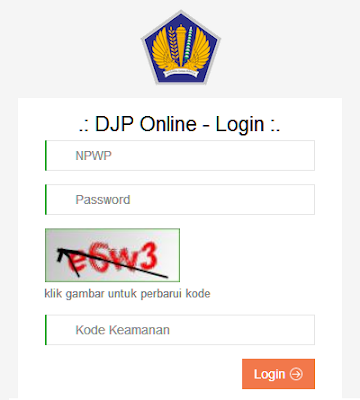
Langkah-langkah Daftar/Registrasi Pembayaran pajak Online

  1. Pertama silahkan anda pendaftaran atau melaksanakan pendaftaran terlebih dahulu di alamat berikut djponline.pajak.go.id Nantinya akan muncul laman sebagai berikut:

com kali ini akan saya bagikan panduan atau langkah Cara daftar pembayaran pajak online


2. Nantinya di bawah tampilan pada gambar tersebut terdapat beebrapa pilihan di bawahnya yaitu:
  • Lupa password ? reset di sini
  • Anda belum terdaftar ? daftar di sini
  • Belum mendapatkan link aktivasi ? klik di sini
  • Anda belum mempunyai NPWP ? daftar di sini
  • Anda memerlukan pinjaman ? hubungi kami di 1 500 200 (Kring Pajak)
  • Nah bagi kalian yang mau pendaftaran maka silahkan pilih yang nomor 2 yaitu Anda belum terdaftar ? daftar di sini, dan nantinya akan tampil laman sebagai berikut:

Petunjuk:
1. Silahkan kalian isi dengan Nomor Pokok Wajib Pajak (NPWP) dan perlu anda ketahui yang dimasukkan yaitu hanya angkanya saja tanpa tanda titik (.) Ataupun strip (-)
2. EFIN atau Electronic Filing Identification Number (EFIN) sanggup kalian dapatkan di Kantor Pelayanan Pajak (KPP) terdekat bagi Wajib Pajak Orang Pribadi atau di KPP terdaftar bagi Wajib Pajak Badan. Makara pada hidangan ini kalian isi isyarat EFIN yang telah anda dapatkan dari Kantor Pelayanan Pajak, berarti sebelum anda melaksanakan pendaftaran, terlebih dahulu anda ejekan nomor EFIN ini ke Kantor Pelayanan Pajak/KPP terdekat gres sanggup di lanjut, dengan membawa Foto copy Npwp dan Ktp yaang bersangkutan.
3. Isi isyarat Chapta yang tersedia di atasnya
4. Klik tombol verifikasi untuk lanjut ke tahap selanjutnya.

Syarat mengajukan E-FIN

  1. Fotocopy KTP
  2. Fotocopy NPWP
  3. Serta mengisi formulir (tersedia di kantor pajak)
Setelah kau mendapatkan isyarat e-fin gres sanggup mendaftarkan semoga bisa
Melakukan pembayaran pajak secara online, sesudah kau mengisi form yang telah tersesedia dan klik tombol verifikasi menyerupai pada gambar di atas maka nantinya akan muncul laman sebagai berikut:

Pada laman inilah kau buat password atau kata sandi untuk login ke Djp efeeling nantinya, untuk isyarat password/sandi tidak harus sama dengan password/kata sandi email yang anda daftarkan. Kemudian silahkan klik "Simpan" dan kemudian silahkan cek email yang telah anda daftarkan tadi alasannya yaitu butuh konfirmasi dengan cara klik tautan yang ada pada email masuk tersebut dari pihak dirjen pajak menyerupai pada gambar berikut:


Rentan antara daftar dan konfirmasi jangan hingga terlalu usang hingga melebihi 24 jam, alasannya yaitu waktu konfirmasi hanya di beri waktu 24 jam lamanya. Dan sesudah kau klik konfirmasi dengan mengeklik tautan yang telah di kirim oleh dirjen pajak maka nantinya akan ada notifikasi bahwa konfirmasi telah sukses menyerupai pada gambar berkut:


Setelah kalian simpulan melaksanakan pendaftaran dan konfirmasi maka sudah sanggup melaksanakan login ke djp online atau efeeling, hak susukan nantinya sanggup kau tambah misalkan ingin melaksanakan pembayaran pajaknya dengan cara menambah hak susukan ke e-billing atau e-form. Kini pembaran pajak secara online sudah sanggup kau lakukan dengan gampang tanpa lagi mengantri panjang.  Demikianlah langkah-langkah daftar/registrasi  pembayaran pajak secara online, semoga bermanfaat. Simak juga Langkah-langkah upload emis offline desktop

Friday, November 4, 2016

Langkah-Langkah Upload Emis Offline Desktop

Langkah-langkah upload data emis offline desktop

Baiklah para teman-teman blog tentanwebsites, kali ini akan saya bagikan langkah-langkah untuk upload data emis desktop ofFline, yang nantinya untuk di backup dan di lanjutkan untuk di upload secara online. langkah-langkah ini tentunya sangat menarik khususnya bagi para operator emis yang masih kebingungan dalam proses penguploadan data emis ke aplikasi emis desktop offline, alasannya ialah rentan dengan kegagalan atau error. kami pun menyadari akan hal tersebut, error ketika upload, dan sesudah sukses upload giliran backup masih juga mengalami kegagalan atau error.

Langkah-langkah ini juga saya sertakan dalam mengatasi bila sesudah anda upload dan ternyata ada sebuah data yang gagal atau error, contohnya data siswa pada emis anda berjumlah 65 (enam puluh lima) dan sesudah anda upload hanya tampil 60, berarti data siswa yang lima ada yang tidak beres, dan harus di perbaiki terlebih dahulu sebelum upload ulang. untuk lebih gambalangnya, oke pribadi saja demikialah langkah-langkah untuk upload data emis pada aplikasi emis desktop via offline:

Langkah Persiapan sebelum upload data emis

Pertama silahkan anda periksa ekstensi atau jenis format file excel emis anda, dan pastikan form emis excel anda telah mempunyai format atau berekstensi xls (excel 97-2003 workbook), bila anda masih resah untuk menimbulkan form excel menjadi workbook ini, berikut panduannya:
  1. Buka file excel emis
  2. Save as >> pilih excel 97-2003 workbook, untuk lebih jelasnya silahkan anda perhatikan pada gambar berikut:
langkah upload data emis offline desktop Langkah-langkah upload emis offline desktop


Langkah Penguplodan data emis offline desktop

Setelah file excel emis anda telah siap, maka langkah selanjutnya yaitu kita akan upload data-data emis excel mulai dari emis excel siswa, PTK dan kelulusan, dan ikuti langkah-langkah berikut ini:

1. Pertama silahkan buka aplikasi emisnya, yang telah anda download sebelumnya pada akun, dan buka pada file yang berjulukan "Validasi MA. exe" yang mempunyai ekstensi "Aplication" perhatikan pada gambar berikut:

langkah upload data emis offline desktop Langkah-langkah upload emis offline desktop
2. Setelah terbuka aplikasi tersebut, silahkan anda isi secara lengkap dari data profile sekolah, sapras (sarana dan prasarana sekolah), acara dan keuangan sekolah, untuk rekap Ptk dan rekap siswa sanggup anda isi belakangan saja sesudah anda berhasil upload nantinya semoga antara jumlah rekap dengan detil sanggup sinkron atau sama.

Lalu bagaimana bila jika aplikasi tersebut bila di klik atau di buka akan tampil menyerupai berikut:

langkah upload data emis offline desktop Langkah-langkah upload emis offline desktop
   
Berarti file aplikasi kemungkinan corupt jadi tidak sanggup di buka, dan bila anda klik tombol navigasi tahun pelajaran maka tidak tampil juga. lalu bagaimana solusinya? silahkan anda tambal kekurangan aplikasi emis desktop tersebut menggunkan data pandukung pada aplikasi emis yang berjulukan Patch aplikasi, patch ini juga sanggup anda unduh pada masing-masing akun operator, atau silahkan anda simak panduannya pada artikel berikut ini:

Cara memakai Patch aplikasi emis desktop

3. Kemudian sesudah anda aktif membuka aplikasi emis silahkan anda upload detil ptk terlebih dahulu, dan silahkan anda tunggu bagaimnakah hasilnya? terdapat peringatan error atau tidak, untuk memastikan ada dan tidaknya data error anda sanggup memeriksanya pada folder "Validasi error"

langkah upload data emis offline desktop Langkah-langkah upload emis offline desktop


4. Jika dalam folder data error tersebut  terdapat file excel berarti masih ada data error yang perlu anda perbaiki terlebih dahulu sebelum upload ulang, dengan cara anda bika filenya dan cari cell-cell yang mempunyai tanda merah itulah letak kesalahan atau errornya. dan kemudain silahkan anda bika file emis orisinil untuk memperbaikinya, sesudah anda selesai  memperbaiki file emisnya jangan lupa juga untuk menyimpan perbaikan tersebut, bila ada sebuah peringatan, klik saja "YES"

5. Dan sesudah anda simpan perubahan silahkan anda hapus file excel error tadi, kemudain silahkan upload ulang form emisnya, kira-kira masih ada yang error tidak?, caranya sama menyerupai yang awal, yaitu anda periksa dalam folder "Validasi error" bila sudah tidak ada file excel berarti tidak ada duduk masalah lagi. dan silahkan anda lanjutkan penguplodan selanjutnya yaitu rekap siswa. silahkan anda lakukan dengan cara yang sama, sampai file excel siswa lulus.

6. Setelah anda berhasil mengupload file emis excel semuanya dari data ptk, siswa dan siswa lulus, dan kini saatnya kita akan backup hasil ipload emis tadi, dengan cara, silahkan anda klik sajian "Backup"
langkah upload data emis offline desktop Langkah-langkah upload emis offline desktop

7. Dan kemudian silahkan pilih atau tekan tombol "backup" yang ada di bawah, dan natinya akan muncul sebuah peringatan "apakah dta yang di backup sudah benar?', bila anda sudah yakin benar maka lanjutkan dengan menekan tombol "Ok"

langkah upload data emis offline desktop Langkah-langkah upload emis offline desktop

Dan bila proses backip berhasil, maka nantinya akan tampak menyerupai pada gambar berikut:

langkah upload data emis offline desktop Langkah-langkah upload emis offline desktop

Yess.. alhamdulillah berhasil mas bro.. senengnya sudah berhasil backup emis pada aplikasi emis desktop via offline, dan hal ini belum final mas bro, masih ada 1 PR lagi yaitu persiapan Upload file hasil backup tadi ke web emis pendis secara online. adapun file-file yang akan anda upload ke laman web resmi emispendis.kemenag sentra yaitu file-file hasil backup emis tadi yang terletak pada folder "Backup" di antara folder "Validasi error" tadi tepatnya di atas folder "Database" (perhatikan pada gambar pada langkah nomor 3) dan isi dari folder "Bakup" tadi ialah menyerupai berikut:

langkah upload data emis offline desktop Langkah-langkah upload emis offline desktop
Kemudian silahkan anda upload hasil backup emis tersebut di atas ke web resmi emispendis.kemenag secara online, jadi persiapkan terlebih dahulu kuota data untuk siap tempur. untuk langkah-langlah upload data emis secara onine maka silahkan anda simak pada panduan berikut ini Cara upload emis pada aplikasi online Emis pendis

Monday, October 31, 2016

Cara Memakai Patch Aplikasi Emis Desktop

Cara memakai Pacth aplikasi emis desktop

Baiklah para teman-teman blog tentangwebsites, kali ini kami akan membuatkan perihal Cara memakai Patch aplikasi emis desktop offline, cara ini akan terasa keuntungannya khususnya bagi para Operator emis Madrasah/sekolah yang kualahan mengatasi data emis yang notabene selalu error dan error, puyeng kepala pokoknya, kalau anda terkendala pada pembackupan yang selalu error pada aplikasi emis desktop offline, maka solusi yang perlu anda lakukan yaitu memakai aplikasi Patch.

Lalu di mana kita dapat mendapat aplikasi Patch tersebut? gampang saja, silahkan anda buka akun operator emis pendis anda masing-masing maka di sana anda akan di sediakan beberapa aplikasi emis dan aplikasi pendukung emis yang dapat anda download/uduh biar cepat kelar, kalau anda masih galau untuk mendapat Patch aplikasi ini, silahkan anda baca artikel panduan di sini

Dan sesudah anda mendapat aplikasi Patch tersebut, maka silahkan anda ekstrak filenya, untuk lebih jelasnya silahkan anda ikuti panduan berikut ini:

Cara Upload data emis memakai Patch Aplikasi

  1. Pertama silahkan anda downloadfile Patch aplikasi yang akan diupdate pada akun masing-masing operator emis pendis dengan mengunjungi laman situs emis pendis kemenag Sdm yaitu dengan alamat: emispendis.kemenag.go.id/emis_sdm. atau eksklusif saja anda klik ini Emispendissdm
  2. Silahkan anda login dan silahkan anda download Patch aplikasinya
  3. Selanjutnya ekstrak filenya, alasannya yaitu file dalam format atau berktensi winrar, jadi komputer anda harus telah terinstal aplikasi winrar ini, belum punya softwear winrar? silahkan minta om google, gratis.
  4. Setelah file Patch aplikasi telah anda ektrak nantinya akan tampil sebuah folder hasil ektrak tadi, nah, buka saja foldernya nantinya akan ada beberapa file.
  5. Kemudian copy file berikut ini :
     Cara memakai Pacth aplikasi emis desktop Cara memakai Patch aplikasi emis desktop
  6. Dan selanjutnya anda Paste kan pada lokasi aplikasi emis desktop sebelumnya yang telah anda gunakan.

Demikianlah sharing kami kali ini perihal langkah-langkah untuk mendapat file aplikasi Pacth emis serta Cara memakai Patch aplikasi emis desktop, semoga bermanfaat bagi teman-teman sekalian, hingga jumpa, salam. Silahkan anda simak juga tutorial menarik lainnya Cara mengatasi backup emis desktop error

Sunday, March 20, 2016

Download Formulir Registrasi Siswa Semua Jenjang

Silahkan anda Download form/Formulir Pendaftaran calon Siswa-siswi di sekolah/madrasah anda di semua Jenjang Seperti SD/MI, SMP/MTs, SMA/MA. Sekolah Menengah kejuruan dan lain sebagainya alasannya format yang aku sediakan ialah berformat ms word yang sanggup anda edit secara mudah. Jika tahun anutan gres tentu para dewan guru akan di sibukkan dengan PSB (Penerimaan Siswa Baru) jikalau memang para ewan guru tersebut di tunjuk sebagai panitia PSB.

Dan jikalau anda seorang guru yang di jadikana salah satu panitia penerimaan sisiwa gres sedangkan form/formulirnya belum ada, belum jadi maka anda sanggup mendownloadnya formulirnya disini. Form/formulir registrasi itu sangat penting diantara manfaat dari calon siswa yang telah melengkapi form/formulir registrasi yaitu:

Manfaat Formulir Pendaftaran

  1. Memudahkan Operator mengisi data detil siswa dari nomor NISN, nama Orang bau tanah , alamat, Asal lulusan dan lain sebagainya.
  2. Memudahkan Opretor emis jikalau anda seorang operator Emis pendis, alasannya pada pengisian emis pendis kemenag harus sesuai dengan data yang sebenarnya.
  3. Memudahkan Kepala sekolah/madrasah jikalau kebetulan siswa nantinya mendapakan BSM (Bea siswa Miskin) Yang mana syarat-syarat tersebut tidak mengecewakan banyak.
  4. Sebagai arsip sekolah/madrasah, dan masih banyak lagi manfaat/kegunaan dari pengisian form atau formulir registrasi ini. Baiklah pribadi saja demikianlah link downloadnya:
Download Form Formulir Pendaftaran Siswa SD/MI, SMP/MTs
Download Form formulir Pendaftaran Semua jenjang

Saturday, March 5, 2016

Cara Cetak Ulang S20 Di Padamu Negeri

Panduan Cara Cetak Ulang S20 di Padamu Negeri, Jika anda kehilangan berkas proposal Sekolah non induk (S20) padahal pengajuan belum sempat di aktifkan oleh operator sekolah non induk, maka jangan khawatir anda dapat mencetak ulang data proposal S20 dengan mudah, oke pribadi saja demikianlah langkah-langkahnya:

1. Silahkan anda login sebagai PTK
2. Pada sajian disebelah kiri silahkan anda pilih "Sekolah non induk"
 Jika anda kehilangan berkas proposal Sekolah non induk  Cara Cetak Ulang S20 di Padamu Negeri
3. Setelah anda klik pada sajian "Sekolah non induk" menyerupai pada gambar ia atas maka nantinya akan tampak menyerupai pada gambar berikut:
 Jika anda kehilangan berkas proposal Sekolah non induk  Cara Cetak Ulang S20 di Padamu Negeri
 4. Dan silahkan anda pilih "Cetak Surat" maka proposal data s20 anda pun akan diprint ulang, dan silahkan anda simpan, atau anda ambil screenshotnya dengan androiid anda, alasannya yakni tolong-menolong yang di butukan operator yakni arahan aktivasinya, jadi silahkan anda simpan arahan aktivasi tersebut kalau anda hanya serahkan arahan aktivasinya maka dapat saja anda di aktifkan namun tanda bukti (kertas proposal s20) tetap akan di anggap penting bagi pihak lembaga, jadi kalau dapat beserta kertasnya. he

Oke demikianlah sharing kami kali ini wacana Cara Cetak Ulang S20 di Padamu Negeri dengan gampang dan ceat. biar bermanfaat, jangan lewatkan juga Cara mengaktifkan guru non induk di Padamu Negeri

Cara Mengaktifkan Guru Non Induk Di Padamu Negeri

Sebuah panduan untuk mengaktifkan guru non induk di Padamu Negeri, bila anda seorang guru yang telah terdaftar di web akun Padamu Negeri maka anda sanggup menambahkan jam anda pada sekolah non induk, misalkan anda mengajar di sekolah indukm A dan ternyata anda juga mengajar di sekolah lain B, maka jam suplemen anda pada sekolahan B tidak di anggap bila tidak anda tambahkan sekolah non induk Pada akun padamu negeri masing-masing (personal). jadi bila anda mengajar di sekolah lain silahkan anda tambahkan, sayang kan bila tidak di tambahkan. Baiklah demikianlah cara untuk menambah sekolah non induk:

Cara mengaktifkan guru non induk di Padamu Negeri (PTK)

1. Silahkan anda masuk /login sebagai PTK
2. pada sajian yang berada di kiri anda silahkan anda pilih "Sekolah non Induk" sempurna di bawah sajian PKG
 Sebuah panduan untuk mengaktifkan guru non induk di Padamu Negeri Cara mengaktifkan guru non induk di Padamu Negeri

3. Kemudian silahkan anda masukkan nama sekolah non induk anda, bila anda sulit menemukan silahkan anda memakai NPSN sekolah (pada akun padamu negeri) bukan npsn dari VERVALPD, bila sudah ketemu silahkan anda klik.
3. masukkan juga jabatan anda di sekolah non induk, bila anda tidak menjabat pada sekolah non induk maka sanggup anda kosongkan saja, dan di lanjutkan masukkan tahun tugas, kemudian simpan.
4. Print data yang gres anda ajukan, sehingga nantinya anda akan menerima sebuah kertas tawaran sekolah non induk (S20) untuk di aktivasi, dilema ativasi ialah kiprah Operator sekolah, jadi silahkan anda serahkan kertas tawaran yang berisi arahan aktivasi untuk di aktifkan oleh operator sekolah non induk.

Cara mengaktifkan guru non induk di Padamu Negeri (Operator)

Jika anda sebagai Operator dan di berikan sebuah kertas tawaran (S20) maka segera anda aktivkan dengan cara sebagai berikut:
1. Silahkan anda masuk/login sebagai Admin/Operator sekolah
2. Pilih sajian "Pendidik & tenaga kependidikan pada sajian tap
3. selanjutnya pilih "Registrasi Sekolah"
3. kemudian pilih "Penugasan sekolah non induk"
 Sebuah panduan untuk mengaktifkan guru non induk di Padamu Negeri Cara mengaktifkan guru non induk di Padamu Negeri

4. kemudian silahkan anda pilih "Entri formulir S20, dan natinya akan tampak data yang masuk ibarat pada gambar berikut:

 Sebuah panduan untuk mengaktifkan guru non induk di Padamu Negeri Cara mengaktifkan guru non induk di Padamu Negeri

dan silahkan anda klik kemudian masukkan arahan Aktivasi pada kertas tawaran (S20) kemudian "SIMPAN"
SELESAI. data guru non induk pun sudah masuk sebagai guru suplemen sekolah tersebut.

 Sebuah panduan untuk mengaktifkan guru non induk di Padamu Negeri Cara mengaktifkan guru non induk di Padamu Negeri

Ok demikianlah sharing kami kali ini wacana Cara mengaktifkan guru non induk di Padamu Negeri, agar bermanfaat hingga jumpa, Jangan lewatkan juga Contoh SK Operator Vervalpd

Tuesday, February 16, 2016

Contoh Sk Operator Vervalpd

Untuk melaksanakan pendaftaran pada verval pd ternyata operator membutuhkan sebuah SK Operator dari Kepala madrasah/sekolah dalam bentuk file Pdf, dengan ukuran maksimal 2 mb (mega byte) atau 2000 byte. dan mungkin saja anda butuh sebuah format SK operator tersebut, maka dari itu kali ini aku akan sharing wacana Contoh SK Operator  Vervalpd, yang nantinya dapat anda persiapkan terlebih dahulu sebelum mendaftar sebagai operator vervalpd pada laman web http://sdm.data.kemdikbud.go.id/, Laman web vervalpd atau kependekan dari verifikasi dan validasi satuan pendidikan ini yaitu sebuah laman web resmi kemdikbud yang di gunakan untuk mengelola forum sekolah/madrasah.

Namun bukan berarti forum yang di bawah naungan kemenag/kementrian agama tidak dapat masuk, kalau data emis sekolah/madrasah anda sudah update maka kita sudak dapat masuk pintu gerbang kemdikbud dengan alamat http://vervalpdkemenag.data.kemdikbud.go.id walaupun nantinya akan redirect ke laman web jadi http://vervalpd.data.kemdikbud.go.id namun secara tehnis dan panduannya memang menyerupai itu. jadi jaga baik-baik pengelolaan data emis anda, artinya jangan hingga ketinggalan untuk update/upload data emis di laman resmi emispendis.

Baca juga: Cara upload emis pada aplikasi online Emis pendis

Baiklah pribadi saja demikianlah Contoh SK Operator Emis, Vervalpd yang dapat anda lihat serta download sekalian pada link berikut: Format SK Operator Vervalpd

Setelah anda mendapat format SK operator tersebut silahkan anda print dan jadikan dalam format pdf, kalau file pdf anda melebihi 2 mb maka anda butuh untuk mengecilkan file tersebut, jadi anda harus simak juga Cara Cepat Mengecilkan file Pdf

Setelah anda final mempersiapkan syarat-syarat sebagai operator maka pribadi saja anda daftar/registrasi sebagai operator verval pd untuk mengetahui cara daftar atau alurnya silahkan anda simak Cara pendaftaran operator di vervalpd

Semoga bermanfaat hingga jumpa, jangan lewatkan sharing penting lainnya pada post berikutnya salam.

Cara Pendaftaran Operator Di Vervalpd Kemenag/Kemdikbud

Setelah anda simpulan update data emis secara online di laman web emis pendis, dan sudah mendapat nomor NPSN (Nomor pokok sekolah nasional) sekarang saatnya kita akan proses untuk mendapat sertifikatnya, jadi untuk memproses akta NPSN tersebut pada laman
http://vervalsp.data.kemdikbud.go.id/verval/ namun anda seorang operator tidak dapat login ke laman tersebut sebelum anda terdaftar pada laman http://sdm.data.kemdikbud.go.id/ dan sesudah anda terdaftar pada laman http://sdm.data.kemdikbud.go.id/ maka otomatis anda dapat login baik ke laman http://vervalsp.data.kemdikbud.go.id/verval/ maupun http://vervalpd.data.kemdikbud.go.id Jika vervalpd untuk verivikasi dan validai akseptor bimbing sedangkan veval sp untuk verifikasi dan validasi Satuan Pendidikan. adapun untuk problem pendaftaran ini anda dapat simak pada artikel :

Alur untuk mendapat akta NPSN sekolah/madrasah

Sehubungan artikel aku akan membahas perihal Cara pendaftaran operator di vervalpd Kemenag/kemdikbud maka terjawab sudah bagaimana langkah-langkahnya yakni pada link di atas, Kaprikornus silahkan anda pendaftaran terlebih dahulu pada laman web ini: http://sdm.data.kemdikbud.go.id/

Jika anda tidak dapat login pada laman web https://gadgetmilenial.blogspot.com/search?q=alur-pendaftaran-kuliah-di-span-ptkin" target="_blank">Cara Menentukan Titik Koordinat Madrasah (latitude dan Longitude)

Cara Memilih Titik Koordinat Madrasah (Latitude Dan Longitude)

Titik koordinat ialah sebuah petunjuk untuk memberitahu kepada teman-teman letak likasi sekolah/madrasah anda berada, dalam istilah yang sering di gunakan ialah latitude dan longitude, bagaimanakah cara mengetahuinya? padahal persoalan ini salah satu yang menjadi sebuah syarat untuk update data master pada layanan web vervalpd.

Cara ini sangat penting untuk diketahui kususnya para owrator sekolah atau madrasah untuk melengkapi data master vervalpd. Karena disana nantinya ada sebuah perintah untuk memilih titik koordinat (latitude, longitude) untuk mengetahui lokasi sekolah/madradah yang anda kelola. Maka dari itu saya sengaja untuk uodate artikel panduan ini agar sanggup si ambil manfaatnya. Baiklah eksklusif saja demikianlah langkah-langkahnya.

1. Silahkan anda kunjungi laman web google map yang beralamat https://www.google.co.id/maps/
2. Kemudian silahkan anda ketikkan alamat sekolah/madrasah anda pada kotak penelusuran, bila tidak anda temukan maka silahkan anda ketikkan nama kecamatannya. Misalnya disini saya ingin mengetahui letak titik koordinat kota palembang.

Dan sehabis saya ketik kata "Palembang, Sumatera selatan" kemudian saya tekan "enter" maka muncullah lokasi kota palembang dari google map, kemudian letakkan kursort sempurna di atas goresan pena "Palembang" pada google map kemudian Klik kanan dan pilih "Ada apa disini?" sehingga nantinya akan muncul nilai titik koordinatperhatikan gambar di bawah ini:


gambar di atas tertera pada kotak merah -2.974846, 104.760890 itu berarti titik koordinat kota palembang sebagai berikut:
1. Latitude ( garis lintang) : -2.974846
2. Longitude ( garis bujur) : 104.760890

Bagaimana Praktis bukan?. Ok demikianlah cara mengetahui titik koordinat latitude dan longitude pada google map, agar bermanfaat, salam. Silahkan anda baca juga Cara Cepat Mengecilkan file Pdf secara Online untuk keperluan mengecilkan file Pdf anda menyerupai file SK yang perlu anda upload ke akun operator baik emis pendis maupun vervalpd, verval sp.

Sunday, February 14, 2016

Cara Cepat Mengecilkan File Pdf Secara Online

Cara ini mungkin akan bermanfaat bagi engunjung apalagi bila anda seorang operator sekolah atau madrasah contohnya untuk tanda bukti operator, atau tanda bukti SK Izin operasional Sekolah/madrasah, yang mana biasanya file yang kita buat dari file Pdf akan berkapasitas tidak mengecewakan besar jadi kita perlu mengkonversinya biar menjadi kecil dan cara ini sudah saya lakukan dan berhasil hanya beberapa langkah saja dari yang awalnya 1.7 mb menjadi 8 kb. tidak mengecewakan bukan sekitar 50 % file pdf berkurang. Baiklah eksklusif saja demikianlah Cara Cepat Mengecilkan file Pdf secara Online,

1. Silahkan anda kunjungi laman web http://smallpdf.com/compress-pdf
2. Kemudian silahkan anda pilih/klik " Taruh PDF disini" menyerupai pada gambar berikut:

 Cara ini mungkin akan bermanfaat bagi engunjung apalagi bila anda seorang operator sekola Cara Cepat Mengecilkan file Pdf secara Online
Kemudian silahkan anda tunggu hingga pengunggahan selesai, untuk tanda tamat unggah di tandai dengan tanda merah sudah melintang penuh.
 Cara ini mungkin akan bermanfaat bagi engunjung apalagi bila anda seorang operator sekola Cara Cepat Mengecilkan file Pdf secara Online
Selanjutnya silahkan anda pilih "Unduh file sekarang" untuk mendownloadnya kembali, dan hasil download itulah file Pdf kita sudah berkurang secara otomatis

 Cara ini mungkin akan bermanfaat bagi engunjung apalagi bila anda seorang operator sekola Cara Cepat Mengecilkan file Pdf secara Online
Ok demikianlah sharing kami kali ini perihal cara mengecilkan file format Pdf secara gampang dan cepat, semoga bermanfaat, hingga jumpa salam. Silahkan anda baca juga Cara mengisi jadwal Pelajaran di padamu negeri

Cara Mengisi Jadwal Pelajaran Di Padamu Negeri

Dalam melengkapi pendataan pada akun padamu negeri operator juga di haruskan melaksanakan penjadwalan mata pelajaran pada akun yang telah ia kelola untuk mencapai s025, jadi bila aktivitas belum terisi operator belum dapat cetak s025 sebagai akibat validasi data madrasah/sekolah. jadi penting untuk di ketahui kususnya para operator sekolah/madrasah untuk prosedur menciptakan aktivitas mata pelajaran ini. Baiklah eksklusif saja demikianlah langkah-langkah yang harus anda lakukan untuk mengisi aktivitas pada akun padamu negeri.

Cara Mengisi Jadwal Pelajaran di Padamu Negeri Step by Step

Step 1/5

Silahkan anda login sebagai " Admin/operator Sekolah" pada web padamu negeri selanjutnya silahkan anda pilih sajian "Siswa &Alumni" ibarat pada gambar di bawah ini:

 Dalam melengkapi pendataan pada akun padamu negeri operator juga di haruskan melaksanakan pe Cara Mengisi Jadwal Pelajaran di Padamu Negeri

Step 2/5

Kemudian silahkan anda pilih Kelas, sehingga akan muncul ibarat pada gambar bertikut dan pilih "Pengaturan Model" yang anda sukai

 Dalam melengkapi pendataan pada akun padamu negeri operator juga di haruskan melaksanakan pe Cara Mengisi Jadwal Pelajaran di Padamu Negeri

Step 3/5

Setelah itu silahkan anda Klik pada "Tambah pelajaran" ibarat pada gambar beikut ini:
 Dalam melengkapi pendataan pada akun padamu negeri operator juga di haruskan melaksanakan pe Cara Mengisi Jadwal Pelajaran di Padamu Negeri

Step 4/5

Setelah anda pilih "Tambah Pelajatran" maka nantinya akan muncul sebuah pop up untuk menentukan "Guru" serta "mata pelajaran" yang akan anda input ibarat gambar berikut:

 Dalam melengkapi pendataan pada akun padamu negeri operator juga di haruskan melaksanakan pe Cara Mengisi Jadwal Pelajaran di Padamu Negeri

Step 5/5

Silahkan anda isi secara lengkap semua jam-jam aktif, sehingga nantinya akan tampak ibarat pada gambar berikut:
 Dalam melengkapi pendataan pada akun padamu negeri operator juga di haruskan melaksanakan pe Cara Mengisi Jadwal Pelajaran di Padamu Negeri
Ahirnya anda pun telah selesai mengerjakan sebuah input aktivitas pelajaran pada akun padamu negeri, dan tak kalah pentingnya adalah melengkapi data siswa ibarat input siswa-siswi yang ada di sekolah/madrasah yang anda kelola, anda pun juga dapat input secara kolektif. hal ini juga sebagai syarat juga untuk dapat cetak s025, jadi silahkan anda cek juga data siswa anda sudah 100% belum, Ok demikianlah sharing kami kali ini perihal sehingga nantinya akan muncul sebuah pop up untuk menentukan "Guru" serta "mata pelajaran" yang akan anda input, agar bermanfaat salam. Silahkan anda baca juga Cara upload data siswa di akun padamu negeri

Cara Upload Data Siswa Di Akun Padamu Negeri

Pada dikala operator padamu negeri malakukan upload/unggah data siswa pada akun padamu negeri kebanyakan mereka kesulitan untuk melakukannya, ada beberapa alasan mereka di antaranya data tidak diterima oleh sistem, data ada yang salah, dan lain sebagainya. Berikut saya uraika terlebih dahulu penyebab anda selalu gagal untuk upload/ungah data siswa pada akun adamu negeri.

1. Data file excel anda bukan excle yang berekstensi xls atau xlsx, alasannya yaitu sistem hanya sanggup membaca kedua ekstensi excel tersebut, jadi silahkan anda cek terlebih dahulu file data excel siswa anda yang akan anda upload/unggah.
2. Input Data siswa tidak sesuai panduan padamu negeri, semisal untuk tangal lahir yang umum kita gunakan yaitu dd-mm-yyyy artinya tanggal-bulan-tahun, namun pada aakun padamu negeri untuk input data tangal lahir harus berformat yyyy-mm-dd atau artinya sebaliknya dari cara input yang kita lakukan. kemudian bagaimana untuk mengatasi cara input tersebut, alasannya yaitu kalau di input memakai format yyyy-mm-dd pada excel tersebut tidak sanggup bahkan hanya menjadi sebuah angka-angka sepert 345678 dan lain sebagainya. sebetulnya sanggup kita siasati yaitu dengan cara memanfaatkan rumus text pada excel semoga data menjadi text bukan date. untuk duduk perkara ini anda sanggup menyimak :

Cara Cepat Merubah Format Tanggal (Date) Ke Text

Kemungkinan dua penyebab tersebut yang kebanyakan para operator alami. Baiklah kalau anda ingin mengetahui bagaimana cara upload/unggah data sisswa silahkan anda ikuti langkah-langkah berikut:

Tahap Persiapan

1. Persiapkan terlebih dahulu data excel siswa anda yang akan anda upload secara kolektif, file excelnya pun harus sesuai dengan sistem padamu negeri yang sanggup anda dapatkan/download filenya dikala anda akan upload/unggah
2. Pastikan signal stabil, alasannya yaitu pada layanan padamu negeri ini tidak mengecewakan berat.

Tahap Pengerjaan

1. Silahkan anda login sebagai Admin/ Operator sekolah
2. Pilih "Siswa & alumni" pada sajian tab (bagian atas)
3. Pilih "Daftar siswa" untuk lebih jelasnya silahkan anda perhatikan panduannya step by step yang saya sertakan gambar semoga anda cepat memahami dan pada ahirnya pekerjaan anda cepat kelar.

Cara unggah data siswa Step by Step


 Step 1/6

Silahkan login sebagai Admin/Operator Sekolah

 Pada dikala operator padamu negeri malakukan upload Cara upload data siswa di akun padamu negeri

Step 2/6

Pilih Siswa & Alumni pada sajian tab

 Pada dikala operator padamu negeri malakukan upload Cara upload data siswa di akun padamu negeri


Step 3/6

Pilih Upload data Siswa
 Pada dikala operator padamu negeri malakukan upload Cara upload data siswa di akun padamu negeri

Step 4/6

Unduh terlebih dahulu file excel Format Siswa, kalau anda belum mengunduhnya.

 Pada dikala operator padamu negeri malakukan upload Cara upload data siswa di akun padamu negeri
Kemudian isi file excel yang gres saja anda unduh dengan data-data siswa secara lengkap, untuk no arahan sistem silahkan kosongkan saja, dan kalau sudah terisi semua secara lengkap silahkan anda simpan/save pada daerah sekira anda gampang menjangkaunya. sehabis final input data siswa kembali lagi kita lanjutkan yaitu silahkan klik "Pilih File" ibarat pada gambar di atas. dan cari file excel yang gres saja anda input data-data siswa tadi dan di lanjutkan klik "Unggah" pada sajian bawah perhatikan gambar di atas.

Step5/6

Jika anda berhasil maka akan muncul ibarat pada gambar berikut dan silahkan anda pilih "Simpan"

 Pada dikala operator padamu negeri malakukan upload Cara upload data siswa di akun padamu negeri

Step 6/6

Jika ada sebuah pemberitahuan bahwa data siswa anda telah berhasil di kirim silahkan anda pilih "OK" data siswa tidak secara pribadi sanggup muncul alasannya yaitu masih dalam antrean, silahkan anda cek kembali 1x24 jam kemudian.
 Pada dikala operator padamu negeri malakukan upload Cara upload data siswa di akun padamu negeri
Kini data siswa anda sudah terkirim dan di terima oleh sistem, Ok demikialah sharing kami ihwal Cara upload data siswa di padamu negeri, semoga bermanfaat, dapatkan informasi menarik lainnya pada post berikutnya salam. Silahkan anda baca juga Cara upload photo profil akun operator emis

Saturday, February 13, 2016

Cara Upload Photo Profil Akun Operator Emis Pendis

Sebuah akun operator akan tampil lebih tepat kalau anda beri dengan sebuah foto profile pada akun, kemudian bagaimanakah caranya? gampang saja silahkan anda ikuti langkah-langkah berikut:

1. Silahkan anda login sebagai Operator dengan memakai alamat email dan password yang telah anda buat Pendaftaran Operator Emis dulu pada laman http://emispendis.kemenag.go.id/emis_sdm/
2. Jika anda sudah masuk silahkan anda pilih Menu "Unggah Foto" Perhatikan pada gambar berikut:

 Sebuah akun operator akan tampil lebih tepat kalau anda beri dengan sebuah foto profile Cara Upload Photo Profil Akun Operator Emis Pendis

Format foto atau ekstensi dapat JPEG, PNG, JPG DAN GIF, silahkan anda periksa berekstensi apa pada file foto anda. Jika anda telah selesah unggah/upload foto maka anda juga dapat mengunggah SK operator yang telah anda jadkan sebuah file Pdf dengan cara pilih tombol " Browse" kemudian pilih "Unggah SK" menyerupai pada gambar di atas.

Cara Edit Data Operator Emis Pendis Yang Salah

Bagaimana jikalau data operator akun emis pendis ada yang salah..? contohnya nama operator yang tidak lengkap, alamat rumah operator yang tidak sesuai, kawasan tanggal lahir operator tidak sesuai dengan yang ada pada KTP atau yang lainnya, bagaimanakah untuk memperbaiki data operator emis yang salah tadi? mungkin langkah-langkah ini bermanfaat bagi anda yang kebetulan seorang operator emis pendis. Baiklah eksklusif saja jikalau anda ingin merubah data perator emis berikut caranya:

1. Silahkan anda buka laman emeis pendis dengan alamat http://emispendis.kemenag.go.id/emis_sdm/
 Bagaimana jikalau data operator akun emis pendis ada yang salah Cara Edit Data Operator Emis Pendis yang salah

2. Kemudian silahkan anda login dengan memakai email dan pasword yang telah anda gunakan untuk Pendaftaran Operator Emis dulu.
 Bagaimana jikalau data operator akun emis pendis ada yang salah Cara Edit Data Operator Emis Pendis yang salah

3. Dan jikalau sudah terbuka maka silahkan anda pilih sajian "Profile Operator" pada sajian sebelah kiri anda menyerupai pada gambar di atas.

 Bagaimana jikalau data operator akun emis pendis ada yang salah Cara Edit Data Operator Emis Pendis yang salah
4. Dan silahkan anda perbaiki sekira ada data yang salah. dan terahir anda "Simpan"
Ok demikianlah sharing kami perihal Cara Edit Data Operator Emis Pendis yang salah, biar bermanfaat, Silahkan anda baca juga Cara Merubah Pasword Akun Operator Emis Pendis

Cara Merubah Pasword Akun Operator Emis Pendis

Saat anda login di akun emis pendis untuk upload data hasil back up pada aplikasi emis dekstop dan ternyata anda tidak dapat masuk dengan peringatan pasword salah, kemungkinan anda lupa dengan pasword/kata sandi yang telah anda buat, kemudian bagaimana untuk merubah pasword/kata sandi pada akun operator emis tersebut? demikian solusinya.

Untuk mengirim file hasil back up itu memang benar pada alamat http://emispendis.kemenag.go.id/ namun anda akan merubah paswordnya tidak pada alamat tersebut melainkan pada alamat http://emispendis.kemenag.go.id/emis_sdm/, namun kalau anda juga lupa pasword login di alamat ini berarti anda harus mengunjungi operator kabupaten/kota yang mengurusi duduk masalah emis ini. dan kalau anda masih ingat pada password login pada alamat http://emispendis.kemenag.go.id/emis_sdm/ maka dapat saja pasword/kata sandi anda rubah berikut langkah-langkahnya:

1. Silahkan anda masuk pada alamat http://emispendis.kemenag.go.id/emis_sdm/
2. Login dengan alamat dan pasword yang telah anda buat pada Pendaftaran Operator Emis dulu.

 Saat anda login di akun emis pendis untuk upload data hasil back up pada aplikasi emis de Cara Merubah Pasword Akun Operator Emis Pendis
3. Kemudian silahkan anda pilih hidangan "Ubah password" Sehingga nantinya akan muncul sebuah jendela ibarat berikut:

 Saat anda login di akun emis pendis untuk upload data hasil back up pada aplikasi emis de Cara Merubah Pasword Akun Operator Emis Pendis

4. Kemudian silahkan rubah password anda dan semoga anda nantinya tidak lupa lagi silahkan buat password yang gampang anda ingat. Karena password pada akun operator tidak terlalu ancaman alasannya ialah akun akan diawasi oleh operator kabupaten/kota, jadi kalau ada sesuatu yang tidak diinginkan anda dapat pribadi konfirmasi kepada operator emis tinglat kabupaten/kota. Berbeda halnya dengan password yang anda gunakan pada email gmail atau yahoo yang ini perlu anda buat sesulit mungkin untuk menghindari dari tangan yang tak bertanggungvjawab.

  1. Password : pada kolom ini silahkan anda buat password gres sekira gampang anda ingat, namun ingat tetap anda rahasiakan
  2. Ulangi Password : Sebagai konfirmasi silahkan anda ketik ulang password ibarat pada kolom 1 tadi. Lalu Simpan

Ok demikianlah sharing kami kali ini wacana Cara Merubah Pasword Akun Operator Emis Pendis, semoga bermanfaat. Silahkan anda baca juga Cara Daftar Operator Emis Pendis Step by Step

Cara Daftar Operator Emis Pendis Step By Step

Apakah anda di percaya sebagai perator emis pendis pada forum sekolah/madrasah..?, kemudian bagaimanakah langkah-langkah selanjutnya untuk registrasi/daftar sebagai operator emis supaya sanggup akun operator emis? kali ini saya akan menyebarkan untuk anda khsusnya para operator sekolah/madrasah Cara Mendaftar Sebagai Operator Emis Pendis, demikianlah langkah-langkah Cara Daftar Operator Emis Pendis Step by Step:

Persiapan sebelum mendaftar

1. File SK Operator format Pdf maksimal 200 Kb, jadi sebaiknya di buat di bawah 200 kb
2. Identitas diri anda, anda sanggup menyiapkan ini dengan photo copy KTP anda sebagai operator
3. Mengisi form pendaftaran secara lengkap.

Mulai Pendaftaran Operator

Baiklah demikianlah langkah-langkanhnya untuk mendaftar sebagai operator emis pendis
1. Silahkan anda kunjungi laman http://emispendis.kemenag.go.id/emis_sdm/
2. dan silahkan anda pilih "DAFTAR" ibarat pada gambar berikut:


3. dan silahkan anda isi form yang ada secara lengkap step by step di bawah ini:

STEP 1/3


STEP 2/3

Silahkan anda lengkapi semua form yang telah tersedia sesuai identitas operator,

STEP 3/3

Selanjutnya isi form wacana daerah tugas, sesuai profile forum sekolah/madrasah yang anda kerjakan. jabatan operator, Propinsi dan lain sebagainya isi semua.
:
Pada bab inilah file SK operator akan anda upload sebagai bukti bahwa anda benar-benar operator sekolah/madrasah. Ok demikianlah cara daftar untuk mempunyai akun operator pada web emis pendis, sekarang anda tinggal menunggu status anda aktif, anda sanggup mengecek status pendaftaran pada sajian "Status Pendaftaran" pada laman http://emispendis.kemenag.go.id/emis_sdm/

Dan kalau anda sudah berstatus aktif maka sekarang saatnya anda menirim hasil back up emis ke aplikasi emis pendis online caranya sanggup anda temukan pada Cara upload emis pada aplikasi online Emis pendis biar bermanfaat. Silahkan anda baca juga sebuah balasan Kemana mengirim file hasil backup emis pendis?

Wednesday, February 10, 2016

Kemana Mengirim File Hasil Backup Emis Pendis?

Jika semester datang baik semester ganjil maupun semester genap maka para opertor akan disibukkan untuk memproses pengupludan emis, baik upload emis pada aplikasi dekstop dan lalu upload emis pada aplikasi online emis pendis. jadi anda tidak dapat mengirim emis ke aplikasi online emis pendis sebelum anda upload emis pada aplikasi offlin dekstop, sehabis anda melaksanakan pengapludan emis pada aplikasi offline dekstop maka silahkan anda backup hasil uplod lalu file backup itulah yang perlu kita kirim ke aplikasi online emis pendis.  anda pun tidak dapat mengupload emis semester genap dengan aplikasi emis semester ganjil/gazal, begitu juga anda tidak dapat mengupload emis semester genap dengan memakai form emis semester ganjil. dan sebaliknya anda tidak dapat mengupload emis semester ganjil dengan memakai aplikasi emis semester genap dan tidak dapat mengupload  emis semester ganjil dengan memakai form emis smester genap.
 Jika semester datang baik semester ganjil maupun semester genap maka para opertor akan disi Kemana mengirim file hasil backup emis pendis?

Makara antara form emis dengan aplikasi dekstop harus singkron, form gazal aplikasi juga gazal, form emis genap aplikasi emis juga harus genap, namun bukan berarti gazal tahun ini sama dengan genap tahun kemarin, akan tetapi form emis dengan aplikasi emis akan terus di update dari pusat. jadi sering-seringlah anda cek pada laman web emis pendi pusat.

Pada tahun 2015/2016 ini tampaknya form emis tidak ada perubahan jadi kita tidak kesulitan menyerupai tahun-tahun sebelumnya yaitu harus menambah data-data alasannya yaitu formnya juga bertambah kolomnya. berbeda dengan yang kini form emis sama dengan tahun kemarin jadi kita tingal copy paste data usang dan paste (paste value) pada form emis terbaru (tahun sekarang). dan sehabis anda berhasil upload terkadang ada sebagian operator mengalami duduk masalah juga, menyerupai halnya alasannya yaitu tidak dapat dibackup atau yang lainnya, bahwasanya semua dapat anda benahi, contohnya emis tidak dapat di backup alasannya yaitu data kepala madrasah tidak dapat di backup dengan tanpa merah, hal ini dapat anda perbaiki dengan cara anda ketiik ulang nama kepala sekolah/madrasah anda sesuai nama lenkap yang ada pada form emis, kemungkinan nama kepala sekolah/madrasah anda ada yang kurang walaupun satu huruf dapat jadi error. atau dengan cara lain yaitu anda ganti aplikasinya dengan yang gres (download ulang) insyallah berhasil.

Kemudian bagaimana kalau sehabis anda final upload emis serta sudah berhasil backup emis dan anda sudah memiliki hasil backupan emis tersebut? jawabannya yaitu silahkan anda kirim hasil backup tersebut ke aplikasi emis online, kemana saya harus mengirim hasil bakup tersebut? dan inilha yang sering di alami oleh para operator yaitu galau mau dikrim kemana kemungkinan mereka lupa pada semester sebelumnya, jadi menghadap emis waktunya satu semeter satu kali jadi dapat saja mereka lupa kemana harus dikirim file backup tersebut.

Jawabannya yaitu file backup emis di kirim atau do upload ke aplikasi emis pendis online, jadi penguplodan ini dapat anda lukukan kalau anda online pada alamat https://gadgetmilenial.blogspot.com/search?q=download-aplikasi-emis-pendis-semester" target="_blank">Cara upload emis pada aplikasi online Emis pendis, biar nantinya tidak terjadi error ketika upload file back up.

Ok demikianlah sharing kami kali ini perihal emis, semoga bermanfaat hingga jumpa salam. Silahkan anda baca juga Cara cepat cek status NUPTK, PAGE ID di Padamu Negeri

Tuesday, February 9, 2016

Cara Cepat Cek Status Nuptk, Page Id Di Padamu Negeri

Dapatkan cara gampang dan cepat cek status NUPTK, PAGE ID di Padamu Negeri, bagi anda kebetulan seorang guru sekolah atau madrasah maka anda dapat mengecek status NUPTK atau PAGE ID anda di padamu negeri, apakah nuptk / page id anda sudah aktif pada semester sekarang atau belum maka anda dapat melihatnya degan cara sebagai berikut:

Silahkan anda kunjungi web http://cari.padamu.siap.web.id/
sehingga nantinya akan tampil form sebagai :

 Dapatkan cara gampang dan cepat cek status NUPTK Cara cepat cek status NUPTK, PAGE ID di Padamu Negeri
Silahkan anda masukkan Nama lengkap anda sesuai tercantum pada akun Padamu Negeri, atau anda juga dapat mengecek dengan memakai NUPTK/ PAGE ID, Kemudian pada kotak lokasi kota silahkan anda ketik kabupaten alamat sekolah anda. dan terahir silahkan anda tekan tombol "CARI" sehingga nantinya akan otomatis data anda akan muncul, untuk melihat hasil silahkan scrool ke bawah, yang akan muncul sebagai berikut:
 Dapatkan cara gampang dan cepat cek status NUPTK Cara cepat cek status NUPTK, PAGE ID di Padamu Negeri

Setelah muncul menyerupai pada gambar diatas silahkan anda teliti data manakah yang cocok dengan identas anda, lalu silahkan anda kilik "DETIL" yang di lambangkan aksara i diatas, sehingga nantinya akan muncul sebagai berikut:
 Dapatkan cara gampang dan cepat cek status NUPTK Cara cepat cek status NUPTK, PAGE ID di Padamu Negeri
Sekarang anda dapat melihat status NUPTK/PAGE ID secara jelas, apakah anda sudah aktif atau belum semua tertera disini, anda pun juga dapat mencetaknya secara langsung. dan secara rinci status NUPTK/PAGE ID dapat anda lihat pada gambar berikut:
 Dapatkan cara gampang dan cepat cek status NUPTK Cara cepat cek status NUPTK, PAGE ID di Padamu Negeri
Keterangan Status:
  • Jika lambang bintang ungu 1 berarti Data Dasar telah disetujui oleh Admin Sekolah
  • Jika lambang bintang 2 ungu berarti PTK telah melaksanakan Aktivasi Akun Padamu
  • Jika lambang bintang 3 ungu berarti Data Rinci dan EDS telah disetujui oleh Admin Sekolah
  • Jika lambang bintang 4 ungu berarti Pakta Integritas telah disetujui oleh Admin Dinas / Aktif Periode Sebelumnya
  • Jika lambang bintang 4 merah berarti PTK telah Non Aktif, dapat dikarenakan berhenti atau meninggal.
  • Jika lambang bintang 4 kuning berarti Status PTK telah Aktif untuk Periode Sekarang
  • Jika lambang bintang 4 hijau berarti Status PTK telah Aktif Periode Sekarang serta VerVal Sekolah telah disetujui oleh Dinas
Ok demikianlah sharing kami kali ini untuk mengecek status NUPTK/PAGE ID anda di padamu negeri, walaupun anda bernaung di Kementerian agama anda tetap dapat mengeceknya di laman ini. biar bermanfaat hingga jumpa salam. Jika anda belum terdaftar di akun padamu negeri Silahkan anda daftarkan diri anda segera sebagai PTK kepada Operator sekolah/madrasah anda masing-masing dengan cara mengisi formulisr A05 terlebih dahulu, anda dapat mendownload formulir a05 disini juga. silakan anda download Download Formulir A05, A06, A01, A09, A10 Padamu Negeri