Showing posts sorted by date for query mengembalikan-file-yang-terhapus-di. Sort by relevance Show all posts

Thursday, April 2, 2020

4 Cara Mengembalikan Video Foto Terhapus Di Xiaomi

trikinaja – Inilah cara mengembalikan video foto terhapus di Xiaomi. Xiaomi yaitu bintang yang sedang naik di industri ponsel pintar. Xiaomi membuat ponsel Android berkinerja tinggi dengan harga sangat rendah. Seperti ponsel lainnya, dengan Xiaomi pengguna mampu menyimpan banyak data. Tapi kami sarankan untuk mencadangkan data ke penyimpanan lain, ibarat komputer, Mi Cloud, Dropbox, One Drive, atau layanan lainnya.


Dengan cadangan yang dibuat, kau mampu dengan simpel mengembalikan data yang dihapus atau hilang di ponsel. Tapi, bagaimana jikalau secara tidak sengaja menghapus file di ponsel Xiaomi sebelum membuat cadangan. Nah, hari ini kami akan membuatkan dengan semua pengguna Xiaomi cara mengembalikan video foto terhapus di Xiaomi, yang mampu membantu kau memulihkan foto dan video yang terhapus dari ponsel Xiaomi atau Redmi tanpa cadangan apa pun.

 Inilah cara mengembalikan video foto terhapus di Xiaomi 4 Cara Mengembalikan Video Foto Terhapus Di Xiaomi

Cara Mengembalikan Video Foto Terhapus di Xiaomi


Untuk ini kau memerlukan jadwal retrival data ponsel Android profesional. Disini kami menggunakan DR. Fone kau mampu mengunduhnya dari browser, selanjutnya silahkan simak setiap caranya yang akan kami bahas satu per satu.

1. Aktifkan USB Debugging di Xiaomi

USB Debugging yaitu fitur built-in pada semua ponsel yang didukung Android, termasuk Samsung, HTC, LG, Sony, Nexus, Lenovo, ZTE, Huawei, Motorola, dan tentu saja Xiaomi. kau mampu mengusut petunjuk untuk mengaktifkan USB debugging pada ponsel Xiaomi kamu

2. Hubungkan Xiaomi ke komputer

Hubungkan ponsel Xiaomi atau Redmi kau ke PC atau komputer Mac menggunakan kabel data USB. Program pemulihan data ponsel mampu secara otomatis mendeteksi koneksi ponsel kau melalui USB.

3. Pindai Foto dan Video dari Xiaomi

Kamu akan memiliki kesempatan untuk memilih tipe data apa pun yang ingin kau pindai dan ambil, ibarat kontak, pesan teks, obrolan WhatsApp, log panggilan, foto, video, musik, dokumen. Secara default semua tipe data yang didukung akan dipilih dan dipindai. Namun jikalau kau hanya kehilangan foto dan video di xiaomi, kau mampu mengaktifkan pemulihan foto atau pemulihan video saja dari ponsel Xiaomi.

Pencarian foto dan video yang dihapus dari Xiaomi mampu berlangsung lama, terutama saat kau memiliki ruang penyimpanan yang besar atau penyimpanan eksternal, ibarat kartu SD. Tunggu hingga pemindaian selesai.

4. Pulihkan Foto dan Video dari Xiaomi ke komputer

Baca Juga:
5 Cara Mengatasi Kamera Tidak Terhubung Di Xiaomi
Cara Membuka Kunci Pola Xiaomi yang Lupa
Cara Membuat Akun Mi dan Mi Cloud di HP Xiaomi

Setelah akhir memindai, kau akan disajikan semua file media yang ditemukan di layar. Buka kategori Galeri dari menu kiri untuk melihat semua foto yang ditemukan dari Xiaomi. Klik untuk memilih foto atau gambar yang hilang dari sana, klik kanan dan pilih opsi untuk memulihkan foto yang dipilih atau disorot dari Xiaomi ke komputer kamu.

Kamu juga mampu mengklik tombol Pulihkan di cuilan bawah untuk mengambil semua gambar dan foto yang hilang ke komputer. Caranya sama untuk memulihkan video yang dihapus dari ponsel Xiaomi.


FYI, saat file kau terhapus lantaran yaitu kesalahan atau dihapus oleh virus di ponsel, data ini bekerjsama mungkin masih ada di suatu tempat di penyimpanan internal ponsel kau atau kartu SD. File – file tersebut menjadi sangat rentan lantaran yaitu file – file tersebut ditandai sebagai penghapusan, dan mampu dihapus otomatis secara permanen saat proses overwriting. Sebelum itu terjadi, kau masih memiliki kesempatan untuk menerima kembali data yang dihapus dari ponsel Xiaomi kamu. Sekian panduan cara mengembalikan video foto terhapus di Xiaomi ini, have a good day !
Sumber https://8tutorialandroid.blogspot.com/

10 Cara Mengembalikan File Terhapus Di Hp Oppo

trikinaja – Inilah cara mengembalikan file terhapus di HP OPPO. Jika kau tidak sengaja menghapus foto, video, lagu, atau file media lainnya dari ponsel Android OPPO ibarat OPPO F1, F1 plus, Neo 7 atau  tipe lainnya, jangan khawatir ! lantaran adalah sangat mungkin untuk memulihkan file yang dihapus itu dari ponsel OPPO kamu.

Cara terbaik mengembalikan file terhapus di HP OPPO adalah menggunakan OPPO Freeware Data Restore. Kamu hanya perlu mengunduh dan memasang OPPO Freeware Data Restore tersebut secara gratis di komputer kamu, dan menjalankan langkah – langkah selanjutnya. Tapi, selain OPPO Freeware Data Restore, kau juga bisa mencoba untuk menggunakan cara lainnya yang kami sarankan berikut.

 Inilah cara mengembalikan file terhapus di HP OPPO 10 Cara Mengembalikan File Terhapus Di Hp Oppo

Cara Mengembalikan File Terhapus di HP OPPO


1. OPPO Freeware Data Restore

  • Sambungkan Oppo ke komputer dengan mode transfer USB (bukan Kies atau MTP). kau sanggup mengaturnya di hidangan pengaturan pada ponsel. Kamu akan melihat memori telepon ditampilkan sebagai karakter drive di Windows Explorer,
  • Buka OPPO Freeware Data Restore Asoftech, dan kemudian pilih drive telepon kemudian tekan "Next" untuk foto, video, dan file lainnya yang hilang atau terhapus dari OPPO kamu,
  • Setelah file yang dihapus ditampilkan dalam program. Pilih file yang ingin kau kembalikan, dan klik "Pulihkan" atau  "Restore" untuk memulihkannya.

2. Deleted Photo Recovery

  • Setelah final mengunduh dan memasang, buka aplikasi Deleted Photo Recovery,
  • Klik Start Recovery, tentukan foto yang akan dikembalikan kemudian klik Recover,
  • Setalah proses pengembalian berhasil, kau akan menemukan foto – foto yang terhapus kembali dengan nama aplikasi ini.

3. DiskDigger

  • Root android OPPO kau kemudian download dan install DiskDigger di Playstore dan ijinkan untuk mengakses root,
  • Abaikan peringatan “upgrade to pro“ dengan memilih “no thanks”, kemudian temukan folder file yang ingin kau kembalikan,
  • Pilih format kemudian tekan OK, setelah itu aplikasi akan memindai file yang bisa dikembalikan,
  • Pilih file yang akan kau kembalikan dari gugusan file yang ditampilkan setelah dipindai, kemudian klik Simpan dan selesai.

4. Undeleter Recover File And Data

  • Root OPPO kau sebelum mendownload dan menginstall aplikasi Undeleter recover file and data di Google Playstore,
  • Jalankan aplikasi, ijinkan ketika aplikasi meminta jalan masuk root setelah itu pilih Restore File / Restore Data,
  • Temukan file yang akan dikembalikan, kemudian pilih cara pemindaian Journal Scan dan Deep Scan,
  • Pilihlah file yang akan kau kembalikan dari daftar file yang berhasil dipindai, kemudian klik ikon di pojok kanan atas untuk menyimpannya.

5. Foto Recovery


 Inilah cara mengembalikan file terhapus di HP OPPO 10 Cara Mengembalikan File Terhapus Di Hp Oppo

  • Foto Recovery hanya bisa dioperasikan ketika OPPO sudah melakukan root, setalah itu pilihlah foto yang ingin dikembalikan.
  • Klik “Kembalikan Foto”, dan voila secara otomatis foto akan kembali ibarat sebelum dihapus.

Ingat, sesuai namanya aplikasi ini hanya bisa mengembalikan file berbentuk foto saja ya gengs.

6. Restore Image (Super Easy)

  • Unduh dan pasang Restore Image (Super Easy) di OPPO kau kemudian buka,
  • Pilih folder foto yang sudah terhapus, kemudian pilih juga foto yang akan dikembalikan,
  • Tekan tombol Restore Image, setelah itu kau akan menemukan foto yang tadinya terhapus kembali ke kawasan penyimpanan semula.

7. Recuva

  • Siapkan sebuah PC untuk menggunakan cara ini, kemudian download dan install Recuva di PC kamu,
  • Sambungkan OPPO ke PC lewat kabel USB, setelah kartu memori terdeteksi buka Recuva,
    Pilih file yang akan dikembalikan, pilih juga lokasi penyimpanan kemudian tandai Enable Deep Scan,
  • Klik Start dan tunggu sampai file ditemukan, kemudian tandai file yang akan dikembalikan,
  • Klik kanan kemudian pilih Recover Checked, pilih lokasi penyimpanan kemudian klik Ok

8. Mobikin Doctor

Selain foto Mobilkin Doctor bisa mengembalikan video, file, email, dan kontak gengs ! dan ini kompatible dengan banyak merk smartphone selain OPPO ibarat Samsung, Lenovo, Asus, HTC, dan lainnya.

  • Unduh dan pasang Mobilkin Doctor pada komputer kamu, kemudian sambungkan OPPO ke komputer,
  • Ikuti intruksi yang diberikan aplikasi, setelah final tentukan file yang akan dikembalikan,
  • Dalam sekejap file yang hilang secara otomatis akan muncul kembali, setelah kau memilih file tinggal pilih Recover untuk mengembalikan file-nya.

9. Dr. Fone

FYI, selain mengembalikan file yang telah dihapus Dr. Fone juga memiliki kemampuan untuk unlock sim, root, menghapus lock screen, menghapus data, dan lainnya.

  • Unduh Dr.Fone dan install di komputer, sambungkan OPPO ke komputer dengan kabel USB,
  • Setelah aplikasi ini mengidentifikasi perangkat, kau akan melihat tipe file – file yang bisa dikembalikan,
  • Ketika proses pemindaian, kau juga bisa melihat jenis file antara delete files dan all files,
  • Dr.Fone akan melakukan root otomatis bila OPPO kau belum di root, jangan resah ketika OPPO merestart dan masuk dalam proses pengembalian file, tunggu saja sampai final dan pemindaian akan dimulai,
  • Pilih file dan tampilkan preview, bila preview bisa dijalankan maka itu artinya file sanggup dikembalikan. Tinggal tandai file dan klik Restore.

10. FonePaw Android Data Recovery


 Inilah cara mengembalikan file terhapus di HP OPPO 10 Cara Mengembalikan File Terhapus Di Hp Oppo

Selain OPPO, aplikasi ini juga cocok untuk banyak perangkat android lainnya ibarat samsung, google, huawei, motorola, htc, sony, dan banyak lagi.
Baca juga :
3 Cara Menghubungkan HP Oppo Ke PC
Cara Masuk Safe Mode HP Oppo Android Semua Versi
5 Cara Mengatasi "Tidak Cukup Ruang Pada Perangkat" OPPO

  • Buka halaman Fonepaw di komputer kau kemudian download dan install android data recovery,
  • Sambungkan OPPO dengan komputer kemudian pilih jenis file yang ingin dikembalikan, tandai file tersebut
  • Klik Next lalu tunggu sampai aplikasi final melakukan pengembalian.


Demikianlah cara - cara mengembalikan file terhapus di HP OPPO. Kamu tinggal memilih cara mana yang paling pas untuk kamu, lantaran adalah setiap cara memiliki keunggulannya masing – masing. Kamu bisa menggunakan cara tanpa root atau tanpa komputer bila memang tidak tersedia komputer. Sekian, see you soon !
Sumber https://8tutorialandroid.blogspot.com/

15 Cara Mengembalikan File Terhapus Di Samsung

trikinaja – Inilah cara - cara mengembalikan file terhapus di Samsung. Bagi banyak pengguna Samsung, menghapus file di telepon secara tidak sengaja adakala terjadi, atau bahkan sering. Sebenarnya, tidak perlu terlalu khawatir tentang hal itu, alasannya yakni yaitu data yang dihapus masih tersimpan di ponsel Samsung kamu. Kecuali jikalau memori telepon ditimpa oleh data lain, file yang dihapus sebelumnya masih mampu ditemukan dan dipulihkan.


Tetapi ponsel Samsung tidak dapat mengembalikan file itu sendiri. Oleh alasannya yakni yaitu itu, kau perlu santunan dari aplikai atau software pemulihan yang kompatible dengan Samsung. Aplikasi atau software tersebut yang mampu membantu kau untuk memulihkan file yang dihapus dari memori ponsel Samsung dengan cepat dan pasti berhasil.

 cara mengembalikan file terhapus di Samsung 15 Cara Mengembalikan File Terhapus Di Samsung

Cara Mengembalikan File Terhapus di Samsung


1. Samsung Data Recovery

Samsung Data Recovery ini memungkinkan untuk memulihkan kontak, pesan teks, gambar, video, dll. Dari memori internal Samsung secara eksklusif dan kartu SD, bahkan dari ponsel Samsung kau yang rusak. Langkahnya ibarat ini,
  • Unduh dan install Samsung Data Recovery di komputer, kemudian jalankan Program Samsung Data Recovery
  • Hubungkan Samsung ke komputer kau melalui kabel USB, kemudian aktifkan USB Debugging pada Perangkat Samsung kamu
  • Pilih File untuk dipindai oleh Porgram, sehabis itu pilih juga tipe file untuk dipulihkan dari Samsung
  • Klik tombol Izinkan untuk membiarkan kegiatan menganalisis file di perangkat kamu, sehabis pemindaian selesai, daftar file yang mampu dipulihkan dari Samsung akan ditampilkan
  • Pilih data yang kau inginkan dan klik tombol Pulihkan untuk menyimpannya di komputer kamu.

2. PhoneRescue

Cara mengembalikan file terhapus di Samsung selanjutnya yaitu dengan menggunakan PhoneRescue, eksklusif saja caranya ibarat ini.
  • Unduh PhoneRescue untuk Android kemudian Instal dan jalankan PhoneRescue di komputer kamu
  • Sambungkan ponsel Samsung ke komputer kemudian pilih data mana yang ingin kau pulihkan, selanjutnya klik kanan untuk memindai perangkat kamu
  • Setelah proses pemindaian selesai, semua file yang dihapus pada memori ponsel Samsung akan ditampilkan kemudian pilih file yang ingin kau pulihkan
  • Klik tombol di sudut kanan untuk menyimpannya ke komputer atau eksklusif ke Samsung kamu.

3. Samsung Cloud Backup

Untuk menggunakan cara ini, file – file yang terhapus sebelumnya harus sudah kau cadangkan di Samsung Cloud. Dan file yang dapat dipulihkan atau dikembalikan hanyalah file berjenis foto saja.
  • Buka Pengaturan di Samsung kamu, klik aplikasi berwarna ungu muda dengan gigi putih di atasnya yang ada di App Drawer
  • Gulir ke bawah dan klik Cloud dan akun, kemudian klik Samsung Cloud
  • Klik Pulihkan kemudian gulir ke bawah dan klik file yang akan dipulihkan
  • Klik Pulihkan Sekarang, sehabis itu file dari cadangan cloud terbaru akan mulai kembali ke Samsung kamu.

4. Google Backup Photos

Seperti cara mengembalikan file terhapus di Samsung sebelumnya, cara yang ini hanya dapat digunkan apabila sebelumnya kau telah mencadangkan file yang telah kau backup ke Google Backup Photos, dan ibarat namanya file yang dapat dikembalikan hanya file jenis foto saja.
  • Buka aplikasi Foto Google di Samsung kamu, kemudian klik foto yang ingin kau simpan kembali
  • Setelah foto terbuka klik Simpan ke perangkat dan jikalau proses berhasil, kau tidak akan melihat opsi Simpan ke perangkat lagi

5. EaseUS MobiSaver


 cara mengembalikan file terhapus di Samsung 15 Cara Mengembalikan File Terhapus Di Samsung

Buka halaman unduhan EaseUS MobiSaver, klik tombol UNDUH GRATIS kemudian instal MobiSaver di komputer kamu
  • Buka MobiSaver kemudian pasang Samsung ke komputer menggunakan kabel USB kamu, kemudian klik Mulai
  • MobiSaver akan mulai memindai data yang baru-baru ini dihapus, tunggu sampai pemindaian selesai kemudian klik tab Galeri
  • Pilih foto yang ingin kau pulihkan dengan mengklik kotak centang di sebelah foto masing-masing, klik Pulihkan lalu pilih perangkat Samsung atau komputer kau sebagai lokasi penyimpanan
  • Klik OK setelah itu file kau akan mulai pulih ke lokasi yang kau tentukan tadi.

6. dr.fone

Cara mengembalikan file terhapus di Samsung selanjutnya yaitu dengan menggunakan bantaun dr.fone.
  • Jika kau telah memiliki software ini sebelumya di komputer, kau hanya tinggal membukanya kemudian klik Pulihkan
  • Hubungkan perangkat Samsung ke komputer dengan kabel USB, kemudian aktifkan USB debugging
  • Pilih jenis file yang ingin kau pindai dan klik Selanjutnya, kemudian pilih mode pindai dr.fone antara Standar dan Lanjutan
  • Pilih file yang ingin kau kembalikan kemudian klik Pulihkan.

7. Stellar Phoenix Photo Recovery

Software pemulihan media digital komprehensif ini menyampaikan versi yang kompatible dengan Windows dan Mac. Cara ini khusus untuk mengembalikan file yang terhapus dari kartu memori saja dan berikut ini yaitu langkah – langkahnya,
  • Masukan kartu microSD ke pembaca kartu atau adaptor terlebih dahulu, kemudian hubungkan ke PC
  • Unduh Stellar Photo Recovery dan ikuti isyarat aplikasi dan instal kegiatan di komputer kamu
  • Klik tombol biru besar yang terletak di tengah untuk memulai, pilih drive kartu SD Samsung kau kemudian tentukan jenis file yang ingin kau kembalikan
  • Pemindaian akan dilakukan kemudian tunggu sampai selesai, pilih file yang berhasil dipindai kemudian simpan.

8. Foto Recovery

Seperti cara mengembalikan file terhapus di Samsung sebelumnya, kau harus melakukan root terlebih dahulu pada Samsung kamu. Setelah selesai, silahkan ikuti langkah – langkah berikut ini
  • Unduh dan instal Foto Recovery dari Playstore kemudian buka
  • Temukan foto yang ingin kau kembalikan, kemudian klik Kembalikan Foto.

9. Undeleter Recover File and Data

  • Root Samsung kamu, kemudian unduh dan pasang aplikasi Undeleter recover file and data,
  • Buka aplikasi dan ijinkan susukan root, sehabis itu pilih Restore File / Restore Data
  • Temukan file dari penyimpanan internal atau eksternal, kemudian pilih cara pemindaian antara Journal Scan dan Deep Scan
  • Klik Scan, sehabis proses scanning selesai pilih file yang akan dikembalikan kemudian klik ikon di pojok kanan atas untuk menyimpannya

10. DiskDigger


 cara mengembalikan file terhapus di Samsung 15 Cara Mengembalikan File Terhapus Di Samsung

Cara mengembalikan file terhapus di Samsung selanjutnya yaitu dengan DiskDigger. Langsung saja, simak langkah – langkahnya dibawah ini.
  • Untuk mengembalikan file – file yang terhapus, Samsung kau harus terlebih dahulu di root
  • Setelah root selesai, silahkan download aplikasi DiskDigger lalu install di perangkat Samsung kamu
  • Ijinkan aplikasi untuk mengakses root, kemudian pilih No Thanks untuk mengabaikan upgrade
  • Temukan folder file yang akan dikembalikan di memori internal atau eksternal, pilih format kemudian klik OK
  • Aplikasi akan memindai file yang dapat dikembalikan dan kau hanya perlu memilihnya, kemudian klik Save.

11. Restore Image (Super Easy)

Cara ini dapat kau gunakan meski Samsung kau belum pernah di root atau dalam keadaan unroot.
Dan ibarat namanya, aplikasi ini hanya memungkinkan untuk mengembalikan jenis file image atau gambar yang terhapus saja. Langkahnya ibarat ini
  • Buka Playstore kemudian cari Restore Image (Super Easy), unduh dan instal di Samsung kamu
  • Pilih folder yang berisi foto yang akan dikembalikan kemudian pilih foto – foto nya, klik tombol Restore Image dan foto akan kembali ke penyimpanan mu lagi.

12. Deleted Photo Recovery

Bisa dilihat dari namanya, cara mengembalikan file terhapus di Samsung dengan aplikasi ini hanya mampu mengembalikan file berupa foto saja. So, jikalau file yang terhapus di Samsung kau itu berupa foto, tinggal ikuti saja langkah – langkahnya dibawah ini.
  • Unduh dan pasang aplikasi Deleted Photo Recovery di Samsung kamu, kemudian buka
  • Klik Start Recovery, kemudian pilih foto yang akan dikembalikan kemudian klik Recover
  • Jika proses pengembalian berhasil, foto yang kembali akan disimpan di folder dengan nama aplikasi ini.

13. Recuva

Recuva yaitu aplikasi yang banyak digunakan alasannya yakni yaitu tingkat keberhasilannya yang tinggi, dan untuk menggunakan Recuva kau memerluan sebuah PC.
  • Buka situs resmi Recuva kemudian download dan instal aplikasi ini di PC kamu
  • Sambungkan Samsung ke PC dengan kabel USB, saat kartu memori telah terdeteksi, buka Recuva
  • Tentukan jenis file yang akan dikembalikan dan juga lokasi penyimpanannya, jangan lupa untuk menandai Enable Deep Scan untuk hasil maksimal
  • Klik Start dan tunggu sampai proses selesai, Pilih file yang akan dikembalikan dari daftar
  • Klik kanan kemudian pilih Recover Checked, pilih lokasi penyimpanan kemudian klik Ok,

14. Mobikin Doctor

Jika file dari Samsung kau yang terhapus itu terdiri dari aneka macam jenis file, maka cara mengembalikan file terhapus di Samsung ini sangat tepat untuk kau pilih. Langsung saja, silahkan simak langkah - langkahnya dibawah ini.
  • Unduh Mobilkin Doctor yang sesuai dengan versi OS yang kau gunakan di komputer, kemudian instal
  • Sambungkan Samsung ke komputer kemudian ikuti instruksinya
  • Pillih file mana yang akan dikembalikan, secara otomatis proses pengembalian akan dimulai.

15. FonePaw Android Data Recovery


 cara mengembalikan file terhapus di Samsung 15 Cara Mengembalikan File Terhapus Di Samsung

Baca Juga:
Cara Mendaftar Akun Samsung
Cara Mengaktifkan Fingerprint Samsung A3 2017
Cara Bypass Akun Google Samsung J5 SM-J500G via PC

Selain di Samsung, cara mengembalikan file terhapus di Samsung terakhir ini dapat kau gunakan pada banyak merk lainnya. Untuk mengoperasikanya ikuti langkah-langkah dibawah ini.
  • Buka Fonepaw dan download android data recovery kemudian install
  • Sambungkan Samsung ke komputer kemudian pilih jenis file yang akan dikembalikan
  • Klik next dan tunggu sampai proses selesai.


Samsung sangat bagus dalam fotografi, tetapi alasannya yakni yaitu aneka macam alasan, file-file berharga ini mampu menghilang. Ketika terjadi, itu dapat sangat membuat frustrasi dan untungnya masih mungkin untuk mengambil file selama kau bertindak cepat dan mengambil langkah yang tepat. Semoga tutorial cara mengembalikan file terhapus di Samsung ini bermanfaat, dan mampu berhasil mengembali data berharga kamu. Lain kali, jangan lupa untuk menggunakan Kies untuk membuat cadangan dari semua file kau alasannya yakni yaitu ibarat yang kita tahu, memulihkan dapat lebih sulit dari pencadangan. Happy Holiday !
Sumber https://8tutorialandroid.blogspot.com/

6 Cara Membuka Aplikasi Terkunci Di Hp Oppo

trikinaja – Beginilah mudahnya cara membuka aplikasi terkunci di HP OPPO. Pengguna OPPO banyak menggunakan apliaksi pengunci untuk melindungi privasi-nya dan menyembunyikan aplikasi, foto & video dengan kunci Pola atau kata sandi. Tentu ini sangat memiliki kegunaan bagi pengguna lantaran setelah mengunci dengan aplikasi pengunci, siapa pun tidak mampu mengakses aplikasi, foto, video, dan lainnya tanpa izin.


Tapi kadang - kadang pengguna lupa kata sandi aplikasi pengunci, hal ini membuat aplikasi jadi terkunci dan pengguna tidak mampu membuka aplikasi. Dalam situasi ini apa yang mampu dilakukan ? Well, dalam posting ini, kami akan memberi tahu kan jawaban dari pertanyaan tersebut. Ada cara - cara membuka aplikasi terkunci di HP OPPO disini, yang mampu kau coba untuk membuka lagi aplikasi yang terkunci. Check those out !

 Beginilah mudahnya cara membuka aplikasi terkunci di HP OPPO 6 Cara Membuka Aplikasi Terkunci Di Hp Oppo

Cara Membuka Aplikasi Terkunci di HP OPPO


1. Forgot Password

Cara membuka aplikasi terkunci di HP OPPO yang pertama yaitu dengan memanfaatkan fitur forgot password,
  • Buka aplikasi, pada sajian 3 titik kanan atas kau akan melihat opsi Forgot Password/Lupa Kata Sandi, tekan opsi tersebut
  • Pada opsi Lupa Kata Sandi, klik tautan Kirim Kode Ke Email Keamanan, sekarang aplikasi pengunci akan mengirim aba-aba ke email keamanan kamu
  • Buka Email keamanan kemudian salin aba-aba dan tempel di kotak kata sandi, setelah itu klik opsi Reset Password
  • Jika kau telah memasukkan aba-aba dengan benar, maka aplikasi akan terbuka dan aplikasi pengunci akan meminta kau untuk mengatur ulang kata sandi.

2. Bypass Layar

  • Buka Pengaturan dan klik Aplikasi atau Manajer aplikasi
  • Di Aplikasi atau Manajer aplikasi, klik aplikasi pengunci yang kau gunakan
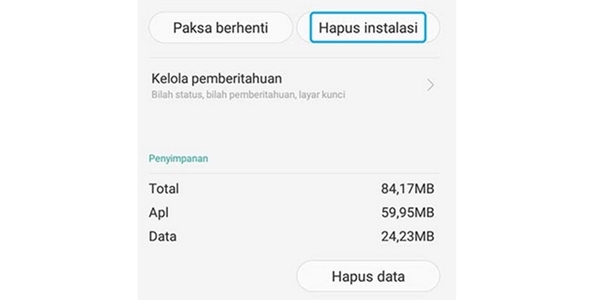
  • Di Info aplikasi, klik Force stop lalu konfirmasi Force stop dengan menekan OK
  • Sekarang aplikasi pengunci telah dilarang dan semua aplikasi tidak terkunci lagi.

3. Copot Aplikasi Pengunci


 Beginilah mudahnya cara membuka aplikasi terkunci di HP OPPO 6 Cara Membuka Aplikasi Terkunci Di Hp Oppo

Jika cara membuka aplikasi terkunci di HP OPPO sebelumnya tidak berhasil, kau mampu menggunakan cara ini dengan mencopot pemasangan aplikasi pengunci, caranya hampir sama dengan cara nomor dua. Setelah melakukan Force Stop, klik Hapus Cache kemudian klik Hapus Data. Baru setelah itu klik Copot Pemasangan.

4. Opsi Pengembang

  • Buka Pengaturan dan klik Opsi Pengembang
  • Di opsi Pengembang, klik Process State. Disana kau akan melihat semua aplikasi yang berjalan di latar belakang
  • Cari aplikasi pengunci dari daftar Process State dan klik aplikasi pengunci setelah kau menemukannya
  • Gunakan detail aplikasi pengunci untuk menghentikan proses, klik aplikasi pengunci pada tombol Force stop.

5. Mode Aman

Saat ini banyak Ponsel Android termasuk OPPO mendukung fitur Safe Mode. Fitur ini berfungsi sama dengan fitur Windows Safe Mode. Ketika kau me-restart OPPO dalam Safe Mode, maka hanya aplikasi - aplikasi penting saja yang akan dimuat atau aplikasi bawaan saja. So, kalau tidak ada cara membuka aplikasi terkunci di HP OPPO sebelumnya yang bekerja, Safe Mode akan 100% berfungsi.

6. Factory Reset


 Beginilah mudahnya cara membuka aplikasi terkunci di HP OPPO 6 Cara Membuka Aplikasi Terkunci Di Hp Oppo

Baca juga :
10 Cara Menghemat Baterai OPPO Agar Tidak Cepat Habis
10 Aplikasi HP OPPO Android Terbaik Yang Harus Terpasang
10 Cara Mengembalikan File Terhapus di HP OPPO

Ini adaah cara terakhir yang mampu kau coba untuk membuka aplikasi yeng terkunci di OPPO mu. Cara ini akan mengembalikan OPPO kau menyerupai layaknya ponsel baru, yups ! itu artinya semua aplikasi dan data yang ada akan dihapus. So sebaiknya sebelum melakukan factory reset, kau harus “menyelamatkan” sebanyak mungkin data – data penting yang ada di OPPO.


Demikianlah cara - cara membuka aplikasi terkunci di HP OPPO, kami yakin satu diantara cara – cara tersebut akan berhasil. Oh ! untuk cara pertama, kau harus menghidupkan data atau koneksi internet OPPO kau ya gengs. Supaya email pemulihan dari aplikasi pengunci mampu masuk. Have a great day !
Sumber https://8tutorialandroid.blogspot.com/

7 Cara Membuka Aplikasi Terkunci Di Hp Samsung

trikinaja – Inilah cara membuka aplikasi terkunci di HP Samsung. Banyak pengguna Samsung yang menggunakan aplikasi pengunci untuk mengunci dan menjaga privasinya di HP. Ada yang menguncinya dengan aplikasi bawaan maupun unduhan, keduanya menyediakan berbagai cara penguncian. Agar tidak praktis dibobol, biasanya pengguna menggunakan penguncian yang cukup rumit.


Saking rumitnya, bahkan si pengguna sendiri kesusahan untuk mengingatnya. Hal ini mampu menjadi boomerang, alasannya ialah ialah jika terus menerus salah memasukan password atau kata sandi akan membuat aplikasi terkunci secara otomatis. Tapi tenang ! jika ini terjadi pada kamu, kau masih mampu membuka aplikasi yang terkunci tersebut dengan cara - cara membuka aplikasi terkunci di HP Samsung berikut ini.

 Inilah cara membuka aplikasi terkunci di HP Samsung 7 Cara Membuka Aplikasi Terkunci Di Hp Samsung

Cara Membuka Aplikasi Terkunci di HP Samsung


1. Bantuan Forgot Password/Lupa Kata Sandi

  • Hidupkan koneksi internet Samsung kau lalu klik aplikasi yang terkunci,
  • Temukan dan klik opsi Forgot Password/Lupa Kata Sandi, klik tautan Kirim Kode Ke Email Keamanan,
  • Tunggu hingga email yang berisi instruksi pemulihan masuk, setelah itu buka inbox email yang kau gunakan sebagai email keamanan,
  • Copy instruksi lalu paste di bilah kotak kata sandi, klik Reset Password lalu aturlah kati sandi yang baru.

2. Dengan Bypass Layar Kata Sandi

Cara membuka aplikasi terkunci di HP Samsung selanjutnya ialah dengan bypass layar kata sandi, langkah – langkahnya sebagai berikut,
  • Buka Pengaturan di Samsung  kau dan klik Aplikasi atau Manajer aplikasi,
  • Klik aplikasi pengunci yang kau gunakan, pilih Force stop lalu klik OK untuk konfirmasi Force stop,
  • Sekarang coba buka aplikasi yang terkunci, pasti terbuka. Karena semua aplikasi yang dikunci telah terbuka, alasannya ialah ialah aplikasi pengunci telah tidak boleh untuk sementara.

3. Aktifakan Mode Aman

Saat ini banyak Ponsel Android termasuk Samsung mendukung fitur Safe Mode. Ketika kau mengaktifkan Safe Mode, maka itu membuat aplikasi unduhan membeku dan hanya menjalankan aplikasi – aplikasi bawaan saja. Jadi, jika aplikasi pengunci yang kau gunakan merupakan aplikasi unduhan, kau mampu menggunakan cara ini.

4. Clear Data Aplikasi Pengunci


 Inilah cara membuka aplikasi terkunci di HP Samsung 7 Cara Membuka Aplikasi Terkunci Di Hp Samsung

Sekali lagi, cara membuka aplikasi terkunci di HP Samsung ini ditujukan untuk aplikasi pengunci unduhan. Untuk melakukan clear data atau pembatalan data, kau harus membuka menu Setting lalu cari aplikasi pengunci. Setelah itu, buka pengaturan aplikasi pengunci dan klik Clear Cache lalu Clear Data. Terakhir klik Ok untuk konfirmasi.

5. Coba Copot Aplikasi Pengunci

Jika setelah force stop kau masih tidak mampu mengingat kata sandinya, mungkin kau harus mencopot pemasangan aplikasi pengunci. Sedikit tips, kau mampu mencadangkan aplikasi pengunci tersebut sebelum mencopotnya. Dengan begini kau mampu langsung memasang dan mengatur ulang lagi kata sandi setelah mencopotnya tanpa harus mengunduhnya lagi.

6. Lewat Opsi Pengembang

Cara membuka aplikasi terkunci di HP Samsung selanjutnya ialah dengan memanfaatkan Opsi Pengembang,
  • Buka Pengaturan Smartphone Samsung kau lalu klik pada Opsi Pengembang,
  • Pilih Statistik Proses pada Opsi Pengembangan lalu temukan aplikasi pengunci yang kau gunakan,
  • Setelah memilih aplikasi pengunci, selanjutnya kau harus menghentikan proses dengan menekan tombol Force stop,
  • Sekarang kau mampu memotong perlindungan aplikasi dan mampu membuka aplikasi yang terkunci.

7. Uninstall dengan Aplikasi Bantuan

Baca Juga :
15 Cara Mengembalikan File Terhapus di Samsung
3 Cara Masuk Safe Mode Android Samsung Semua Versi
2 Cara Menjadikan HP Samsung Sebagai Modem Wifi di Komputer

Jika aplikasi pengunci yang kau gunakan di Samsung merupakan aplikasi bawaan, mungkin kau akan kesulitan untuk mencopotnya. So, kami sarankan untuk menggunakan aplikasi pemberian untuk mencopot aplikasi pengunci bawaan tersebut. Kamu mampu menggunakan aplikasi mirip Easy Uninstaller App Uninstall, Uninstaller dan lainnya. Dan banyak aplikasi antivirus juga datang dengan kegiatan uninstaller mirip 360, Clean Master dan Avast.


Cara - cara membuka aplikasi terkunci di HP Samsung diatas merupakan cara – cara dengan kemungkinan berhasil paling tinggi. So, kau tidak perlu khawatir tidak ada cara diatas yang berhasil untuk membuka aplikasi mu yang terkunci. Have a great day !
Sumber https://8tutorialandroid.blogspot.com/

Cara Hapus Dan Ganti Akun Gmail Di Hp Android (🔥Updated)

- Berhasil! Menghapus dan Mengganti Akun Gmail Di Android! Ada beberapa alasan kenapa anda ingin mengganti akun google, account google play store, akun youtube maupun mengganti akun gmail di gadget android anda. Mulai dari keamanan privasi atau karna anda gres saja membeli smartphone atau tablet android bekas dan merasa kesulitan untuk melakukannya. Dan pada kiriman ini saya akan mencoba menjelaskan tutorial ihwal bagaimana cara mengganti google apps account pada Tablet dan Smartphone android anda tersebut.
Cara ini akan membuat semua data yang tersimpan di internal storage anda terhapus. Mulai dari pengaturan sistem, video, dokumen, photo, musik dan aplikasi yang telah didownload. Untuk itu lakukan back up manual sebelum menghapus dan mengganti akun google apps di android anda. Dan menurut saya cara ini merupakan cara teraman bagi privasi anda, lantaran selain lantaran Android anda akan kembali ke pengaturan awal dengan cara ini juga dapat menghapus secara bersih jenis residual file dari akun google apps yang ingin anda hapus.

Cara Menghapus Akun Gmail Di Android

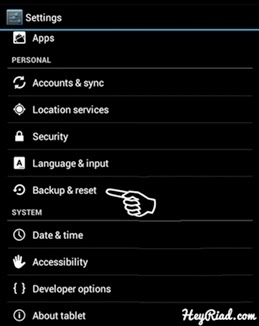
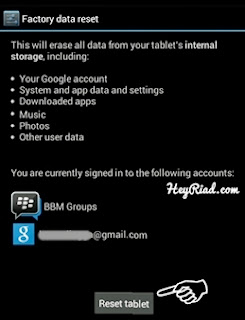
  1. Tap Icon Settings/Pengaturan lalu tap Back up & Reset.
    Cara Hapus dan Ganti Akun Gmail Di HP Android  Cara Hapus Dan Ganti Akun Gmail Di Hp Android (🔥Updated)
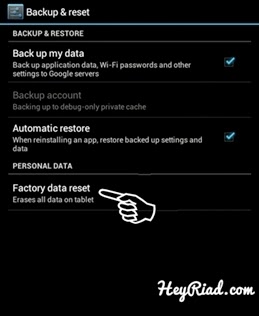
  2. Pilih dengan melaksanakan tap pada Factory data reset.
    Cara Hapus dan Ganti Akun Gmail Di HP Android  Cara Hapus Dan Ganti Akun Gmail Di Hp Android (🔥Updated)
  3. Kemudian tap Reset.
    Cara Hapus dan Ganti Akun Gmail Di HP Android  Cara Hapus Dan Ganti Akun Gmail Di Hp Android (🔥Updated)
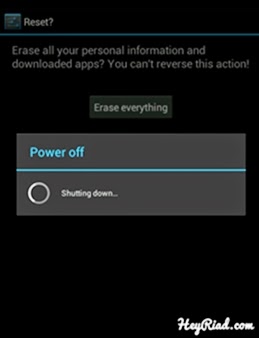
  4. Tap Erase everything maka HP android anda akan melaksanakan restart.
    Cara Hapus dan Ganti Akun Gmail Di HP Android  Cara Hapus Dan Ganti Akun Gmail Di Hp Android (🔥Updated)

Cara Mengganti Akun Gmail Di Android

  1. Cukup mudah, tap icon aplikasi Google Play Store yang ada di drawer.
  2. Masukkan alamat email gres lalu konfirmasi untuk dijadikan sebagai akun google gres di Android tersebut.
Baca juga : Itulah cara menghapus dan mengganti akun google di HP dan Tablet Android. Mulai dari akun gmail, account google play store atau akun youtube yang akan membuat hp atau tablet android anda sepenuhnya digantikan oleh akun google apps baru.
Sumber https://8tutorialandroid.blogspot.com/

Wednesday, April 1, 2020

5 Cara Mengatasi Tidak Sanggup Install Aplikasi Di Android

HeyRiad.Com - Kenapa tidak mampu install aplikasi di hp Android? Smartphone dan Tablet yang mengalami kendala dan problem semacam ini mampu disebabkan oleh banyak faktor dan penyebab. Hal tersebut mampu terjadi secara tiba-tiba, bukan saja hanya karena faktor Android tersebut mengalami kerusakan. Tetapi hal ini juga mampu terjadi karena anda memaksa Android tersebut agar mampu terpasang aplikasi tertentu. Yang sebenarnya, hardware atau Android OS anda tidak compatible dengan aplikasi yang ingin di install. Tidak peduli apakah merk Android anda tersebut dibuat oleh produsen Samsung, Sony, LG, Smartfren Andromax, Advan dan yang lainnya.

Android bahu-membahu sudah sangat baik, karena ia akan memperlihatkan info yang spesifik secara otomatis kepada anda mengenai alasan dan penyebabnya. Biasanya dengan memperlihatkan pesan error, petunjuk atau keterangan mirip ini "application cannot be installed in the default installation location”, “not enough space on device”, "insufficient storage available", mampu juga mirip "out of space” dan juga keterangan perhiasan lain yang tidak terbatas. Dari pesan terse'but pun sudah diketahui bahwa pesan itu memperlihatkan kapasitas ram atau memori internal sudah sangat penuh sehingga tidak memungkinkan untuk memasang aplikasi yang gres dan meneyebabkan gagal terinstall.

Beberapa faktor lain yang mampu menjadikan gagal atau tidak mampu install aplikasi baik itu di tablet maupun di smartphone android sebagai berikut :
  • Terlalu sering melaksanakan install dan menghapus aplikasi. Entah itu aplikasi gratis maupun aplikasi berbayar, bila hal ini sering anda lakukan tidak menutup kemungkinan Android anda akan gagal menginstall aplikasi baru. Alasannya, setiap aplikasi yang terpasang dan terhapus akan meninggalkan folder kosong atau residual file yang mungkin tidak pernah anda hapus atau bersihkan sebelumnya.
  • Hardware atau Android OS anda tidak mendukung. Hal ini mampu menjadi salah satu penyebab tidak mampu instal aplikasi atau game karena anda mencoba untuk memasangnya dengan menggunakan file APK. Tahukan anda? Bahwa tempat teraman untuk mendownload dan install aplikasi yakni dari Play Store. Karena google secara otomatis akan menyesuaikan versi dari setiap jenis aplikasi atau game yang cocok dengan Android OS yang terpasang di tablet dan Smartphone anda.
  • Adanya aplikasi lain yang sedang berjalan pada background. Sebut saja mampu terjadi konflik antar aplikasi. Sebaiknya anda mengatur aplikasi semacam ini. Selain mampu menjadi penyebab gagal instal aplikasi baru, hal inipun mampu membuat kinerja Android anda menjadi lemot dan boros baterai.
Mengatasi gagal install aplikasi di android mampu dilakukan dengan cara berikut. Entah itu Android yang sudah di root atau belum, anda mampu mencoba 5 cara mengatasi tidak mampu install aplikasi di Android.
  1. Hapus aplikasi yang sekiranya tidak sering digunakan. Dengan cara ini, selain akan menambah kembali kapasitas internal storage yang sudah penuh juga akan mengurangi beban RAM yang sedang bekerja dan kembali menjadi lebih cepat.
  2. Bersihkan RAM. Jika cara diatas gagal, bersihkan secara eksklusif RAM terhadap aplikasi yang sedang berjalan. Jika pada Android Samsung caranya, tap Task Manager » RAM » Clear Memory.
  3. Tidak mampu install aplikasi Android dari Play Store. Jika anda selalu gagal download atau gagal memasang aplikasi dari Google Playstore. Bersihkan Chache dan Data. Namun perlu diperhatikan, akun anda akan log out dari aplikasi Play Store ketika melaksanakan hal ini. Caranya tap Setting » Apps » Running, kemudian cari dan tap Goole Play Store. Terkhir tap Force Stop /Clear cache /Clear data.
     Cara Mengatasi Tidak Bisa Install Aplikasi di Android 5 Cara Mengatasi Tidak Dapat Install Aplikasi Di Android
  4. Bersihkan cache dari setiap aplikasi. Sebagai contoh, untuk mampu mengembalikan internal storage agar aplikasi gres yang ingin dipasang mampu masuk untuk menyimpan data. Anda mampu membersihkan cache mirip aplikasi Google Chrome, Instagram, Facebok, BBM, Whatsapp, Line atau aplikasi chat lainnya. Biasanya aplikasi inilah yang akan banyak menghabiskan RAM dan internal storage. Caranya tap Setting » Apps » Downloaded kemudian pilih satu persatu aplikasi tersebut, selanjutnya tap Force Stop dan Clear data. Cara tersebut juga akan membuat anda log out jadi hati-hati dalam melakukannya.
     Cara Mengatasi Tidak Bisa Install Aplikasi di Android 5 Cara Mengatasi Tidak Dapat Install Aplikasi Di Android
  5. Reset ulang Android. Salah satu alasan adanya fitur Factory reset pada Android selain untuk menghapus dan mengganti akun google yakni untuk memulihakan kembali Tablet dan Smartphone Android dari problem mirip tidak mampu install aplikasi karena OS Android itu sendiri telah terjadi kerusakan.
Lakukan cara dan kelima langkah di atas satu persatu. Jika sudah berhasil, saya sarankan anda untuk memasang dan install aplikasi cache cleaner atau clean master. Aplikasi gratis ini merupakan yang terbaik dan paling poluler dikalangan para pengguna karena mampu digunakan untuk menghapus folder kosong, chache dan data yang telah kadaluarsa yang mampu menjadi salah satu penyebab tidak mampu install aplikasi android. Intinya, untuk berjaga-jaga atau mencegah agar dikemudian hari tablet dan smartphone anda tidak lagi mengalami gagal atau tidak mampu aplikasi di Android.
Sumber https://8tutorialandroid.blogspot.com/

Friday, March 27, 2020

4 Cara Mengembalikan Data Setelah Factory Reset

– Berhasil! Cara mengembalikan data Android setelah factory reset mampu dilakukan dengan tiga pilihan mudah yang akan saya jelaskan berikut ini. Saya yaitu salah satu pengguna Android yang sering melaksanakan factory reset Android secara terjadwal. Hal ini dilakukan agar smartphone saya tetap negbut meski sudah berumur. Well, kalo boleh jujur smartphone ini saya gunakan untuk praktek terhadap tips dan trik Android yang ada diblog ini.

Tanpa factory reset secara berkala, saya rasa samartphone tidak akan selalu berkinerja cepat alias mudah lemot. Namun untuk sebagian pengguna baru, mereset akan menyebabkan kekhawatiran alasannya ialah belum mengetahui cara mengembalikan data factory reset. Tetapi sebenarnya, setiap merk smartphone dengan Android OS apapun baik itu dari Samsung galaxy, Oppo, Lenovo, Xiaomi, ASUS Zenfone, Sony Xperia, Google Pixel, Nexus, Andromax dan merk lainnya sudah dibekali dengan fitur backup. Yaitu sebuah fungsi untuk mengembalikan data Android yang di reset. Lalu bagaimana cara melakukannya?

 Cara Mengembalikan Data Setelah Factory Reset 4 Cara Mengembalikan Data Sesudah Factory Reset

Cara Mengembalikan Data Hilang Setelah Factory Reset

Hanya sedikit kejadian yang mungkin mampu menimpa Anda ketika factory reset Android tanpa disadari. Sebenarnya, kejadian factory reset Android secara tidak sengaja mampu ditangani jikalau kita telah mengaktifkan fitur backup. Fitur ini sudah disediakan oleh Google atau Samsung backup yang mana data dari akun yang telah disinkronisasi akan disimpan ke server secara online dan aman. Dan backup yang kedia mampu dilakukan secara offline yaitu menggunakan aplikasi Helium.

Fitur backup my data yang ada didalam smartphoe pada dasarnya akan menyimpan berbagai data dan pengaturan dari akun yang tertaut dengan smartphone yang Anda gunakan. Misalnya kontak, password wifi, foto dan video yang sudah diupload ke aplikasi google photo, data aplikasi dan lain sebagainya dengan aman. Sehingga Anda tidak perlu repot untuk menyalin dan memindahkannya terlebih dulu ke prangkat lain. Dan kunci utama untuk mengembalikan data android yang di reset yaitu dengan menggunakan akun yang sama.

Cara Mengembalikan Data Setelah di Reset Menggunakan Fitur Backup

Sebelum saya menjelaskan secara rinci, ada baiknya saya mengatakan sedikit langkah bagi Anda yang belum mengetahui fitur backup my data ini. Caranya Anda mampu masuk ke dalam Settings kemudian centang atau aktifkan Backup and restore. Pastikan pada menu “Backup account” yaitu alamat email dari akun google (Gmail) Anda. Anda mampu membaca panduan secara lengkapnya melalui tutorial yang pernah saya buat ini Cara Backup Data Android Sebelum Factory Reset.
1. Mengembalikan Data Setelah Factory Reset Dari Google
 Cara Mengembalikan Data Setelah Factory Reset 4 Cara Mengembalikan Data Sesudah Factory Reset

Setelah Anda mengembalikan perangkat ke pengaturan awal. Kini smartphone akan kembali mirip baru. Pastikan Anda terkoneksi ke internet melalui wifi atau koneksi cepat mirip 4G. Hidupkan smartphone dan set up perangkat tersebut dengan akun google yang telah mendapat data backup. Selama proses set up akun google ini, Anda akan diberi pilihan untuk me-restore semua data yang telah disinkronisasikan. Termasuk akan menginstall ulang semua aplikasi yang gres saja terpasang di smartphone tersebut dan mengembalikan pengaturannya.

2. Cara Restore Data Setelah Factory Reset Dari Pengatuan
Jika Anda memutuskan tidak ingin melaksanakan set up awal menggunakan akun yang telah mendapat backup data. Boleh saja, misalnya Anda membuat akun google gres yang bernama B sementara akun yang mendapat backup yaitu A. tetapi setelah proses set up awal selesai menggunakan akun B tersebut, sekarang masuk Settings » Account » +Add account pilih Google kemudian log in kan lagi ke akun A. Selanjutnya, sinkronisasikan akun google A tersebut dengan smartphone yang gres saja di factory reset agar kontak dan data dikembalikan. Untuk mengembalikan foto mirip di aplikasi Google Photos pastikan Anda memilih akun A.
Baca juga:

3. Cara Restore Data Setelah Factory Reset Menggunakan Akun Samsung
 Cara Mengembalikan Data Setelah Factory Reset 4 Cara Mengembalikan Data Sesudah Factory Reset
Untuk cara yang ketiga ini khusus bagi Anda para pengguna Samsung. Didalam pengaturan, kita mampu menambahkan samsung account yang juga berfungsi untuk memback up data dari smartphone yang Anda gunakan. Pertama kita harus mengaktifkan fitur backup terlebih dahulu. Kemudain setelah perangkat tersebut di factory reset selanjutanya restorelah data melalui Settings » Accounts » Samsung Account » Restore.

4. Cara Mengembalikan Data Setelah Factory Reset Menggunakan Software/Program
Well, jikalau Anda tidak mampu mengambalikan data setelah smartphone dikembalikan ke pengaturan pabrik alasannya ialah tidak pernah mengaktifkan fitur backup. Maka solusi selanjutnya yaitu dengan cara menggunakan acara komputer mirip Dr.Fone Android Recover, Gihosoft Android Recovery atau Jihosoft Mobile Recovery. Install programnya di PC kemudian sambungkan melalui kabel USB. Dan jangan lupa untuk Cara Mengaktifkan USB Debugging Di Android. Software tersebut akan cara mengembalikan file terhapus di Android simpulan Anda tidak sengaja melaksanakan factory reset.

Kesimpulannya, Fitur factory reset memang sangat membantu kita untuk membersihkan Android agar mampu kembali beekinerja dengan baik. Dan agar Anda tidak kehilangan data, mampu mengikuti langkah dari Cara Mengembalikan Data Android Setelah Factory Reset diatas. Jika Anda memiliki kendala, silahkan bertanya dikolom komentar.
Baca juga:

Sumber https://8tutorialandroid.blogspot.com/

Thursday, March 26, 2020

10 Aplikasi Hp Asus Zenfone Terbaik (Root & Non Root)

HEYRIADCOMInilah Aplikasi HP ASUS Zenfone Terbaik Untuk yang Sudah di Root dan Non Root. Ada banyak alasan kenapa banyak orang menyukai produk ASUS Zenfone. Mulai dari desain, fitur, hingga harga yang cukup terjangkau dengan spek yang mumpuni dibandingkan dengan merk lain. Saya sendiri menyukai produk ASUS Zenfone terutama dari sisi kamera dengan fitur Optical Image Stabilization-nya yang akan meredam getaran dikala kita merekam video.

Terlepas dari spek yang dimilikinya, tentu saja pengguna harus mampu memaksimalkan smartphone tersebut dengan aplikasi hp asus zenfone yang disesuaikan dengan kebutuhan. Misalnya Anda hobi dalam mel;akukan modding maka harus di root, dan jikalau Anda menggunakan hp tersebut untuk bermain game atau merekam & mengedit video sepertinya tidak perlu melakukan root. Dan berikut yaitu beberapa rekomendasi Aplikasi ASUS Zenfone Terbaik agar semakin maksimal.
Inilah Aplikasi HP ASUS Zenfone Terbaik Untuk yang Sudah di Root dan Non Root 10 Aplikasi Hp Asus Zenfone Terbaik (Root & Non Root)

Aplikasi HP ASUS Zenfone Untuk yang di Root & Non Root

1. PowerDirector Video Editor

Seperti yang telah saya singgung dalam pembukaan diatas bahwa smartphone ini memiliki kamera yang cukup luar biasa untuk merekam video. Agar hasil dari rekaman video tersebut terlihat lebih bagus lagi Anda mampu mengeditnya menggunakan aplikasi PowerDirector Video Editor yang dibuat oleh CyberLink. Aplikasi rekomendasi ASUS Zenfone ini memiliki banyak fitur dan tools yang sangat powerful untuk membantu kamu mengubah footage menjadi lebih baik. Download dari Play Store.

2. AirDroid: Remote access & File

Aplikasi selanjutnya yang mampu Anda unduh dan pasang di hp ASUS Zenfone yaitu dengan menggunakan aplikasi AirDroid. Salah satu fitur aplikasi ini yang mampu Anda dapatkan yaitu mampu melakukan perekaman layar smartphone. Aplikasi ini memang memiliki fungsi yang hampir sama dengan SCR Pro yang akan kita bahas. Selain itu, Anda mampu memanage smartphone khususnya dalam penyimpanan file atau membaca pesan langsung dari PC. Download dari Play Store.

3. SCR Screen Recorder

Aplikasi ASUS Zenfone selanjutnya yang mampu Anda unduh yaitu aplikasi SCR Screen Recorder. Aplikasi ini memang menjadi pilihan yang tepat bagi Anda yang ingin merekam program layar android. Beberapa mobile gamer sering menggunakan aplikasi ini untuk membuat video yang di unggah ke youtube. Jika Anda sering membuat tutorial misalnya tutorial mengedit foto maka gunakan saja aplikasi ini.  Download dari Play Store.

4. Disk Digger Pro

Aplikasi selanjutnya yang mampu unduh dan pasan di ASUS Zenfone yaitu Disk Digger Pro. Aplikasi ini memang sangat bermanfaat bagi Anda yang ingin mencoba mengembalikan file yang telah terhapus mirip video dan foto. Disk Digger Pro akaan melakukan scanning terhadap file media yang dengan sengaja atau tidak sengaja Anda hapus. Namun demikian, pastikan ASUS Zenfone Anda sudah dalam keadaan root. Download dari Play Store.
Baca juga:

5. Quick Reboot

Salah satu Aplikasi ASUS Zenfone Terbaik yang harus terpasang yaitu aplikasi Quick Reboot. Aplikasi ini memang menjadi aplikasi wajib bagi Anda yang sering gonta-ganti kartu untuk kuota internet. Dengan menggunakan aplikasi ini, Anda tidak terlalu lama untuk menunggu hp aktif kembali. Intinya dengan menggunakan aplikasi ini, Anda akan dimudahkan untuk mematikan, merestart, dan masuk kedalam download mode. Download dari Play Store.

6. DroidWall - Android Firewall

Aplikasi ASUS Zenfone selanjutnya yaitu dengan memasang aplikasi Droidwall. Jika Anda termasuk pengguna yang cukup boros dalam menggunakan kuota internet, tentu hal tersebut menjadi duduk perkara bagi Anda. Oleh sebab yaitu itu, hal terbaik yang mampu Anda lakukan yaitu dengan menghemat kuota internet dengan menggunakan aplikasi ini. Anda mampu mengatur aplikasi ini untuk memblokir aplikasi yang meminta koneksi internet sehingga paket data Anda akan menjadi hemat. Download dari Play Store.

7. AutoKiller Memory Optimizer

Adalah hal yang masuk logika apabila smartphone mengalami lemot apalagi jikalau kita telah memasang banyak aplikasi dan game. Termasuk hal ini terjadi pada ASUS Zenfone. Auto Killer Memory mampu mengatur aplikasi mana saja yang akan Anda aktifkan dan tidak. Pada dasarnya ia akan mematikan aplikasi yang telah Anda pilih agar tidak berjalan pada latar. Download dari Play Store.
Baca juga:

8. CPU Sleeper

Aplikasi ASUS Zenfone selanjutnya yaitu CPU sleeper. Aplikasi ini memang memiliki kesamaan fungsi dengan aplikasi Auto Killer Memory. Namun demikian aplikasi ini memiliki kiprah utama sebagai pengontrol CPU. CPU Sleeper didesain khusus untuk smartphone asus yang menggunakan 2 prossesor. Dengan demikian, Anda mampu memberhentikan satu prosesor dan menjalankan prosessor yang lain. Download dari Play Store.

9. WiFi Kill

Aplikasi selanjutnya yang mampu Anda install di HP ASUS yaitu dengan menginstal aplikasi WiFi Kill. Aplikasi ini mampu digunakan untuk mencari tahu password Wifi dengan WPA atau WPS. Dengan menggunakan aplikasi ini, Anda mampu memutus client perangkat yang kemudian terhubung dengan WiFI yang Anda gunakan. Hal tersebut dilakukan untuk mempercepat koneksi internet Anda. Pastikan HP ASUS Anda sudah dalam keadaan root. Download dari Play Store.

10. WPA WPS Tester Pro

WPA WPS Tester Pro yaitu aplikasi yang mampu digunakan untuk mengetahui password WIFI meskipun Anda tidak mengetahui password tersebut, misalkan SSID yang menggunakan WPA atau WPS. Aplikasi ini mampu berjalan baik dengan sisten operasi Android Lolipop ke atas. Namun demikian, hp Anda juga harus di rooting terlebih dulu untuk menggunakan aplikasi ini. Download dari Play Store.
Itulah beberapa rekomendasi Aplikasi ASUS Zenfone Terbaik untuk yang di root dan non root. Anda mampu memasanganya pada Zenfone 2, Zenfone 3, Zenfone Go, Zenfone 3 Max, Zenfone AR, Zenfone Live dan type lainnya. Semoga bermanfaat.
Sumber https://8tutorialandroid.blogspot.com/

2 Cara Hard Reset Dan Factory Reset Oppo F1 + F1 Plus

Heyriad.com – Cara hard reset atau factory reset Oppo f1 dan f1 plus sanggup dilakukan dengan dua cara yang berbeda tetapi memiliki tujuan yang sama. Tujuan dari factory reset ini pada umumnya ialah untuk membersihkan smartphone biar sanggup kembali berkinerja dengan baik. Misalnya smartphone Oppo F1 Anda sering mengalami error, cepat habis baterai hingga lemot dikala melakukan pemuatan.

Ketika beberapa kendala tersebut terjadi, maka salah satu solusi terbaik ialah dengan cara hard reset atau factory reset Oppo F1 Anda. Meskipun hal ini praktis dilakukan, tetapi ada beberapa hal lain yang wajib Anda perhatikan. Seperti membackup file dan data ke MicroSD atau langsung melalui akun google biar nanti tersimpan di akun dan sanggup dikembalikan lagi dengan mudah. Lalu bagaimana cara hard reset oppo f1 ini?

 Cara Hard Reset dan Factory Reset OPPO F 2 Cara Hard Reset Dan Factory Reset Oppo F1 + F1 Plus

Cara Hard Reset dan Factory Reset OPPO F1 + F1 Plus

Dalam tutorial ini, saya akan menjelaskan dua metode yang berbeda yaitu dengan cara menggunakan fitur yang ada didalam pengaturan dan hard reset melalui recovery mode. Dan sekali lagi, pastikan Anda backup file alasannya yaitu semuanya akan terhapus.
1. Cara factory Reset Oppo F1 Melalui Pengaturan.
  • Tap Setting » General.
  • Selanjutnya tap Backup Reset kemudian tap Restore factory Setting.
  • Terakhir pilih Reset Phone.
  • Selanjutnya Oppo akan mulai melakukan proses reset dan tunggu prosesnya hingga selesai.
Baca juga:
2. Cara Hard Reset Oppo F1 Melalui Recovery Mode.
Jika smartphone oppo Anda mengalami hang dan tidak sanggup melakuan tasking apapun, mirip tidak resposif dikala disentuh sehingga tidak sanggup kedalam hidangan pengaturan maka caranya ialah dengan masuk kedalam recovery mode Oppo F1.
  • Pastikan daya baterai dikala ini lebih dari 50%.
  • Matikan smartphone Oppo F1 Anda.
  • Tekan tombol “Power + Volume Bawah” secara bersamaan selama beberapa detik.
  • Jika pada layar ada Logo yang muncul, lepaskan kedua tombol tersebut maka Anda akan dihadapkan dengan beberapa pilihan.
  • Gunakan tombol volume bawah untuk memilih Wipe data/Factory reset kemudian tekan tombol Power, Enter atau Ok untuk memulai Hard reset.
  • Tunggu hingga prosesnya selesai dan Oppo F1 pun akan memuat ulang dengan tampilan smartphone mirip baru lagi.

Setelah salah satu dari kedua cara hard reset atau factory reset oppo f1 dan f1 plus tersebut Anda lakukan, masuklah kembali menggunakan akun Goolge yang sama. Selanjutnya restore semua data yang tadi Anda back up.
Baca juga:

Sumber https://8tutorialandroid.blogspot.com/

Thursday, January 16, 2020

Tips Cara Mengembalikan File Yang Terhapus Di Laptop Dan Komputer

Tips Cara mengembalikan file yang terhapus di Laptop dan komputer. Terkadang dikala kita menghapus File di laptop ataupun di komputer, adaaa saja file yang secara tak disengaja kadang ikut terhapus. Entah itu gara-gara tak sengaja menekan tombol delete atau sanggup juga sebab salah pilih file untuk dihapus.

Mungkin sanggup dibilang bahwa sebagian besar di antara kita pernah mengalaminya.

Sebetulnya file yang terhapus itu sanggup kembali dipulihkan atau dimunculkan. Ya, tentu saja bisa, asal tahu caranya. Nahh kali ini Phone tekno  akan mengulas artikel mengenai cara mengembalikan kembali file yang terhapus di komputer atau laptop.

Cara mengembalikan file yang terhapus di komputer :
1. Periksa recycle bin

Jika Anda tak sengaja menghapus file, langkah pertama yang perlu Anda lakukan yaitu menyidik recycle bin. Sebab, sanggup saja file tersebut tidak terhapus secara permanen, melainkan ada di recycle bin.

Jika ada, klik kanan di file tersebut, kemudian pilihrestore. Voila! File tersebut akan kembali muncul.

2. Restore previous versions

Jika langkah recycle bin tidak membantu, Anda sanggup membuka folder, di mana file tersebut awalnya berada. Klik kanan pada folder tersebut, dan, jikalau tersedia, pilih opsi "Restore previous versions".

Dengan begitu, Anda sanggup membawa kembali isi folder tersebut dari tanggal sebelum fileitu terhapus.

3. Menggunakan backup file

Jika Anda secara teratur menciptakan cadangan hard drive, atau setidaknya libraries Anda,file tersebut mungkin saja diamankan di sana.

Maka, langkah selanjutnya Anda tinggal memulihkan file tersebut. Namun jikalau ternyata Anda tidak mempunyai backup file, sudah waktunya bagi Anda untuk menjadikannya sebagai kebiasaan sekadar untuk antisipasi di masa mendatang.

4. Mencoba aktivitas file recovery

Cara ini merupakan yang terakhir, jikalau tiga cara sebelumnya tidak berhasil. Saat ini ada beberapa aktivitas file recovery yang tersedia secara gratis.

Anda sanggup mengunduh aktivitas ini di komputer lain, dan menyimpannya di flashdisk. Lalu jalankan aktivitas ini dari flashdisk Anda di komputer, di mana file yang tidak sengaja terhapus ingin Anda pulihkan.

Tuesday, November 26, 2019

Cara Reset Pabrik Oppo F1s

Cara Reset pabrik Oppo F1s. Hp Oppo F1s dengan segala kelebihannya bisa menciptakan smartphone yang satu ini begitu sangat laku bagus di pasaran tanah air khususnya kalangan menengah keatas.


Kali ini aku akan mengulas perihal cara reset pabrik Oppo F1s. Sebelumnya perlu teman ketahui bahwa melaksanakan factory reset atau mengembalikan ke pengaturan pabrik akan menghilangkan semua data yang ada di Android anda. Untuk itu, pastikan anda melaksanakan backup pada semua file, terutama foto, video, apk, dan juga audio. Dan untuk melaksanakan factory reset, silahkan anda simak ulasannya dibawah ini.

Cara Reset pabrik / factory reset OPPO F1s :

1. Pertama tama teman bisa masuk pada hidangan “Setelan”
2. Selanjutnya silahkan klik " setelan tambahan"
3. Setelah itu klik "buat cadangan dan reset"

4. Dan untuk melaksanakan reset pabrik, anda dua opsi yang bisa menjadi pilihan untuk sobat. yakni “Hapus Semua Data Aplikasi dan Aplikasi Yang Dapat Dibongkar” atau “Hapus Semua Konten dan Pengaturan”


5. Untuk Opsi pertama, hanya aplikasi dan pengaturan yang akan terhapus, sementara dokumen, foto, konten, video, dan audio tidak akan hilang.


6. Sementara untuk opsi yang kedua, semua pengaturan dan konten yang anda simpan akan terhapus. Terserah teman mau pilih opsi yang mana, tetapi kalau opsi pertama, data anda tetap kondusif dan tidak hilang.


7. Tunggu beberapa ketika hingga proses reset final dan berhasil.

8. SELESAI

Nahh supaya artikel Phone tekno kali ini tips trik OPPO F1s perihal cara factory reset/ reset pabrik OPPO F1s bermanfaat bagi teman semua, selamat mencoba dan supaya berhasil

Monday, November 25, 2019

Cara Reset Pabrik Oppo A39


Cara Reset pabrik Oppo A39. Hp Oppo A39 dengan segudang kelebihannya bisa menciptakan smartphone ini begitu sangat laku manis di pasaran tanah air,

Tetapi sebelum kita membahas lebih jauh ihwal cara Reset pabrik Oppo A39, ada baiknya phone tekno kembali membahas ihwal spesifikasi OPPO A39. Oppo A39 hadir dengan bentang layar berukuran 5,2 inchi reolusi 720 x 1280 piksel, penggunaan layar IPS LCD dengan 2.5 D Gorilla Glass 4 bukan hanya menciptakan HP ini terlihat anggun tapi juga kondusif dari benturan / gesekan ringan ketika dipakai seharai – hari.

Menjalankan Color OS 3.0 berbasis OS Android v 6.0 Marsmallow, Oppo A39 bisa menampilkan performa yg cepat dan bisa diandalkan. Ukuranya yang compact juga sangat gampang ketika dioperasikan memakai satu tangan. Oppo A39 juga sudah mendukung koneksi 4G LTE, jadi buat internetan dijamin bisa ngebut dan anti lelet ( tergantung provider yang kau gunakan )

Oppo A39 hadir dengan spesifikasi hardware Prosesor Mediatek MT6750 OctaCore 1.5 GHz, RAM 3GB, memori internal 32GB dan baterai cukup besar berkapasitas 2900 mAh yang bersifat Non removable.

SPESIFIKASI OPPO A39


Jaringan 3G, HSPA, EDGE, 4G LTE
4G LTE Cat 4
SIM Dual SIM, Nano SIM
Dimensi 150 x 72 x 9 mm
Bahan Metal
LED Notifikasi Ada
Layar Layar 5.2 IPS LCD capacitive
Resolusi 720 x 1280 pixels
Kerapatan 282 ppi
2.5 D Curved Gorilla Glass 4
Sistem Operasi OS Android v 6.0 Marsmallow
Color OS 3.0
Chipset Chipset Mediatek MT6750
CPU Octa Core 1.5 GHz Cortex A53
GPU Mali T860 MP2
Memori RAM 3 GB
Memori Internal 32 GB
Memori Eksternal up to 128 GB
Kamera Kamera Utama 13 MP, phase detection autofocus, dual-LED (dual tone) flash
Video : 1080p@30fps
Kamera Depan 5 MP, Screen Flash
Konektifitas WIFI, 802 .11 a/ b/g/nt
WI-FI hotspot
Bluetooth v4.0 ,A2DP
GPS – A GPS
Micro USB v 2.0
USB OTG
Sensor Acelerometer
proximity
Ambient Light
Gyroscope
Compass
Baterai Li-Ion 2900 mAh
Non-Removable

Warna Gold, Rose Gold


-Kelebihan Oppo A39


Tampilan glamor dan elegan dengan body full metal
Dukungan dual SIM stanby yang sudah support koneksi 4G LTE
Mengusung layar IPS LCD 5.2 inchi yang nyaman dioperasikan dengan satu tangan serta mempunyai tampilan jernih, tajam dan viewing angle yang luas
Dilapisi dengan pelindung 2.5 D Gorilla Glass 4
Menjalankan OS Android v 6.0 Marsmallow
Prosesor Mediatek MT6750 Octa Core 1.5 GH
RAM 3GB dan memori internal 32GB
Slot microSD hingga maksimal 128 GB
Kamera utama 13 MP, PDAF, LED flash yang sudah bisa perekam video 1080p ( full HD )
Kamera depan 5MP + Screen flash yang cocok buat selfie
Disokong baterai berkapasitas 2900 mAh

-Kekurangan Oppo A39


Belum dilengkapi dengan fingerprint Scanner
Baterai berjenis Non-Removable
Tidak ada fast charging
Dan kali ini aku akan mengulas ihwal cara reset pabrik Oppo A37. Sebelumnya perlu sahabat ketahui bahwa melaksanakan factory reset atau mengembalikan ke pengaturan pabrik akan menghilangkan semua data yang ada di Android anda. Untuk itu, pastikan anda melaksanakan backup pada semua file, terutama foto, video, apk, dan juga audio. Dan untuk melaksanakan factory reset, silahkan anda simak langkah langkahnya dibawah ini.

Cara Reset pabrik / factory reset OPPO A39 :

1. Pertama tama sahabat bisa masuk pada sajian “Setelan”
2. Selanjutnya silahkan klik setelan tambahan


3. Setelah itu silahkan klik "buat cadangan dan reset"


4. Dan untuk melaksanakan reset pabrik, anda dua opsi yang bisa menjadi pilihan untuk sobat. yakni “Hapus Semua Data Aplikasi dan Aplikasi Yang Dapat Dibongkar” atau “Hapus Semua Konten dan Pengaturan”.


5. Untuk Opsi pertama, hanya aplikasi dan pengaturan yang akan terhapus, sementara dokumen, foto, konten, video, dan audio tidak akan hilang.


6. Sementara untuk opsi kedua, semua pengaturan dan konten yang anda simpan akan terhapus. Terserah sahabat mau pilih opsi yang mana, tetapi kalau opsi pertama, data anda tetap kondusif dan tidak hilang

.
7. Tunggu beberapa ketika hingga proses reset akibat dan berhasil.
8. SELESAI

Nahh itu tadi sedikit ulasan cara factory reset/ reset pabrik OPPO A39, selamat mencoba dan biar berhasil.


Cara Reset Pabrik Oppo A57


Cara Reset pabrik Oppo A57. Kali ini phone tekno akan membahas wacana cara reset pabrik factory reset OPPO A57. Tetapi sebelum kita membahas lebih jauh wacana cara Reset pabrik Oppo A57, ada baiknya phone tekno kembali membahas wacana spesifikasi OPPO A57. Smartphone bersistem android Oppo A57 hadir dengan 2 pilihan warna yaitu gold dan Rose Gold dengan dibalut cassing metal yang menciptakan kokoh dan elegan. Oppo varian terbaru ini memiliki dimensi layar 5,2 inchi dan kamera berpixel 16MP di bab back dan 13MP di bab front. Tentu saja dengan spek kamera yang memiliki resolusi besar akan bisa menarik minat pecinta oppo untuk selalu setia.

Perangkat keras sebagai aktivis Oppo A57 yaitu chipset Qualcomm Snapdragon 435 1.4GHz Octacore dan prosesor Cortex-A53. Bagian grafis Oppo seri A57 ini menggunakan GPU Addreno 505 yang populer halus dalam hal perenderan gambar. Proses multitasking akan semakin lancar dengan dipasangnya 3GB RAM, dan juga memori internal sebesar 32GB sudah menciptakan ponsel ini bisa diacungi jempol.


Jaringan terbaru yang didukung A57 yaitu 4G-LTE serta didukung daya baterai sebesar 2.900mAh. Sistem Android yang dipakai Oppo A57 ialah marshmallow 6.0 yang populer ringan dan ekonomis akan asupan daya baterai.


Ukuran bodi Oppo A57 yang tipis juga menjadi ciri khas , dimana seri A57 ini memiliki ukuran 149,1x72,9x7,65 mm dan beratnya cuma 147gr.


Bagi pecinta smartphone Oppo camera phone di Indonesia harus ekstra sabar dahulu untuk menerima produk Oppo A57 , alasannya peluncuran pertama akan diadakan di china pada 12 Desember 2106 dengan kisaran harga sebesar CNY 1.599 atau sekitar 3 jutaan Rupiah .


Dan kali ini aku akan mengulas wacana cara reset pabrik Oppo A57. Sebelumnya perlu teman ketahui bahwa melaksanakan factory reset atau mengembalikan ke pengaturan pabrik akan menghilangkan semua data yang ada di Android anda. Untuk itu, pastikan anda melaksanakan backup pada semua file, terutama foto, video, apk, dan juga audio. Dan untuk melaksanakan factory reset, silahkan anda simak langkah langkahnya dibawah ini.

Cara Reset pabrik / factory reset OPPO A57 :

1. Pertama tama teman bisa masuk pada hidangan “Setelan”
2. Selanjutnya silahkan klik setelan tambahan


3. Setelah itu silahkan klik "buat cadangan dan reset"


4. Dan untuk melaksanakan reset pabrik, anda dua opsi yang bisa menjadi pilihan untuk sobat. yaitu “Hapus Semua Data Aplikasi dan Aplikasi Yang Dapat Dibongkar” atau “Hapus Semua Konten dan Pengaturan”.


5. Untuk Opsi pertama, hanya aplikasi dan pengaturan yang akan terhapus, sementara dokumen, foto, konten, video, dan audio tidak akan hilang.


6. Sementara untuk opsi kedua, semua pengaturan dan konten yang anda simpan akan terhapus. Terserah teman mau pilih opsi yang mana, tetapi kalau opsi pertama, data anda tetap kondusif dan tidak hilang

.
7. Tunggu beberapa ketika hingga proses reset tamat dan berhasil.
8. SELESAI

Nahh itu tadi sedikit ulasan cara factory reset/ reset pabrik OPPO A57, selamat mencoba dan biar berhasil.

Sunday, November 24, 2019

Cara Reset Pabrik Oppo A37 Neo 9

Cara Reset pabrik Oppo A37 Neo 9. Hp Oppo A37f dengan segudang kelebihannya bisa menciptakan smartphone ini begitu sangat laku manis di pasaran tanah air, tak terkecuali aku sebagai admin Phone tekno yang ketika ini menggunakan Hp OPPO A37. Smartphone dengan layar 5 inci ini didukung teknologi IPS dan Corning Gorilla Glass 4. Oppo A37 juga dibekali dengan kamera BELAKANG 8MP yang bisa ditingkatkan menjadi 24MP sedangkan kamera depan 5MP yang sudah dilengkapi LED FLASH.

f dengan segudang kelebihannya bisa menciptakan smartphone ini begitu sangat laku manis di p Cara Reset pabrik Oppo A37 Neo 9

Tetapi sebelum aku bahas lebih lanjut wacana Cara reset pabrik factory reset Oppo A37, alangkah baiknya kita ulas sedikit spesifikasi dan keunggulan Oppo A37.

Smartphone Android OPPO A37 berlayar 5 inci yang didukung teknologi IPS dan Corning Gorilla Glass 4. Inilah salah satu kelebihan yang diunggulkan pada Oppo A37. Selain itu, Oppo juga membekalinya dengan kamera BELAKANG 8MP yang bisa ditingkatkan menjadi 24MP sedangkan kamera depan 5MP yang sudah dilengkapi LED FLASH yang bisa mengabadikan setiap momen dengan hasil foto berkualitas tinggi, meski diambil pada malam hari. Masih banyak kelebihan lain dibalik kekurangan Oppo A37, dan bagi teman yang ingin tau apa saja kelebihannya, silahkan simak gosip spesifikasi dan harga Oppo A37 berikut ini.


Spesifikasi Oppo A37


Bodi
Dimensi : 143.1 x 71 x 7.69 mm
Berat : 135 gram
Materai : Metal


Tipe Layar
Tipe : IPS LCD capacitive touchscreen, 16M colors
Resolusi : 5.0 inches, 720 x 1280 pixels ( 294 ppi pixel density)
Pelindung : Corning Gorilla Glass 4
Fitur : 2.5D Curved Glass Screen


Memori
Internal : 16 GB
Eksternal : microSD, up to 128 GB
Ram : 2 GB


Software
OS : Android 5.1 Lollipop
UI : ColorOS 3.0


Hardware
Chipset : Qualcomm Snapdragon 40
Processor : Quad-core 1.2GHz Cortex-A53
GPU : Adreno 306


Konektivitas
Sim Card : Dual Sim (Nano sim)
Internet : HSPA, 4G LTE
GPS : A-GPS
Bluetooth : v4.0, LE
Wifi : Wi-Fi 802.11 b/g/n, Wi-Fi Direct, hotspot
USB : microUSB v2.0, USB OTG


Kamera Belakang
Resolusi : 8 Megapixel (24MP)
Fitur : aperture f/2.0, autofocus, led flash, panorama, HDR
Video : 1080p@30fps


Kamera Depan
Resolusi : 5 Megapixel
Fitur : aperture f/2.4


Baterai
Kapasitas : Non-Removable Li-Polymer 2.630 mAh


Fitur
Sensor : Proximity, Light, Accelerometer, Compass
Screen Flash

Review Oppo A37

Smartphone OPPO A37 mempunyai kamera depan 5 Megapixel yang dimaksimalkan dengan sensor berukuran 1.4μm pixels dan 1/4-inch. Alhasil kameranya tetap bisa menghasilkan foto selfie yang natural, dan terlihat jernih dan berdasarkan aku hasil kamera depan OPPO A37 sangat-sangat keren..hihihi meski diambil pada kondisi low-light. Untuk memaksimalkan kehebatan kamera depan Oppo A37, tersedia pula fitur Beautify 4.0 yang mempunyai kegunaan untuk mencerahkan warna kulit, sehingga hasil fotonya akan terlihat lebih cantik.


Selain itu, Oppo juga melengkapinya dengan fitur Screen Flash dan kamera belakang beresolusi 8 Megapixel. Hampir serupa dengan kamera depan, pada bab belakang juga dilengkapi sensor berukuran 1.4μm pixels dan 1/3.2-inch. Namun kemampuan kamera belakang OPPO A37 NEO 9 akan lebih unggul, alasannya yaitu mempunyai aperture berukuran f/2.0, dan dilengkapi fitur Autofocus serta LED Flash. Lalu ada pula mode pengambilan gambar UltraHD yang bisa menghasilkan foto beresolusi 24 Megapixel. Sedangkan untuk urusan pengambilan video, teman bisa merekam video beresolusi Full HD 1080p@30fps.

OPPO A37 juga mempunyai kelebihan pada segi layar dan desain. Pasalnya Oppo A37 didesain dengan bodi stylis yang mempunyai ukuran sangat tipis, dan berat yang ringan. Dimana untuk panjangnya mempunyai bentang 143.1 mm, lebar 71 mm, dan ketebalan 7.68 mm. Sedangkan untuk bobotnya mencapai 136 gram. Kabarnya smartphone ini mempunyai frame berbahan metal, dan desain dengan konstruksi unibodi yang didalamnya telah tertanam baterai berkapasitas 2.630 mAh.

Desain OPPO A37 terlihat stylish dan terkesan mewah. Oleh alasannya yaitu itulah Oppo berani membanderol harga Oppo A37 melebihi 2 Juta Rupiah. OPPO A37 juga mengandalkan layar IPS beresolusi HD 720 x 1280 pixels yang dibentangkan seluas 5 inci. Layar tersebut mempunyai kepadatan mencapai 294 pixel per inci, sehingga tampilan layarnya tetap terlihat jernih, dan mempunyai perpaduan warna sangat tajam. Selain itu, smartphone ini juga mempunyai layar berteknologi 2.5D dan dilindungi beling Corning Gorilla Glass 4.


Untuk urusan dapur pacunya, smartphone ini mengandalkan Ram berkapasitas 2GB yang berpadu dengan memori internal 16GB. Apabila memorinya tak mencukupi ketika teman menyimpan file berukuran besar, maka teman bisa menambahkan microSD melalui slot memori ekternal. Kapasitas Ram dan memorinya tergolong besar, sehingga semua aplikasi dan game bisa berjalan lancar, tanpa perlu ada hambatan lag.

Rupanya Oppo A37 yang dipasarkan di China dan di Singapura mempunyai spesifikasi berbeda. Dimana untuk versi China sudah menggunakan processor Octa Core dengan chipset buatan Mediatek. Sedangkan Oppo A37 yang dipasarkan di Singapura, mengadopsi chipset Qualcomm Snapdragon 410 yang berpadu dengan processor Quad Core 1.2 Ghz Cortex-A53. Semoga saja, smartphone ini dipasarkan di Indonesia dengan spesifikasi sama ibarat di China. Pasalnya, Chipset Snapdragon 410 tergolong ketinggalan jaman, dan kalah cepat dibandingkan smartphone Android yang dibanderol setara harga Oppo A37.

Dari segi slot memori, Oppo A37 mempunyai 3 buah slot, yaitu dua slot kartu sim, dan satu slot microSD. Makara teman tetap bisa menggunakan fitur Dual Sim (nano sim) sekaligus menggunakan memori ekternal. Sedangkan untuk konektivitas nirkabelnya, sudah ada Wi-Fi, Bluetooth v4.0, GPS, dan port MicroUSB 2.0. Smartphone ini juga mempunyai fitur NFC, namun hanya tersedia pada Oppo A37 yang dipasarkan di China. Selain itu, tersedia pula fitur USB OTG yang bisa dimanfaatkan untuk menghubungkan smartphone ini ke Flash disk, mouse, keyboard, ataupun perangkat USB lainnya.


Harga Oppo A37

Harga Oppo A37 Terbaru Di Indonesia agustus 2017
Harga Oppo A37 : Rp. 1.999.000

Kelebihan Oppo A37 Kekurangan Oppo A37

Kelebihan Oppo A37 :

Desain premium balutan bodi full metal yang didesain dengan bodi tipis dan berat ringan
Memiliki layar IPS berukuran 5 inci yang dilindungi lapisan Corning Gorilla Glass 4
Dibekali Ram 2GB dan Internal 16GB
Kamera utama 8 MP (24mp) dan kamera depan 5 MP yang unggul pada pengambil foto low light
Support Dual Sim dan 4G LTE

Kekurangan Oppo A37 :

Baterai non removable tidak bisa kita lepas dan belum mendukung fitur Fast Charging

Dan kali ini aku akan mengulas wacana cara reset pabrik Oppo A37. Sebelumnya perlu teman ketahui bahwa melaksanakan factory reset atau mengembalikan ke pengaturan pabrik akan menghilangkan semua data yang ada di Android anda. Untuk itu, pastikan anda melaksanakan backup pada semua file, terutama foto, video, apk, dan juga audio. Dan untuk melaksanakan factory reset, silahkan anda simak langkah langkahnya dibawah ini.

Cara Reset pabrik / factory reset OPPO A37 NEO 9 :

1. Pertama tama teman bisa masuk pada hidangan “Setelan”
2. Selanjutnya silahkan klik setelan tambahan


3. Setelah itu silahkan klik "buat cadangan dan reset"


4. Dan untuk melaksanakan reset pabrik, anda dua opsi yang bisa menjadi pilihan untuk sobat. yaitu “Hapus Semua Data Aplikasi dan Aplikasi Yang Dapat Dibongkar” atau “Hapus Semua Konten dan Pengaturan”.


5. Untuk Opsi pertama, hanya aplikasi dan pengaturan yang akan terhapus, sementara dokumen, foto, konten, video, dan audio tidak akan hilang.


6. Sementara untuk opsi kedua, semua pengaturan dan konten yang anda simpan akan terhapus. Terserah teman mau pilih opsi yang mana, tetapi jika opsi pertama, data anda tetap kondusif dan tidak hilang

.
7. Tunggu beberapa ketika hingga proses reset jawaban dan berhasil.
8. SELESAI

Nahh itu tadi sedikit ulasan cara factory reset/ reset pabrik OPPO A37 NEO 9, selamat mencoba dan agar berhasil.