Showing posts sorted by date for query cara-backup-data-android-sebelum-reset. Sort by relevance Show all posts

Thursday, April 2, 2020

4 Cara Melacak Android Yang Hilang Tanpa Kartu Sim (🔥Updated)

- Melacak Ponsel atau Tablet Android yang hilang karena yaitu sudah dicuri atau karena alasan lain mampu dilakukan dengan beberapa cara ini. Tentu, anda akan merasa sangat frustasi dan khawatir baik terhadap data pribadi, data dari pekerjaan yang sedang dikerjakan maupun file penting lainnya yang telah disimpan yang ada didalam hp tersebut. Disamping data dan file hiburan ibarat foto dan video pribadi, tak kalah pentingnya juga dengan kontak telepon, pin BBM, pesan teks baik berupa sms maupun pesan chat, log panggilan yang mungkin saja sebelumnya tidak diatur untuk melakukan backup secara otomatis maka semuanya pun akan hilang dibawa pencuri.
Cara mengetahui lokasi hp Android yang hilang bantu-membantu sangat praktis untuk dilakukan. Namun, yang harus diingat kembali adalah, aplikasi keamanan apa saja yang pernah anda pasang? Aplikasi online apa saja didalam Android tersebut yang mampu diakses melalui komputer dengan fitur sinkronisasi? Silahkan diingat terlebih dahulu.

Cara melacak hp atau tablet Android yang telah dicuri atau hilang

Tidak usah khawatir, karena dalam artikel ini saya akan coba membantu anda untuk mengingat dan mengarahkan hal apa saja yang harus dilakukan supaya Tablet dan Smartphone Android yang telah hilang tersebut mampu kembali ke genggaman tangan anda! Masih ada cara untuk mampu mengendalikan Android dari jarak jauh, simak penjelasan berikut.

 Cara Melacak Android Yang Hilang Tanpa Kartu SIM  4 Cara Melacak Android Yang Hilang Tanpa Kartu Sim (🔥Updated)

Untuk melacak Smartphone dan Tablet Android yang hilang karena dicuri tanpa menggunakan kartu sim atau karena sim card telah diganti, Android tersebut harus masih terkoneksi ke akun Google yang digunakan didalam aplikasi Google Play Service. Semua Android yang sebelumnya belum pernah di root dan belum di upgrade menggunakan custom room akan memiliki aplikasi ini. Karena ia merupakan sebuah bloatware. Google sendiri telah menekan supaya semua produsen Smartphone dan Tablet yang memproduksi gadget menggunakan system operasi Android harus memasangnya. Jadi, supaya saja dia tidak cukup berilmu dan belum mengganti akun google atau melakukan factory reset terhadap Android  tersebut.
  1. Melacak Android yang hilang dengan menggunakan Google ADM.
    Android Device Manager yaitu sebuah alat resmi yang dimiliki oleh Google yang berfungsi untuk melacak Tablet atau HP Android yang sangat praktis untuk digunakan. Selain gratis, ADM juga tidak memerlukan alat perhiasan untuk menggunakannya. Satu-satunya syarat wajib untuk mampu menggunakan alat ini yaitu Android anda harus terkoneksi ke akun google, tidak dalam keadaan mati, dihidupkan dan terhubung ke internet. Selain mampu melacak Android, ADM juga memiliki fitur untuk melakukan dering dan wiping. Fitur remote control ini artinya mampu membunyikan Smartphone Android dan menghapus data didalamnya eksklusif dari jarak jauh.
    Log in ke Android Device Manager menggunakan akun google dari Android yang hilang dengan menggunakan browser di PC atau laptop. Setelah masuk, anda akan melihat nama Android yang terkoneksi. Jangan melakukan fitur dering supaya dia tidak curiga dengan Android tersebut. Perhatikan saja lokasi saat ini, catat alamat dan waktu atau jam dari lokasi terakhir Android berada. Dari sana, anda mampu eksklusif coba mendatangi alamat dan lokasi yang telah ditunjukkan oleh ADM. Jika pada ADM hanya mengatakan keterangan “Lokasi tidak tersedia”, “Terakhir online” lakukan log in ke ADM setiap hari karena kemungkinan Android anda tersebut sedang dalam keadaan mati, tidak terkoneksi ke internet atau memang dia sudah melakukan factory reset. Bagaiaman mengatasi dilema ini? Simak cara berikutnya.
  2. Menggunakan Google Map.
    Google map memiliki fitur untuk melacak setiap pergerakan yang anda lakukan dengan menggunakan GPS yang disebut dengan location history. Fitur ini bantu-membantu sudah lama sekali ada. Yang jadi permasalahannya adalah, apakah anda pernah mengaktifkan fitur ini? Sudahkan anda mengijinkan google untuk melacak setiap lokasi yang anda kunjungi sebelum Smartphone atau Tablet tersebut hilang? Entah itu secara lokal maupun saat pergi ke luar negeri, fitur location history ini akan mengatakan berita yang sangat detail. Mulai dari jalan atau track, tanggal (Biasanya diintegrasikan dengan Google Calendar), menampilkan waktu dan jam serta tempat tertentu yang sebelumnya telah terdaftar di google map. Disana anda akan melihat track atau garis berwarna merah yang membuktikan saat anda bepergian. Tetapi jikalau ternyata kita belum pernah menggunakannya, hanya akan ada keterangan tidak tersedia. Untuk mengetahuiya, periksa di Google Location history
  3. Trik Melacak Android Menggunakan DropBox.
    Beberapa produsen yang telah memproduksi dan memasarkan Tablet serta Smartphone Android telah memasang dropbox sebagai aplikasi bawaan dari produk mereka. Tetapi jikalau anda telah memasangnya secara manual tujuan utama dari cara ketiga ini pun sama. Trik ini hanya akan lebih praktis dipahami bagi anda yang menggunakan cloud storage dropbox di perangkat Android mereka. Biarkan saya membantu anda untuk mengingatnya. Pada aplikasi dropbox, ada salah satu fitur yang dinamakan Camera Upload. Fitur ini akan secara otomatis mengunggah setiap kali kita mengambil gambar atau foto baik itu dengan menggunakan kamera depan atau belakang. Foto tersebut akan tersimpan didalam folder awan dropbox dengan nama Camera Upload. Masih ingatkah anda dengan fitur ini? Sekarang, lakukan log in ke akun dropbox menggunakan PC kemudian buka folder Camera Upload. Tujuan dari trik ini adalah, sangat mungkin si pencuri mengambil foto atau membuat foto selfie yang secara otomatis akan terupload. Secara logika, kita akan mendapatkan petunjuk perhiasan mengenai lokasi dari Smartphone yang hilang mealui foto-foto yang ada didalam folder tersebut.
  4. Samsung Kendali Jarak Jauh.
    Khusus untuk pengguna Android dari Samsung. Selain mereka memiliki layanan Samsung Apps, mereka juga memiliki fitur remote control yang dinamakan dengan Find my mobile. Dimana kita mampu melakukan beberapa cara untuk mengendalikannya dari jarak jauh ibarat mengunci, melacak, membunyikan, menghapus data bahkan mengirim kita SMS secara otomatis setiap kali Android tersebut telah diganti kartu SIM. Selama Android kita belum di factory reset, meskipun si pencuri sering mengganti sim card dari berbagai operator fitur tersebut akan terus mengirimi kita SMS. Namun sekali lagi, apakah anda telah mengaktifkan fitur samsung kendali jarak jauh?
Itulah beberapa cara yang mampu dilakukan untuk mampu melacak Tablet dan Smartphone Android yang hilang. Semoga berhasil.
Sumber https://8tutorialandroid.blogspot.com/

Friday, March 27, 2020

4 Cara Mengembalikan Data Setelah Factory Reset

– Berhasil! Cara mengembalikan data Android setelah factory reset mampu dilakukan dengan tiga pilihan mudah yang akan saya jelaskan berikut ini. Saya yaitu salah satu pengguna Android yang sering melaksanakan factory reset Android secara terjadwal. Hal ini dilakukan agar smartphone saya tetap negbut meski sudah berumur. Well, kalo boleh jujur smartphone ini saya gunakan untuk praktek terhadap tips dan trik Android yang ada diblog ini.

Tanpa factory reset secara berkala, saya rasa samartphone tidak akan selalu berkinerja cepat alias mudah lemot. Namun untuk sebagian pengguna baru, mereset akan menyebabkan kekhawatiran alasannya ialah belum mengetahui cara mengembalikan data factory reset. Tetapi sebenarnya, setiap merk smartphone dengan Android OS apapun baik itu dari Samsung galaxy, Oppo, Lenovo, Xiaomi, ASUS Zenfone, Sony Xperia, Google Pixel, Nexus, Andromax dan merk lainnya sudah dibekali dengan fitur backup. Yaitu sebuah fungsi untuk mengembalikan data Android yang di reset. Lalu bagaimana cara melakukannya?

 Cara Mengembalikan Data Setelah Factory Reset 4 Cara Mengembalikan Data Sesudah Factory Reset

Cara Mengembalikan Data Hilang Setelah Factory Reset

Hanya sedikit kejadian yang mungkin mampu menimpa Anda ketika factory reset Android tanpa disadari. Sebenarnya, kejadian factory reset Android secara tidak sengaja mampu ditangani jikalau kita telah mengaktifkan fitur backup. Fitur ini sudah disediakan oleh Google atau Samsung backup yang mana data dari akun yang telah disinkronisasi akan disimpan ke server secara online dan aman. Dan backup yang kedia mampu dilakukan secara offline yaitu menggunakan aplikasi Helium.

Fitur backup my data yang ada didalam smartphoe pada dasarnya akan menyimpan berbagai data dan pengaturan dari akun yang tertaut dengan smartphone yang Anda gunakan. Misalnya kontak, password wifi, foto dan video yang sudah diupload ke aplikasi google photo, data aplikasi dan lain sebagainya dengan aman. Sehingga Anda tidak perlu repot untuk menyalin dan memindahkannya terlebih dulu ke prangkat lain. Dan kunci utama untuk mengembalikan data android yang di reset yaitu dengan menggunakan akun yang sama.

Cara Mengembalikan Data Setelah di Reset Menggunakan Fitur Backup

Sebelum saya menjelaskan secara rinci, ada baiknya saya mengatakan sedikit langkah bagi Anda yang belum mengetahui fitur backup my data ini. Caranya Anda mampu masuk ke dalam Settings kemudian centang atau aktifkan Backup and restore. Pastikan pada menu “Backup account” yaitu alamat email dari akun google (Gmail) Anda. Anda mampu membaca panduan secara lengkapnya melalui tutorial yang pernah saya buat ini Cara Backup Data Android Sebelum Factory Reset.
1. Mengembalikan Data Setelah Factory Reset Dari Google
 Cara Mengembalikan Data Setelah Factory Reset 4 Cara Mengembalikan Data Sesudah Factory Reset

Setelah Anda mengembalikan perangkat ke pengaturan awal. Kini smartphone akan kembali mirip baru. Pastikan Anda terkoneksi ke internet melalui wifi atau koneksi cepat mirip 4G. Hidupkan smartphone dan set up perangkat tersebut dengan akun google yang telah mendapat data backup. Selama proses set up akun google ini, Anda akan diberi pilihan untuk me-restore semua data yang telah disinkronisasikan. Termasuk akan menginstall ulang semua aplikasi yang gres saja terpasang di smartphone tersebut dan mengembalikan pengaturannya.

2. Cara Restore Data Setelah Factory Reset Dari Pengatuan
Jika Anda memutuskan tidak ingin melaksanakan set up awal menggunakan akun yang telah mendapat backup data. Boleh saja, misalnya Anda membuat akun google gres yang bernama B sementara akun yang mendapat backup yaitu A. tetapi setelah proses set up awal selesai menggunakan akun B tersebut, sekarang masuk Settings » Account » +Add account pilih Google kemudian log in kan lagi ke akun A. Selanjutnya, sinkronisasikan akun google A tersebut dengan smartphone yang gres saja di factory reset agar kontak dan data dikembalikan. Untuk mengembalikan foto mirip di aplikasi Google Photos pastikan Anda memilih akun A.
Baca juga:

3. Cara Restore Data Setelah Factory Reset Menggunakan Akun Samsung
 Cara Mengembalikan Data Setelah Factory Reset 4 Cara Mengembalikan Data Sesudah Factory Reset
Untuk cara yang ketiga ini khusus bagi Anda para pengguna Samsung. Didalam pengaturan, kita mampu menambahkan samsung account yang juga berfungsi untuk memback up data dari smartphone yang Anda gunakan. Pertama kita harus mengaktifkan fitur backup terlebih dahulu. Kemudain setelah perangkat tersebut di factory reset selanjutanya restorelah data melalui Settings » Accounts » Samsung Account » Restore.

4. Cara Mengembalikan Data Setelah Factory Reset Menggunakan Software/Program
Well, jikalau Anda tidak mampu mengambalikan data setelah smartphone dikembalikan ke pengaturan pabrik alasannya ialah tidak pernah mengaktifkan fitur backup. Maka solusi selanjutnya yaitu dengan cara menggunakan acara komputer mirip Dr.Fone Android Recover, Gihosoft Android Recovery atau Jihosoft Mobile Recovery. Install programnya di PC kemudian sambungkan melalui kabel USB. Dan jangan lupa untuk Cara Mengaktifkan USB Debugging Di Android. Software tersebut akan cara mengembalikan file terhapus di Android simpulan Anda tidak sengaja melaksanakan factory reset.

Kesimpulannya, Fitur factory reset memang sangat membantu kita untuk membersihkan Android agar mampu kembali beekinerja dengan baik. Dan agar Anda tidak kehilangan data, mampu mengikuti langkah dari Cara Mengembalikan Data Android Setelah Factory Reset diatas. Jika Anda memiliki kendala, silahkan bertanya dikolom komentar.
Baca juga:

Sumber https://8tutorialandroid.blogspot.com/

Thursday, March 26, 2020

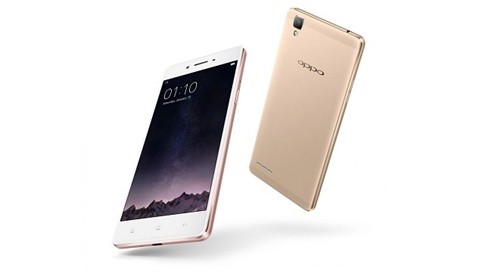
2 Cara Hard Reset Dan Factory Reset Oppo F1 + F1 Plus

Heyriad.com – Cara hard reset atau factory reset Oppo f1 dan f1 plus sanggup dilakukan dengan dua cara yang berbeda tetapi memiliki tujuan yang sama. Tujuan dari factory reset ini pada umumnya ialah untuk membersihkan smartphone biar sanggup kembali berkinerja dengan baik. Misalnya smartphone Oppo F1 Anda sering mengalami error, cepat habis baterai hingga lemot dikala melakukan pemuatan.

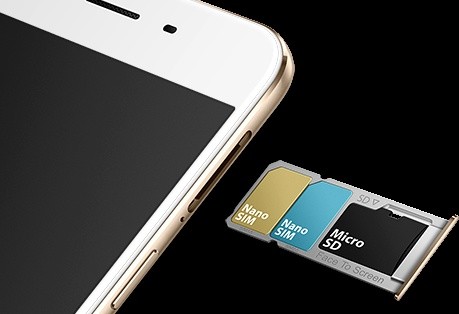
Ketika beberapa kendala tersebut terjadi, maka salah satu solusi terbaik ialah dengan cara hard reset atau factory reset Oppo F1 Anda. Meskipun hal ini praktis dilakukan, tetapi ada beberapa hal lain yang wajib Anda perhatikan. Seperti membackup file dan data ke MicroSD atau langsung melalui akun google biar nanti tersimpan di akun dan sanggup dikembalikan lagi dengan mudah. Lalu bagaimana cara hard reset oppo f1 ini?

 Cara Hard Reset dan Factory Reset OPPO F 2 Cara Hard Reset Dan Factory Reset Oppo F1 + F1 Plus

Cara Hard Reset dan Factory Reset OPPO F1 + F1 Plus

Dalam tutorial ini, saya akan menjelaskan dua metode yang berbeda yaitu dengan cara menggunakan fitur yang ada didalam pengaturan dan hard reset melalui recovery mode. Dan sekali lagi, pastikan Anda backup file alasannya yaitu semuanya akan terhapus.
1. Cara factory Reset Oppo F1 Melalui Pengaturan.
  • Tap Setting » General.
  • Selanjutnya tap Backup Reset kemudian tap Restore factory Setting.
  • Terakhir pilih Reset Phone.
  • Selanjutnya Oppo akan mulai melakukan proses reset dan tunggu prosesnya hingga selesai.
Baca juga:
2. Cara Hard Reset Oppo F1 Melalui Recovery Mode.
Jika smartphone oppo Anda mengalami hang dan tidak sanggup melakuan tasking apapun, mirip tidak resposif dikala disentuh sehingga tidak sanggup kedalam hidangan pengaturan maka caranya ialah dengan masuk kedalam recovery mode Oppo F1.
  • Pastikan daya baterai dikala ini lebih dari 50%.
  • Matikan smartphone Oppo F1 Anda.
  • Tekan tombol “Power + Volume Bawah” secara bersamaan selama beberapa detik.
  • Jika pada layar ada Logo yang muncul, lepaskan kedua tombol tersebut maka Anda akan dihadapkan dengan beberapa pilihan.
  • Gunakan tombol volume bawah untuk memilih Wipe data/Factory reset kemudian tekan tombol Power, Enter atau Ok untuk memulai Hard reset.
  • Tunggu hingga prosesnya selesai dan Oppo F1 pun akan memuat ulang dengan tampilan smartphone mirip baru lagi.

Setelah salah satu dari kedua cara hard reset atau factory reset oppo f1 dan f1 plus tersebut Anda lakukan, masuklah kembali menggunakan akun Goolge yang sama. Selanjutnya restore semua data yang tadi Anda back up.
Baca juga:

Sumber https://8tutorialandroid.blogspot.com/

5 Cara Mengatasi Tidak Cukup Ruang Pada Perangkat Oppo

– Smartphone oppo dibekali dengan internal storage yang cukup majemuk disetiap seri yang dipasarkan. Tetapi tidak dipungkiri bahwa kebanyakan pengguna merasa bahwa memori internal yang diberikan tidak cukup untuk memenuhi kebutuhan akan daya tampung dari berbagai file yang disimpan. Salah satu dilema yang sering terjadi yakni munculnya keterangan “tidak cukup ruang pada perangkat” Oppo ini.

Cara mengatasi ruang penyimpanan hampir habis pada oppo mampu dilakukan melalui beberapa solusi. Tetapi sebelum saya menjelaskannya, ada baiknya Anda mengetahui terlebih dahulu hal apa saja yang mampu mengakibatkan peringatan ini muncul. Penyebab tidak cukup ruang pada perangkat oppo pada dasarnya terjadi alasannya yaitu yakni penyimpanan internal telah penuh digunakan oleh berbagai aplikasi dan file. Misalnya oleh data aplikasi, sistem sampai foto dan musik yang tidak Anda pindahkan ke microSD. Yang pada akhirnya, dikala kita akan menginstall aplikasi baru, selalu muncul “tidak cukup ruang pada perangkat” dan selalu gagal.

 Cara Mengatasi Tidak Cukup Ruang Pada Perangkat OPPO 5 Cara Mengatasi Tidak Cukup Ruang Pada Perangkat Oppo

Tidak Cukup Ruang Pada Perangkat OPPO

Smartphone Oppo dibekali dengan versi Android OS dan skin ColorOS yang berbeda. Dalam tutorial ini tak hanya akan mengatakan solusi bagi penyimpanan sistem oppo penuh saja, namun juga mampu menjadi salah satu cara mengatasi ruang penyimpanan yang hampir habis. Entah itu pada Oppo Joy, Oppo F1, R9, Oppo Neo dan seri lainnya.
1. Pindahkan Aplikasi ke MicroSD.
Dimulai dari Android 4.0 Kitkat, para pengguna sudah mampu memindahkan aplikasi yang sudah terpasang ke kartu eksternal tanpa root. Fitur ini pun tentunya ada pada setiap seri smartphone Oppo meskipun navigasi atau tampilan pengaturan akan berbeda dari tiap versi OS-nya.
2. Pindahkan Default Pemasangan Aplikasi ke MicroSD.
Jika cara mengatasi ruang penyimpanan tidak cukup pada hp oppo diatas bertujuan untuk memindahkan aplikasi yang sudah terinstall, maka solusi kedua ini yakni untuk mengatur supaya semua aplikasi yang akan Anda download dari play store secara otomatis terpasang di kartu microSD. Untuk tutorialnya, silahkan baca disini : 2 Cara Memindahkan Aplikasi ke SD Card Oppo
3. Hapus Aplikasi yang Tidak Penting.
eskipun aplikasi telah Anda pindahkan ke kartu memori eksternal, namun pada dasarnya sistem aplikasi tetap berada pada internal memory. Meskipun jumlahnya tidak banyak, namun tidak menutup kemungkinan mampu menjadi salah satu penyebab munculnya keterangan “tidak cukup ruang pada perangkat”. Untuk itu sebaiknya Anda hapus saja aplikasi yang jarang digunakan.
4. Pindahkan File Hiburan Seperti Foto, Music, Video.
Sepertinya yakni hal yang wajib dilakukan oleh semua pengguna untuk selalu menyimpan berbagai file media hiburan di microSD. Contohnya saja pada Oppo F1s yang memiliki keunggulan pada kamera untuk selfie, ukuran file dari setiap foto pasti cukup besar mampu sampai 5MB perfotonya. Untuk itu atur supaya setiap kita mengambil foto eksklusif tersimpan ke kartu memori. Begitu pun dengan aplikasi lainnya.
5. Factory Reset.
Cara mengatasi tidak cukup ruang pada perangkat Oppo yang terakhir ini mampu Anda lakukan jika memang smartphone tersebut mengalami error. Factory reset akan memperbaiki semua sistem supaya kembali ke pengaturan awal. Tapi ingat, lakukan backup sebelum factory reset supaya nantinya praktis untuk restore data setelah factory reset ini.

Itulah beberapa solusi cara mengatasi "tidak cukup ruang pada perangkat" oppo, jika And mengalami kendala atau memiliki trik lain, silahkan sharte didalam kolom komentar.
Baca juga:

Sumber https://8tutorialandroid.blogspot.com/

10 Cara Mengatasi Kamera Gagal Hp Samsung (Semua Seri)

Solusi Cara Mengatasi Kamera Gagal di HP Samsung Galaxy. Kamera menjadi salah satu fitur yang wajib Ada pada smartphone Android pada dikala ini, beberapa merk ponsel pun ada yang menjadikkan kamera sebagai andalannya. Banyak yang menyematkan kamera beresolusi tinggi untuk memuaskan para penggunanya. Selain simpel digunakkan, Anda juga tidak perlu repot-repot membawa kamera konvensional mirip DSLR. Karena pada Android sekalipun Anda mampu mengambil foto dengan kualitas bagus.

Namun, selalu saja ada dilema yang terjadi pada kamera ponsel Android. Misalnya tidak mampu dibuka, force close, dan terjadi kesalahan server mulai ulang kamera. Tetapi pada kesempatan kali ini saya akan mengulas ihwal cara mengatasi dilema “kamera gagal” di smartphone Samsung. Smartphone Samsung akhir-akhir ini telah meluncurkan ponsel dengan kamera beresolusi tinggi. Tetapi jika Anda pengguna ponsel tersebut dan mengalami dilema pada kamera.
 Cara Mengatasi Kamera Gagal HP Samsung  10 Cara Mengatasi Kamera Gagal Hp Samsung (Semua Seri)

Cara Mengatasi Kamera Gagal di HP Samsung Galaxy

1. Hapus Data Aplikasi Kamera

Cara membetulkan kamera gagal pada smartphone Samsung Anda mampu mencobanya cara kedua ini ialah dengan menghapus data aplikasi kamera tersebut. Tidak usah khawatir lantaran tidak akan menghapus foto atau video yang pernah Anda ambil sebelumnya. Fungsi dari hapus data ini yakni supaya aplikasi kamera Anda kembali mirip semua, dan pengaturannya pun akan kembali mirip semula. Jadi ketika mengalami dilema tersebut Anda mampu mencobanya dengan cara ini ya. Adapun langkah-langkahnya sebagai berikut:
  • Buka "Pengaturan » pillih Manajer aplikasi" tap semua dengan cara menarik layar ke sebelah kiri.
  • Jika sudah silakan cari aplikasi "Kamera".
  • Selanjutnya tap “Paksa Berhenti” kemudian pilih “Hapus Cache” kemudian “Hapus Data”.
  • Jika sudah silakan Anda buka aplikasi kamera kembali.

2. Reboot Ponsel

Jika pada dikala membuka kamera dan muncul pop-up Kamera gagal, kemungkinan ponsel Anda tidak bekerja secara optimal sehingga sistem Android tidak mampu mengatasinya. Cara mengatasi kamera gagal di hp samsung ini yakni dengan melaksanakan reboot ialah mematikannya terlebih dahulu. Setelah menyala silakan Anda buka kembali kamera jika masih gagal coba cara berikutnya.

3. Cabut Baterai

Mungkin cara ini tidak ada hubungannya dengan dilema yang terjadi pada kamera Android, tapi jangan salah sebelum Anda mencobanya jangan mengatakkan hal mirip itu. Jika mengalami dilema kamera gagal silakan Anda matikkan ponselnya kemudian cabut baterai, dan tunggu beberapa saat. Hal ini dikarenakan supaya daya yang mengalir pada ponsel Anda mati dulu. Baru sesudah itu Anda coba nyalakan kembali dan buka aplikasi kamera apakah masih bermasalah atau tidak.

4. Gunakan Aplikasi Pihak Ketiga

Jika masih terjadi dilema yang sama sesudah Anda mencoba beberapa cara diatas, ada baiknya Anda coba dengan memakai aplikasi kamera yang mampu Anda download di Play Store, mampu saja aplikasi bawaan ponsel memang sudah error dan tidak mampu digunakkan.

5. Upgrade Firmware

Langkah selanjutnya ketika smartphone Samsung Anda mengalami dilema pada kameranya, mungkin itu bug dari firmwarenya, sebelum melakukukkan cara ini pastikan Anda sudah mencoba cara yang diatas ya, untuk melakukkan upgrade firmware caranya cukup mudah. Adapun langkah-langkahnya sebagai berikut:
Buka “Pengaturan » Tentang ponsel » Pembaruan sistem”. Silakan cek terlebih dahulu apakah tersedia firmware terbaru untuk ponsel Anda. Jika ya, silakan Anda mampu mengupgradenya.
Baca juga:

6. Hapus Cache ROM

 Cara Mengatasi Kamera Gagal HP Samsung  10 Cara Mengatasi Kamera Gagal Hp Samsung (Semua Seri)
Untuk melaksanakan cara yang keenam ini Anda diharuskan masuk ke mode Recovery, cara ini akan menghapus semua cache aplikasi entah itu bawaan ponsel atau aplikasi pihak ketiga. Ada beberapa cara untuk masuk ke mode ini, kali ini saya jelaskan untuk ponsel Samsung saja. Langkah-langkahnya sebagai berikut:
  • Matikkan ponsel, kemudian tunggu beberapa dikala dan pastikan ponsel benar-benar mati.
  • Jika sudah silakan tekan tombol "Power + Home + Volume Up" secara bersamaan.
  • Lalu lepaskan pada dikala muncul logo samsung.
  • Kalau sudah masuk masuk ke mode recovery silakan pilih “Wipe Cache Partition”
  • Jika sudah restart ponsel Anda.

7. Scan dengan Aplikasi Anti Virus

Penyebab kamera gagal pada samsung biasanya terjadi lantaran adanya virus atau malware yang menginfeksi aplikasi kamera ponsel Anda, jadi saya menyarankan Anda untu men-scan ponsel Anda dengan aplikasi Anti virus. Banyak aplikasi anti virus di Play Store silakan Anda pilih sendiri mana yang bagus.

8. Factory Reset

Dari beberapa cara diatas yang Anda coba tetapi masih saja tidak berhasil, mungkin cara ini mampu menjadi solusinya. Kenapa? Karena dengan melaksanakan factory reset ponsel Anda akan kembali ke pengaturan pabrik. Jadi aplikasi pihak ketiga atau data-data yang ada dimemori internal akan ikut terhapus. Anda mampu melakukannya lewat pengaaturan atau lewat recovery. Tetapi sebelum Anda mencobanya pastikan data-data penting Anda sudah di Backup terlebih dahulu.

9. Gunakan Custom ROM

Sebelum Anda mencoba cara ini pastikan ponsel Anda sudah diroot dan terpasang custom recovery. Jika Anda memakai custom ROM otomatis antar muka ponsel Anda akan berubah total. Keuntungannya memakai custom ROM yakni Anda mampu memodifikasinya sesuai keinginan. Biasanya pada custom ROM sudah ditambahkan fitur-fitur lain supaya kinerjanya lebih maksimal.

10. Bongkar Ponsel

Cara memperbaiki kamera hp yang tidak berfungsi mungkin cara ini yang mampu Anda lakukan selanjutnya ialah denga membongkar ponsel. Tapi jika Anda tidak mempunyai keahlian saya sarankan untuk tidak melakukannya sendiri, Anda mampu membawanya ke tempat service. Tetapi jika Anda mampu silakan untuk mencobanya. Kemungkinan dilema mirip itu tidak terjadi lantaran software saja, namun mampu saja hardware kamera ponsel Anda yang rusak.
Solusi mengatasi kamera gagal di hp Samsung ini mampu Anda terapkan di semua seri mirip Samsung Galaxy Grand Prime, Samsung J5, Samsung J7, Samsung J1, Samsung J3, Samsung J2, Samsung J5 Prime, Samsung A3, Samsung A5 dan yang lainnya.
Demikian pembahasan mengenai cara mengatasi kamera gagal pada smarphone Samsung, semoga mampu membantu dan bermanfaat.
Sumber https://8tutorialandroid.blogspot.com/

Friday, January 17, 2020

10 Cara Mengatasi Google Play Store Tidak Sanggup Dibuka

Cara jitu mengatasi google play store tidak mampu dibuka di Android mampu dilakukan dengan trik yang simpel ini. Aplikasi google play store merupakan salah satu aplikasi yang sangat essential didalam smartphone Android alasannya yaitu yakni dari sanalah kita mampu memasang dan memperbarui aplikasi. Namun tak sedikit para pengguna yang menghadapi kendala yakni kenapa play store tidak mampu dibuka? Padahal sebelumnya aplikasi ini berjalan dengan lancar.

Penyebab Play Store Tidak Bisa Dibuka di Android

Penyebab play store tidak mampu dibuka akan berbeda antara Anda dan pengguna lainnya. Hal ini juga berkaitan dengan tingkatan versi Android OS yang Anda gunakan. Beberapa keterangan akan muncul saat hal ini terjadi misalnya “sayangnya, google play store telah berhenti” atau “unfortunately, google play store has stopped” namun juga tidak terbatas. Yang pada akhirnya, aplikasi tersebut akan force close dan menutup sendiri. Berikut ini yakni beberapa pemberitahuan yang sering muncul saat play store tidak mampu dibuka:
  • Play store force close
  • Play store server error
  • Kesalahan saat mengambil informasi pada server
  • Play store diharapkan autentikasi
  • Play store no connections
  • Layanan google play telah berhenti
  • Play store can’t be installed
  • Play store can’t be download app

 Cara Mengatasi Google Play Store Tidak Bisa Dibuka 10 Cara Mengatasi Google Play Store Tidak Dapat Dibuka

Cara Mengatasi Play Store Tidak Bisa Dibuka di Android

Bagi Anda para pengguna smartphone yang bersistem operasi Android mirip dari Samsung Galaxy, Xiaomi, ASUS Zenfone, Oppo, Advan, Andromax dan merk lainnya sudah tentu harus mengetahui solusi play store tidak mampu dibuka ini. Trik yang akan saya jelaskan ini pun mampu mengatasi play store tidak mampu download dan beberapa error lainnya.
1. Matikan Android Kemudian Lepaskan Baterai dan Micro SD.
Sebelum Anda melakukan tindakan lain, cara memperbaiki play store tidak mampu dibuka yang pertama yakni dengan mematikan smartphone Android kemudian lepaskan baterai & Micro SD. Biarkan selama 10 detik biar chipset tidak mendapat daya dari baterai kemudian hidupkan dan pasangkan kembali.
2. Bersihkan Cache Aplikasi Play Store.
Cara mengatasi play store tidak mampu dibuka yang kedua yakni dengan menghapus riwayat dan cache yang tersimpan di aplikasi Play store dan smartphone itu sendiri. Anda mampu menggunakan aplikasi Clean Master atau membersihkannya secara manual melalui Pengaturan » Manajer Aplikasi » Play store kemudian tap tombol Clear Cache.
 Cara Mengatasi Google Play Store Tidak Bisa Dibuka 10 Cara Mengatasi Google Play Store Tidak Dapat Dibuka
3. Paksa Berhenti dan Hapus Data Aplikasi Play Store.
Aplikasi play store akan terus berjalan pada background untuk memonitor tasking yang sedang kita lakukan termasuk saat ada update aplikasi yang tersedia. Dengan memaksanya berhenti dan menghapus data yang tersimpan, maka kita mereset aplikasi google play store kembali ke awal. Caranya tap Pengaturan » Manajer Aplikasi » Play store kemudian tap tombol Force stop dan Clear Data. Hal ini pun akan membuat akun google Anda log out dan harus log in kembali.
4. Update Aplikasi Play Store.
Sangat penting untuk selalu menggunakan aplikasi yang selalu up to date terutama aplikasi default atau bawaan dari Google. Pastikan aplikas gogle play store selalu pada versi terkahir untuk mendapatakan performa dan kinerja yang lebih baik. Termasuk dari sisi keamana dan bug fixing. Anda mampu memperbarui aplikasi play store secara manual dengan mengikuti tutorial berikut ini Cara Install Ulang Google Play Store Yang Terhapus.
5. Uninstall Update Aplikasi Play Store.
Jika ternyata problem google play store tidak mampu dibuka sesudah Anda melakukan update, maka sudah tentu harus mengembalikannya ke versi sebelumnya. Hal ini mampu terjadi alasannya yaitu yakni aplikasi play store tidak kompatibel denga versi Android yang terpasang di smartphone Anda. Caranya Settings » Application Manager » Play store kemudian tap Force Stop dan Uninstall Udates.
6. Log out dan Log in akun Gogle.
 Cara Mengatasi Google Play Store Tidak Bisa Dibuka 10 Cara Mengatasi Google Play Store Tidak Dapat Dibuka

Untuk mereset kembali preferensi akun yang sedang digunakan pada aplikasi play store, Anda mampu melakukan log out dan log in akun google dari smartphone tersebut. Caranya tap Settings » Accounts » Google kemudian pilih akun yang digunakan. Pada tampilan Sync settings, tap sajian disudut atas kemudian tap Remove account. Matikan smartphone kemudian log in kembali dari pengaturan tersebut dengan cara tap Add account.
7. Gunakan akun Google Baru.
Salah satu cara memperbaiki play store tidak mampu digunakan berikutnya yakni dengan menggunakan akun google gres di smarthphone Android tersebut. Caranya mampu melalui Pengaturan » Akun » Tambahkan akun. Setelah berhasil membuat akun baru, sekarang buka aplikasi play store dan pilih akun yang gres saja digunakan untuk memasang aplikasi.
8. Gunakan Koneksi Internet Berbeda (Paket Data/Wifi).
Jaingan atau koneksi internet yang lambat juga kuat terhadap play store tidak berfungsi yang biasanya muncul keterangan play store no connection atau tidak ada sambungan. Anda mampu melakukan On-Off terhadap paket data atau gunakan koneksi internet melalui WiFi. Sebagai tambahan, Anda mampu membaca tutorial 6 Cara Mengatasi Play Store Tidak Ada Sambungan.
9. Tutup Aplikasi Lain.
Salah satu penyebab google play store tidak bisa dibuka yakni RAM penuh alasannya yaitu yakni digunakan oleh banyak aplikasi lain yang berjalan pada background. Yang akhirnya, aplikasi play store sendiri kekurangan jatah saat kita ingin menggunakannya. Tutup aplikasilain melalui task manager atau recent app.
10. Factory Reset Android.
Pilihan terakhir cara memperbaiki play store yang rusak yakni dengan mengembalikan smartphone kembali ke pengaturan pabrik. Salah satu fungsi dari factory reset yakni untuk memperbaiki aneka macam error yang terjadi di smartphone termasuk aplikasi play store tidak mampu dibuka. Caranya, tap Settings » Backup and reset » Factory data reset kemudian tap tombol Reset Device.

Kesimpulannya, cara diatas yakni langkah yang biasa saya lakukan untuk mengatasi play store tidak mampu dibuka. Jika Anda masih mengalami kendala atau muncul pemberitahuan aplikasi play store error lainnya, silahkan berkomentar.
Baca juga:

Sumber https://8tutorialandroid.blogspot.com/

Thursday, January 16, 2020

5 Cara Mengatasi Proses Com.Google.Process.Gapps Telah Berhenti

– Solusi jitu Cara Mengatasi Sayangnya Proses com.google.process.gapps Telah Berhenti di smartphone Android dan tablet sanggup dilakukan dengan langkah berikut ini. Salah satu kendala yang muncul pada saat pengguna sedang melaksanakan tasking ialah munculnya kesalah mirip “Unfortunately the process com.google.process.gapps has stopped”, “proses com.google.process.gapps terhenti”, hingga “force close”.

Kesalahan tersebut biasanya akan mengakibatkan kita keluar dari apikasi yang sedang digunakan. Aplikas-aplikasi yang menerima error proses com.google.process.gapps telah berhenti ini hanya terjadi terhadap aplikasi bawaan dari google. Misalnya, Google Maps, Play Store, Gmail, YouTube Chrome, Penelusuran suara dan lain-lain. Lalu apa sebebanrnya yang mengakibatkan error ini sering muncul di smartphone Android Anda?
 di smartphone Android dan tablet sanggup dilakukan dengan langkah berikut ini 5 Cara Mengatasi Proses Com.Google.Process.Gapps Telah Berhenti

Penyebab Proses com.google.process.gapps Terhenti

Pada dasarnya kesalahan atau error ini muncul pada sebuah pop-up di tampilan layar Android secara acak. Meskipun kita sedang tidak membuka aplikasi apapun, duduk kasus ini tetap saja ada. Penyebab dari sayangnya proses com.google.process.gapps telah berhenti ini diakibatkan oleh rusaknya file yang ada didalam aplikasi-aplikasi google atau pada layanan tertentu. Cara memperbaiki unfortunately the process com.google.process.gapps has stopped pun sanggup dilakukan dengan beberapa langkah berikut ini.

Cara Mengatasi Proses com.google.process.gapps Telah Berhenti

Error ini akan muncul bukan disebabkan oleh spec smartphone. Melainkan oleh sistem Andoid itu sendiri. Jadi kesalah ini sanggup muncul pada merk smartphone apapun termasuk ASUS, Xiaomi, LG, Oppo, Samsung Galaxy, Lenovo, Smartfren Andromax, Nexus, Advan, Sony Xperia dan yang lainnya.
 di smartphone Android dan tablet sanggup dilakukan dengan langkah berikut ini 5 Cara Mengatasi Proses Com.Google.Process.Gapps Telah Berhenti

1. Hapus Data Google Play Services.
Sumber utama yang biasanya menjadi penyebab error ini muncul biasanya terletak pada layanan google play service. Untuk itu, bersihkan aplikasi ini melalui Pengaturan » Manajer Aplikasi » Layanan Google Play. Tap “Paksa berhenti” dan tap “Kelola Ruang”. Selanjutny tap “Hapus Semua Data”.
2. Hapus Data Android System WebView.
Aplikasi Android System WebView yang sudah diperbarui, biasanya akan mengakibatkan kesalahan ini juga sering muncul. Bersihkan aplikasi tersebut dengan cara tap Pengaturan » Manajer Aplikasi » Android System Webview. Tap tombol “Paksa Berhenti” dan “Hapus Data”.
3. Uninstall Update dan Hapus Data Google Play Store.
Aplikasi Google Play store ialah aplikasi bawaan yang terpasang secara default. Ia pun sanggup kita perbarui semoga versinya semakin meningkat. Tetapi setelah diperbarui, beberapa pengguna justru sering mengalami error tesebut. Cara memperbaiki unfortunately the process com.google.process.gapps has stopped salah satunya ialah dengan mengembalikan aplikasi ini ke versi awal. Yakni dengan cara tap Pengaturan » Manajer Aplikasi » Google Play Store, tap tombol “Paksa Berhenti”, "Hapus Instalan Pembaruan” dan “Hapus Data”.
Baca juga:
4. Matikan Smartphone dan Reboot.
Setelah Anda melaksanakan cara-cara diatas, mastikan perangkat kemudian lepaskan baterai, kartu memori dan kartu SIM dari slot. Selanjutnya biarkan terlepas selama beberapa detik. Kemudian pasangkan dan hidupkan kembali.
5. Factory Reset.
Cara terakhir untuk mengatasi error sayangnya proses com.google.process.gapps telah berhenti ialah dengan melaksanakan factory reset. Tujuannya untuk memperbaiki kembali system Android yang rusak semoga kemabli ke pangaturan awal. Pastikan Anda melaksanakan backup sebelum melakukannya.

Kesimpulannya, saat kesalahan dan error tersebut muncul, pengguna akan mengalami kesulitan dalam menggunakan aplikasi dari Google apps. Seperti saat ingin mengirim email melalui gmail atau mendownload aplikasi dari play store. Dengan mengikuti langkah tersebut , maka smartphone Anda akan kembali berjalan dengan normal.
Baca juga:

Sumber https://8tutorialandroid.blogspot.com/

Friday, December 20, 2019

7 Tips Trik Cara Menggunakan Aplikasi Cerberus Di Android

– Panduan lengkap serta tips trik Cara Menggunakan Aplikasi Cerberus di Android dengan memaksimalkan semua fitur canggih didalamnya. Pengguna yang berencana membeli lisensi akun Cerberus setelah masa trial habis, pastinya menerima banyak pengalaman baru. Harganya cukup murah yakni sekitar 5 euro pertahun untuk satu perangkat Android tetapi rasa aman yang diberikan layanan ini sangat tinggi.

Sementara bagi pengguna yang telah mencobanya selama 1 minggu dan kesulitan untuk membelinya, pastinya mencari tahu bagaimana cara menghapus aplikasi cerberus ini. Cerberus cukup sulit untuk uninstall alasannya ialah mereka mengedepankan keamanan yang cukup tinggi sehingga apabila smartphone Anda dicuri, maka ia akan kesulitan untuk uninstall aplikasi anti maling ini. Dan berikut beberapa tips dan trik cara menggunakan cerberus di Android.

Cara Menggunakan Aplikasi Cerberus di Android 7 Tips Trik Cara Memakai Aplikasi Cerberus Di Android

Cara Menggunakan Aplikasi Cerberus Anti Theft dan Maksimalkan Fiturnya

Smartphone kelas apapun yang Anda gunakan, aplikasi ini mampu bekerja dengan baik untuk mengamankan data-data didalam smartphone. Jadi sebelum saya menjelaskan dan menyampaikan secara lebih rinci mengenai fitur cerberus ini, pastikan Anda telah memiliki akun cerberus. Dan disini, saya akan menjelaskan fitur yang lebih complek, bukan fitur standar yang seperti google android device manager.

1. Pastikan GPS Aktif Saat Keluar Rumah

Anda mampu melakukan hal ini secara manual atau menggunakan aplikasi IFTTT semoga secara otomatis GPS aktif ketika kita keluar dari “peta rumah”. Tanpa GPS aktif, Anda akan kesulitan untuk melacak dan mengirimkan perintah yang dikirim dari laman web mereka.

2. Cara Mengaktifkan Perintah SMS di Cerberus

Ketika gps tidak aktif atau smartphone Anda sedang offline, pengguna masih mampu mengirimkan perintah menggunakan SMS dengan kode  tertentu misalnya “Aktifkan Internet dan GPS”. Buka aplikasi Cerberus kemudian tap “Konfirgurasi Utama » Kata Kunci Perintah SMS”.

3. Memblokir Tombol Power Agar Smartphone Tidak Bisa Dimatikan

Fitur cerberus memang sangat majemuk dan inilah yang menjadi alasan kenapa saya pun berlangganan layanan mereka. Bayangkan jikalau smartphone kamu dibekali baterai non-removable maka si pencuri akan kesulitan mematikan smartphone alasannya ialah tombol power yang sudah dikunci. Fitur ini mampu diaktifkan melalui aplikasi Cerberus

4. Aktifkan Fitur Backup Jarak Jauh

Jika smartphone kita sudah tanggung hilang, maka segeralah membackup-nya ke Dropbox atau Google Drive sebelum datanya di hapus dari jarak jauh. Caranya pun mampu kamu lakukan dari web cerberus.

5. Cara Merekam Wajah Pencuri Smartphone

Ada  baiknya juga ketika menggunakan aplikasi cerberus di Android, sebaiknya kamu memfoto wajah pencuri smartphone sebelum mengirim perintah penghapusan data. Hasil dari foto tersebut, akan dikirmkan secara otomatis ke alamat emali akun cerberus.

6. Cara Mengirim Pesan di Layar

Kamu mampu menakut-nakuti pencuri smartphone dengan mengirimakn pesan yang akan muncul dilayar bahkan ia tidak akan mampu menghapusnya. Cara menggunakan fitur cerberus ini mampu dilakukan melalui halaman web maupun perintah SMS.

7. Menelpon Dari Jarak Jauh

Sebelum smartphone di hard reset dan meskipun nomor telah diganti, pengguna mampu mengirimkan perintah apapun termasuk menelpon dari nomor gres ke nomor yang sedang kita pegang. Caranya mampu kamu lakukan melalui halaman web cerberus.
Hal yang paling penting ketika kamu menggunakan aplikasi Cerberus di Android ialah pastikan GPS selalu aktifk semoga simpel dilacak dan fitur tombol power juga aktif semoga smartphone tidak mampu dimatikan. Semoga bermanfaat.

Sumber https://8tutorialandroid.blogspot.com/

Tuesday, November 26, 2019

Cara Mengatasi Lupa Contoh Kunci Password Oppo A37 Neo 9

Cara mengatasi lupa contoh kunci password Oppo A37 Neo 9. Mungkin kebanyakan dari sahabat pengguna smartphone ada kebiasaan dalam mengamankan dan memakai android yakni dengan Mengunci ponsel Android memakai contoh (pattern) maupun password.

Cara pengamanan android dengan contoh yakni yang paling efektif dan ampuh untuk mencegah tangan-tangan jahil mengutak-atik dan mengetahui data langsung sahabat di ponsel Android. Cara ini sanggup dibilang yang paling populer, tetapi, bagaimana jikalau sahabat Phone tekno lupa contoh kunci atau password yang sudah sahabat tentukan sebelumnya?

Cara mengatasi lupa contoh kunci password Oppo A Cara mengatasi lupa contoh kunci password Oppo A37 Neo 9
Atau jikalau sahabat tidak lupa, penyebab lain terkunci nya smartphone sahabat yakni adanya campur tangan orang lain (orang jahil) yang berusaha untuk membuka kunci layar pada ponsel android anda secara terus meneus, tetapi orang tersebut selalu salah dalam memasukkan pola/password, maka secara otomatis akan diblokir.

Nahh kali ini Phone tekno akan mengembangkan tips android wacana cara mengatasi lupa contoh kunci Oppo A37 Neo 9, yukk simak ulasannya berikut ini.


Cara Mengatasi lupa contoh Opoo A37 Neo 9:

1. Memakai Fitur Forgot Password

Ini yakni cara paling kondusif yang sanggup anda lakukan. Caranya adalah:

- Pastikan ponsel sahabat mempunyai koneksi internet.

- Klik Forgot Password/Pattern.

- Lalu Sign In ke akun Google sahabat dengan memasukkan Email dan Kata Sandi.

- Selesai. Sekarang smartphone android sahabat insya Allah sudah sanggup dibuka kembali.


2. Menggunakan Panggilan Telepon

Bila cara yang pertama gagal (sobat tidak mempunyai koneksi internet), sahabat sanggup memakai panggilan telepon untuk membuka ponsel android yang terkunci.


Caranya adalah:

- Gunakan ponsel sahabat yang lain untuk menelpon ke ponsel android sahabat yang bermasalah.

- Lalu jawab panggilan telepon tersebut, dan jangan ditutup.

- Selanjutnya Tab tombol Home => Settings => Aktifkan Koneksi Internet

- Setelah koneksi internet sudah aktif, maka sahabat sanggup Sign In ke akun Google dengan memasukkan email dan password untuk sanggup membuka ponsel android yang terkunci.

- sahabat juga sanggup menon-aktifkan password PIN atau kunci contoh pada sajian Settings.


3. Menggunakan Factory Data Reset

Ini yakni cara terakhir bila cara pertama dan kedua tidak berhasil. Menurut saya, ini yakni cara yang paling beresiko, alasannya akan menghapus seluruh data dan file yang ada dalam memori internal.

Tapi jikalau sahabat sudah menghidupkan fitur backup, sebelum smartphone terkunci, maka anda tidak perlu khawatir. Sebagai antisipasi, lepaskan juga memori eksternal (microSD) sebelum melaksanakan cara terakhir ini. Berikut yakni caranya:

- Matikan ponsel Android anda

- Lalu tekan tombol Power Volume Up secara bersamaan selama sekitar 5 detik. Jika tidak bekerja, kau sanggup memakai tombol Power Volume Down.

- Selanjutnya anda akan masuk dalam Mode Recovery.

- Gunakan tombol Volume Atas atau bawah untuk mengarahkan ke sajian Factory Data Reset.

- Kemudian pilih Yes, Delete All Users

- Lalu pilih Reboot System Now

- Tunggu beberapa menit hingga proses reset selesai.

- Selesai. Sekarang sahabat sanggup membuka ponsel android anda yang sebelumnya terkunci, tetapi dalam kondisi menyerupai ketika pertama membeli alias kembali ke pengaturan awal, dan kau sanggup masuk tanpa memakai password/pola.
Demikianlah ulasan singkat Phone teknotentang Cara mengatasi lupa contoh kunci password Oppo A37 Neo 9, Selamat mencoba dan agar berhasil.

Cara Mengatasi Lupa Contoh Kunci Password Oppo F1s

Cara mengatasi lupa teladan kunci password Oppo F1s. Mengunci ponsel Android memakai teladan maupun password yakni menjadi kebiasaan kita sebagai pengguna smartphone.

Cara pengamanan  dengan teladan yakni yang paling efektif dan ampuh untuk mencegah tangan usil yang akan mengutak-atik dan mengetahui data eksklusif teman di ponsel. Cara ini sanggup dibilang yang paling populer, tetapi, bagaimana jikalau teman Phone tekno lupa teladan kunci atau password yang sudah teman tentukan sebelumnya?

Atau jikalau teman tidak lupa, ada penyebab lain terkunci nya smartphone teman yakni adanya campur tangan orang lain (orang jahil) yang berusaha untuk membuka kunci layar ponsel android anda secara terus meneus, tetapi orang tersebut selalu salah dalam memasukkan pola/password, maka secara otomatis teladan akan diblokir.

Nahh kali ini Phone tekno akan mengembangkan tips Oppo wacana cara mengatasi lupa teladan kunci Oppo F1s, yukk simak ulasannya berikut ini.


Cara Mengatasi lupa teladan Opoo F1s:

1. Memakai Fitur Forgot Password

Ini yakni cara paling kondusif yang sanggup anda lakukan. Caranya adalah:

- Pastikan Oppo teman mempunyai koneksi internet.

- Klik Forgot Password/Pattern.

- Lalu Sign In ke akun Google teman dengan memasukkan Email dan Kata Sandi.

- Selesai. Sekarang Hp OPPO teman insya Allah sudah sanggup dibuka kembali.


2. Menggunakan Panggilan Telepon

Bila cara yang pertama gagal (sobat tidak mempunyai koneksi internet), teman sanggup memakai panggilan telepon untuk membuka ponsel android yang terkunci.


Caranya adalah:

- Gunakan Hp teman yang lain untuk menelpon ke ponsel android teman yang bermasalah.

- Lalu jawab panggilan telepon tersebut, dan jangan ditutup.

- Selanjutnya Tab tombol Home => Settings => Aktifkan Koneksi Internet

- Setelah koneksi internet sudah aktif, maka teman sanggup Sign In ke akun Google dengan memasukkan email dan password untuk sanggup membuka ponsel android yang terkunci.

- teman juga sanggup menon-aktifkan password PIN atau kunci teladan pada hidangan Settings.


3. Menggunakan Factory Data Reset

Ini yakni cara terakhir bila cara pertama dan kedua tidak berhasil. Menurut saya, ini yakni cara yang paling beresiko, sebab akan menghapus seluruh data dan file yang ada dalam memori internal.

Tapi jikalau teman sudah menghidupkan fitur backup, sebelum smartphone terkunci, maka anda tidak perlu khawatir. Sebagai antisipasi, lepaskan juga memori eksternal (microSD) sebelum melaksanakan cara terakhir ini. Berikut yakni caranya:

- Matikan ponsel Android anda

- Lalu tekan tombol Power Volume Up secara bersamaan selama sekitar 5 detik. Jika tidak bekerja, kau sanggup memakai tombol Power Volume Down.

- Selanjutnya anda akan masuk dalam Mode Recovery.

- Gunakan tombol Volume Atas atau bawah untuk mengarahkan ke hidangan Factory Data Reset.

- Kemudian pilih Yes, Delete All Users

- Lalu pilih Reboot System Now

- Tunggu beberapa menit hingga proses reset selesai.

- Selesai.

Sekarang teman sanggup membuka Ho OPPO F1s anda yang sebelumnya terkunci, tetapi dalam kondisi menyerupai ketika pertama membeli alias kembali ke pengaturan awal, dan kau sanggup masuk tanpa memakai password/pola.

Selamat mencoba dan agar berhasil.

Monday, November 25, 2019

Cara Mengatasi Lupa Contoh Kunci Password Oppo A39

Cara mengatasi lupa rujukan kunci password Oppo A39. Mengunci smartphone android memakai rujukan maupun password yaitu menjadi kebiasaan kita sebagai pengguna android.

Cara pengamanan Hp dengan memakai rujukan yaitu cara yang paling efektif dan manjur untuk mencegah tangan Jahil yang akan mengutak-atik dan mengetahui data langsung kita di ponsel. Cara ini sanggup dikatakan yang paling populer, tetapi, bagaimana kalau teman Phone tekno lali alias lupa rujukan kunci atau password yang sudah teman tentukan sebelumnya?

Atau kalau teman tidak lupa, ada penyebab lain terkunci nya Hp teman yaitu adanya campur tangan tangan jahil yang berusaha untuk membuka kunci layar ponsel android anda secara terus meneus, tetapi si jahil tersebut selalu salah dalam memasukkan pola/password, maka secara otomatis rujukan akan diblokir.

Nahh kali ini Phone tekno akan membuatkan tips Oppo perihal cara mengatasi lupa rujukan kunci Oppo A39, yukk simak ulasannya berikut ini.


Cara Mengatasi lupa rujukan Oppo A39:

1. Memakai Fitur Forgot Password

Ini yaitu cara paling kondusif yang sanggup teman lakukan. Caranya adalah:

- Pastikan Oppo A39 teman mempunyai koneksi internet.

- Klik Forgot Password/Pattern.

- Lalu Sign In ke akun Google teman dengan memasukkan Email dan Kata Sandi.

- Selesai. Sekarang Hp OPPO A39 teman insya Allah sudah sanggup dibuka kembali.


2. Menggunakan Panggilan Telepon

Bila cara yang pertama gagal (sobat tidak mempunyai koneksi internet), teman sanggup memakai panggilan telepon untuk membuka ponsel android yang terkunci.


Caranya adalah:

- Gunakan Hp teman yang lain untuk menelpon ke ponsel android teman yang lupa rujukan tadi.

- Lalu jawab panggilan telepon tersebut, dan jangan ditutup.

- Selanjutnya Tab tombol Home => Settings => Aktifkan Koneksi Internet

- Setelah koneksi internet sudah aktif, maka teman sanggup Sign In ke akun Google dengan memasukkan email dan password untuk sanggup membuka ponsel android yang terkunci.

- teman juga sanggup menon-aktifkan password PIN atau kunci rujukan pada sajian Settings.


3. Menggunakan Factory Data Reset

Ini yaitu cara terakhir bila cara pertama dan kedua tidak berhasil. Menurut saya, ini yaitu cara yang paling beresiko, alasannya yaitu akan menghapus seluruh data dan file yang ada dalam memori internal.

Tapi kalau teman sudah menghidupkan fitur backup, sebelum smartphone terkunci, maka anda tidak perlu khawatir. Sebagai antisipasi, lepaskan juga memori eksternal (microSD) sebelum melaksanakan cara terakhir ini. Berikut yaitu caranya:

- Matikan ponsel Android anda

- Lalu tekan tombol Power Volume Up secara bersamaan selama sekitar 5 detik. Jika tidak bekerja, kau sanggup memakai tombol Power Volume Down.

- Selanjutnya anda akan masuk dalam Mode Recovery.

- Gunakan tombol Volume Atas atau bawah untuk mengarahkan ke sajian Factory Data Reset.

- Kemudian pilih Yes, Delete All Users

- Lalu pilih Reboot System Now

- Tunggu beberapa menit hingga proses reset selesai.

- Selesai.

Sekarang teman sanggup membuka Hp OPPO A39 anda yang sebelumnya lupa pola,  tetapi dalam kondisi ibarat dikala pertama membeli alias kembali ke pengaturan awal, dan teman sanggup masuk tanpa memakai password/pola.

Selamat mencoba dan agar berhasil.

Cara Mengatasi Lupa Teladan Kunci Password Oppo F3

Cara mengatasi lupa contoh kunci password Oppo F3. Mengunci sebuah Hp android memakai kunci contoh maupun password yakni menjadi kebiasaan kita sebagai pengguna smartphone.

Cara pengamanan android dengan memakai contoh yakni cara yang paling mandi alias manjur untuk mencegah tangan-tangan Jahil yang akan mengutak-atik dan mengetahui data langsung kita di ponsel. Cara pengamanan ini sanggup dikatakan yang paling populer, tetapi, bagaimana jikalau sahabat Phone tekno tidak ingat alias lupa contoh kunci password yang sudah sahabat tentukan sebelumnya?

Atau jikalau sahabat phone tekno tidak lupa, mungkin ada penyebab lain terkunci nya Hp sahabat yakni adanya campur tangan tangan jahil yang berusaha untuk membuka kunci layar ponsel android anda secara terus menerus, tetapi si tangan jahil tersebut selalu salah dalam memasukkan kunci pola/password, maka secara otomatis contoh di smartphone Oppo F3 sahabat akan diblokir.

Nahh kali ini Phone tekno akan membuatkan tips Oppo F3 perihal cara mengatasi lupa contoh kunci Oppo F3, yukk simak ulasannya berikut ini.


Cara Mengatasi lupa contoh Oppo F3 :

1. Memakai Fitur Forgot Password

Ini yakni cara paling kondusif yang sanggup sahabat lakukan. Caranya adalah:

- Pastikan Oppo F3 sahabat mempunyai koneksi internet.

- Klik Forgot Password/Pattern.

- Lalu Sign In ke akun Google sahabat dengan memasukkan Email dan Kata Sandi.

- Selesai. Sekarang Hp OPPO F3 sahabat insya Allah sudah sanggup dibuka kembali.


2. Menggunakan Panggilan Telepon

Bila cara yang pertama gagal (sobat tidak mempunyai koneksi internet), sahabat sanggup memakai panggilan telepon untuk membuka ponsel android yang terkunci.


Caranya adalah:

- Gunakan aNDROID sahabat yang lain untuk menelpon ke ponsel android sahabat yang lupa contoh tadi.

- Lalu jawab panggilan telepon tersebut, dan jangan ditutup.

- Selanjutnya Tab tombol Home => Settings => Aktifkan Koneksi Internet

- Setelah koneksi internet sudah aktif, maka sahabat sanggup Sign In ke akun Google dengan memasukkan email dan password untuk sanggup membuka ponsel android yang terkunci.

- sahabat juga sanggup menon-aktifkan password PIN atau kunci contoh pada sajian Settings.


3. Menggunakan Factory Data Reset

Ini yakni cara terakhir bila cara pertama dan kedua tidak berhasil. Menurut saya, ini yakni cara yang paling beresiko, alasannya akan menghapus seluruh data dan file yang ada dalam memori internal.

Tapi jikalau sahabat sudah menghidupkan fitur backup, sebelum smartphone terkunci, maka anda tidak perlu khawatir. Sebagai antisipasi, lepaskan juga memori eksternal (microSD) sebelum melaksanakan cara terakhir ini. Berikut yakni caranya:

- Matikan ponsel Android anda

- Lalu tekan tombol Power Volume Up secara bersamaan selama sekitar 5 detik. Jika tidak bekerja, kau sanggup memakai tombol Power Volume Down.

- Selanjutnya anda akan masuk dalam Mode Recovery.

- Gunakan tombol Volume Atas atau bawah untuk mengarahkan ke sajian Factory Data Reset.

- Kemudian pilih Yes, Delete All Users

- Lalu pilih Reboot System Now

- Tunggu beberapa menit hingga proses reset selesai.

- Selesai.

Sekarang sahabat sanggup membuka Hp OPPO F3 anda yang sebelumnya lupa pola, tetapi dalam kondisi menyerupai ketika pertama membeli alias kembali ke pengaturan awal, dan sahabat sanggup masuk tanpa memakai password/pola.

Selamat mencoba dan agar berhasil.

Cara Mengatasi Lupa Contoh Kunci Password Oppo F3 Plus

Cara mengatasi lupa contoh kunci password Oppo F3 plus. Mengamankan sebuah smartphone android memakai kunci contoh maupun password yaitu menjadi kebiasaan kita sebagai pengguna smartphone.

Cara pengamanan HP dengan memakai contoh yaitu cara yang paling MUJARAB untuk mencegah seseorang yang akan mengutak-atik dan mengetahui data langsung kita. Cara pengamanan ini sanggup dikatakan yang paling populer, tetapi, bagaimana jikalau teman Phone tekno lupa contoh kunci password yang sudah teman tentukan sebelumnya?

Atau jikalau teman phone tekno tidak lupa, mungkin ada penyebab lain terkunci nya OPPO F3 plus teman yaitu adanya campur tangan tangan jahil yang berusaha untuk membuka kunci layar ponsel android anda secara terus menerus, tetapi si tangan jahil tersebut selalu salah dalam memasukkan kunci pola/password, maka secara otomatis contoh di smartphone Oppo F3 plus teman akan diblokir.

Nahh kali ini Phone tekno akan menyebarkan tips Oppo F3 perihal cara mengatasi lupa contoh kunci Oppo F3 Plus, yukk simak ulasannya berikut ini.


Cara Mengatasi lupa contoh Oppo F3 Plus :

1. Memakai Fitur Forgot Password

Ini yaitu cara paling kondusif yang sanggup teman lakukan. Caranya adalah:

- Pastikan Oppo F3 plus teman mempunyai koneksi internet.

- Klik Forgot Password/Pattern.

- Lalu silahkan Sign In ke akun Google teman dengan memasukkan Email dan Kata Sandi.

- Selesai. Sekarang Hp OPPO F3 plus teman insya Allah sudah sanggup dibuka kembali.


2. Menggunakan Panggilan Telepon

Bila cara yang pertama gagal (tidak mempunyai koneksi internet), teman sanggup memakai panggilan telepon untuk membuka ponsel android yang terkunci.


Caranya adalah:

- Gunakan OPPO F3 Plus teman yang lain untuk menelepon ke ponsel android teman yang lupa contoh tadi.

- Lalu jawab panggilan telepon tersebut, dan jangan ditutup.

- Selanjutnya Tab tombol Home => Settings => Aktifkan Koneksi Internet

- Setelah koneksi internet sudah aktif, maka teman sanggup Sign In ke akun Google dengan memasukkan email dan password untuk sanggup membuka ponsel android yang terkunci.

- teman juga sanggup menon-aktifkan password PIN atau kunci contoh pada sajian Settings.


3. Menggunakan Factory Data Reset

Ini yaitu cara terakhir bila cara pertama dan kedua tidak berhasil. Menurut saya, ini yaitu cara yang paling beresiko, sebab akan menghapus seluruh data dan file yang ada dalam memori internal.

Tapi jikalau teman sudah menghidupkan fitur backup, sebelum smartphone terkunci, maka anda tidak perlu khawatir. Sebagai antisipasi, lepaskan juga memori eksternal (microSD) sebelum melaksanakan cara terakhir ini. Berikut yaitu caranya:

- Matikan ponsel Android anda

- Lalu tekan tombol Power Volume Up secara bersamaan selama sekitar 5 detik. Jika tidak bekerja, kau sanggup memakai tombol Power Volume Down.

- Selanjutnya anda akan masuk dalam Mode Recovery.

- Gunakan tombol Volume Atas atau bawah untuk mengarahkan ke sajian Factory Data Reset.

- Kemudian pilih Yes, Delete All Users

- Lalu pilih Reboot System Now

- Tunggu beberapa menit hingga proses reset selesai.

- Selesai.

Sekarang teman sanggup membuka Hp OPPO F3 plus anda yang sebelumnya lupa pola, tetapi dalam kondisi ibarat ketika pertama membeli alias kembali ke pengaturan awal, dan teman sanggup masuk tanpa memakai password/pola.

Selamat mencoba dan supaya berhasil.

Cara Mengatasi Lupa Referensi Kunci Password Oppo Neo 7

Cara mengatasi lupa contoh kunci password Oppo Neo 7. Memberi pengaman pada sebuah smartphone android memakai kunci contoh maupun password sudah menjadi kebiasaan kita sebagai pengguna smartphone.

Cara pengamanan Oppo Neo 7 dengan memakai contoh berdasarkan admin Phone tekno yaitu cara yang paling MUJARAB untuk mencegah seseorang yang jahil mengutak-atik dan mengetahui data langsung kita. Cara pengamanan ini sanggup dikatakan yang paling terkenal bagi pengguna android, tetapi, bagaimana jikalau teman Phone tekno lupa contoh kunci password yang sudah teman tentukan sebelumnya?

Atau jikalau teman phone tekno tidak lupa, mungkin ada penyebab lain terkunci nya OPPO Neo 7 teman yaitu adanya campur tangan tangan jahil yang berusaha untuk membuka kunci layar ponsel android anda secara terus menerus, tetapi si tangan jahil tersebut selalu salah dalam memasukkan kunci pola/password, maka secara otomatis contoh di smartphone Oppo neo 7 teman akan diblokir.

Nahh kali ini Phone tekno akan menyebarkan tips Oppo neo 7 wacana cara mengatasi lupa contoh kunci Oppo neo 7, yukk simak ulasannya berikut ini.


Cara Mengatasi lupa contoh Oppo neo 7 :

1. Memakai Fitur Forgot Password

Ini yaitu cara paling kondusif yang sanggup teman lakukan. Caranya adalah:

- Pastikan Oppo neo 7 teman mempunyai koneksi internet.

- Klik Forgot Password/Pattern.

- Lalu silahkan Sign In ke akun Google teman dengan memasukkan Email dan Kata Sandi.

- Selesai. Sekarang Hp OPPO neo 7 teman insya Allah sudah sanggup dibuka kembali.


2. Menggunakan Panggilan Telepon

Bila cara yang pertama gagal (tidak mempunyai koneksi internet), teman sanggup memakai panggilan telepon untuk membuka ponsel android yang terkunci.


Caranya adalah:

- Gunakan OPPO neo 7 teman yang lain untuk menelepon ke ponsel android teman yang lupa contoh tadi.

- Lalu jawab panggilan telepon tersebut, dan jangan ditutup.

- Selanjutnya Tab tombol Home => Settings => Aktifkan Koneksi Internet

- Setelah koneksi internet sudah aktif, maka teman sanggup Sign In ke akun Google dengan memasukkan email dan password untuk sanggup membuka ponsel android yang terkunci.

- teman juga sanggup menon-aktifkan password PIN atau kunci contoh pada hidangan Settings.


3. Menggunakan Factory Data Reset

Ini yaitu cara terakhir bila cara pertama dan kedua tidak berhasil. Menurut saya, ini yaitu cara yang paling beresiko, alasannya yaitu akan menghapus seluruh data dan file yang ada dalam memori internal.

Tapi jikalau teman phone tekno sudah menghidupkan fitur backup, sebelum smartphone terkunci, maka anda tidak perlu khawatir. Sebagai antisipasi, lepaskan juga memori eksternal (microSD) sebelum melaksanakan cara terakhir ini. Berikut yaitu caranya:

- Matikan ponsel Android anda

- Lalu tekan tombol Power Volume Up secara bersamaan selama sekitar 5 detik. Jika tidak bekerja, kau sanggup memakai tombol Power Volume Down.

- Selanjutnya anda akan masuk dalam Mode Recovery.

- Gunakan tombol Volume Atas atau bawah untuk mengarahkan ke hidangan Factory Data Reset.

- Kemudian pilih Yes, Delete All Users

- Lalu pilih Reboot System Now

- Tunggu beberapa menit hingga proses reset selesai.

- Selesai.

Sekarang teman sanggup membuka Hp OPPO neo 7 anda yang sebelumnya lupa pola, tetapi dalam kondisi menyerupai dikala pertama membeli alias kembali ke pengaturan awal, dan teman sanggup masuk tanpa memakai password/pola.

Selamat mencoba dan supaya berhasil.

Cara Mengatasi Lupa Tumpuan Kunci Password Oppo A77

Cara mengatasi lupa contoh kunci password Oppo A77. Masih membahas wacana OPPO A77, Kali ini Phone tekno akan membahas wacana bagaimana cara mengatasi lupa contoh kunci password OPPO A77. Mungkin Sobat pengguna smartphone OPPO A77 ada kebiasaan dalam mengamankan dan memakai Oppo A77 yaitu dengan Mengunci ponsel Android memakai contoh (pattern) maupun password.

Cara pengamanan Hp android dengan contoh (pattern) yaitu yang paling efektif dan ter-ampuh untuk mencegah tangan-tangan jahil alias usil yang akan mengutak-atik dan mengetahui data langsung teman di ponsel Android OPPO A77 sobat. Cara ini sanggup dibilang yang paling populer, tetapi, bagaimana jikalau teman Phone tekno pecinta OPPO lupa contoh kunci atau password yang sudah teman tentukan sebelumnya?

BACA JUGA :  
HARGA DAN SPESIFIKASI OPPO A77

Atau jikalau teman tidak lupa, penyebab lain terkunci nya smartphone teman yaitu adanya campur tangan orang lain (orang jahil) yang berusaha untuk membuka kunci layar pada ponsel android anda secara terus meneus, tetapi orang tersebut selalu salah dalam memasukkan pola/password, maka secara otomatis akan diblokir.

Nahh kali ini Phone tekno akan menyebarkan tips android wacana cara mengatasi lupa contoh kunci Oppo A77, yukk simak ulasannya berikut ini.


Cara Mengatasi lupa contoh Opoo A77:

1. Memakai Fitur Forgot Password

Cara Ini yaitu cara yang paling kondusif yang sanggup teman lakukan. Caranya adalah:

- Pastikan ponsel teman mempunyai koneksi internet.

- Klik Forgot Password/Pattern.

- Setelah itu Sign In ke akun Google teman dengan memasukkan Email dan Kata Sandi.

- Selesai. Sekarang smartphone android teman insya Allah sudah sanggup dibuka kembali.


2. Menggunakan Panggilan Telepon

Bila cara yang pertama gagal (sobat tidak mempunyai koneksi internet), teman sanggup memakai panggilan telepon untuk membuka ponsel android yang terkunci.


Caranya adalah:

- Gunakan ponsel teman yang lain untuk menelpon ke ponsel android teman yang bermasalah.

- Lalu jawab panggilan telepon tersebut, dan ingat, telepon jangan ditutup.

- Selanjutnya Tab tombol Home => Settings => Aktifkan Koneksi Internet

- Setelah koneksi internet sudah aktif, maka teman sanggup Sign In ke akun Google dengan memasukkan email dan password untuk sanggup membuka ponsel android yang terkunci.

- teman juga sanggup menon-aktifkan password PIN atau kunci contoh pada sajian Settings.


3. Menggunakan Factory Data Reset

Ini yaitu cara yang terakhir bila cara pertama dan kedua tidak berhasil. Menurut saya, ini yaitu cara yang paling beresiko, alasannya yaitu akan menghapus seluruh data dan file yang ada dalam memori internal.

Tapi jikalau teman phone tekno sudah menghidupkan fitur backup, sebelum smartphone terkunci, maka anda tidak perlu khawatir. Sebagai antisipasi, lepaskan juga memori eksternal (microSD) sebelum melaksanakan cara terakhir ini. Berikut yaitu caranya:

- Matikan ponsel OPPO A77 sobat.

- Lalu tekan tombol Power Volume Up secara bersamaan selama sekitar 5 detik. Jika tidak bekerja, kau sanggup memakai tombol Power Volume Down.

- Selanjutnya anda akan masuk dalam Mode Recovery.

- Gunakan tombol Volume Atas atau bawah untuk mengarahkan ke sajian Factory Data Reset.

- Kemudian pilih Yes, Delete All Users

- Lalu pilih Reboot System Now

- Tunggu beberapa menit hingga proses reset selesai.

- Selesai. Sekarang teman sanggup membuka ponsel android anda yang sebelumnya terkunci, tetapi dalam kondisi menyerupai ketika pertama membeli alias kembali ke pengaturan awal, dan kau sanggup masuk tanpa memakai password/pola.

Selamat mencoba dan biar berhasil.

Cara Mengatasi Lupa Referensi Kunci Password Oppo A57

Cara mengatasi lupa contoh kunci password Oppo A57. Mungkin kebanyakan dari sahabat pengguna smartphone ada kebiasaan dalam mengamankan dan memakai android ialah dengan Mengunci ponsel Android memakai kunci contoh (pattern) maupun password.

Cara pengamanan Hp android dengan contoh ialah yang paling efektif dan ampuh untuk mencegah tangan-tangan jahil mengutak-atik dan mengetahui data langsung sahabat di ponsel Oppo A57 sobat. Cara ini sanggup dibilang yang paling populer, tetapi, bagaimana jikalau sahabat Phone tekno lupa contoh kunci atau password yang sudah sahabat tentukan sebelumnya?

Atau jikalau sahabat tidak lupa, penyebab lain terkunci nya sahabat ialah adanya campur tangan orang lain (orang jahil) yang berusaha untuk membuka kunci layar pada ponsel android anda secara terus meneus, tetapi orang tersebut selalu salah dalam memasukkan pola/password, maka secara otomatis akan diblokir.

Nahh kali ini Phone tekno akan menyebarkan tips android ihwal cara mengatasi lupa contoh kunci Oppo A57, yukk simak ulasannya berikut ini.


Cara Mengatasi lupa contoh Opoo A57:

1. Memakai Fitur Forgot Password

Cara pertama ini ialah cara paling kondusif yang sanggup anda lakukan. Caranya adalah:

- Pastikan ponsel sahabat mempunyai koneksi internet.

- Klik Forgot Password/Pattern.

- Lalu Sign In ke akun Google sahabat dengan memasukkan Email dan Kata Sandi.

- Selesai. Sekarang smartphone android sahabat insya Allah sudah sanggup dibuka kembali.


2. Menggunakan Panggilan Telepon

Bila cara yang pertama tadi gagal (sobat tidak mempunyai koneksi internet), sahabat phone tekno sanggup memakai panggilan telepon untuk membuka ponsel android yang terkunci.


Caranya adalah:

- Gunakan ponsel sahabat yang lain untuk menelpon ke ponsel android sahabat yang bermasalah.

- Lalu jawab panggilan telepon tersebut, dan jangan ditutup.

- Selanjutnya Tab tombol Home => Settings => Aktifkan Koneksi Internet

- Setelah koneksi internet sudah aktif, maka sahabat sanggup Sign In ke akun Google dengan memasukkan email dan password untuk sanggup membuka ponsel android yang terkunci.

- sahabat juga sanggup menon-aktifkan password PIN atau kunci contoh pada sajian Settings.


3. Menggunakan Factory Data Reset

Ini ialah cara terakhir bila cara pertama dan kedua tidak berhasil. Menurut saya, ini ialah cara yang paling beresiko, sebab akan menghapus seluruh data dan file yang ada dalam memori internal.

Tapi jikalau sahabat sudah menghidupkan fitur backup, sebelum smartphone terkunci, maka anda tidak perlu khawatir. Sebagai antisipasi, lepaskan juga memori eksternal (microSD) sebelum melaksanakan cara terakhir ini. Berikut ialah caranya:

- Matikan ponsel Android anda

- Lalu tekan tombol Power Volume Up secara bersamaan selama sekitar 5 detik. Jika tidak bekerja, kau sanggup memakai tombol Power Volume Down.

- Selanjutnya anda akan masuk dalam Mode Recovery.

- Gunakan tombol Volume Atas atau bawah untuk mengarahkan ke sajian Factory Data Reset.

- Kemudian pilih Yes, Delete All Users

- Lalu pilih Reboot System Now

- Tunggu beberapa menit hingga proses reset selesai.

- Selesai. Sekarang sahabat sanggup membuka ponsel android anda yang sebelumnya terkunci, tetapi dalam kondisi menyerupai dikala pertama membeli alias kembali ke pengaturan awal, dan kau sanggup masuk tanpa memakai password/pola.

Selamat mencoba dan biar berhasil.

Cara Reset Pabrik Oppo A39


Cara Reset pabrik Oppo A39. Hp Oppo A39 dengan segudang kelebihannya bisa menciptakan smartphone ini begitu sangat laku manis di pasaran tanah air,

Tetapi sebelum kita membahas lebih jauh ihwal cara Reset pabrik Oppo A39, ada baiknya phone tekno kembali membahas ihwal spesifikasi OPPO A39. Oppo A39 hadir dengan bentang layar berukuran 5,2 inchi reolusi 720 x 1280 piksel, penggunaan layar IPS LCD dengan 2.5 D Gorilla Glass 4 bukan hanya menciptakan HP ini terlihat anggun tapi juga kondusif dari benturan / gesekan ringan ketika dipakai seharai – hari.

Menjalankan Color OS 3.0 berbasis OS Android v 6.0 Marsmallow, Oppo A39 bisa menampilkan performa yg cepat dan bisa diandalkan. Ukuranya yang compact juga sangat gampang ketika dioperasikan memakai satu tangan. Oppo A39 juga sudah mendukung koneksi 4G LTE, jadi buat internetan dijamin bisa ngebut dan anti lelet ( tergantung provider yang kau gunakan )

Oppo A39 hadir dengan spesifikasi hardware Prosesor Mediatek MT6750 OctaCore 1.5 GHz, RAM 3GB, memori internal 32GB dan baterai cukup besar berkapasitas 2900 mAh yang bersifat Non removable.

SPESIFIKASI OPPO A39


Jaringan 3G, HSPA, EDGE, 4G LTE
4G LTE Cat 4
SIM Dual SIM, Nano SIM
Dimensi 150 x 72 x 9 mm
Bahan Metal
LED Notifikasi Ada
Layar Layar 5.2 IPS LCD capacitive
Resolusi 720 x 1280 pixels
Kerapatan 282 ppi
2.5 D Curved Gorilla Glass 4
Sistem Operasi OS Android v 6.0 Marsmallow
Color OS 3.0
Chipset Chipset Mediatek MT6750
CPU Octa Core 1.5 GHz Cortex A53
GPU Mali T860 MP2
Memori RAM 3 GB
Memori Internal 32 GB
Memori Eksternal up to 128 GB
Kamera Kamera Utama 13 MP, phase detection autofocus, dual-LED (dual tone) flash
Video : 1080p@30fps
Kamera Depan 5 MP, Screen Flash
Konektifitas WIFI, 802 .11 a/ b/g/nt
WI-FI hotspot
Bluetooth v4.0 ,A2DP
GPS – A GPS
Micro USB v 2.0
USB OTG
Sensor Acelerometer
proximity
Ambient Light
Gyroscope
Compass
Baterai Li-Ion 2900 mAh
Non-Removable

Warna Gold, Rose Gold


-Kelebihan Oppo A39


Tampilan glamor dan elegan dengan body full metal
Dukungan dual SIM stanby yang sudah support koneksi 4G LTE
Mengusung layar IPS LCD 5.2 inchi yang nyaman dioperasikan dengan satu tangan serta mempunyai tampilan jernih, tajam dan viewing angle yang luas
Dilapisi dengan pelindung 2.5 D Gorilla Glass 4
Menjalankan OS Android v 6.0 Marsmallow
Prosesor Mediatek MT6750 Octa Core 1.5 GH
RAM 3GB dan memori internal 32GB
Slot microSD hingga maksimal 128 GB
Kamera utama 13 MP, PDAF, LED flash yang sudah bisa perekam video 1080p ( full HD )
Kamera depan 5MP + Screen flash yang cocok buat selfie
Disokong baterai berkapasitas 2900 mAh

-Kekurangan Oppo A39


Belum dilengkapi dengan fingerprint Scanner
Baterai berjenis Non-Removable
Tidak ada fast charging
Dan kali ini aku akan mengulas ihwal cara reset pabrik Oppo A37. Sebelumnya perlu sahabat ketahui bahwa melaksanakan factory reset atau mengembalikan ke pengaturan pabrik akan menghilangkan semua data yang ada di Android anda. Untuk itu, pastikan anda melaksanakan backup pada semua file, terutama foto, video, apk, dan juga audio. Dan untuk melaksanakan factory reset, silahkan anda simak langkah langkahnya dibawah ini.

Cara Reset pabrik / factory reset OPPO A39 :

1. Pertama tama sahabat bisa masuk pada sajian “Setelan”
2. Selanjutnya silahkan klik setelan tambahan


3. Setelah itu silahkan klik "buat cadangan dan reset"


4. Dan untuk melaksanakan reset pabrik, anda dua opsi yang bisa menjadi pilihan untuk sobat. yakni “Hapus Semua Data Aplikasi dan Aplikasi Yang Dapat Dibongkar” atau “Hapus Semua Konten dan Pengaturan”.


5. Untuk Opsi pertama, hanya aplikasi dan pengaturan yang akan terhapus, sementara dokumen, foto, konten, video, dan audio tidak akan hilang.


6. Sementara untuk opsi kedua, semua pengaturan dan konten yang anda simpan akan terhapus. Terserah sahabat mau pilih opsi yang mana, tetapi kalau opsi pertama, data anda tetap kondusif dan tidak hilang

.
7. Tunggu beberapa ketika hingga proses reset akibat dan berhasil.
8. SELESAI

Nahh itu tadi sedikit ulasan cara factory reset/ reset pabrik OPPO A39, selamat mencoba dan biar berhasil.